
Accès en ligne aux réservations pour les clients
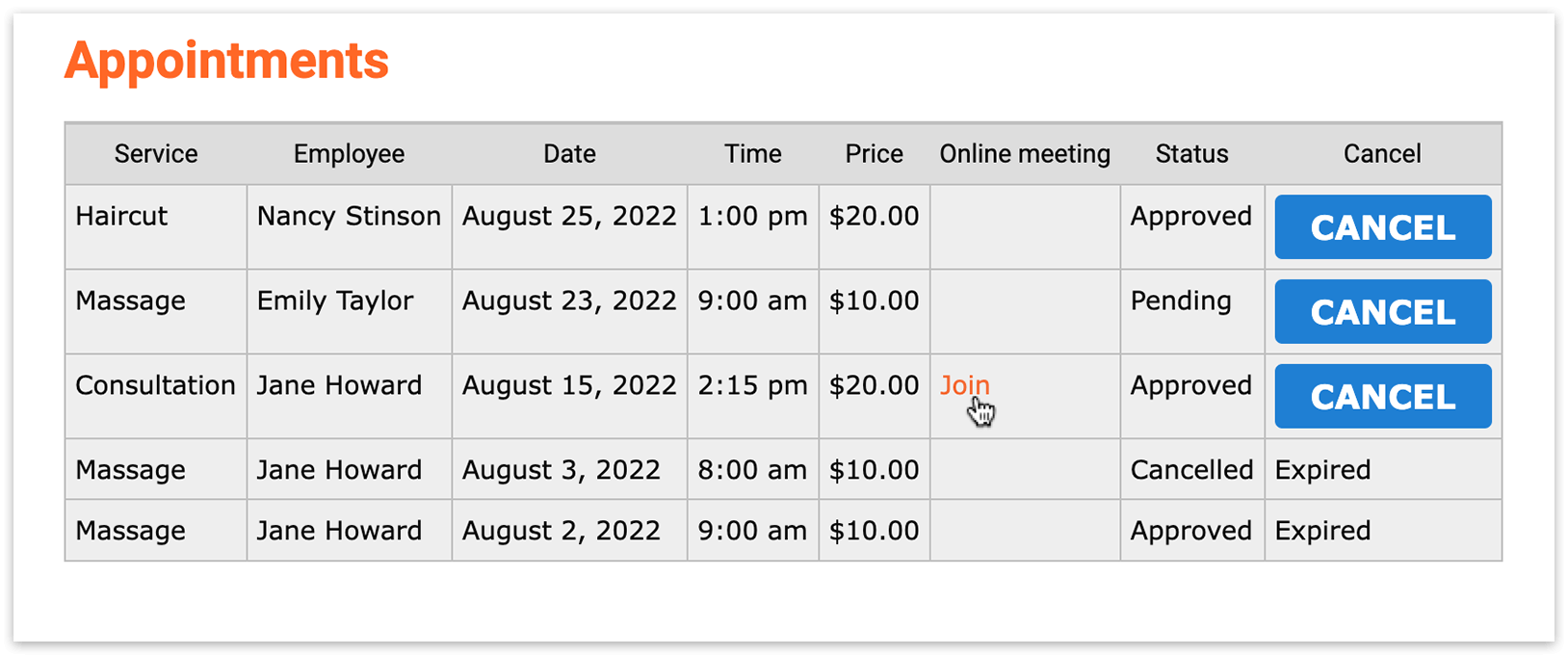
En se connectant à WordPress, vos clients peuvent consulter leurs réservations passées et à venir sur votre site. Ils ont également la possibilité d’annuler une réservation si besoin.
Configuration
Section intitulée « Configuration »Dans Pages, créez ou modifiez la page sur laquelle vous souhaitez afficher la liste des réservations.
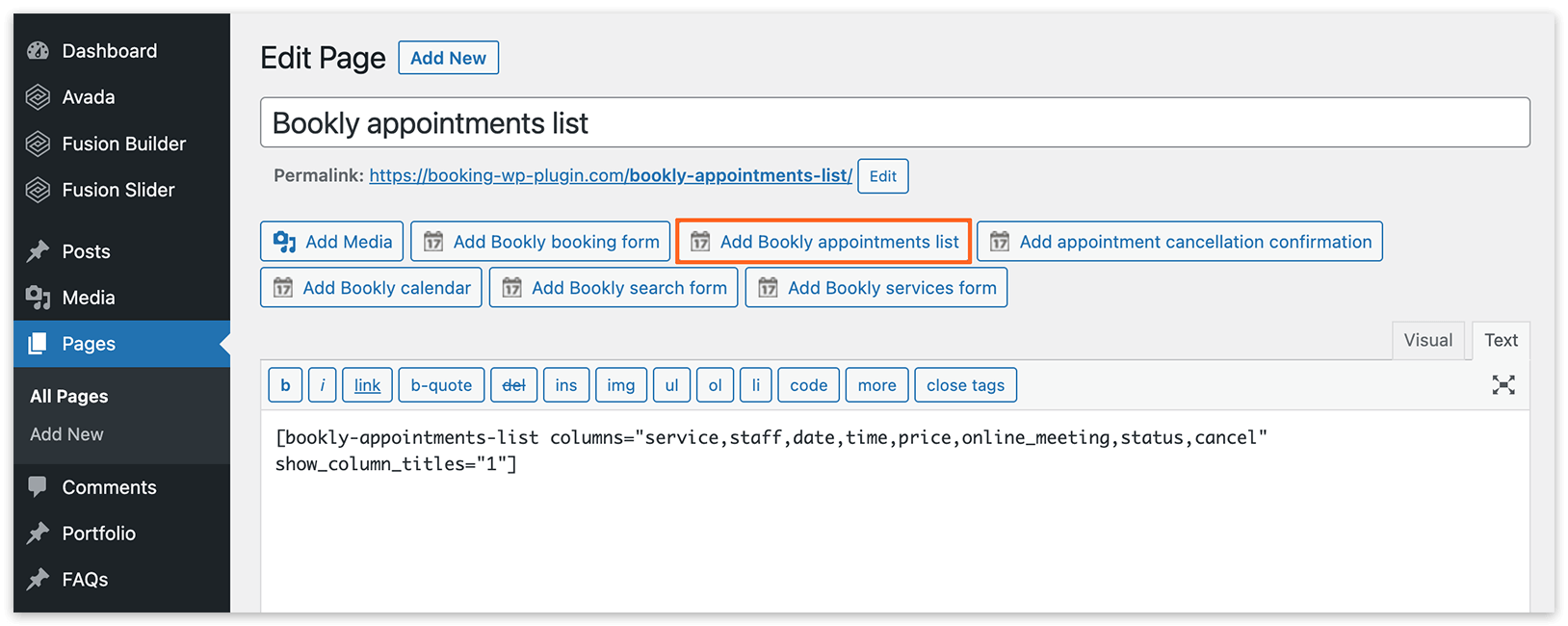
Dans l’éditeur de page, cliquez sur le bouton Ajouter la liste de rendez-vous Bookly pour insérer le shortcode [bookly-appointments-list].
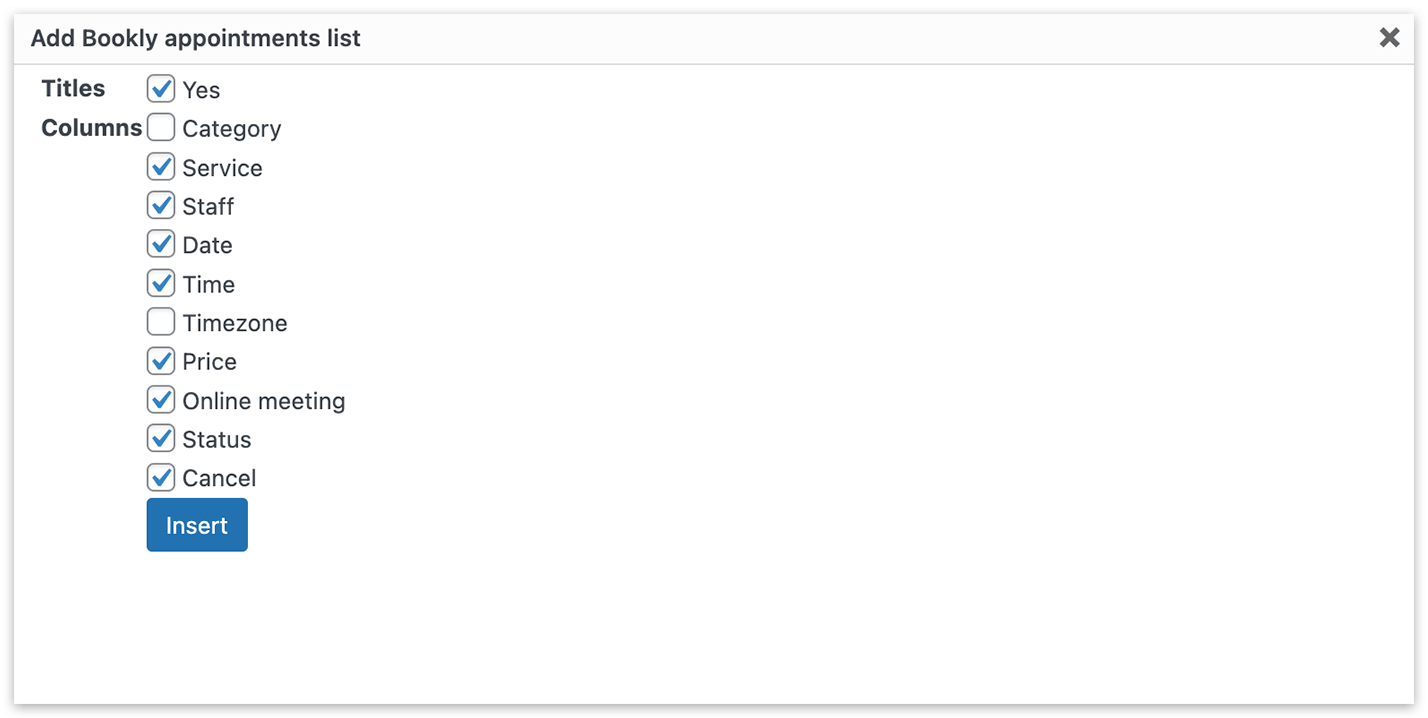
Choisissez les colonnes à inclure dans le tableau, y compris le bouton « Annuler », qui permet aux clients d’annuler un rendez-vous en un clic, ce qui aide à réduire les absences.
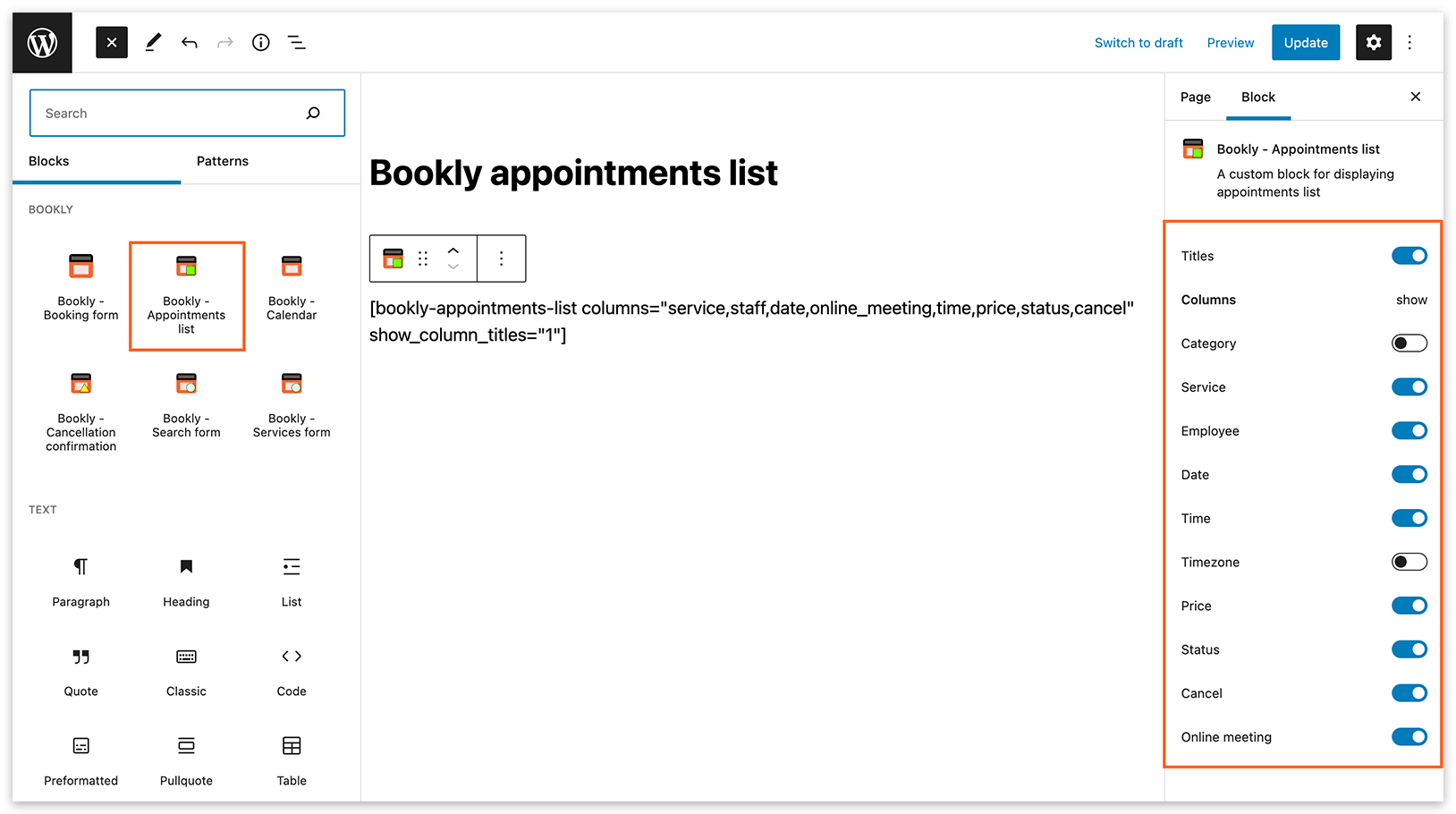
Dans l’éditeur Gutenberg, cliquez sur l’icône +, choisissez le bloc Bookly, puis sélectionnez Bookly – Appointments list pour insérer le shortcode dans votre page. À droite, précisez les colonnes que vous souhaitez afficher.
Les clients ne peuvent voir leurs rendez-vous que s’ils sont associés à un compte utilisateur WordPress et connectés sur une page où vous avez ajouté le shortcode de liste de rendez-vous.
Lorsque le réglage Créer un compte utilisateur WordPress pour les clients est activé (dans Settings > Clients), Bookly génère des comptes utilisateurs WordPress pour les nouveaux clients. Si un utilisateur est déjà connecté, le nouveau client sera associé au compte utilisateur existant.
Pour un client existant, vérifiez la colonne Utilisateur dans la section Clients de Bookly pour voir si un compte utilisateur WordPress est associé. Si nécessaire, modifiez le client et sélectionnez l’utilisateur WordPress correspondant dans le champ Utilisateur. Le client doit se connecter avec ce compte pour voir ses réservations.
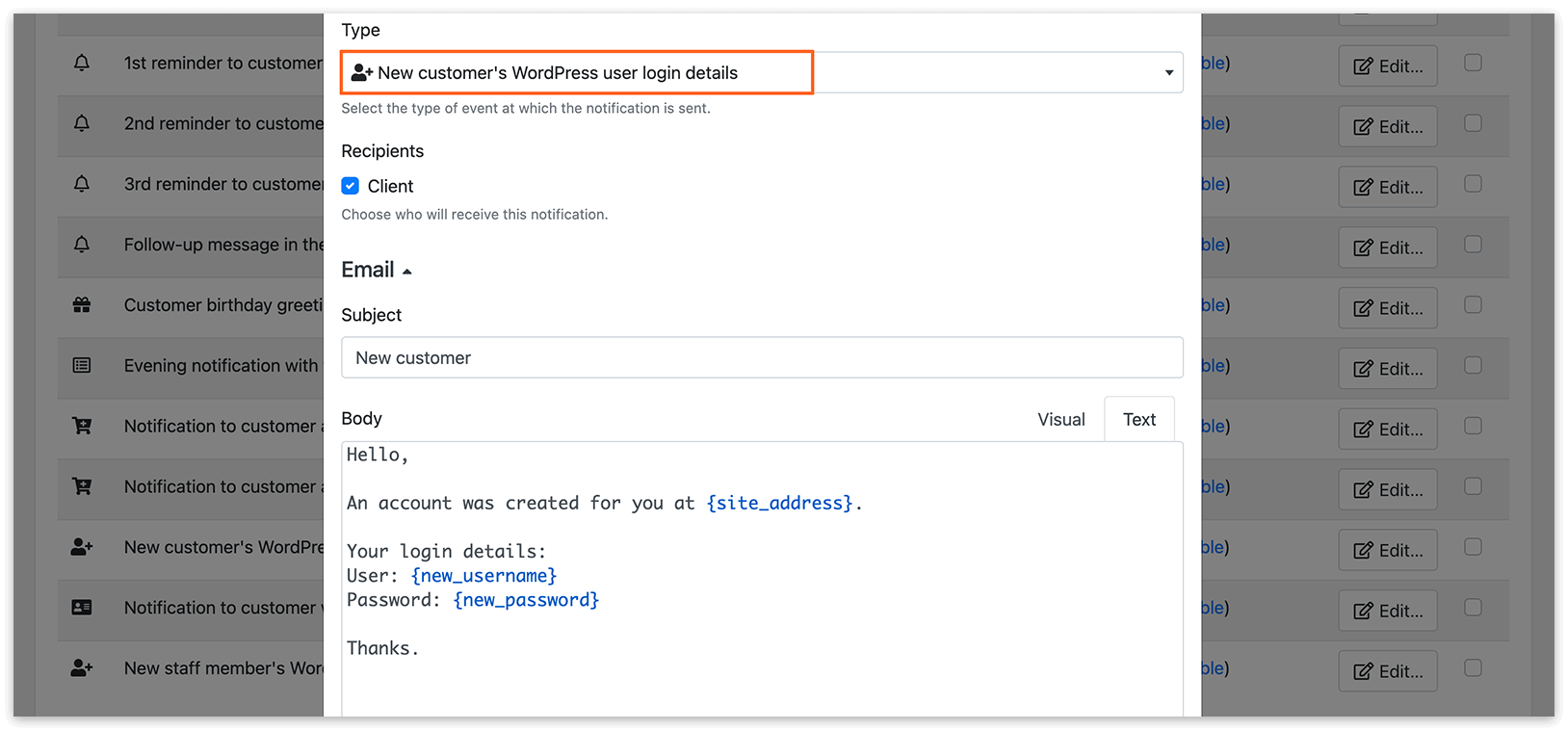
Les identifiants WordPress (identifiant et mot de passe) peuvent être envoyés automatiquement par notification e-mail ou SMS en activant Information du login utilisateur Wordpress d’un nouveau client dans les réglages de notification.
Espace client personnel pour vos clients
Section intitulée « Espace client personnel pour vos clients »Avec Bookly Customer Cabinet (Add-on) activé, vous pouvez offrir à vos clients davantage d’options pour gérer leurs réservations et mettre à jour leurs informations de profil dans leur compte utilisateur personnalisé sur votre site. Découvrez plus de détails ici.
Accès aux packages réservés
Section intitulée « Accès aux packages réservés »Si vous avez activé Bookly Packages (Add-on) pour proposer des offres de packages à vos clients, vous pouvez leur permettre de planifier des rendez-vous dans le cadre du package et d’accéder à des détails supplémentaires en ajoutant le shortcode [bookly-packages-list] sur votre page. En savoir plus ici.
Lien d’annulation dans les notifications
Section intitulée « Lien d’annulation dans les notifications »Pour simplifier le processus d’annulation pour vos clients, vous pouvez inclure un lien d’annulation dans vos notifications par e-mail. Dans le modèle de notification concerné, passez en mode d’édition du texte et utilisez le placeholder {cancel_appointment_url} comme valeur de href dans une balise <a> :
<a href="{cancel_appointment_url}">Annuler le rendez-vous</a>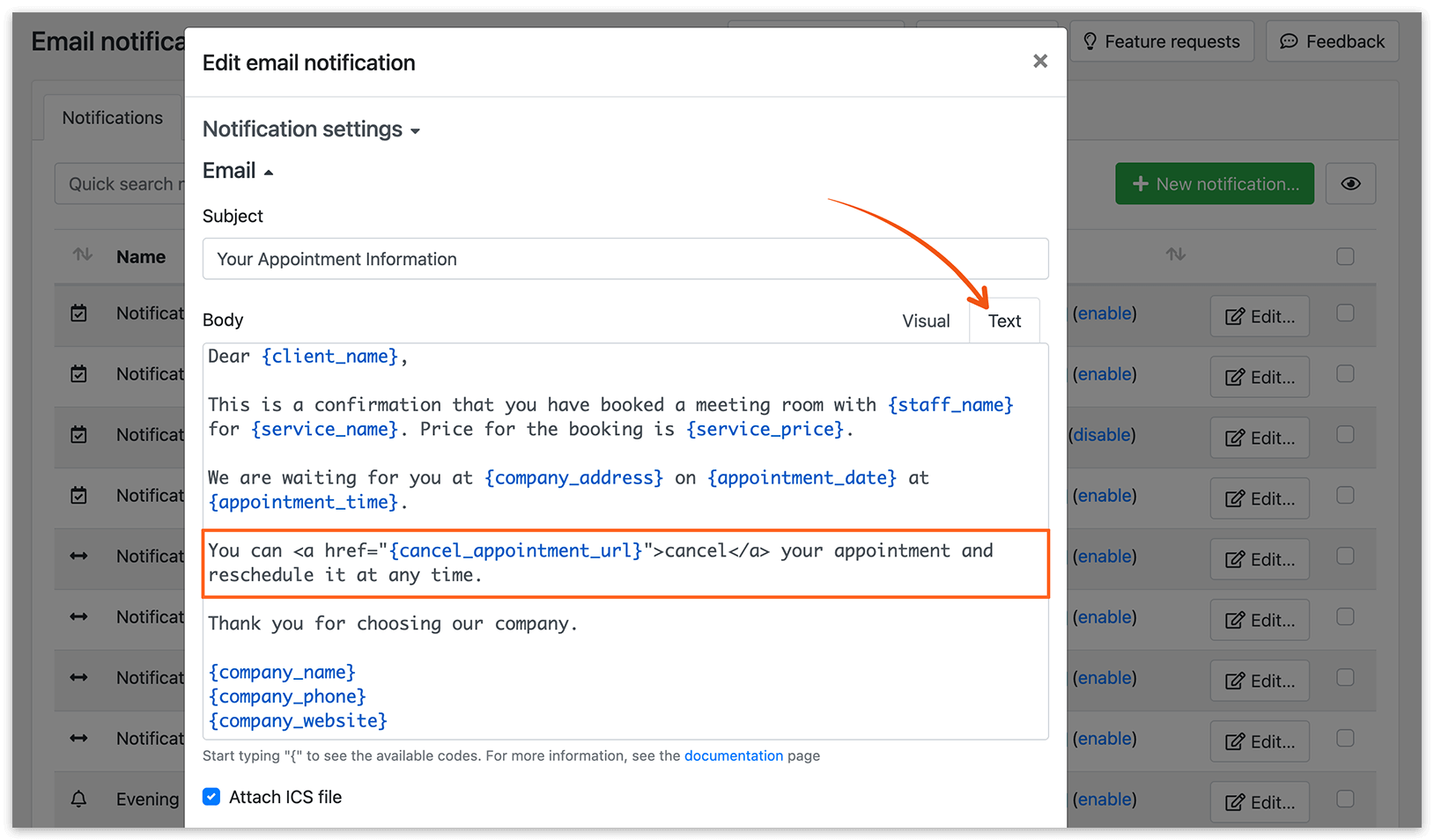
Pour un e-mail de confirmation de rendez-vous, vous pouvez copier l’exemple complet ci-dessous. Saisissez le sujet dans le champ Sujet, passez ensuite le champ Corps en mode Texte et collez le modèle. Bookly remplace les espaces réservés par les informations du rendez-vous et de l’entreprise lors de l’envoi de la notification.
Sujet : Confirmation de votre rendez-vous
Bonjour {client_name},
Votre rendez-vous pour {service_name} avec {staff_name} est confirmé.
Date : {appointment_date}Heure : {appointment_time}Lieu : {company_address}Prix : {service_price}
Si vous devez annuler votre rendez-vous, veuillez utiliser le lien ci-dessous avant la date limite d’annulation :<a href="{cancel_appointment_url}">Annuler le rendez-vous</a>
Au plaisir de vous accueillir !
{company_name}{company_phone}{company_website}
Allez dans Paramètres > Réglages d’URL > URL Annulation Rendez-vous (Réussi) pour indiquer l’URL de la page vers laquelle les clients seront redirigés après une annulation réussie. Définissez URL Annulation Rendez-vous (Echec) pour la page affichée lorsque l’annulation n’est plus possible, par exemple parce que le délai d’annulation est dépassé. Consultez Liens de redirection pour plus de détails.
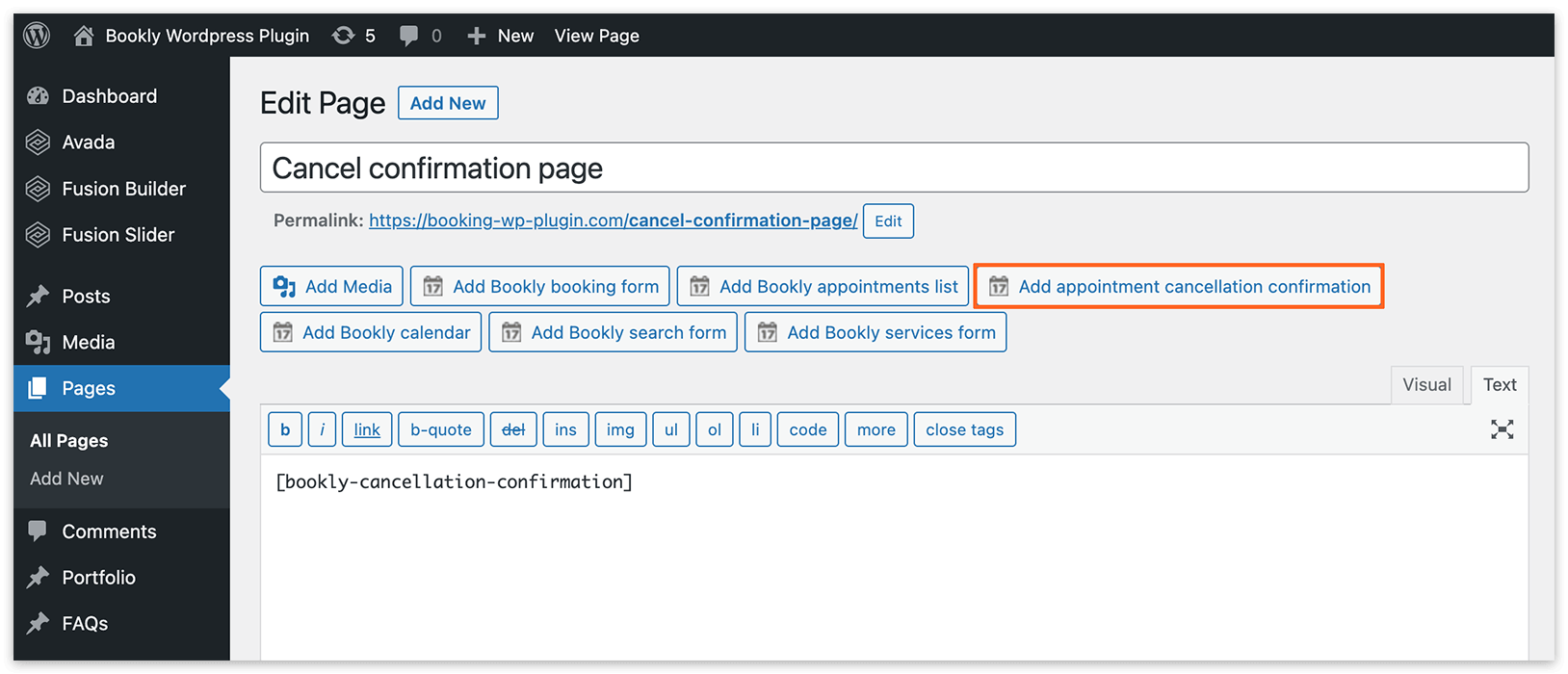
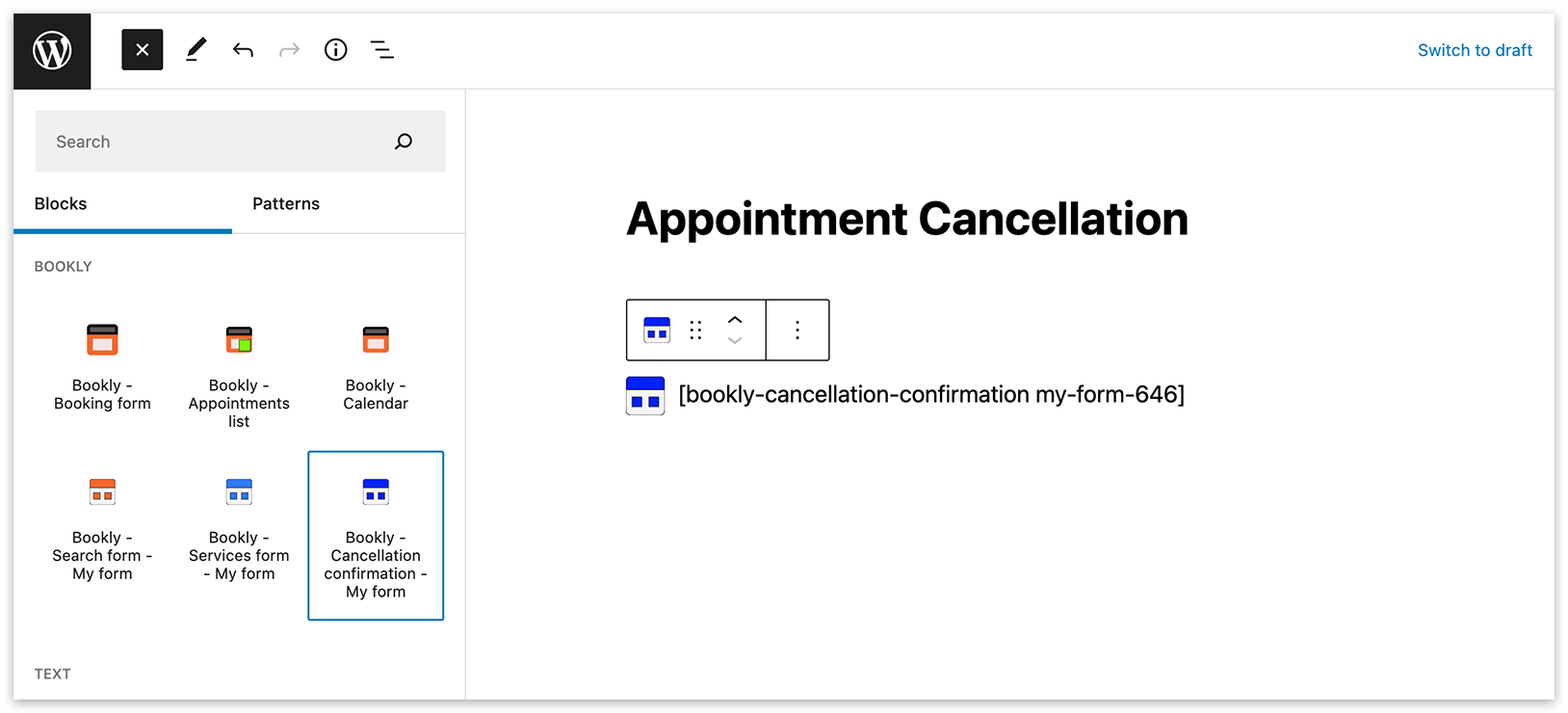
Utilisez le code {cancel_appointment_confirm_url} pour générer un lien qui redirige les utilisateurs vers une page où ils peuvent confirmer l’annulation. Créez au préalable cette page et insérez-y le shortcode [bookly-cancellation-confirmation] en cliquant sur le bouton Ajouter Bookly Confirmation de l’annulation.
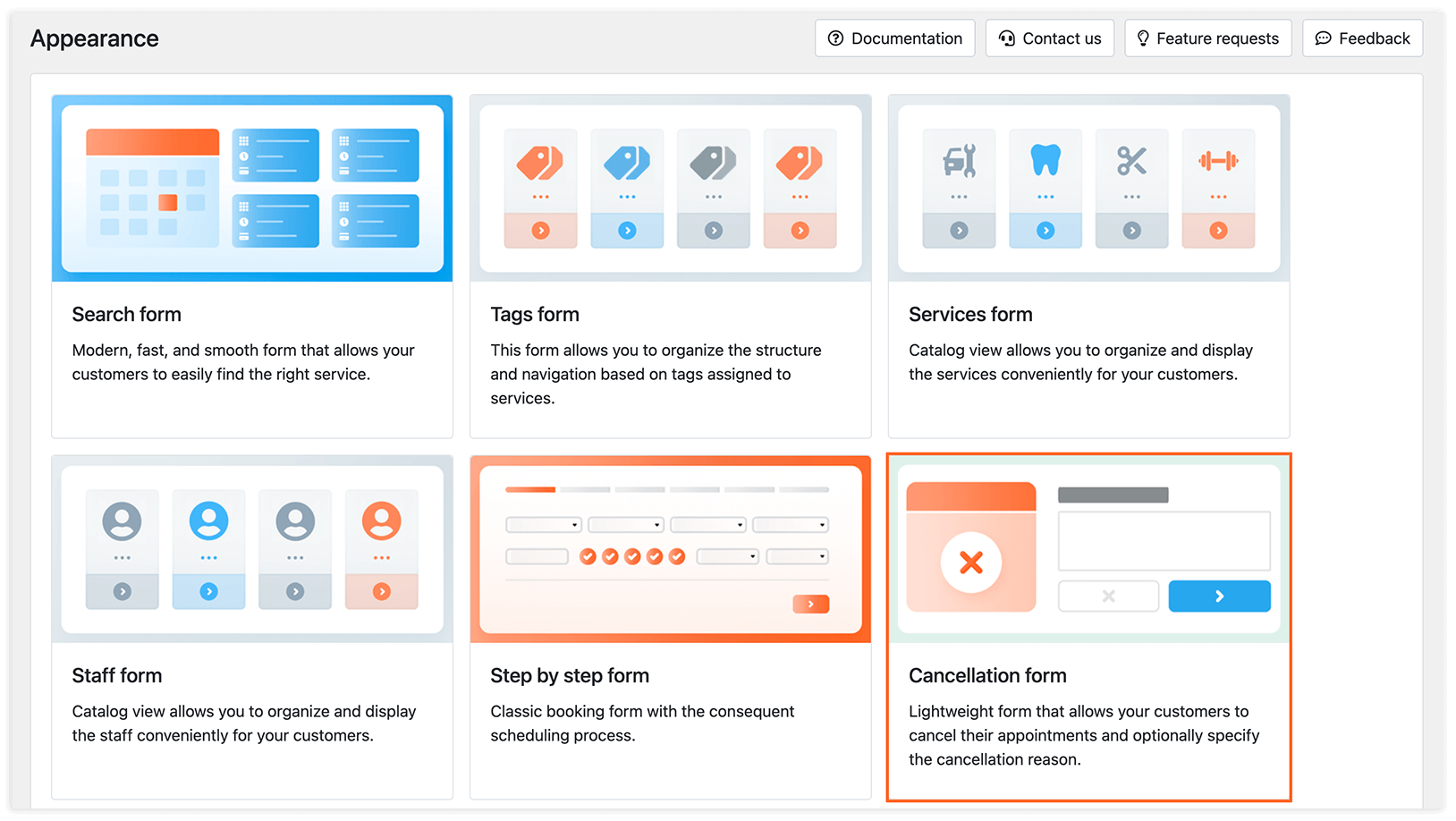
Pour créer un design personnalisé du formulaire d’annulation, allez dans la section Appearance et sélectionnez Cancellation form > Add new form.
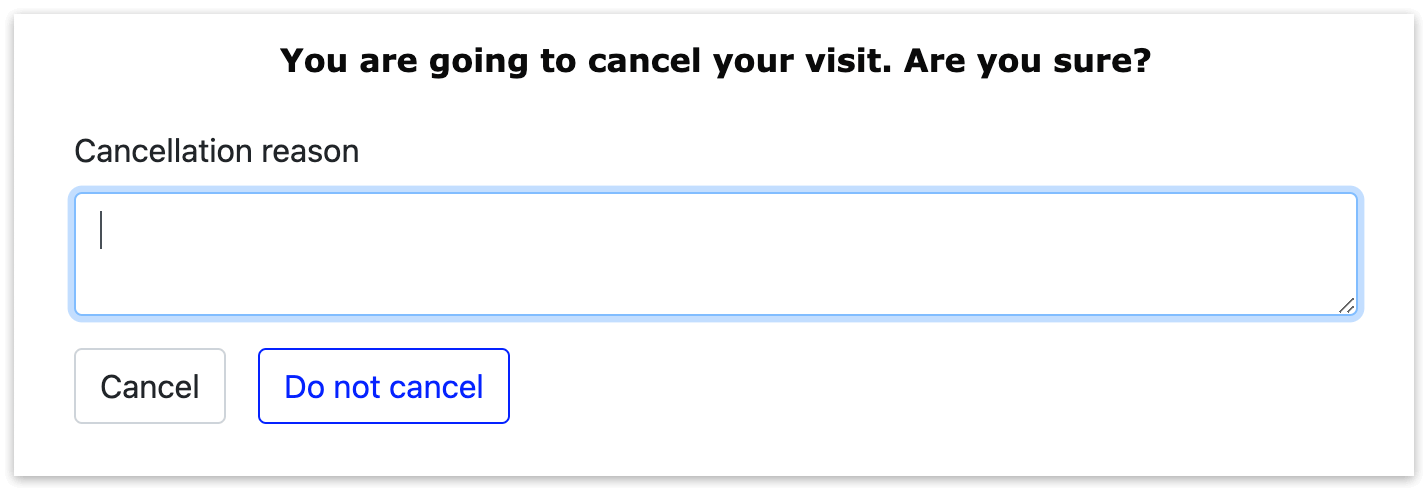
Pour modifier les noms de champs et le texte, cliquez sur la zone concernée et mettez à jour le modèle à droite. Vous pouvez activer un champ de saisie du motif d’annulation et le rendre obligatoire, choisir le jeu de couleurs, changer le slug du formulaire et appliquer du CSS personnalisé.
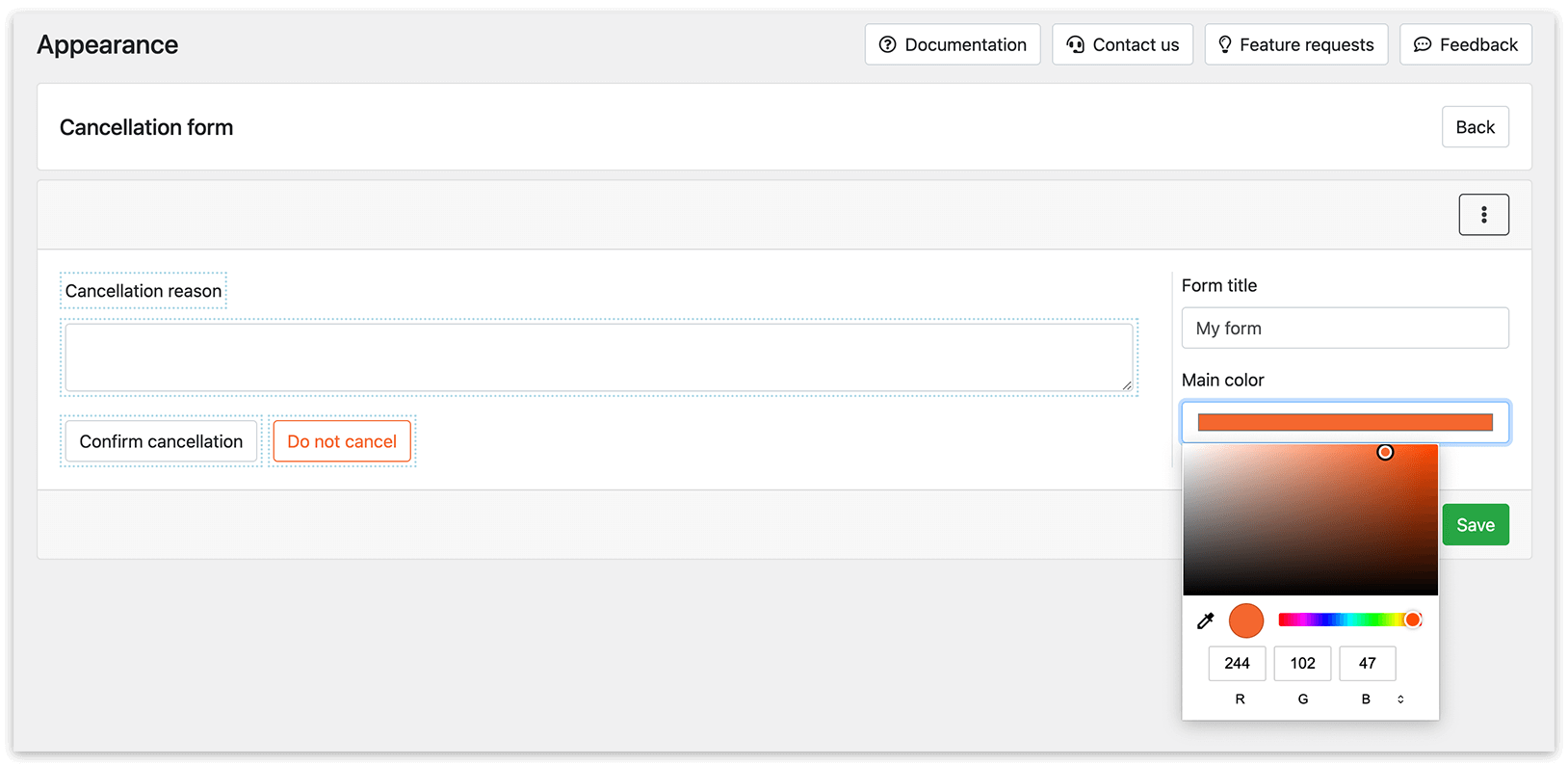
Les informations saisies dans le champ du motif d’annulation peuvent être incluses dans les notifications à l’aide du code {cancellation_reason}.
Dans l’éditeur Gutenberg, cliquez sur l’icône + et choisissez le bloc Bookly. Sélectionnez ensuite Bookly – Cancellation confirmation pour insérer le shortcode dans votre page.
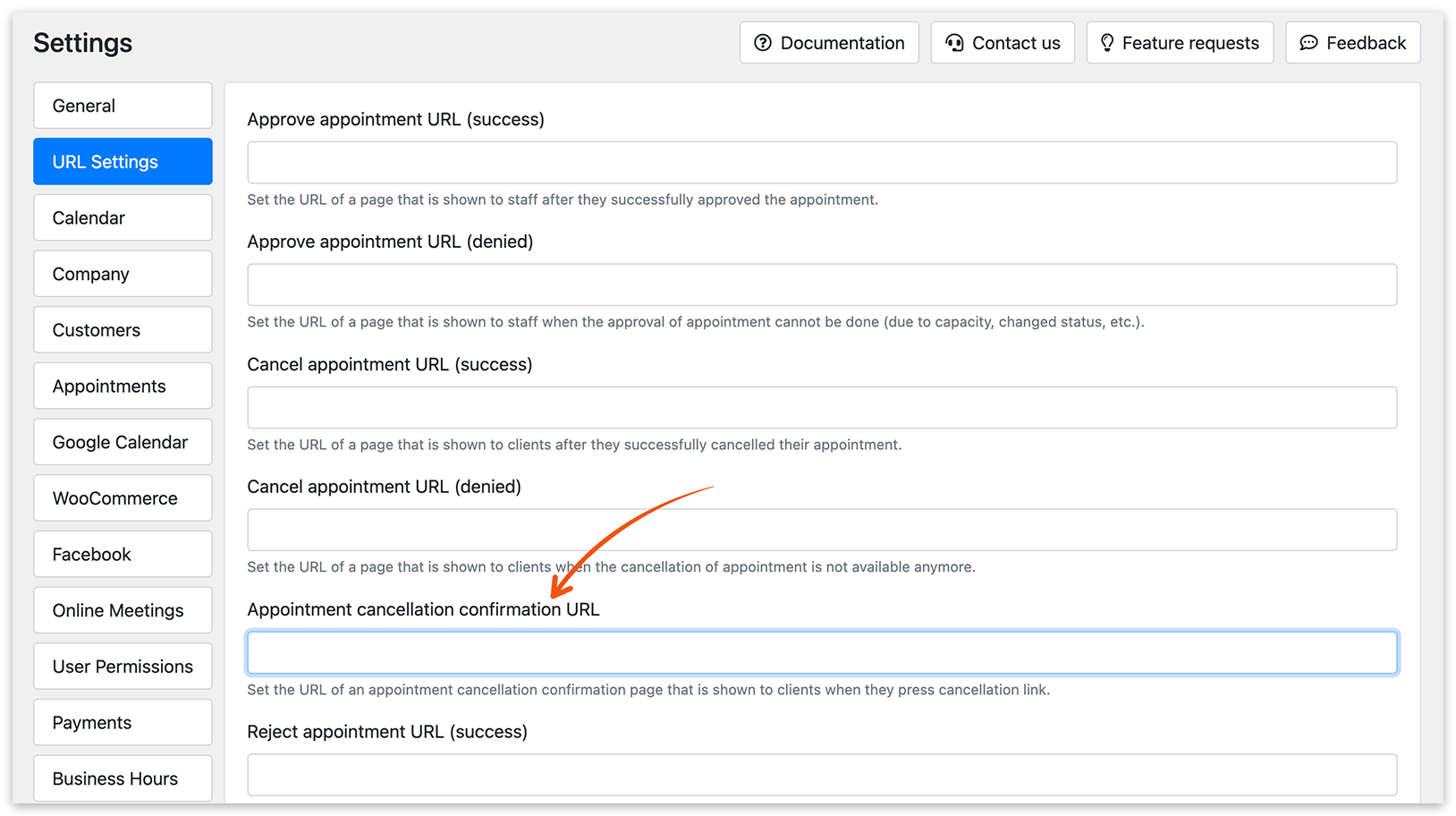
Ajoutez ensuite l’URL de cette page dans Settings > URL settings > URL de confirmation de l’annulation du rendez-vous.
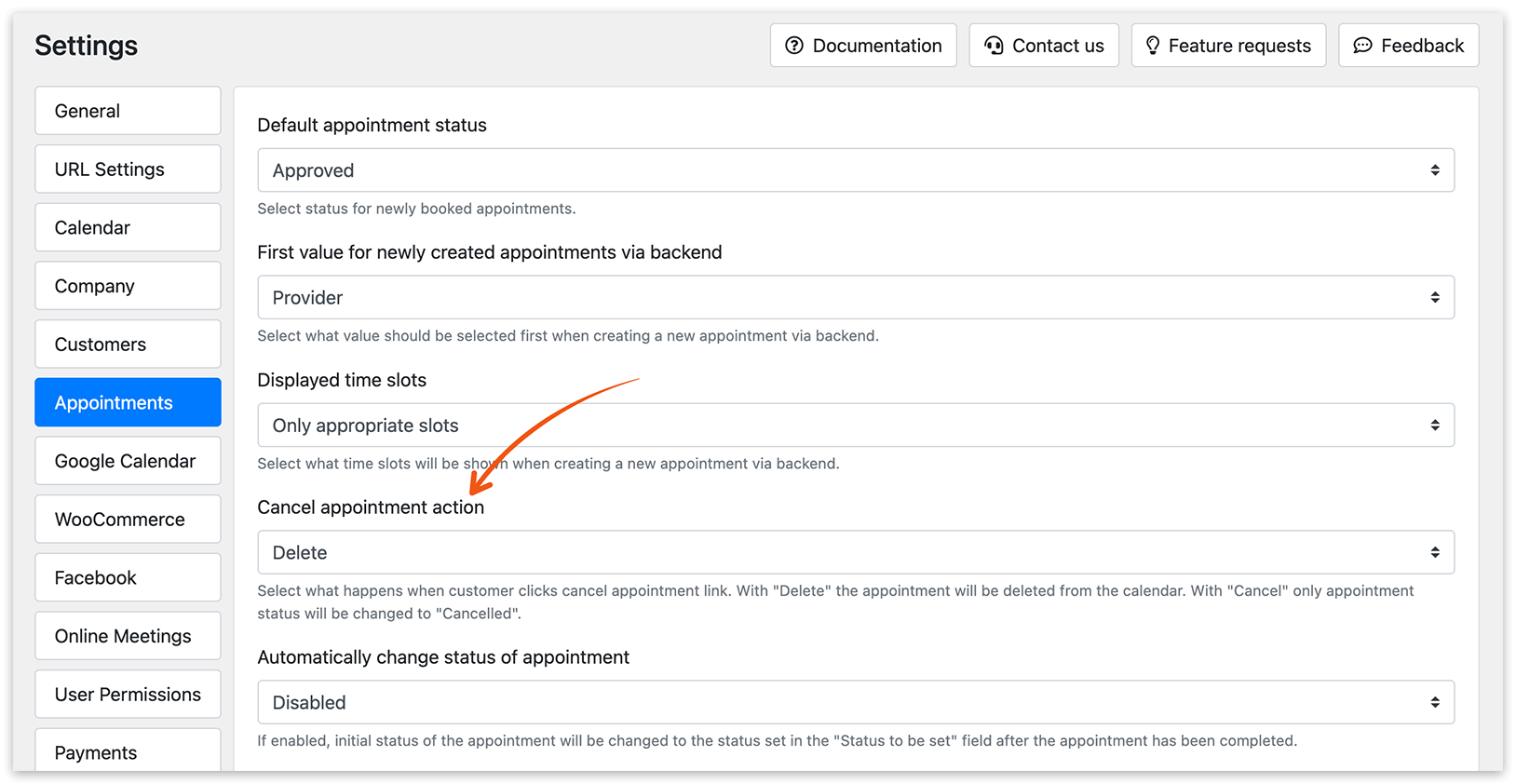
Gardez à l’esprit que l’action d’annulation dépend du réglage Annuler action de réservation (Settings > Appointments). Vous pouvez choisir ce qui se passe lorsqu’un client clique sur le lien d’annulation de rendez-vous. Avec « Delete », le rendez-vous est supprimé du calendrier. Avec « Cancel », le statut du rendez-vous passe à « Cancelled ».
Les annulations en ligne dépendent du réglage Temps minimal avant annulation dans Paramètres > Général. Vous pouvez également configurer cette limite pour un service précis dans Services > Modifier > Avancé. Une fois le délai d’annulation dépassé, les clients ne peuvent plus annuler le rendez-vous en ligne. Consultez Date limite d’annulation pour plus de détails.
VOIR AUSSI
Notifications – une bonne façon de tenir vos clients informés.