
Consulter et gérer les rendez-vous
Consultez et gérez vos réservations dans Bookly > Agenda ou Bookly > Rendez-vous.
Sur cette page :
- Consulter le calendrier
- Rechercher des rendez-vous
- Créer un rendez-vous
- Modifier un rendez-vous
- Supprimer un rendez-vous
- Réglages du calendrier
- Mise à jour automatique du statut
Consulter les rendez-vous dans le calendrier
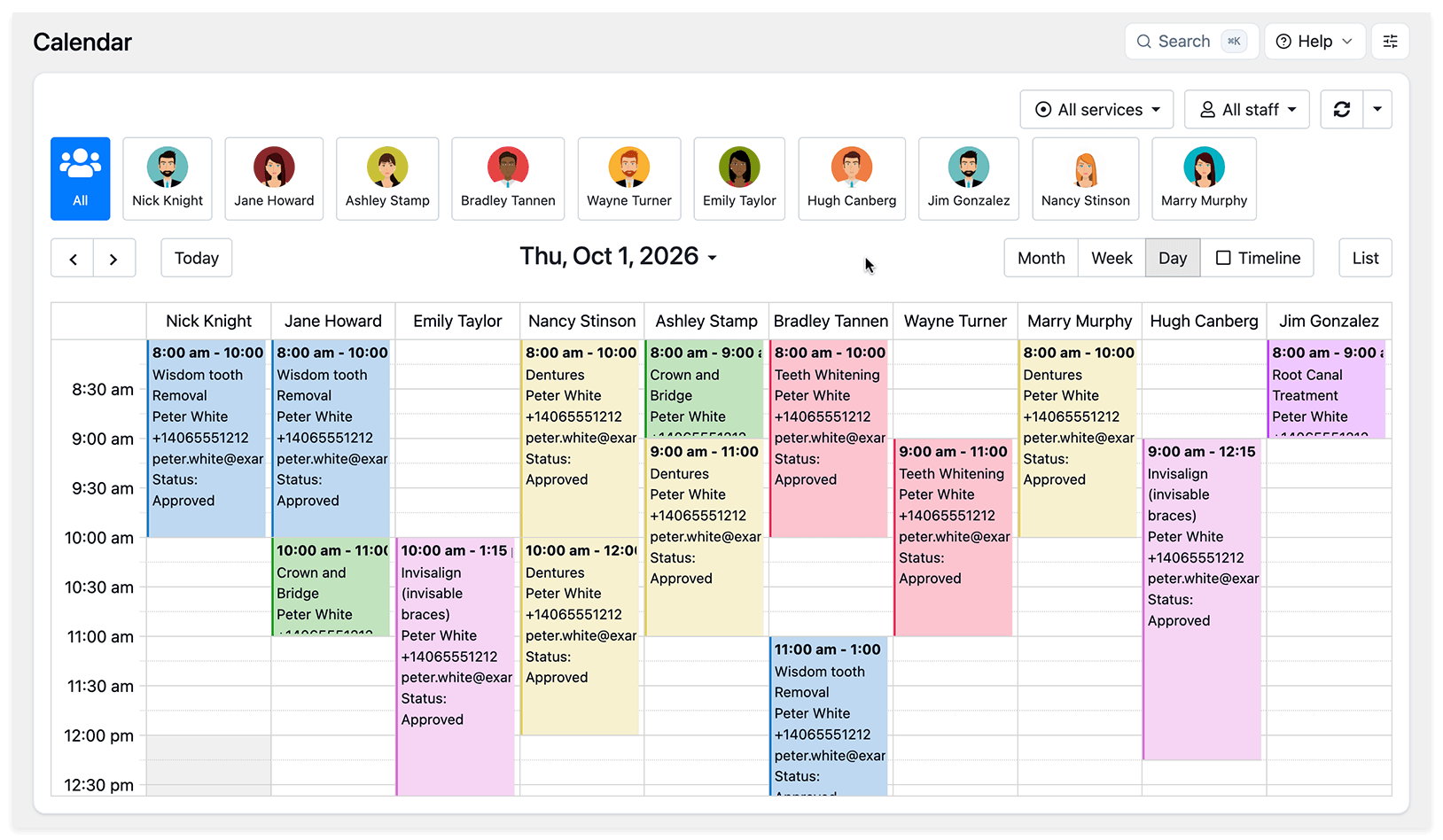
Section intitulée « Consulter les rendez-vous dans le calendrier »L’Agenda affiche d’abord les rendez-vous de toute l’équipe. Sélectionnez un onglet d’équipe pour consulter le planning d’une personne, ou utilisez le menu déroulant d’équipe pour combiner plusieurs plannings. Vous pouvez également filtrer par service.
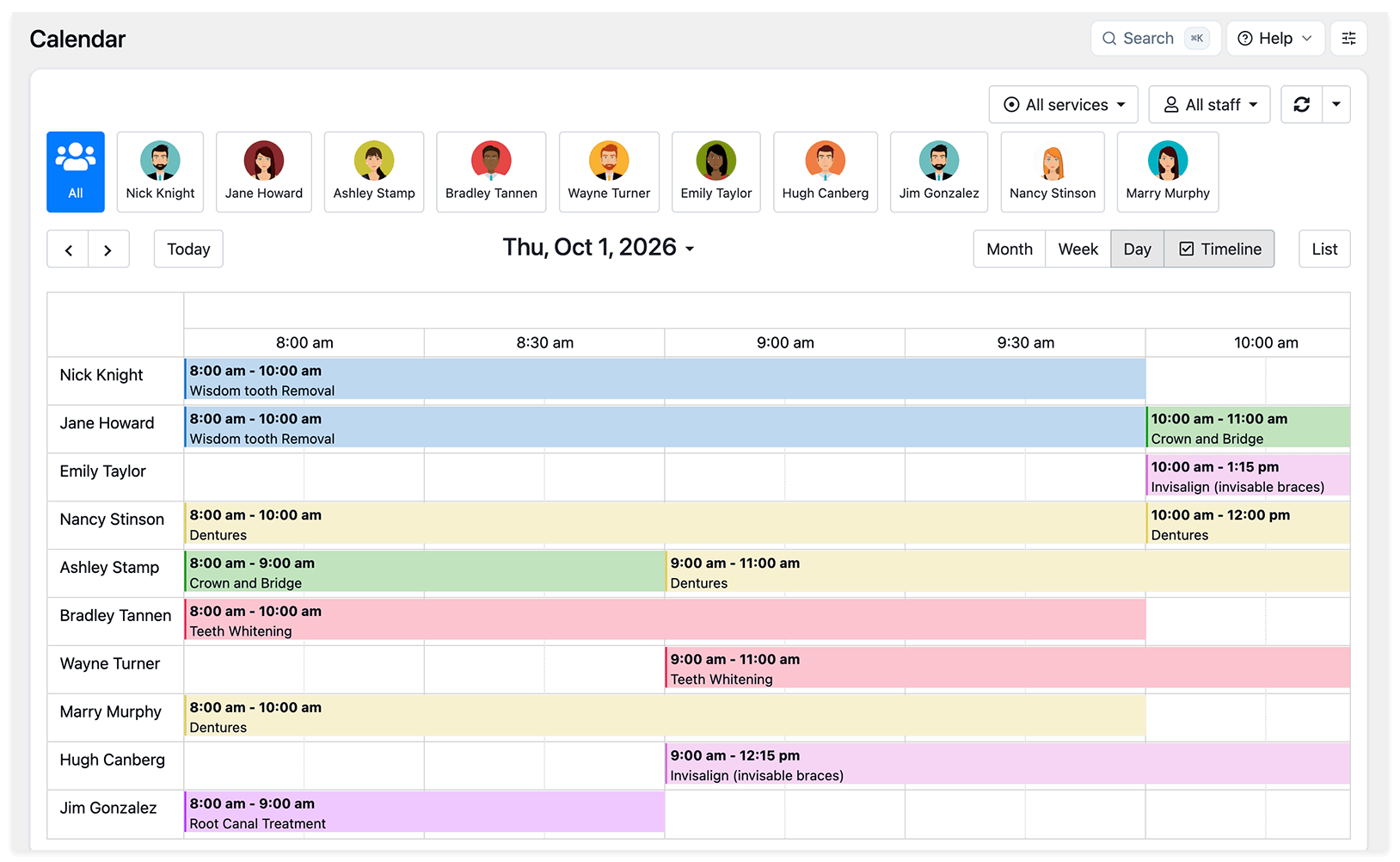
Basculez entre les vues jour, semaine, mois, chronologique (horizontale) et liste. Cliquez sur un rendez-vous pour ouvrir ses détails.
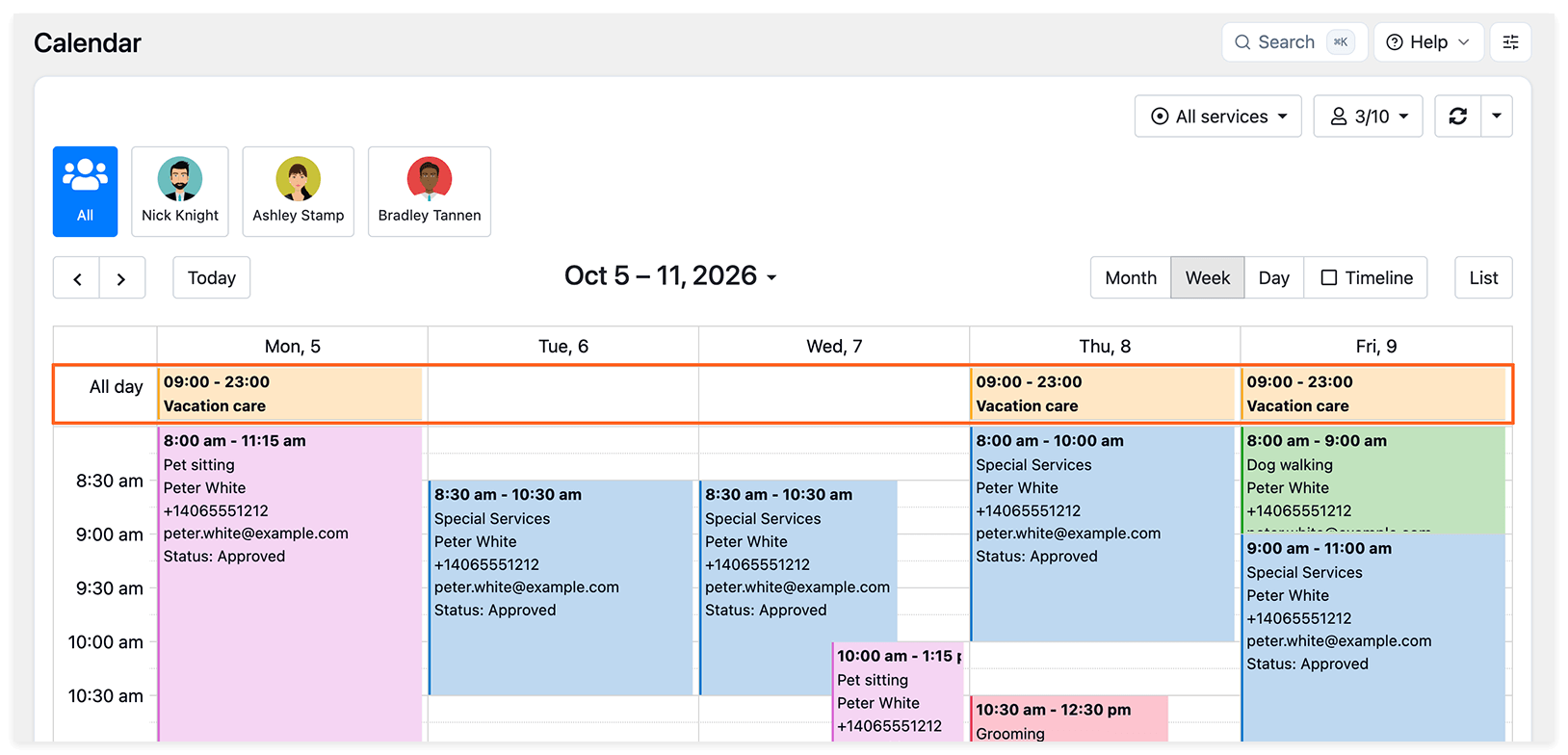
Les rendez-vous qui durent une journée ou plus apparaissent en haut du planning journalier du membre de l’équipe.
Rechercher des rendez-vous dans la liste
Section intitulée « Rechercher des rendez-vous dans la liste »La section Rendez-vous répertorie les réservations par numéro de rendez-vous, selon leur date de création. Cliquez sur l’en-tête d’une colonne pour modifier le tri.
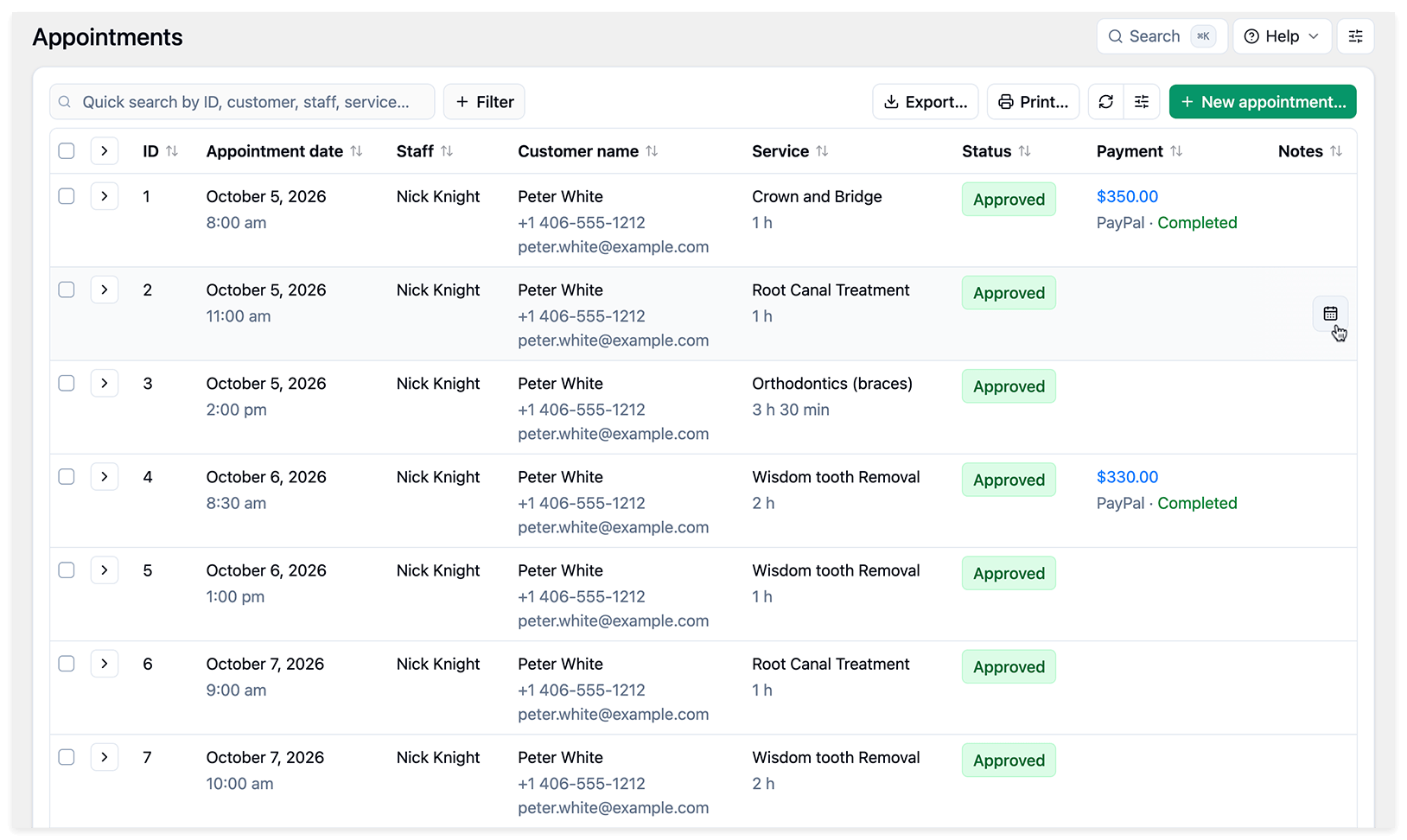
Utilisez les filtres pour trouver des rendez-vous par membre de l’équipe, service, client, statut ou période. Vous pouvez également effectuer une recherche par numéro de réservation.
Utilisez le champ de recherche rapide au-dessus du tableau pour trouver des rendez-vous par ID, client, membre de l’équipe ou service. Pour trouver les rendez-vous d’un client par téléphone ou email, saisissez ses coordonnées dans ce même champ.
Colonnes, export et impression
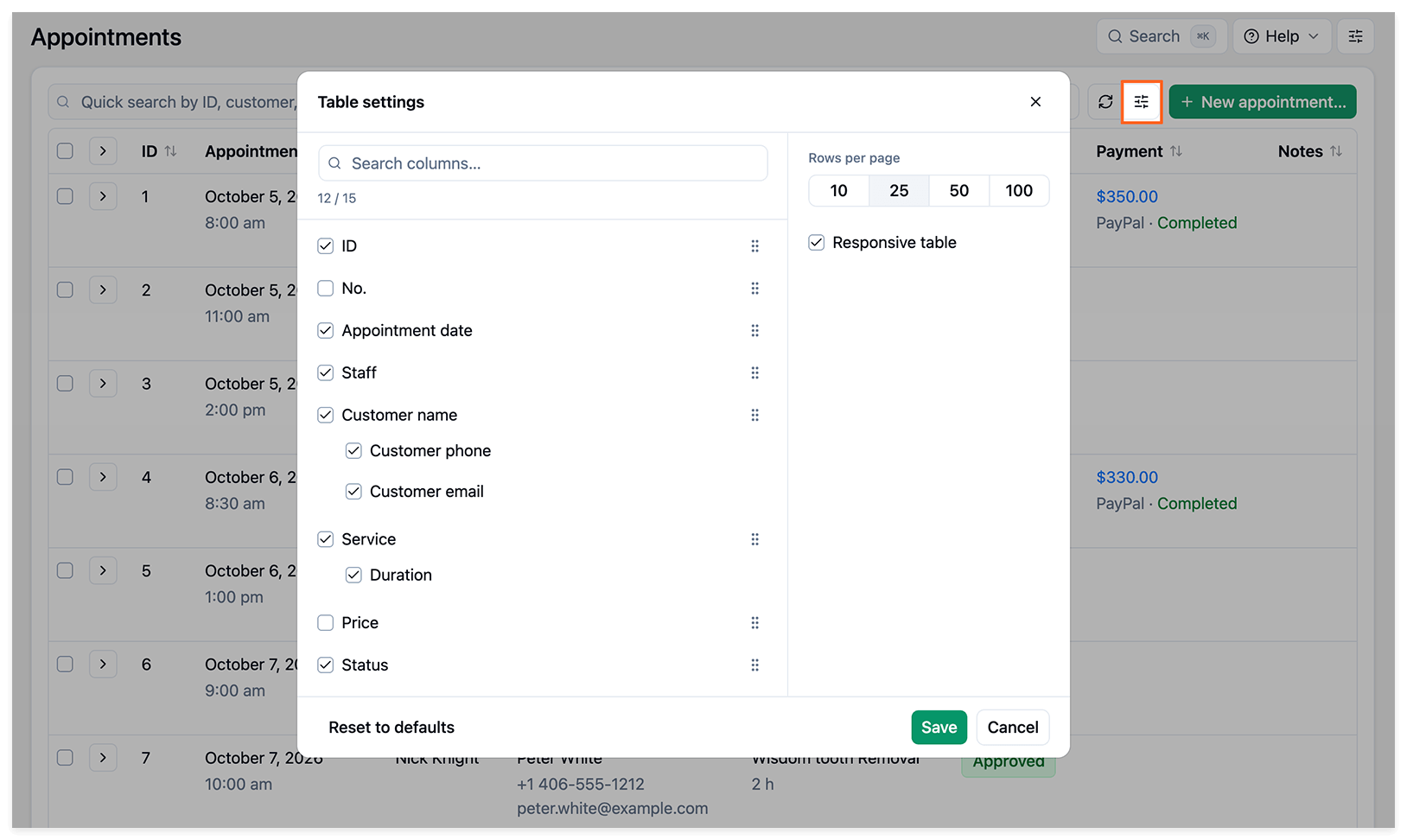
Section intitulée « Colonnes, export et impression »Cliquez sur l’icône de réglages à côté de Nouveau rendez-vous pour ouvrir Paramétrage table. Sélectionnez les colonnes à afficher et faites-les glisser pour modifier leur ordre. Cliquez sur Enregistrer pour appliquer vos modifications ou sur Réinitialiser pour rétablir les paramètres par défaut.
Utilisez Exporter ou Imprimer au-dessus du tableau pour exporter la liste des rendez-vous au format CSV ou l’imprimer.
Historique des rendez-vous du client
Section intitulée « Historique des rendez-vous du client »Dans Rendez-vous, cliquez sur + Filtrer, choisissez Client, puis sélectionnez le nom du client. Ajoutez un autre filtre pour rechercher par date du rendez-vous (Date) ou par date de création du rendez-vous.
Pour Date, sélectionnez une période prédéfinie ou une plage de dates dans le calendrier, puis cliquez sur Appliquer.
Créer un rendez-vous
Section intitulée « Créer un rendez-vous »Ouvrez un nouveau rendez-vous depuis l’une ou l’autre section :
- Agenda : cliquez sur la date et l’heure souhaitées.
- Rendez-vous : cliquez sur Nouveau rendez-vous en haut à droite.
Les options suivantes dans Paramètres > Rendez-vous s’appliquent uniquement à la création de rendez-vous avec le formulaire classique. Elles ne s’appliquent pas lorsque Utiliser l’assistant de réservation est activé :
- Première valeur pour les rendez-vous nouvellement créés via le backend : modifie l’ordre des champs Prestataire et Service.
- Affiché les créneaux horaires : choisissez Tout pour autoriser la sélection de créneaux occupés, ou Seulement les créneaux adaptés pour n’afficher que les créneaux disponibles, comme dans le formulaire de réservation.
- Délimiteur de temps : permet de définir un délimiteur au sein d’une journée pour les rendez-vous créés via le backend.
Modifier un rendez-vous
Section intitulée « Modifier un rendez-vous »Cliquez sur un rendez-vous dans l’Agenda, ou sur sa ligne dans la liste Rendez-vous, pour l’ouvrir et le modifier. Vous pouvez modifier le membre de l’équipe, le service, la date, l’heure et la durée.
Utiliser l’assistant de réservation
Section intitulée « Utiliser l’assistant de réservation »Allez dans Paramètres > Rendez-vous > Utiliser l’assistant de réservation pour choisir comment les rendez-vous sont créés, consultés et reprogrammés :
- Activé : ouvre l’assistant de réservation lorsque vous cliquez sur Nouveau rendez-vous, sur un créneau du calendrier ou sur un rendez-vous existant.
- Désactivé : utilise le formulaire classique de rendez-vous.
Informer les clients et l’équipe
Section intitulée « Informer les clients et l’équipe »Pour informer les clients ou l’équipe lors de la création d’un rendez-vous ou de la modification de ses détails, cochez la case de notification avant d’enregistrer vos modifications.
Les notifications sont envoyées si les modèles de notification correspondants sont configurés et activés. Les destinataires dépendent de l’option sélectionnée et de vos paramètres de notification.
Notes internes et détails du client
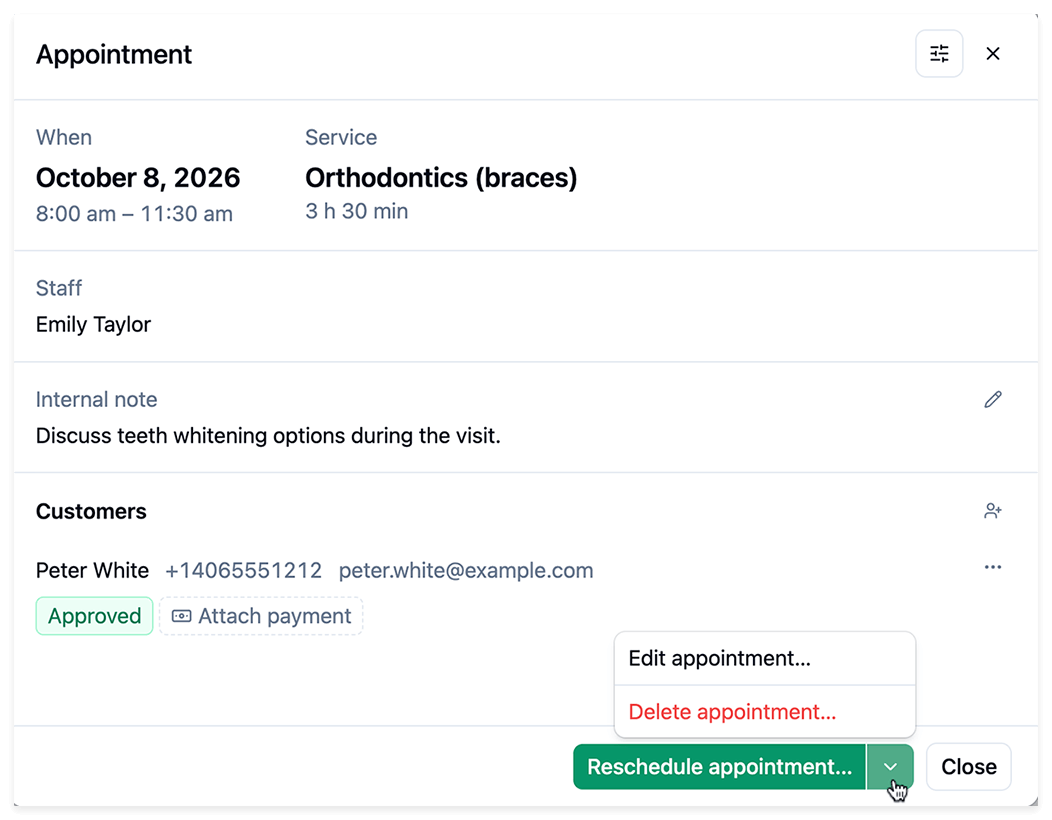
Section intitulée « Notes internes et détails du client »L’apparence de la fenêtre du rendez-vous dépend du réglage Utiliser l’assistant de réservation dans Paramètres > Rendez-vous. Les deux vues permettent d’accéder aux notes internes et aux détails de réservation du client, mais leur disposition et leurs commandes diffèrent.
Vous pouvez ajouter des notes internes à un rendez-vous. Elles ne sont visibles que par votre équipe, pas par les clients.
Les détails du client comprennent son nom, ses coordonnées et le statut du rendez-vous. Pour les réservations de groupe, vous pouvez aussi voir combien de places chaque client a réservées.
Assistant de réservation — Aperçu du rendez-vous
Formulaire classique de rendez-vous
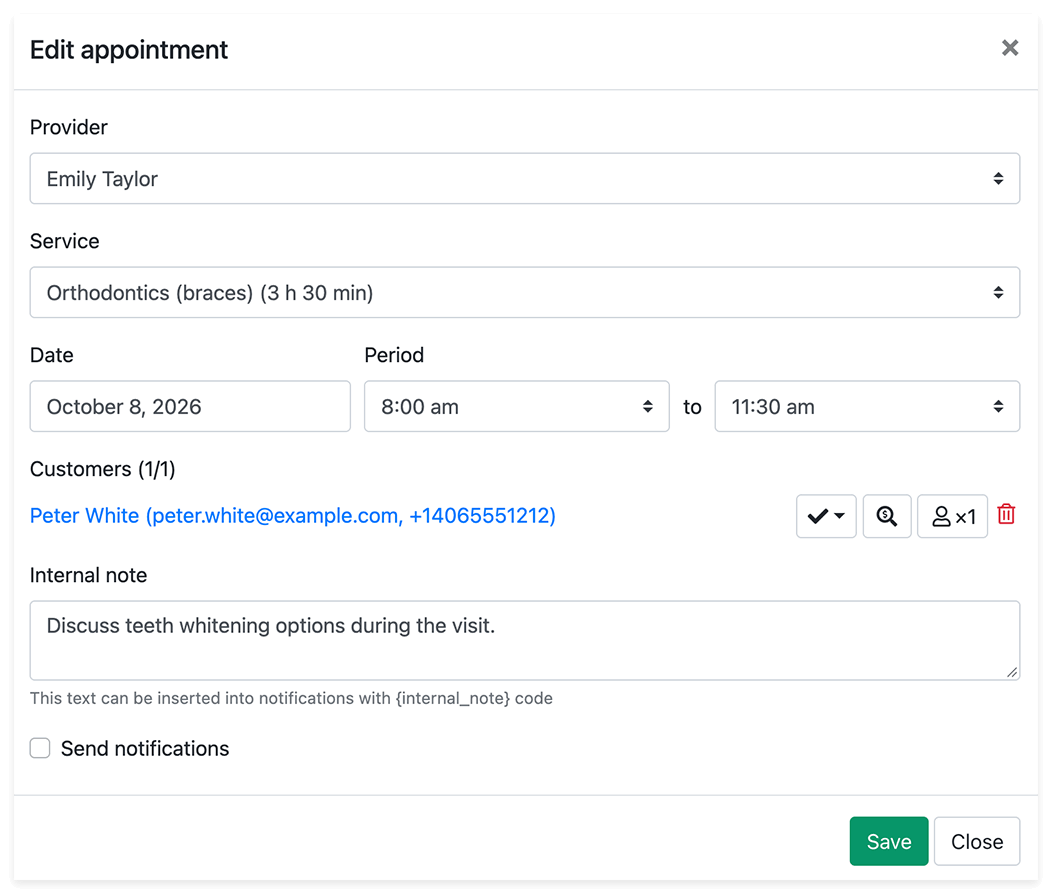
Pour ajouter ou modifier les Notes pour le rendez-vous, cliquez sur le nom du client dans la fenêtre du rendez-vous. Dans l’assistant de réservation, cliquez ensuite sur Modifier détails Réservation…, saisissez vos notes, puis cliquez sur Appliquer. Dans le formulaire classique, un clic sur le nom du client ouvre directement les détails de sa réservation.
Les détails de réservation du client comprennent :
- Statut : le statut du rendez-vous du client. Voir Rendez-vous en attente pour le statut par défaut et les réglages d’approbation manuelle.
- Fuseau horaire : le fuseau horaire sélectionné à l’étape Heure, si le sélecteur de fuseau horaire du formulaire de réservation est activé.
- Notes pour le rendez-vous : notes saisies par le client à l’étape Détails ou ajoutées par votre équipe. Elles sont distinctes des notes internes et peuvent être incluses dans les notifications avec le code
{appointment_notes}. - Nombre de personnes : places réservées avec la fonctionnalité Group Booking.
- Champs personnalisés : réponses aux questions ajoutées avec la fonctionnalité Custom Fields.
- Suppléments : éléments réservés avec la fonctionnalité Service Extras.
Supprimer un rendez-vous
Section intitulée « Supprimer un rendez-vous »- Rendez-vous : cochez la case à droite de la ligne du rendez-vous, puis cliquez sur Supprimer en bas de la page.
- Agenda : cliquez sur l’icône de corbeille du rendez-vous.
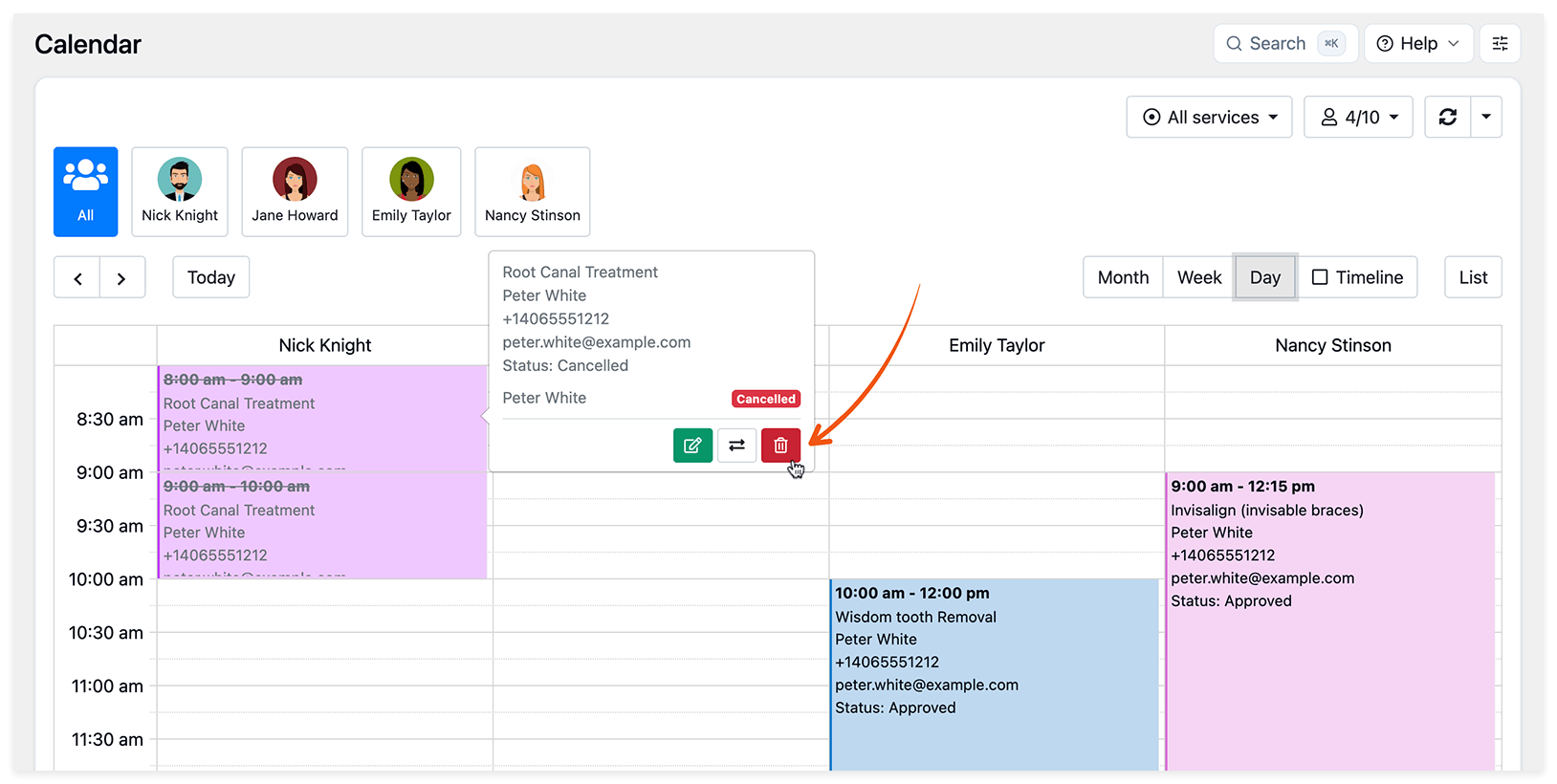
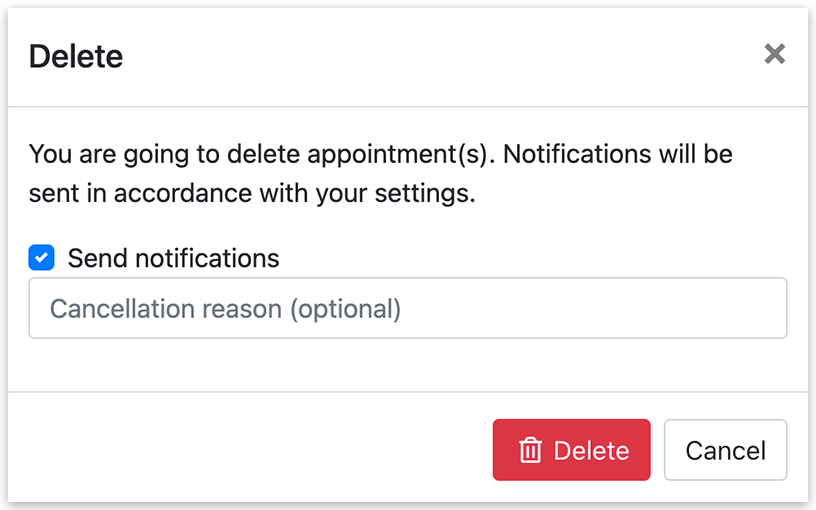
Si vous choisissez d’envoyer des notifications lors de la suppression d’un rendez-vous, vous pouvez saisir un motif de l’annulation. Incluez {cancellation_reason} dans un modèle de notification par email pour l’afficher dans le message.
Réglages du calendrier
Section intitulée « Réglages du calendrier »Apparence de la page
Section intitulée « Apparence de la page »Cliquez sur l’icône de réglages en haut à droite de l’Agenda pour ouvrir Apparence de la page :
- Largeur de page fixe : limite la largeur du contenu sur les écrans larges.
- Mode plein écran : masque les menus WordPress.
Style de la vue mensuelle
Section intitulée « Style de la vue mensuelle »Dans Paramètres > Agenda > Style de la vue mensuelle, choisissez comment les rendez-vous s’affichent :
- Classique : affiche les détails du rendez-vous selon votre modèle d’entrée du calendrier.
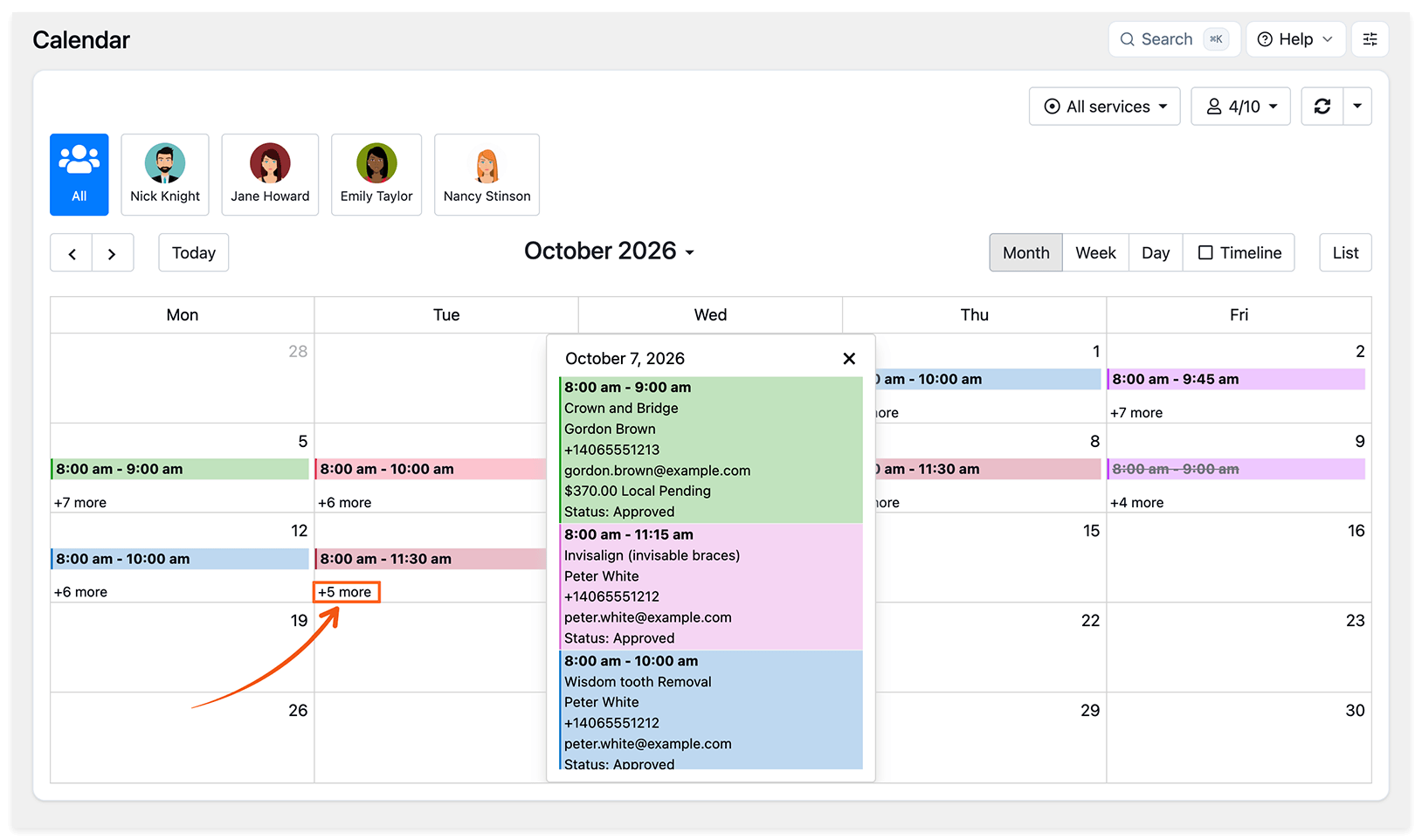
- Minimaliste : affiche le nombre de rendez-vous pour chaque jour. Cliquez sur +X de plus pour voir les réservations de ce jour.
Modèles d’entrée du calendrier
Section intitulée « Modèles d’entrée du calendrier »Dans Paramètres > Agenda, choisissez les informations affichées dans les entrées du calendrier en ajoutant et en réorganisant des codes dans le modèle d’entrée. Tapez { pour voir les codes disponibles.
Utilisez un bloc if pour n’afficher un texte que lorsqu’une valeur est disponible. Cet exemple affiche le libellé et l’adresse email uniquement si le client possède une adresse email :
{service_name}{client_name}{client_phone}{#if client_email} EMAIL DU CLIENT : {client_email}{/if}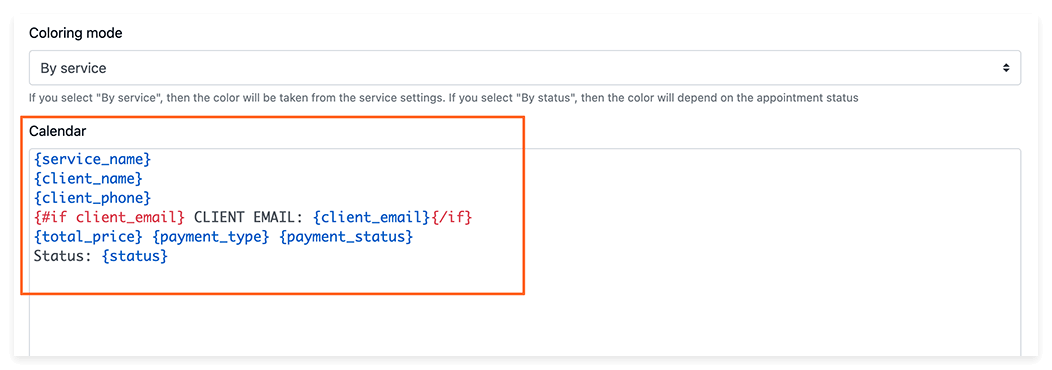
Avec la fonctionnalité Group Booking, vous pouvez définir des modèles distincts pour les rendez-vous avec un seul participant et avec plusieurs participants. Utilisez un bloc each pour lister chaque client :
{service_name}Inscrits : {signed_up}Capacité : {service_capacity}{#each participants as participant}{participant.client_name}{/each}Couleurs des rendez-vous
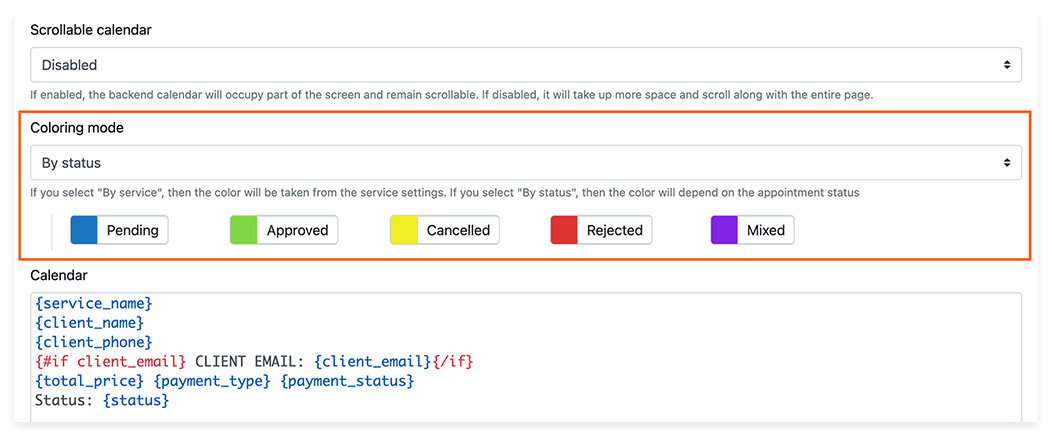
Section intitulée « Couleurs des rendez-vous »Dans Paramètres > Agenda > Mode de coloration, choisissez :
- Par service : utilise la couleur définie dans Services.
- Par statut : colore les rendez-vous selon leur statut de réservation.
- Par les employés : utilise la couleur définie dans Équipe.
Compteur de nouveaux rendez-vous
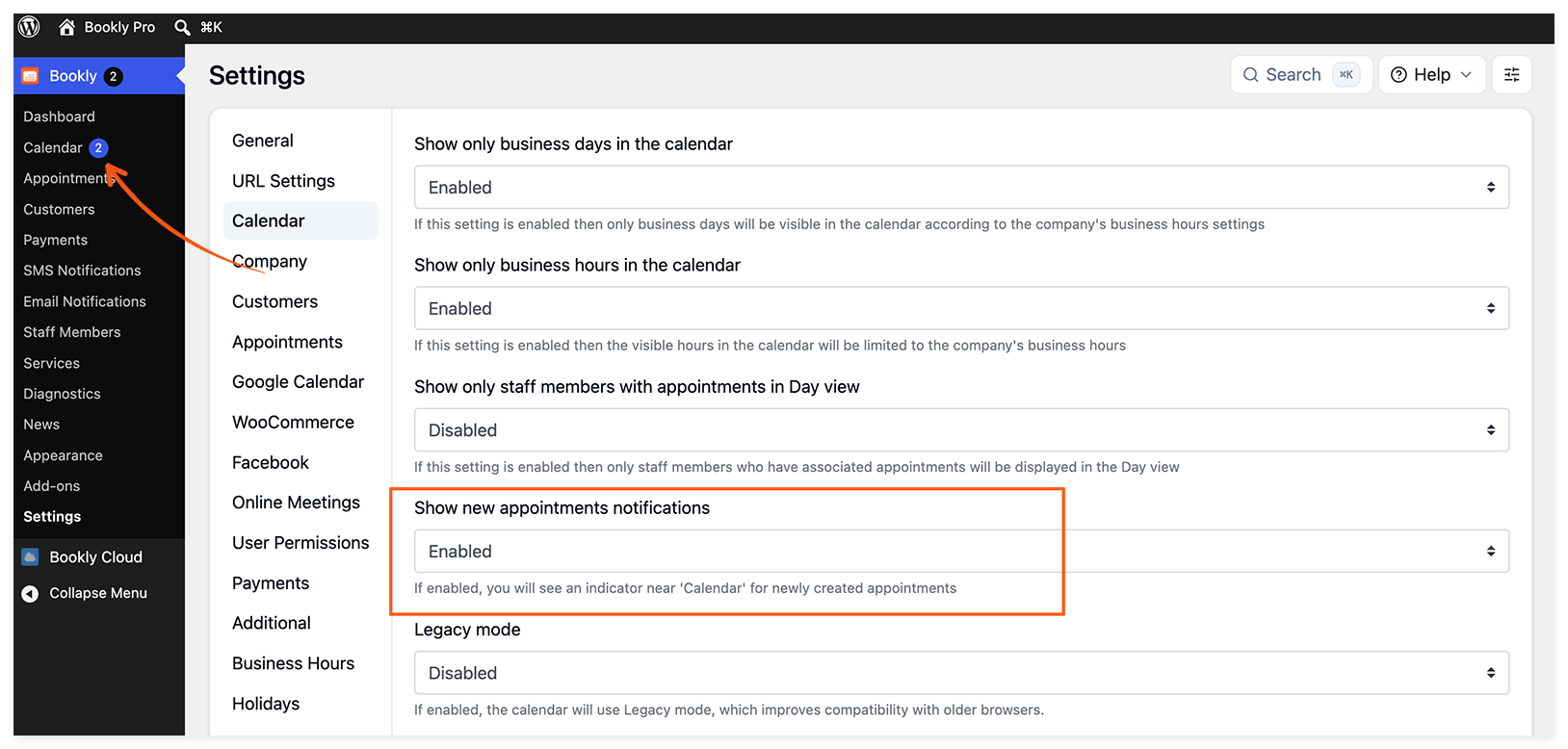
Section intitulée « Compteur de nouveaux rendez-vous »Activez Paramètres > Agenda > Afficher les notifications de nouveaux rendez-vous pour afficher un badge rouge avec le nombre de nouvelles réservations. Le badge disparaît lorsque vous ouvrez Agenda ou Rendez-vous.
Mise à jour automatique du statut du rendez-vous
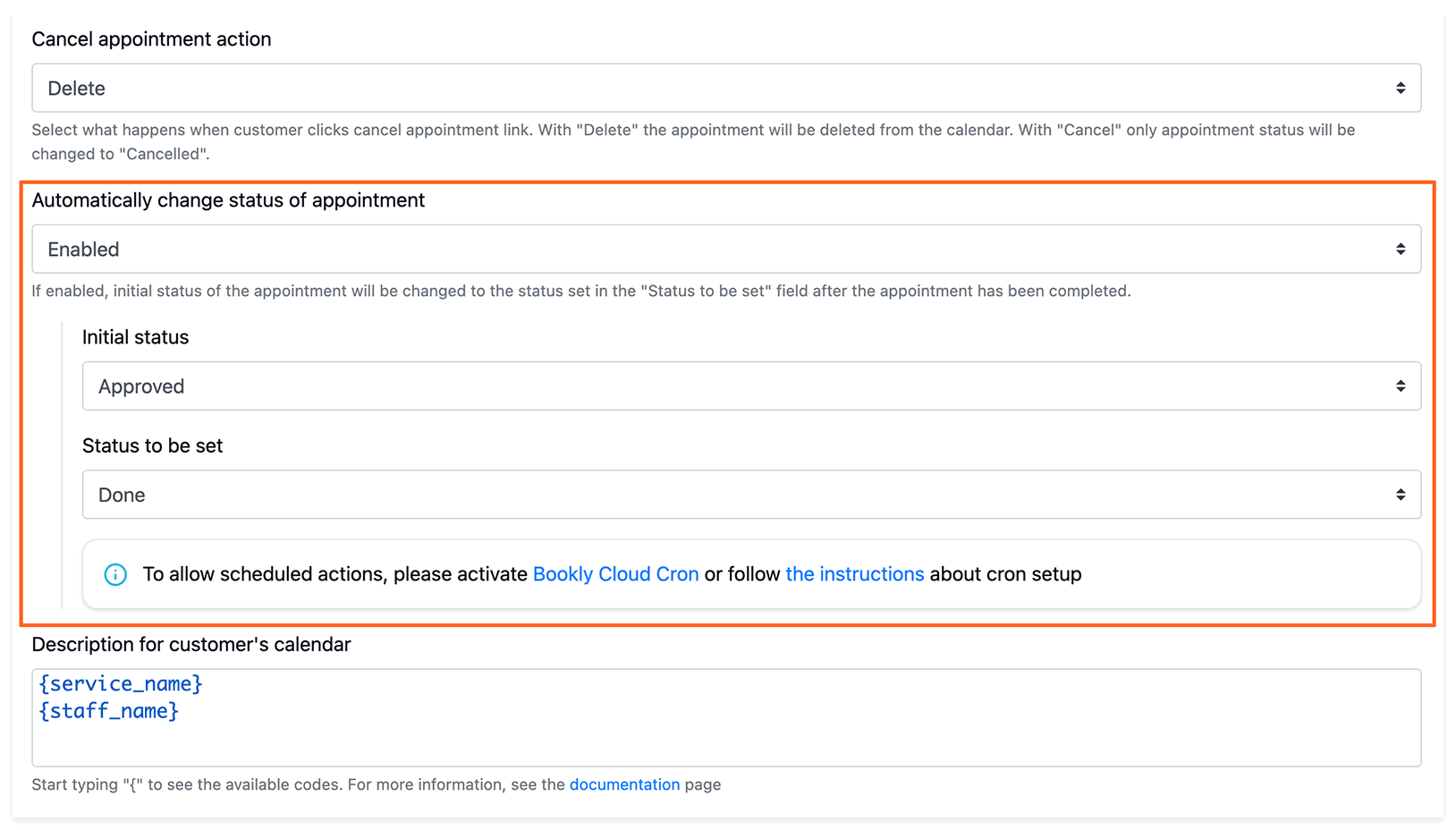
Section intitulée « Mise à jour automatique du statut du rendez-vous »Pour modifier le statut d’un rendez-vous une fois celui-ci terminé, allez dans Paramètres > Rendez-vous > Changement automatique du statut du rendez-vous.
La fonctionnalité Custom Statuses permet aussi d’utiliser des statuts personnalisés.
Articles associés
Section intitulée « Articles associés »- Calendrier front-end pour les clients — affiche les créneaux occupés et les noms des services sur votre site.
- Rendez-vous en attente — examinez les réservations avant de les confirmer.
- Paiements — suivez les paiements des clients.
- fonctionnalité Locations — affichez les lieux de service dans les fenêtres de gestion des rendez-vous.
Tutoriel vidéo (ancienne version)
Section intitulée « Tutoriel vidéo (ancienne version) »Cette vidéo est obsolète et peut différer de la version actuelle de Bookly.