
WhatsApp Notifications
L’intégration WhatsApp de Bookly vous permet d’envoyer des messages WhatsApp instantanés aux clients et aux membres de l’équipe au sujet des rendez-vous nouveaux et à venir.
Pour utiliser cette intégration, vous devez disposer d’un compte développeur Facebook. Nous vous recommandons de commencer par créer un compte Meta Business.
Une fois inscrit, activez la fonctionnalité WhatsApp Notifications dans votre compte Bookly Cloud, configurez les réglages, puis commencez à envoyer des notifications personnalisables pour différents scénarios.
Étape 1 : configurer l’application sur Facebook
1. Suivez les étapes sur https://developers.facebook.com/docs/development/register pour créer un compte développeur Facebook. Si vous avez déjà un compte développeur, connectez-vous.
2. Dans votre compte développeur Facebook, ouvrez la section My Apps.
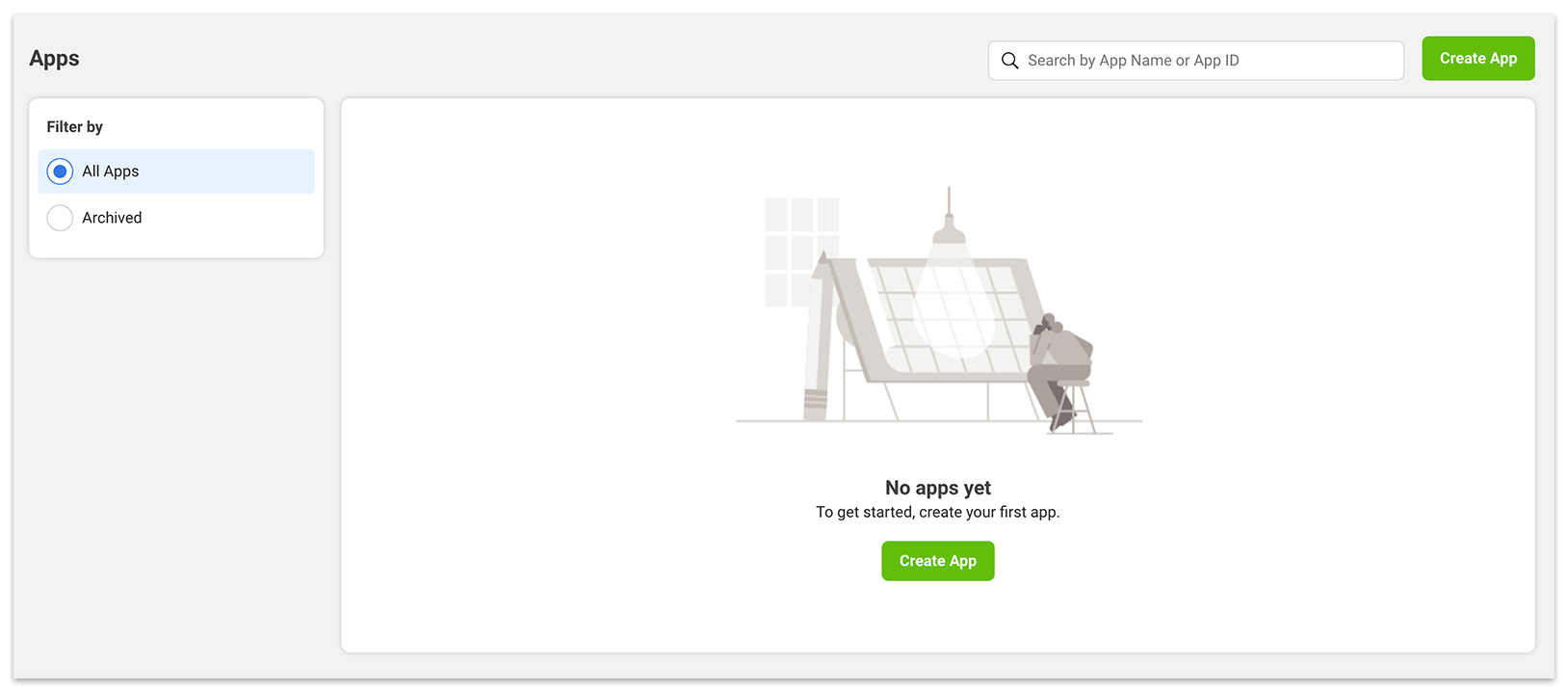
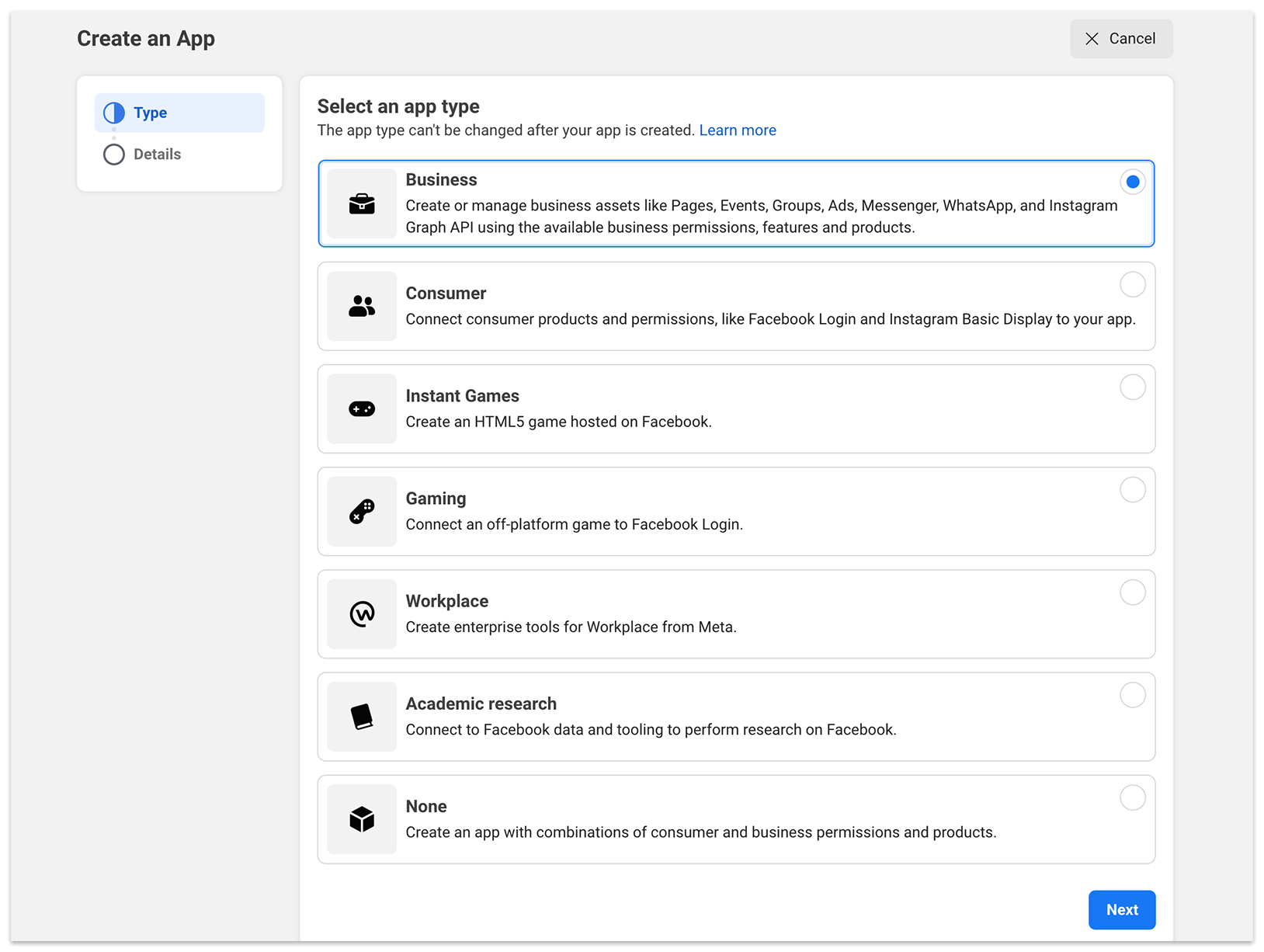
Cliquez sur le bouton Create App, sélectionnez « Entreprise » comme type d’app, puis cliquez sur Next.
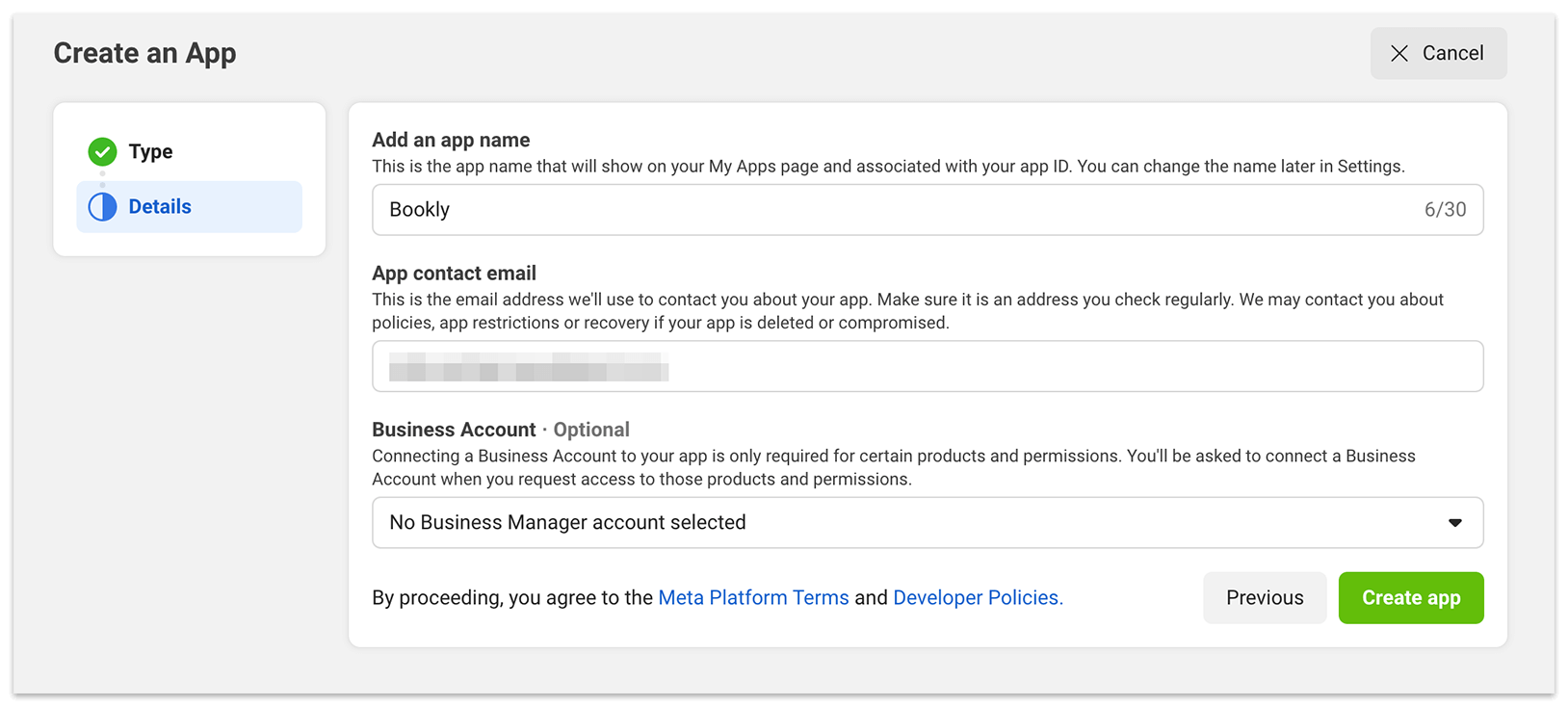
Renseignez les informations nécessaires : nom de l’app (par ex. « Bookly ») et email de contact de l’app. Cliquez ensuite sur Create App.
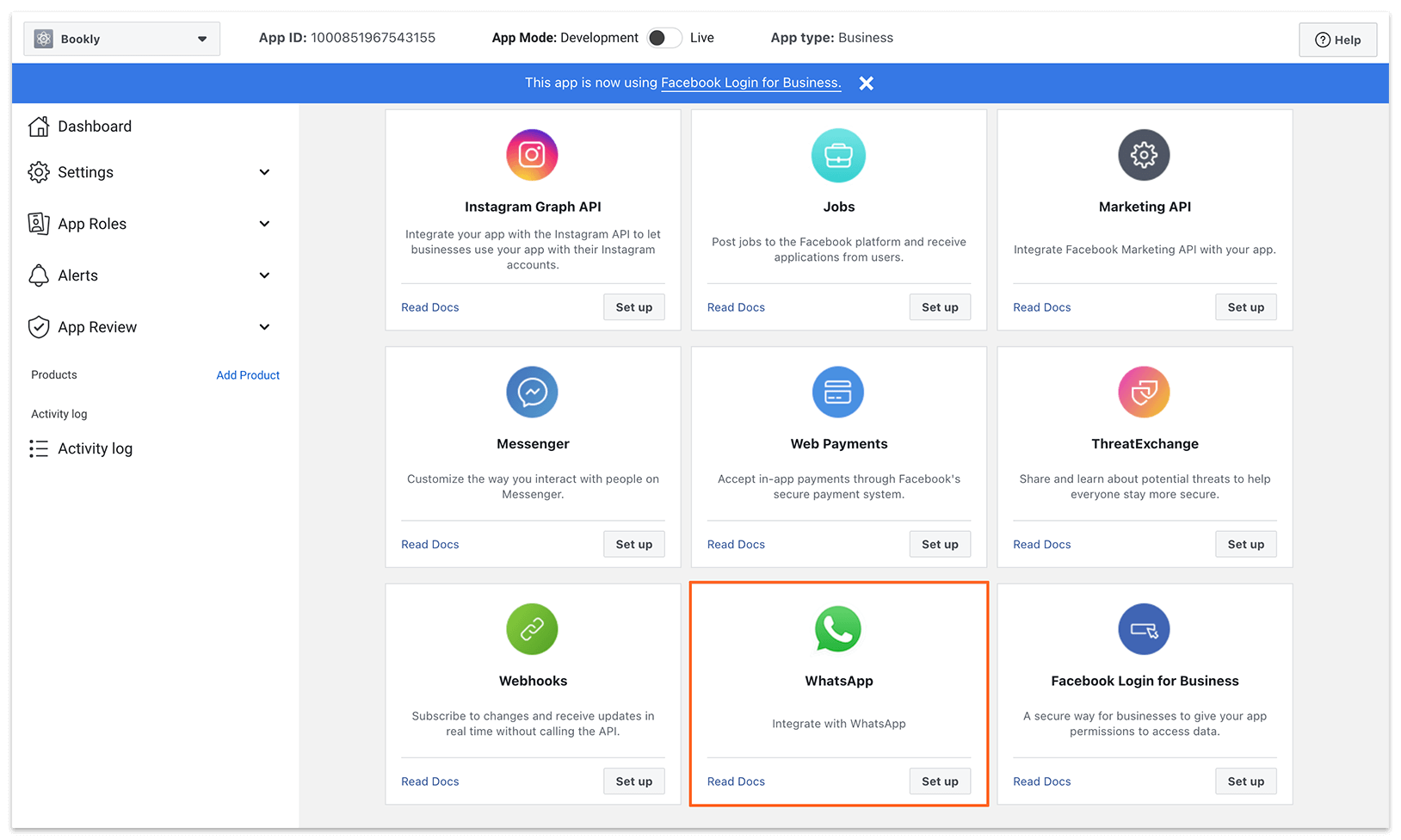
3. Dans la section Add products to your app, trouvez WhatsApp et cliquez sur Set up.
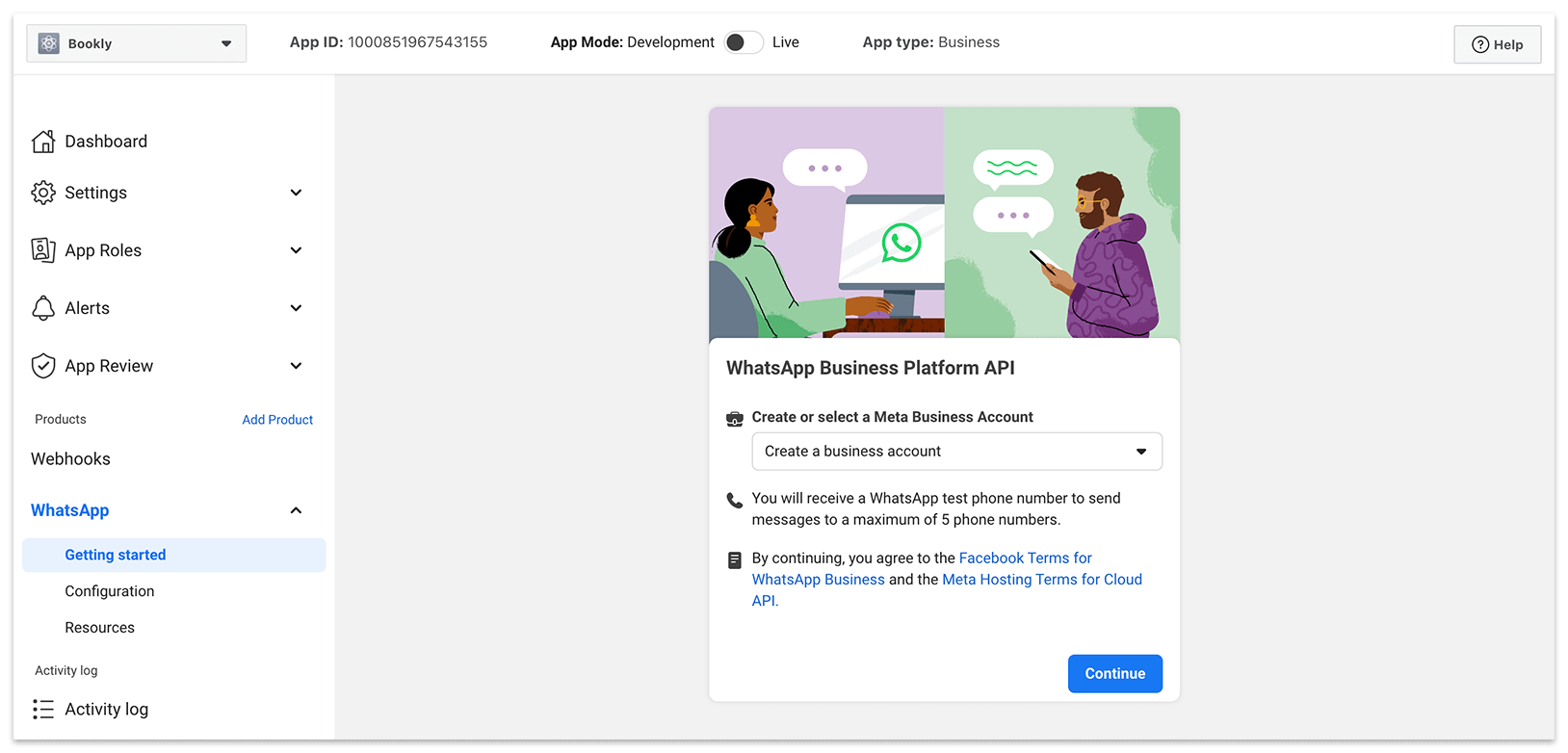
4. Sur l’écran suivant, vous devez accepter les conditions Facebook pour WhatsApp Business ainsi que les conditions d’hébergement Meta pour l’API Cloud. Cliquez sur Continue.
5. Vous verrez ensuite une section Getting started qui inclut les données nécessaires pour tester l’app – un Temporary access token, un Phone number ID et un WhatsApp Business Account ID.
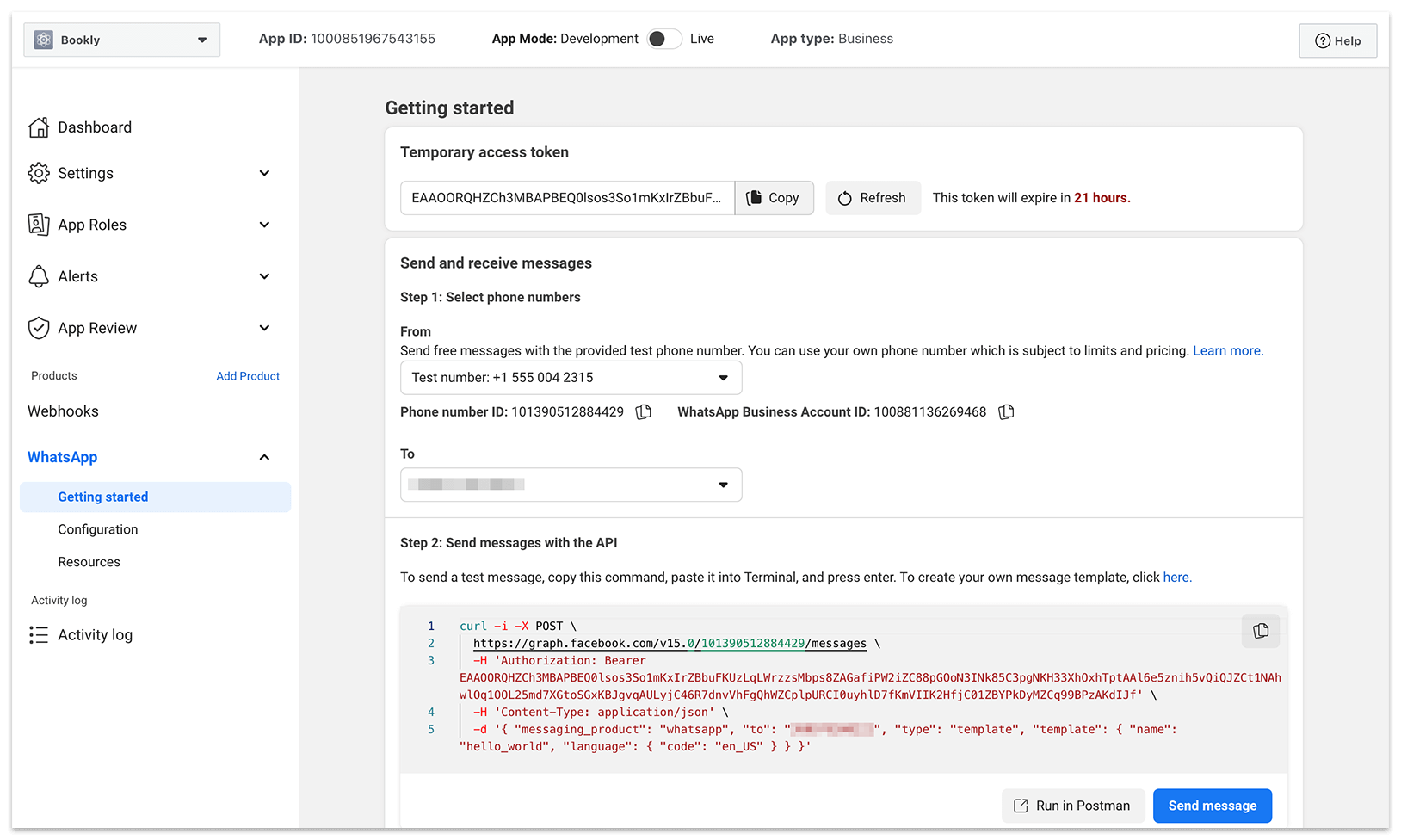
Dans la section Step 1: Send and receive messages, trouvez le menu déroulant To et cliquez sur Manage phone number list. Ajoutez un numéro de téléphone pour recevoir des messages de test depuis WhatsApp.
Vous pouvez utiliser la section Step 2: Send messages with the API pour vérifier que les réglages de base sont corrects.
Remarque
Section intitulée « Remarque »Le Temporary access token et le Test number ne peuvent pas être utilisés en production. Ils sont réservés aux tests. La création d’un Permanent access token, à utiliser dans les réglages de Bookly, est décrite ci-dessous.
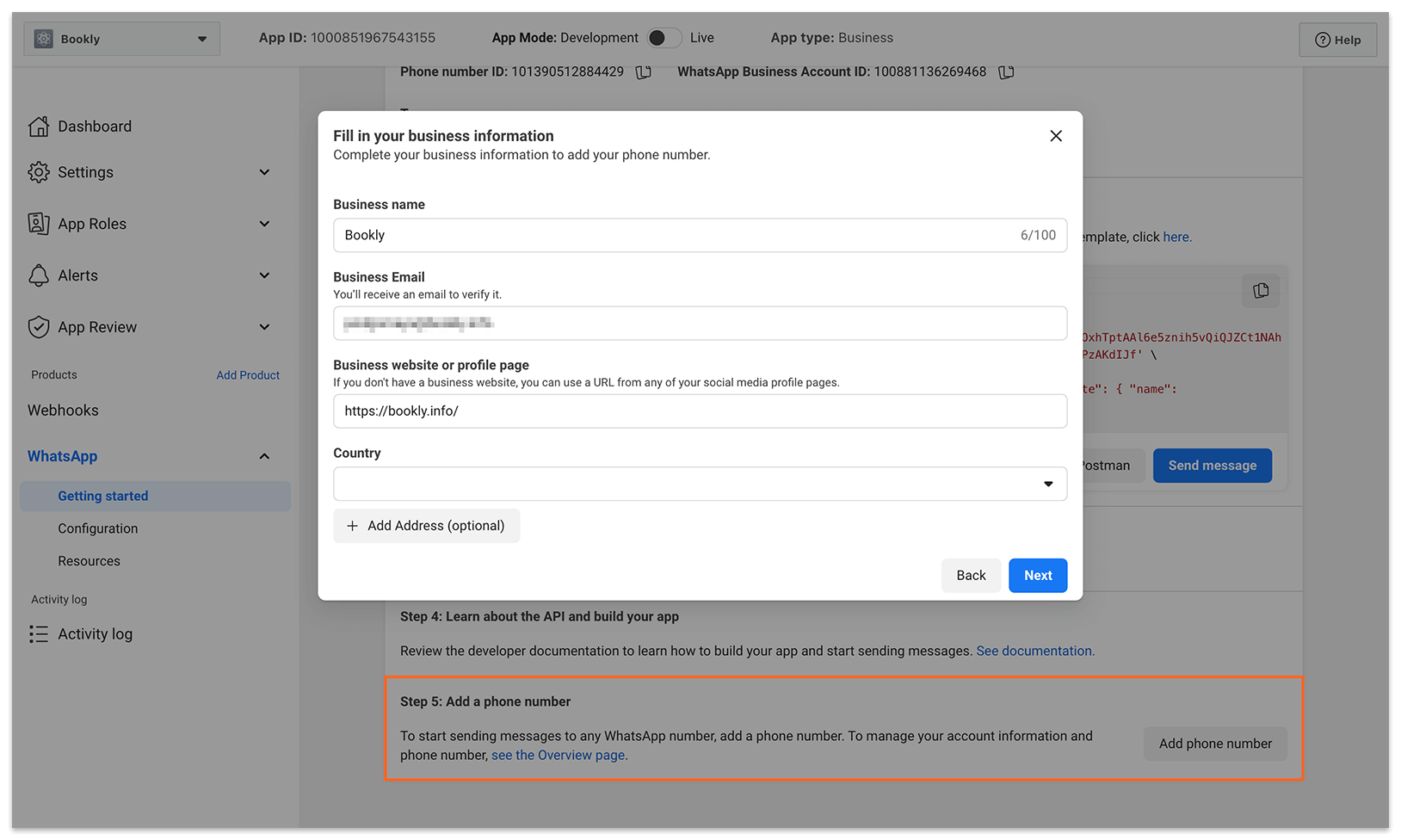
6. Pour commencer à envoyer des messages à n’importe quel numéro WhatsApp, faites défiler jusqu’à la section Step 5: Add a phone number et cliquez sur le bouton Add phone number.
6.1. Une fenêtre contextuelle s’affiche, où vous devez renseigner les informations sur votre entreprise – Business name, Business Email, Business website or profile page et Country. Cliquez sur Next.
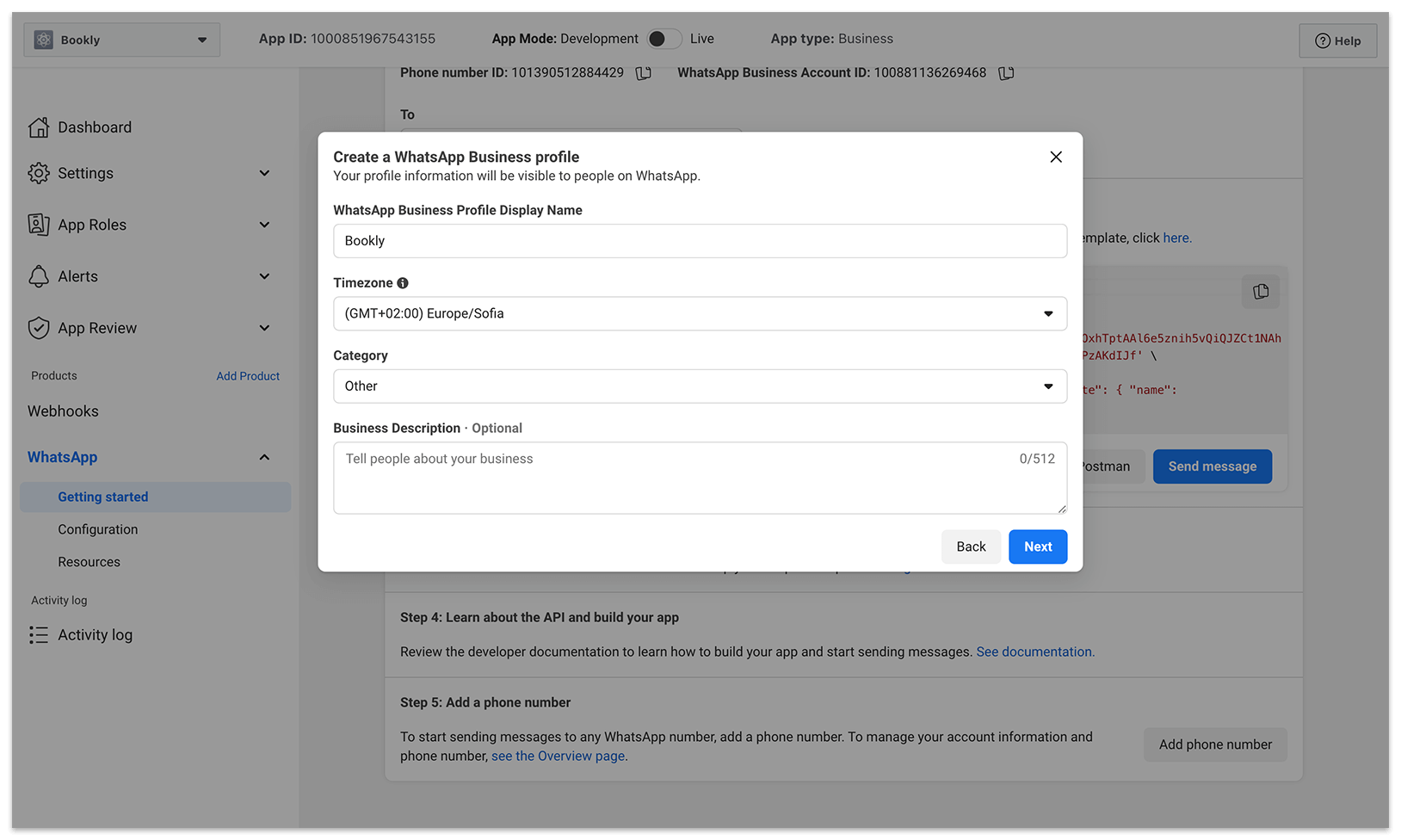
6.2. Sur l’écran suivant, choisissez votre fuseau horaire, votre catégorie, puis ajoutez une description de l’entreprise. Cliquez sur Next.
6.3. Ajoutez ensuite un numéro de téléphone professionnel pour WhatsApp. C’est le numéro que les gens verront lorsqu’ils discuteront avec vous.
Important : si votre numéro de téléphone est actuellement enregistré avec WhatsApp Messenger ou l’application WhatsApp Business, vous devez d’abord le supprimer. Consultez Migrer un numéro WhatsApp existant vers un compte professionnel.
Sélectionnez comment vous souhaitez recevoir votre code de vérification, puis cliquez sur Next pour continuer.
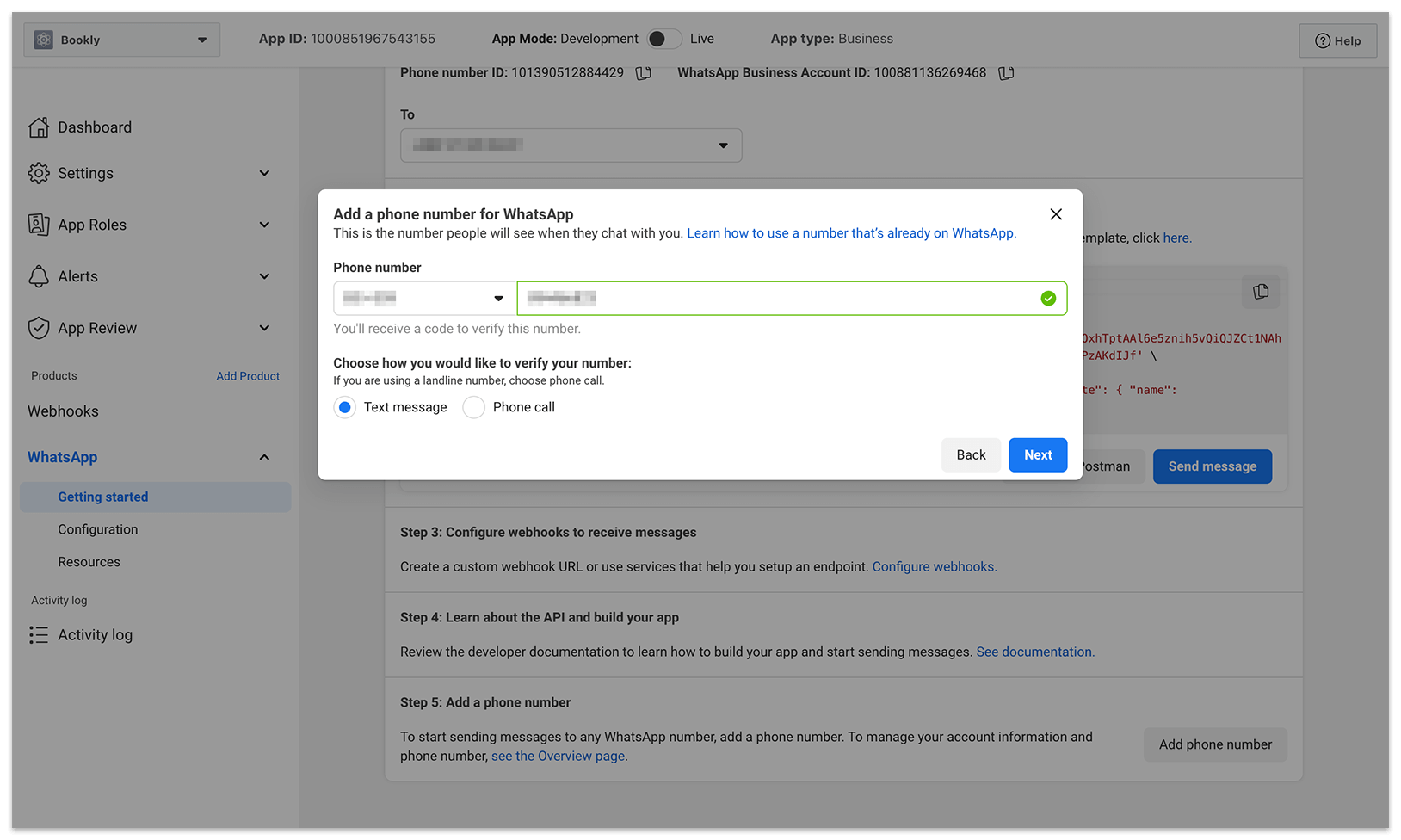
7. Le numéro de téléphone apparaîtra dans le menu déroulant From de la section Send and receive messages. Sélectionnez ce numéro pour commencer à envoyer des messages à n’importe quel destinataire.
Étape 2 : créer un jeton d’accès permanent
Le jeton d’accès temporaire expirera dans les 24 heures. Pour créer un jeton d’accès permanent, veuillez suivre les étapes suivantes.
1. Allez sur la page des paramètres de l’entreprise (https://business.facebook.com/settings). Dans la section Users à gauche, sélectionnez System users. Cliquez ensuite sur le bouton Add de la page.
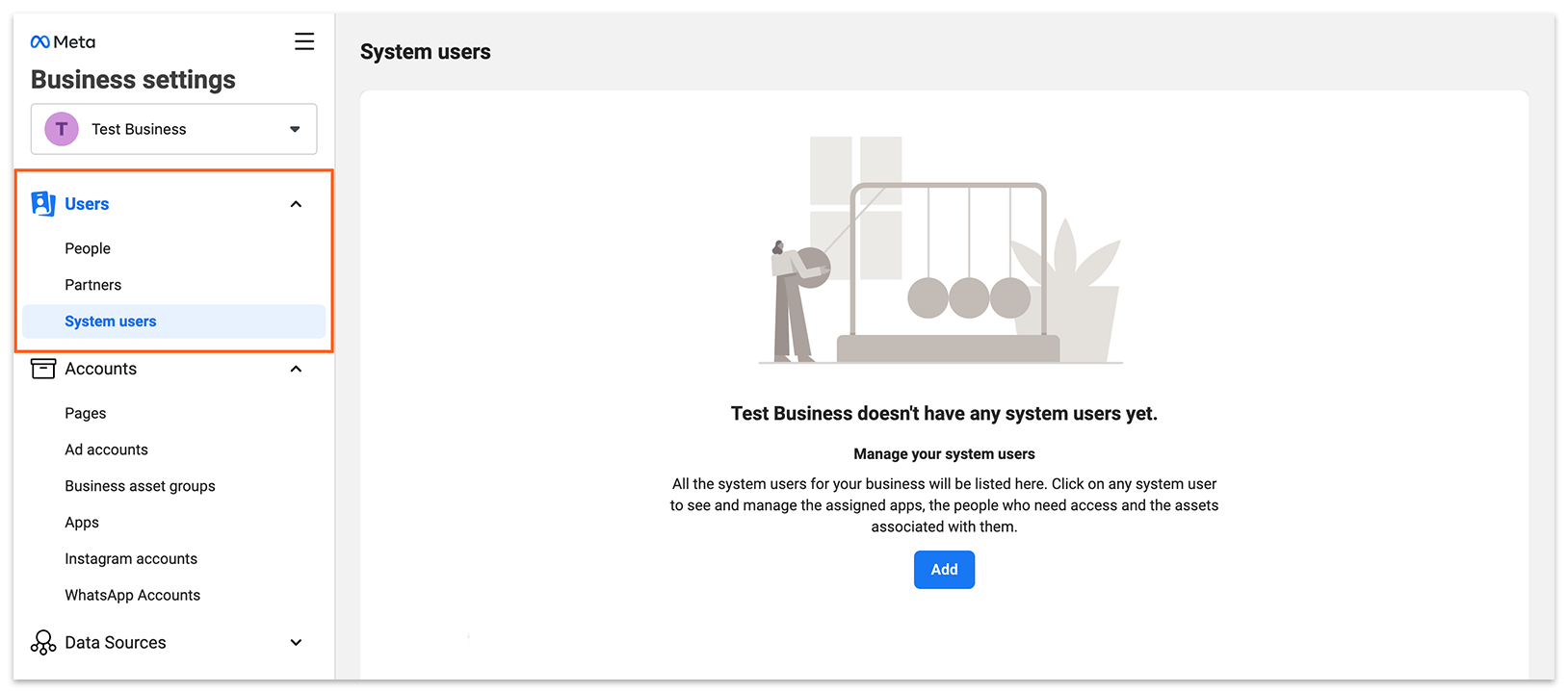
2. Pour continuer, lisez et acceptez la politique de non-discrimination de Facebook.
3. Saisissez un nom pour l’utilisateur système (par ex. « bookly ») et sélectionnez « Admin » dans le menu déroulant System user role.
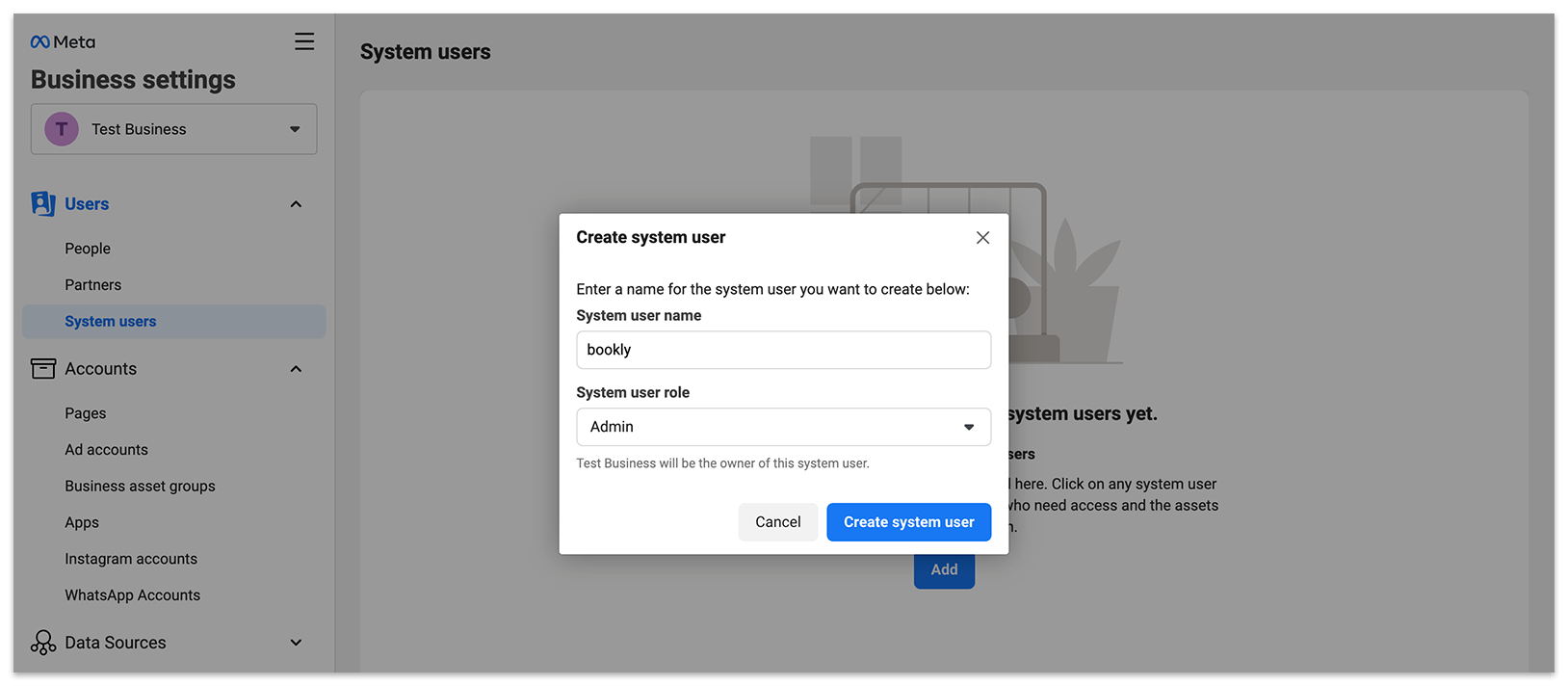
4. Vous verrez l’utilisateur admin que vous venez de créer. Sur la droite, cliquez sur le bouton Add Assets.
5. Dans la fenêtre contextuelle, sélectionnez Apps dans la barre latérale gauche. Sélectionnez ensuite l’app que vous avez créée précédemment pour l’intégration WhatsApp, puis activez Manage App sous Full Control. Cliquez sur Save Changes.
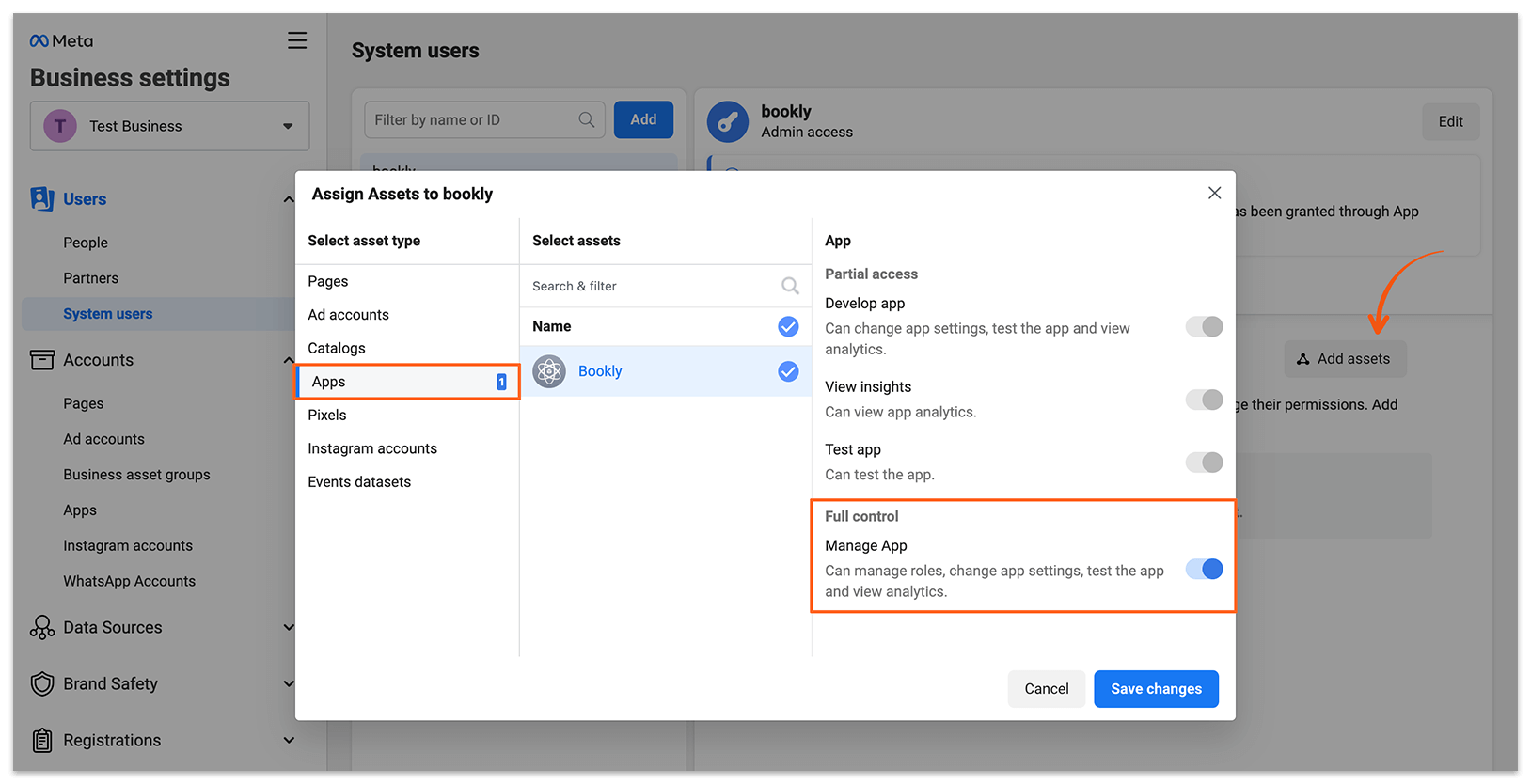
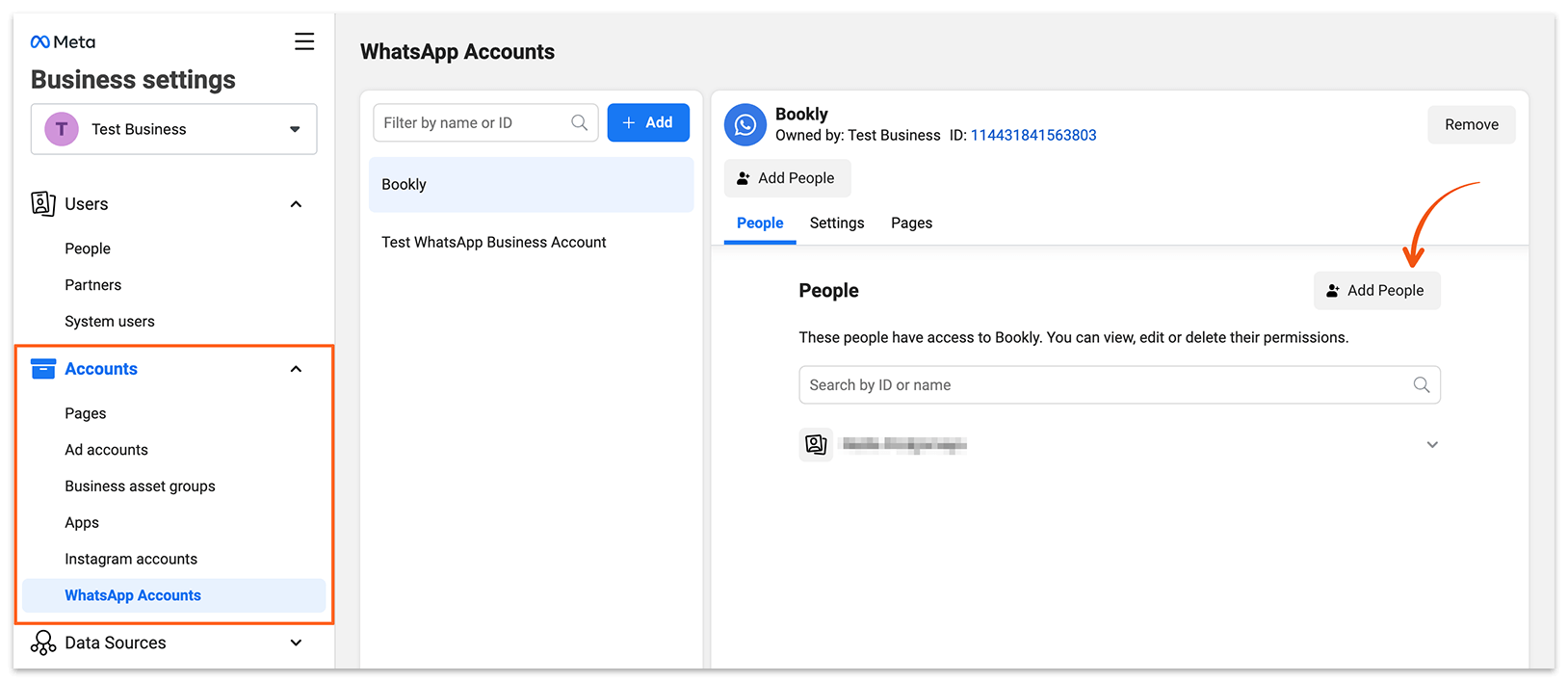
6. Dans la barre latérale gauche, sélectionnez WhatsApp accounts. Sélectionnez votre app professionnelle, puis cliquez sur le bouton Add People.
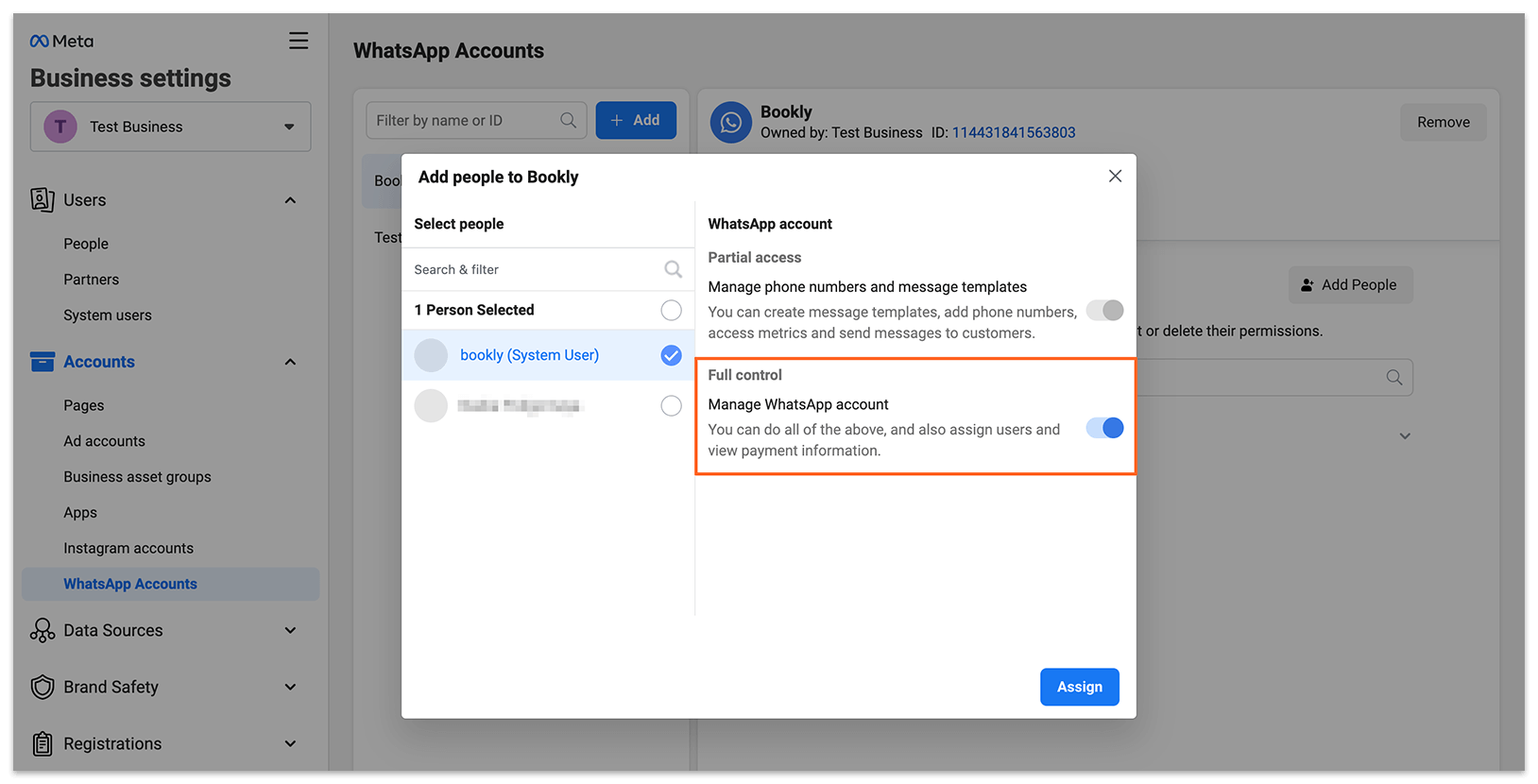
7. Dans la fenêtre qui s’affiche, sélectionnez l’utilisateur système que vous venez de créer et activez l’option Full Control. Cliquez sur Assign.
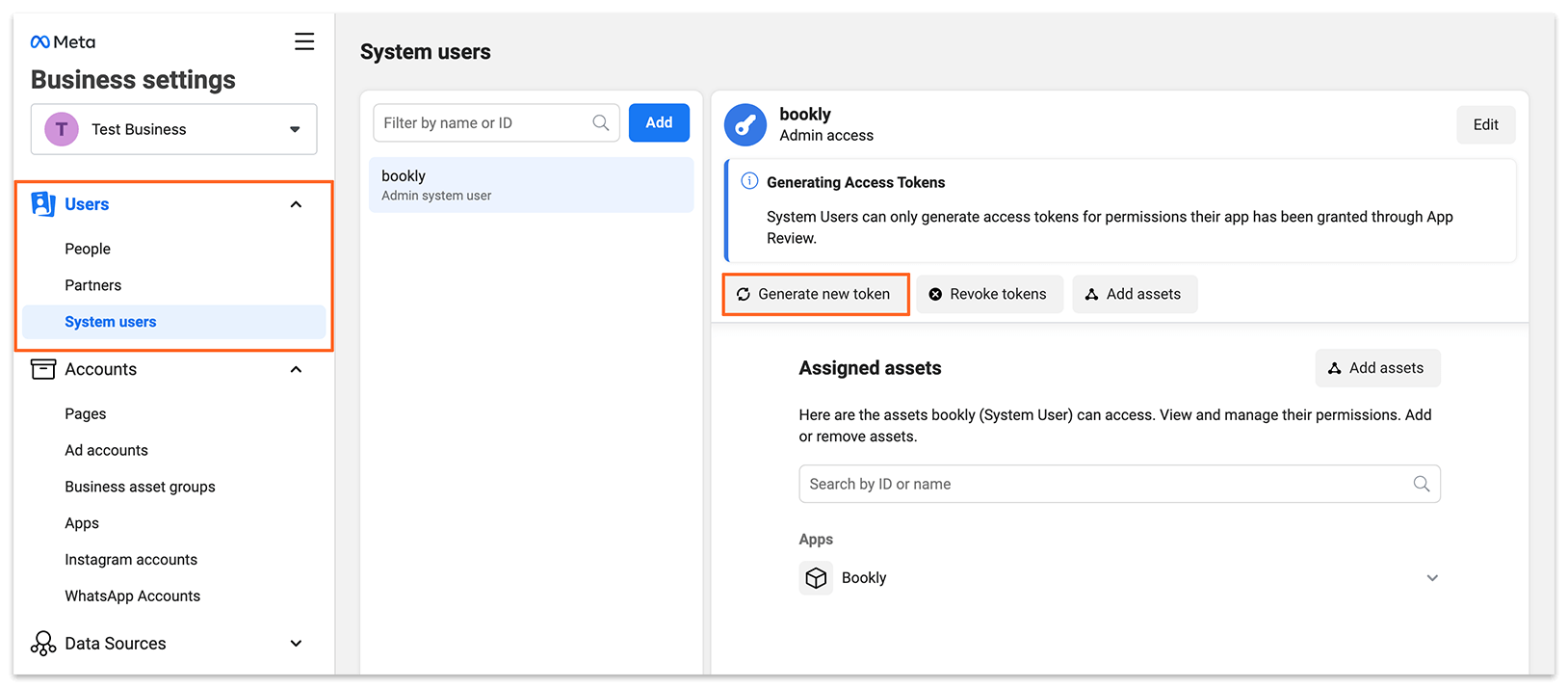
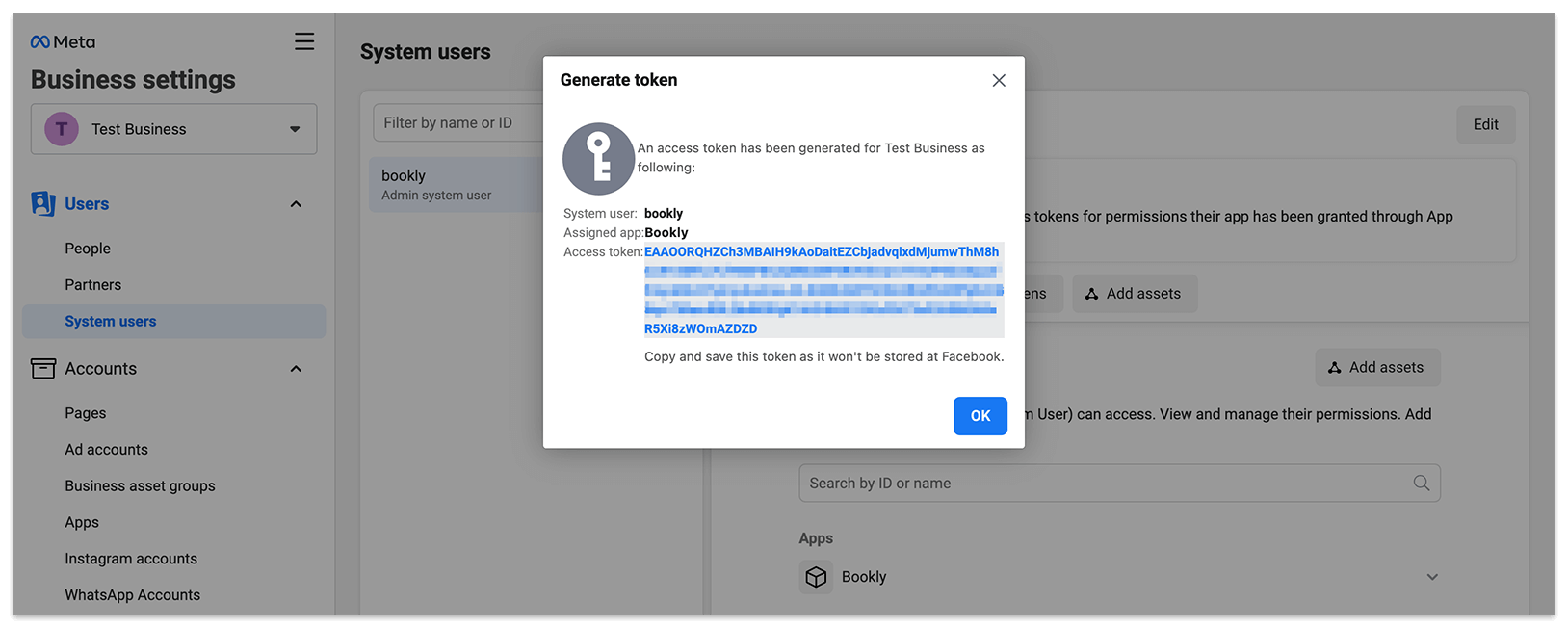
8. Retournez à la section System Users. Cliquez sur Generate new token.
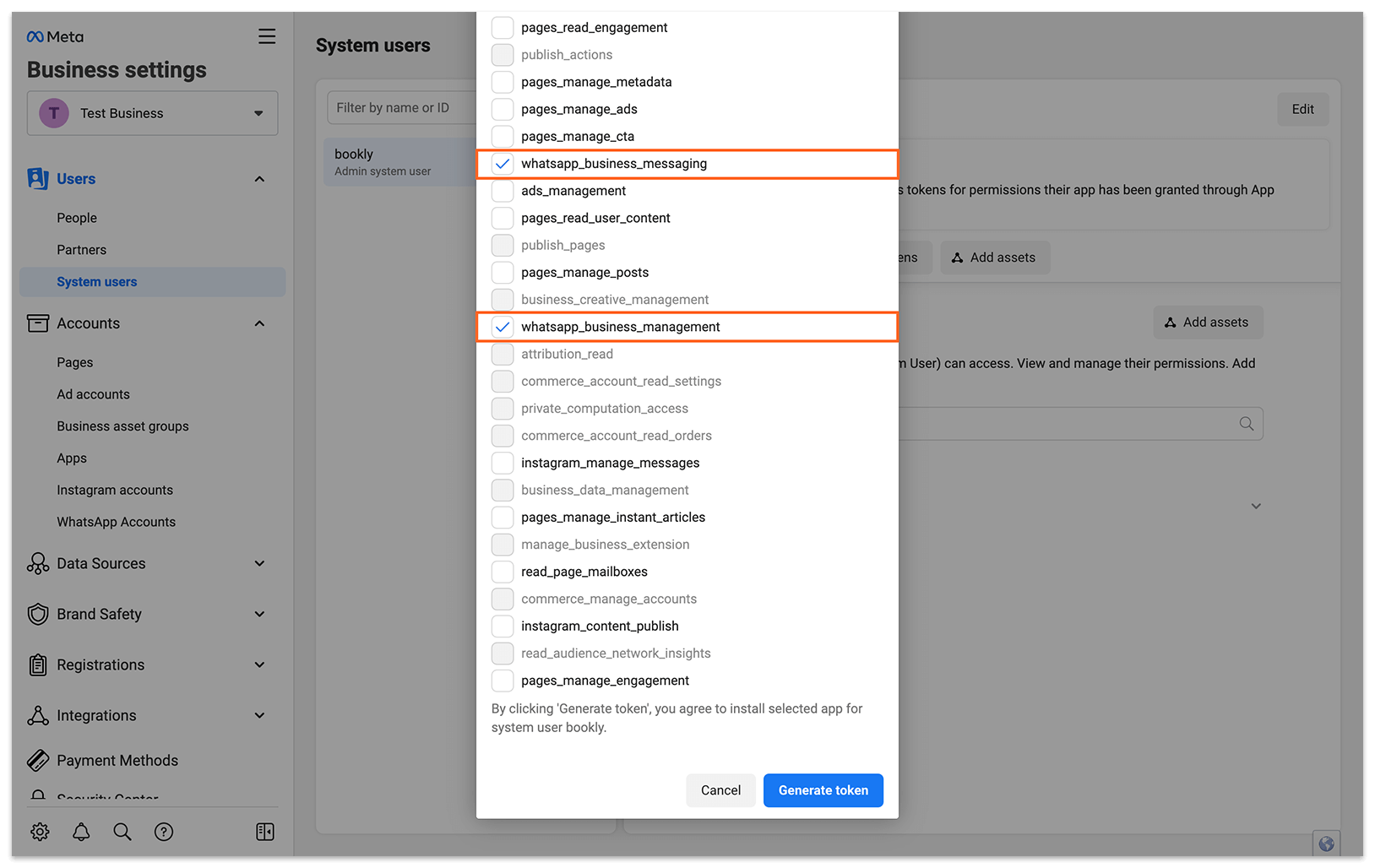
9. Sélectionnez votre app et cochez les autorisations whatsapp_business_messaging et whatsapp_business_management dans la liste ci-dessous. Cliquez sur Generate token.
Important : copiez et enregistrez ce jeton immédiatement, car il ne sera pas conservé sur Facebook. Vous en aurez besoin plus tard pour les réglages dans Bookly.
Étape 3 : réglages WhatsApp dans Bookly et modèles de notification
Vous êtes presque prêt à envoyer des messages depuis Bookly via WhatsApp.
1. Sélectionnez votre formule d’abonnement et activez la fonctionnalité WhatsApp Notifications dans votre compte Bookly Cloud.
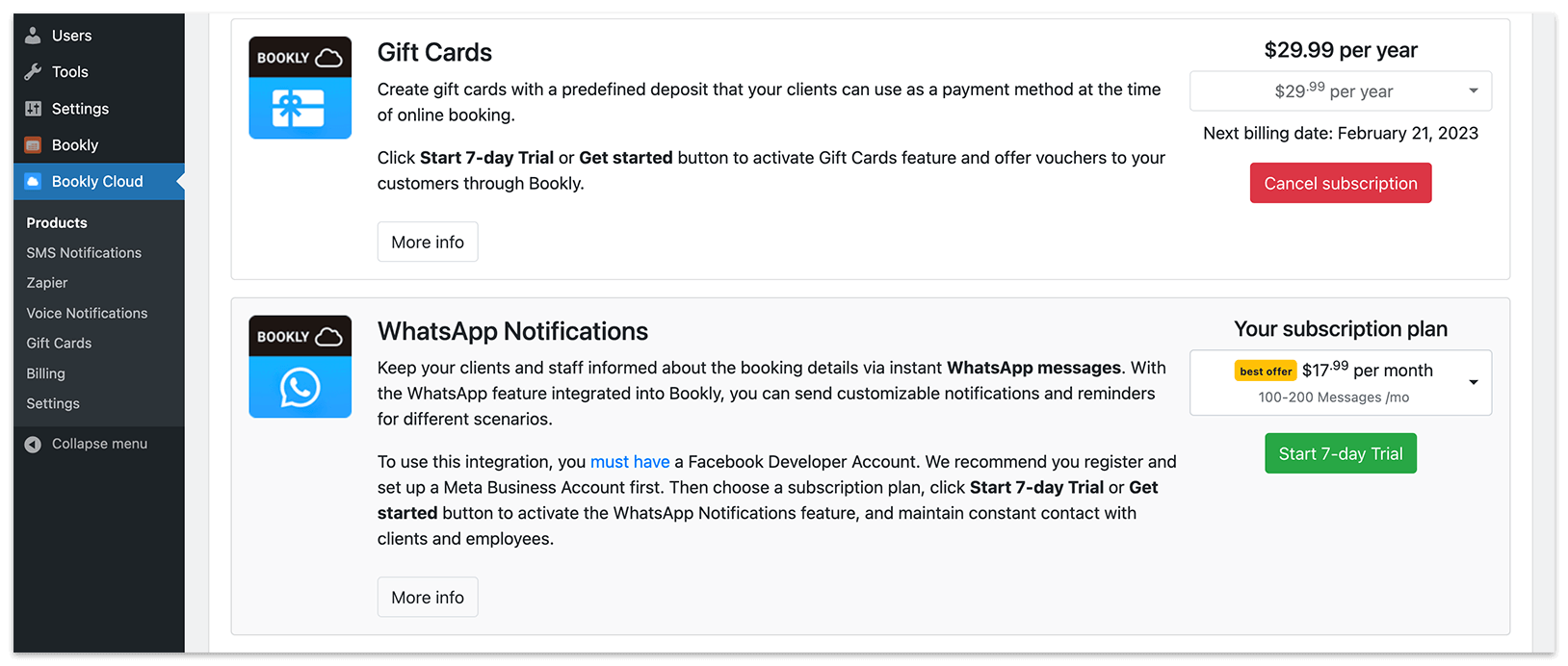
2. Allez dans Bookly Cloud > WhatsApp Notifications > Settings. Saisissez le Permanent access token, le Phone number ID et le WhatsApp Business Account ID obtenus depuis votre compte développeur Facebook.
3. Selon les règles de Facebook, vous ne pouvez pas envoyer de messages texte arbitraires via WhatsApp. Vous devez d’abord créer un modèle et le faire valider.
Allez dans WhatsApp Manager > Message Templates (https://business.facebook.com/wa/manage/message-templates/) et cliquez sur le bouton Create template.
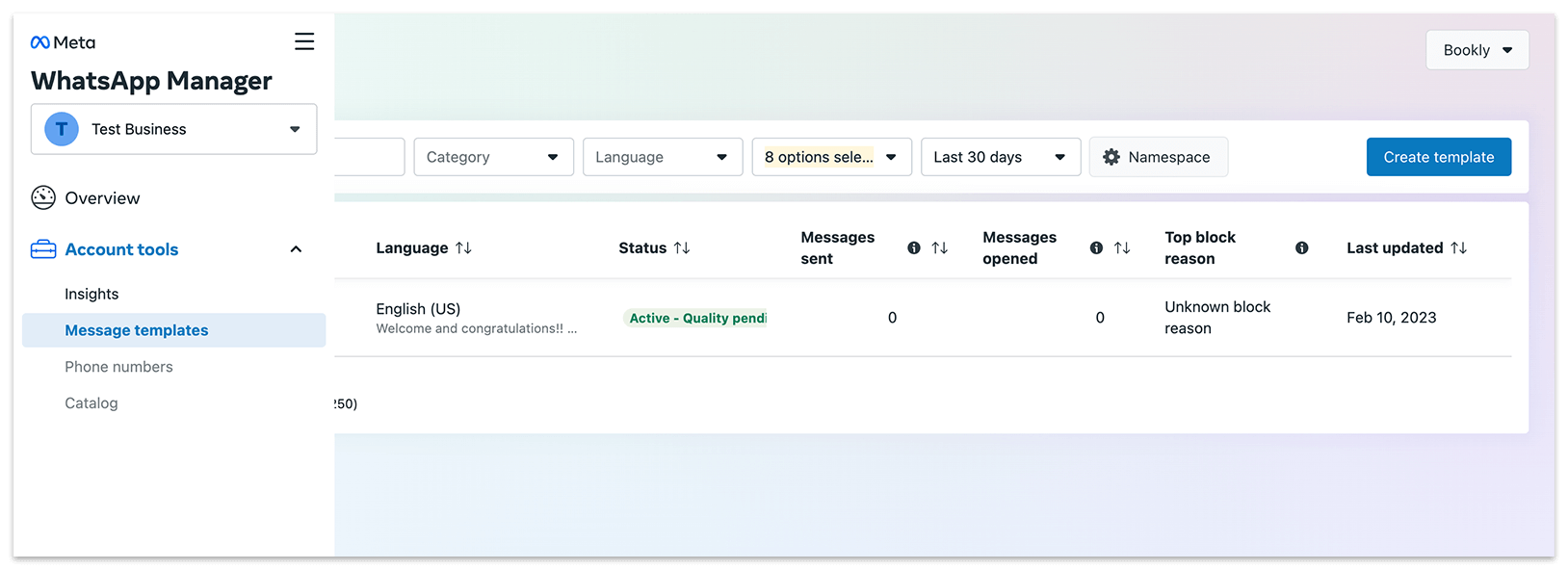
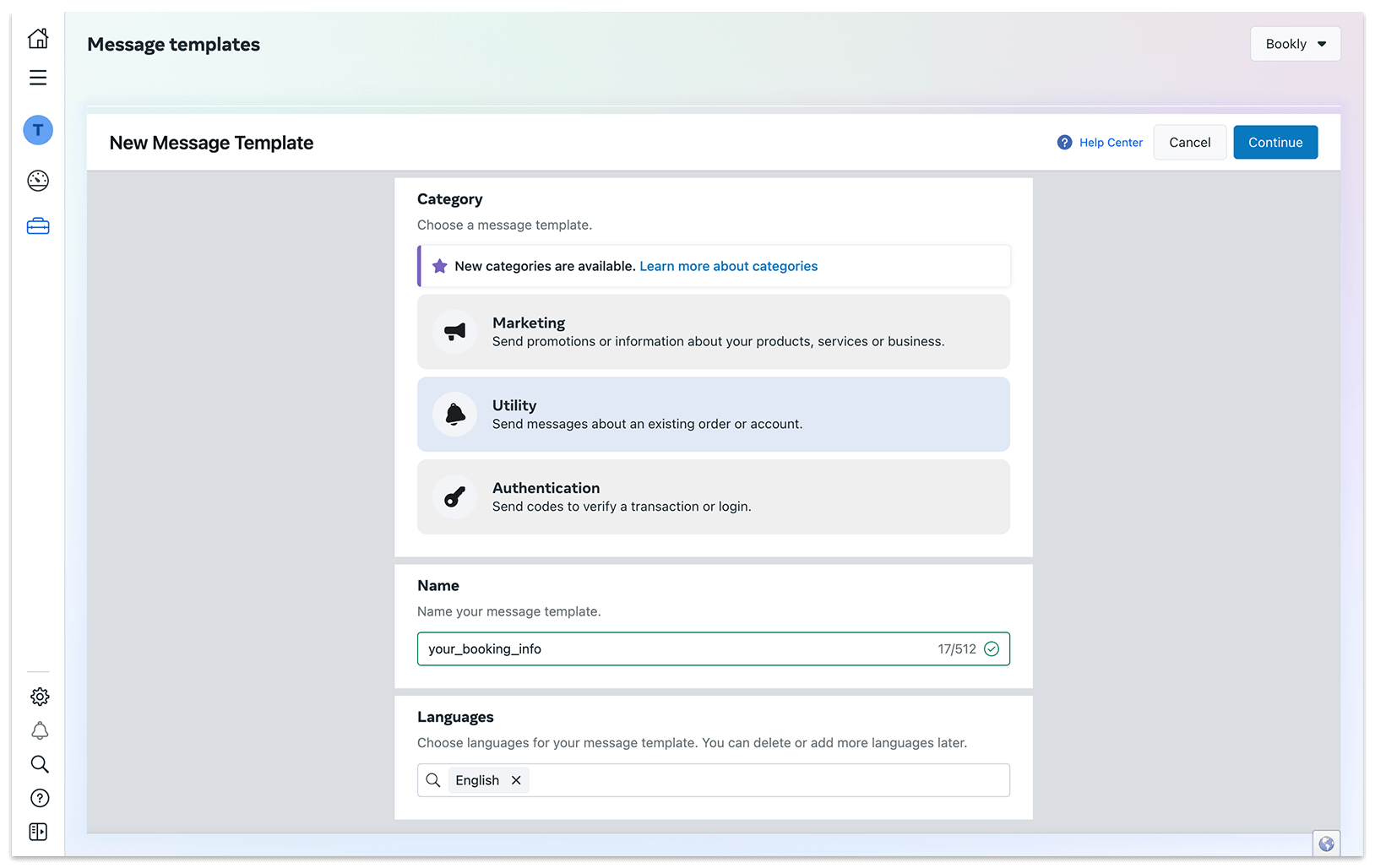
4. Sélectionnez Utility, définissez le nom de votre modèle, puis sélectionnez la langue. Cliquez ensuite sur Continue.
Un modèle de message WhatsApp comporte 3 parties : Header, Body et Footer. L’en-tête et le pied de page sont facultatifs. L’en-tête et le corps peuvent inclure des variables – des espaces réservés spécifiques qui peuvent être remplacés par certaines valeurs. Vous pouvez utiliser ces variables pour les relier aux codes Bookly (entre accolades {}). Par exemple, {{1}} dans WhatsApp peut correspondre au code {client_name} dans Bookly.
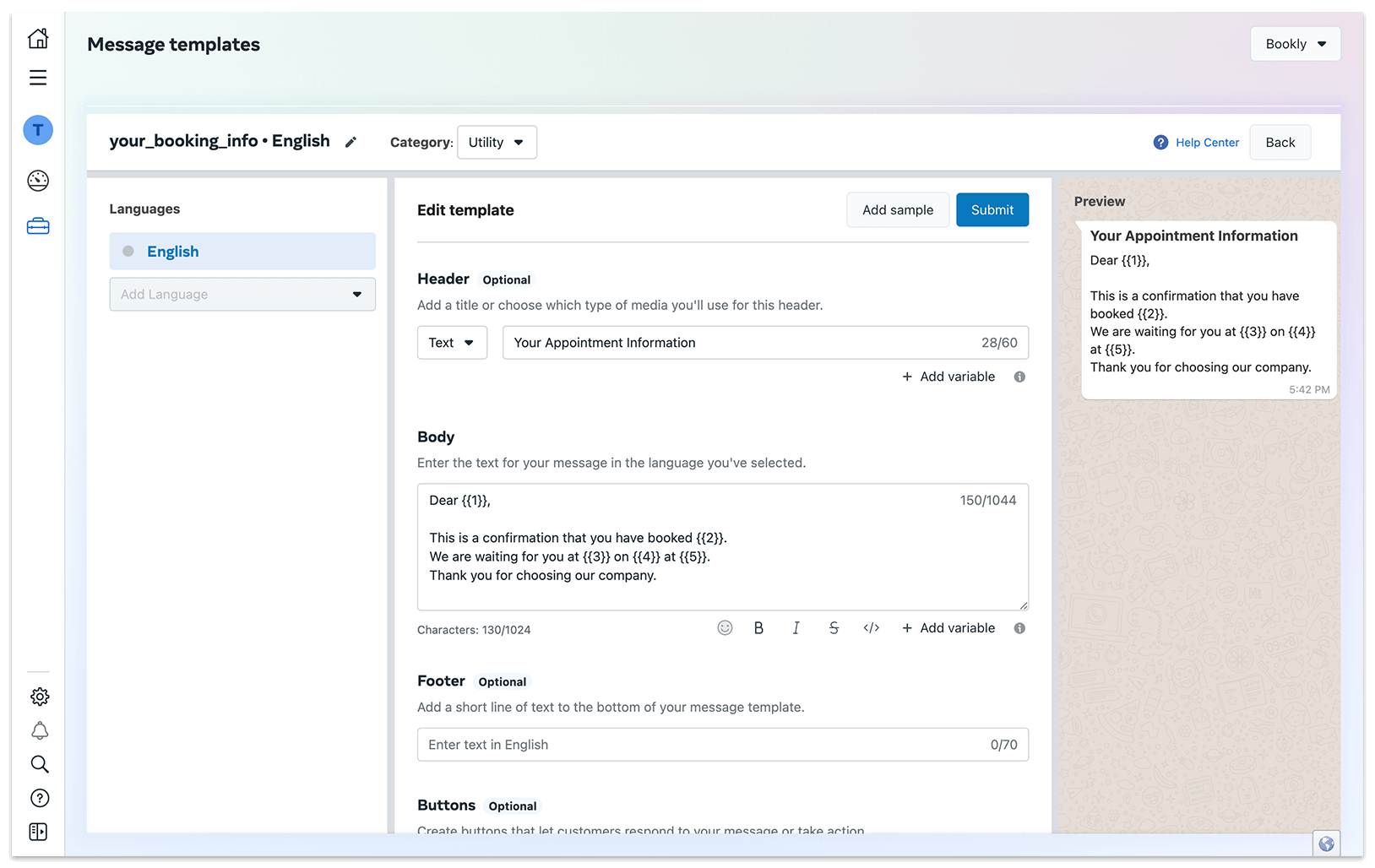
Une fois votre modèle configuré, cliquez sur Submit pour le soumettre à validation. Consultez cette page pour en savoir plus sur le processus de validation des modèles de message WhatsApp.
5. Dans Bookly Cloud > Products > WhatsApp Notifications, cliquez sur New notification. Les réglages généraux de notification sont les mêmes que pour les autres types de notifications.
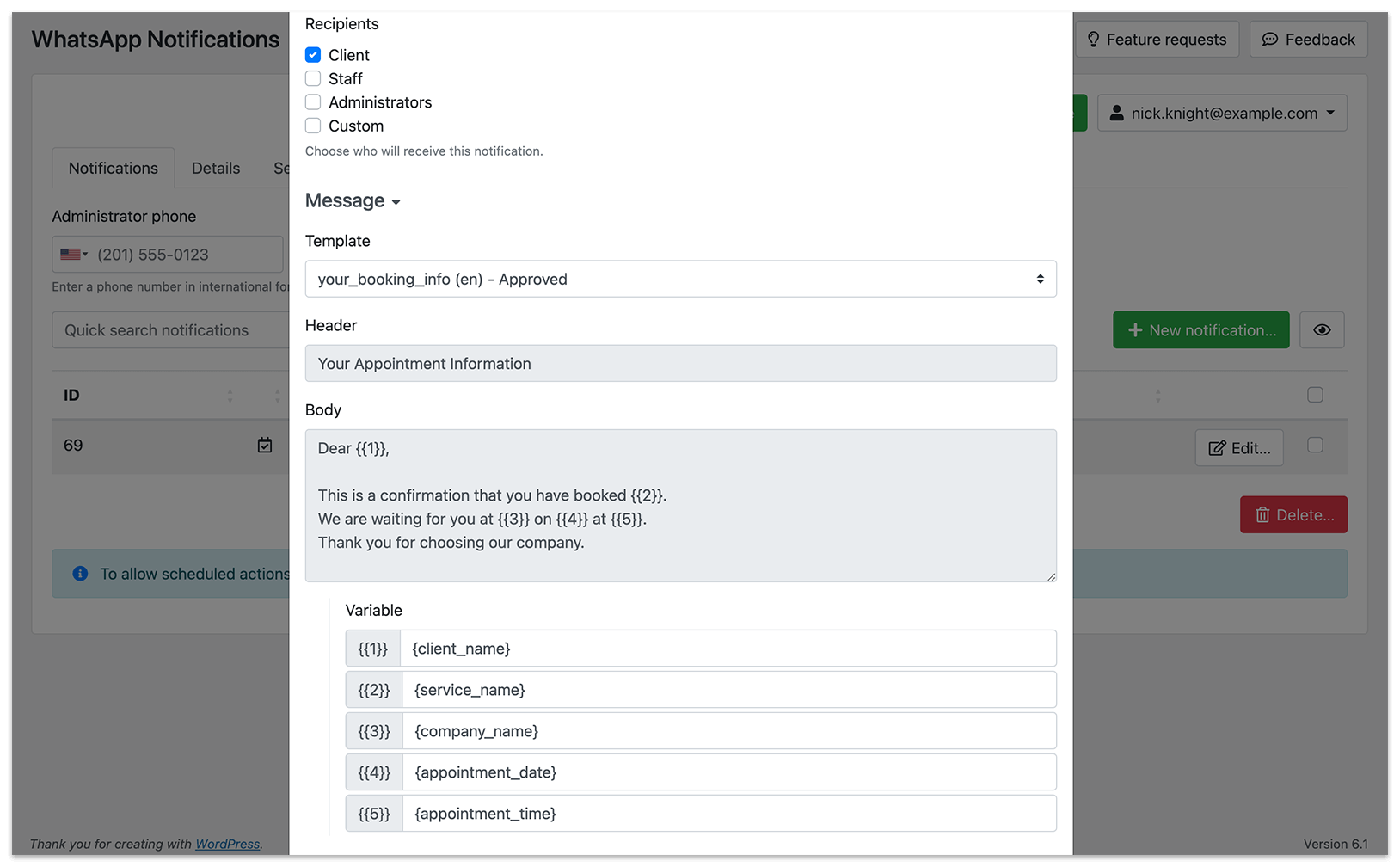
Dans la section Message, sélectionnez un modèle que vous avez précédemment créé dans WhatsApp Manager et que Meta a validé. Vous verrez le contenu dans les champs Header, Body et Footer, non modifiables.
Sous Variable, associez les variables WhatsApp aux codes Bookly. Vous trouverez tous les codes Bookly dans le formulaire ci-dessous. Une fois toutes les variables associées, enregistrez la notification.
Tout est prêt pour envoyer des messages via WhatsApp.