
Facturation automatique (Invoices Add-on)
Le Bookly Invoices (Add-on) vous permet de générer des factures détaillées pour les services fournis et de les envoyer automatiquement lorsque les rendez-vous sont réservés, acceptés ou effectués.
Vous pouvez créer et envoyer des factures personnalisables à vos clients par email ou en incluant des liens dans vos notifications SMS. De plus, toutes les factures envoyées sont consultables, filtrables et téléchargeables au format PDF dans les rapports de paiement de Bookly.
Installation
Section intitulée « Installation »1. Achetez, téléchargez, installez et activez le Bookly Invoices (Add-on) dans Extensions.
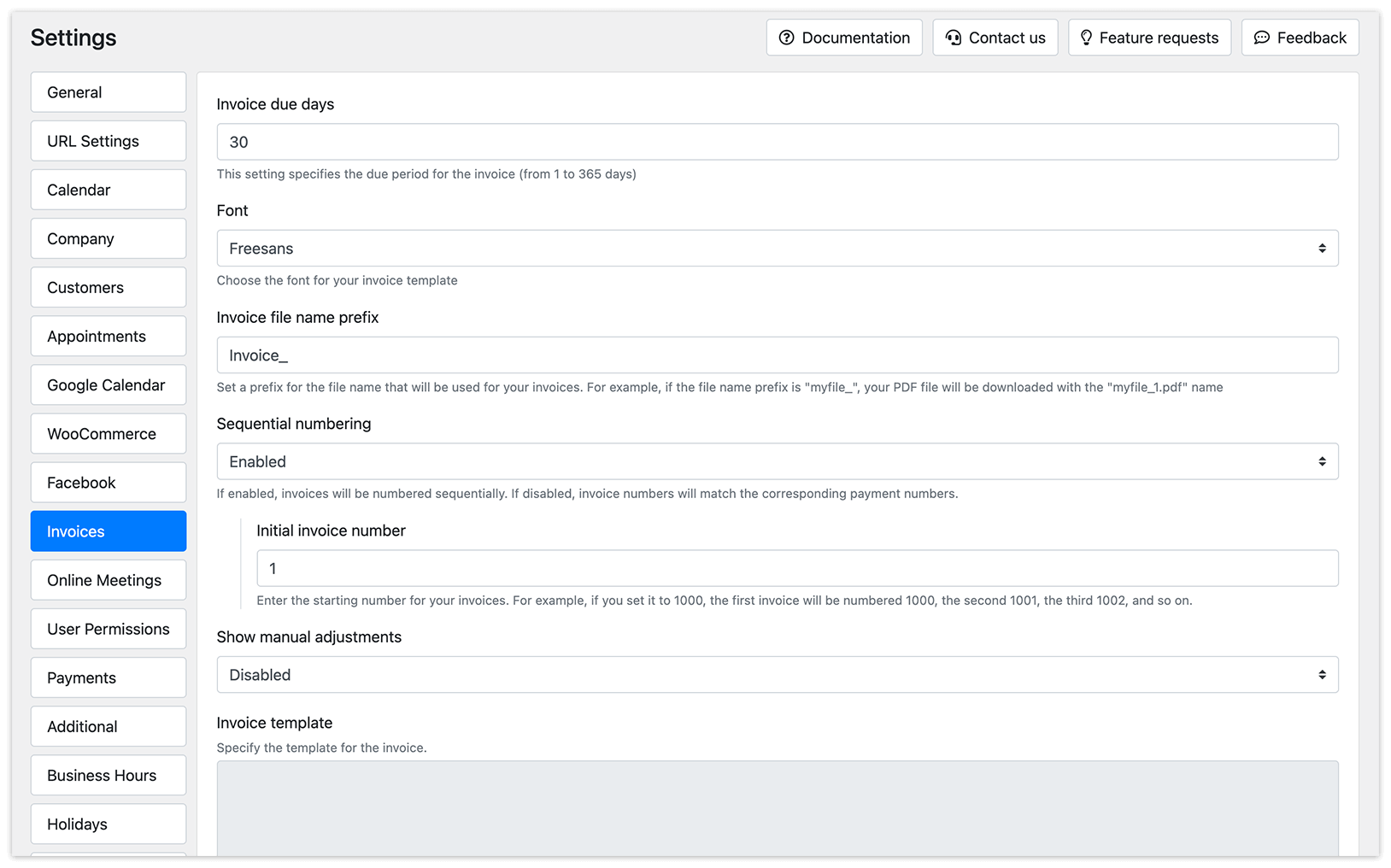
2. Allez dans Paramètres > Factures. Dans le champ Nombre de jours d’éxigibilité, indiquez le nombre de jours dans lequel le paiement est attendu.
Configuration
Section intitulée « Configuration »Personnalisez le modèle de votre facture
Section intitulée « Personnalisez le modèle de votre facture »L’apparence de votre facture peut être personnalisée pour correspondre au style de votre marque et refléter l’identité de votre entreprise.
Choisir la police : dans le champ Police, vous pouvez sélectionner la police qui sera utilisée pour le modèle de votre facture.
Définir le préfixe du nom de fichier : dans le champ Préfixe du nom du fichier de la facture, vous pouvez indiquer un préfixe pour le nom de fichier de vos documents. Par exemple, si vous définissez le préfixe « myfile_ », les fichiers PDF téléchargés seront nommés avec ce préfixe suivi d’un identifiant unique (par exemple « myfile_1.pdf »).
Activer la numérotation séquentielle : lorsque cette option est activée, les factures sont numérotées de façon séquentielle. Si elle est désactivée, les numéros de facture correspondent aux numéros de paiement.
Téléverser des images : dans Modèle de facture, vous pouvez téléverser des images pour l’en-tête et le pied de page du document. Ces images peuvent être le logo de votre entreprise ou tout autre élément de votre identité visuelle.
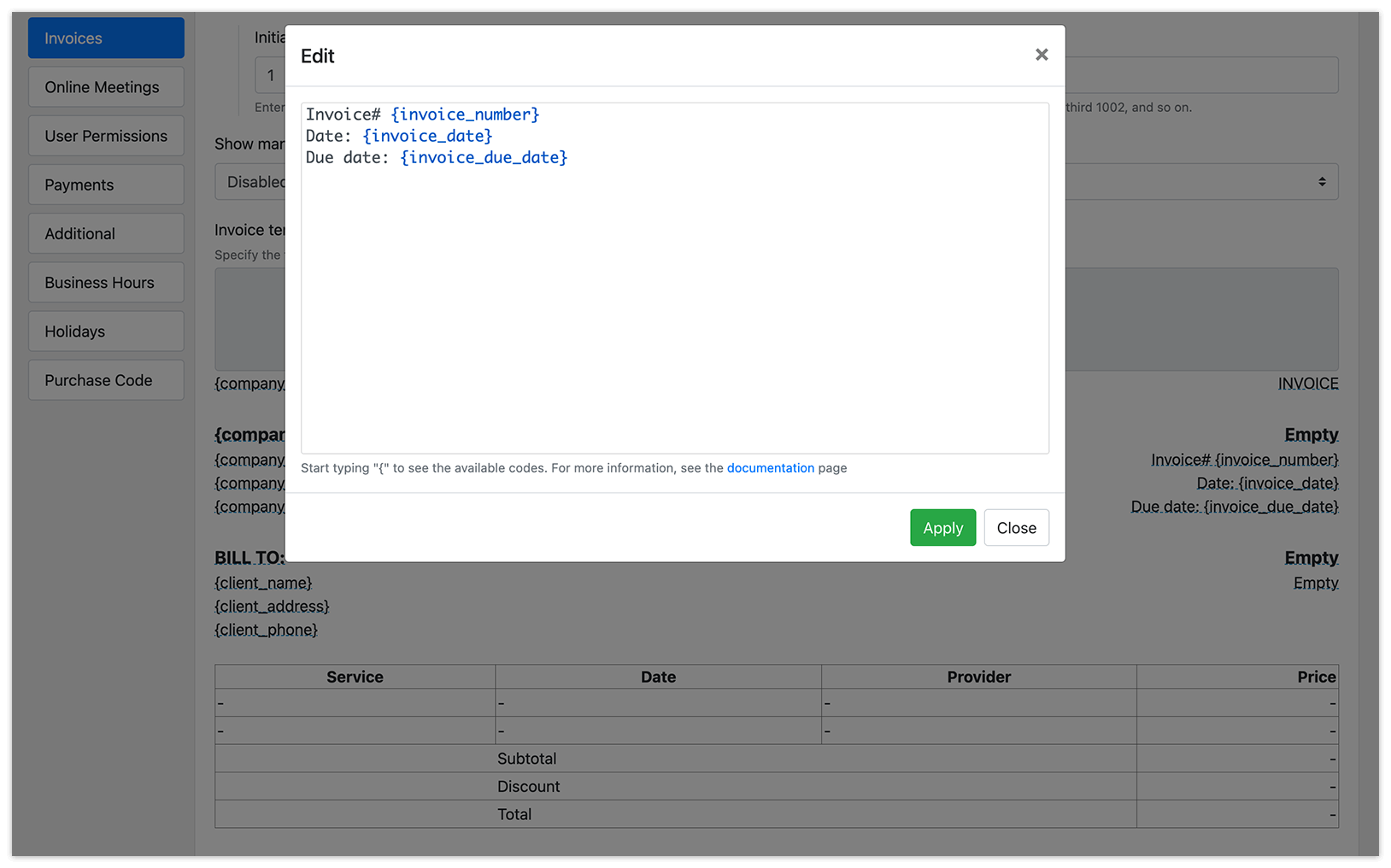
Modifier le texte : vous pouvez également modifier le texte de chaque élément souligné dans le modèle de facture.
Pour vous assurer que les ajustements manuels s’affichent sur la facture, activez l’option Afficher les réglages manuels.
Cliquez sur Afficher pour vérifier que vos modifications apparaissent comme prévu.
Cliquez sur Enregistrer pour enregistrer les modifications.
Génération des factures
Section intitulée « Génération des factures »Les factures sont générées automatiquement à partir des détails du rendez-vous et du paiement, dès que les clients réservent un rendez-vous depuis le formulaire de réservation en front-end. Ces factures sont ensuite jointes aux notifications sélectionnées sous forme de documents PDF.
Vous pouvez choisir à quel moment envoyer une demande de paiement au client :
- au moment où une nouvelle réservation est effectuée (type – notification de nouvelle réservation) ;
- lorsque le statut de la réservation change (par exemple, de « en attente » à « accepté ») ;
- après le rendez-vous, dans un message de suivi adressé au client (type – rappel de rendez-vous).
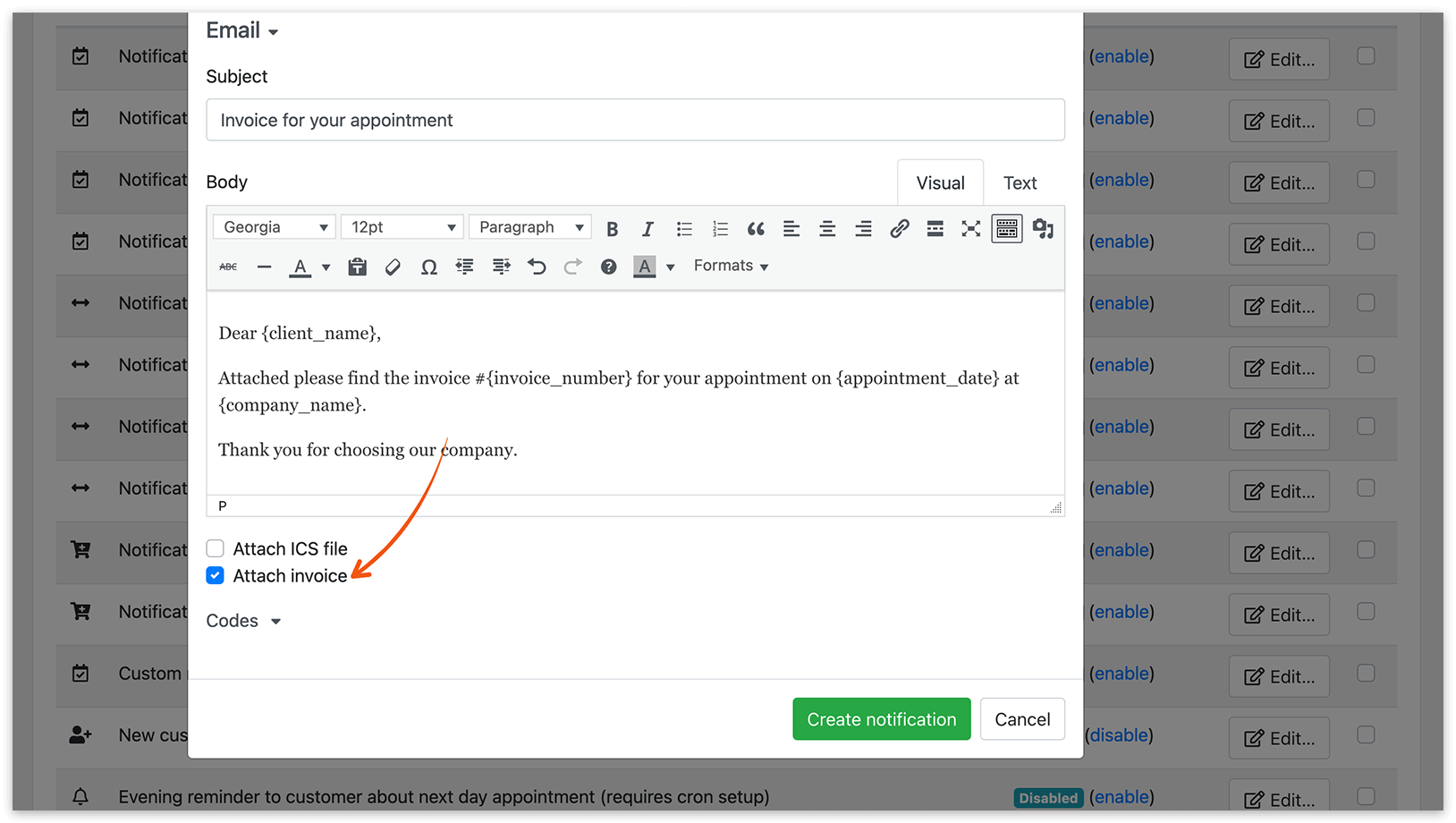
Pour configurer cela, allez dans la section Notifications e-mail et activez l’option Joindre facture dans le ou les modèles de notification concernés.
Vous pouvez également inclure un lien vers la facture dans vos notifications SMS. Allez dans la section Notifications SMS et insérez le code {invoice_link} dans vos modèles de message.
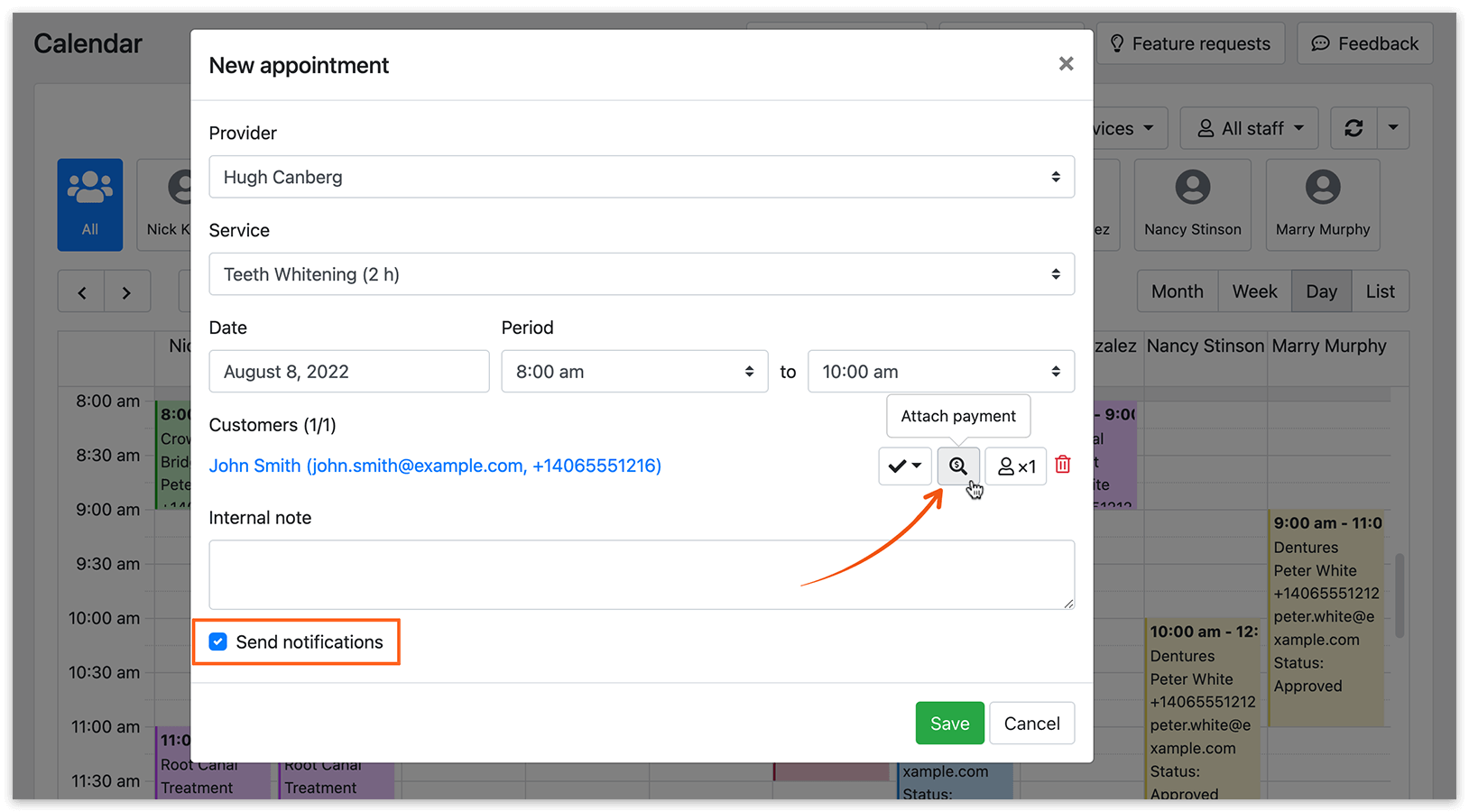
Lorsque vous planifiez un rendez-vous depuis le panneau d’administration, veillez à joindre le paiement et à choisir d’envoyer des notifications, afin que la facture soit jointe à l’email de confirmation.
Consulter et télécharger les factures dans les rapports de paiement
Section intitulée « Consulter et télécharger les factures dans les rapports de paiement »Vous pouvez consulter l’historique des factures dans la section Paiements.
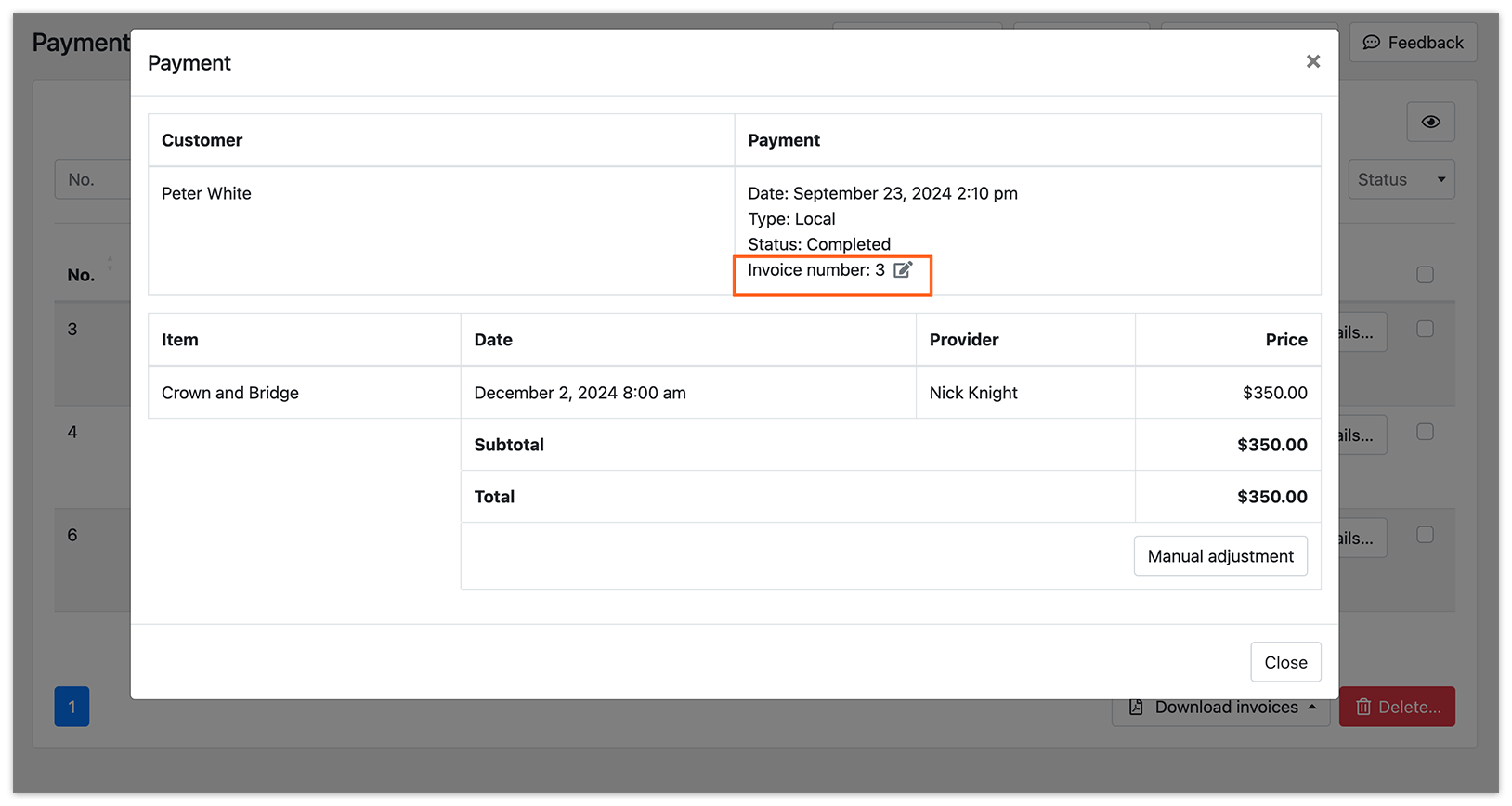
Pour modifier manuellement le numéro de facture dans les détails du paiement, cliquez sur le bouton Détails, puis modifiez Numéro de la facture et appliquez les modifications.
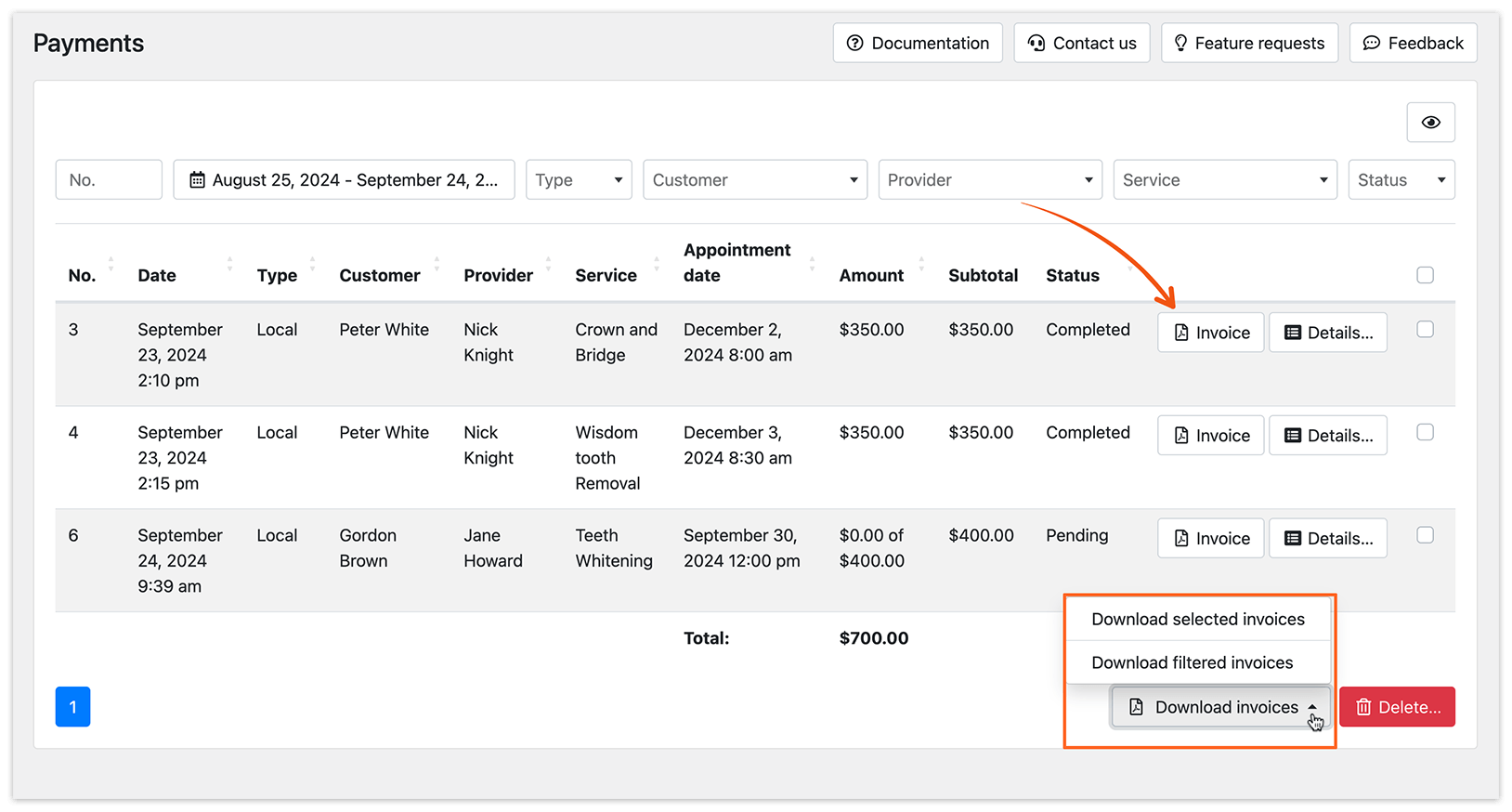
Cliquez sur le bouton Facture à côté de l’entrée de paiement pour télécharger la facture correspondante au format PDF. Vous pouvez renvoyer manuellement la facture au client si nécessaire.
Cliquez sur le bouton Télécharger les factures pour télécharger un fichier ZIP contenant toutes les factures sélectionnées ou filtrées.
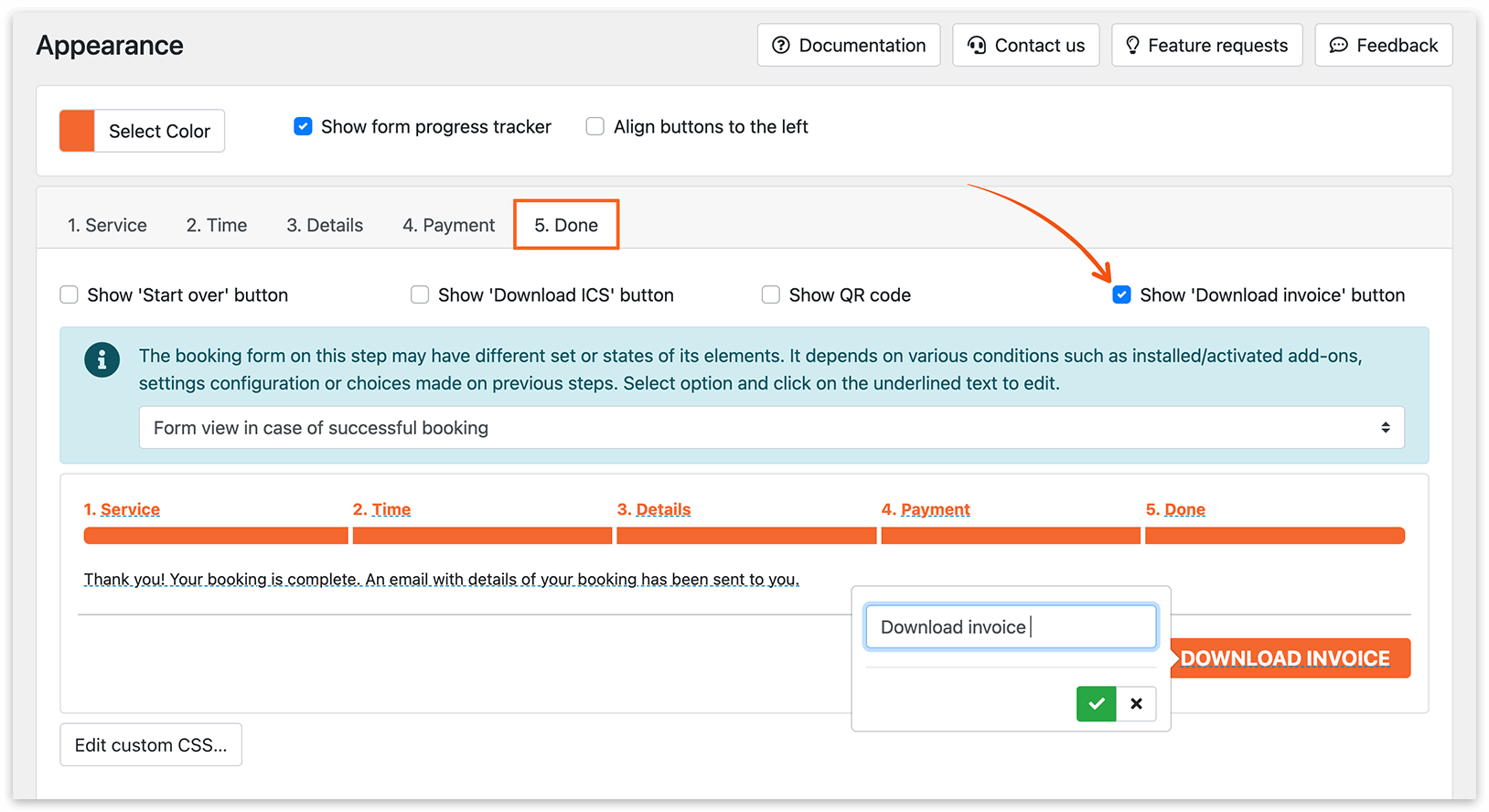
Vous pouvez ajouter un bouton de téléchargement de facture à la dernière étape de votre formulaire de réservation étape par étape. Allez dans l’onglet Apparence > Terminé et sélectionnez Télécharger la facture. Enregistrez les modifications.
Essayez cette démo pour mieux comprendre le fonctionnement de l’Invoices (Add-on).
VOIR AUSSI
Section intitulée « VOIR AUSSI »Options de paiement – laissez vos clients choisir le moyen de paiement qui leur convient le mieux.
Coupons (Add-on) – un excellent moyen de promouvoir vos services en proposant des réductions.