
自動發票(Invoices Add-on)
Bookly Invoices (Add-on) 讓您可以為提供的服務產生詳細發票,並在預約被建立、核准或收款時自動寄出。
您可以建立自訂化的發票,透過電子郵件寄送給顧客,或在簡訊通知中附上連結。此外,所有已寄出的發票都可以在 Bookly 的付款報表中查看、篩選,並下載為 PDF 檔案。
1. 在 外掛 中購買、下載、安裝並啟用 Bookly Invoices (Add-on)。
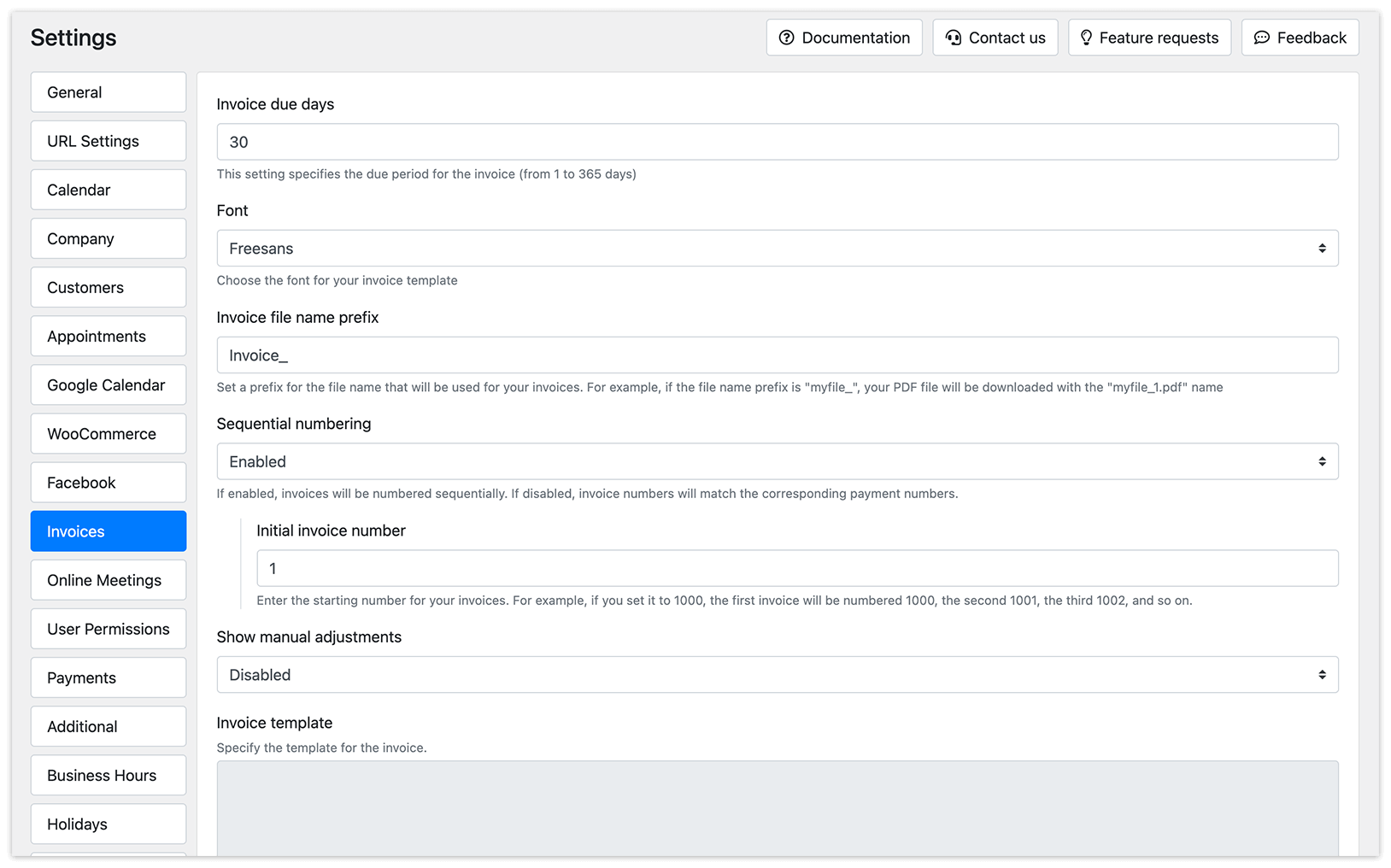
2. 前往「設定」>「發票」。在發票到期日期欄位中,指定預期收到款項的天數。
自訂您的發票範本
Section titled “自訂您的發票範本”您可以自訂發票的外觀,使其符合您的品牌風格並展現您的業務形象。
選擇字體:在字體欄位中,您可以選擇發票範本要使用的字體。
設定檔名前綴:在發票文件名稱前綴欄位中,您可以為文件檔名指定前綴。舉例來說,若您將前綴設為「myfile_」,下載的 PDF 檔案就會以此前綴加上一個獨立識別碼命名(例如「myfile_1.pdf」)。
**啟用循序編號:**啟用後,發票將依序編號;停用時,發票編號則會對應付款編號。
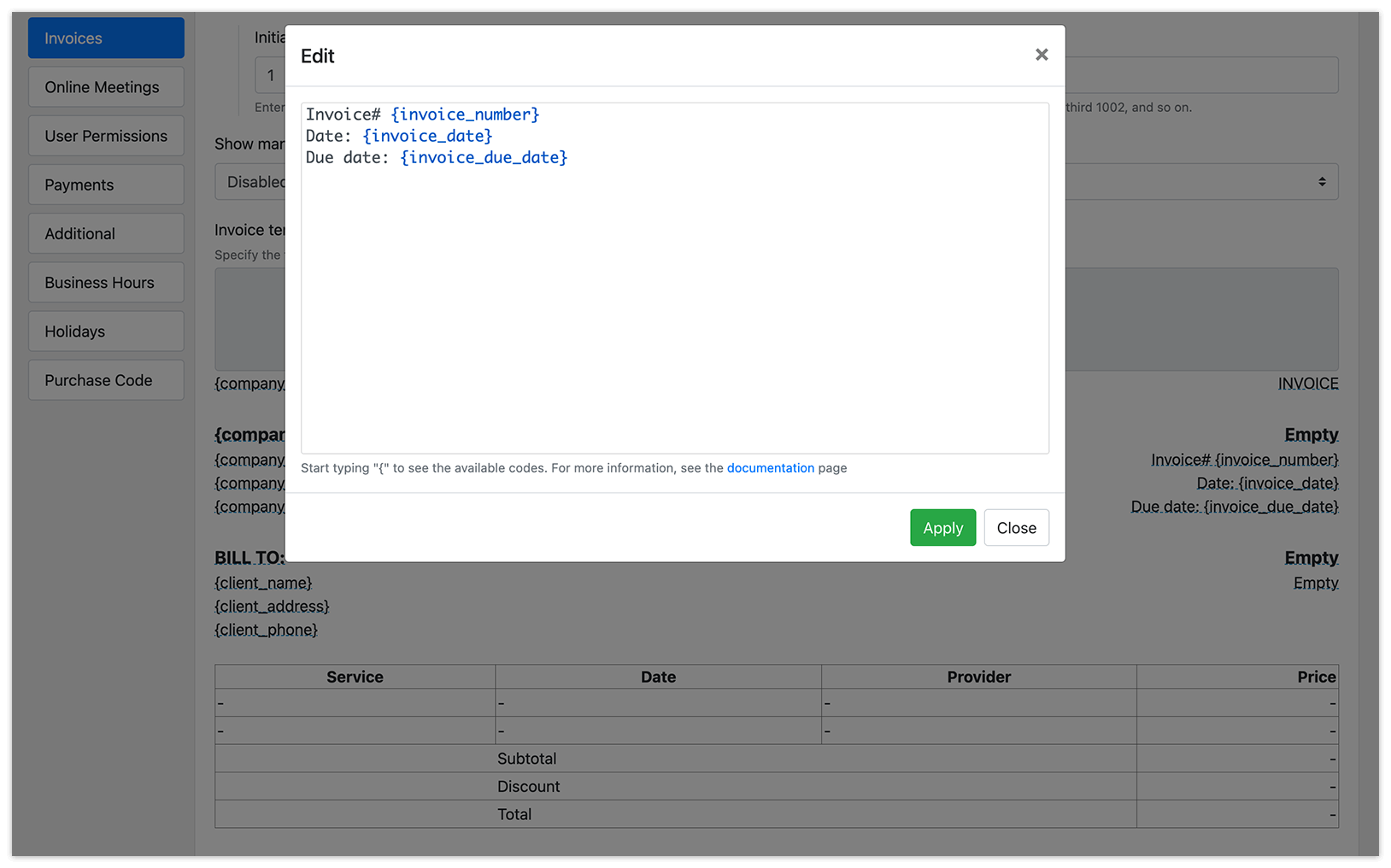
上傳圖片:在發票範本中,您可以上傳文件頁首與頁尾使用的圖片。這些圖片可以是您的商標,或您想加入的其他品牌元素。
**修改文字:**您也可以變更發票範本中每段帶底線文字的內容。
若要確保人工調整的金額顯示在發票上,請啟用顯示手動調整選項。
點擊預視確認變更符合您的預期。
點擊保存以儲存變更。
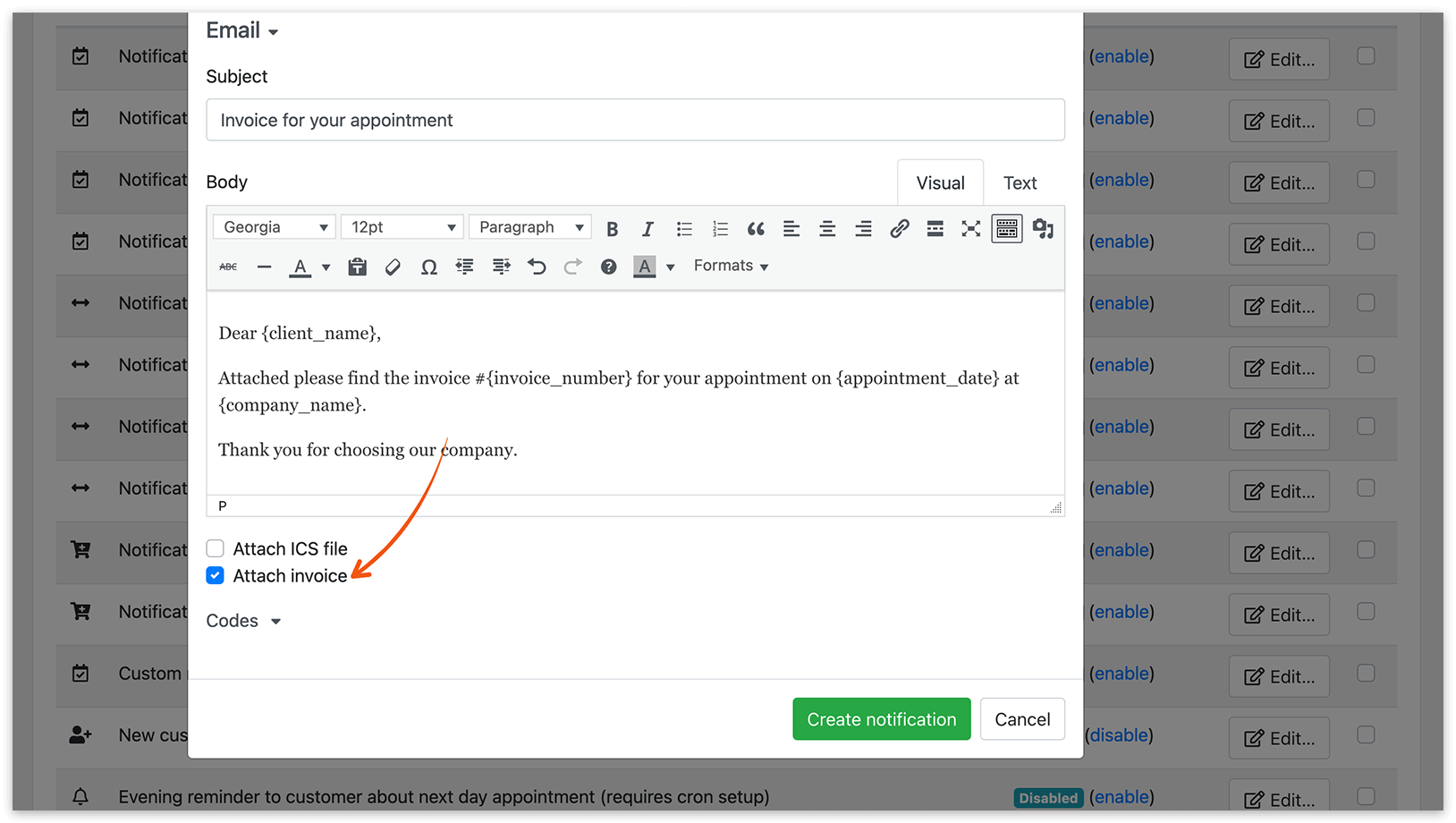
只要顧客透過前台預約表單建立預約,系統就會依預約與付款詳情自動產生發票。這些發票會以 PDF 文件的形式附加到所選的通知中。
您可以選擇向顧客發送付款請求的時機:
- 在新預約建立時(類型——新預約通知);
- 在預約狀態變更時(例如從「pending」變更為「approved」);
- 在預約完成後,透過寄給顧客的回訪訊息(類型——預約提醒)。
若要進行此設定,請前往「電郵通知」區塊,並在相應的通知範本中啟用附加發票選項。
此外,您也可以在簡訊通知中加入發票連結。前往 SMS 短信通知 區塊,並在您的簡訊範本中加入 {invoice_link} 代碼。
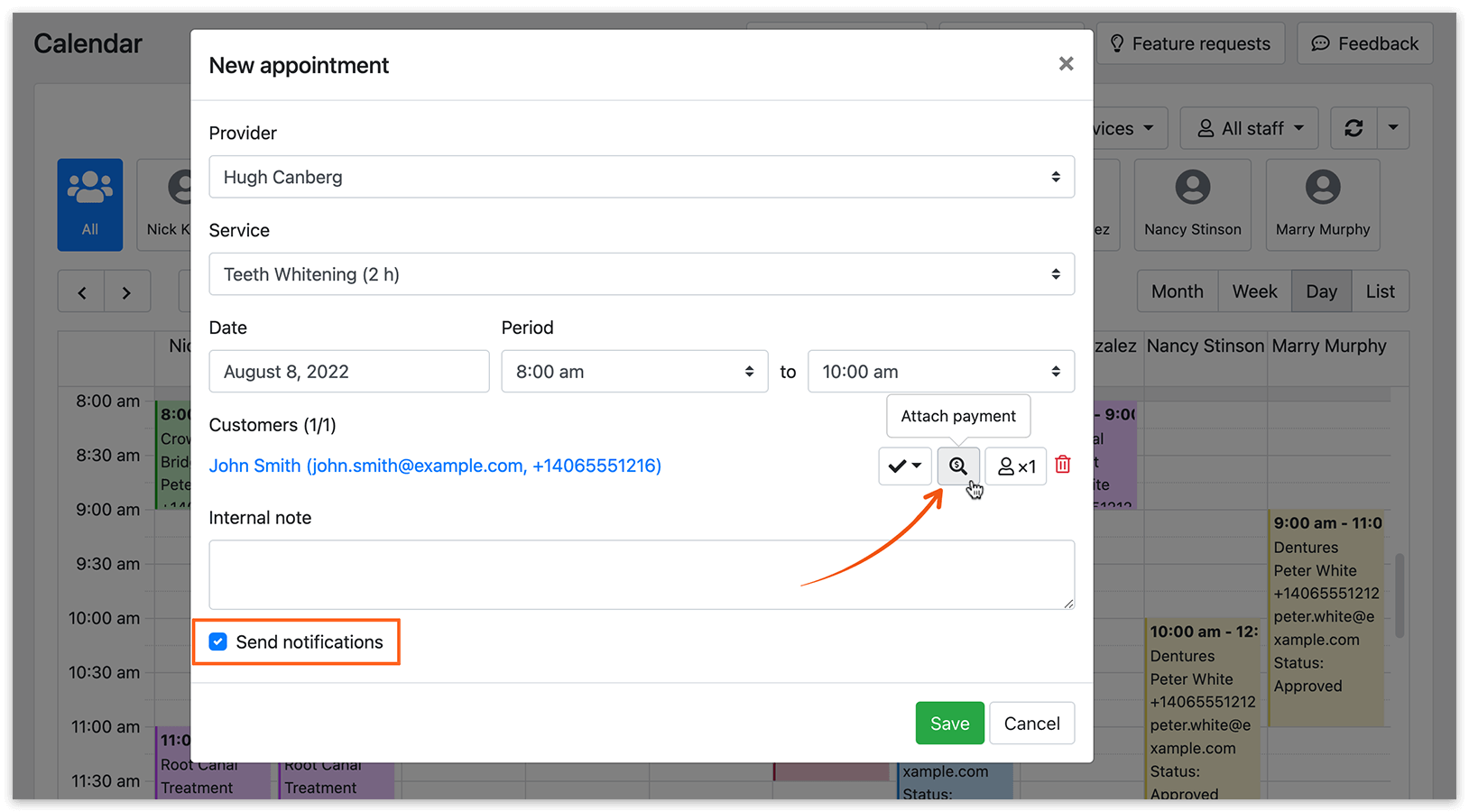
透過後台安排預約時,請務必附上付款資訊並選擇發送通知,這樣發票才會附加在確認電子郵件中。
在 Payment reports 中查看並下載發票
Section titled “在 Payment reports 中查看並下載發票”您可以在「付款」區塊中查看發票歷史記錄。
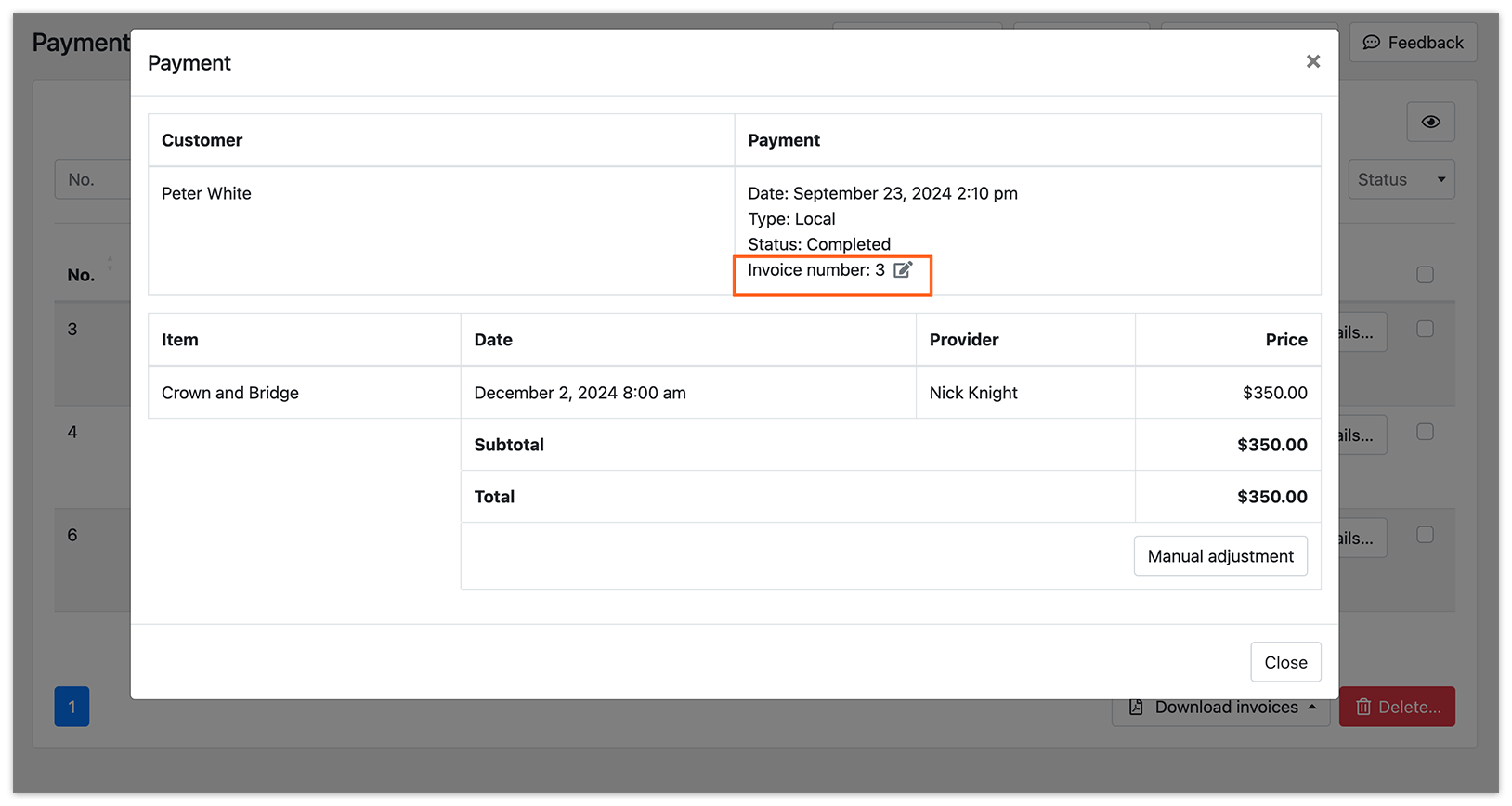
若要手動變更付款詳情中的發票號碼,請點擊細節按鈕,然後編輯發票號碼並套用變更。
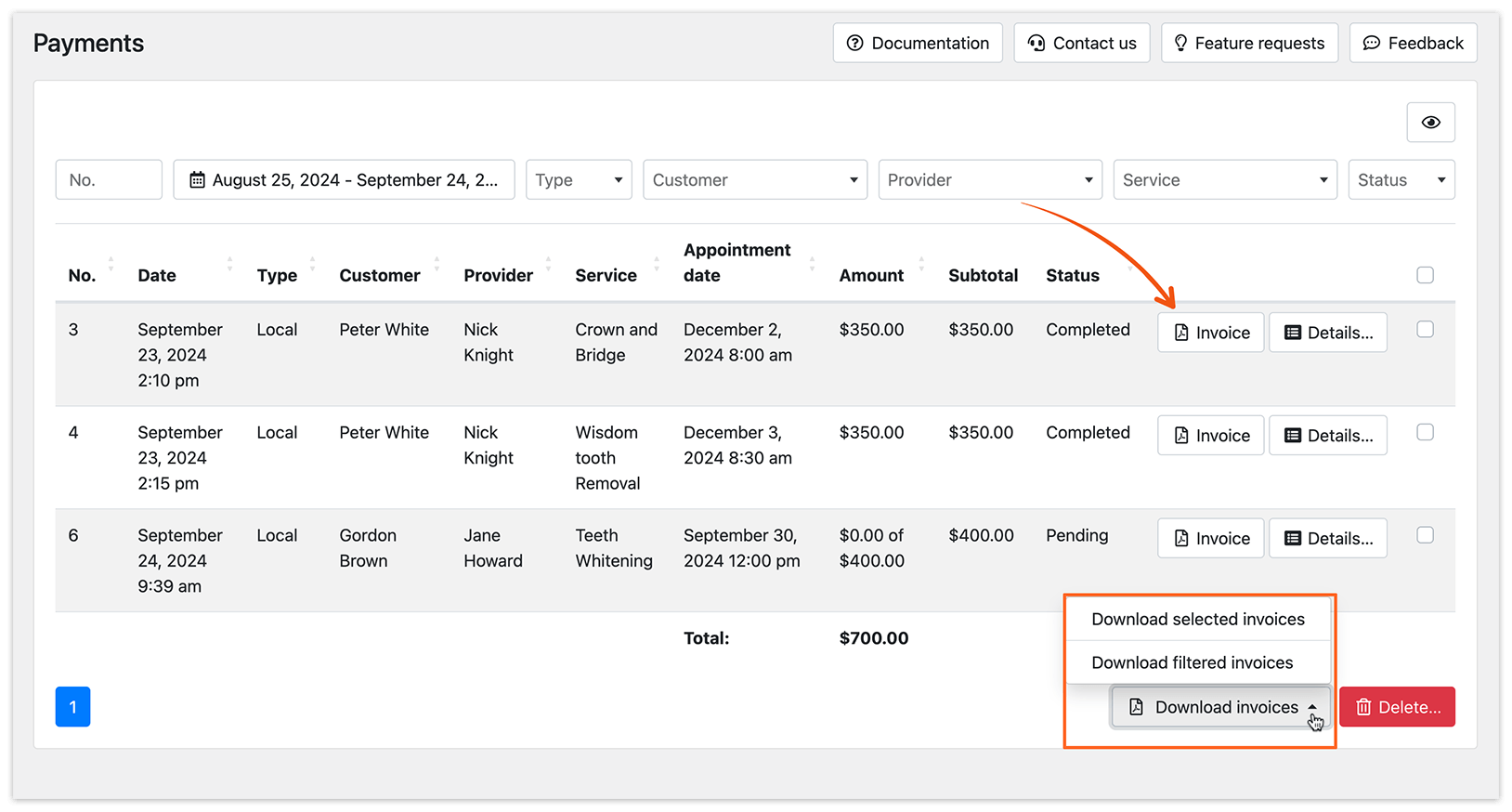
點擊付款項目旁的發票按鈕,即可將對應的發票下載為 PDF 文件。若有需要,您也可以手動將發票重新寄送給顧客。
點擊下載發票按鈕,即可下載一個包含所有已選取或已篩選發票的 ZIP 檔案。
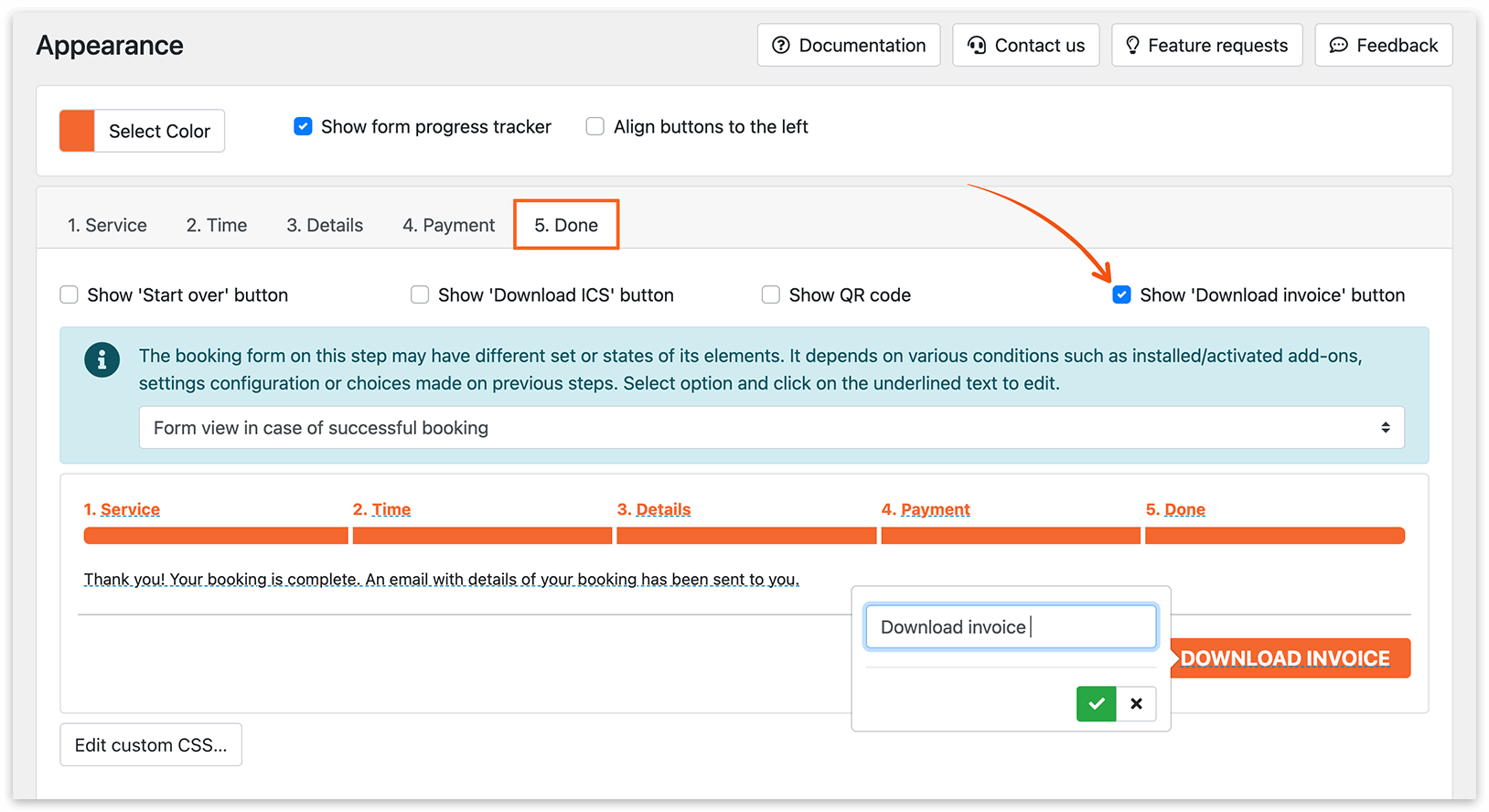
您可以在 Step by step booking form 的最後一步加入下載發票按鈕。前往「外觀」>「已完成」分頁,選取顯示’下載發票’按鈕,並儲存變更。
試用這個示範,進一步瞭解 Invoices (Add-on) 的運作方式。
付款選項 – 讓您的顧客選擇對他們最方便的付款方式。
Coupons (Add-on) – 透過提供折扣,有效地推廣您的服務。