
評估所提供服務的品質(Ratings Add-on)
透過 Bookly Ratings(Add-on),您的顧客可以為員工提供的服務評分。
想知道您的服務供應者是否符合顧客的期望嗎?在每次預約後收集顧客回饋,讓您隨時掌握員工的專業表現。
- 在 外掛 中購買、下載並啟用 Bookly Ratings(Add-on)。
2. 在「設定」>「評分」中,啟用**在後端顯示預約評分(Displaying appointments rating in the backend)**選項。
3. 在您的 WordPress 後台 頁面 中,建立一個專用頁面,供顧客在預約結束後被導向以評分服務。使用**添加員工評分表格(Add staff rating form)**按鈕,將 [bookly-staff-rating] 簡碼插入該頁面。
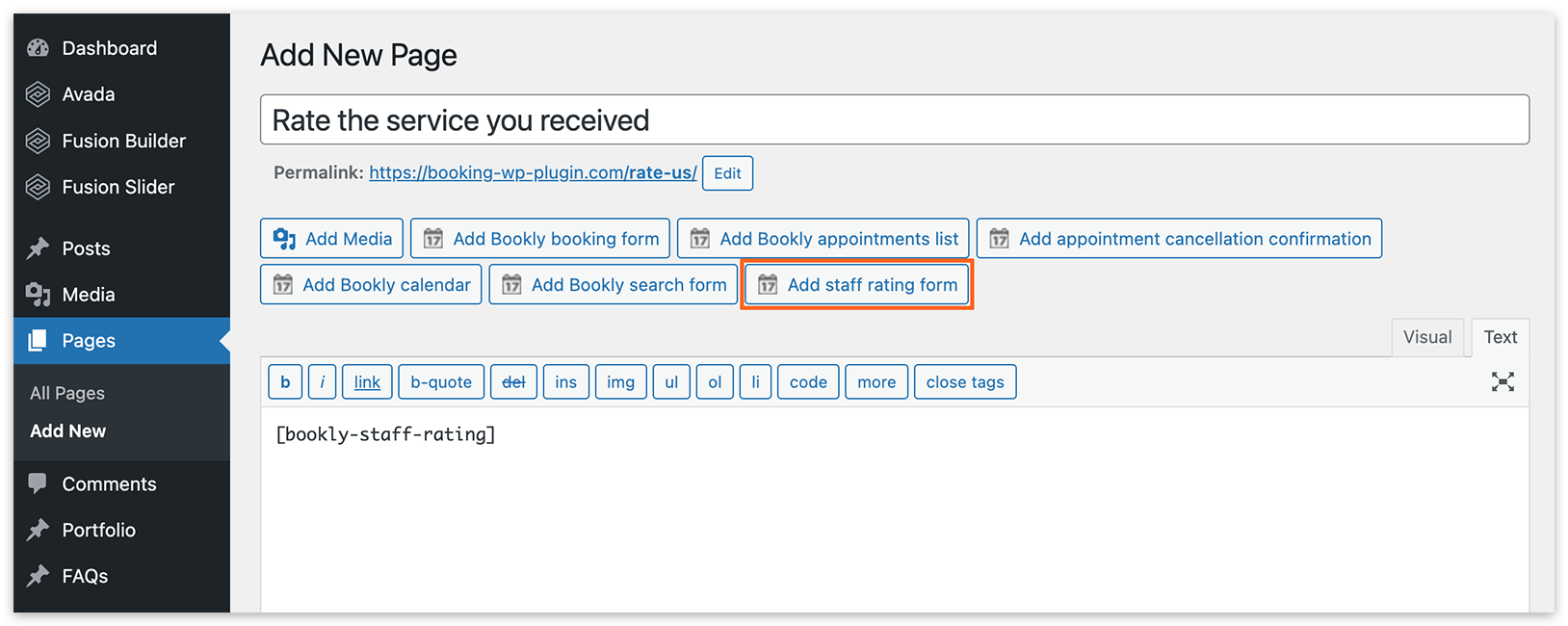
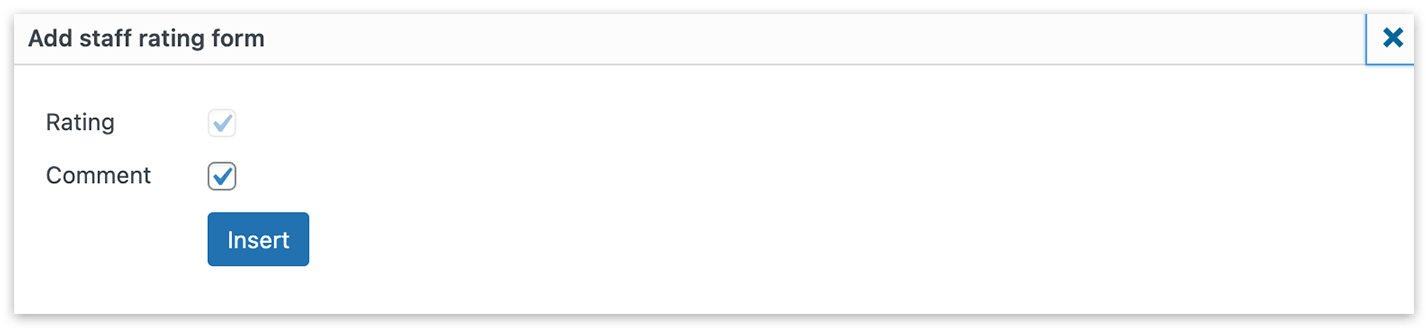
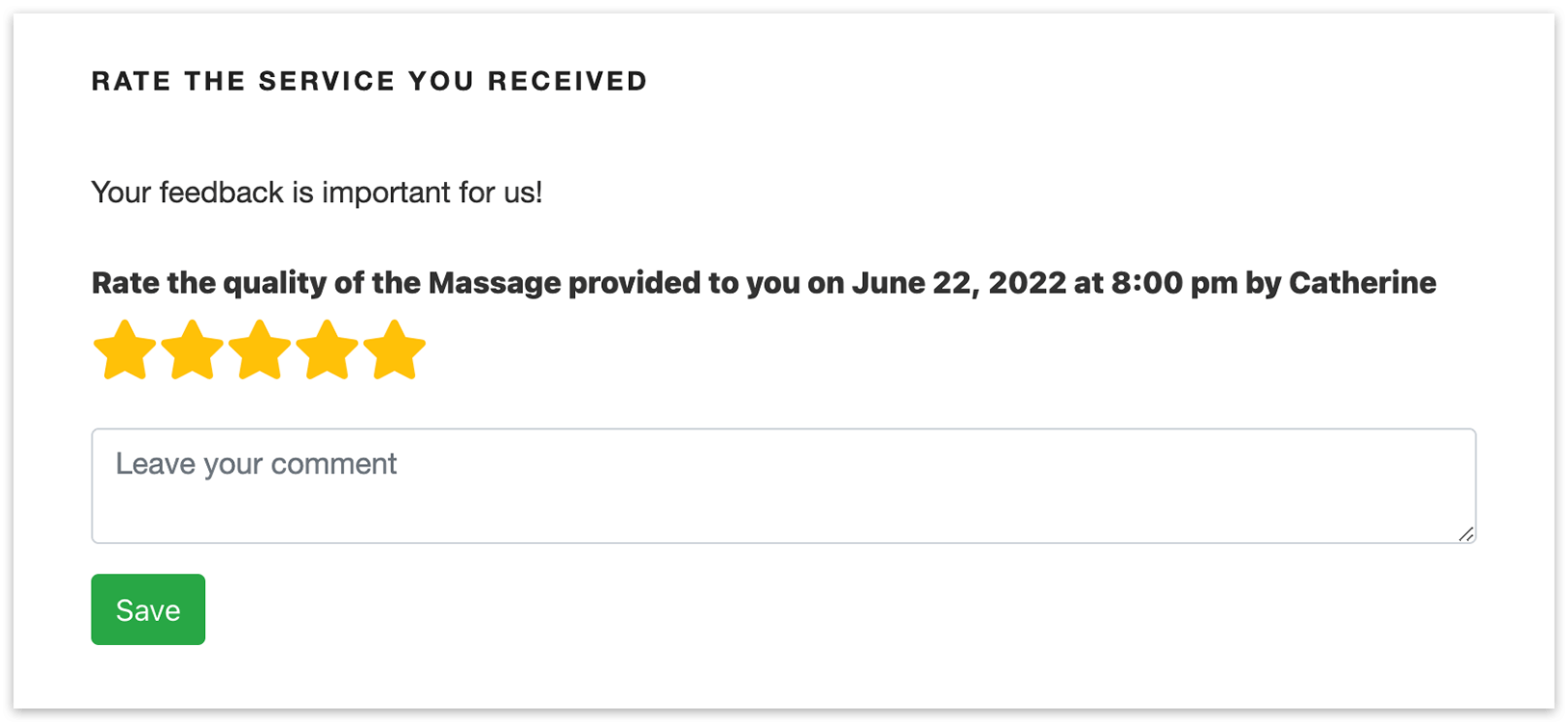
請確認已勾選「留言(Comment)」選項,讓顧客在評分的同時可以留下回饋意見。
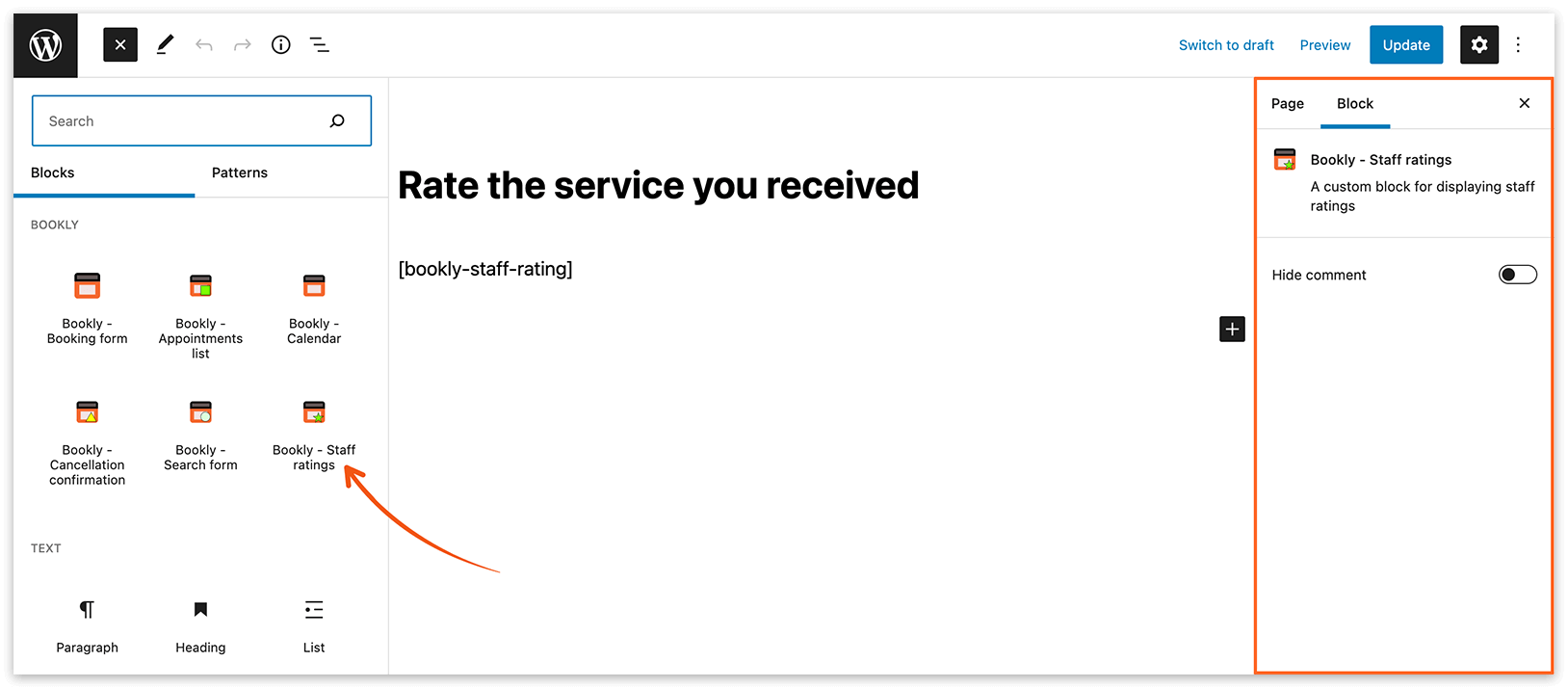
在 Gutenberg 編輯器中,對應的區塊名稱為Bookly – Staff ratings。「留言(Comment)」選項位於編輯器介面的右側。
注意 員工評分表單只有在顧客透過包含token的網址被導向該頁面時才會顯示。若要測試此功能,您必須實際建立一筆預約並等待真正的提醒通知送出(請勿使用測試通知)。
以下是評分表單頁面的畫面範例:
4. 前往 Bookly「設定」>「URL 設定」。在**評分頁面網址(Rating page URL)**欄位中,指定含有評分表單的頁面網址(即步驟 3 中建立的頁面)。
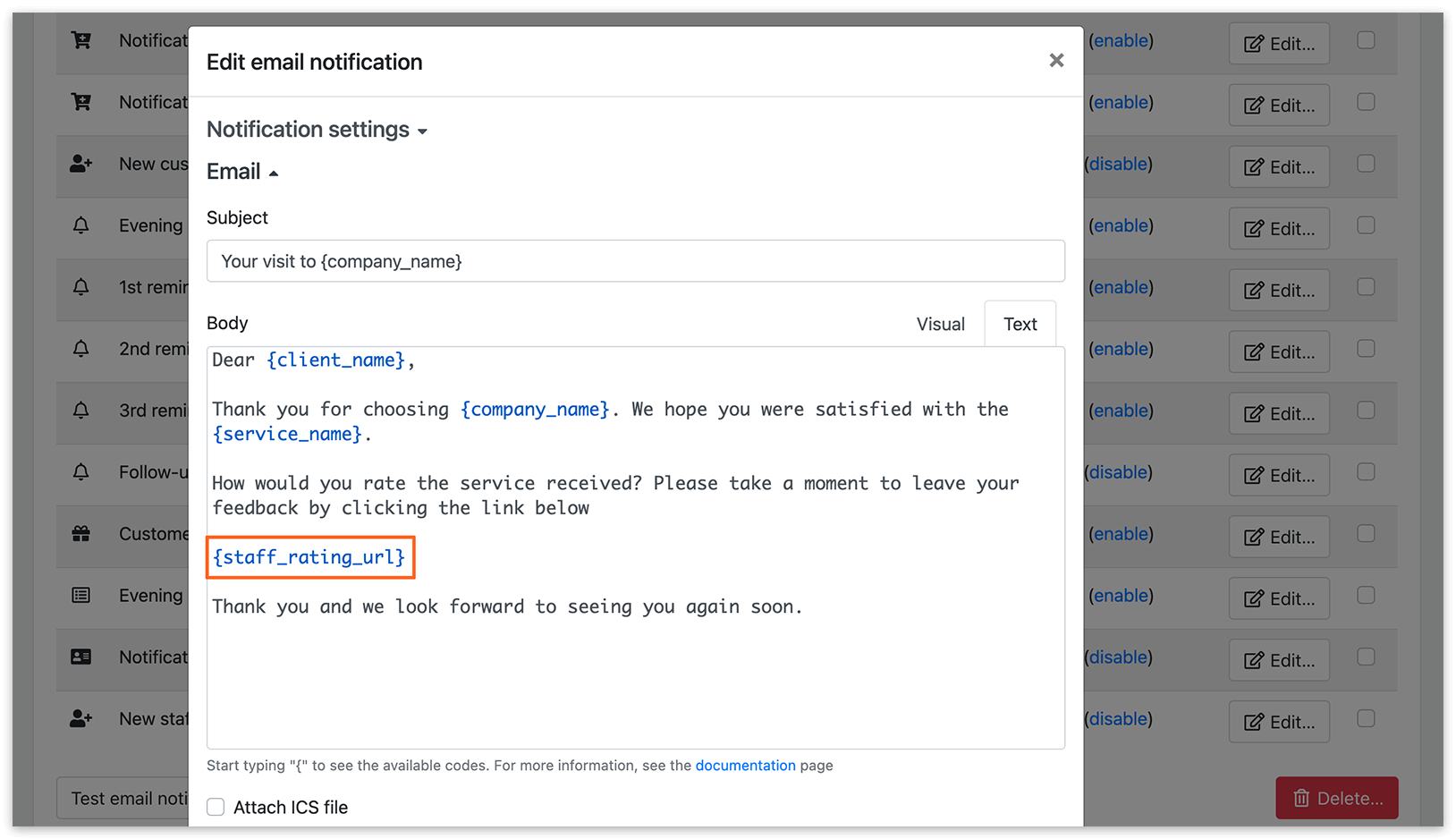
5. 前往**電郵通知(Email Notifications)區塊。選擇回訪訊息(Follow-up message)**範本,或建立一個新範本(類型:預約提示(Appointment reminder))。在自動化電子郵件通知中加入 {staff_rating_url} 代碼。此代碼會產生一個專屬連結,讓顧客可以評分服務並留下意見。
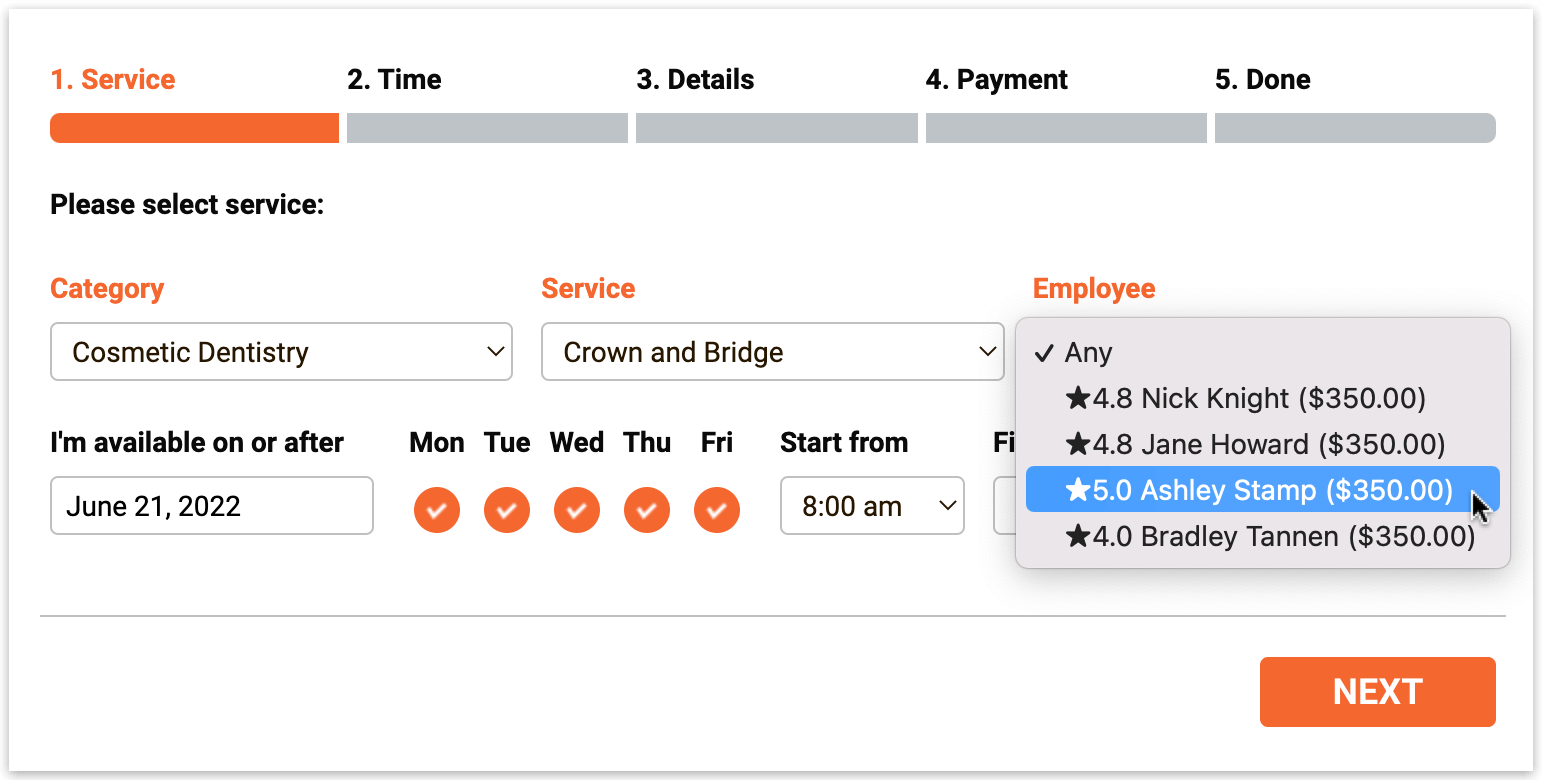
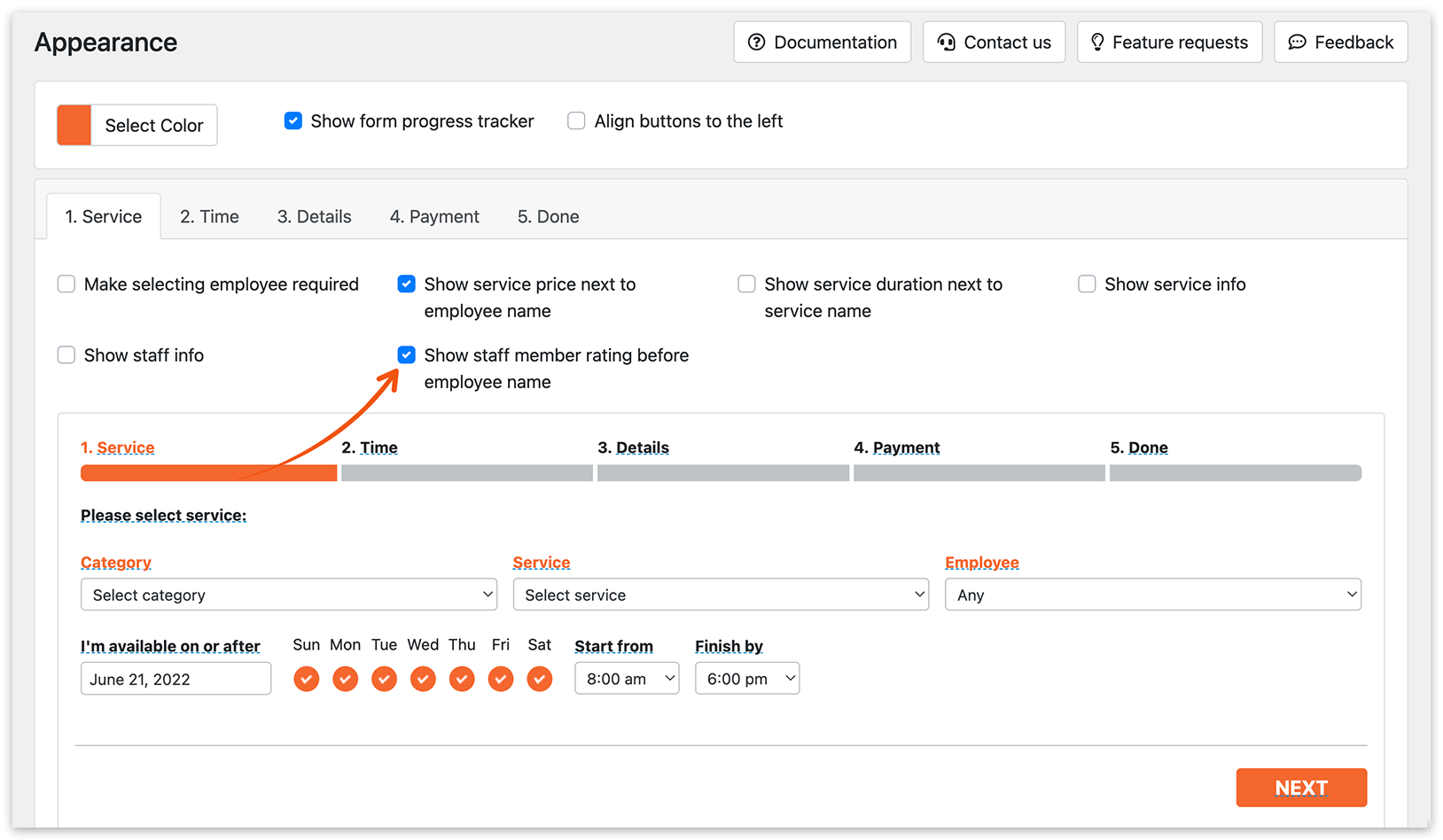
6. 若要在預約表單中顯示員工的評分,請前往「外觀」>「分步表單」> 1.「服務」分頁,選擇**在員工姓名前顯示員工評級(Show staff member rating before employee name)**選項。
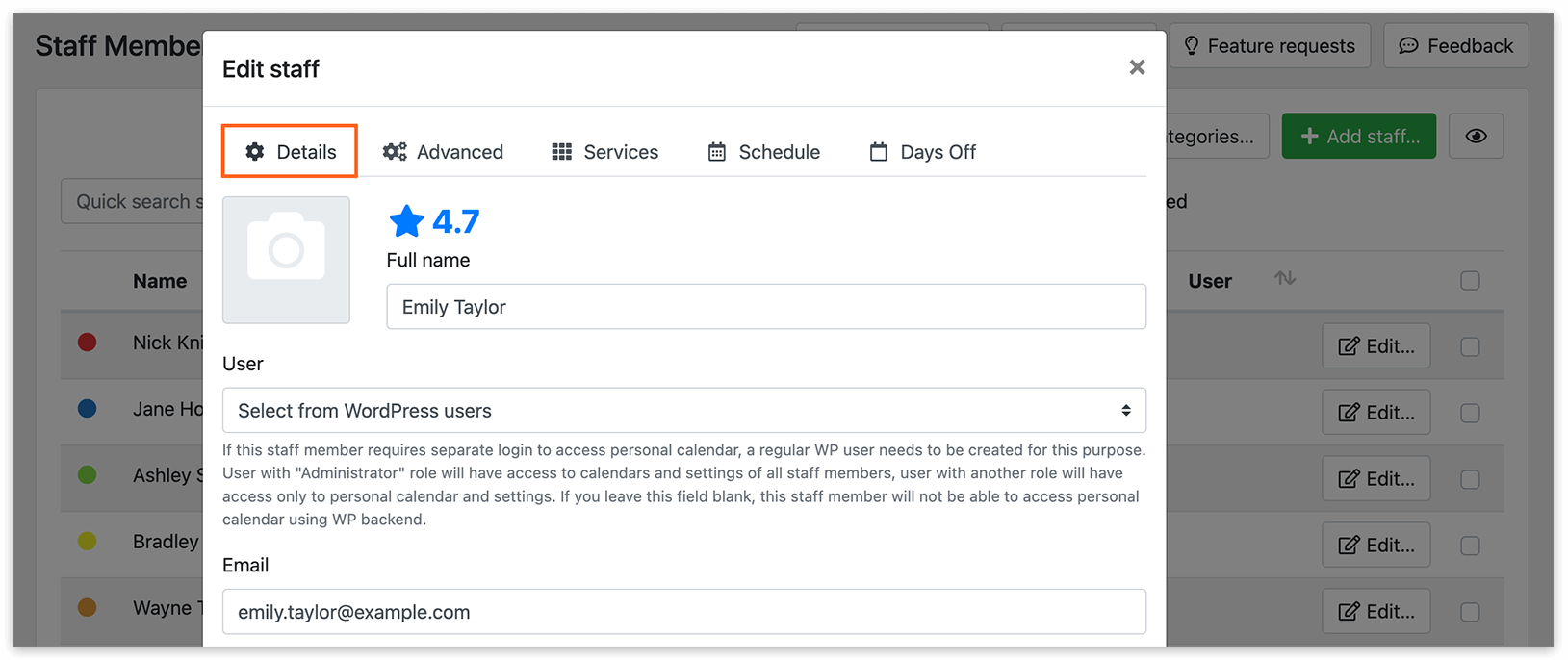
點擊編輯(Edit)後,員工卡片上會顯示該員工的平均評分。
員工卡片上的「服務」分頁,會顯示服務的平均評分。
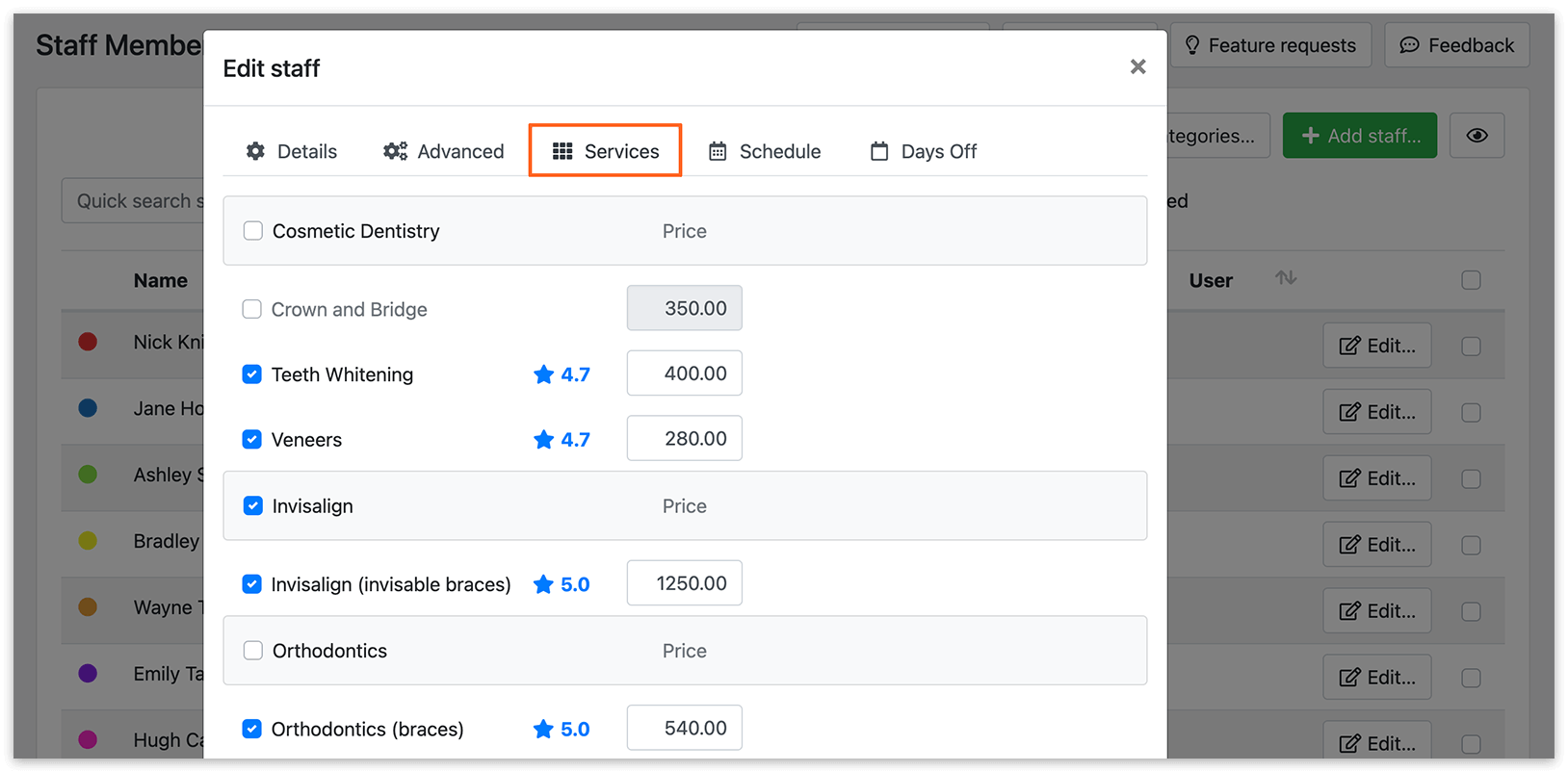
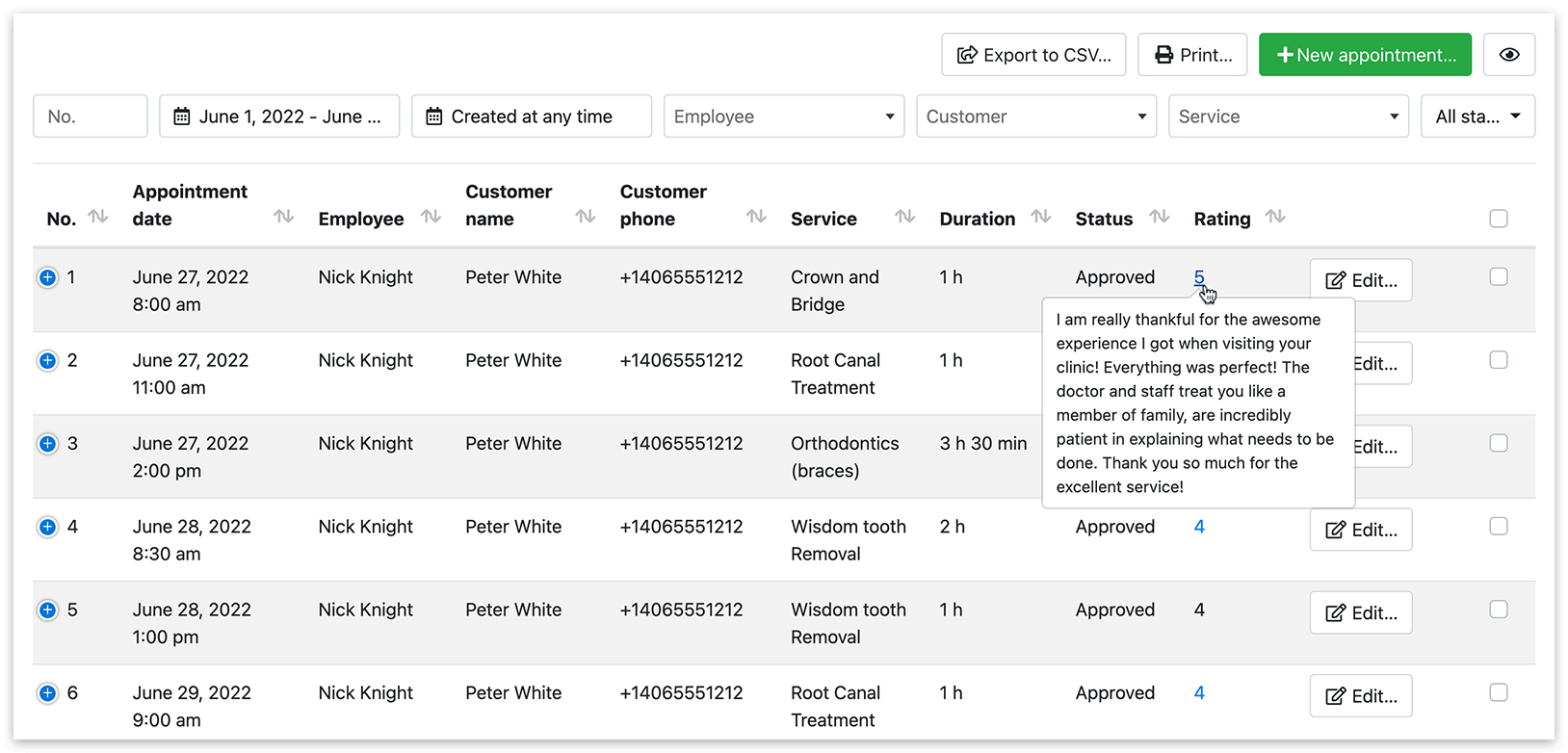
在「預約」清單中,「評分」欄位會顯示預約的評分。此外,若顧客留下了意見,您可以點擊評分以查看詳細內容。
試用這個示範,更深入瞭解 Ratings(Add-on)的運作方式。
這部教學影片說明如何快速為 Bookly 設定 Ratings(Add-on)。
Staff Cabinet(Add-on)——讓您的員工在前台查看並管理自己的預約。
自訂通知——個人化並發送自動電子郵件與簡訊通知。