
Оцінка якості наданих послуг (Ratings Add-on)
За допомогою Bookly Ratings (Add-on) ваші клієнти можуть оцінювати сервіси, які надають ваші співробітники.
Хочете знати, чи відповідають ваші виконавці очікуванням клієнтів? Збирайте відгуки клієнтів після кожного запису, і ви завжди будете добре поінформовані про професіоналізм ваших співробітників.
Налаштування
Section titled “Налаштування”1. Придбайте, завантажте і активуйте Bookly Ratings (Add-on) у розділі Плагіни.
2. У розділі Налаштування > Ratings увімкніть опцію Відображення рейтингу записів у адміністративній панелі.
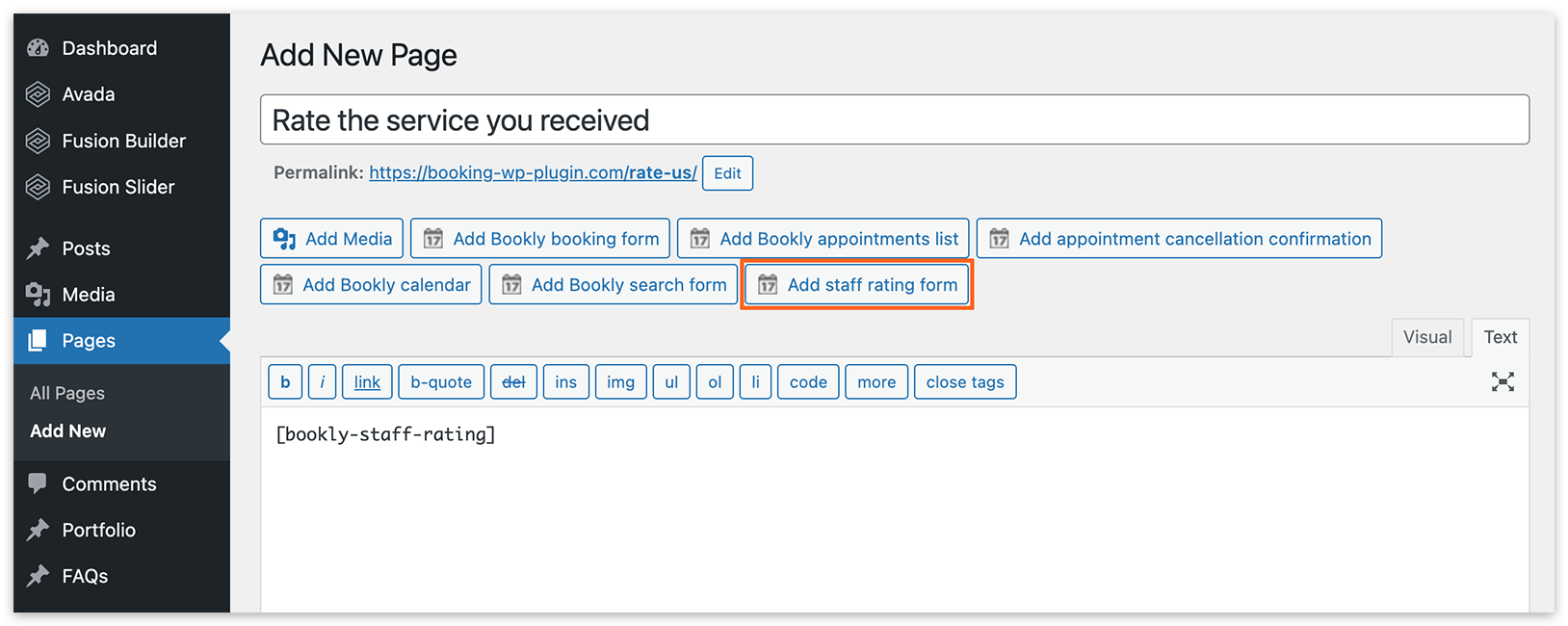
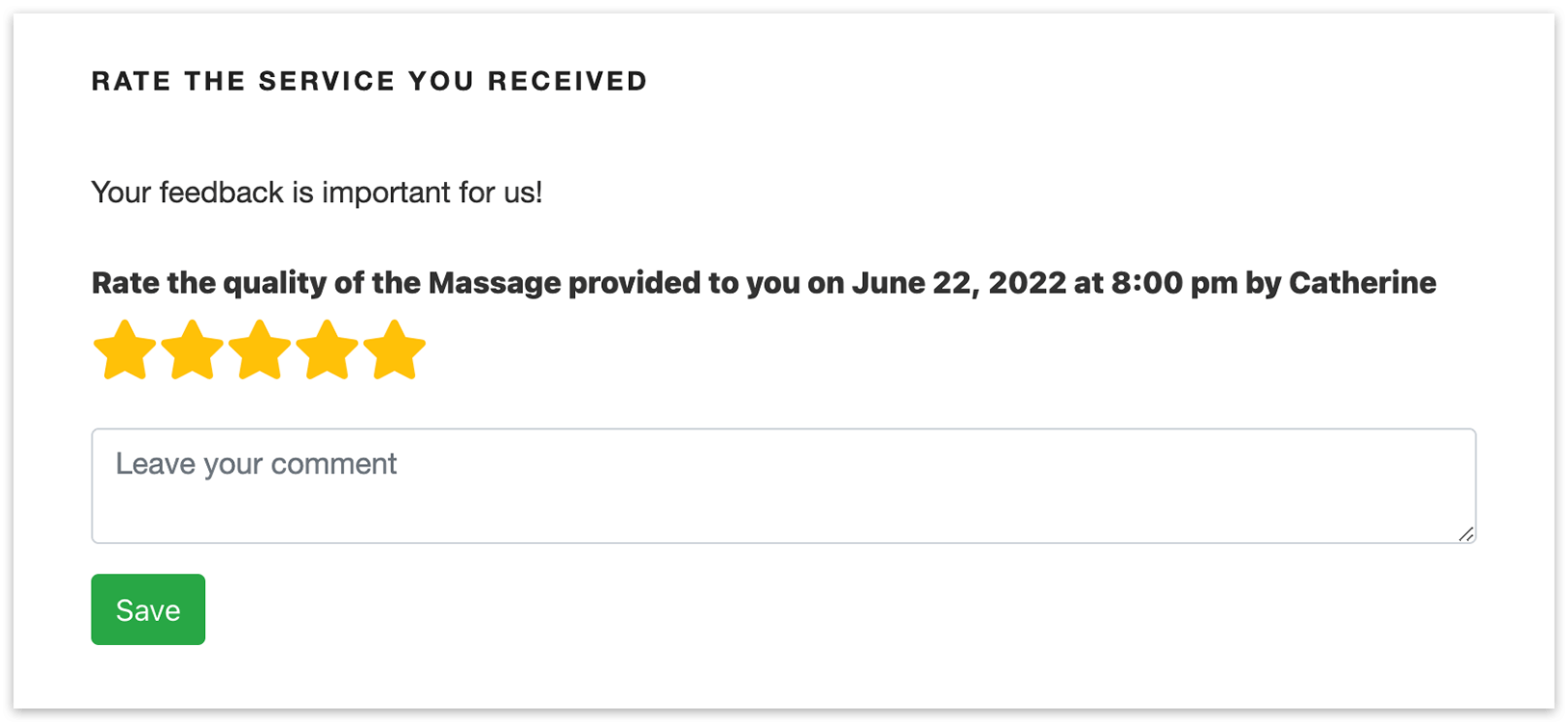
3.У розділі «Сторінки» панелі WordPress створіть окрему сторінку, на яку клієнти переходитимуть, щоб оцінити сервіс після запису. Використайте кнопку Додати форму оцінки співробітника, щоб вставити на сторінку шорткод [bookly-staff-rating].
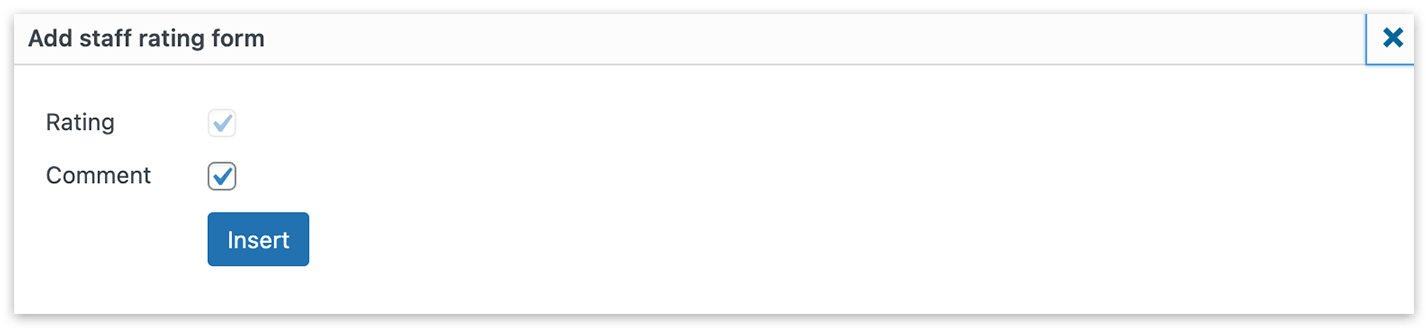
Переконайтеся, що увімкнено опцію «Коментар» — це дозволить клієнтам залишати відгук разом з оцінкою.
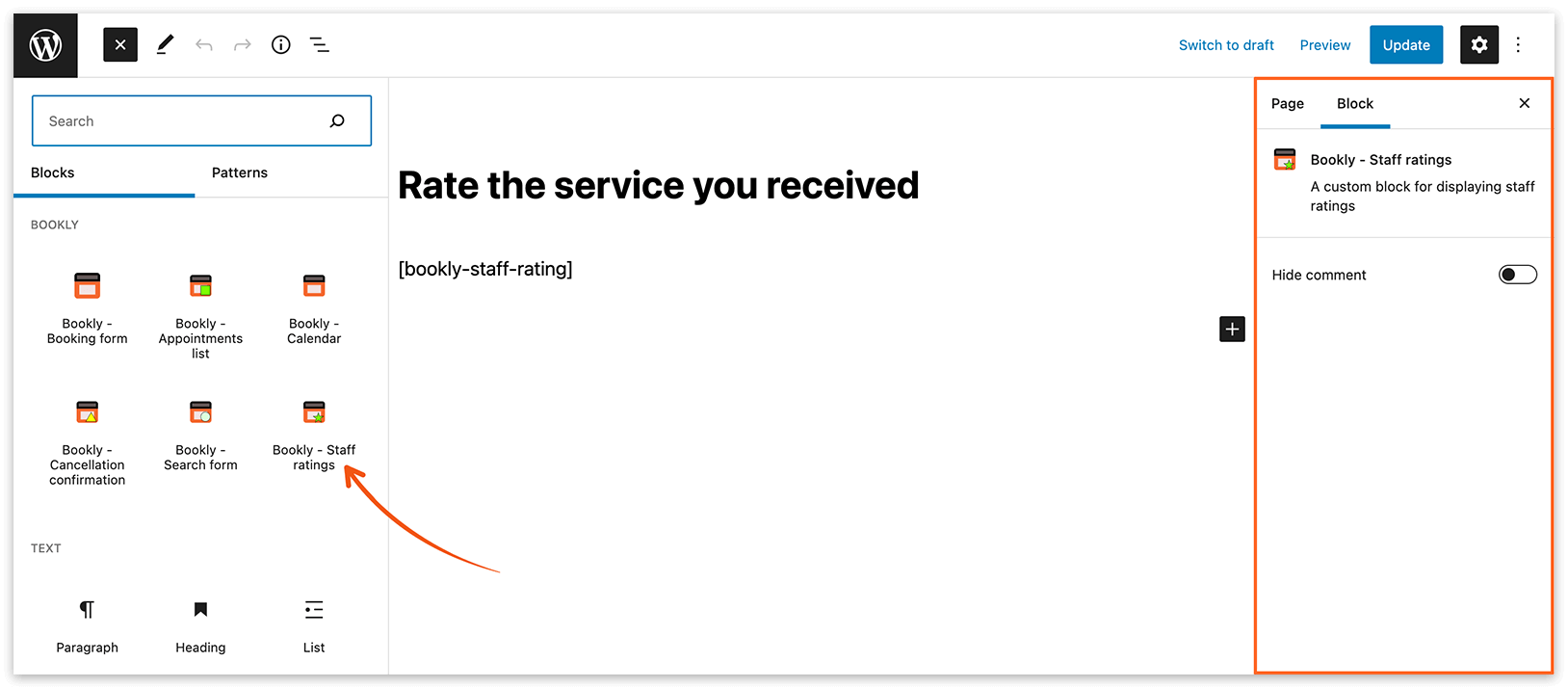
У редакторі Gutenberg відповідний блок називається Bookly – Staff ratings. Опцію «Коментар» можна знайти в правій частині інтерфейсу редактора.
Примітка Форма оцінки співробітника показується на сторінці тільки тоді, коли клієнт переходить на неї за URL-адресою, що містить токен. Щоб протестувати це, потрібно зробити справжній запис і дочекатися справжнього нагадування (не використовуйте тестове сповіщення).
Нижче показано приклад того, як виглядає сторінка з формою оцінки:
4. Перейдіть у Bookly Налаштування > URL Settings. У полі «URL сторінки з рейтингом співробітника» вкажіть URL-адресу сторінки з формою оцінки (сторінка, створена на кроці 3).
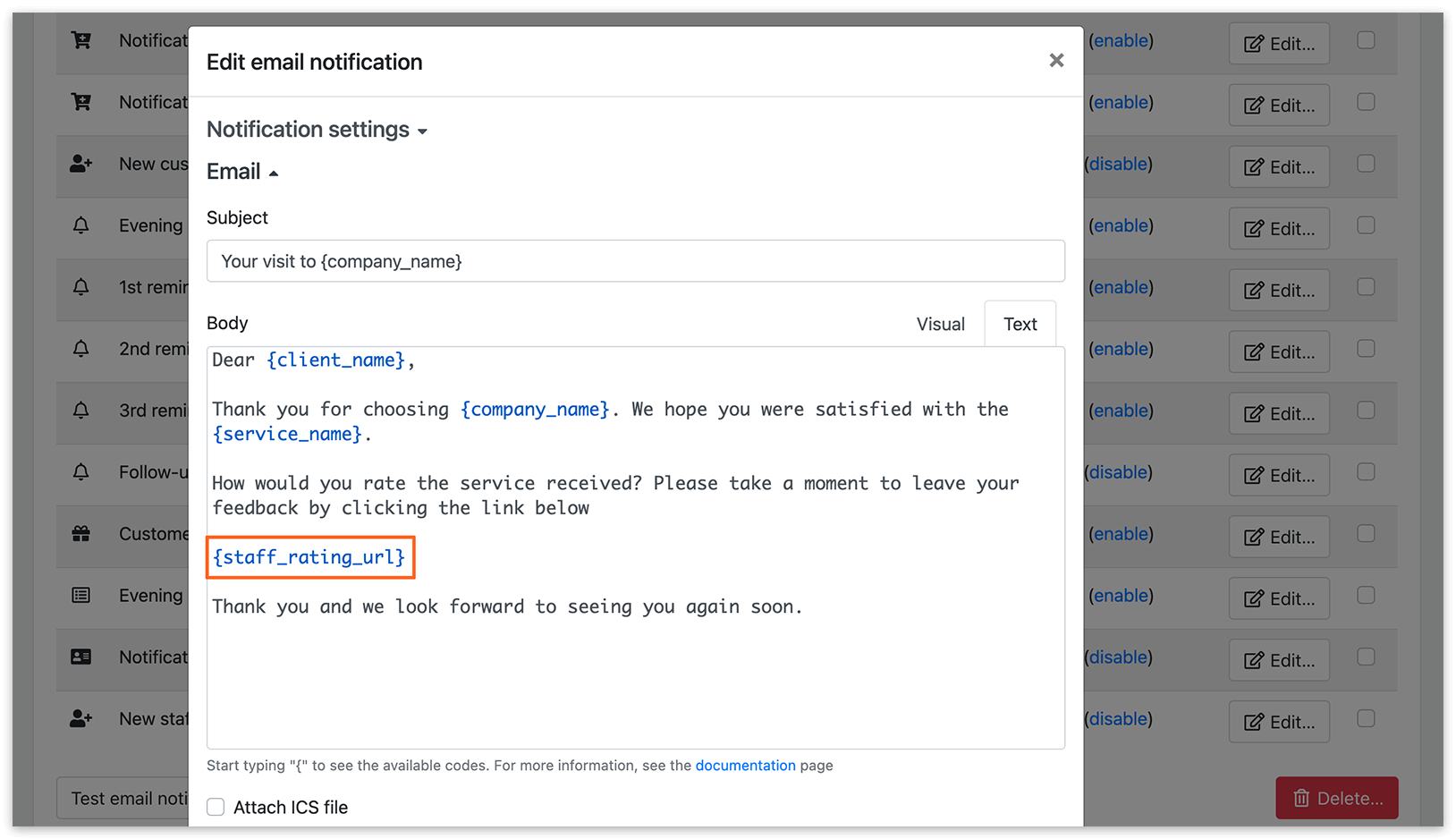
5. Перейдіть у розділ Сповіщення по Email. Виберіть шаблон Повідомлення після візиту або створіть новий (тип: Нагадування про запис). Додайте код {staff_rating_url} в автоматичне email-сповіщення. Цей код згенерує унікальне посилання, за яким клієнти зможуть оцінити сервіс і залишити коментар.
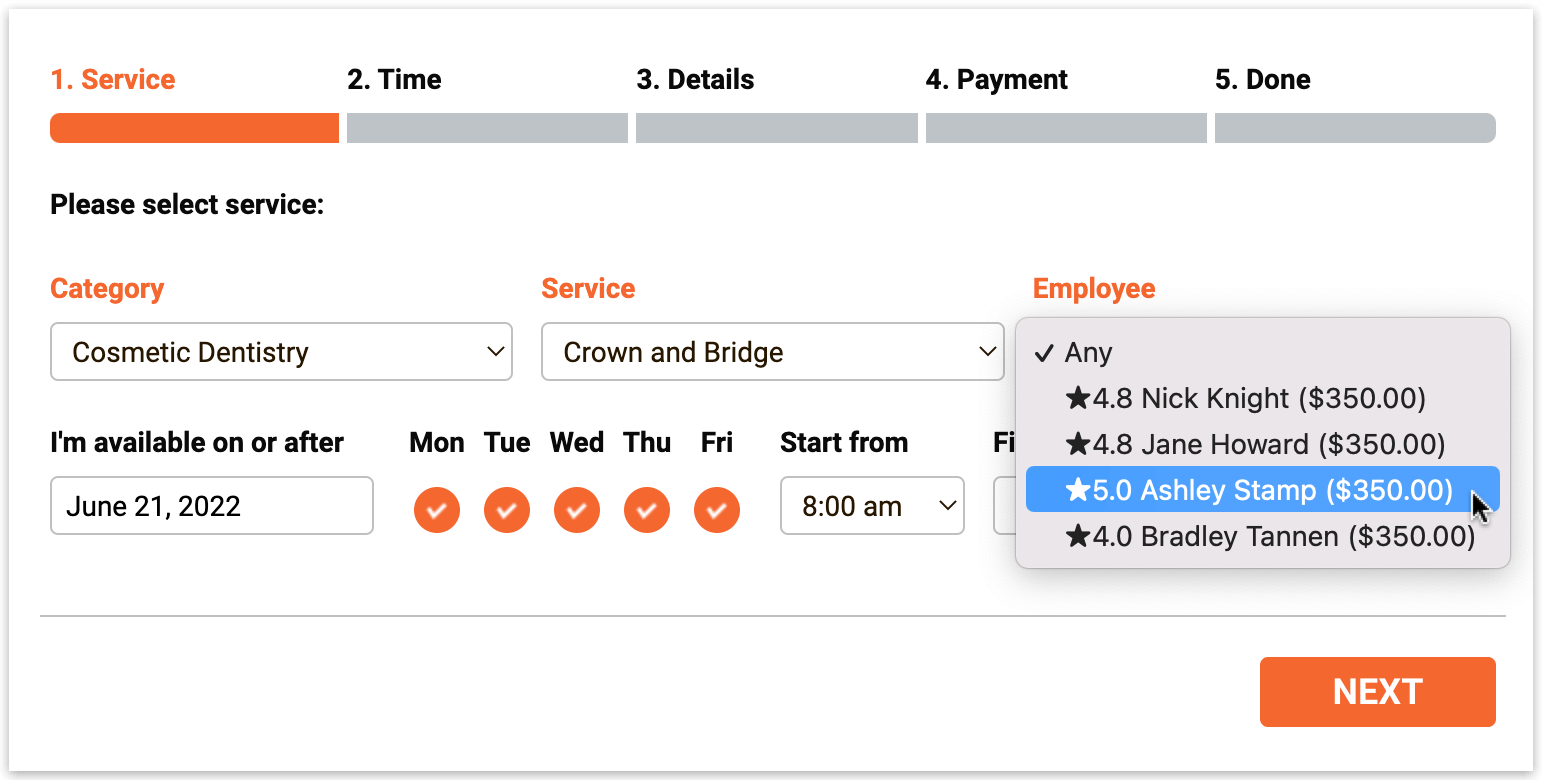
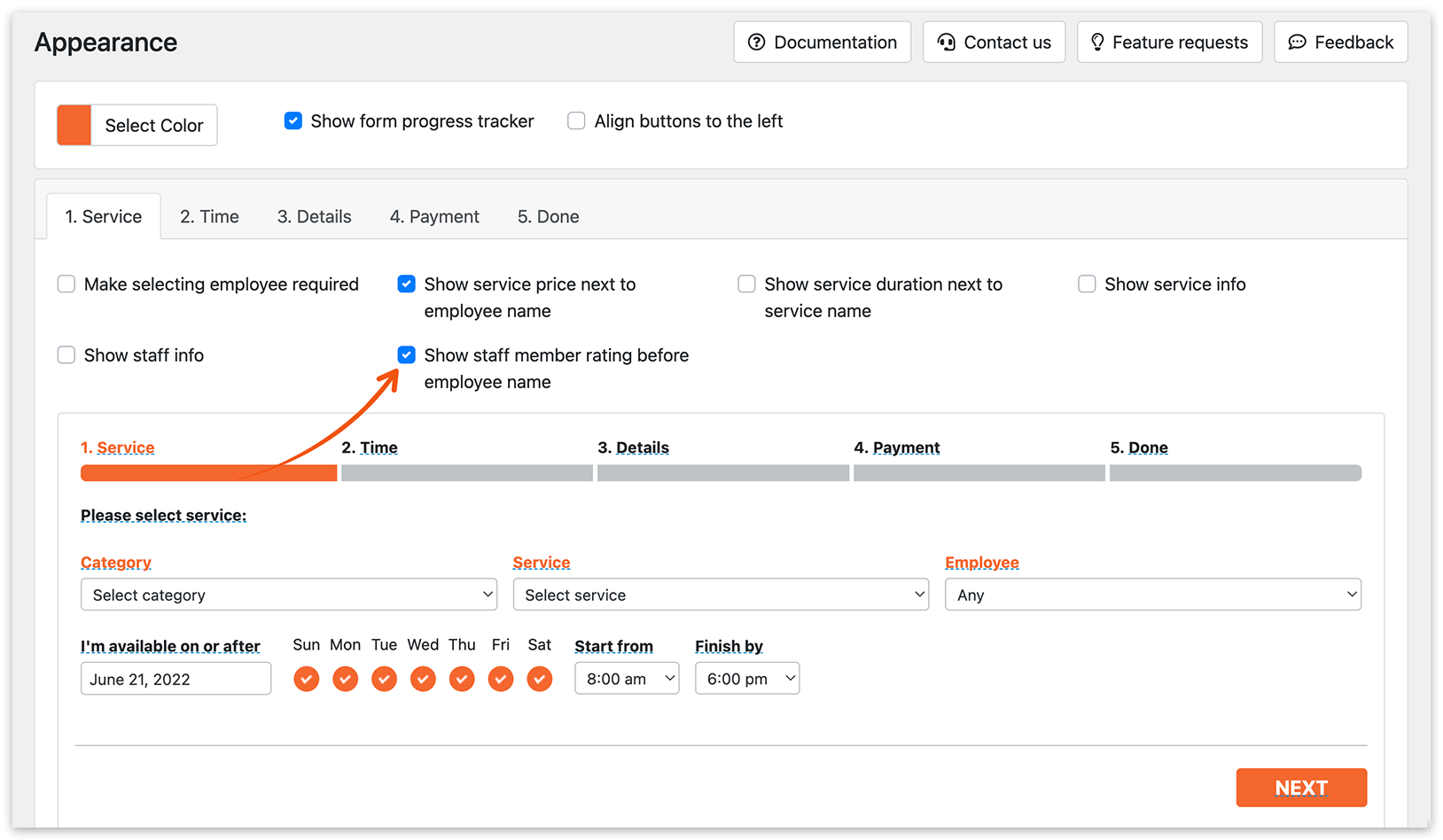
6. Щоб показати рейтинг співробітника у формі бронювання, перейдіть у Зовнішній вигляд > Покрокова форма > вкладка 1. Сервіс і виберіть опцію Показувати рейтинг співробітника перед іменем співробітника.
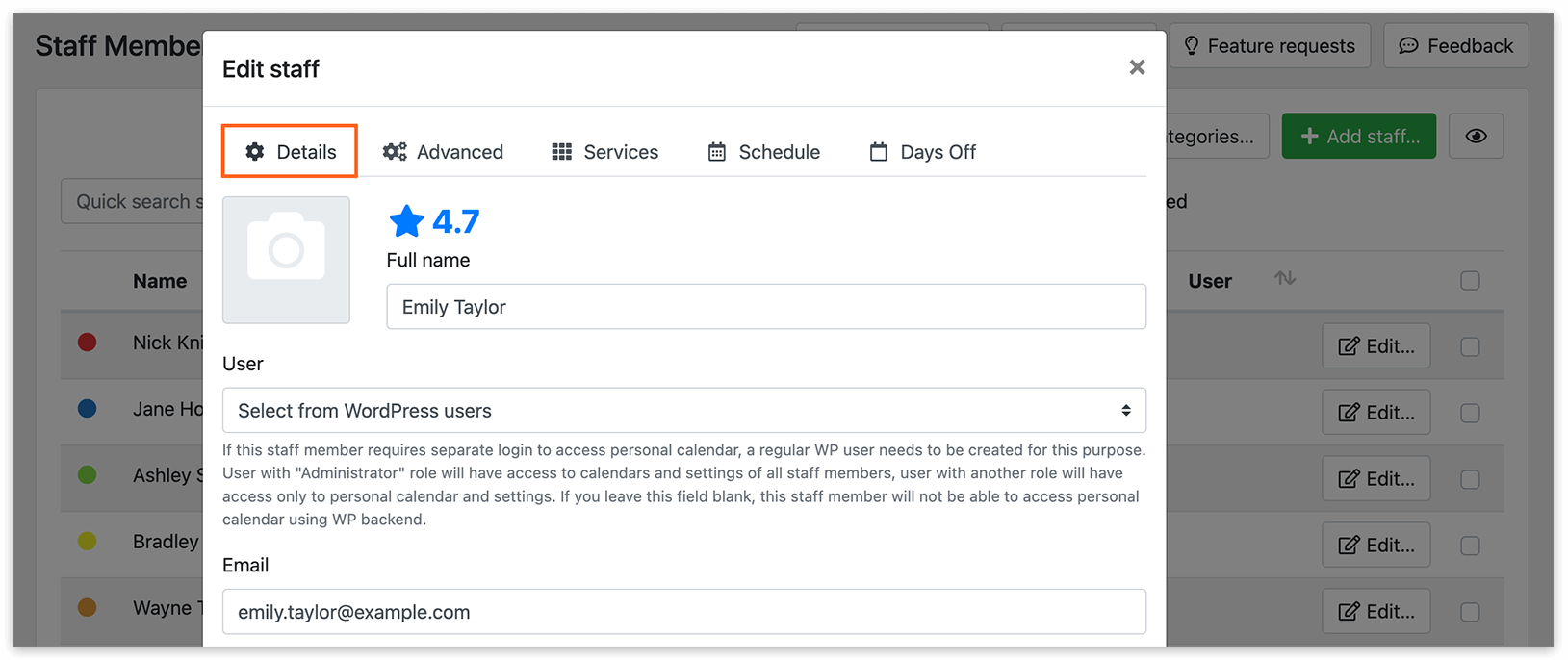
Середній рейтинг співробітника відображається на картці співробітника, якщо натиснути «Редагувати».
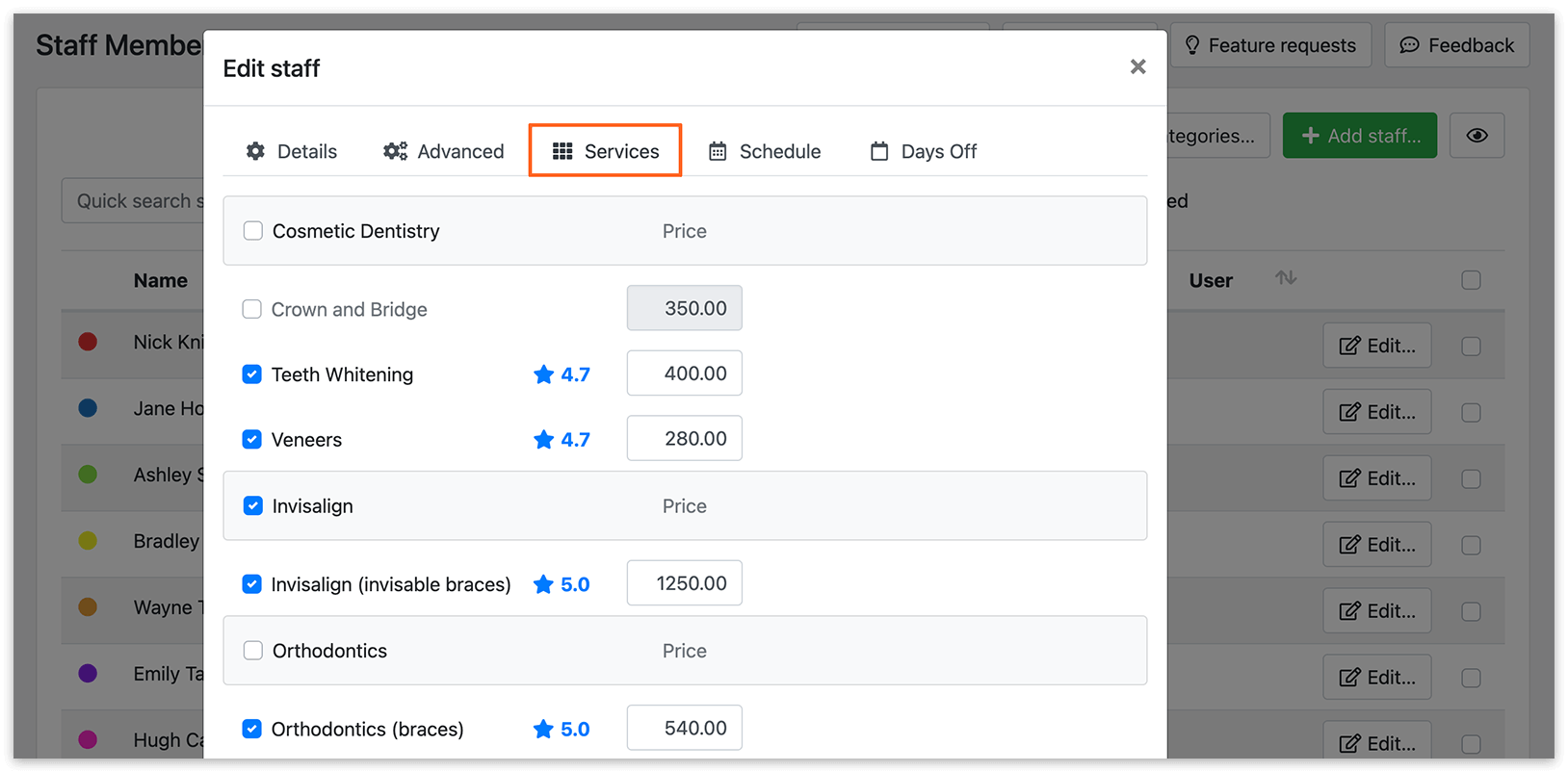
На вкладці «Сервіси» картки співробітника відображається середній рейтинг сервісу.
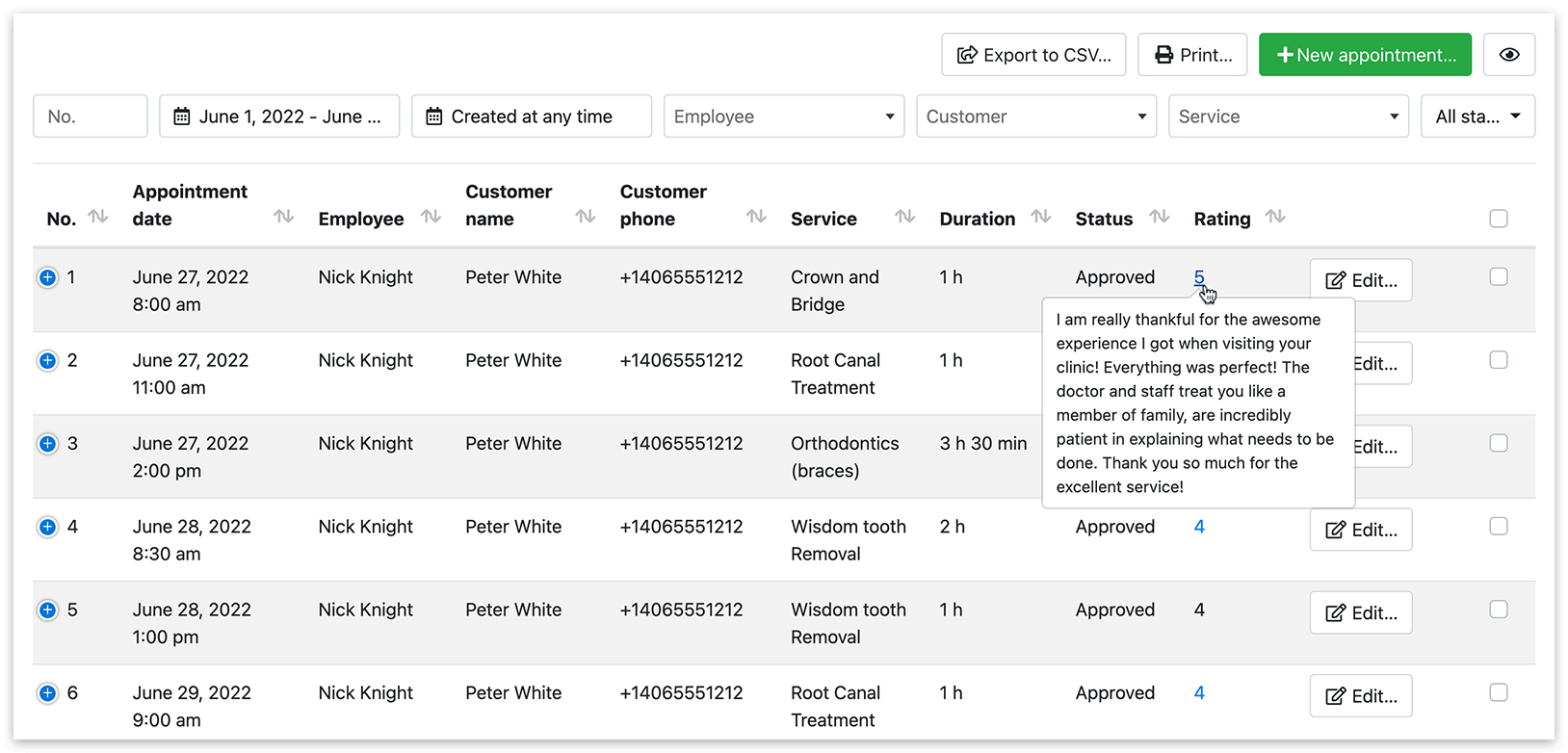
У списку записів стовпець «Рейтинг» відображає рейтинг запису. Крім того, якщо клієнт залишив коментар, можна натиснути на рейтинг, щоб побачити текст.
Спробуйте це демо, щоб краще зрозуміти, як працює Ratings (Add-on).
Це відео з інструкцією пояснює, як швидко налаштувати Ratings (Add-on) для Bookly.
ДИВІТЬСЯ ТАКОЖ
Section titled “ДИВІТЬСЯ ТАКОЖ”Staff Cabinet (Add-on) – дозволяє співробітникам переглядати та керувати своїми записами на фронтенді.
Налаштування сповіщень – персоналізуйте й надсилайте автоматичні email- і SMS-сповіщення.