
Packages Add-on
За допомогою Bookly Packages (Add-on) можна пропонувати клієнтам пакети послуг на їхні улюблені сервіси. Пакети послуг не тільки підвищують зручність для клієнтів, а й дозволяють надавати знижки, збільшуючи продажі конкретних сервісів.
Як це працює
Section titled “Як це працює”Ваші клієнти знову і знову повертаються за одним і тим самим сервісом? Запропонуйте їм пакет послуг.
Співробітник або адміністратор може створити новий пакет послуг через адміністративну панель і за потреби забронювати для клієнта перший запис. Наступні записи в рамках пакета клієнт може запланувати самостійно через свій особистий кабінет на сайті — за умови, що вони вписуються у встановлений термін дії.
Запускаєте новий сервіс? Розгляньте варіант із пакетами послуг за зниженою ціною в рамках спеціальної промоакції запуску. Така стратегія не тільки просуває новий сервіс, а й стимулює зростання продажів, залишаючись при цьому зручною для клієнтів.
Примітка Наразі класична форма бронювання Bookly за замовчуванням не підтримує бронювання пакетів послуг клієнтами на фронтенді. Однак нові сучасні форми бронювання Bookly повністю підтримують функцію пакетів послуг, дозволяючи клієнтам забронювати пакет послуг так само, як звичайні сервіси. Побачити, як це працює, можна на нашому безкоштовному живому демо.
Налаштування
Section titled “Налаштування”1. Придбайте, завантажте, встановіть і активуйте Bookly Packages (Add-on) у розділі Плагіни.
2. У розділі «Сервіси» натисніть кнопку Додати сервіс і виберіть тип Пакет послуг.
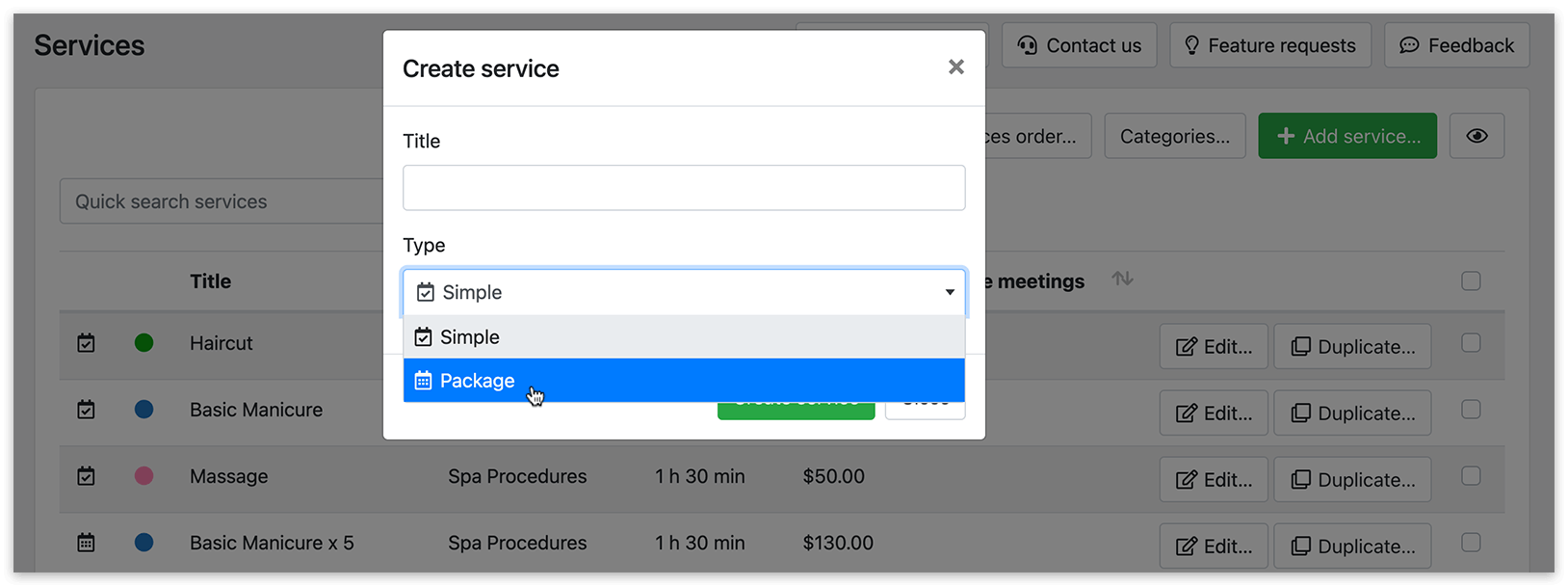
Введіть назву і ціну. Кожен сервіс-пакет створюється на основі простого сервісу. Виберіть його в розкривному списку «Сервіс». Натисніть «Зберегти».
Пакети послуг не можна створити з комплексних або спільних сервісів.
3. Налаштуйте пакет послуг так само, як звичайний простий сервіс.
Якщо увімкнути опцію Не призначено, ви зможете створювати в адміністративній панелі Bookly пакети послуг без вибраного виконавця. Пізніше клієнти зможуть вибрати виконавця для таких пакетів у своєму особистому кабінеті.
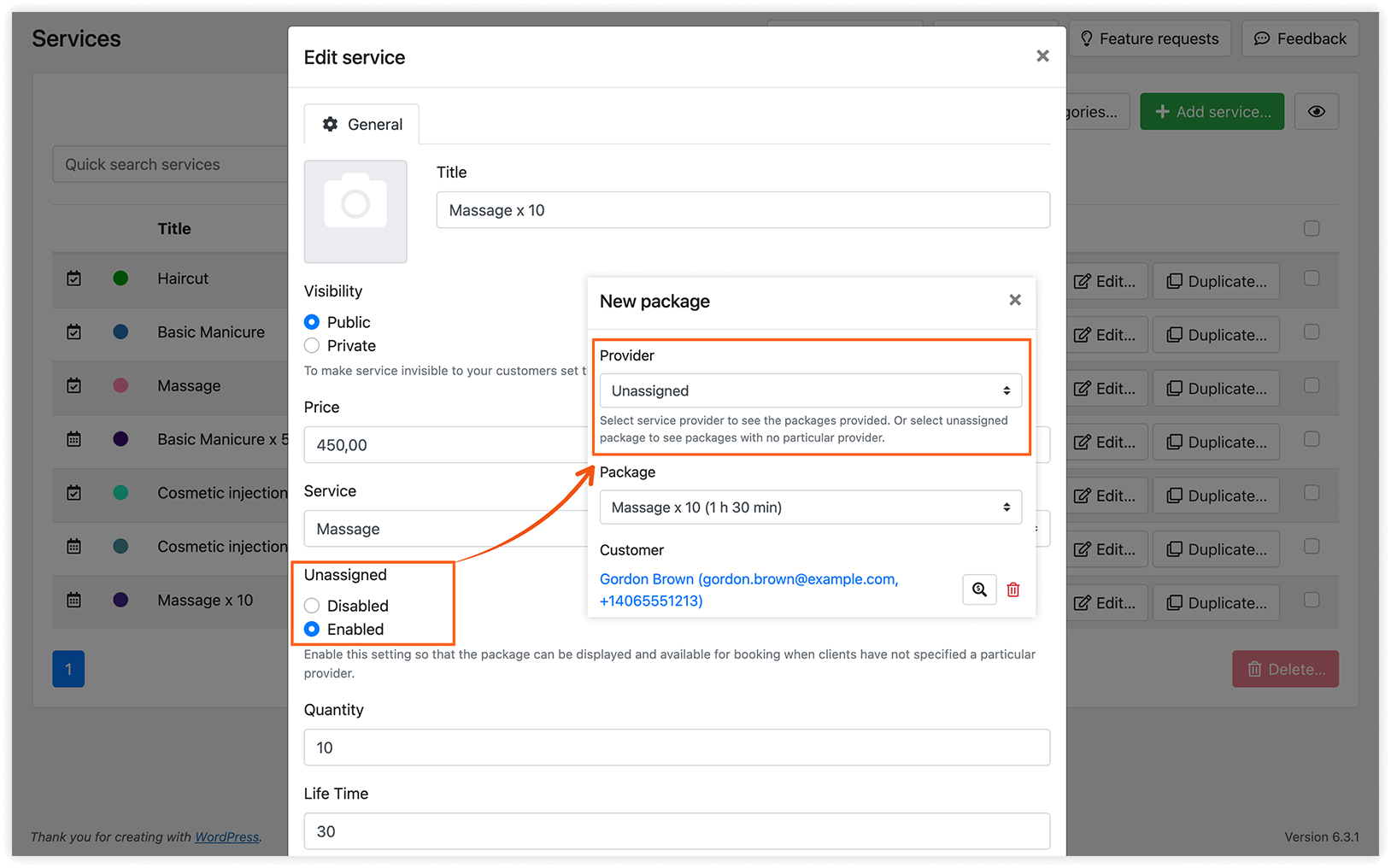
Кількість — це число записів, що входять до пакета послуг.
Термін дії визначає термін дії сервісу-пакета в днях. Цей термін відлічується з першого запланованого запису в пакеті.
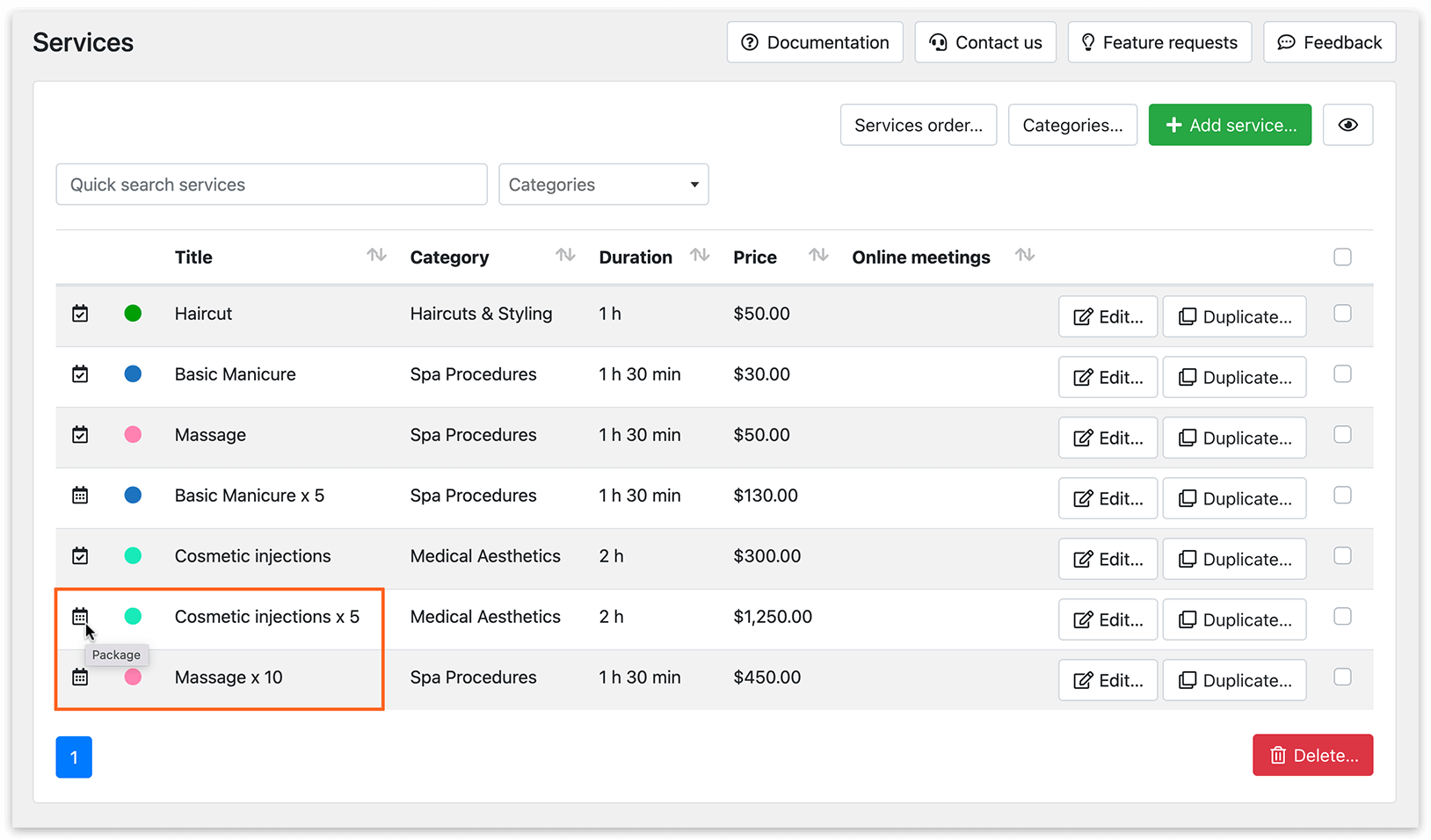
Сервіси-пакети можна впізнати у списку сервісів за відповідним значком.
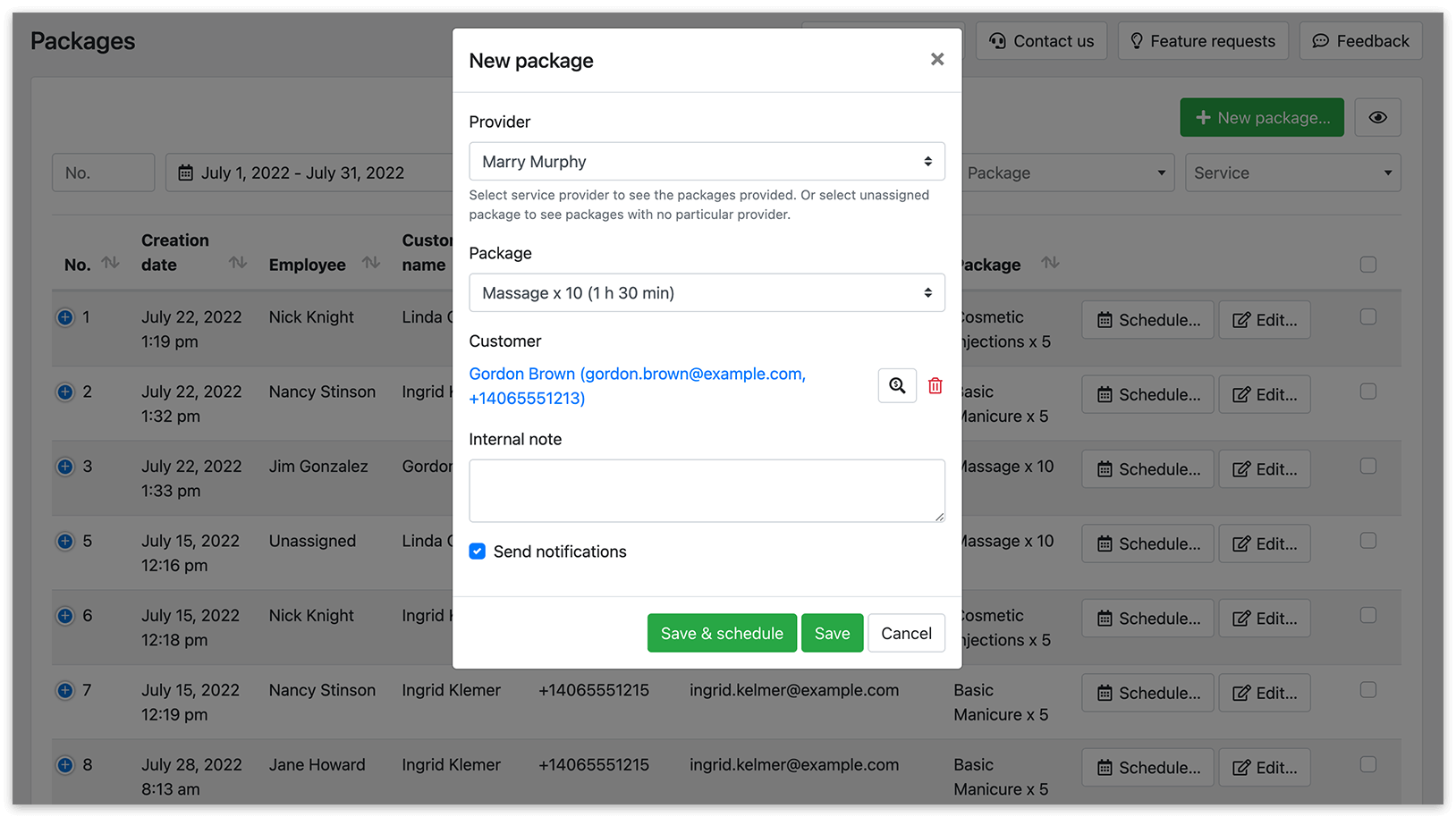
4. У розділі Пакети послуг можна створювати пакети послуг і призначати їх конкретним клієнтам.
Натисніть кнопку Новий пакет послуг, заповніть потрібні дані, а потім натисніть Зберегти або Зберегти та забронювати.
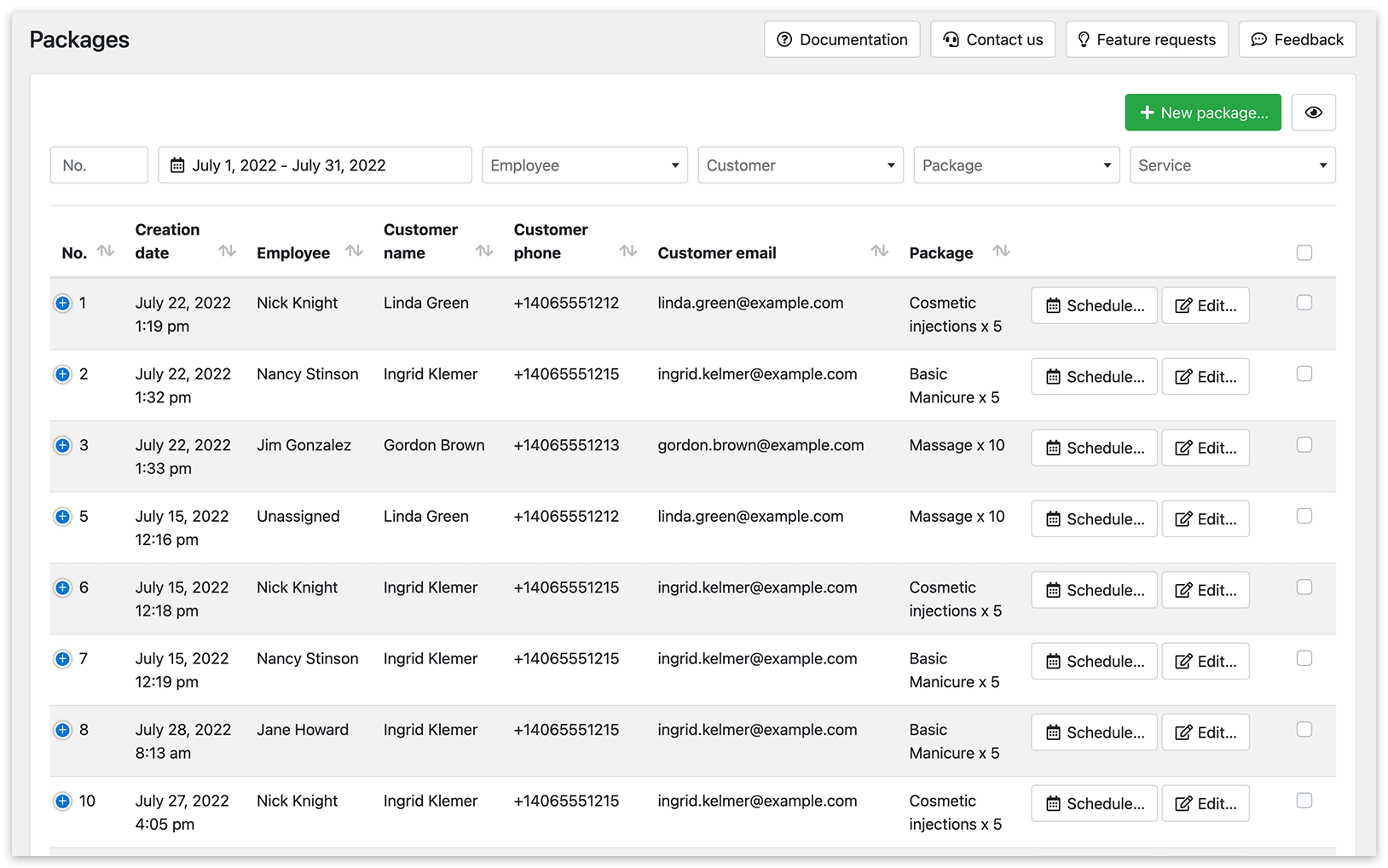
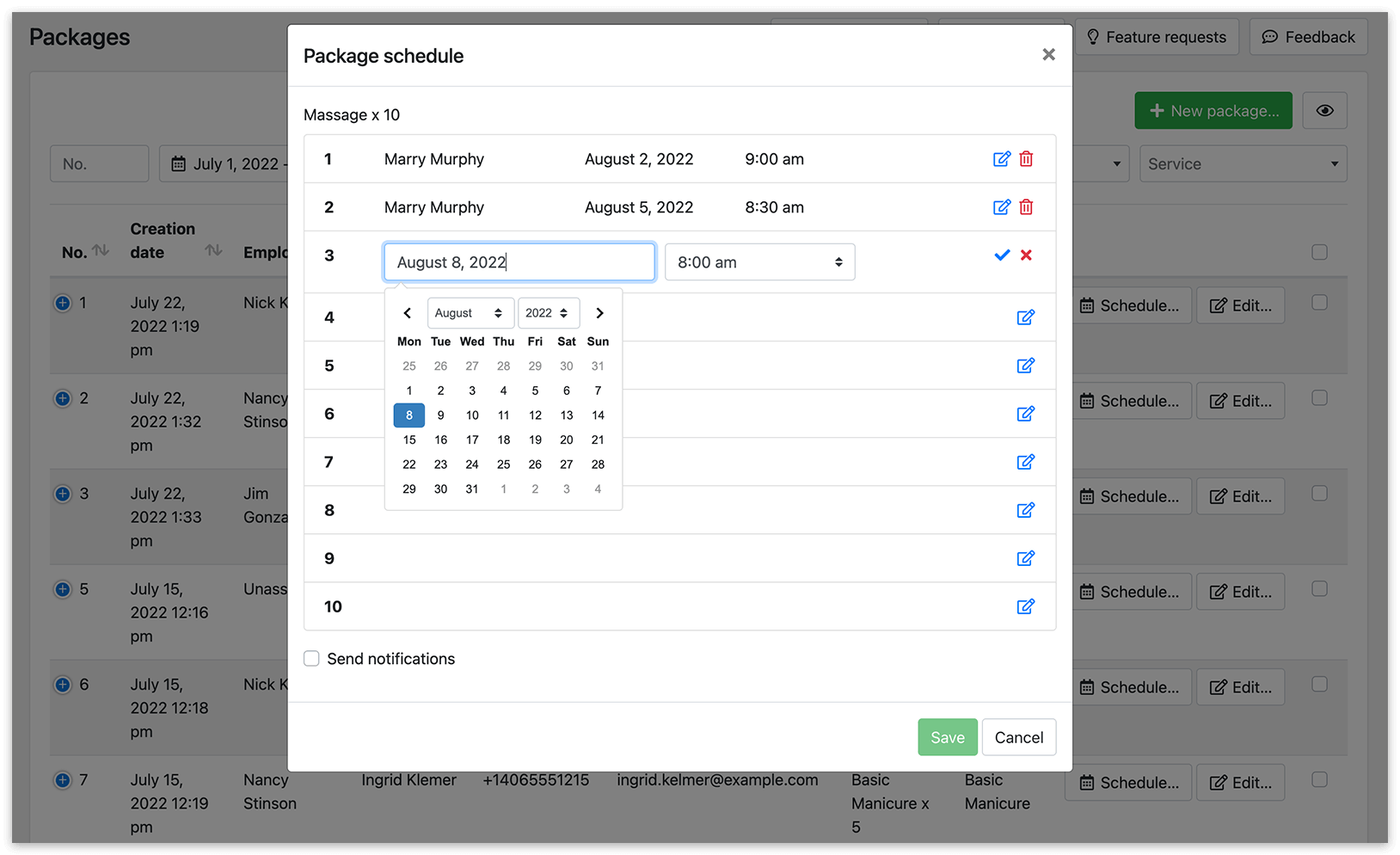
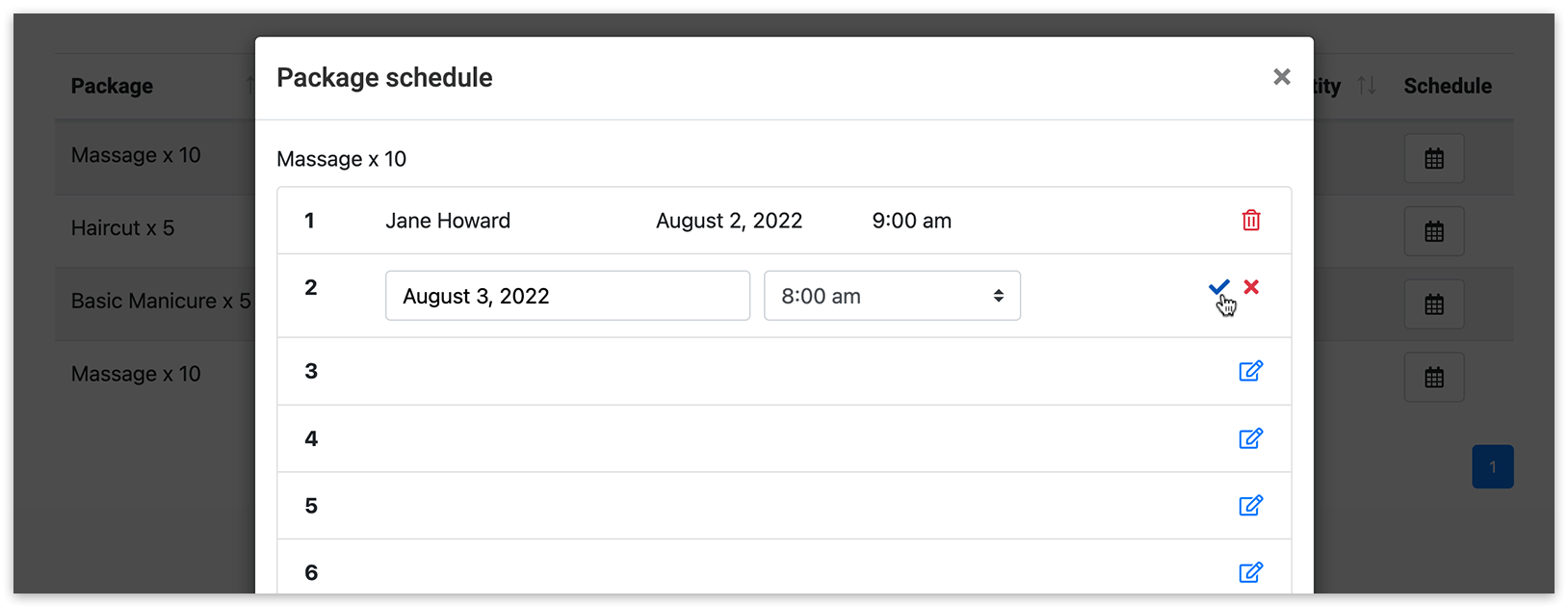
5. Щоб запланувати записи в рамках пакета, натисніть кнопку Графік біля пакета. Виберіть дату й час запису та підтвердьте, натиснувши на значок-галочку. Потім натисніть Зберегти.
Клієнт може керувати всіма записами в рамках пакета через свій особистий кабінет.
На сторінці сайту використайте шорткод [bookly-packages-list].
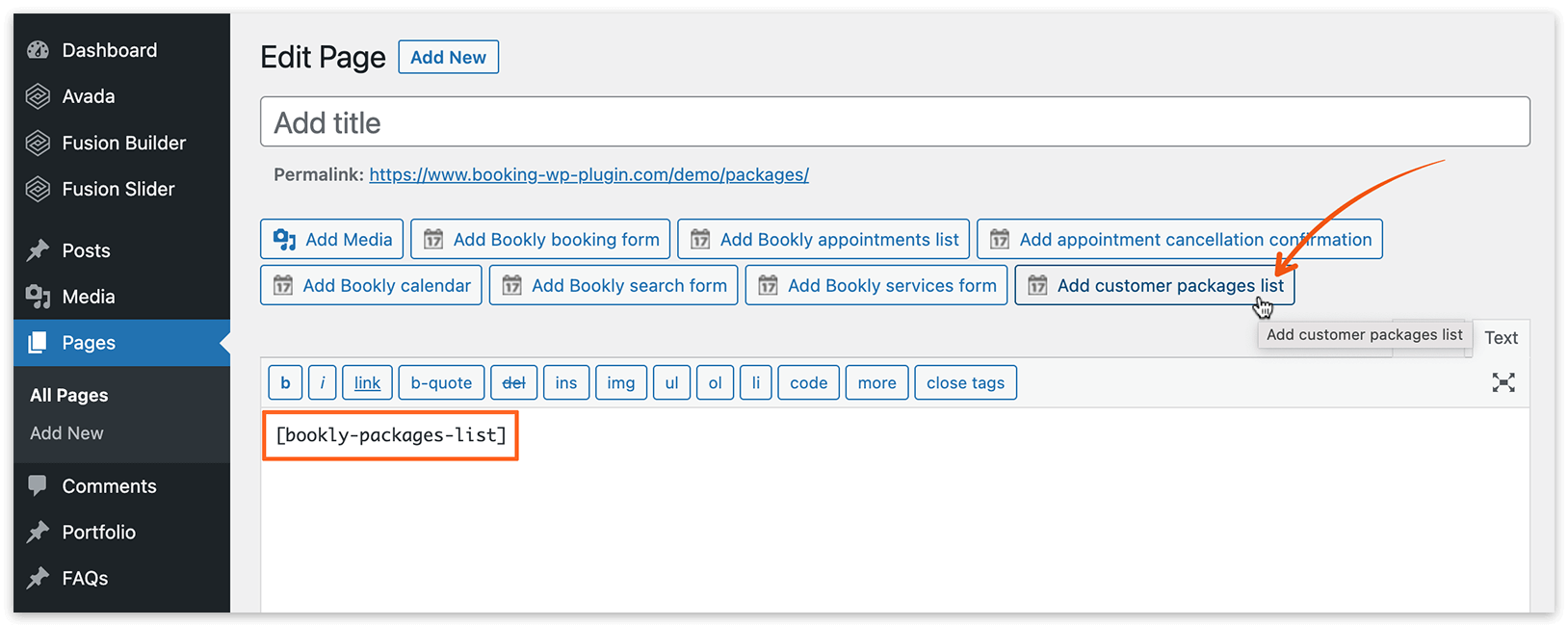
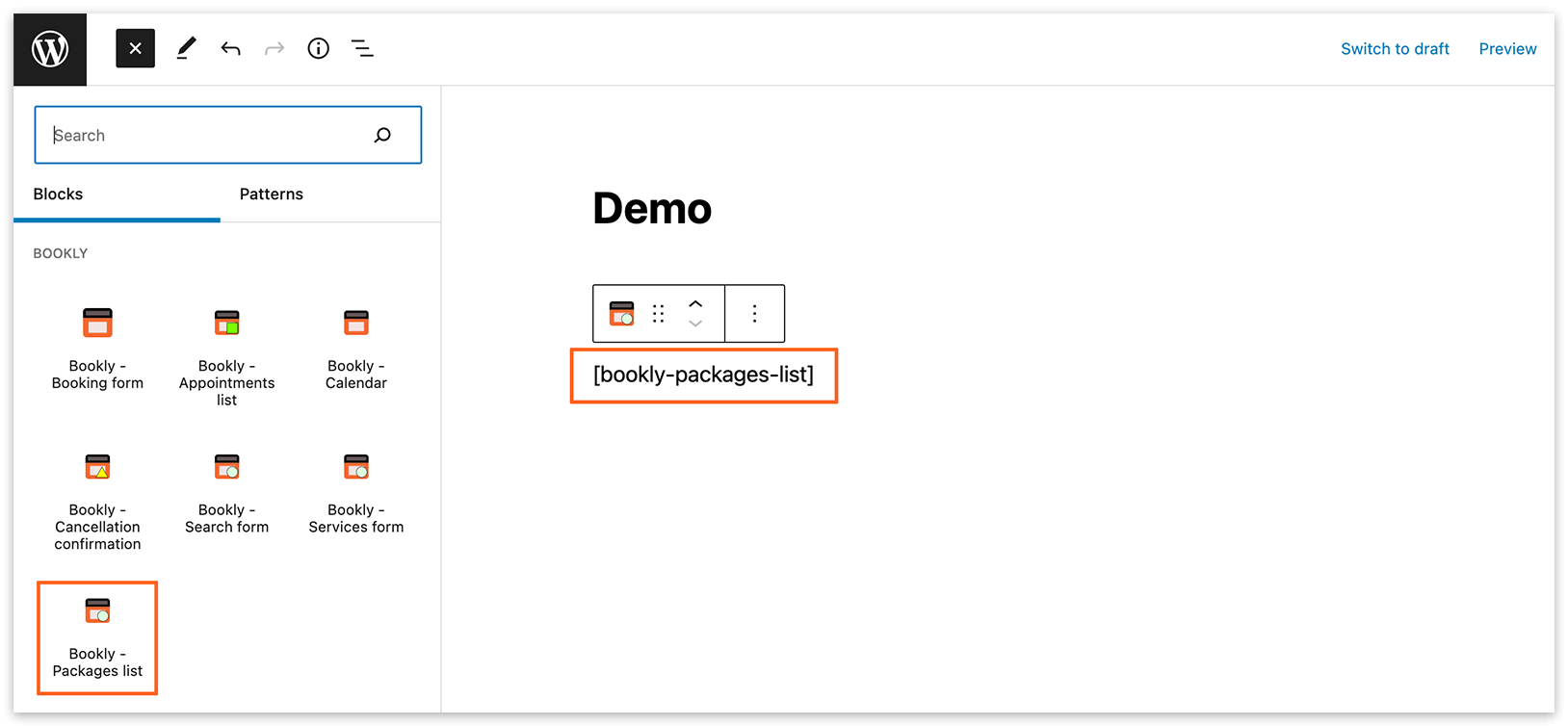
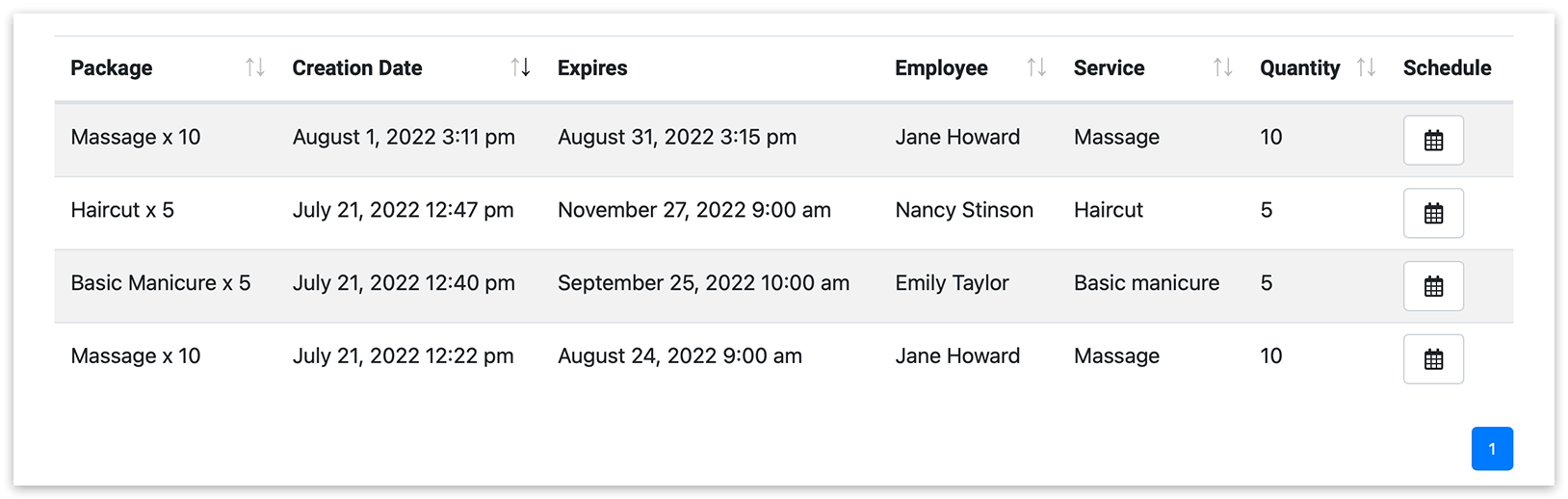
Коли авторизований клієнт відкриває цю сторінку, він бачить список придбаних пакетів послуг зі строками дії, деталями і можливістю запланувати записи.
Прочитайте тут, як автоматично створювати облікові записи WordPress для клієнтів і надсилати їм дані для входу електронною поштою або через SMS.
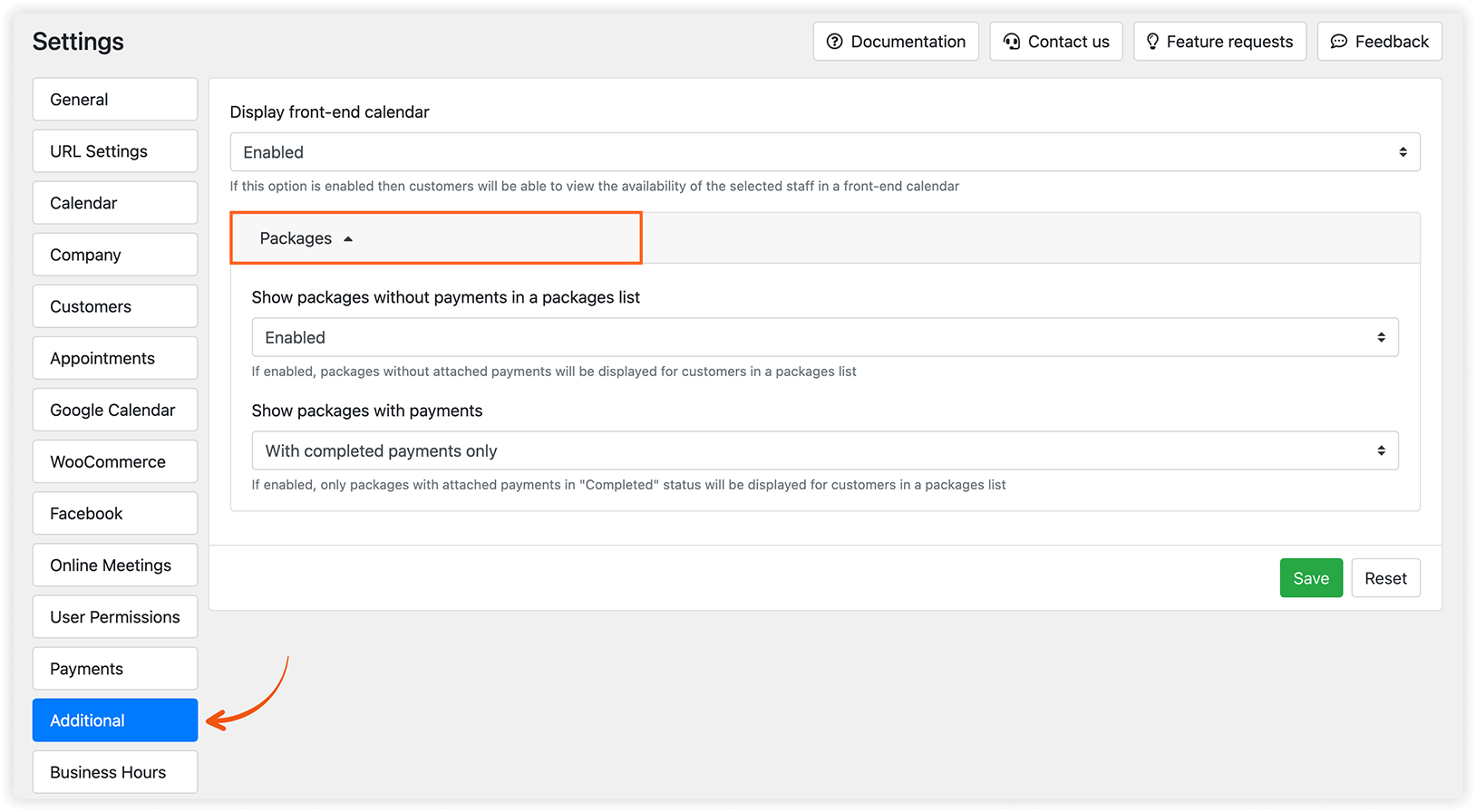
Ви можете контролювати, які пакети послуг бачать клієнти. Перейдіть у Налаштування > Додаткові > Пакети послуг і виберіть, чи бачитимуть клієнти всі створені пакети послуг незалежно від того, оплачені вони чи ні, або лише пакети з прикріпленою оплатою.
Як пакети послуг відображаються в календарі Bookly
Section titled “Як пакети послуг відображаються в календарі Bookly”Усі записи, що входять до пакета послуг, відображаються в календарі з відповідним значком.
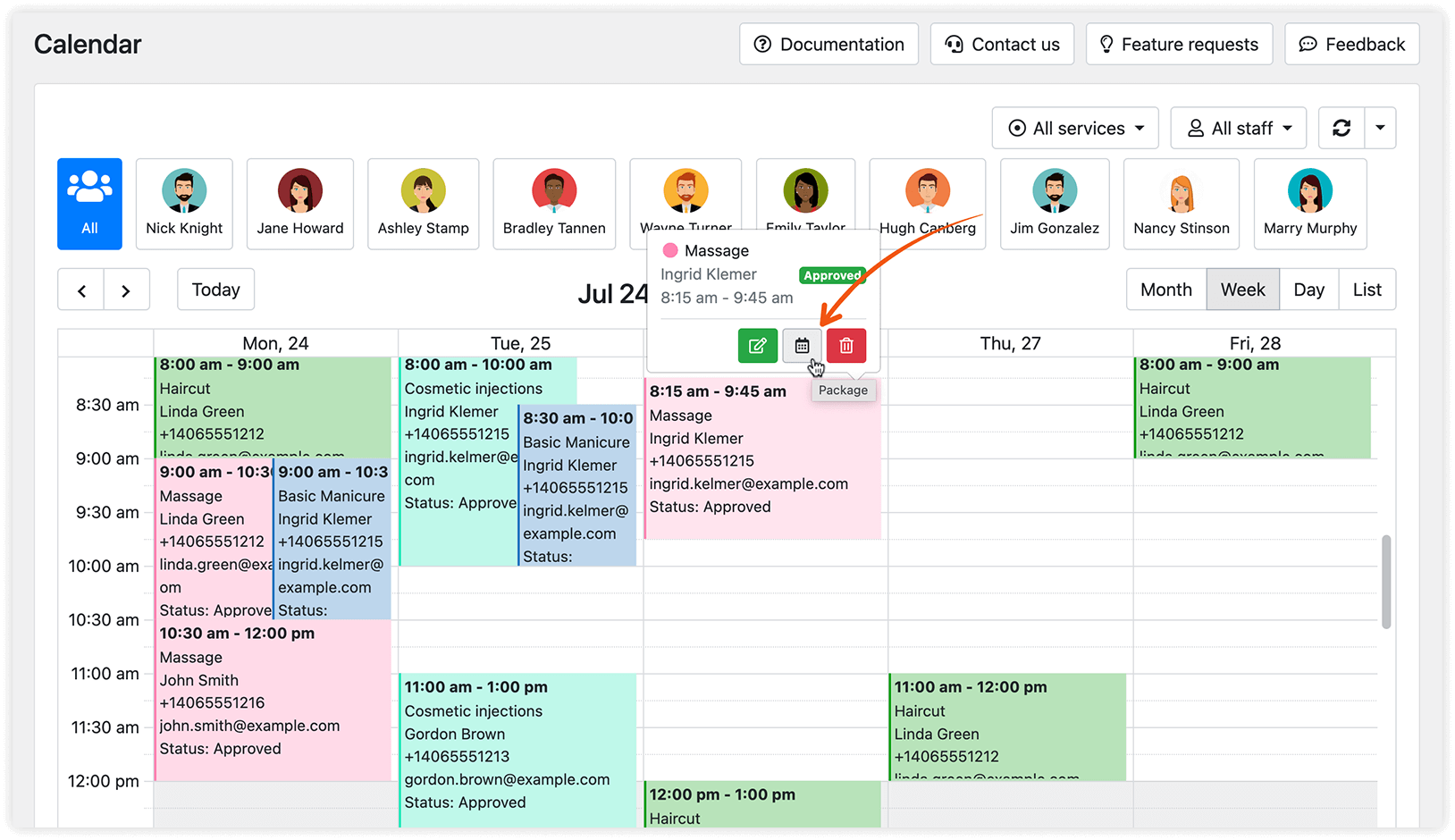
Натисніть на запис, щоб відкрити вікно Редагувати запис і внести зміни.
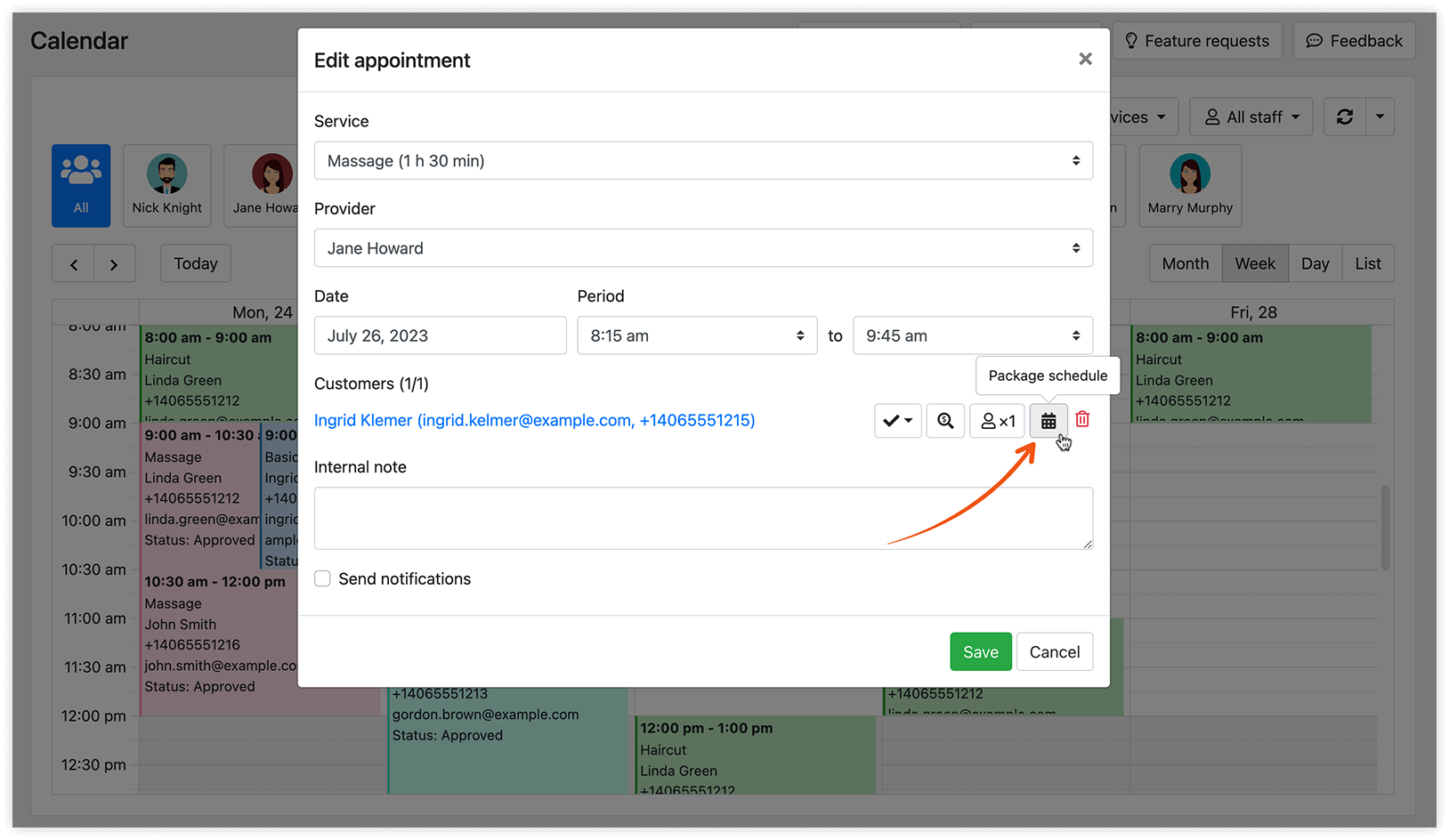
Ви можете привʼязати будь-який звичайний запис — заброньований через форму бронювання на фронтенді або в адміністративній панелі Bookly — до пакета послуг, натиснувши кнопку Прикріпити до пакету послуг у деталях запису.
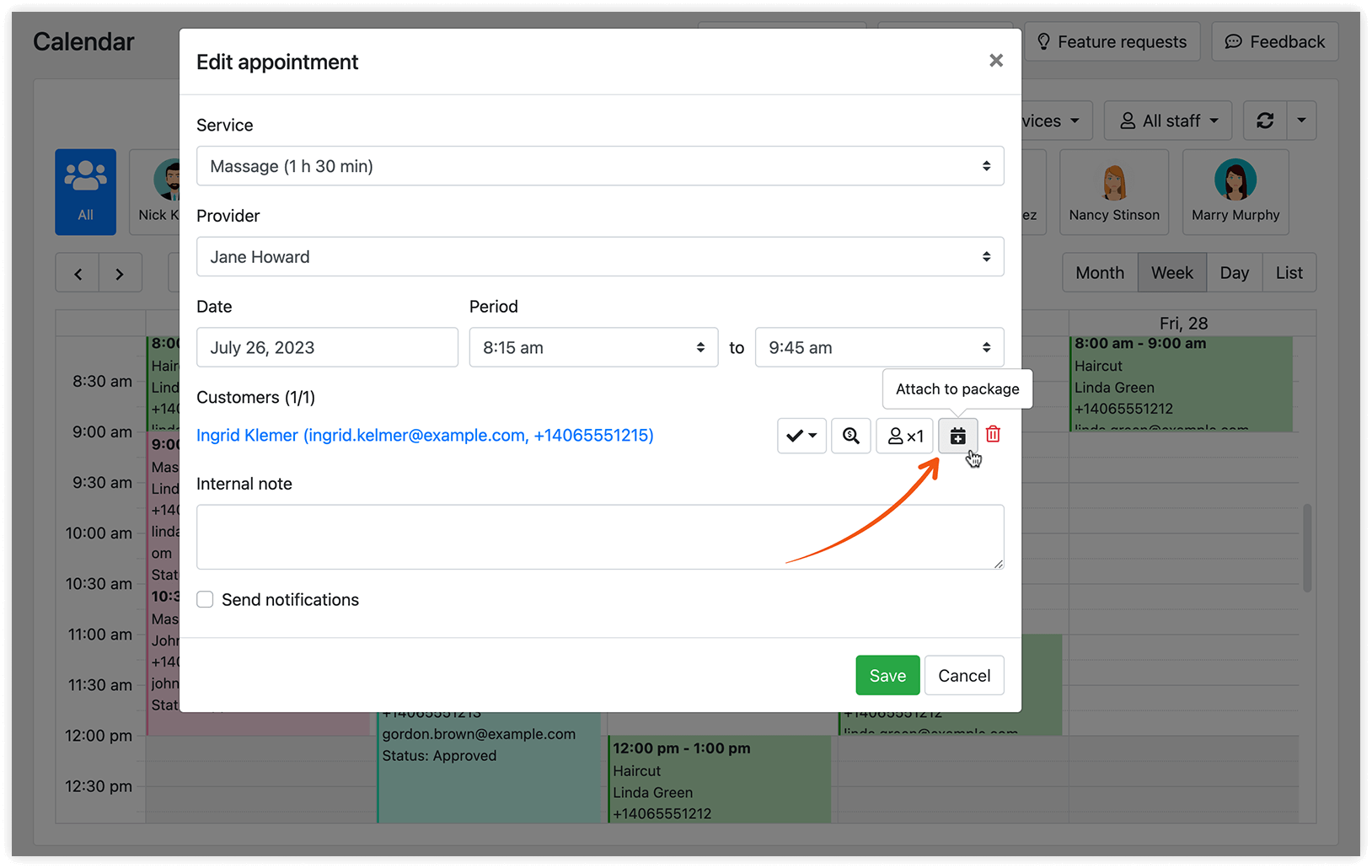
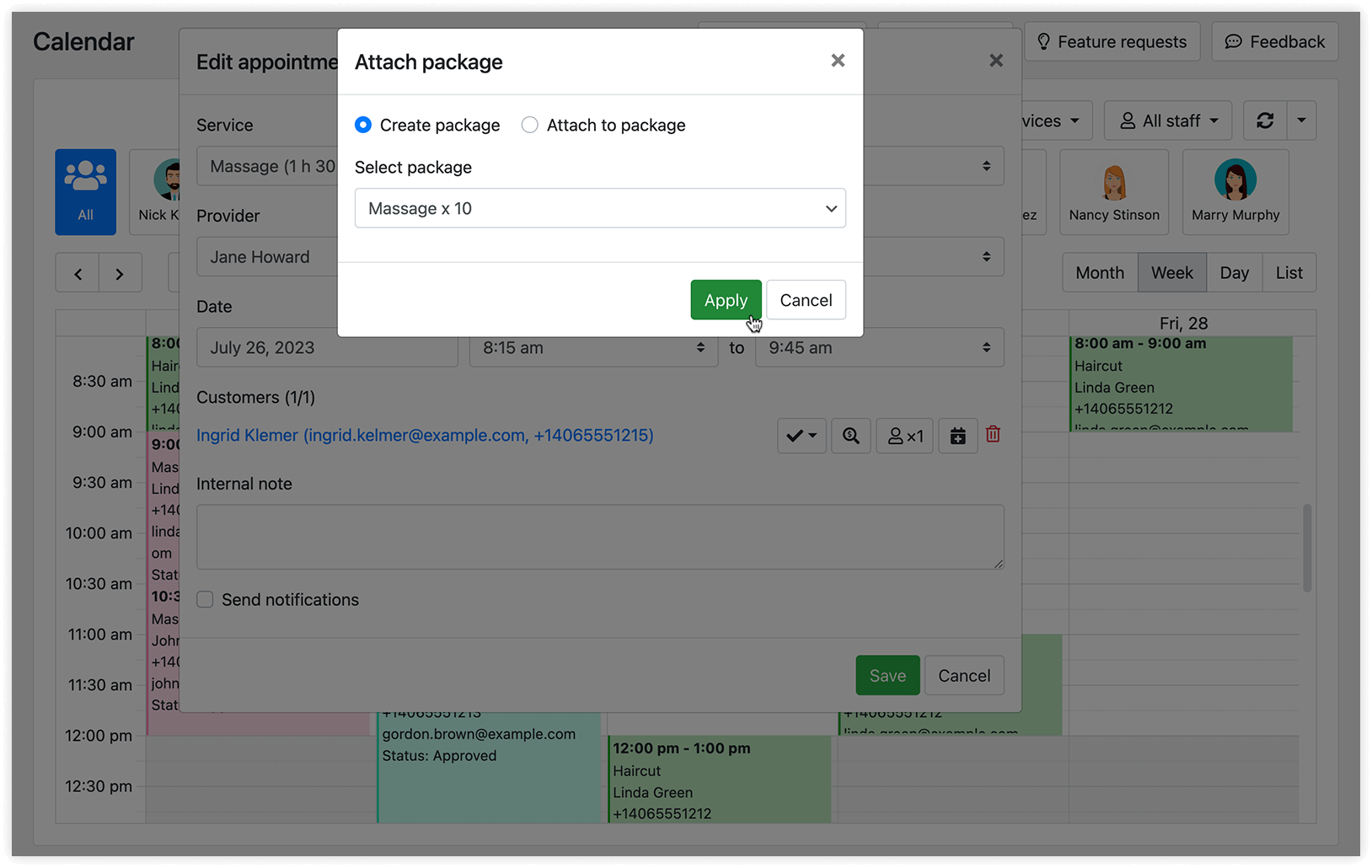
Під час привʼязки запису до пакета послуг можна або створити новий пакет, або прикріпити запис до вже наявного. Врахуйте, що сервіс типу «Пакет послуг» має бути заздалегідь створений у розділі «Сервіси».
Як забронювати пакет послуг через форму бронювання на фронтенді
Section titled “Як забронювати пакет послуг через форму бронювання на фронтенді”Bookly Packages (Add-on) сумісний із новими формами бронювання Bookly (Search, Services і Staff), тому клієнти можуть бронювати пакети послуг через онлайн-форму бронювання.
Пакети послуг відображаються на картках разом зі звичайними сервісами.
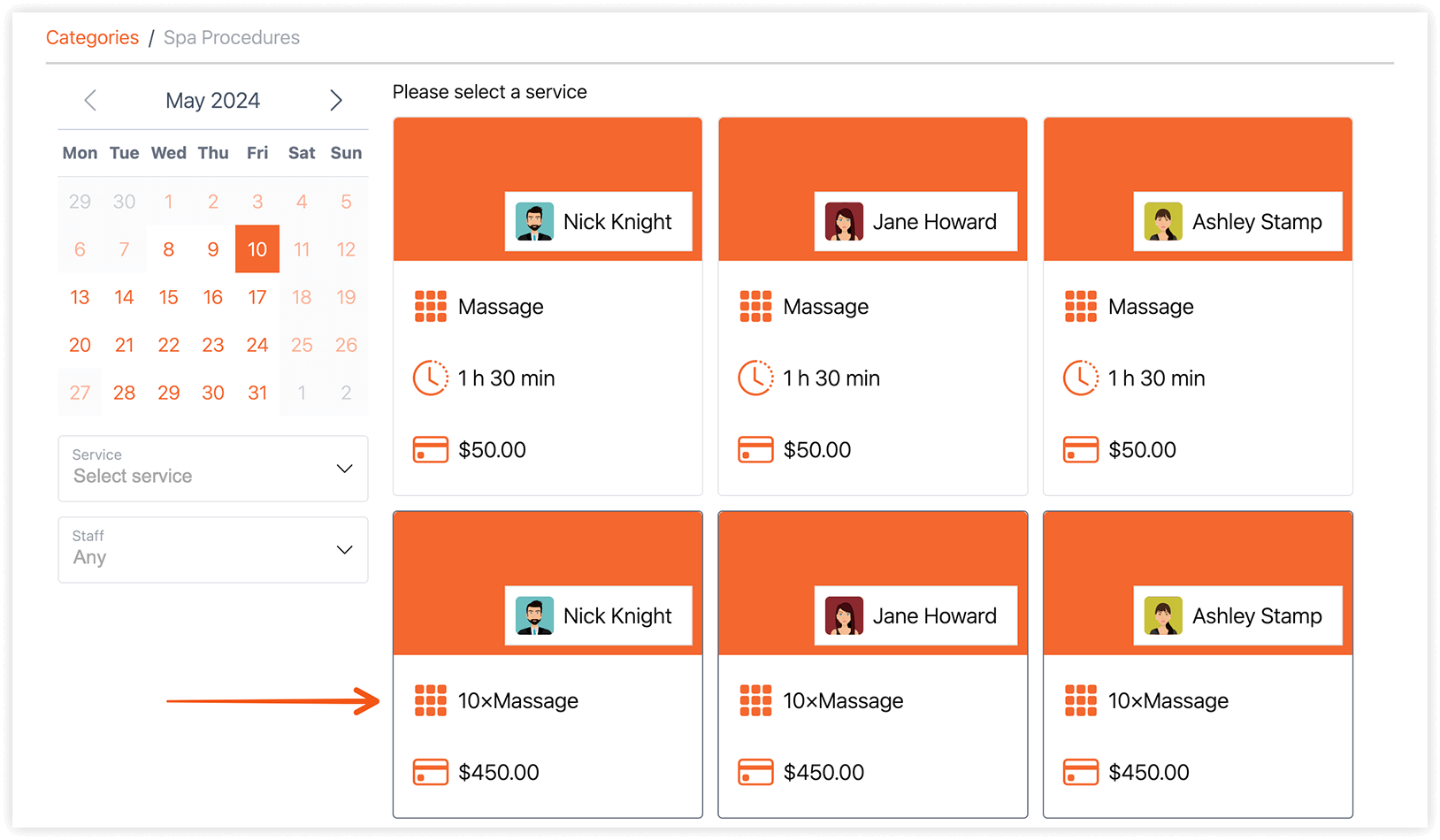
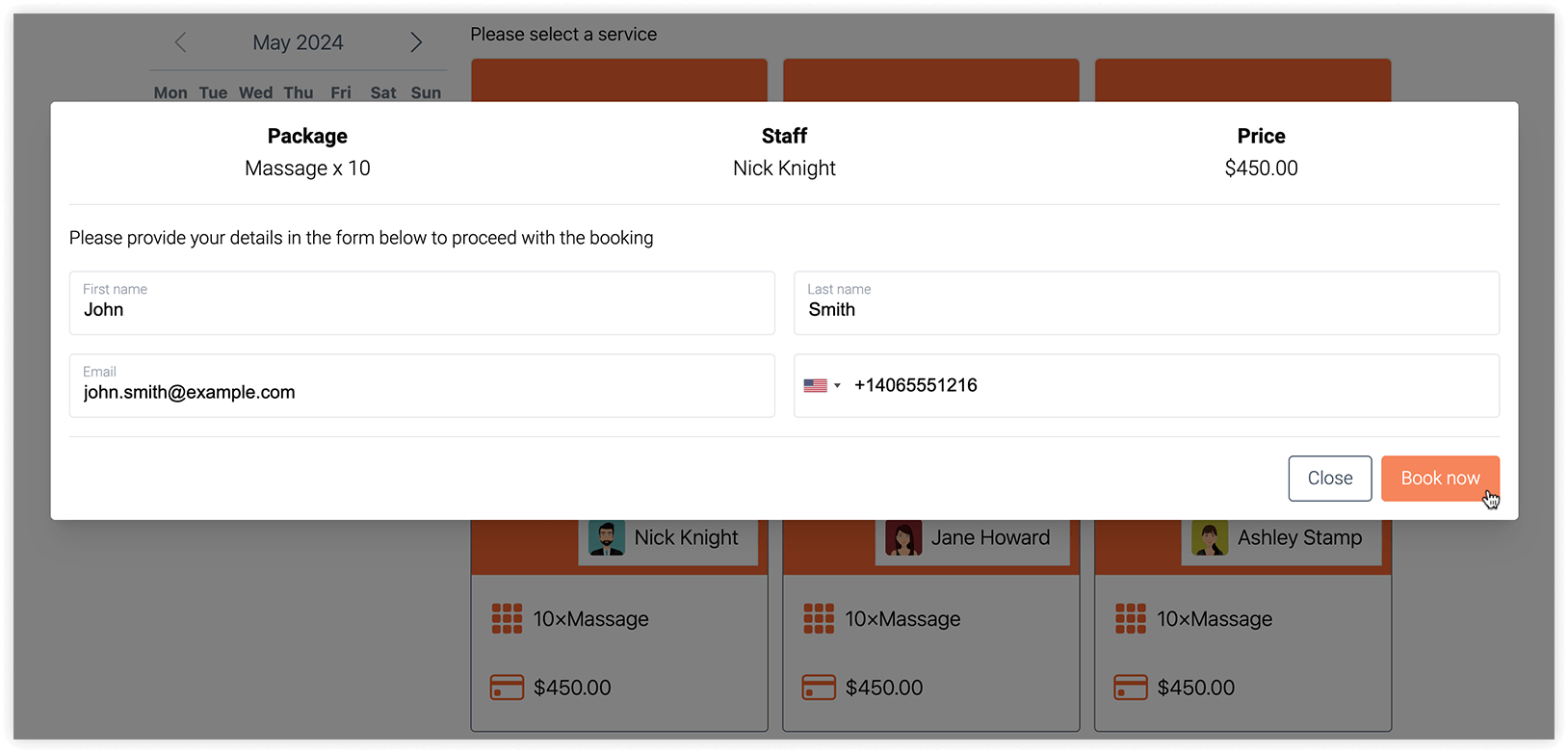
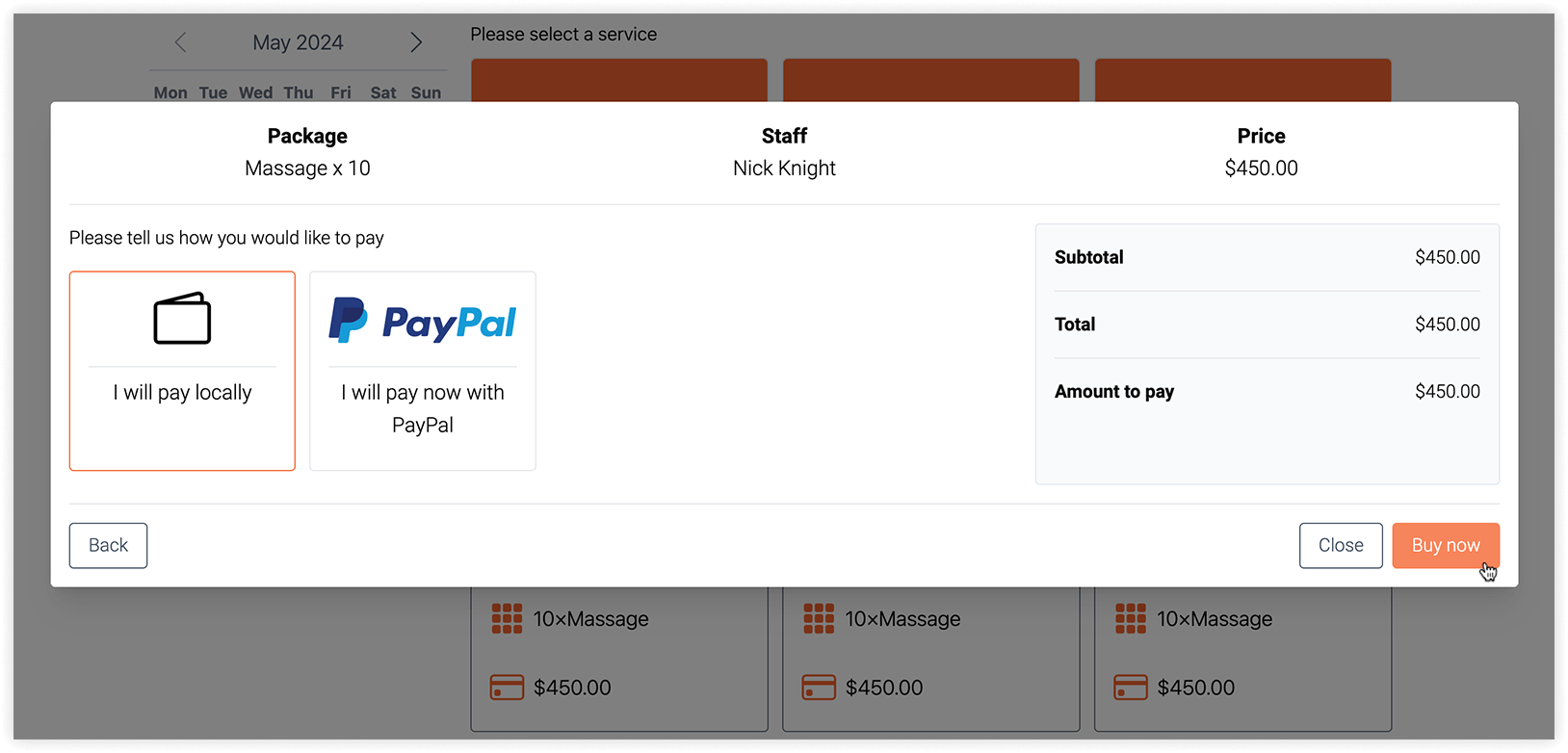
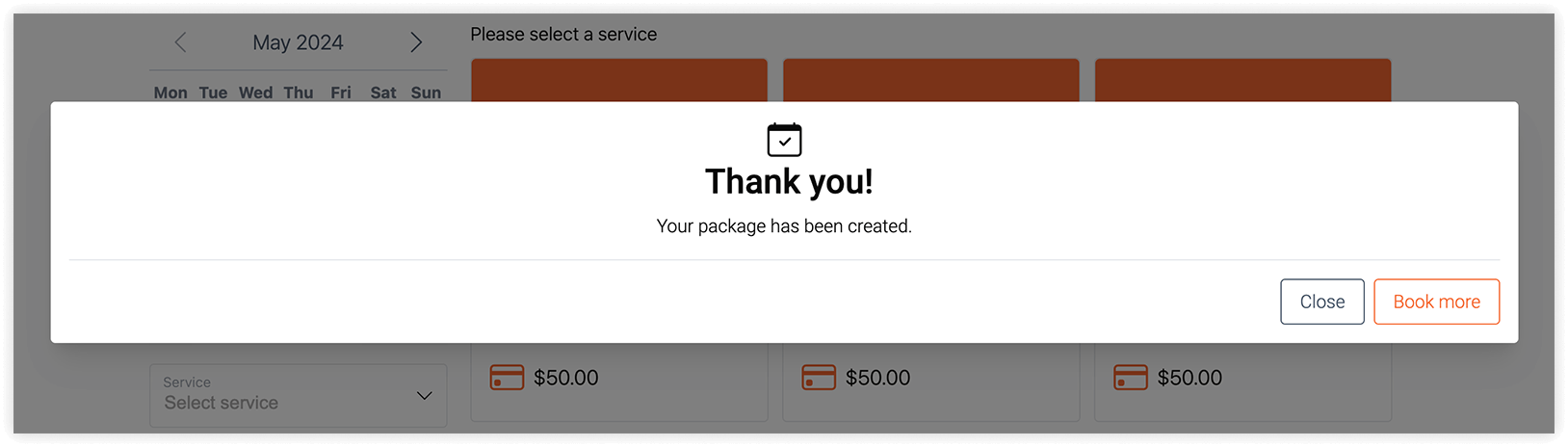
Вміст картки можна налаштувати або вимкнути цю функцію в розділі «Зовнішній вигляд» > тип вашої форми бронювання > вкладка «Календар» > Відображати пакети послуг.
Якщо ви створюєте форми бронювання для конкретних сервісів або налаштовуєте форму бронювання для окремого пакета послуг, ви можете вибрати, які пакети послуг приховати, у розкривному списку «Приховані пакети послуг».
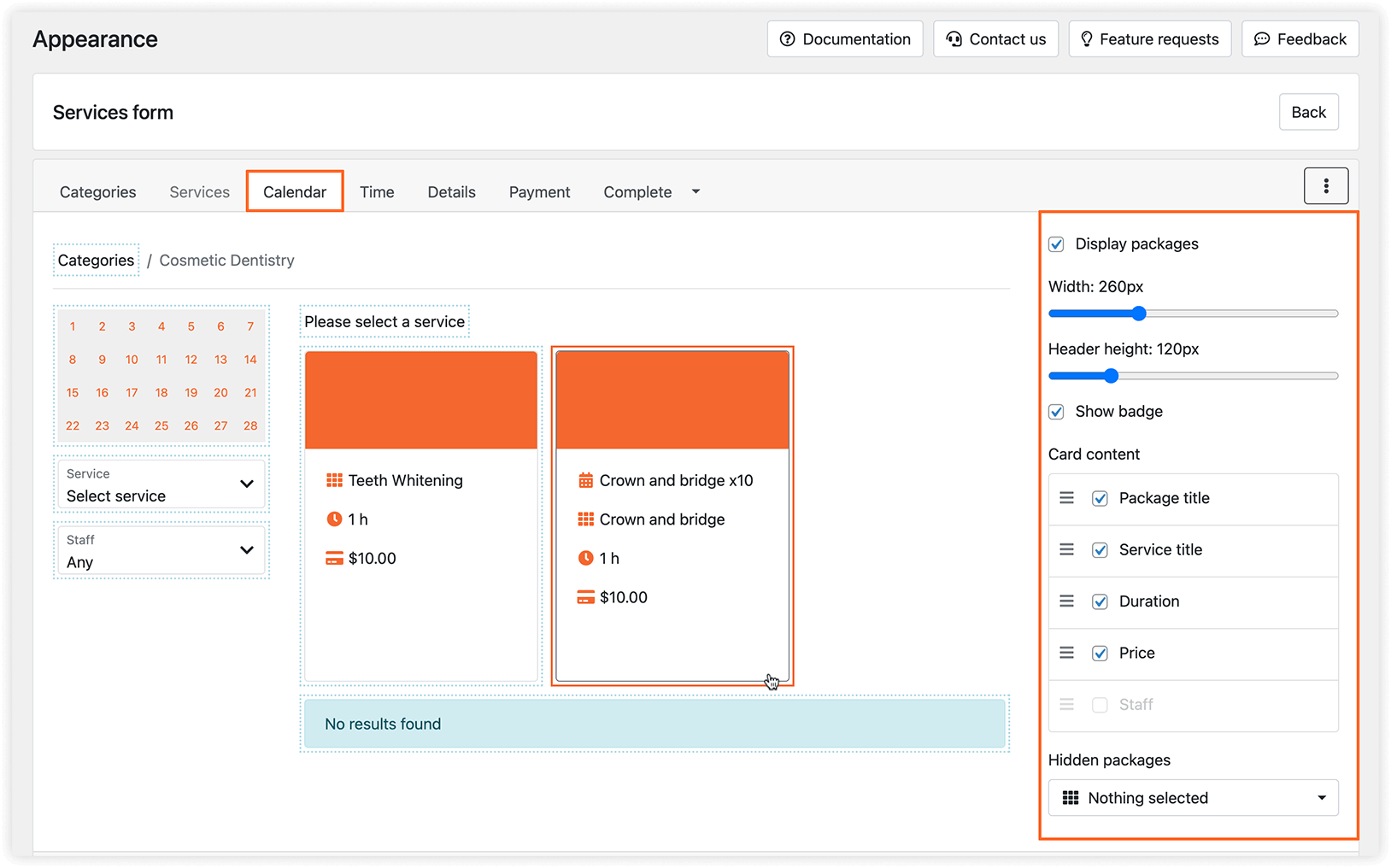
Сповіщення Email/SMS про придбаний пакет послуг
Section titled “Сповіщення Email/SMS про придбаний пакет послуг”З Bookly Packages (Add-on) у розділах Сповіщення по Email і SMS-повідомлення зʼявляться нові шаблони сповіщень, що стосуються придбаного пакета послуг. Їх можна надсилати клієнту та співробітникам, використовуючи в тексті листа такі коди:
{package_life_time}
{package_name}
{package_price}
{package_size}
Важливо
Bookly Packages (Add-on) не сумісний з Bookly Custom Duration (Add-on) і Bookly Group Booking (Add-on). Пакети послуг доступні тільки для одиночних записів.
Спробуйте це демо (версія для адміністративної панелі), щоб краще зрозуміти, як працює Packages (Add-on).
Перегляньте це демо (версія для фронтенду), щоб побачити, як пакети послуг бронюються через пошукову форму Bookly.
ДИВІТЬСЯ ТАКОЖ
Section titled “ДИВІТЬСЯ ТАКОЖ”Recurring Appointments (Add-on) – дозволяє налаштувати повторювані записи для сервісу і задати частоту повторів.