
Zapier Integration
За допомогою Zapier ви можете легко зʼєднати Bookly з різними хмарними додатками та створювати спеціальні робочі процеси для автоматизації завдань.
Наразі для своїх автоматизацій ви можете використовувати такі тригери:
- Новий запис
- Новий або оновлений запис
- Новий клієнт
- Оновлений запис
Налаштування
1. У розділі Bookly Cloud > Products знайдіть Zapier, виберіть свій тарифний план і натисніть Get started, щоб активувати інтеграцію.
- У новому спливаючому вікні натисніть Go to settings (Bookly Cloud > Zapier) і виконайте інструкції, щоб зʼєднати свій Bookly із Zapier:
1. Якщо ви ще цього не зробили, зареєструйтеся в Zapier.
2. Увійдіть у Zapier і натисніть Create a Zap.
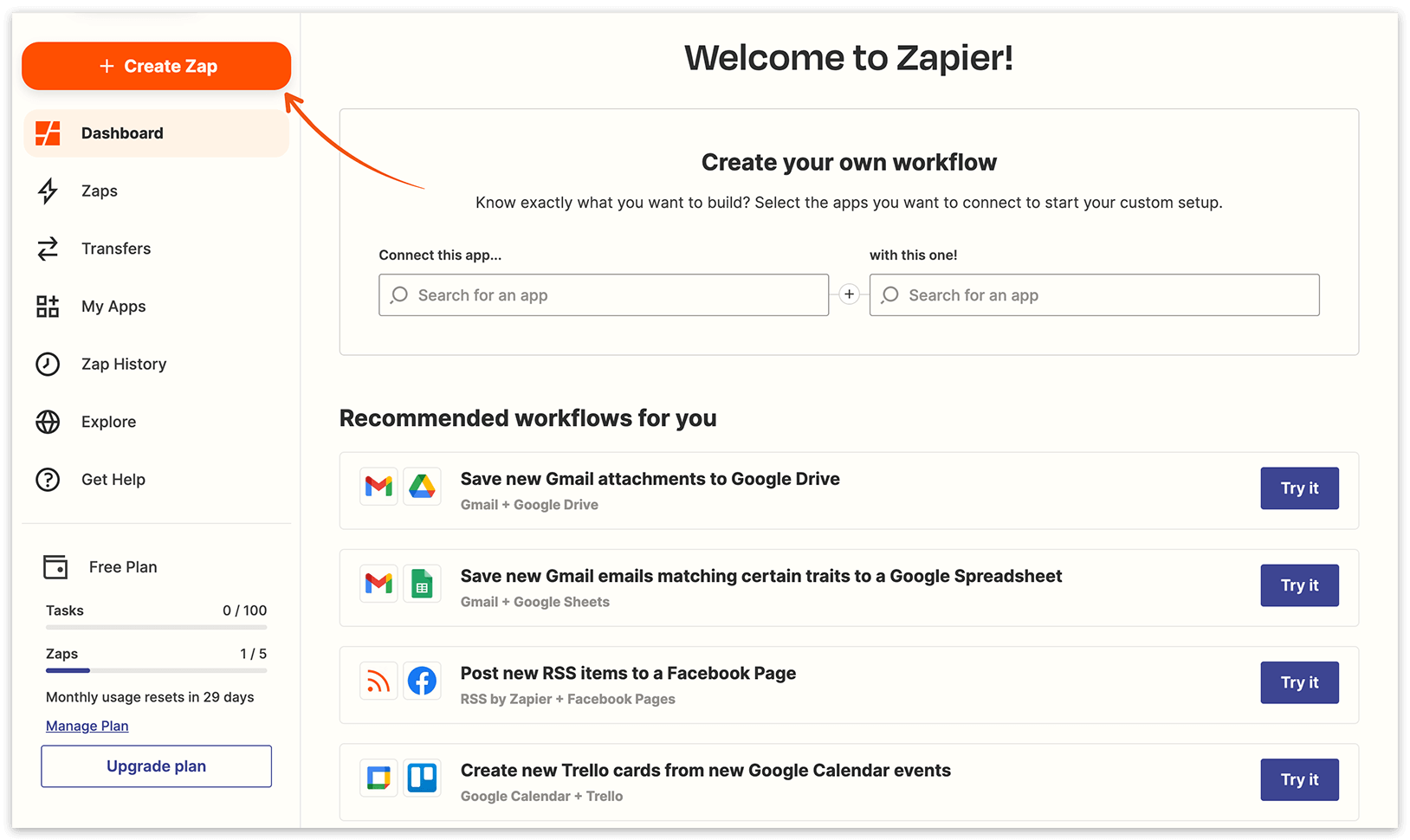
3. На кроці Choose App & Event знайдіть додаток Bookly і виберіть його.
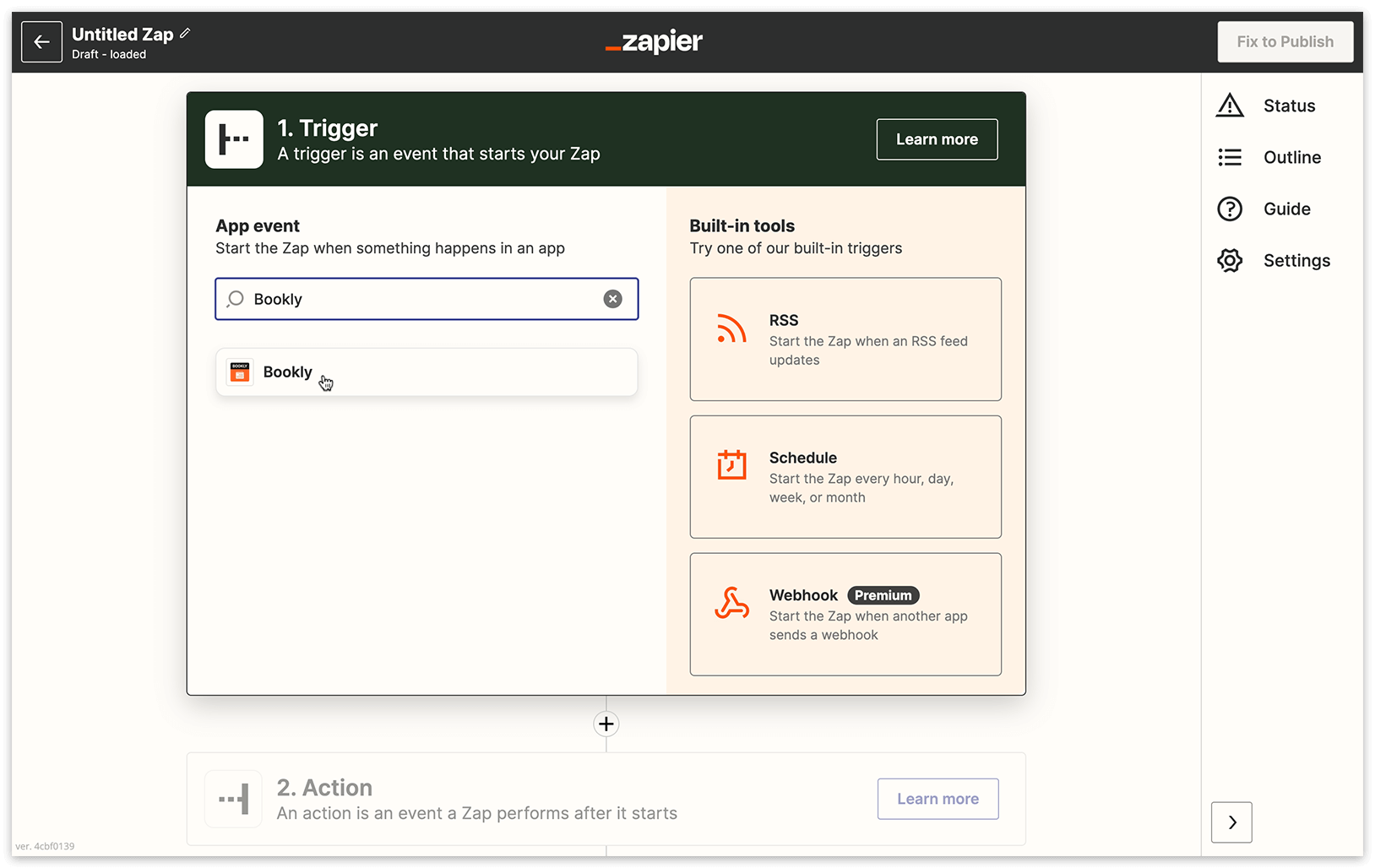
4. У розкривному списку Choose Trigger Event виберіть тригер і натисніть Continue.
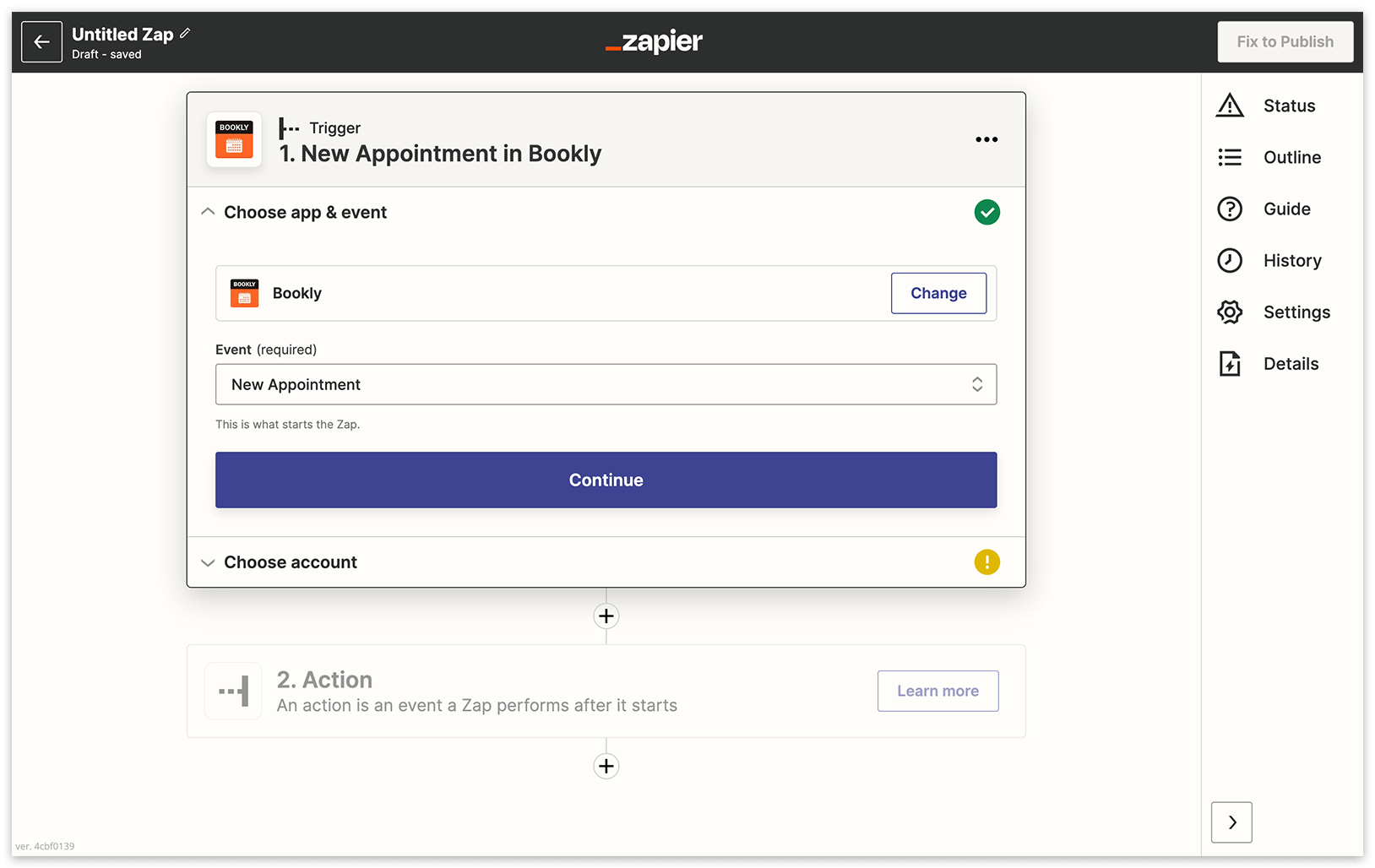
5. У розділі Choose Account натисніть Sign in to Bookly.
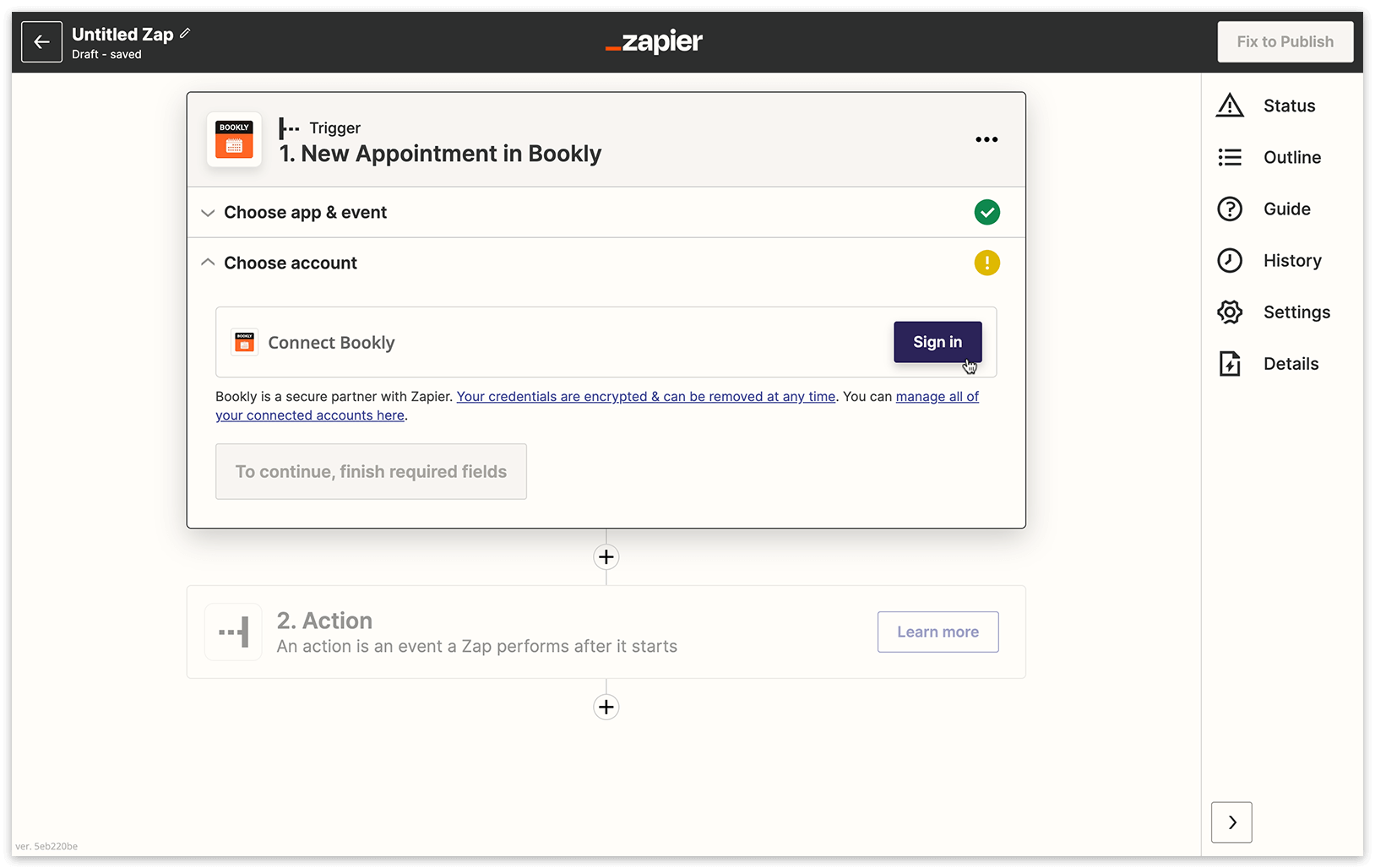
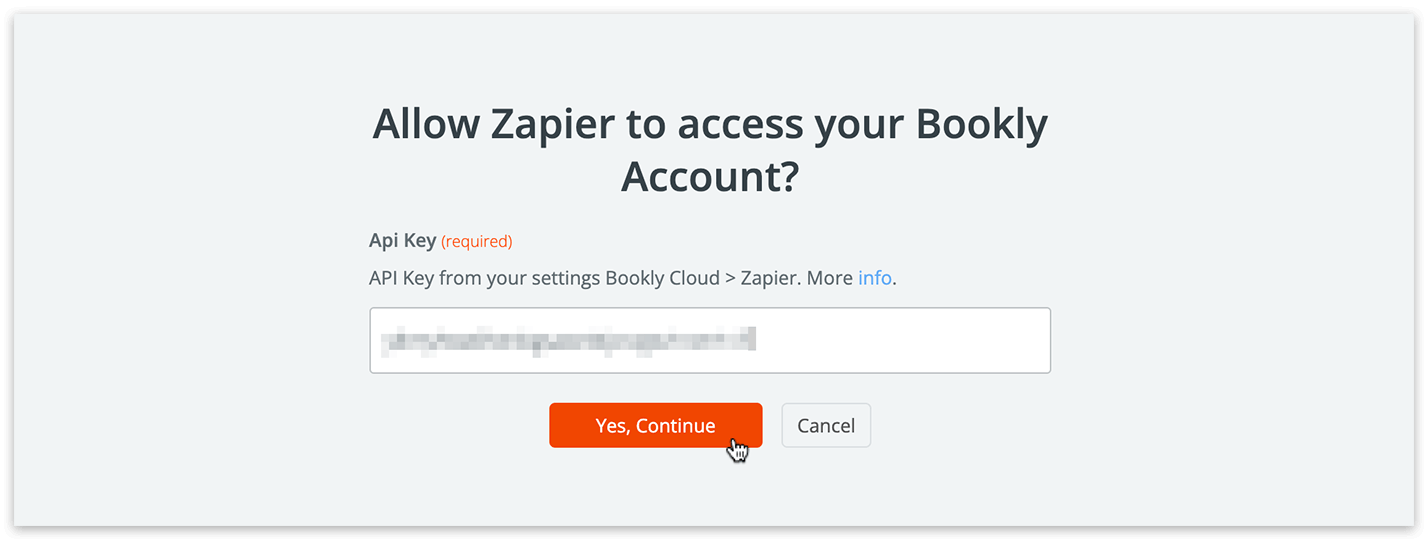
6. У спливаючому вікні введіть API Key зі сторінки налаштувань (Bookly Cloud > Zapier) і натисніть Yes, Continue.
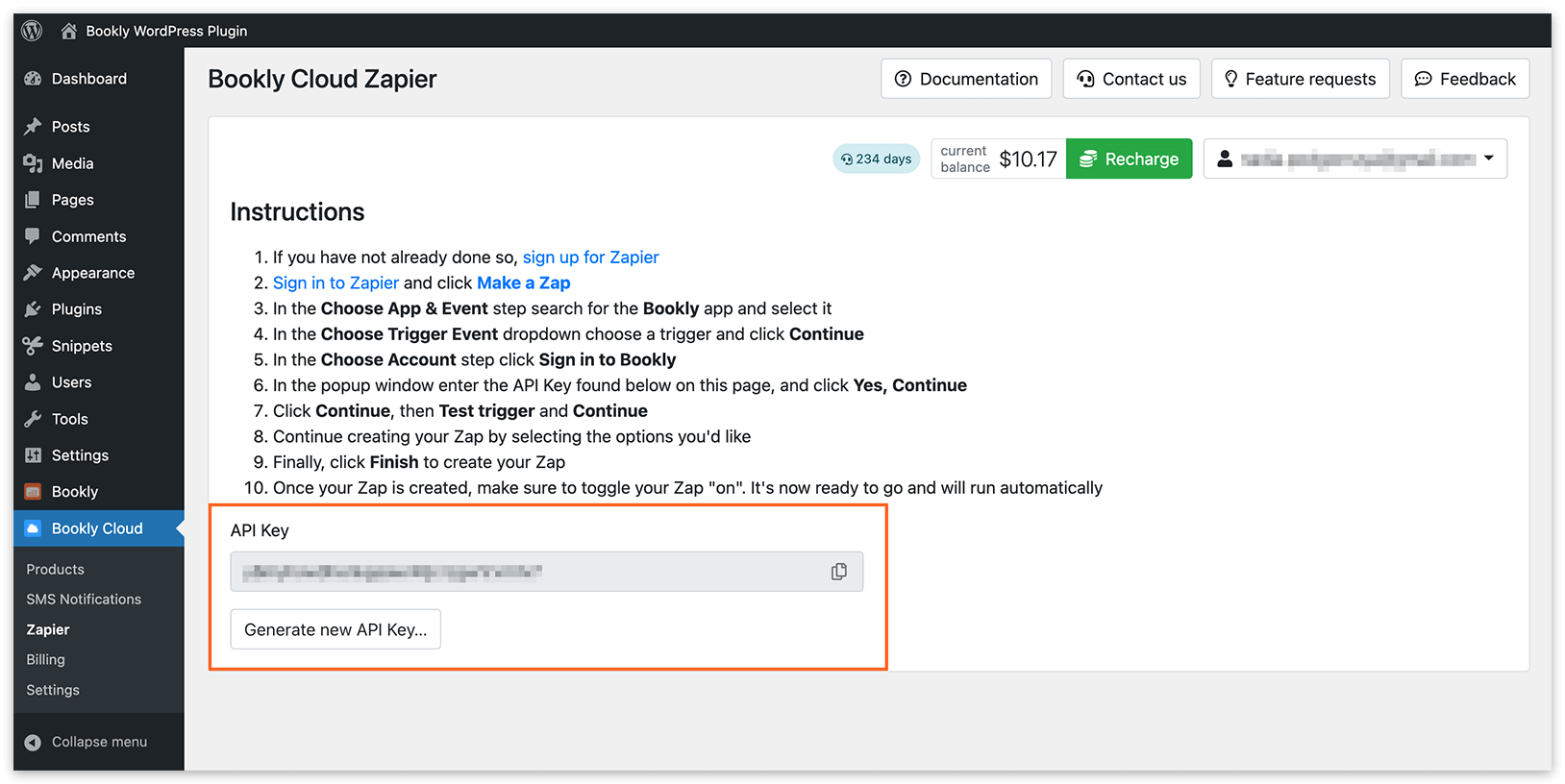
7. Натисніть Continue, потім Test trigger і знову Continue.
8. Продовжте створення свого Zap, вибираючи потрібні опції.
9. Нарешті натисніть Finish, щоб створити свій Zap.
10. Після створення Zap обовʼязково перемкніть його у стан «on». Тепер він готовий до роботи і виконуватиметься автоматично.
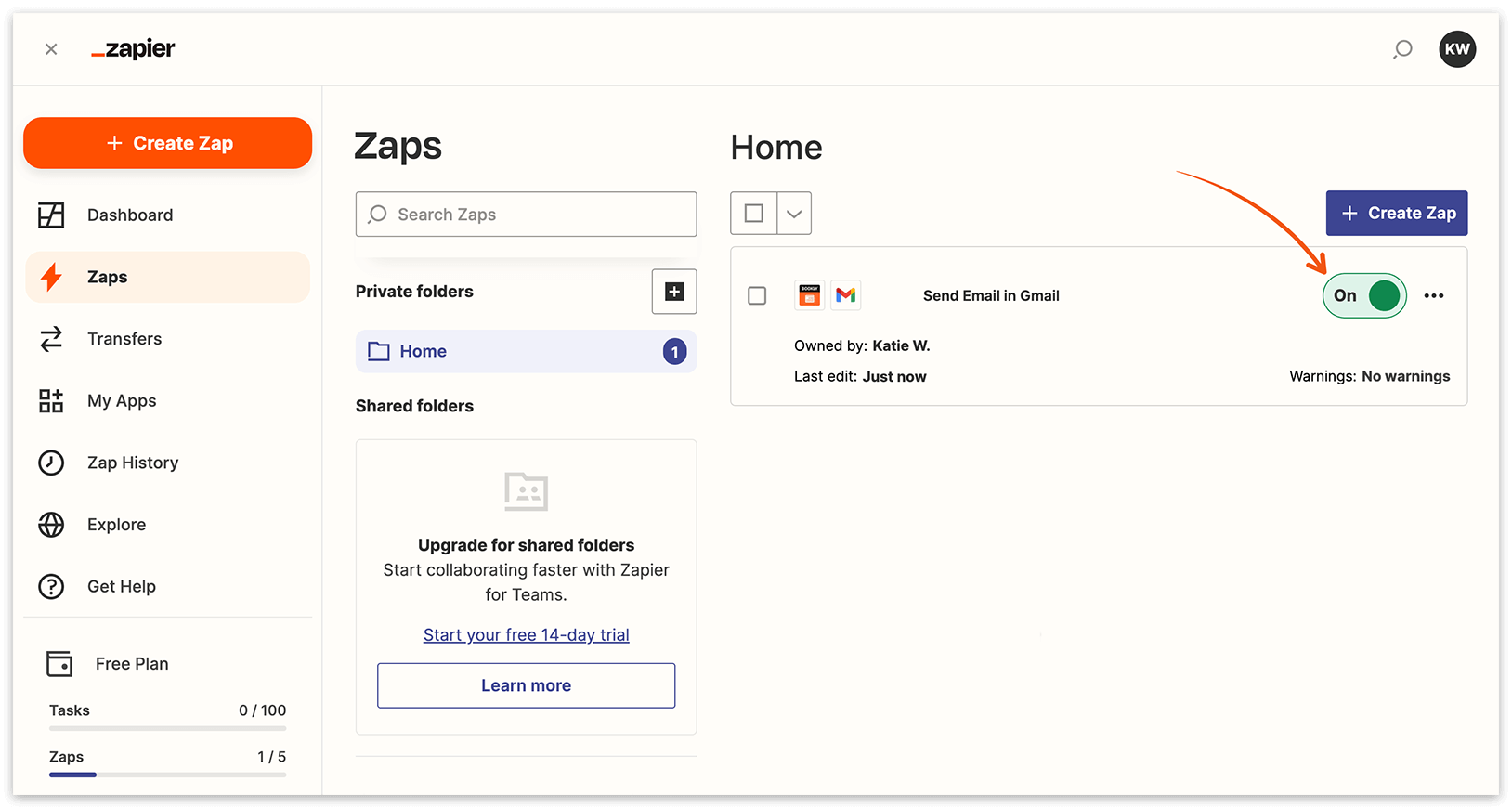
Створення тригера, що запускає Zap
Тригери — це попередньо визначені правила, які активують автоматичні дії, наприклад надсилання сповіщень електронною поштою, на основі конкретних подій, таких як нові бронювання, оновлення наявних бронювань і створення нових профілів клієнтів. Ви можете використовувати всі доступні дані, повʼязані з бронюванням чи профілем клієнта, для налаштування своїх автоматизацій.
Зверніть увагу:
Кількість zap, які ви можете створити, залежить від вашого тарифного плану Zapier.
Переконайтеся, що у вас є придбаний окремо тарифний план Zapier у вашому обліковому записі Zapier.
Як підключити Gmail
Виконайте ці кроки, щоб створити Zap, який надсилає сповіщення електронною поштою через Gmail, використовуючи дані щойно створених записів у Bookly:
1. Якщо ви успішно виконали попередні інструкції й протестували свій тригер, натисніть Continue.
2. У полі Choose App знайдіть Gmail і виберіть Send email як Choose Action Event.
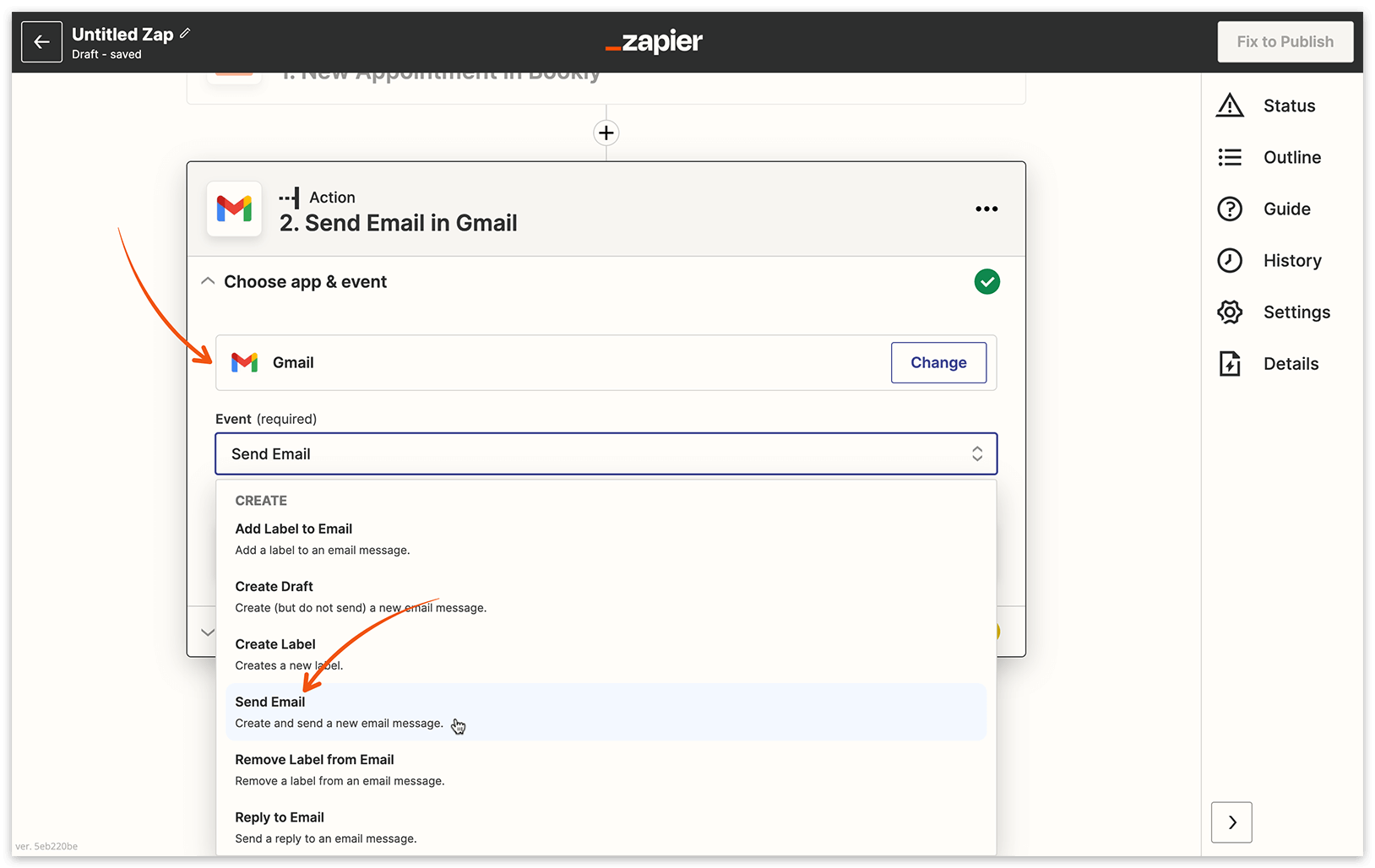
3. Виберіть облік Gmail, який хочете підключити.
4. Налаштуйте свій лист, вставивши дані зі списку доступних значень.
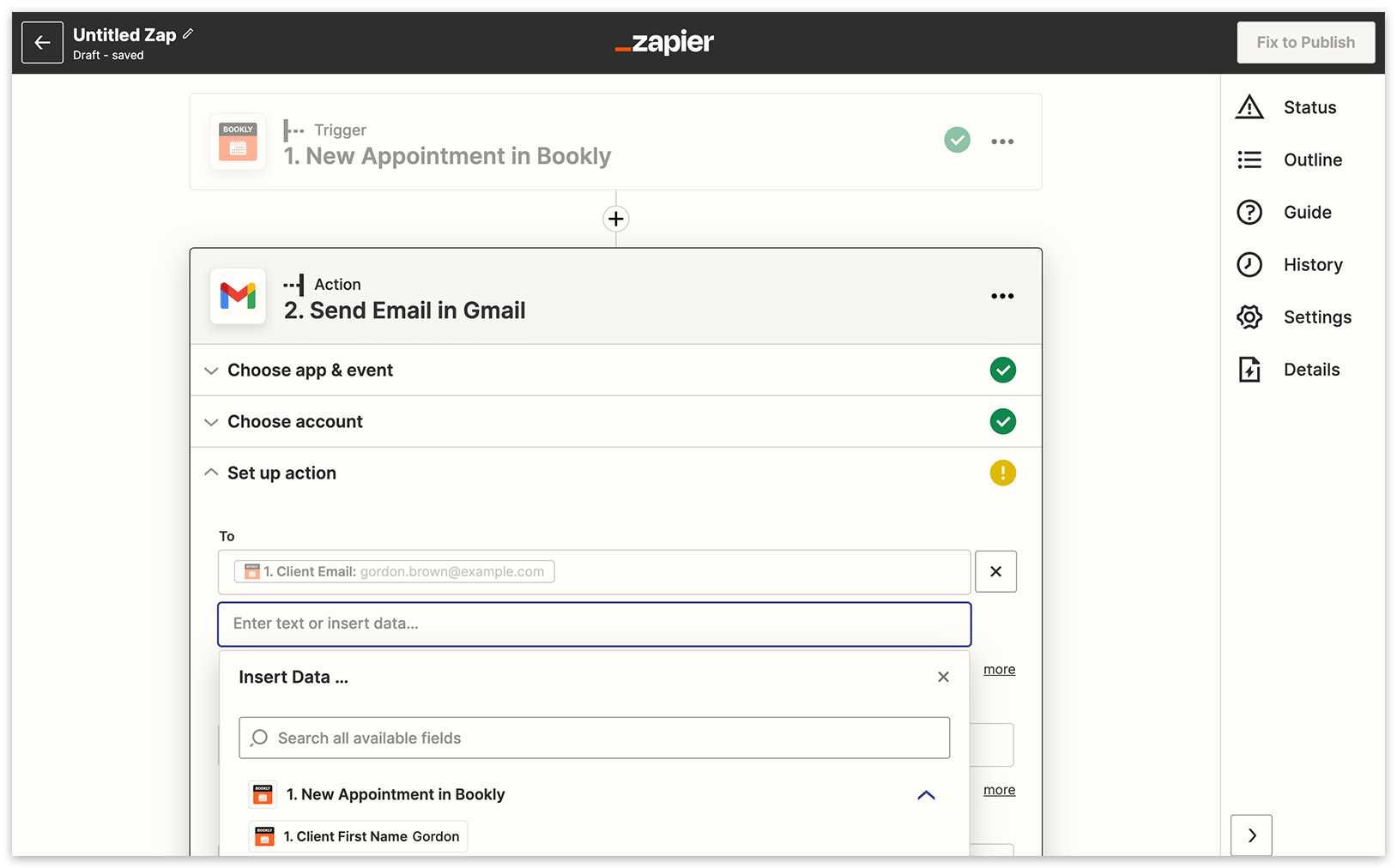
5. Протестуйте свій Zap перед остаточним завершенням.
6. Коли ваш Zap готовий, активуйте його.
Для швидкого старту скористайтеся готовими шаблонами Zap. Памʼятайте, що ви можете налаштувати свій шаблон, додавши відповідну інформацію про записи й клієнтів із Bookly, щоб адаптувати свою автоматизацію.
Як скасувати або оновити тарифний план Zapier Integration
Під час активації підписки сума вибраного тарифного плану списується з вашого балансу Bookly Cloud. Ви можете скасувати підписку в будь-який момент до завершення оплаченого періоду.
Варіанти скасування:
Cancel on next renewal: ваша підписка залишається активною до кінця оплаченого періоду і може бути відновлена до його завершення.
Cancel immediately: вашу підписку буде припинено. За оплачений період кошти не повертаються й не зараховуються.
Ви можете змінити свій тарифний план у будь-який час, скасувавши поточну підписку. Якщо ви виберете «Cancel on next renewal», виберіть новий план після завершення оплаченого періоду. Якщо ви оберете «Cancel immediately», ви можете вибрати новий план негайно. За оплачений період кошти не повертаються й не зараховуються.
ДИВІТЬСЯ ТАКОЖ
Продукти Bookly Cloud — ознайомтеся з нашими хмарними сервісами, які підійдуть для вашого бізнесу.
Коди персоналізації — повідомлення можуть містити реальні дані запису та іншу персоналізовану інформацію.