
Індивідуальні ціни та інші поради
У Bookly ви можете встановити індивідуальні ціни на сервіси, які надають конкретні співробітники, перейшовши в Співробітники > Редагувати > Сервіси. Ця функція дозволяє вашим клієнтам бачити різні варіанти цін для кожного співробітника під час бронювання записів.
Якщо ви хочете приховати цю опцію, це можна зробити в розділі Зовнішній вигляд.
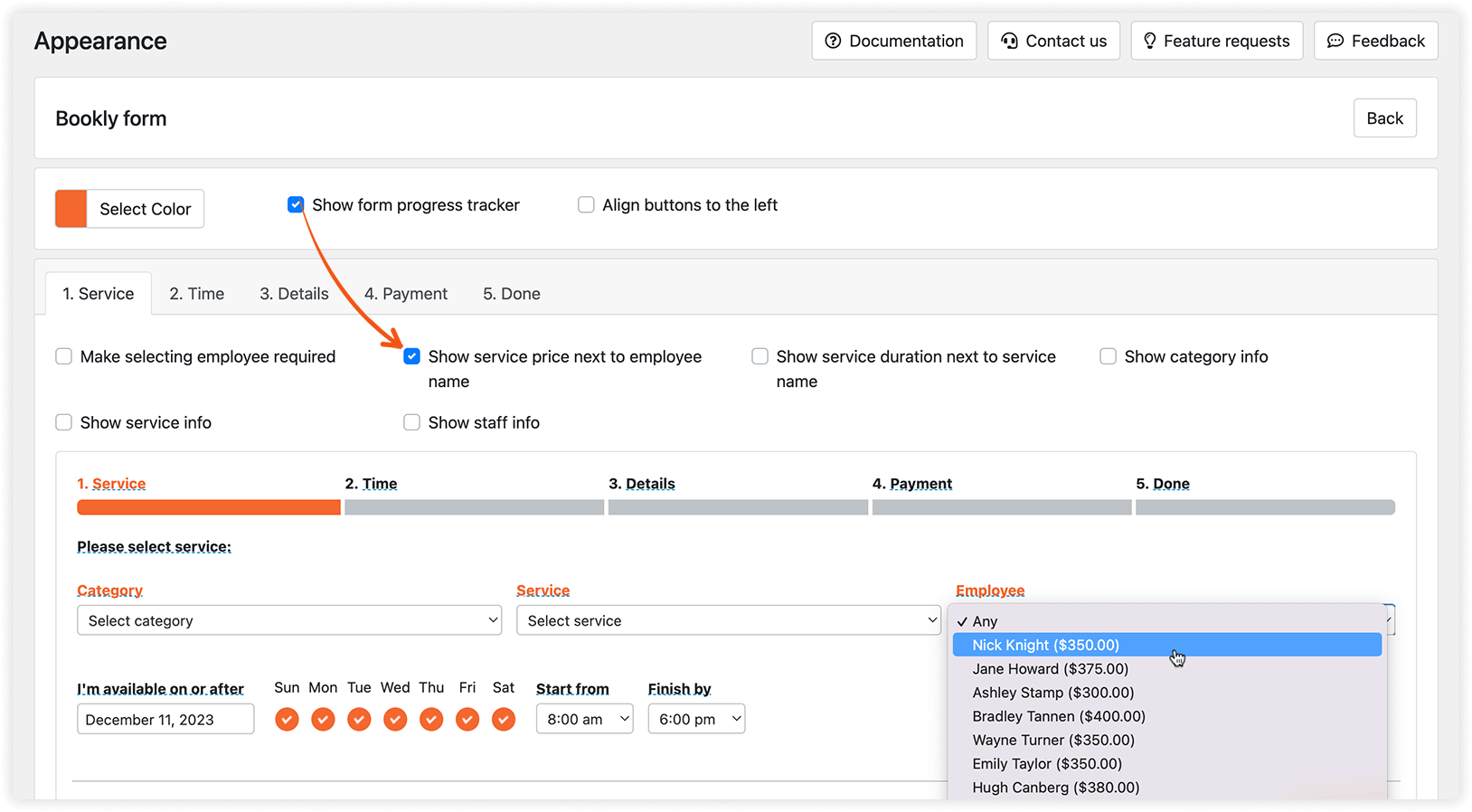
У сучасних формах бронювання видимість цін керується через налаштування змісту картки. Знімніть прапорець, щоб приховати її.
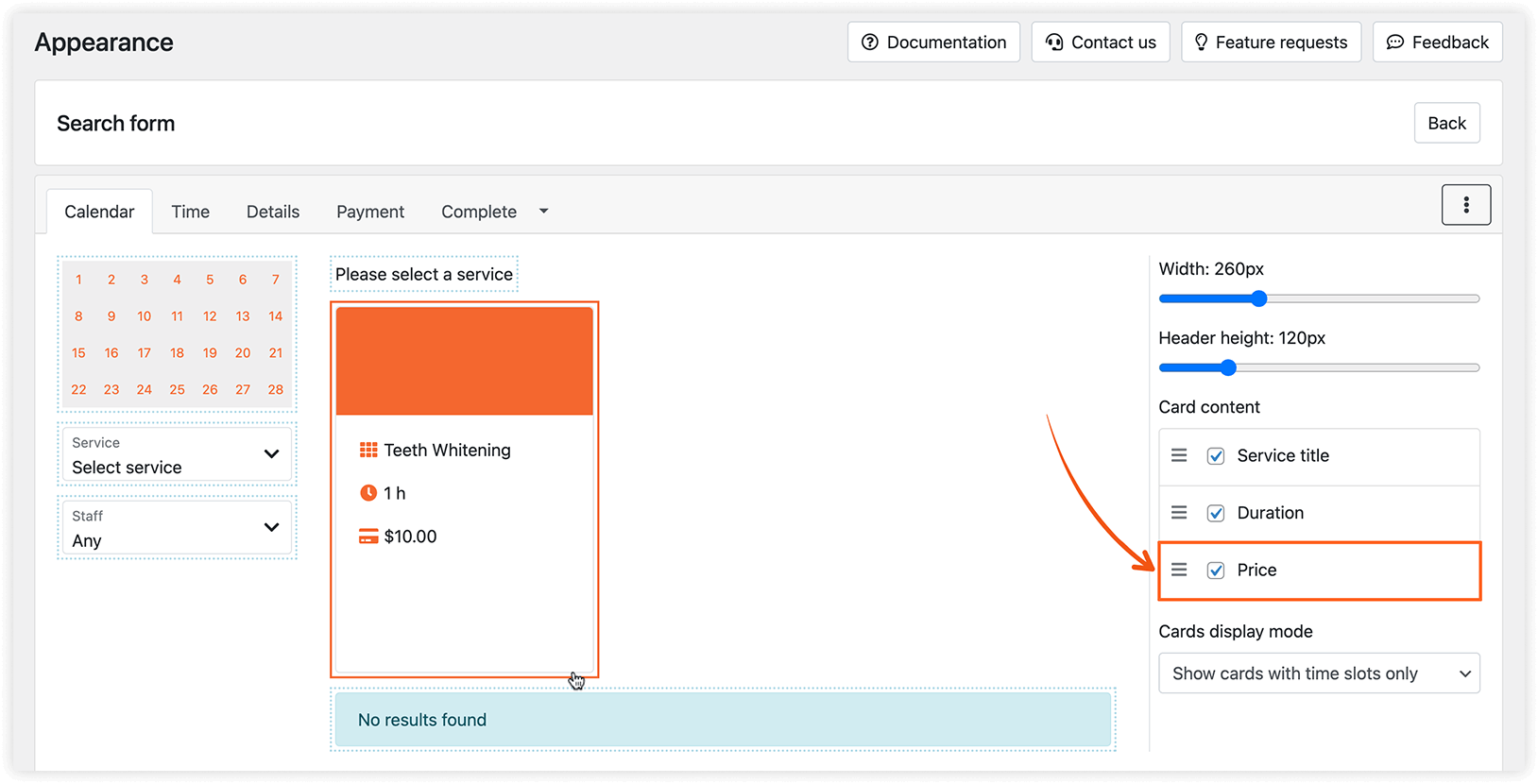
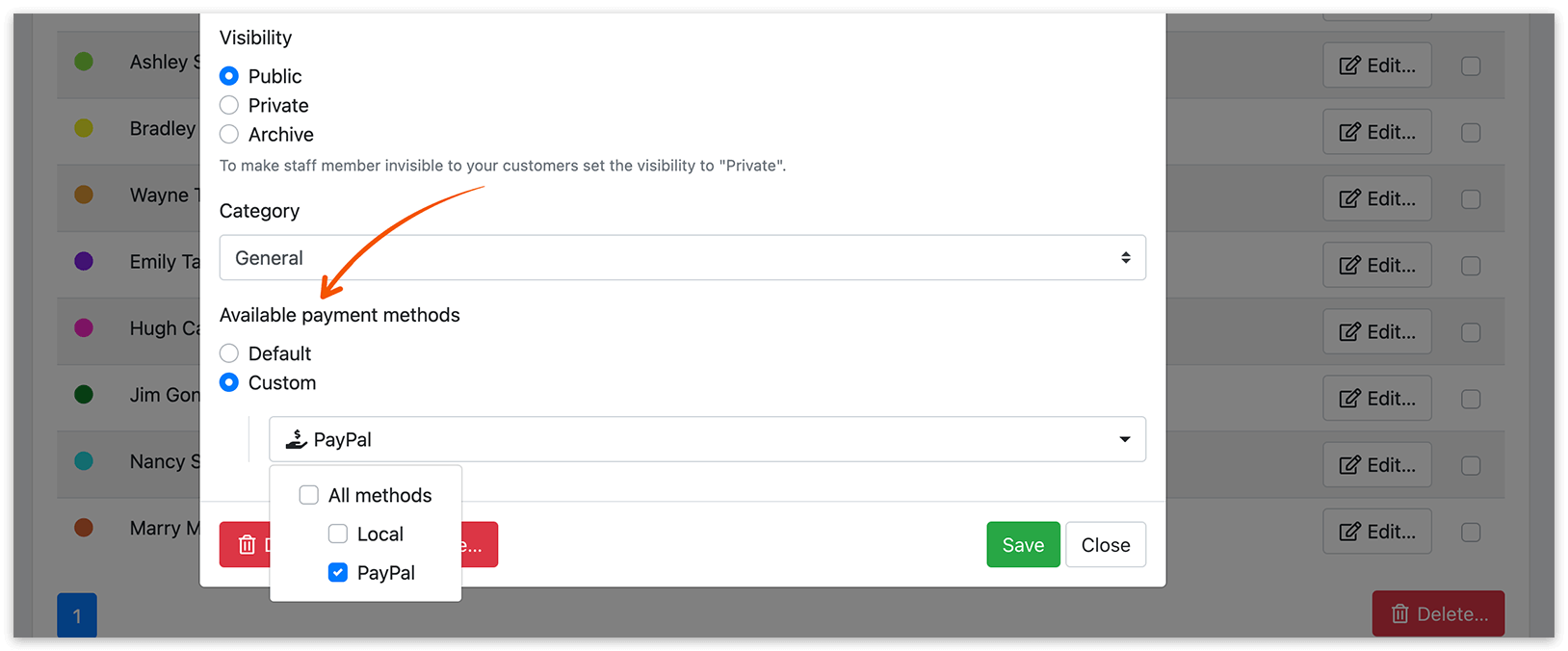
Ви можете окремо встановити доступні способи оплати для кожного зі своїх співробітників. Наприклад, можна вимкнути опцію «Оплата на місці» для співробітників, які проводять віртуальні записи через Zoom або Google Meet.
Щоб прибрати крок оплати з процесу бронювання, просто вимкніть усі способи оплати в Налаштування > Платежі. Завдяки цьому форма бронювання плавно переходитиме до останнього кроку, щойно клієнт підтвердить підсумок свого бронювання.
Список платежів у меню Bookly нагадує список записів, але адаптований для повного огляду всіх записів з точки зору платежів. Ви можете зручно сортувати й фільтрувати транзакції за різними критеріями, такими як сервіс, статус, спосіб оплати та інше.
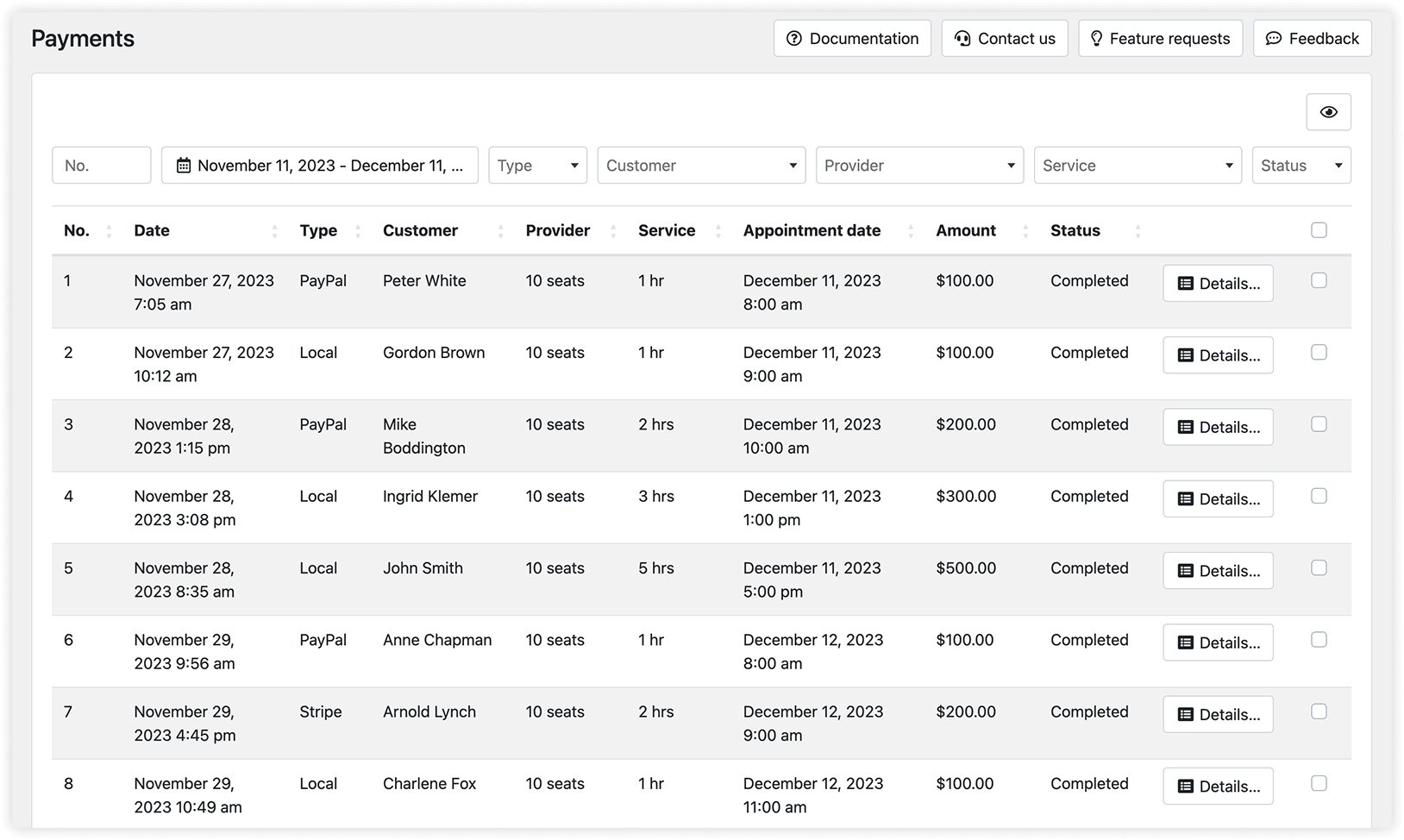
Налаштування таблиці
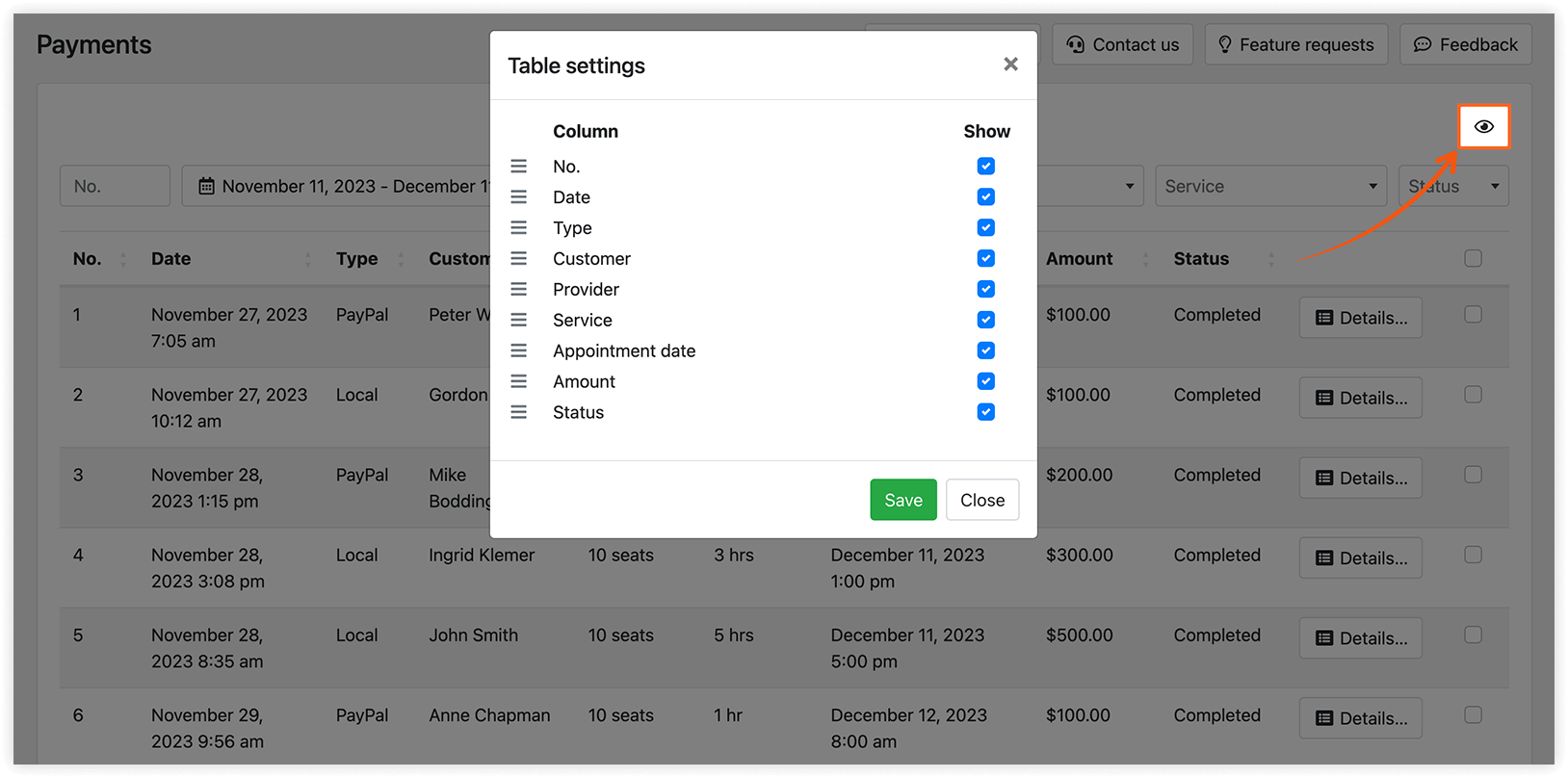
Натисніть на значок ока у верхньому правому куті сторінки, щоб вибрати стовпці, які потрібно показувати в таблиці Платежів. Легко змінюйте порядок стовпців за допомогою перетягування.
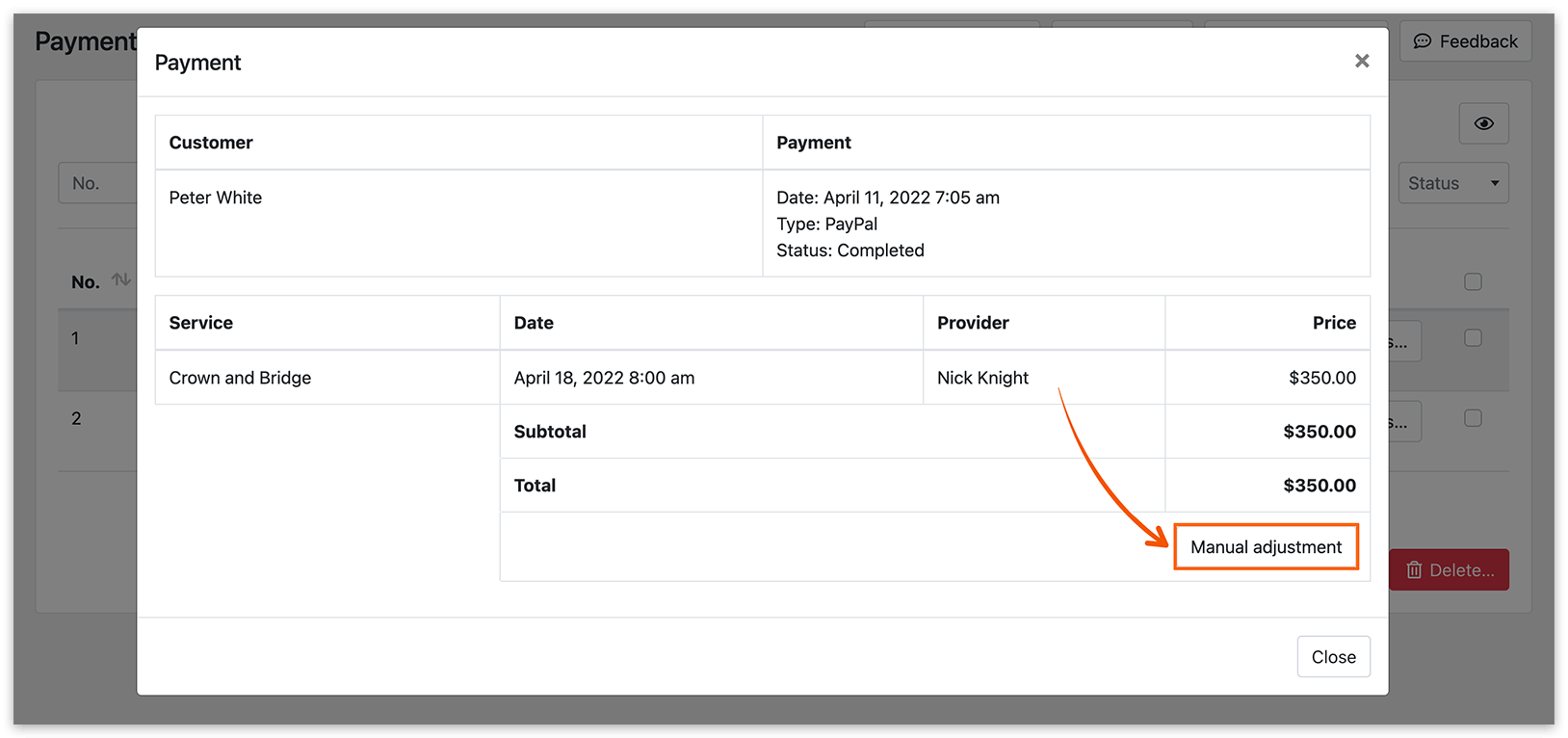
За потреби ви можете вручну скоригувати деталі оплати. Натисніть Деталі праворуч, а потім натисніть кнопку Ручне корекція. Використовуйте «-», якщо потрібно зменшити початкову ціну. Усі внесені вами зміни будуть збережені, а загальна ціна буде перерахована відповідно.
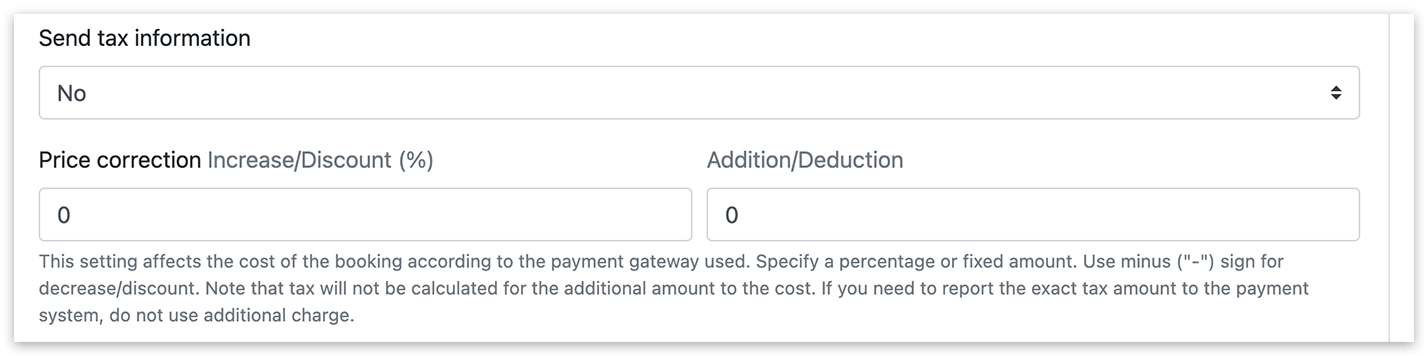
Ви можете скористатися функцією корекція цін для різних платіжних систем, що вплине на загальну вартість бронювання. Перейдіть у Налаштування > Платежі та вкажіть додаткову плату або знижку у відповідних полях.
Чайові для співробітників
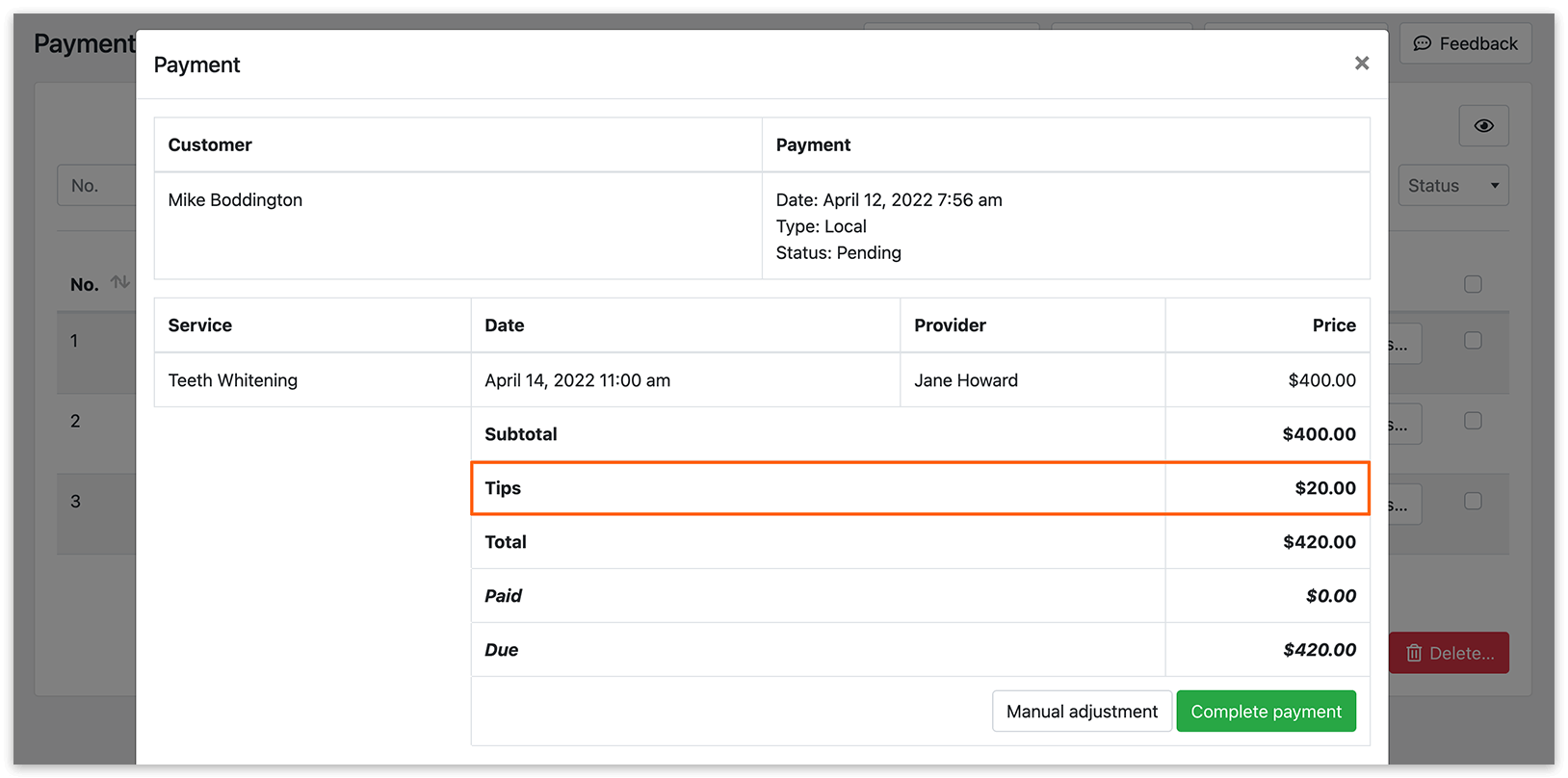
Дозвольте клієнтам залишати чайові для ваших співробітників, увімкнувши цю опцію в Зовнішній вигляд > вкладка «Платежі» > Показувати чайові.
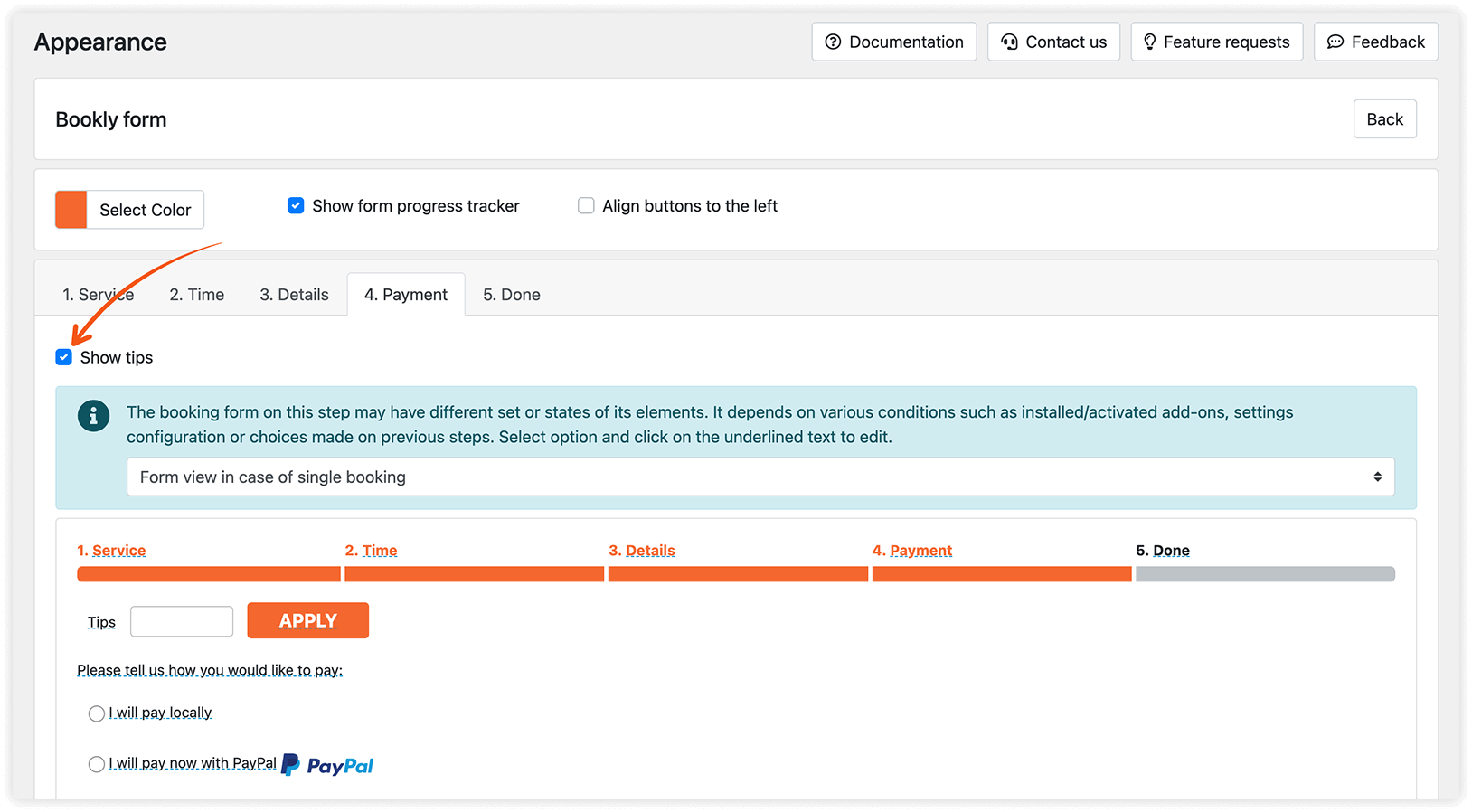
Після цього деталі платежу будуть показувати цю суму в окремому рядку.
Автоматична зміна статусу запису після оплати
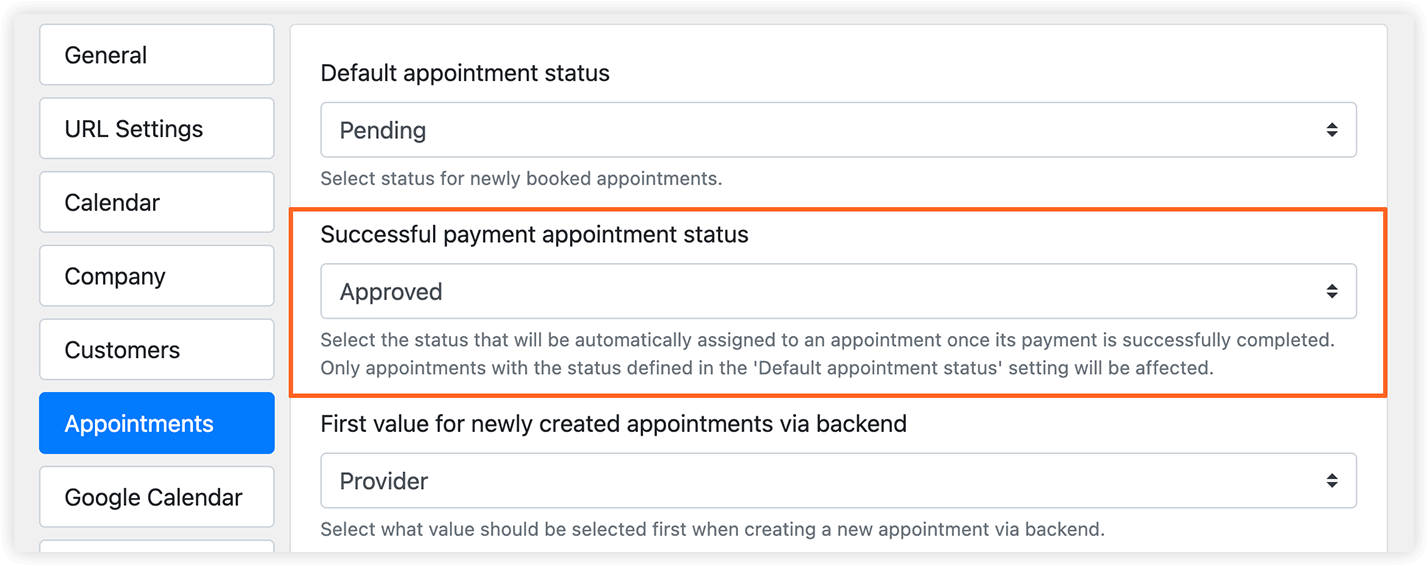
Статус ваших записів може автоматично оновлюватися одразу після успішної оплати. Щойно Bookly отримає підтвердження від платіжної системи, що оплату завершено, статус запису зміниться зі Статусу запису за замовчуванням на статус, вказаний у розділі Записи > Статус запису з успішною оплатою, наприклад, з В очікуванні на Підтверджено.
ДИВІТЬСЯ ТАКОЖ
Deposit Payments (Add-on) – налаштуйте суму депозиту, яку потрібно сплатити під час бронювання.
Special Hours (Add-on) – для ціни, що залежить від часу запису.