
Precios individuales y otros consejos
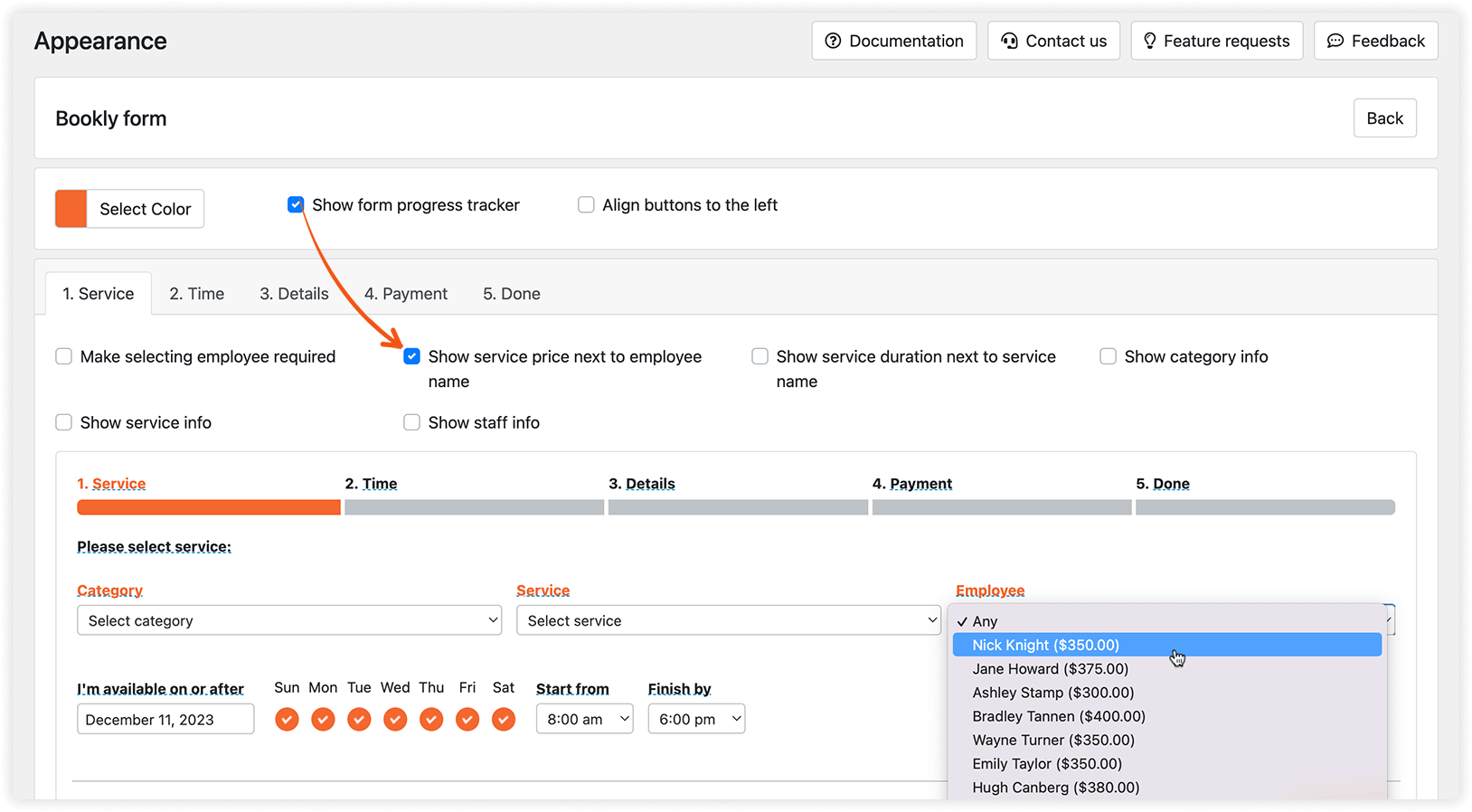
En Bookly, puedes establecer precios individuales para los servicios ofrecidos por empleados concretos yendo a Empleados > Editar > Servicios. Esta función permite a tus clientes ver opciones de precio distintas para cada empleado al reservar citas.
Si prefieres ocultar esta opción, puedes hacerlo en la sección Apariencia.
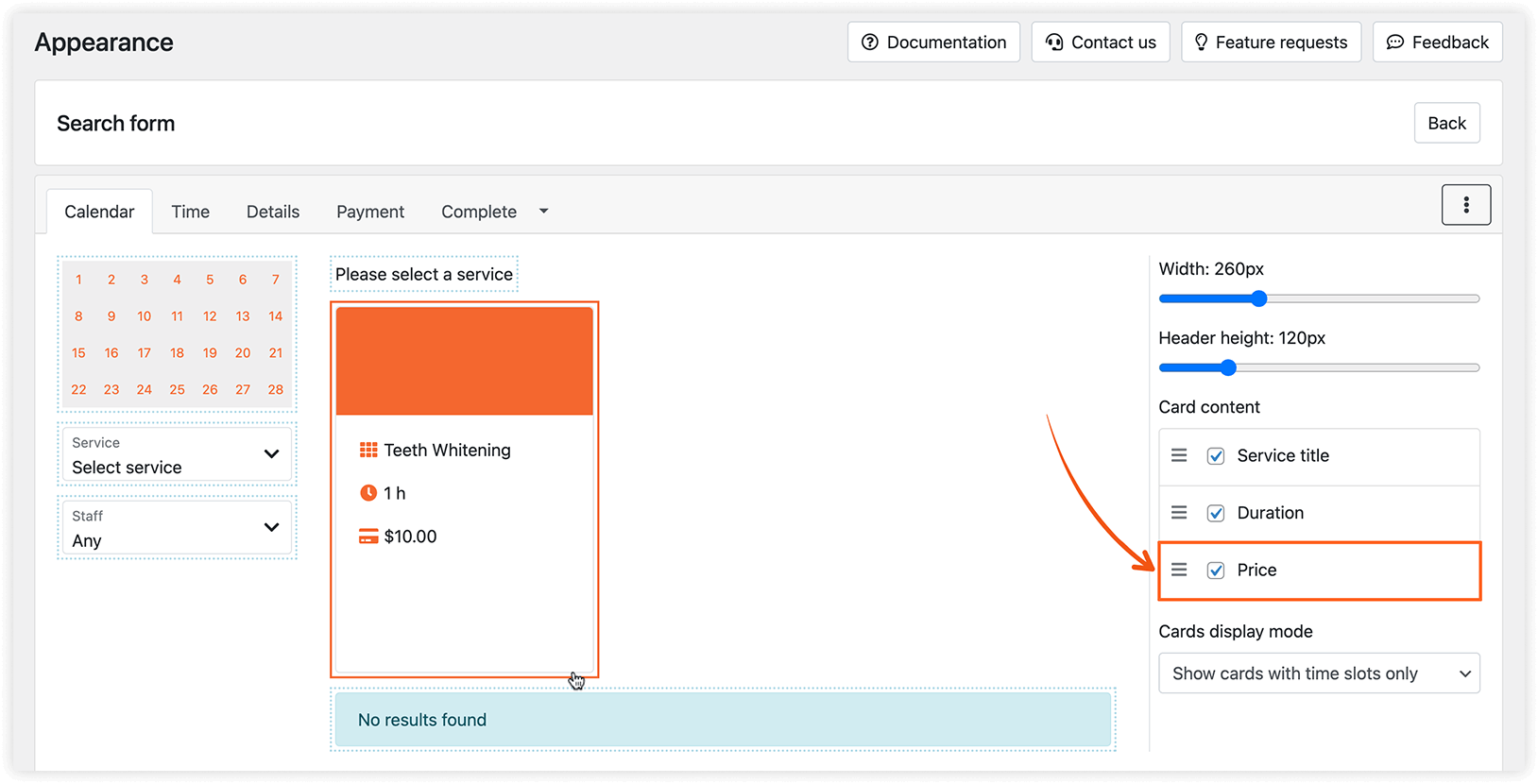
En los formularios de reserva modernos, la visibilidad de los precios se gestiona configurando el contenido de la tarjeta. Desmarca la casilla para ocultarlo.
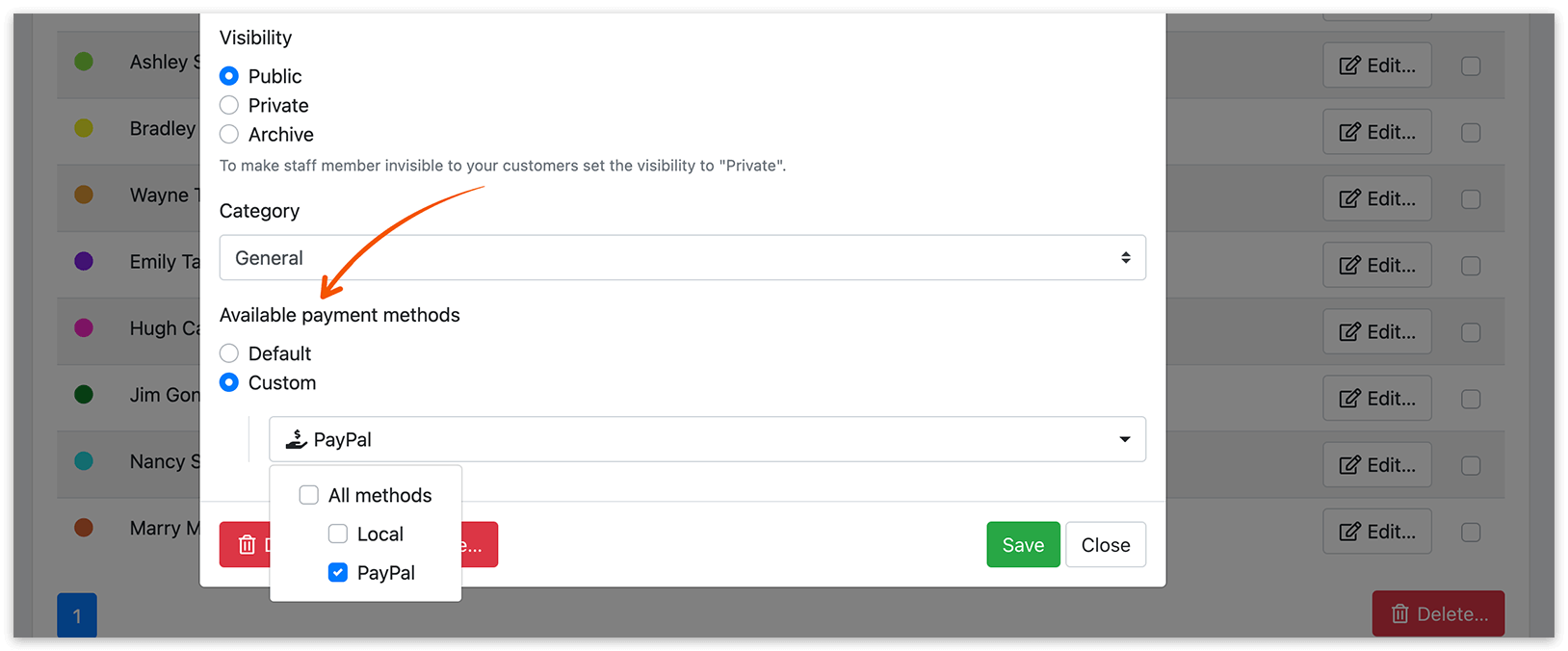
Puedes establecer métodos de pago disponibles para cada uno de tus empleados por separado. Por ejemplo, puedes desactivar la opción de pago Local para los empleados que ofrecen citas virtuales a través de Zoom o Google Meet.
Para eliminar el paso de pago del proceso de reserva, simplemente desactiva todos los métodos de pago en Ajustes > Pagos. Como resultado, el formulario de reserva pasará directamente al último paso en cuanto el cliente confirme el resumen de su reserva.
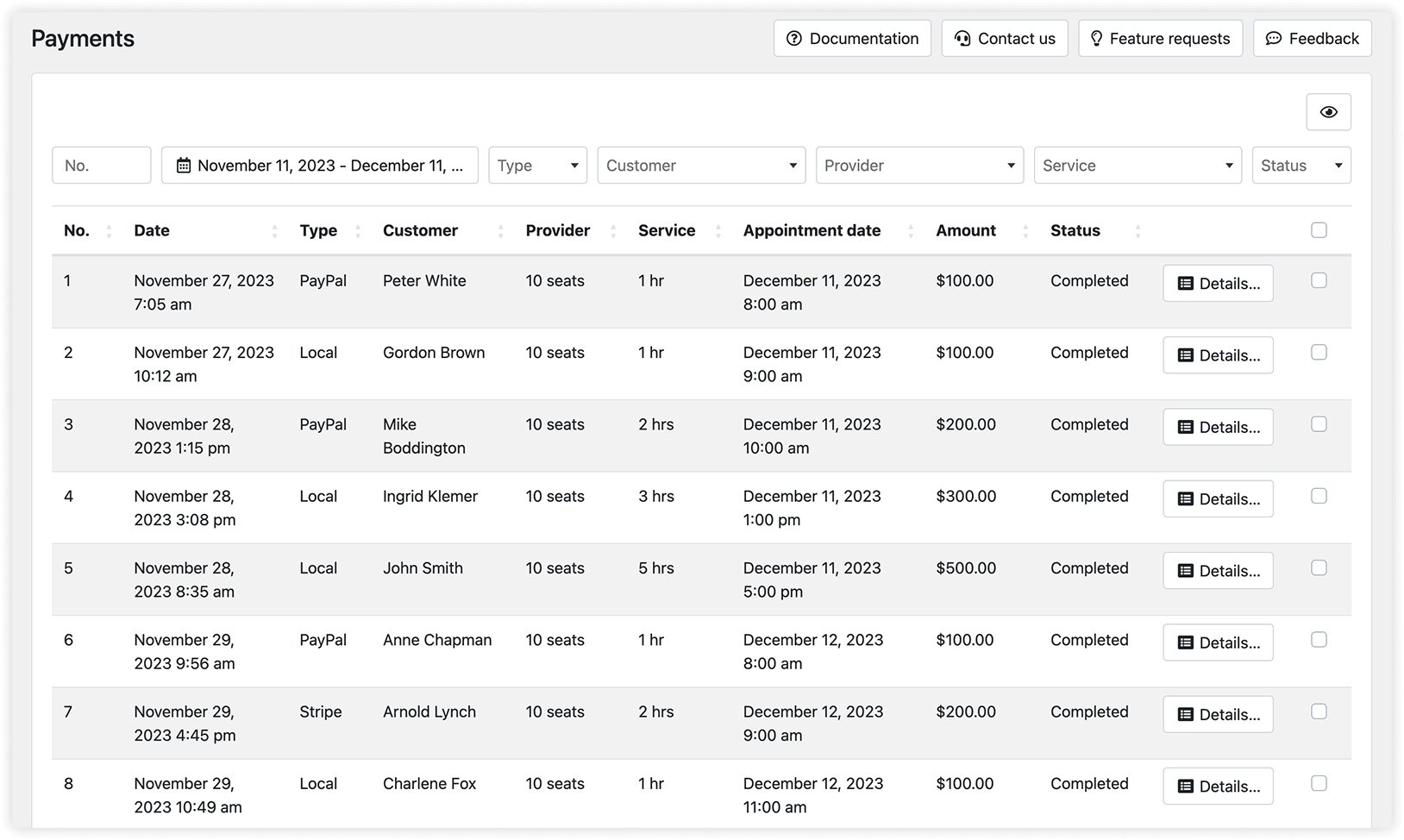
La lista de pagos en tu menú Bookly se parece a la lista de citas, pero está diseñada para ofrecer una vista completa de todas las citas desde la perspectiva de los pagos. Puedes ordenar y filtrar cómodamente las transacciones según diversos criterios, como el servicio, el estado, el método de pago y más.
Ajustes de la tabla
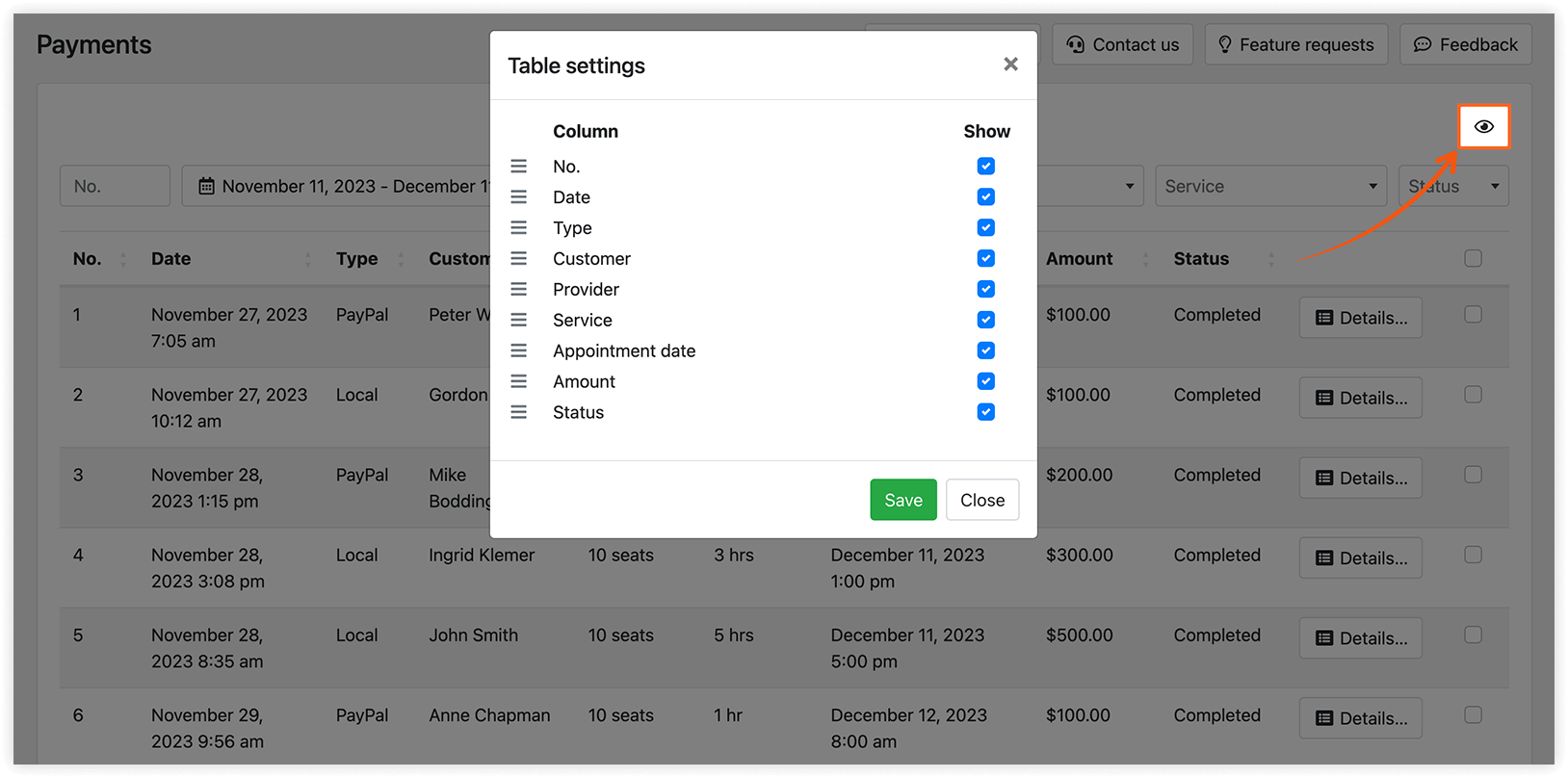
Haz clic en el icono del ojo en la esquina superior derecha de la página para elegir las columnas que quieres mostrar en la tabla de Pagos. Reordena las columnas fácilmente con la opción de arrastrar y soltar.
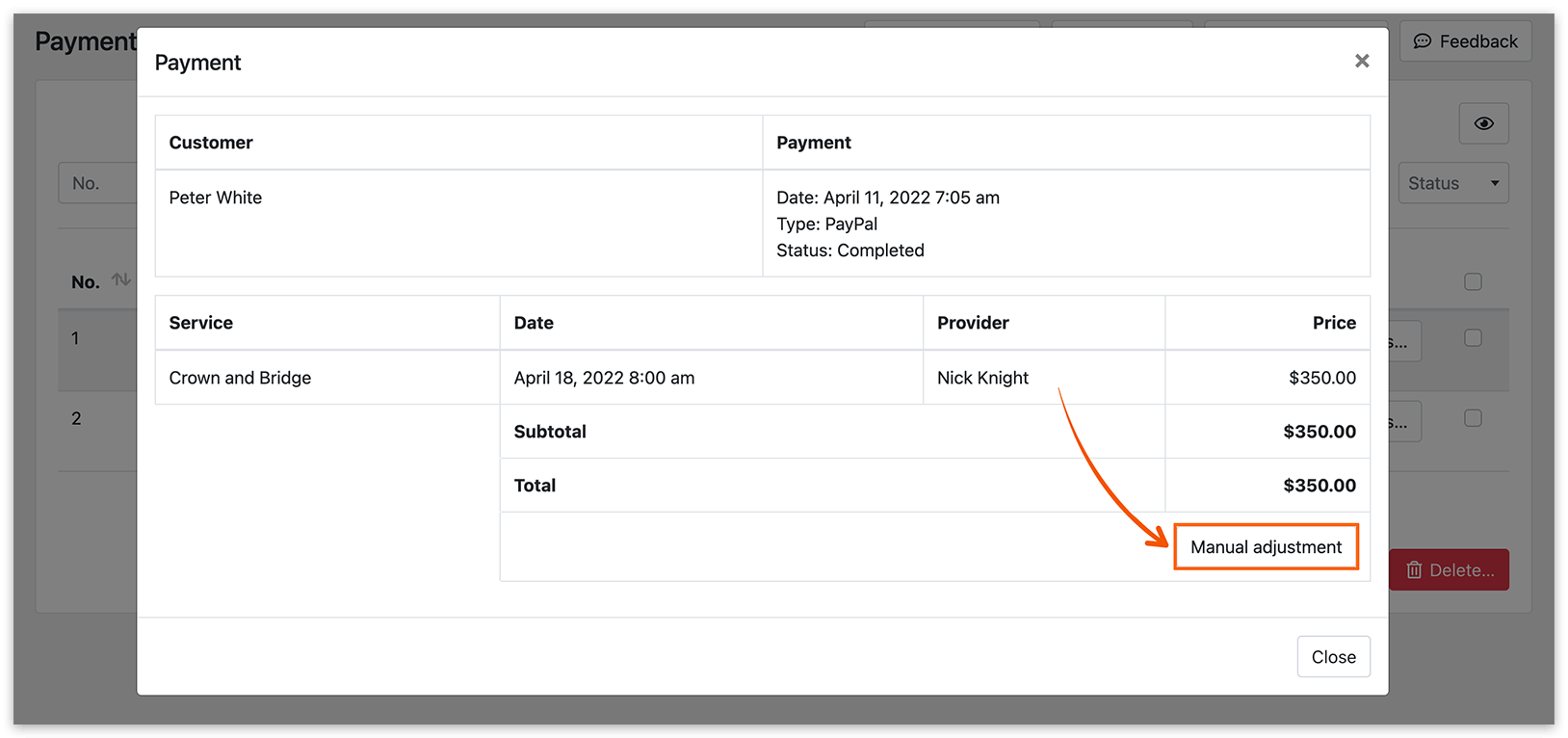
Si lo necesitas, puedes ajustar manualmente los detalles del pago. Haz clic en Detalles a la derecha, y luego en el botón Ajuste manual. Usa ”-” si quieres reducir el precio inicial. Cualquier modificación que hagas se guardará, y el precio total se recalculará en consecuencia.
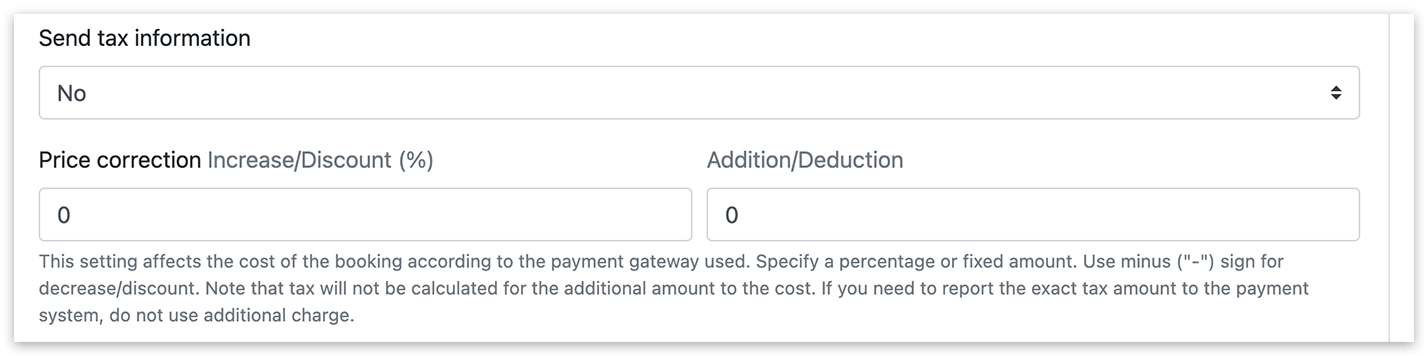
Puedes usar la función de corrección de precios para varias pasarelas de pago, lo que afectará al coste total de la reserva. Ve a Ajustes > Pagos y especifica un cargo o descuento adicional en los campos correspondientes.
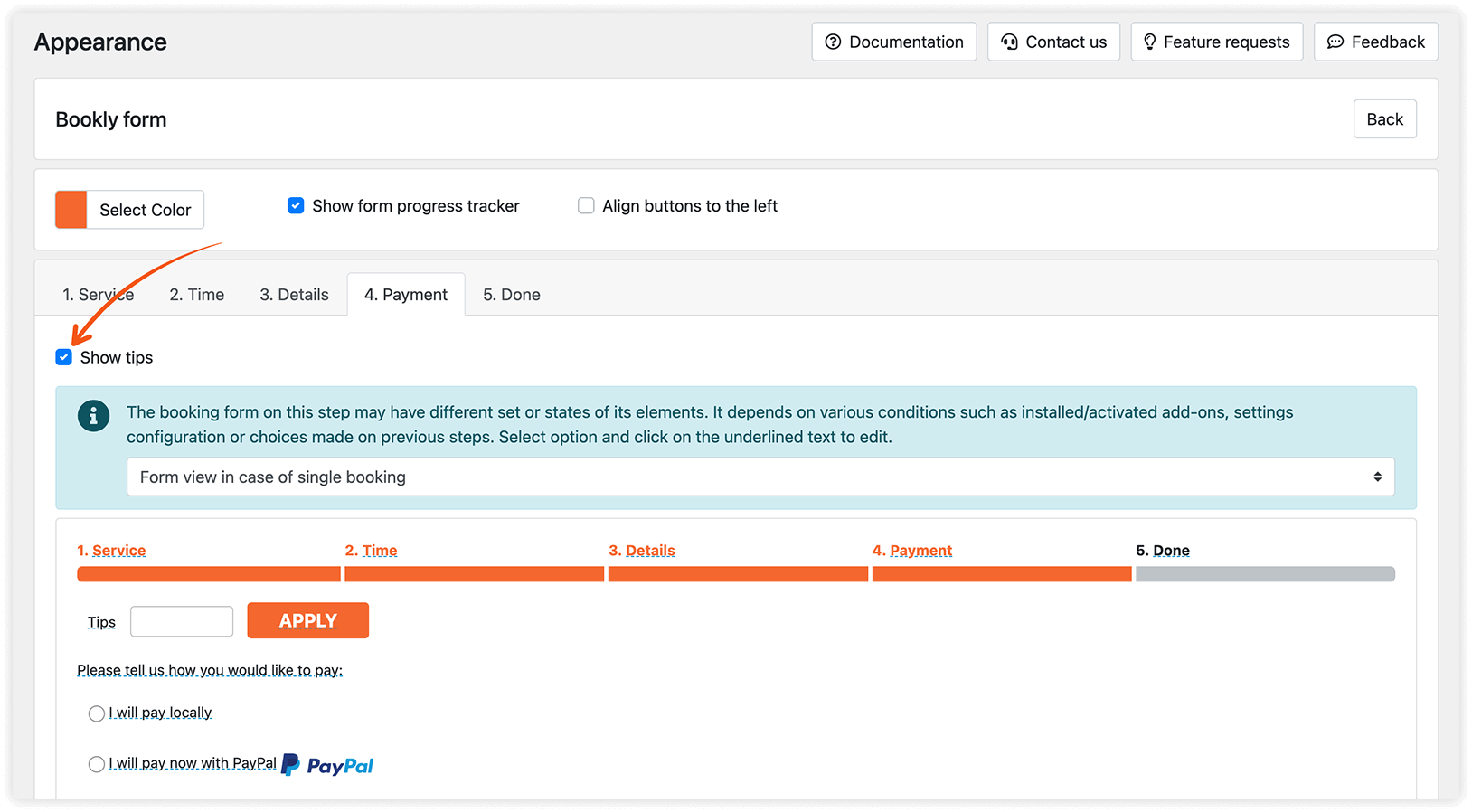
Permitir propinas para el personal
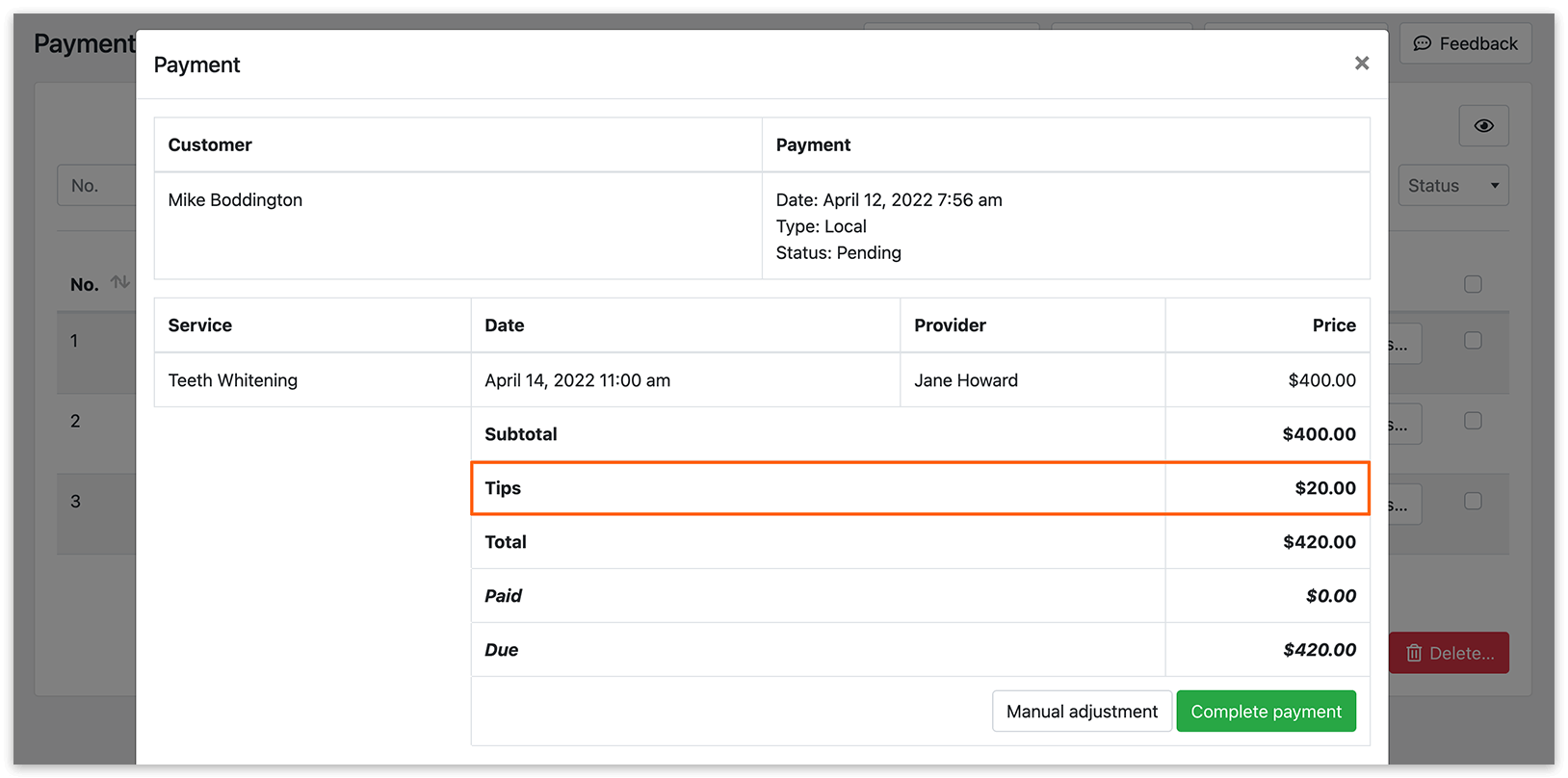
Permite a los clientes dejar una propina para tu personal activando esta opción en Apariencia > pestaña Pago > Mostrar propinas.
Los detalles del pago mostrarán entonces este importe en una línea aparte.
Cambio automático del estado de la cita tras el pago
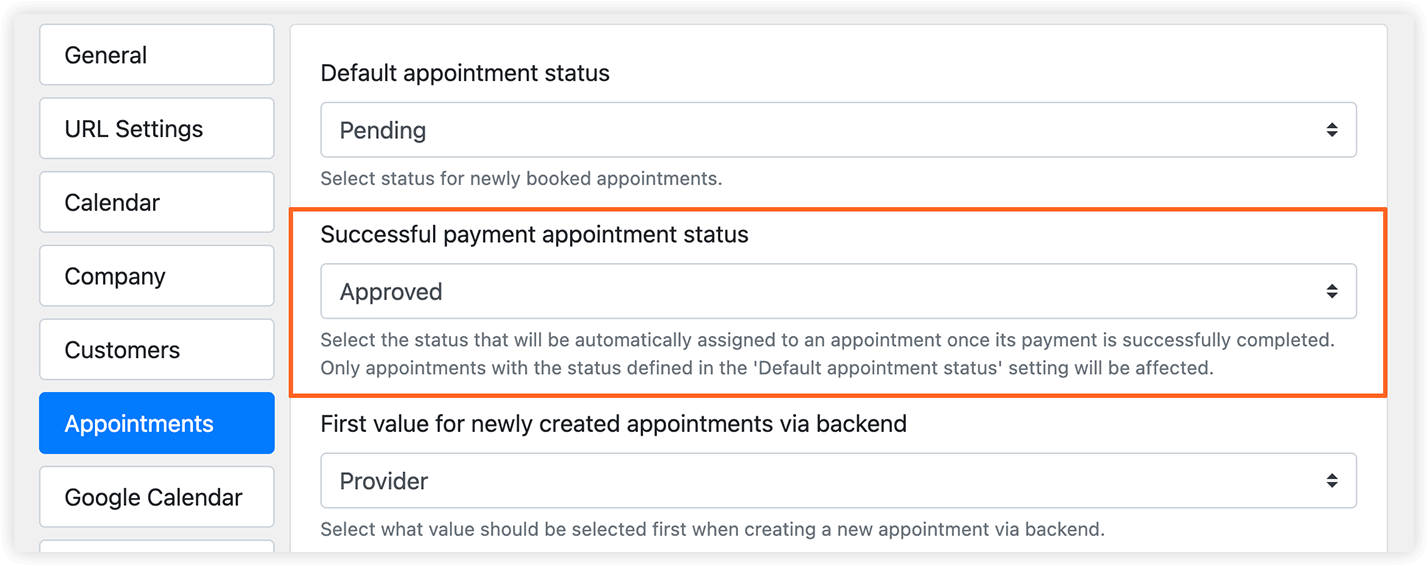
El estado de tus citas se puede actualizar automáticamente justo después de un pago correcto. En cuanto Bookly recibe la confirmación del sistema de pago de que el pago se ha completado, el estado de la cita cambiará del estado por defecto de la cita al estado que especifiques en Citas > Estado de la cita pago correcto, por ejemplo, de Pendiente a Aprobado.
RELACIONADO
Deposit Payments (Add-on) – configura un importe de depósito que se pagará en el momento de la reserva.
Special Hours (Add-on) – para precios que dependen de la hora de la cita.