
Empleados
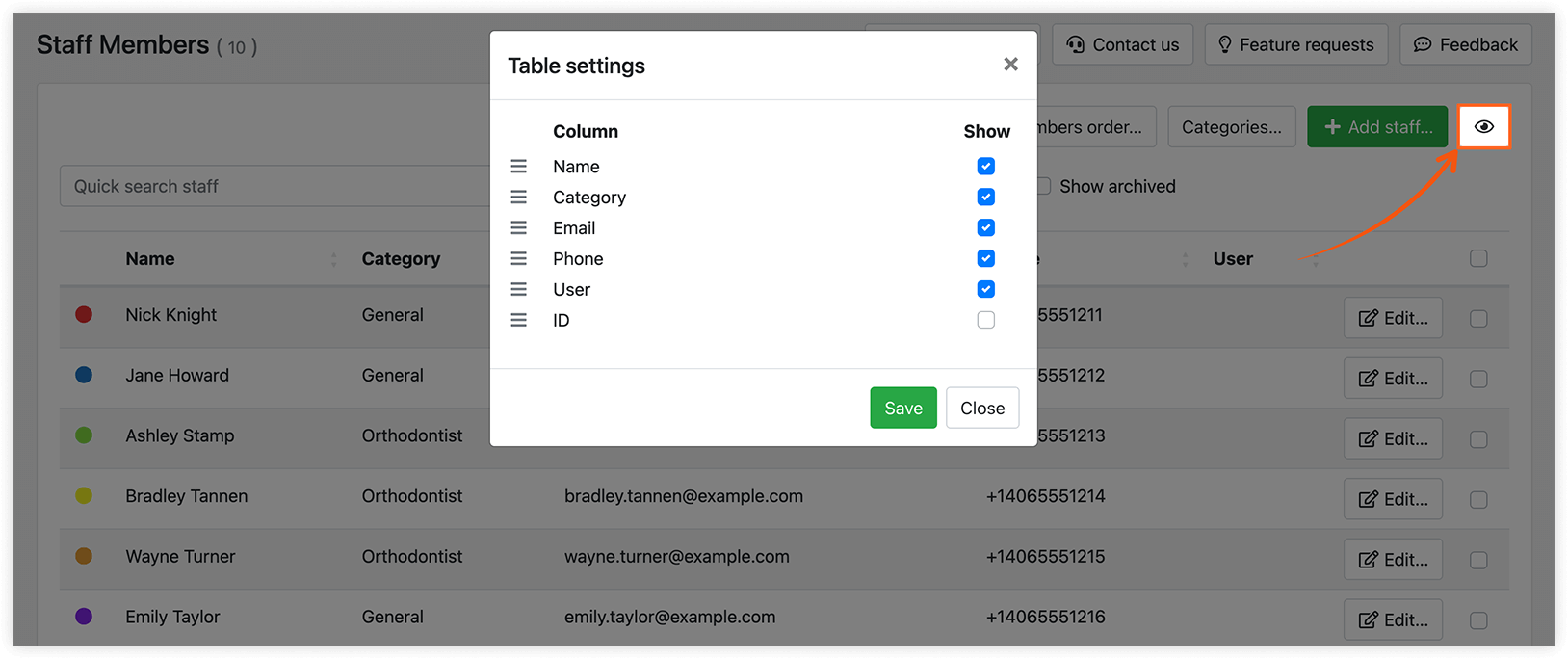
Los empleados en Bookly son los miembros de tu equipo que trabajan directamente con tus clientes para prestar los servicios. El plugin necesita al menos una cuenta de personal predeterminada para funcionar correctamente. Los miembros del equipo pueden acceder a sus calendarios individuales en Bookly a través de sus cuentas de WordPress correspondientes.
Crea y edita empleados en Bookly > Empleados.
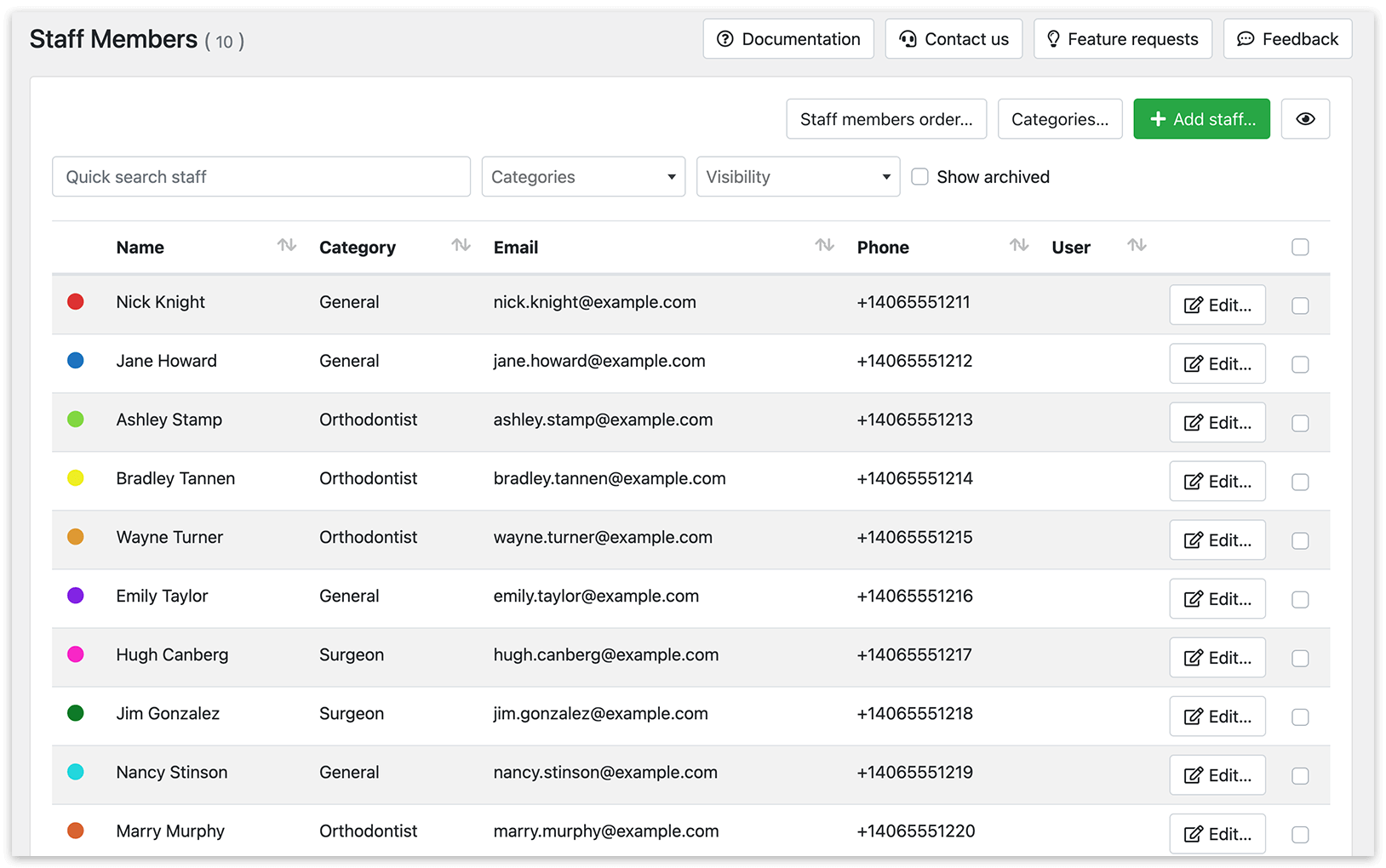
El orden de los miembros del personal en tu formulario de reserva
Para organizar el orden de los miembros del personal en tu formulario de reserva, haz clic en el botón Orden de miembros del personal y usa la función de arrastrar y soltar para establecer el orden que quieras. Puedes reordenar esta lista en cualquier momento.
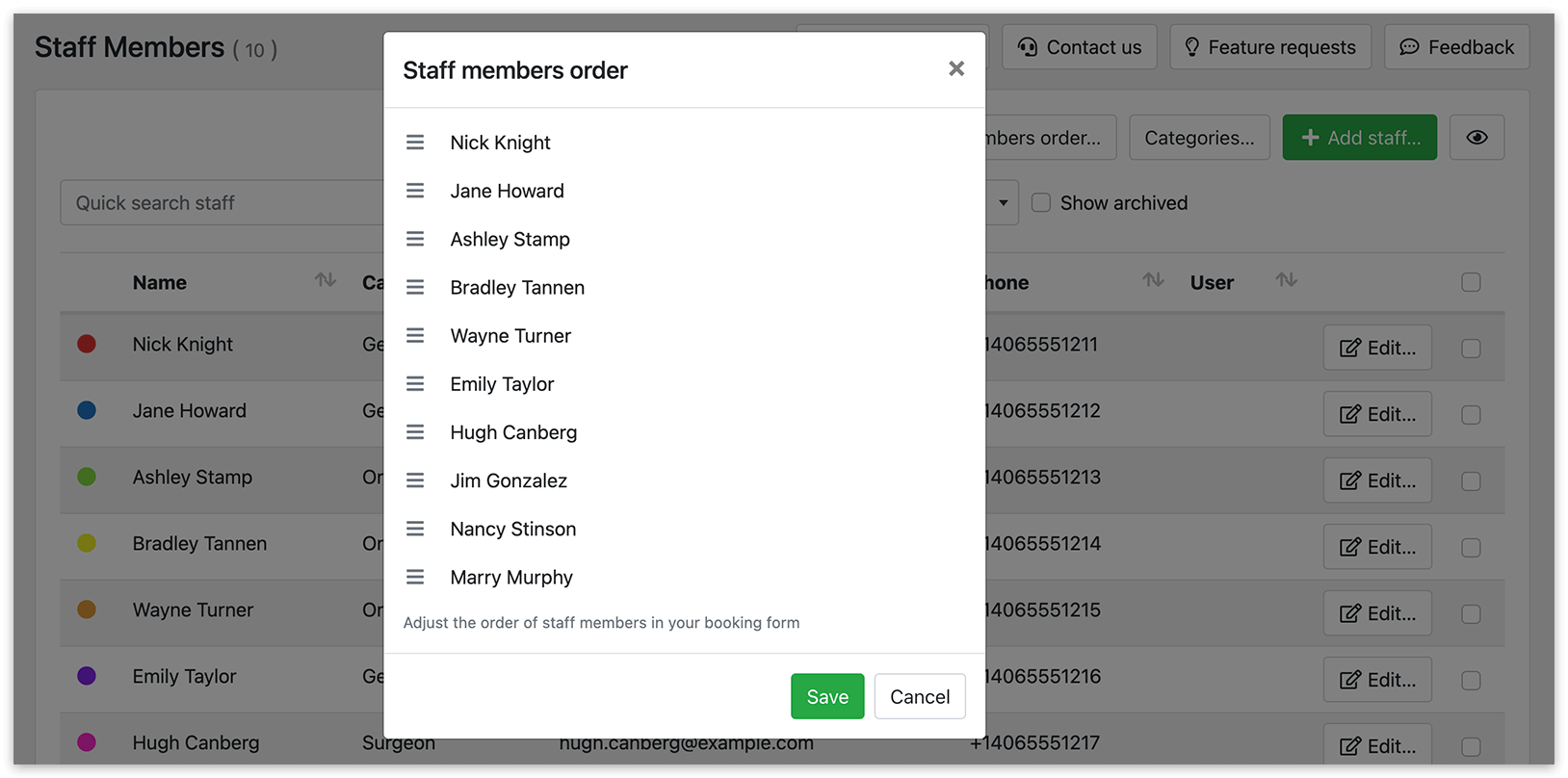
Ajustes de la tabla
Haz clic en el icono del ojo situado en la esquina superior derecha de la página para elegir las columnas que quieres incluir en la tabla de empleados. Después puedes reordenar las columnas con la opción de arrastrar y soltar.
Para facilitar la gestión, puedes organizar a los empleados en Categorías. Para crear una categoría, haz clic en Categorías > Añadir categoría. Cada categoría puede incluir una imagen o foto junto con una descripción. Esta información se puede insertar en las notificaciones mediante el código {staff_category_info}.
Propiedades de los empleados
Ten en cuenta que todos los ajustes que se describen a continuación están disponibles con Bookly Pro (Add-on) instalado y activado. La versión gratuita de Bookly tiene funciones limitadas.
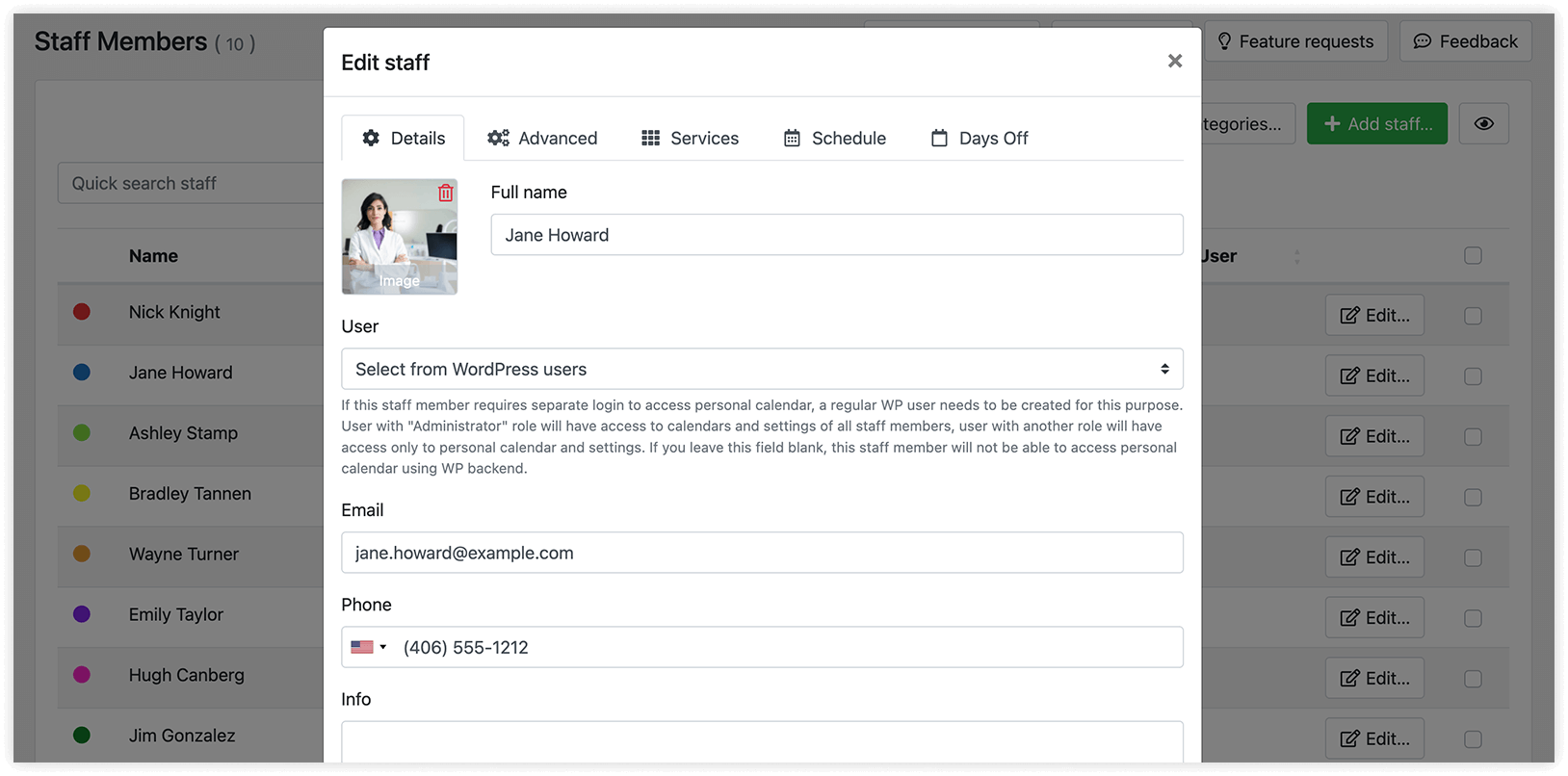
Nombre completo
Visible para los clientes durante el proceso de reserva.
Imagen
Puedes mostrar las fotos del personal en las notificaciones por email y en tu formulario de reserva mediante el código {staff_photo}. En los formularios de reserva modernos, las fotos del personal se muestran automáticamente.
Usuario de WP
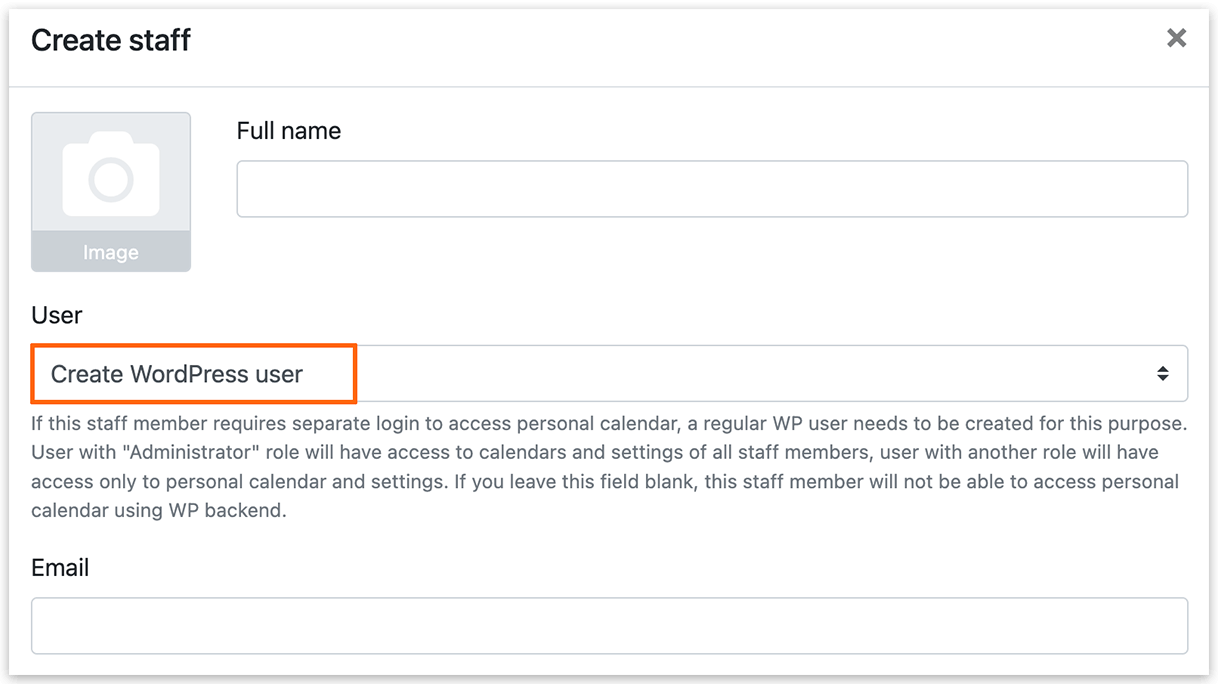
Si tus empleados están registrados como usuarios de WordPress, puedes vincularlos a sus perfiles de personal eligiéndolos en el menú desplegable. Un usuario con el rol «Administrador» tendrá acceso a los calendarios y ajustes de todos los empleados, mientras que un usuario con otro rol solo tendrá acceso a su calendario y ajustes personales. Si dejas este campo vacío, el empleado no podrá acceder al calendario desde el panel de WordPress. Para más información sobre el acceso del personal al panel de administración de WP, consulta esta guía.
Para añadir un usuario de WordPress, ve a la sección Usuarios del panel de WordPress o elige «Crear usuario de WordPress» en el desplegable de usuario.
Determina el rol que se asigna a las cuentas de usuario de WordPress creadas para el personal en Ajustes > Permisos de usuario > Nuevo rol de cuenta de personal.
Asegúrate de activar la plantilla de notificación Detalles de inicio de sesión de usuario de WordPress del nuevo miembro del personal en Notificaciones por email. Así se avisará a los empleados de sus datos de acceso como usuario de WordPress.
Email, teléfono, información
Puedes incluir datos de contacto del personal, como el email, el teléfono y otra información adicional, en el formulario de reserva o en las notificaciones a los clientes. La dirección de email también puede usarse para las notificaciones al personal.
Puedes añadir varias direcciones de email para un mismo empleado escribiéndolas seguidas y separando cada dirección con una coma.
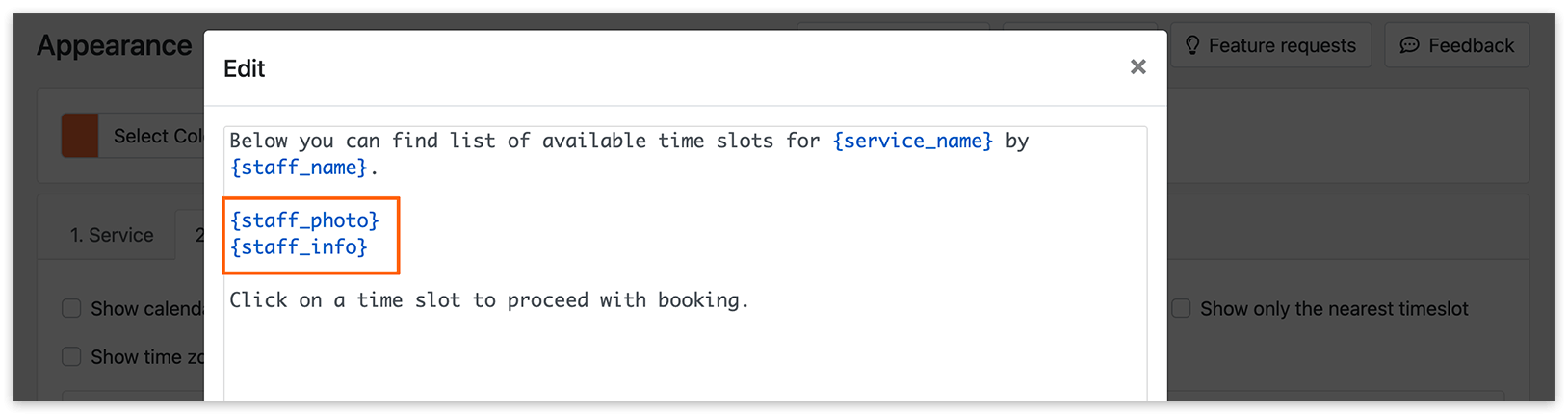
Para incluir la descripción del personal en tu formulario de reserva en línea, ve a Apariencia > Formulario paso a paso > Paso de hora, haz clic en el texto subrayado para editarlo e inserta el código {staff_info} en el contenido. Así se mostrará la información relevante durante el proceso de reserva.
Color
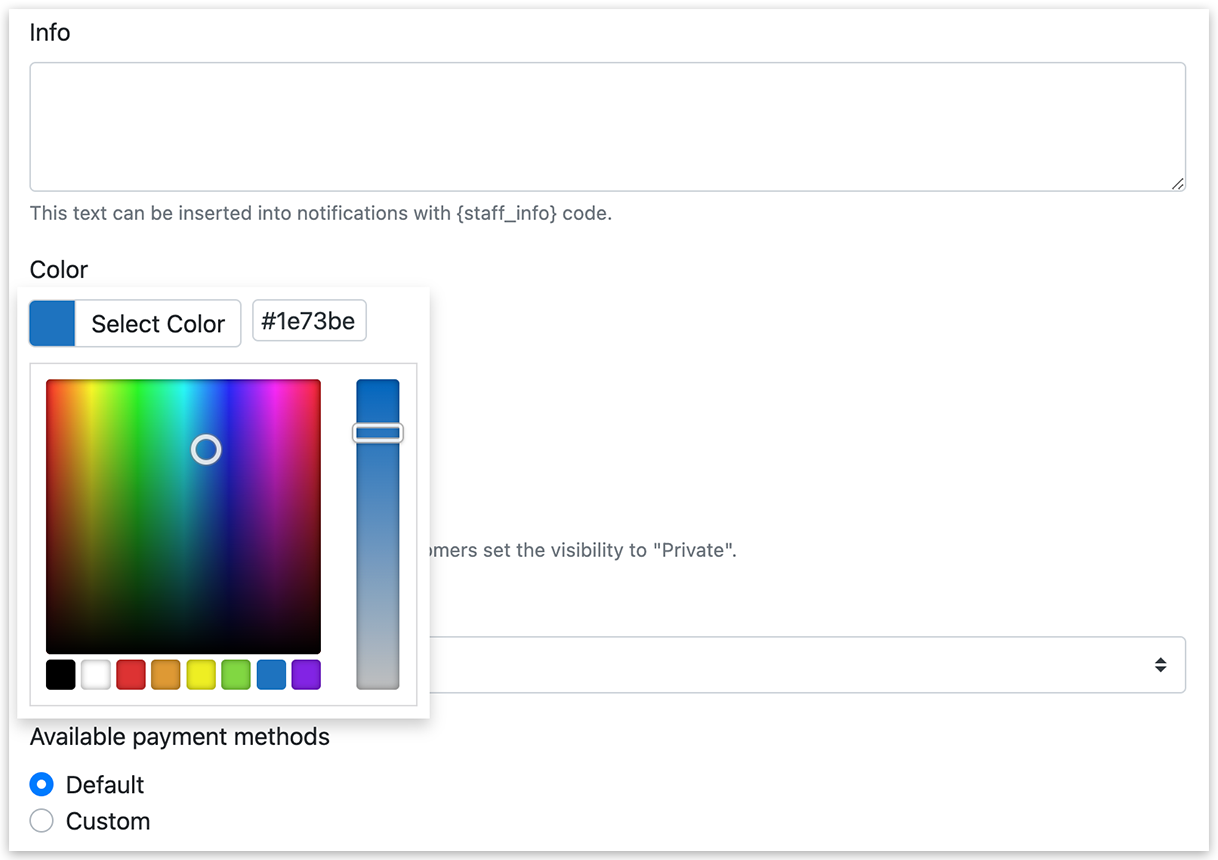
Asignar un color único a cada empleado facilita ver y reconocer sus citas en el calendario de Bookly, sobre todo si has configurado el sistema para asignar colores a las reservas según el personal. Esta distinción visual mejora la claridad de tu agenda y permite identificar rápidamente las citas de cada empleado.
Visibilidad
Si eliges la opción de visibilidad «Privado», el empleado no aparecerá en la lista de personal disponible durante el primer paso del proceso de reserva para los clientes. Aun así, tú, como administrador, podrás seguir añadiendo citas con ese empleado desde el calendario del backend. Este ajuste es útil cuando tienes personal interno o miembros del equipo concretos que no deben poder seleccionarse públicamente durante el proceso de reserva.
Categoría
Asignar una categoría a un empleado es solo para uso interno y no es visible para los clientes en el formulario de reserva de cara al público, salvo en el diseño del formulario de personal. Esta categorización ayuda a organizar y gestionar mejor a tus empleados dentro de Bookly.
Métodos de pago disponibles
Puedes elegir un método de pago personalizado disponible solo para este empleado. Por ejemplo, puedes desactivar la opción de pago local para los empleados que ofrecen citas virtuales.
Limitar las horas de trabajo por día
Permite limitar el tiempo total ocupado por las reservas durante el día para un empleado.
Fuente de ICalendar
Si está activado, puedes obtener la URL con las citas de un empleado y usarla en otros calendarios.
Integración con Zoom
Si organizas reuniones en línea, aquí puedes elegir si usar una cuenta predeterminada o personal del empleado para las videoconferencias.
Google Calendar integración
Si quieres integrar Bookly con Google Calendar, aquí puedes elegir si sincronizar o no las citas de ese empleado.
Zona horaria
El horario del empleado se considerará en la zona horaria seleccionada. Esta zona horaria también se usará para las fechas y horas de las notificaciones que se envíen al empleado.
Servicios
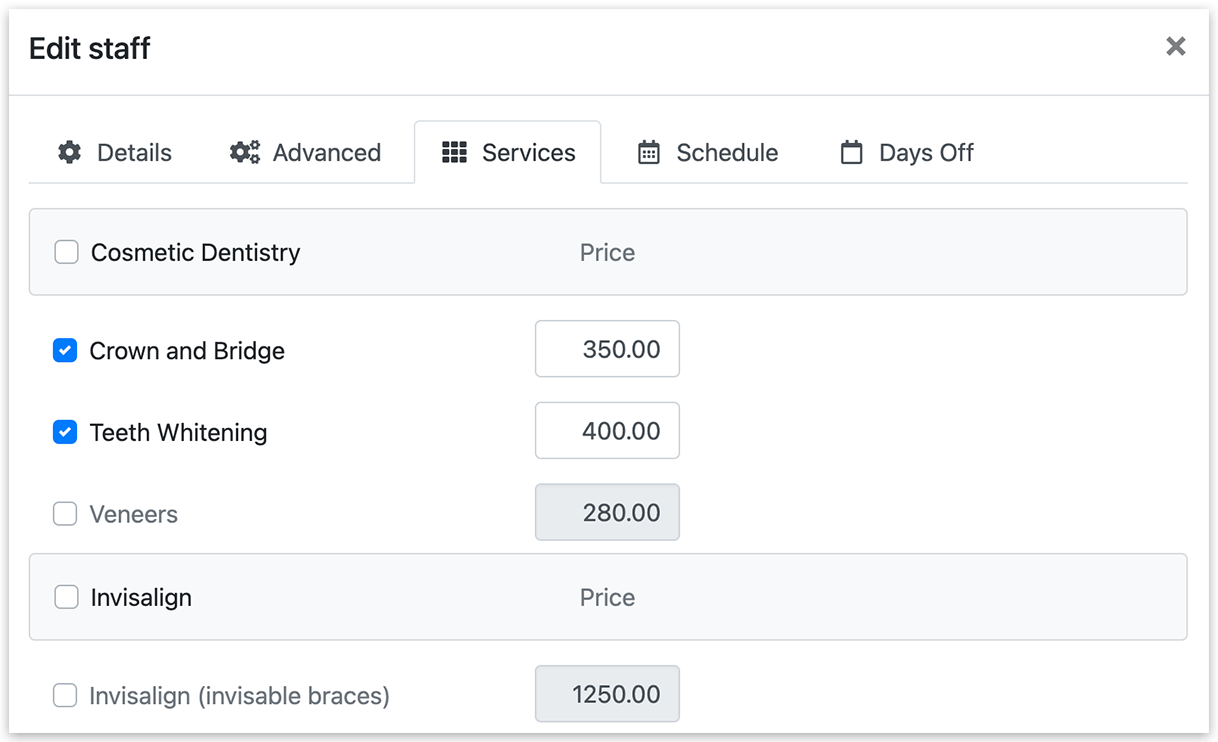
Elige todos si pueden prestar todo tipo de citas, o vincúlalos solo a algunos. Puedes anular el precio predeterminado del servicio para empleados concretos.
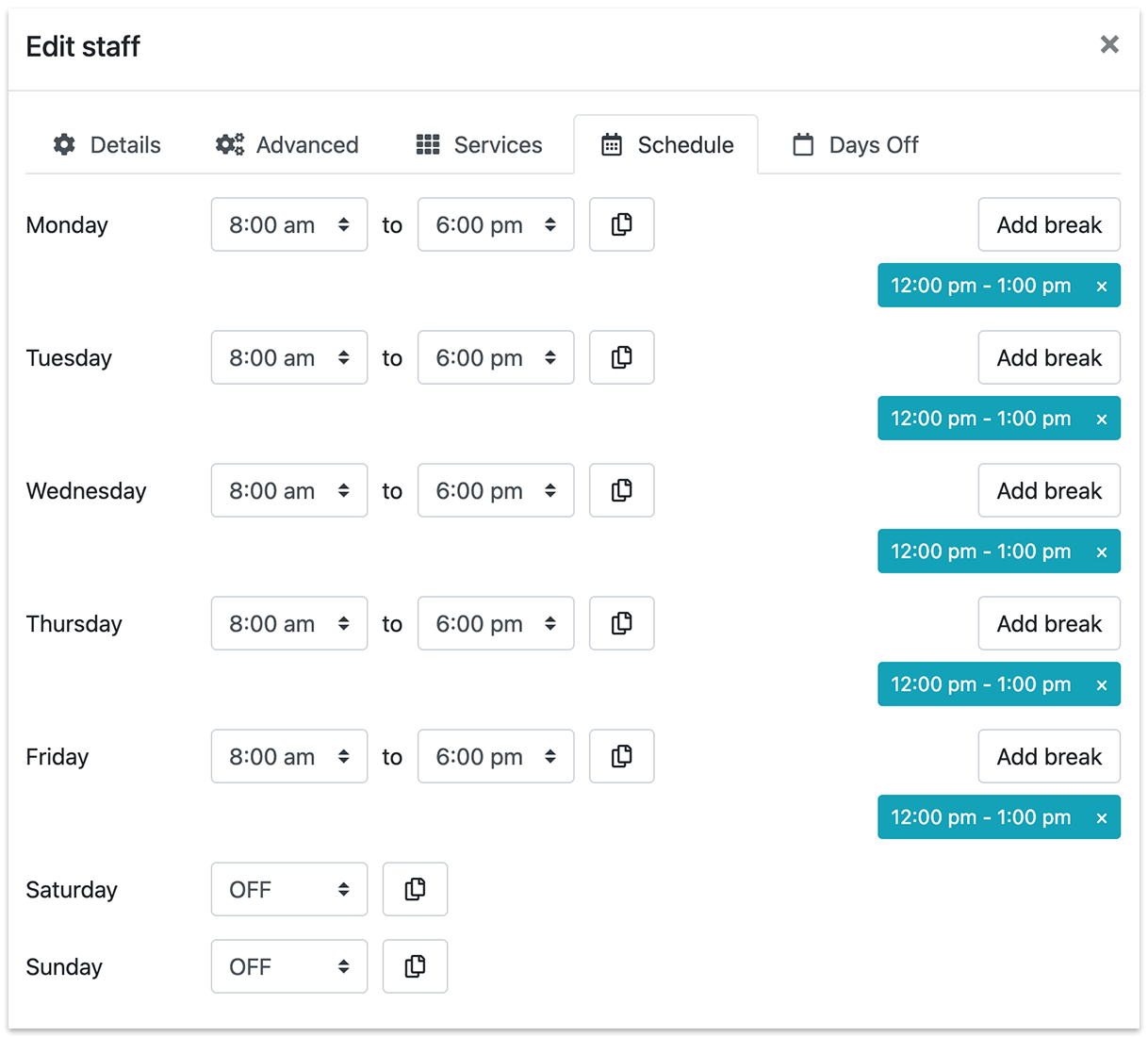
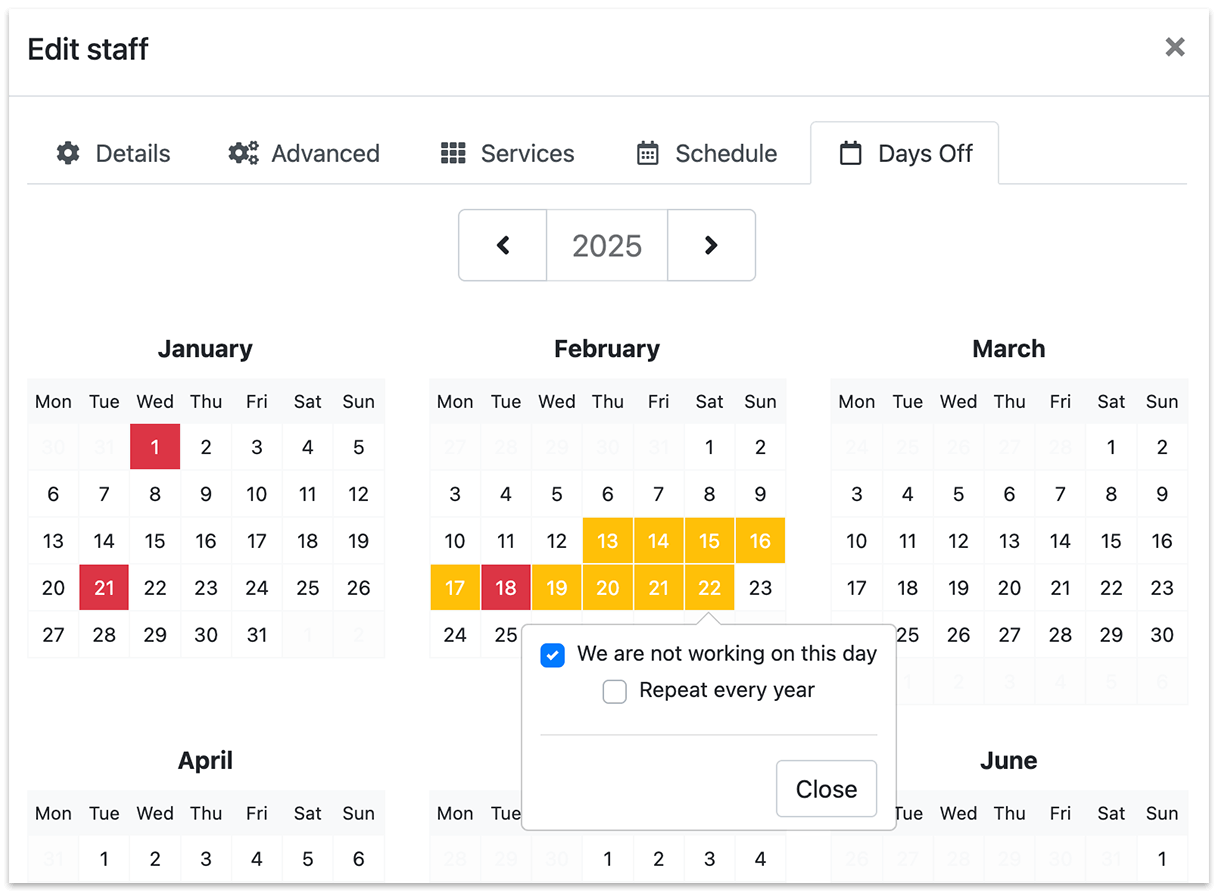
Horario y días libres
De forma predeterminada, todos tienen el mismo horario que toda la empresa. Cada empleado puede tener sus propios días, horas y descansos de trabajo, así como sus días festivos.
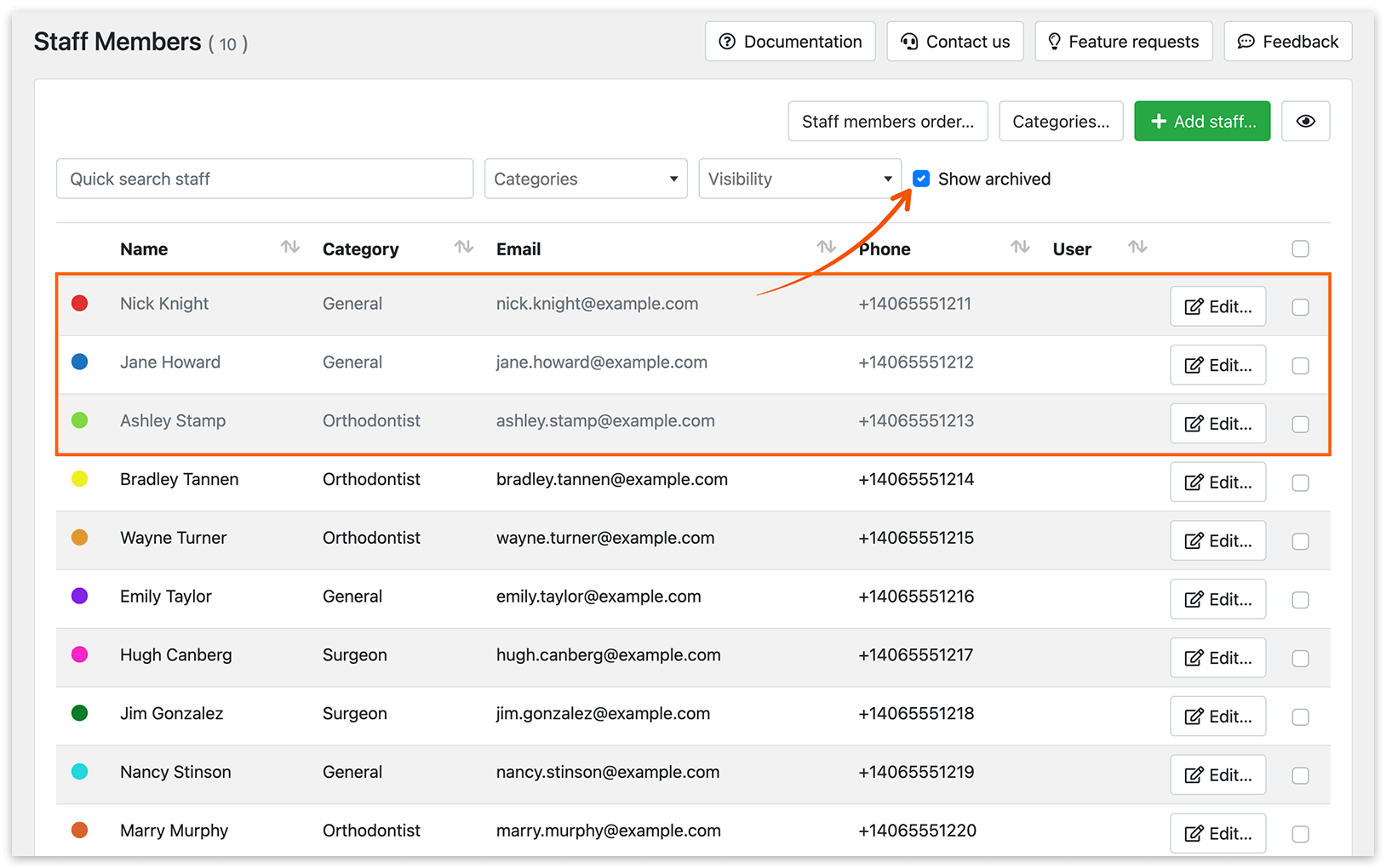
Puedes archivar empleados sin eliminar su historial de citas ni perder los datos asociados a ellos. Los empleados archivados se ocultarán de la lista de proveedores de servicios y del calendario de Bookly.
Para filtrar los empleados archivados en una lista, haz clic en Mostrar archivado en la parte superior de la lista.
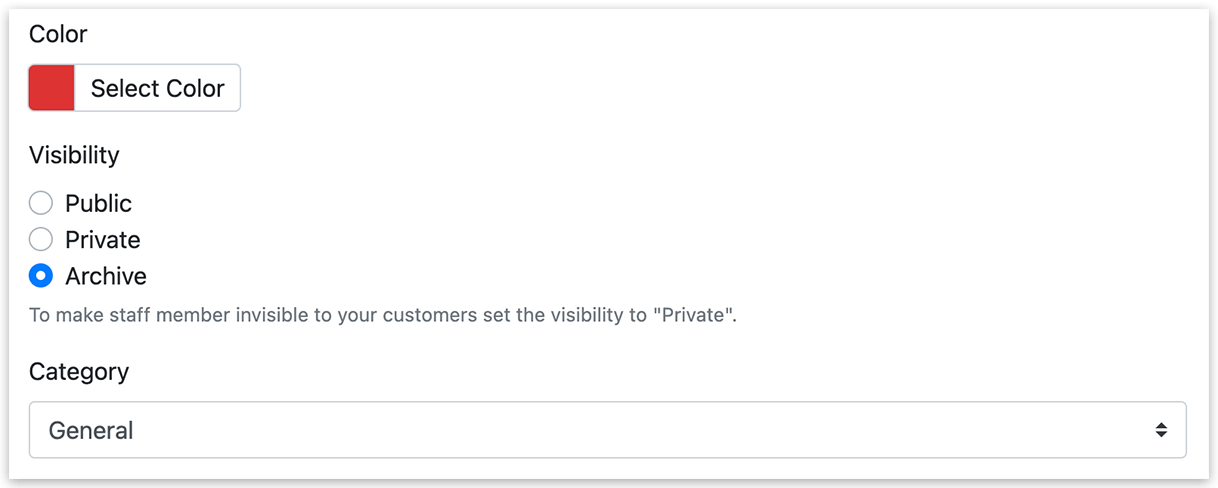
Para desarchivar empleados, haz clic en Editar, cambia la Visibilidad a público/privado y haz clic en Guardar.
Este vídeo te muestra cómo configurar una lista de empleados con los servicios que ofrecen.
RELACIONADO
Configuración básica
Aspecto del formulario de reserva
Staff Cabinet (Add-on) – permite que tus empleados gestionen sus reservas sin acceso al panel de administración de WordPress.
DATO ÚTIL
Sincronización con Google Calendar – para añadir las nuevas citas al Google Calendar de cada empleado y evitar que los eventos ocupados en Google Calendar se reserven como citas de Bookly.
Acceso de usuario de WordPress permite al personal ver una versión reducida del calendario de WordPress de la empresa, solo con las citas de ese empleado. También les permite editar su información personal.
Notificaciones y recordatorios por email y mensaje de texto también se pueden enviar al personal.
Locations (Add-on) – si tienes varias oficinas o tiendas donde prestas tus servicios.