
Staff Cabinet Add-on
Staff Cabinet (Add-on) permite que tus empleados gestionen sus reservas de forma eficiente sin necesidad de acceder al panel de administración de WordPress.
Al iniciar sesión, los empleados obtienen acceso a Staff Cabinet, una interfaz de cara al público diseñada específicamente para gestionar su calendario de Bookly y su perfil.
Funciones
-
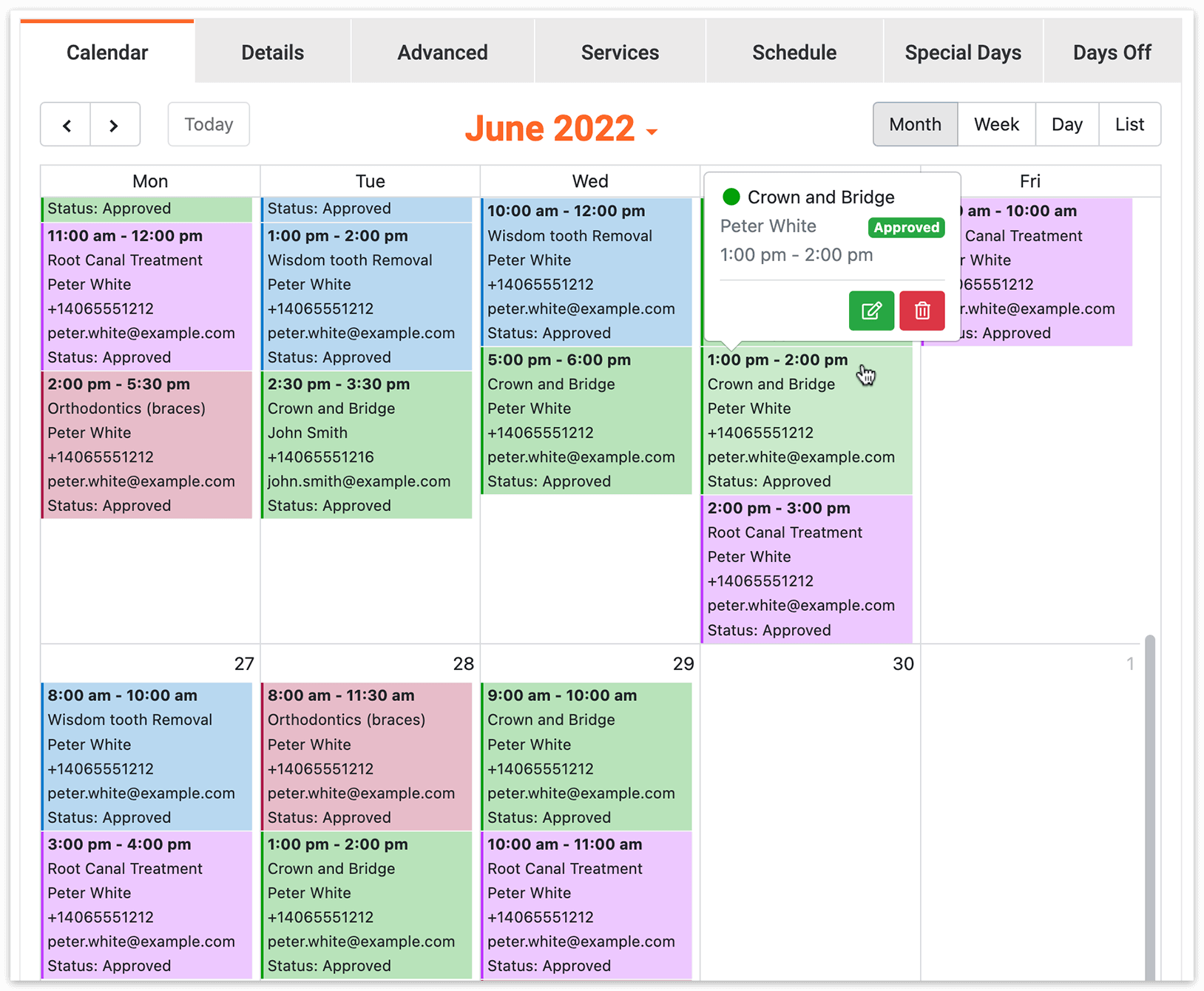
- Gestión del calendario: los empleados pueden gestionar su calendario, consultar citas y hacer cambios directamente desde el front-end.
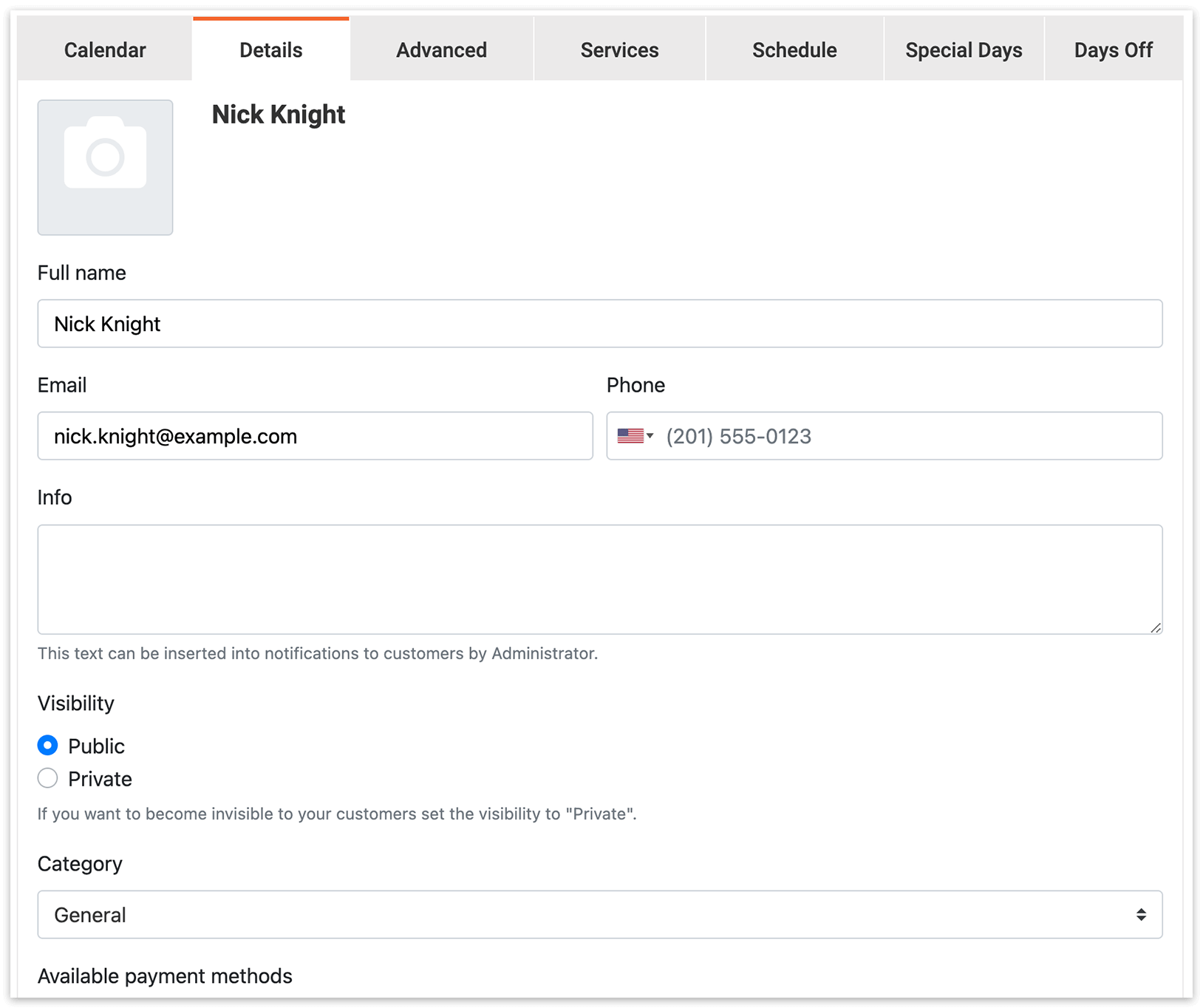
- Mantenimiento del perfil: los empleados pueden ver y actualizar los datos de su perfil, garantizando que la información esté siempre exacta y actualizada.
- Gestión de servicios y precios: los empleados pueden gestionar servicios, ajustar precios y personalizar sus preferencias de programación según su disponibilidad.
- Horario, días libres y días especiales: los empleados pueden configurar su horario laboral, marcar sus días libres y ajustar días especiales directamente desde Staff Cabinet.
- Exportación del calendario: Staff Cabinet permite a los empleados exportar la información de su calendario a un archivo CSV para consultarla y analizarla fácilmente.
Configuración
1. Compra, descarga, instala y activa Bookly Staff Cabinet (Add-on) en Plugins.
2. En tu escritorio de WordPress, ve a la sección Usuarios. Crea una cuenta de usuario de WordPress para cada empleado que vaya a acceder a Staff Cabinet.
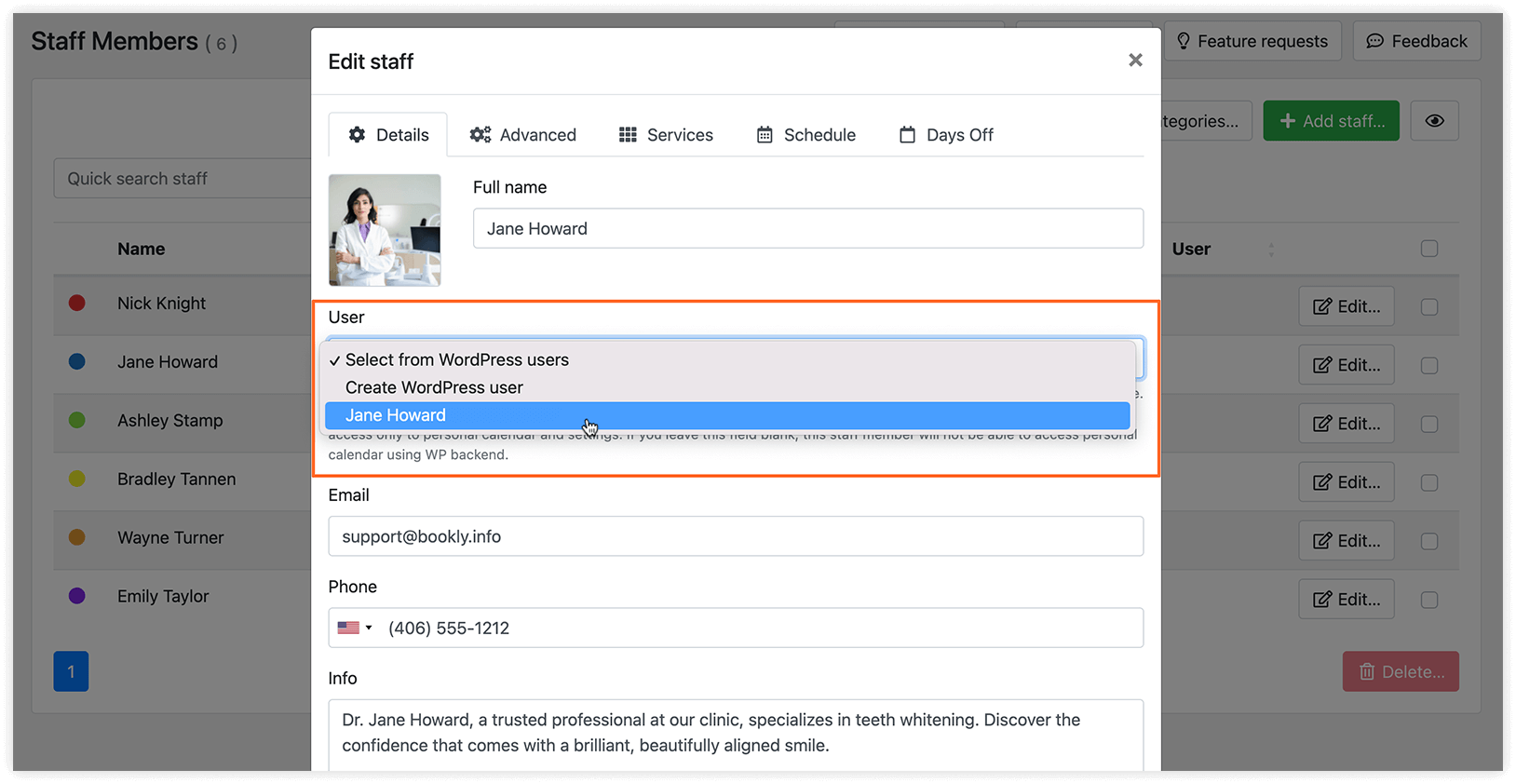
3. Ve a Bookly > Empleados. Selecciona un empleado y asígnale un usuario de WordPress en el menú desplegable Usuario.
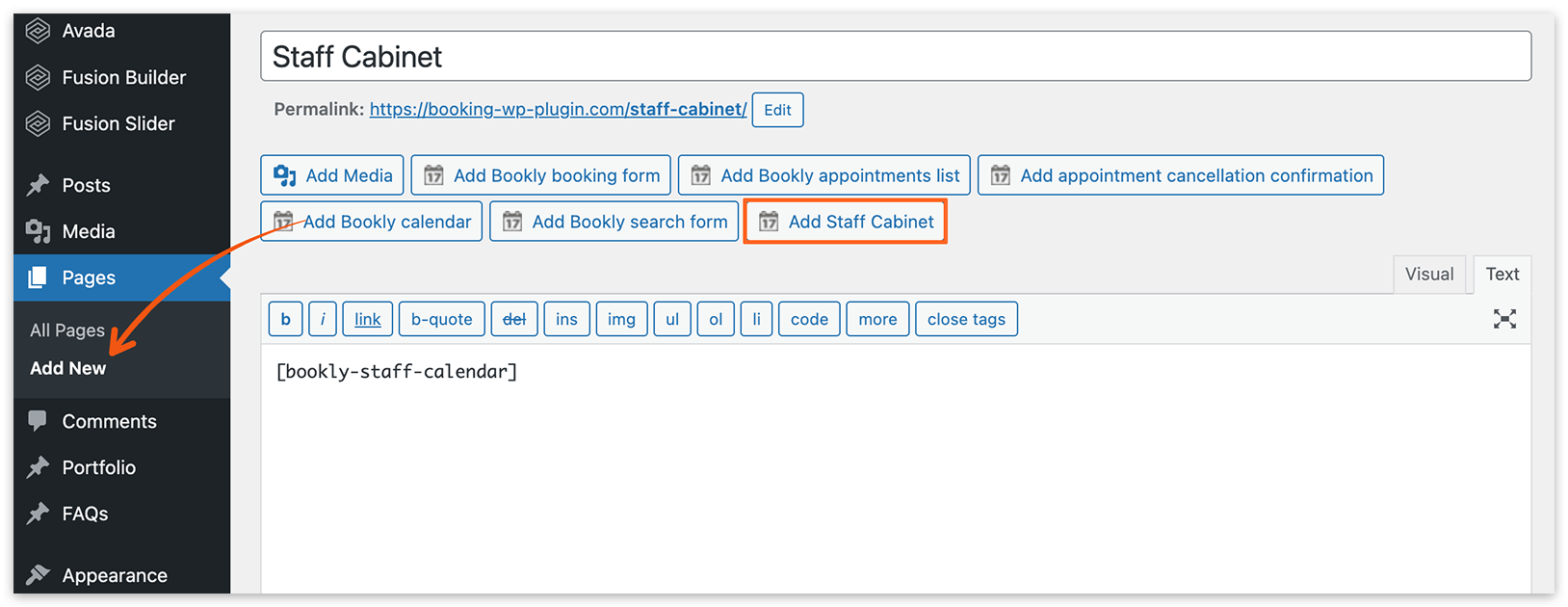
4. Ve a Páginas o Entradas. Crea o abre la página donde quieras insertar el shortcode de Staff Cabinet. Haz clic en el botón Añadir Gabinete de Personal para insertar el shortcode en la página.
En el editor de Gutenberg, haz clic en el icono + para añadir un bloque nuevo. Busca los bloques de Bookly Staff Cabinet. Elige el bloque adecuado para insertar el shortcode de Staff Cabinet.
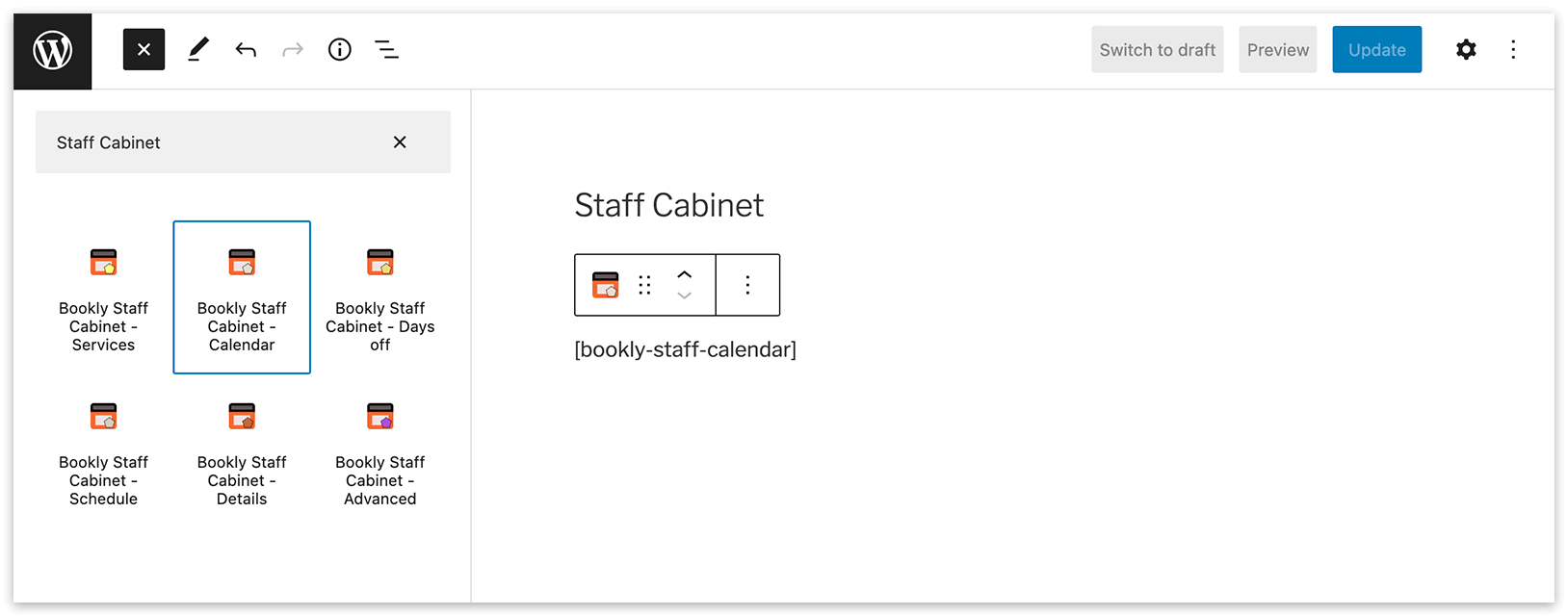
5. Al insertar el shortcode, verás una lista de opciones. Selecciona las propiedades que quieres mostrar en la página y establece las limitaciones que necesites.
Los empleados solo podrán ver, usar y actualizar los elementos del perfil para los que tengan permiso y acceso.
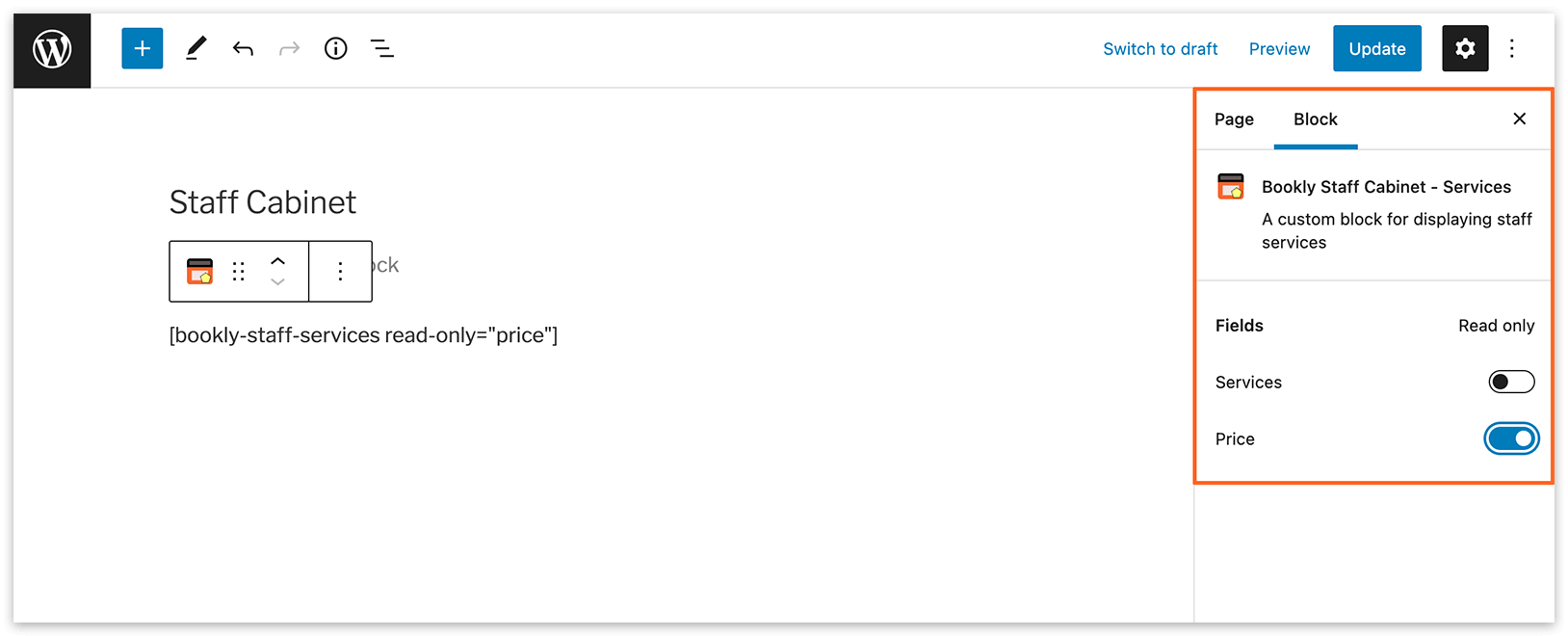
Por ejemplo, puedes desactivar la posibilidad de actualizar precios en la pestaña Servicios y activar un modo de solo lectura para el calendario del empleado.
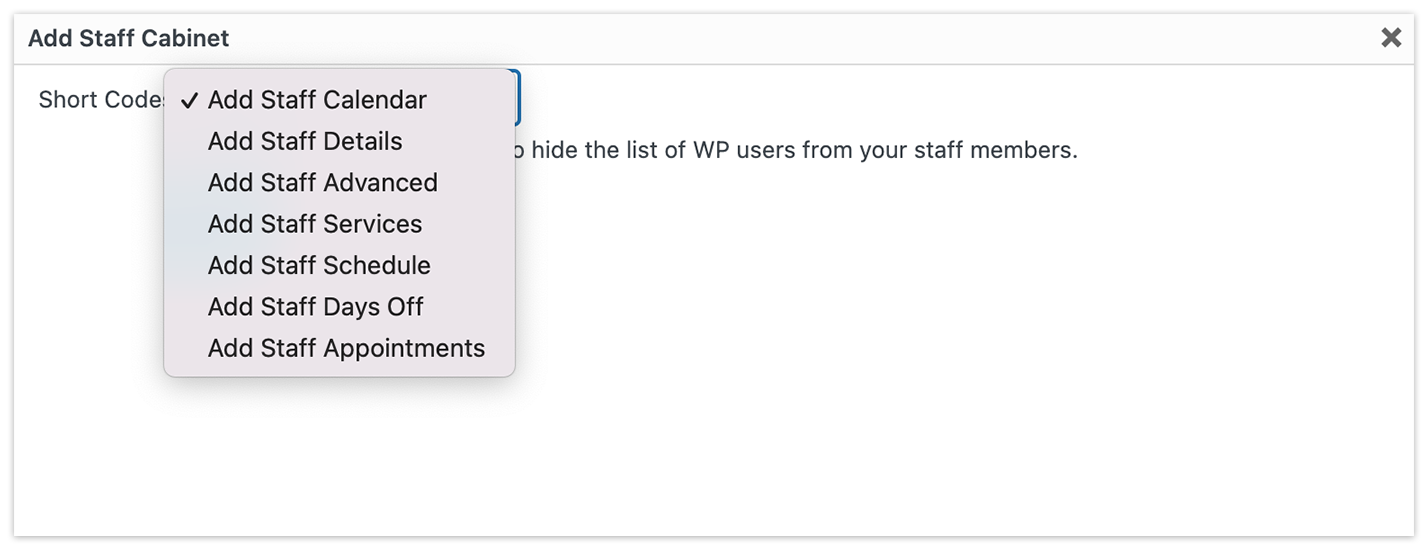
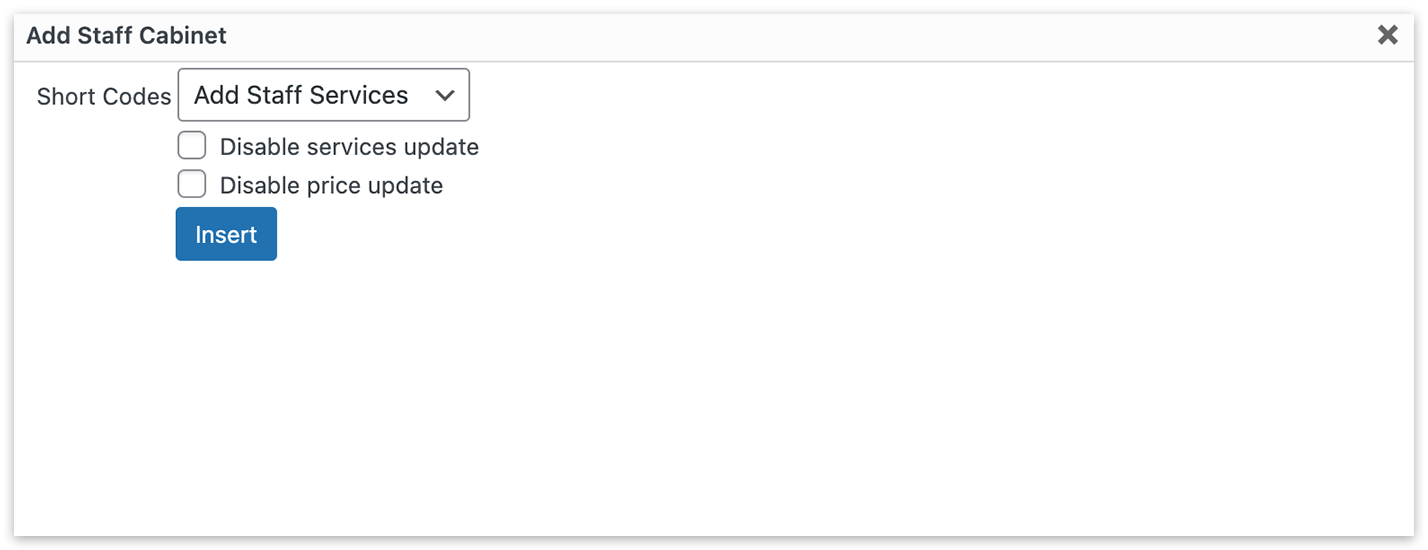
En el editor de Gutenberg, estos ajustes están a la derecha.
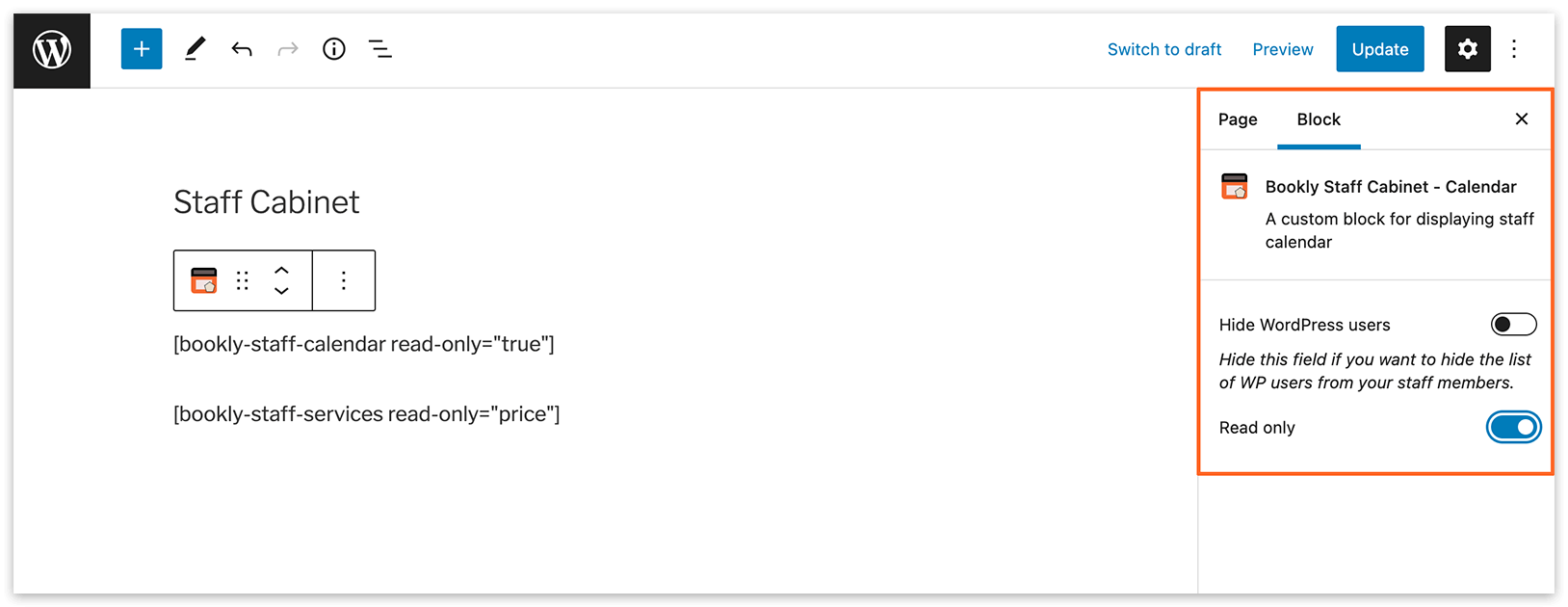
Una vez configurado Staff Cabinet (Add-on), tus empleados podrán ver y gestionar sus calendarios directamente después de autenticarse en el front-end.
Prueba esta demo para entender mejor cómo funciona Staff Cabinet (Add-on).
Mira este vídeo para aprender a instalar, crear y usar Bookly Staff Cabinet (Add-on).
DATO ÚTIL