
Sincronización con Apple Calendar
Bookly Apple Calendar (Add-on) ofrece una sincronización fluida y en tiempo real entre Bookly y Apple Calendar. Esta integración mantiene actualizados todos los datos de tu calendario, ayudándote a mantenerte organizado, evitar conflictos de horarios y no perderte ninguna cita importante.
Configuración
- Compra, descarga, instala y activa Bookly Apple Calendar (Add-on) en Plugins.
- Para cada empleado que deba conectarse a Apple Calendar, crea una contraseña específica de la app siguiendo estos pasos:
-
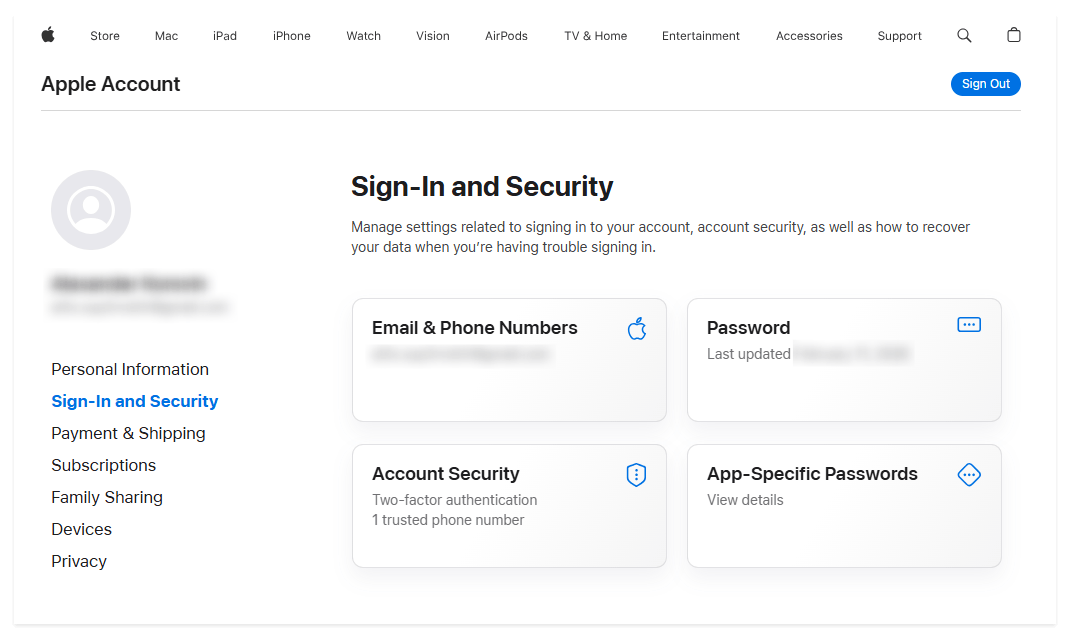
Ve a appleid.apple.com e inicia sesión con la cuenta que se usará para la sincronización.
-
Ve a:
-
Cuenta → Inicio de sesión y seguridad → Contraseñas específicas de app
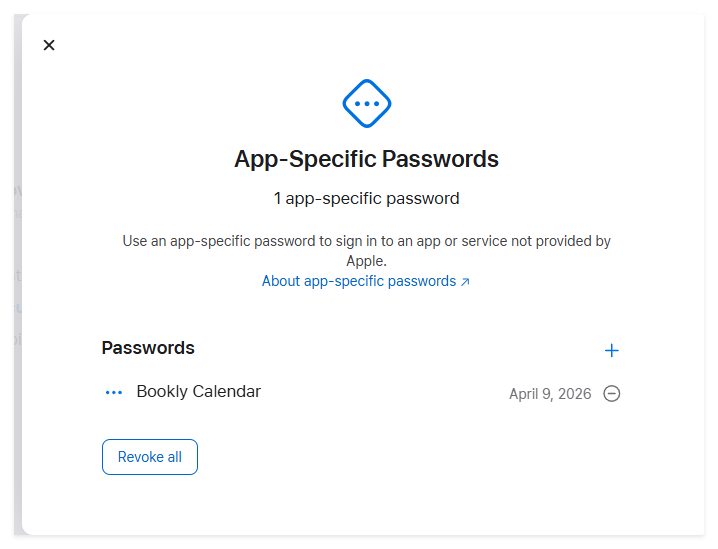
Crea una nueva contraseña y guarda el valor generado
Ten en cuenta que este valor solo se muestra una vez
-
Ve a Bookly → Empleados.
-
Haz clic en Editar para el empleado que necesites y abre la pestaña Avanzado.
-
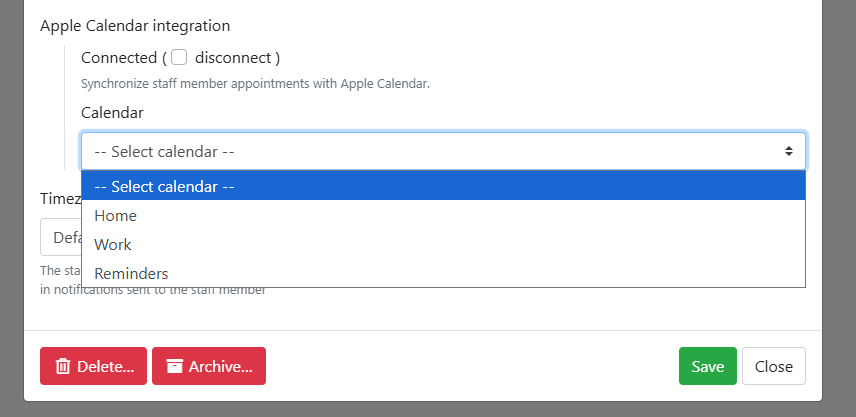
En la sección de integración con Apple Calendar, introduce la dirección de email de iCloud del empleado y la contraseña específica de la app creada en el paso 2, después haz clic en Conectar. Si todo está configurado correctamente, la página se actualizará automáticamente.
-
Vuelve a la pestaña Avanzado y selecciona el calendario que se usará para la sincronización.
-
Haz clic en Guardar.
Ajustes de sincronización
Ve a Bookly → Ajustes → Apple Calendar y elige el modo de sincronización que mejor se adapte a tus necesidades.
Sincronización unidireccional
Todas las citas nuevas creadas en Bookly, así como cualquier actualización posterior, aparecerán en Apple Calendar.
Sincronización bidireccional
Todas las actualizaciones que hagas en Bookly se sincronizarán automáticamente con Apple Calendar.
Además, Bookly considerará no disponibles para reservar las franjas horarias ocupadas por eventos de Apple Calendar.
Ten en cuenta que los eventos creados originalmente en Apple Calendar no se muestran automáticamente en el Calendario de Bookly en tiempo real. Para importarlos manualmente, ve a Bookly → Calendario y haz clic en el botón Apple Calendar.
Todos los eventos del calendario conectado se importarán entonces a Bookly.
Si eliges la sincronización bidireccional, puedes definir cuántos días de citas pasadas se deben sincronizar con el campo Historial de sincronización de citas.
Por ejemplo, si introduces 1, se sincronizarán las citas a partir de ayer.
El proceso de sincronización inicial puede tardar algo de tiempo según el número de eventos que se estén sincronizando.
La opción Limitar el número de eventos improbables te permite restringir el número de eventos importados. Esto ayuda a evitar problemas de memoria en PHP cuando Bookly intenta recuperar un gran volumen de eventos de Apple Calendar.
Ajustes de visualización
Bookly también te permite configurar cómo se muestra la información de las reservas en Apple Calendar.
Usa la plantilla del título del evento para definir qué datos deben aparecer en el título del evento de Apple Calendar.
Usa la plantilla de la descripción del evento para insertar marcadores de posición relacionados con la cita y mostrar la información de la reserva necesaria en la descripción del evento.