
Синхронизация с Apple Календарём
Bookly Apple Calendar (Add-on) обеспечивает удобную синхронизацию в реальном времени между вашим Bookly и Apple Календарём. Эта интеграция поддерживает актуальность всех данных вашего календаря, помогая оставаться организованными, избегать конфликтов в расписании и никогда не пропускать важные записи.
Настройка
- Приобретите, скачайте, установите и активируйте Bookly Apple Calendar (Add-on) в разделе «Плагины».
- Для каждого сотрудника, которого нужно подключить к Apple Календарю, создайте пароль для конкретного приложения (app-specific password), выполнив следующие шаги:
-
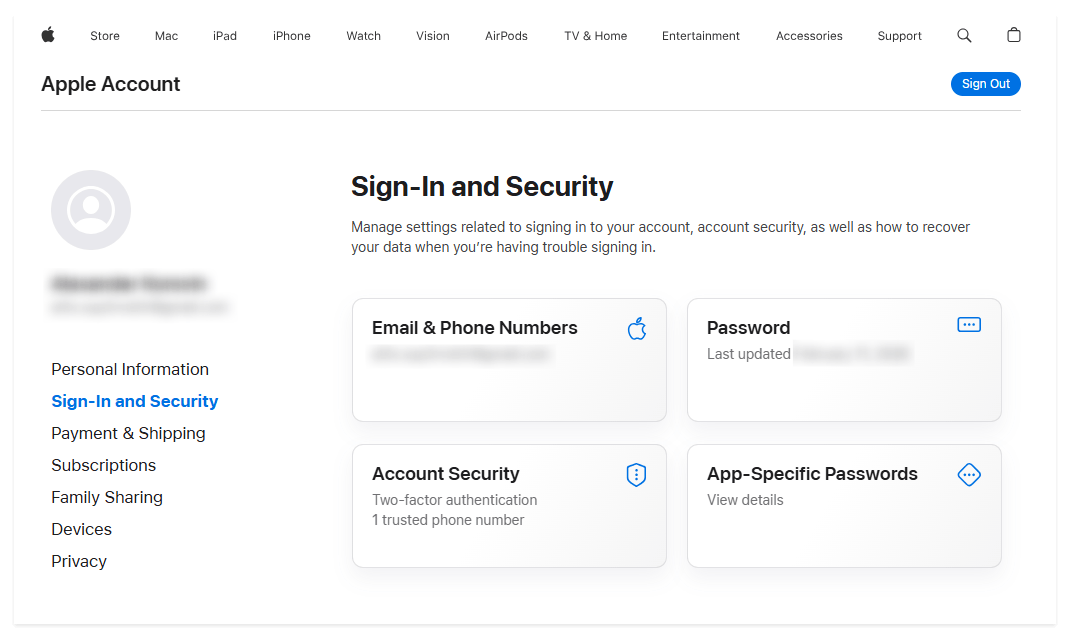
Перейдите на appleid.apple.com и войдите под аккаунтом, который будет использоваться для синхронизации.
-
Перейдите в:
-
Учётная запись → Вход и безопасность → Пароли для приложений (App-Specific Passwords)
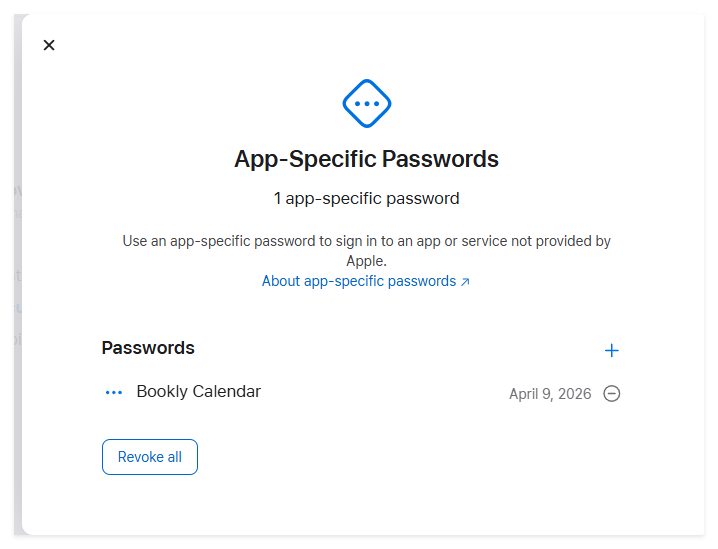
Создайте новый пароль и сохраните полученное значение
Обратите внимание: это значение отображается только один раз
-
Перейдите в Bookly → Сотрудники.
-
Нажмите Редактировать для нужного сотрудника и откройте вкладку Дополнительно.
-
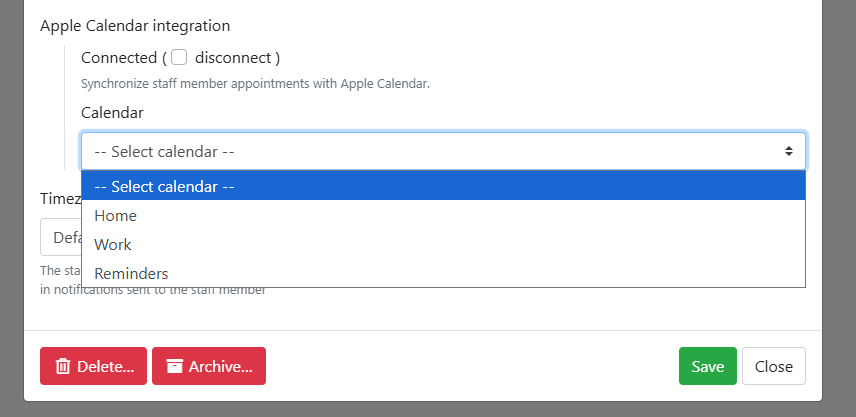
В разделе интеграции с Apple Календарём введите адрес электронной почты iCloud сотрудника и пароль для конкретного приложения, созданный на шаге 2, затем нажмите Подключить. Если всё настроено правильно, страница автоматически обновится.
-
Вернитесь на вкладку Advanced и выберите календарь, который нужно использовать для синхронизации.
-
Нажмите Сохранить.
Настройки синхронизации
Перейдите в Bookly → Настройки → Календарь Apple и выберите режим синхронизации, который подходит вам больше всего.
Односторонняя синхронизация
Все новые записи, созданные в Bookly, а также любые дальнейшие изменения, будут появляться в Apple Календаре.
Двусторонняя синхронизация
Все изменения, сделанные в Bookly, будут автоматически синхронизироваться с Apple Календарём.
Кроме того, Bookly будет считать временные интервалы, занятые событиями Apple Календаря, недоступными для записи.
Примечание
Заголовок раздела «Примечание»Обратите внимание: события, изначально созданные в Apple Календаре, не отображаются в календаре Bookly автоматически в реальном времени. Чтобы импортировать их вручную, перейдите в Bookly → Календарь и нажмите кнопку Календарь Apple.
Все события из подключённого календаря будут после этого загружены в Bookly.
Если вы выбрали двустороннюю синхронизацию, вы можете определить, за сколько дней прошлые записи должны быть синхронизированы, с помощью поля Sync appointments history.
Например, значение 1 синхронизирует записи начиная со вчерашнего дня.
Первоначальная синхронизация может занять некоторое время в зависимости от количества синхронизируемых событий.
Опция Ограничить количество выгружаемых событий позволяет ограничить количество импортируемых событий. Это помогает избежать проблем с памятью PHP, когда Bookly пытается получить большой объём событий из Apple Календаря.
Настройки отображения
Bookly также позволяет настроить, как информация о записях отображается в Apple Календаре.
Используйте шаблон заголовка события, чтобы определить, какие данные должны отображаться в заголовке события Apple Календаря.
Используйте шаблон описания события, чтобы вставить связанные с записью плейсхолдеры и отобразить нужную информацию о записи в описании события.