
Настройка уведомлений
После настройки Email и/или SMS-уведомлений создавайте и настраивайте персонализированные сообщения в удобном интерфейсе.
Включение уведомления
Заголовок раздела «Включение уведомления»1. Перейдите в раздел Email уведомления или SMS уведомления.
2. Выберите уведомление, которое хотите активировать, и нажмите Enable.
Либо нажмите Новое уведомление, чтобы создать новое.
3. Нажмите Редактировать, чтобы настроить шаблон.
Настройки уведомления
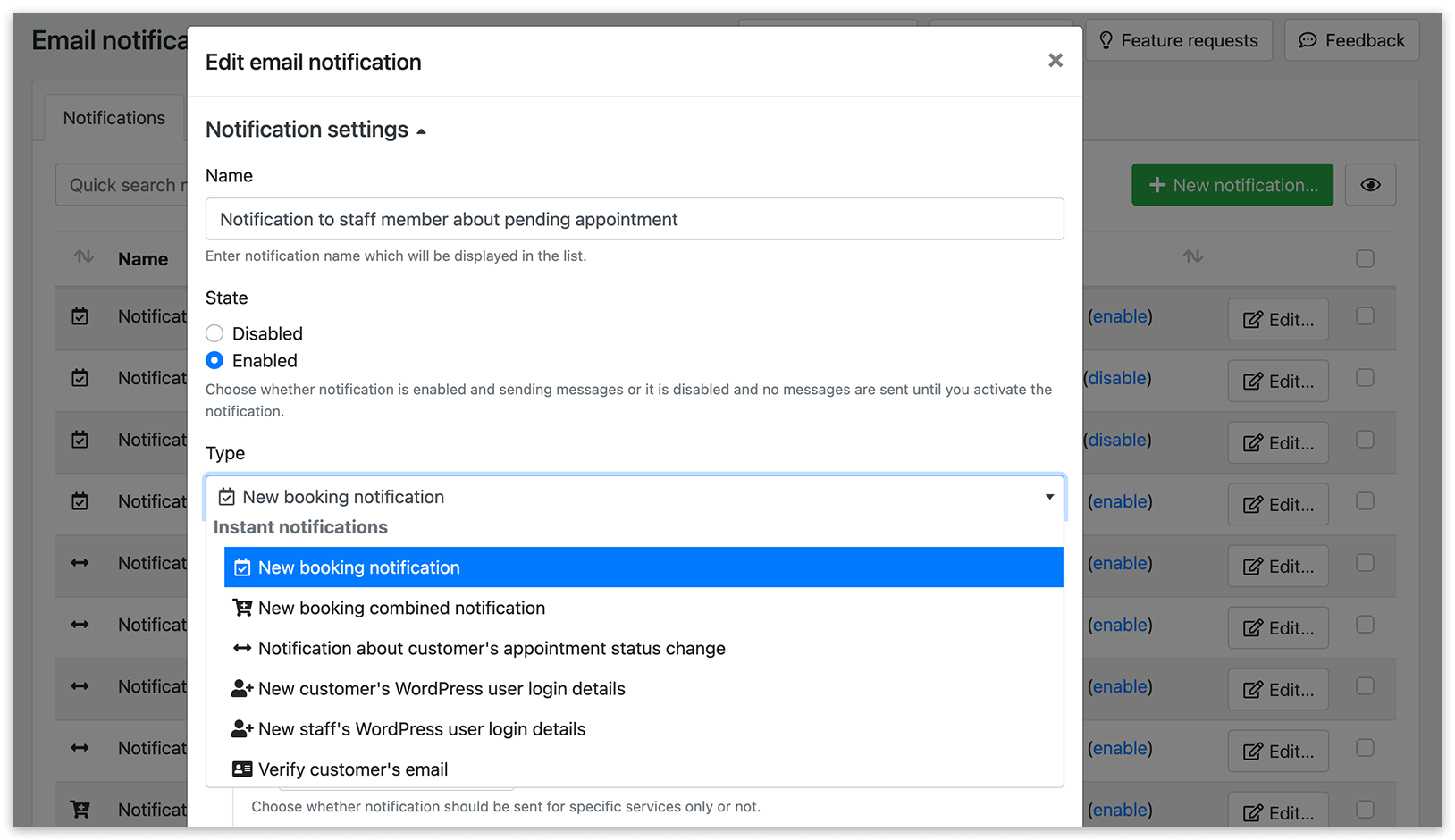
Заголовок раздела «Настройки уведомления»- Name (имя): введите понятное название для уведомления.
- State (состояние):
- Enabled — уведомление отправляется
- Disabled — уведомление неактивно
- Type (тип): выберите, когда отправлять уведомление:
- Instant — отправляется сразу после события
- Scheduled — требует настройки cron
| Триггер | Описание |
|---|---|
| New Booking Confirmation | Автоматически уведомляет клиентов об успешной записи. |
| Напоминание о записи | Отправляет напоминания перед записью. Можно задать время отправки (например, за 1 час или за 1 день). |
| Подтверждение отмены бронирования (уведомление об изменении статуса) | Уведомляет клиентов об отмене записи или изменении её статуса. |
| Follow-up / Thank You Message | Отправляет сообщение после записи, чтобы поблагодарить клиента или запросить отзыв. |
| Staff Agenda | Даёт сотрудникам сводку их предстоящего расписания (например, план на следующий день). |
| WordPress Login Details (Staff or Customer) | Отправляет данные для входа при создании аккаунта WordPress для нового сотрудника или клиента. |
| Verification Code Notification | Отправляет клиенту код верификации, если опция «Верифицировать контактную информацию клиента на шаге “Детали”» включена в Настройки > Клиенты. |
| Customer Birthday Greeting | Отправляет клиенту персонализированное сообщение в день его рождения. |
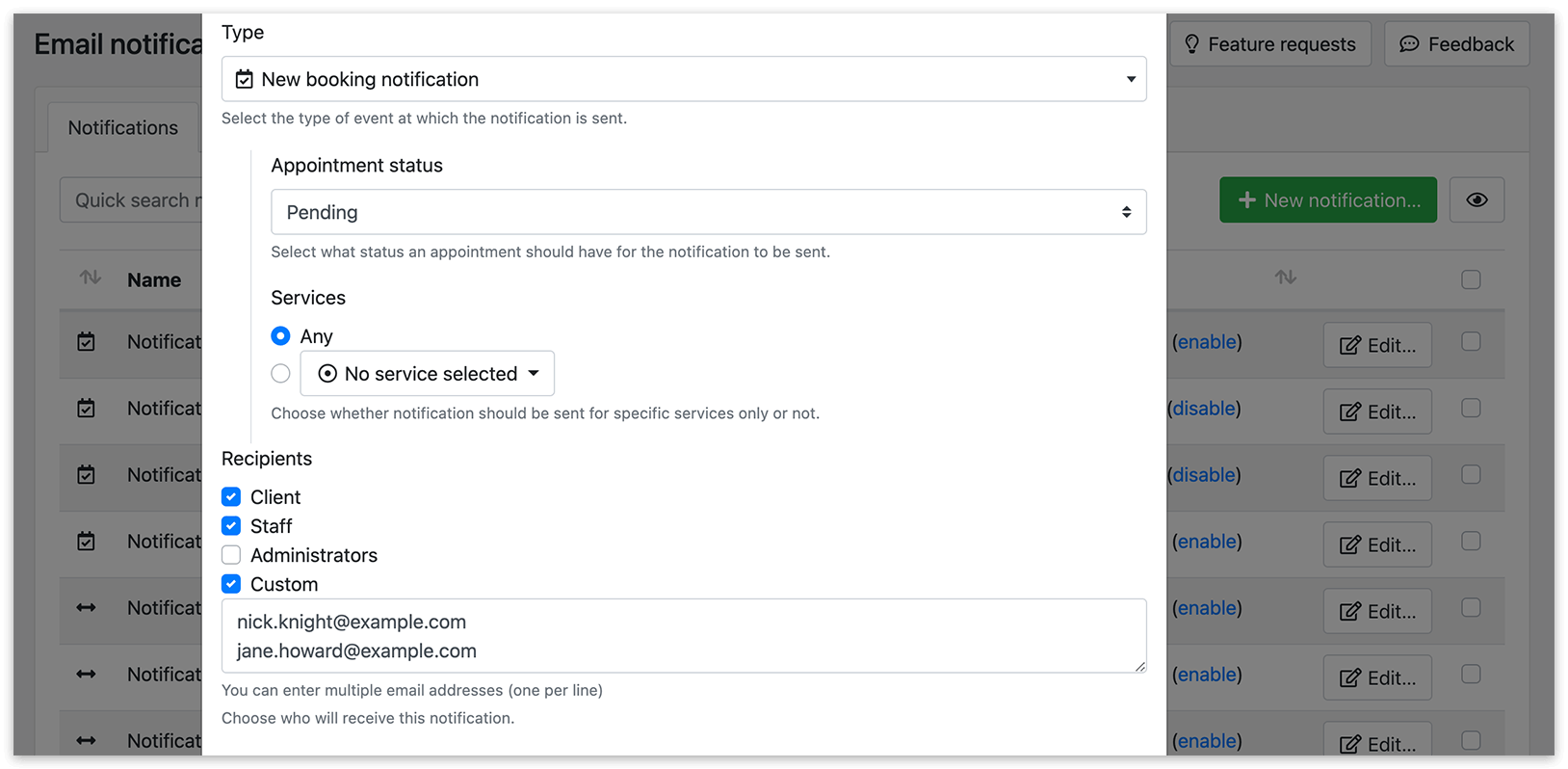
- Appointment status (статус записи): укажите статус записи, при котором должно сработать уведомление.
- Services (сервисы): выберите сервис(-ы), к которым применяется это уведомление.
- Recipients (получатели): выберите, кто получит уведомление:
- Clients (клиенты)
- Staff (сотрудники)
- Administrators (администраторы)
- либо добавьте произвольные email-адреса
Настройка содержимого сообщения
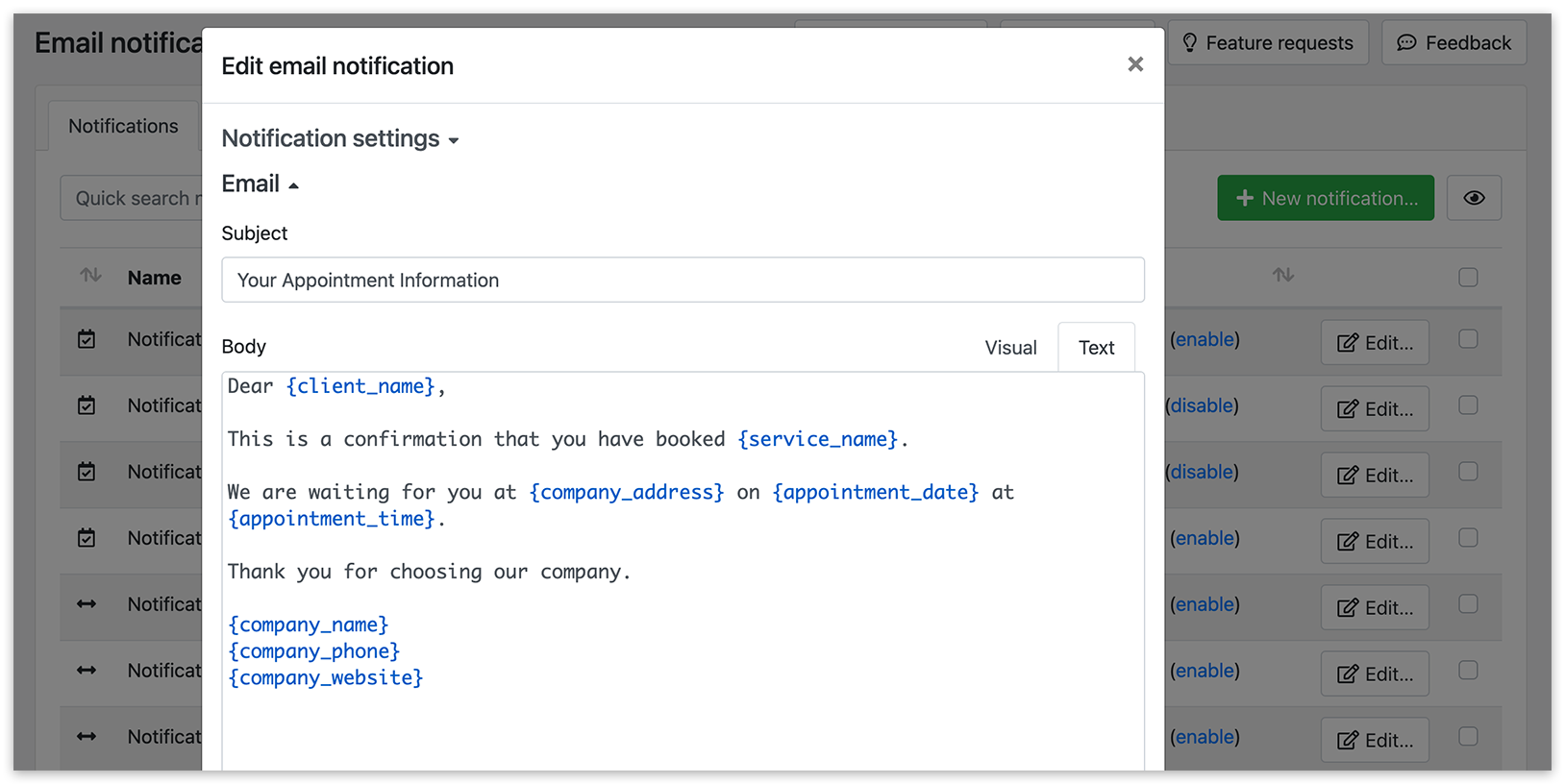
Заголовок раздела «Настройка содержимого сообщения»Subject (тема)
Введите тему письма или SMS-сообщения.
Body (текст сообщения)
Составьте сообщение и используйте коды персонализации, чтобы вставить динамические данные — например, информацию о клиенте или записи. Начните вводить {, чтобы увидеть доступные коды.
Условное содержимое
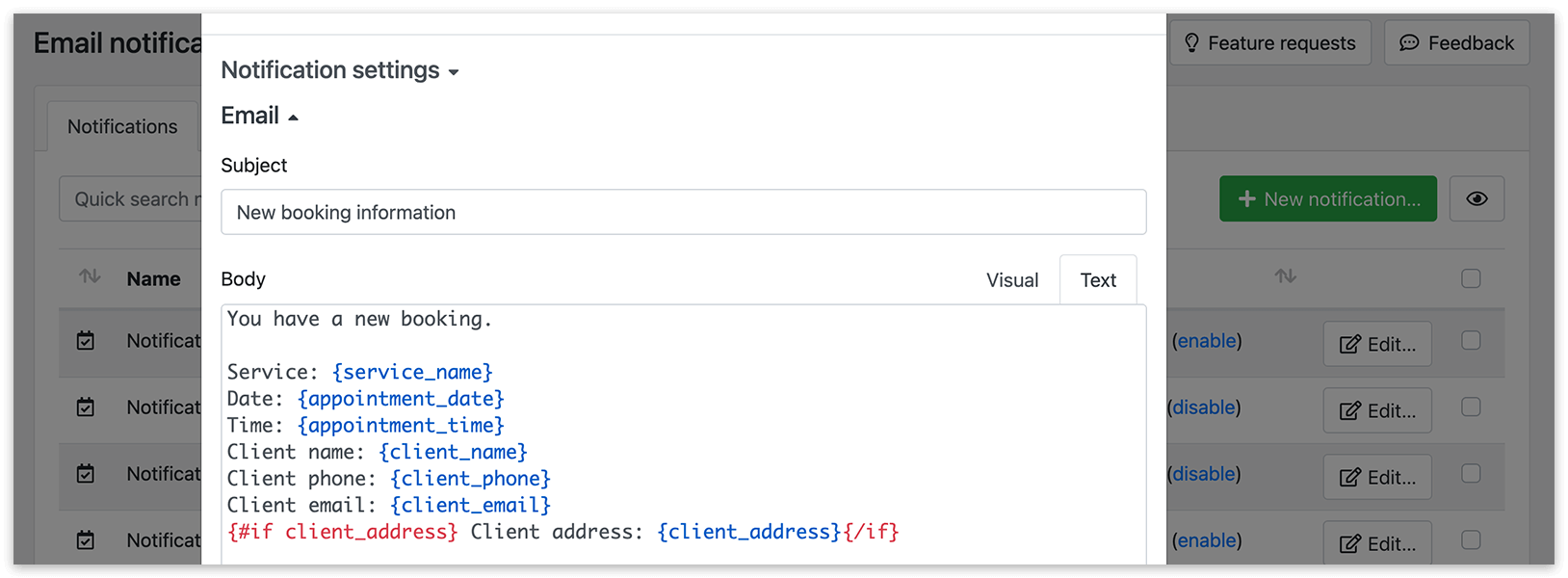
Заголовок раздела «Условное содержимое»Используйте условную логику, чтобы показывать содержимое только при наличии определённых данных.
Пример:
{#if client_address}Адрес клиента: {client_address}{/if}
Если у клиента указан адрес, он будет включён в сообщение.
Объединённые уведомления для нескольких записей
Заголовок раздела «Объединённые уведомления для нескольких записей»Если клиенты могут забронировать несколько записей за одну сессию (с помощью add-ons), можно отправлять одно объединённое уведомление вместо отдельных сообщений.
Используйте код {cart_info}, чтобы отобразить все записи в виде таблицы.
Перебор записей в цикле
Заголовок раздела «Перебор записей в цикле»Чтобы отобразить данные по каждой записи, используйте блок each:
{#each appointments as appointment}
ВАШ ТЕКСТ
{/each}
Внутри блока можно использовать специальные коды, например:
{appointment.service_name}
{appointment.staff_name}
{appointment.appointment_date}
{appointment.appointment_time}
Пример:
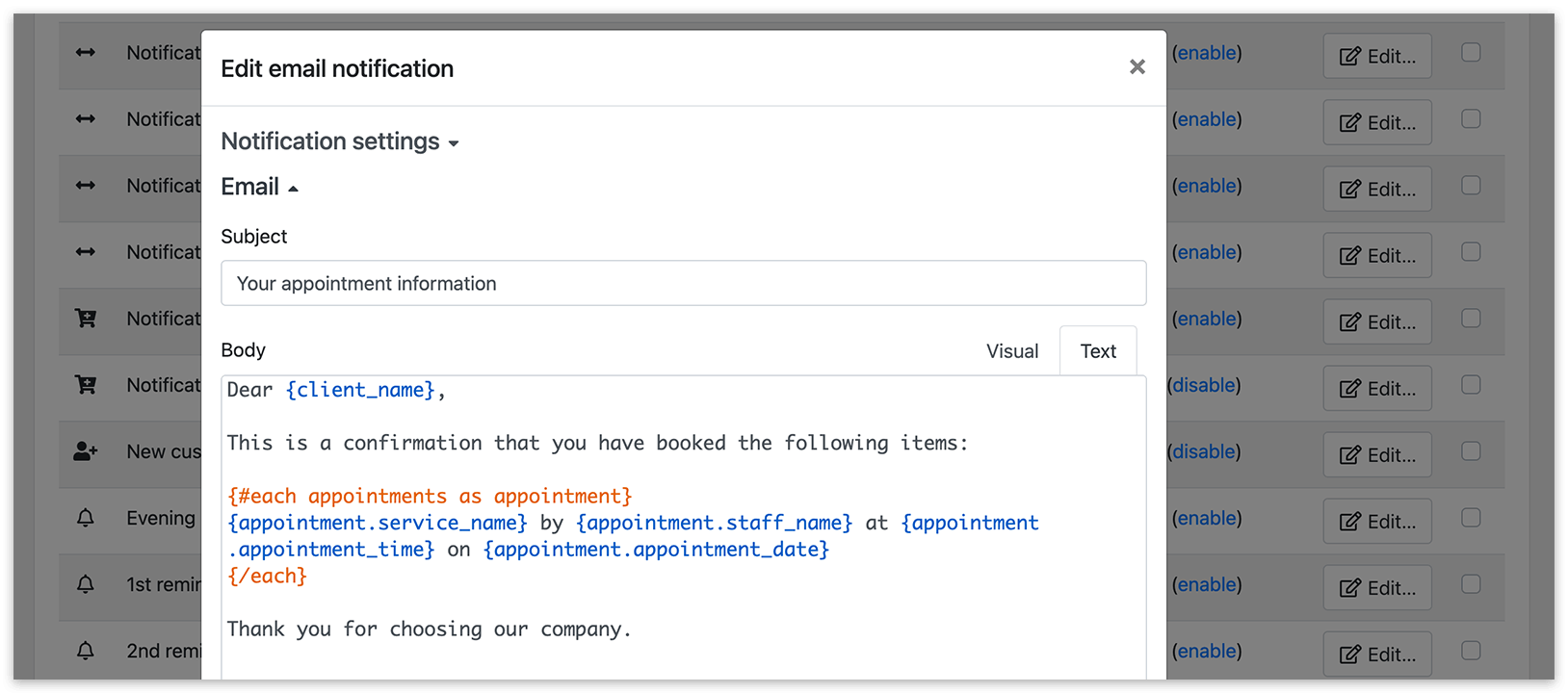
Здравствуйте, {client_name}.
Подтверждаем, что вы забронировали следующее:
{#each appointments as appointment}
{appointment.service_name} у {appointment.staff_name} в {appointment.appointment_time} {appointment.appointment_date}
{/each}
Спасибо, что выбрали нашу компанию.
Добавление ICS-вложения
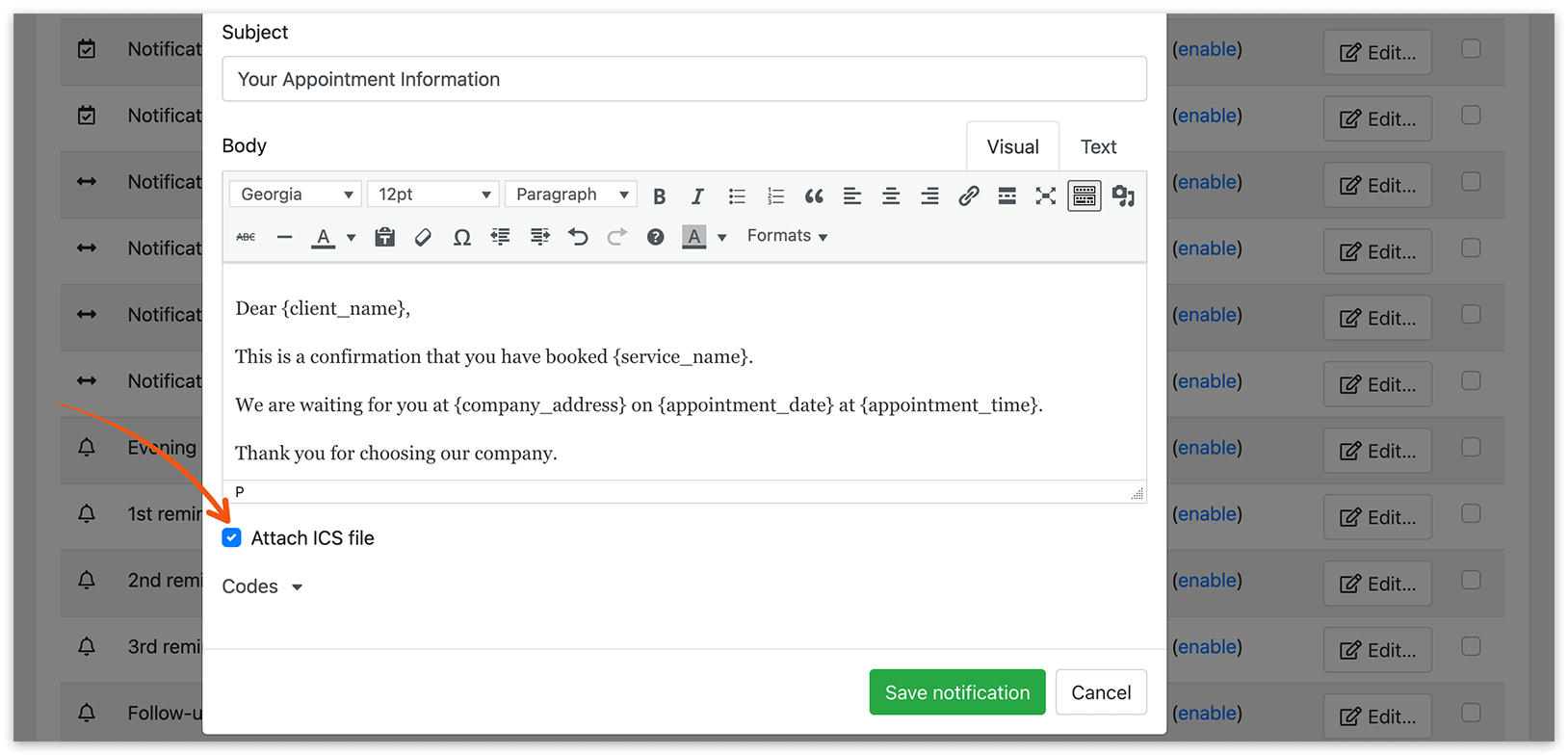
Заголовок раздела «Добавление ICS-вложения»Файл ICS позволяет клиентам или сотрудникам добавить запись в свой календарь.
Чтобы включить его:
- Отредактируйте шаблон email-уведомления
- Включите Attach ICS file
Описание можно настроить в Настройки > Записи > ICS description (для календаря клиентов/сотрудников).
Тестировать email уведомления
Заголовок раздела «Тестировать email уведомления»Нажмите Тестировать email уведомления внизу страницы, чтобы отправить тестовые сообщения для всех включённых уведомлений.
Настройка отложенных уведомлений (Cron)
Заголовок раздела «Настройка отложенных уведомлений (Cron)»Чтобы отправлять отложенные уведомления, нужно настроить cron:
- используйте Bookly Cloud Cron, или
- запускайте эту команду каждый час:
wget -q -O – http://[your-domain]/wp-cron.phpПри необходимости обратитесь за помощью к своему хостинг-провайдеру.
Рекомендуем запланировать отправку на 20:00 для напоминаний клиентам и примерно на конец рабочего дня для уведомлений сотрудников.
СМ. ТАКЖЕ
Заголовок раздела «СМ. ТАКЖЕ»Уведомления: обзор — узнайте о триггерах и вариантах планирования.
Все плейсхолдеры — вставляйте динамические данные о записи в сообщения.
ПОЛЕЗНО ЗНАТЬ
Заголовок раздела «ПОЛЕЗНО ЗНАТЬ»Как настроить cron для напоминаний Bookly?
Email-уведомления не работают — руководство по устранению проблем.
В уведомлениях не хватает информации о записи — распространённые причины.