
Перенос данных в Bookly через импорт записей
Если вы переходите на Bookly с другого плагина для записи, функция Импорт записей в Bookly позволяет импортировать сотрудников, сервисы, клиентов, записи и платежи из CSV-файла. Внимательно следуйте этим шагам, чтобы импорт прошёл гладко и успешно.
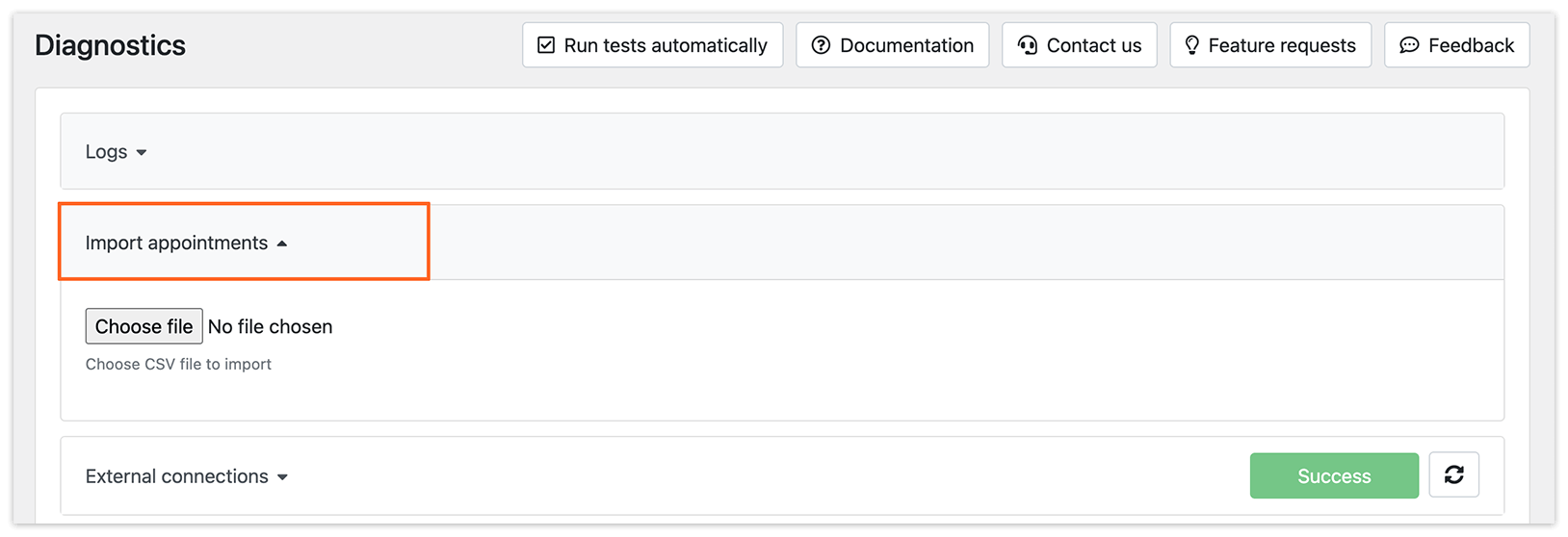
Когда вы откроете Диагностика > Import appointments, вы увидите инструкции по процессу импорта. Внимательно изучите их перед тем, как продолжить.
Что делает импорт
- Создаёт новых сотрудников, сервисы, клиентов, записи и платежи на основе данных из вашего CSV-файла.
- Связывает сервисы с сотрудниками, а клиентов — с их записями.
- Рассчитывает продолжительность сервиса по времени начала и окончания записи, если данных о продолжительности нет.
- Использует уже существующие записи (сотрудников, сервисы, клиентов), чтобы не создавать дубликаты.
- Не отправляет уведомления, но напоминания по email и SMS всё равно будут срабатывать как обычно.
Важные примечания
Заголовок раздела «Важные примечания»- Импортированные записи не синхронизируются с внешними календарями.
- Настоятельно рекомендуем сделать резервную копию базы данных перед импортом, так как изменения сложно отменить.
- Если вы импортируете большой CSV-файл, проверьте лимиты загрузки на сервере. Возможно, потребуется разделить большой файл на несколько частей, чтобы избежать ошибок.
Шаг 1. Выберите CSV-файл
Когда будете готовы, загрузите CSV-файл:
1. Нажмите кнопку Выберите файл в разделе Диагностика > Import appointments.
2. Выберите CSV-файл, который нужно импортировать. Убедитесь, что файл правильно отформатирован и его столбцы соответствуют свойствам, которые вы хотите импортировать.
Шаг 2. Сопоставьте поля CSV с полями Bookly
После загрузки файла нужно сопоставить столбцы CSV-файла с соответствующими полями Bookly. Поля, отмеченные звёздочкой (*), обязательны.
Основные поля для сопоставления:
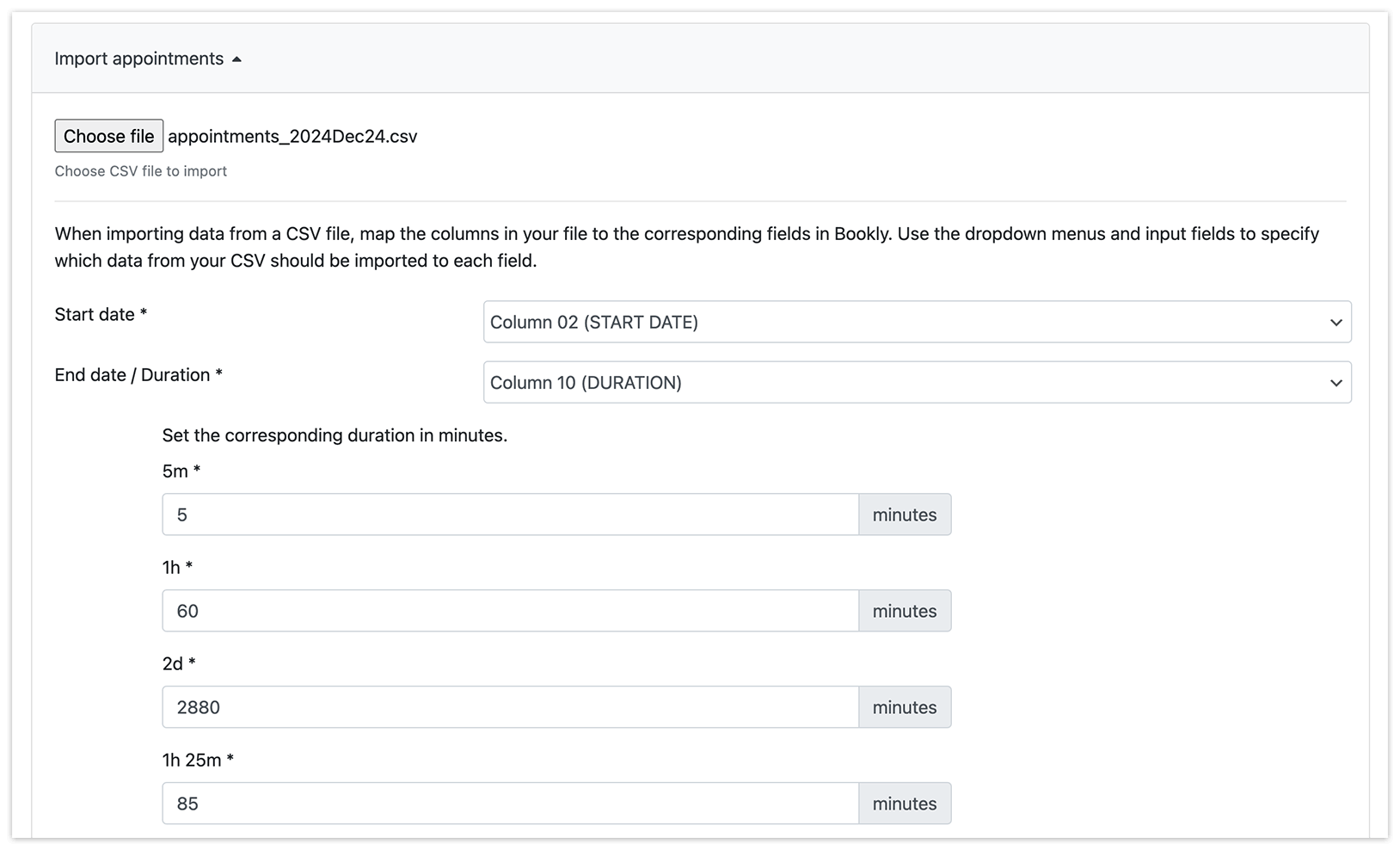
1. Дата начала: выберите столбец с датой начала записи.
2. Дата окончания / Продолжительность: выберите столбец с датой окончания или продолжительностью записи.
Если в файле есть дата окончания, просто выберите соответствующий столбец.
Если в файле есть продолжительность, укажите значение в минутах.
Примеры:
«2d» (два дня) → 2880 минут
«1h» (один час) → 60 минут
«1h 25m» (один час 25 минут) → 85 минут
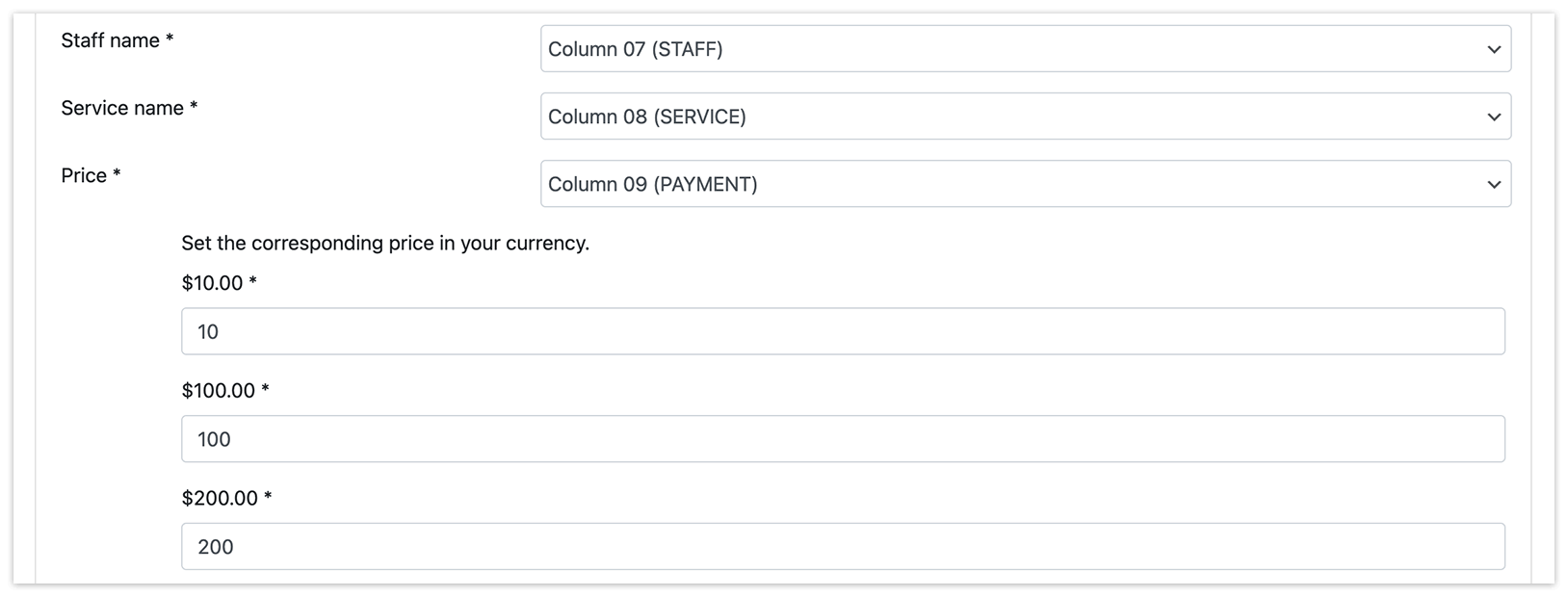
3. Имя сотрудника: выберите столбец с именами сотрудников.
4. Название сервиса: выберите столбец с названиями сервисов.
5. Цена: выберите столбец с ценами записей. Убедитесь, что все значения числовые:
«100» (для $100)
Если поле пустое (если вы видите запись «Пустое значение»), укажите цену для этих записей вручную.
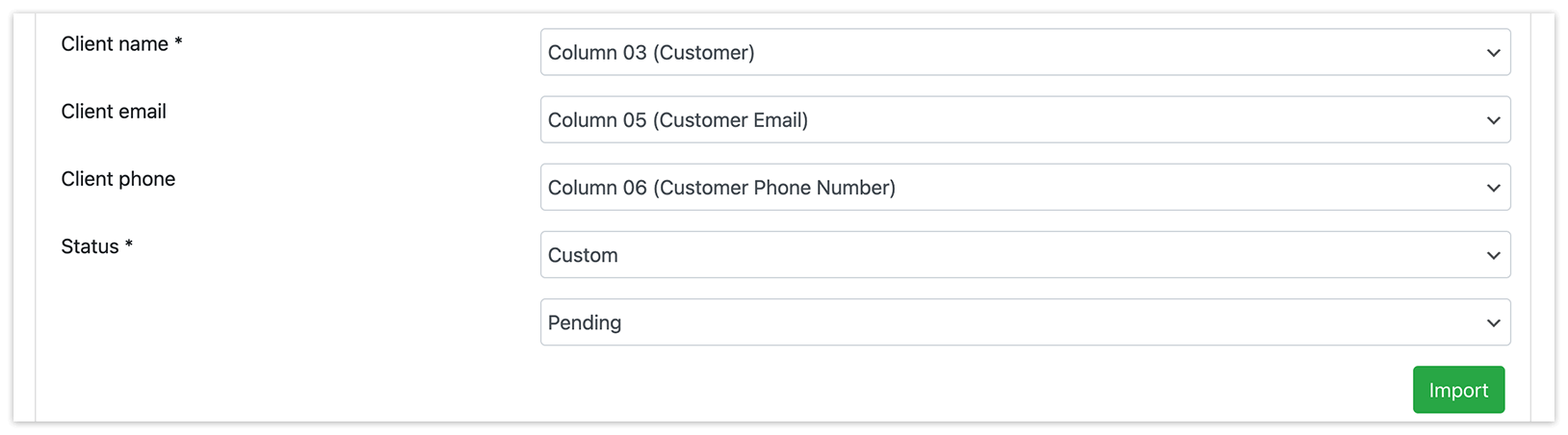
6. Данные клиента: сопоставьте имя, email и номер телефона клиента с соответствующими столбцами.
7. Статус: выберите столбец со статусом записи. Убедитесь, что статусы в вашем файле совпадают со статусами в Bookly.
Если в вашем CSV-файле статусов нет, можно задать статус по умолчанию (например, Approved, Pending).
Шаг 3. Завершите импорт и проверьте результаты
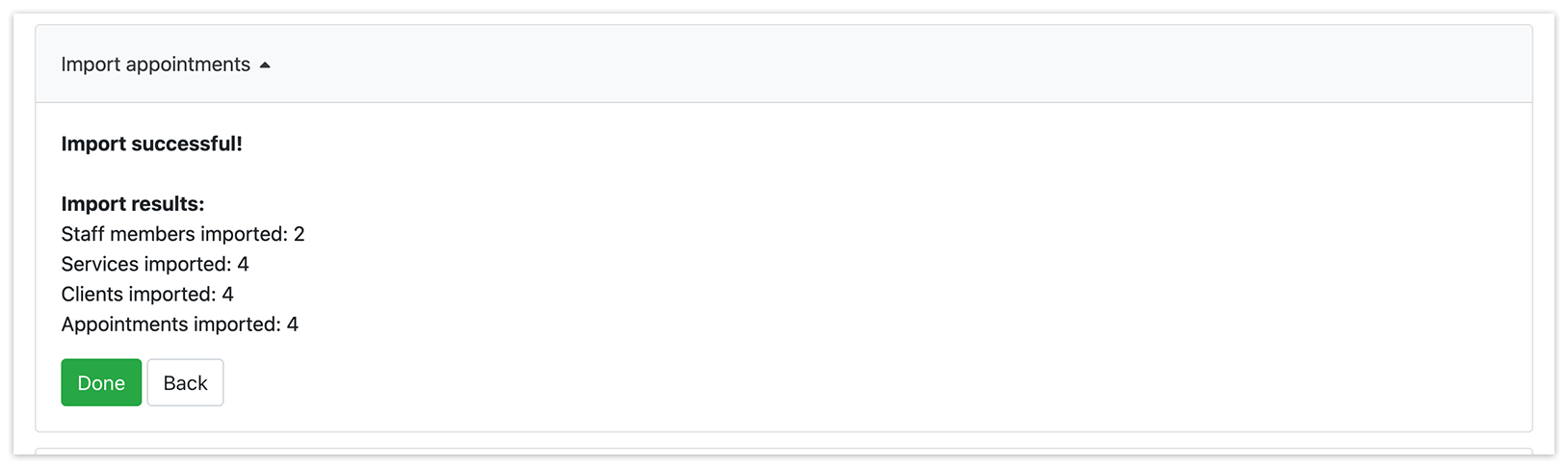
После сопоставления всех полей нажмите кнопку Import, чтобы начать процесс. После завершения вы увидите сводку по результатам импорта, включая количество успешно импортированных записей:
- Импортировано сотрудников
- Импортировано сервисов
- Импортировано записей
- Импортировано клиентов
Если возникли проблемы, нажмите кнопку Назад, проверьте импортированные данные и внесите необходимые изменения.
Откат импорта
Если нужно отменить изменения, внесённые при импорте:
- Bookly обнаружит ранее импортированный файл (если он есть) и покажет следующее сообщение:
«Обнаружен ранее импортированный файл. Если при импорте возникли проблемы, вы можете откатить импорт этого файла.»
- Нажмите кнопку Rollback, чтобы отменить импорт.
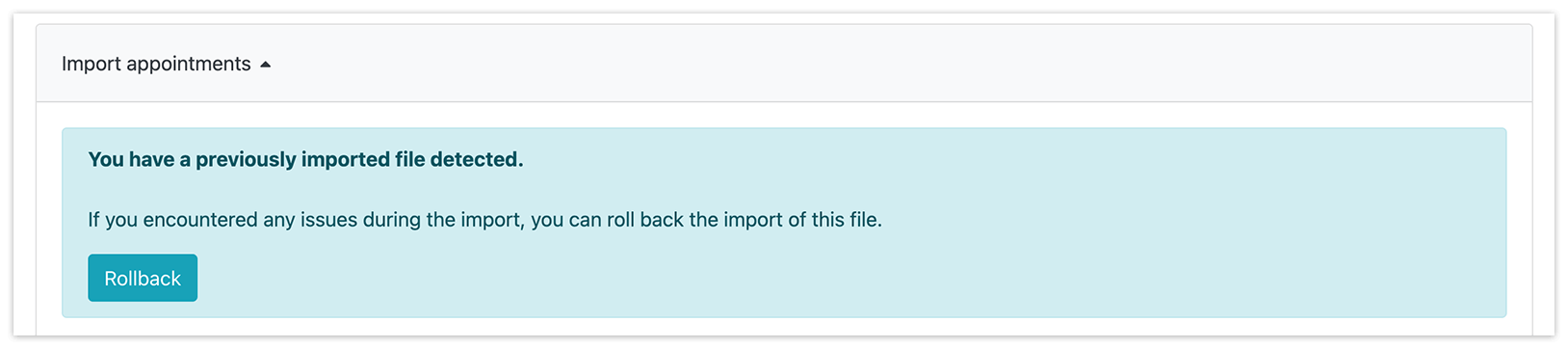
Это действие удалит все ранее созданные записи (записи, сотрудников, сервисы, клиентов) и позволит начать процесс импорта заново.