
Современные формы бронирования
В этой статье рассказывается, как создать, настроить и опубликовать формы поиска, услуг, сотрудника и с тегами в Bookly.
- Форма поиска: клиент сначала выбирает дату, затем видит доступные сервисы и сотрудников. Посмотреть демо.
- Форма услуг: клиент просматривает сервисы в виде каталога. Посмотреть демо.
- Форма сотрудника: клиент сначала выбирает сотрудника. Посмотреть демо.
- Форма с тегами: клиент сужает список сервисов с помощью тегов на одном или нескольких шагах фильтрации.
Если нужна помощь с выбором формы, см. Выбор формы записи. О записи через диалог в чате читайте в статье Форма записи AI Assistant.
В Bookly также есть Форма отмены бронирования для отмены записей и Форма оплаты для оплаты по прямой ссылке. Их настройка описана отдельно: Форма отмены бронирования и Форма оплаты.
Перед началом
Заголовок раздела «Перед началом»Настройте сервисы, назначьте их сотрудникам и настройте часы работы. Эти настройки определяют, что и когда могут забронировать клиенты.
Для формы с тегами также назначьте теги сервисам в Bookly > Сервисы. См. раздел Форма с тегами ниже.
Создание современной формы бронирования
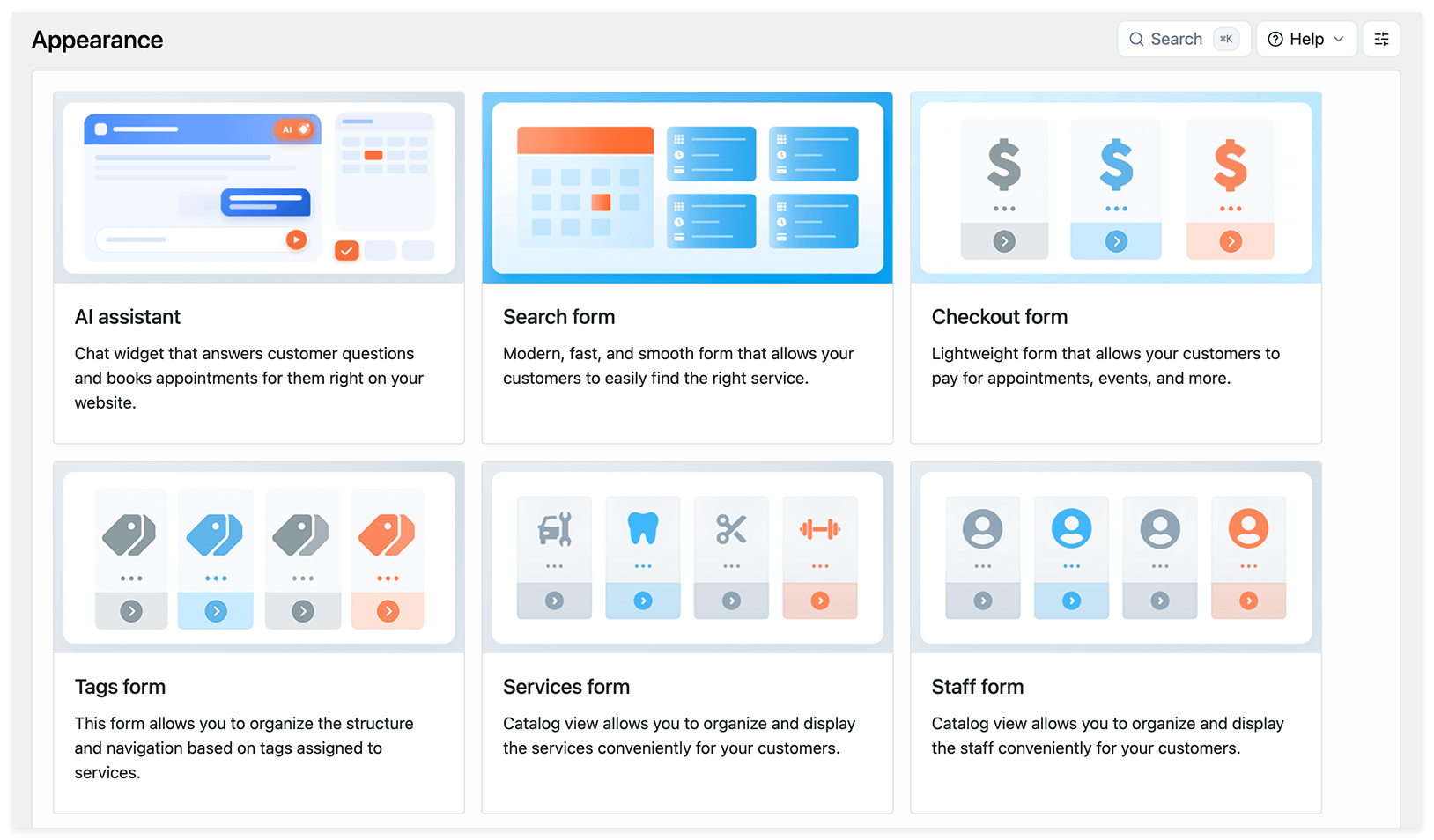
Заголовок раздела «Создание современной формы бронирования»- Перейдите в Bookly > Внешний вид.
- Выберите Форма поиска, Форма услуг, Форма сотрудника или Форма с тегами, затем нажмите Добавить новую форму.
- Нажмите на элемент в области предпросмотра, чтобы изменить его текст или настройки на панели справа. Переключайтесь между шагами бронирования с помощью вкладок над предпросмотром.
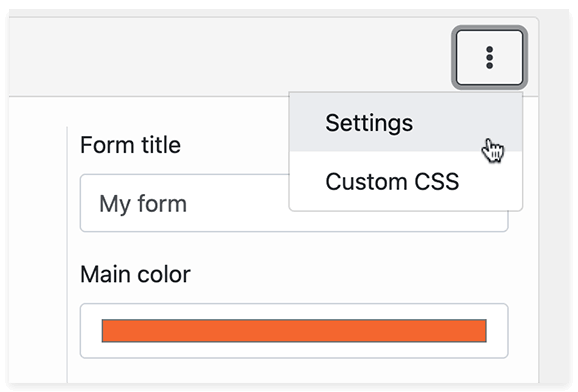
- Откройте меню с тремя точками в редакторе формы и выберите Настройки, чтобы задать название и внешний вид формы.
- Нажмите Сохранить. Позже можно вернуться в редактор и изменить описанные ниже настройки.
Сохранение и публикация формы бронирования
Заголовок раздела «Сохранение и публикация формы бронирования»- Сохраните форму и нажмите Назад, чтобы вернуться к списку форм.
- Найдите карточку своей формы и скопируйте её шорткод через меню карточки.
- Добавьте шорткод на страницу или в запись WordPress. В блочном редакторе WordPress используйте блок Шорткод.
- Откройте предпросмотр страницы, затем опубликуйте или обновите её, когда форма будет готова.
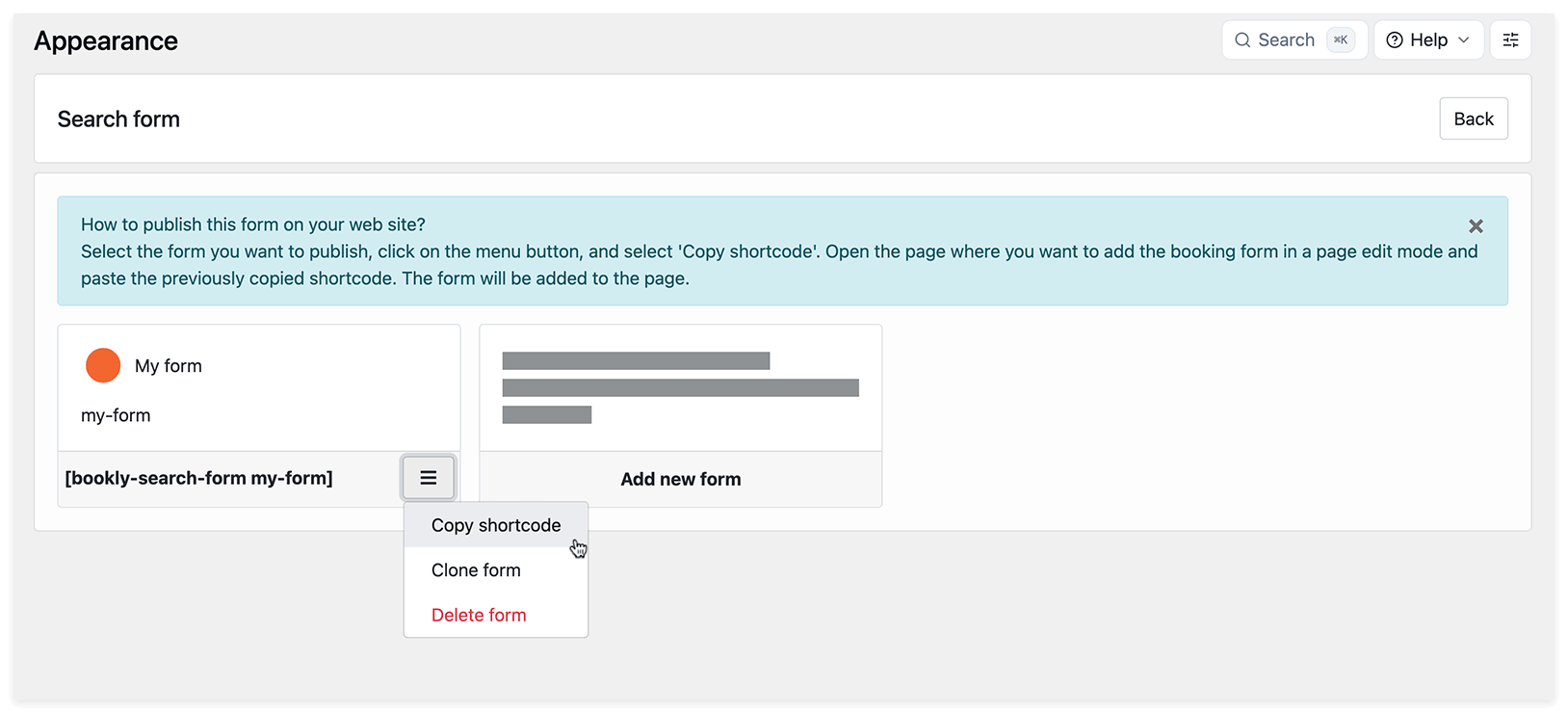
Например, шорткод может выглядеть так: [bookly-search-form my-form] или [bookly-services-form my-form-413]. Скопируйте шорткод, созданный для вашей формы, а не один из этих примеров.
Slug — это идентификатор формы, например my-form в первом примере. После сохранения его можно найти в разделе Настройки формы.
Можно создать отдельные формы для конкретных сервисов или сотрудников и разместить их на разных страницах. Все записи, оформленные через эти формы, будут отображаться в одном и том же календаре Bookly.
Другие способы добавления формы на страницу описаны в статье Публикация формы записи.
Настройка формы бронирования
Заголовок раздела «Настройка формы бронирования»Откройте форму в Bookly > Внешний вид, чтобы настроить её. В примерах ниже в основном показана форма поиска; доступные шаги и элементы управления зависят от типа формы.
Подписи и элементы формы
Заголовок раздела «Подписи и элементы формы»Нажмите на текст, поле или другой элемент, который хотите изменить, в области предпросмотра, затем измените его настройки на панели справа.
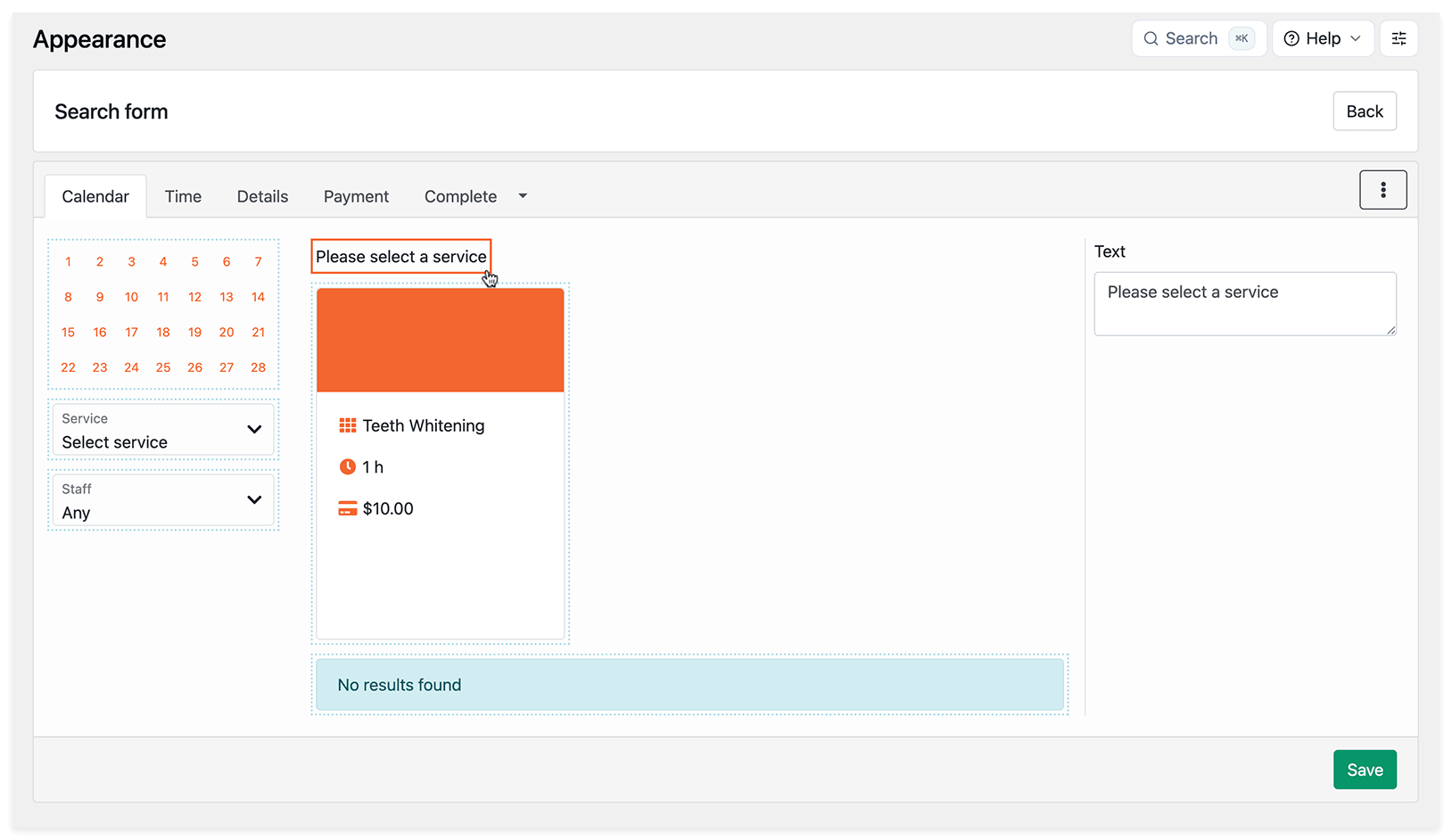
Для выпадающего поля Сервис или Сотрудники можно задать значение по умолчанию и выбрать, отображать ли поле. Чтобы скрыть его, задайте значение по умолчанию и снимите флажок Показать.
Настройки и внешний вид формы
Заголовок раздела «Настройки и внешний вид формы»Откройте меню с тремя точками в редакторе формы и выберите Настройки. Здесь можно изменить Название формы, выбрать Основной цвет и применить готовую тему. Чтобы использовать тему, выберите её, при необходимости настройте цвета и нажмите Применить тему.
Во всех современных формах бронирования настройки внешнего вида также позволяют:
- Включить адаптивную сетку карточек.
- Сделать фон формы прозрачным.
- Изменить положение фильтров и календаря.
- Настроить скругление углов и тени карточек.
- Скрыть границы формы.
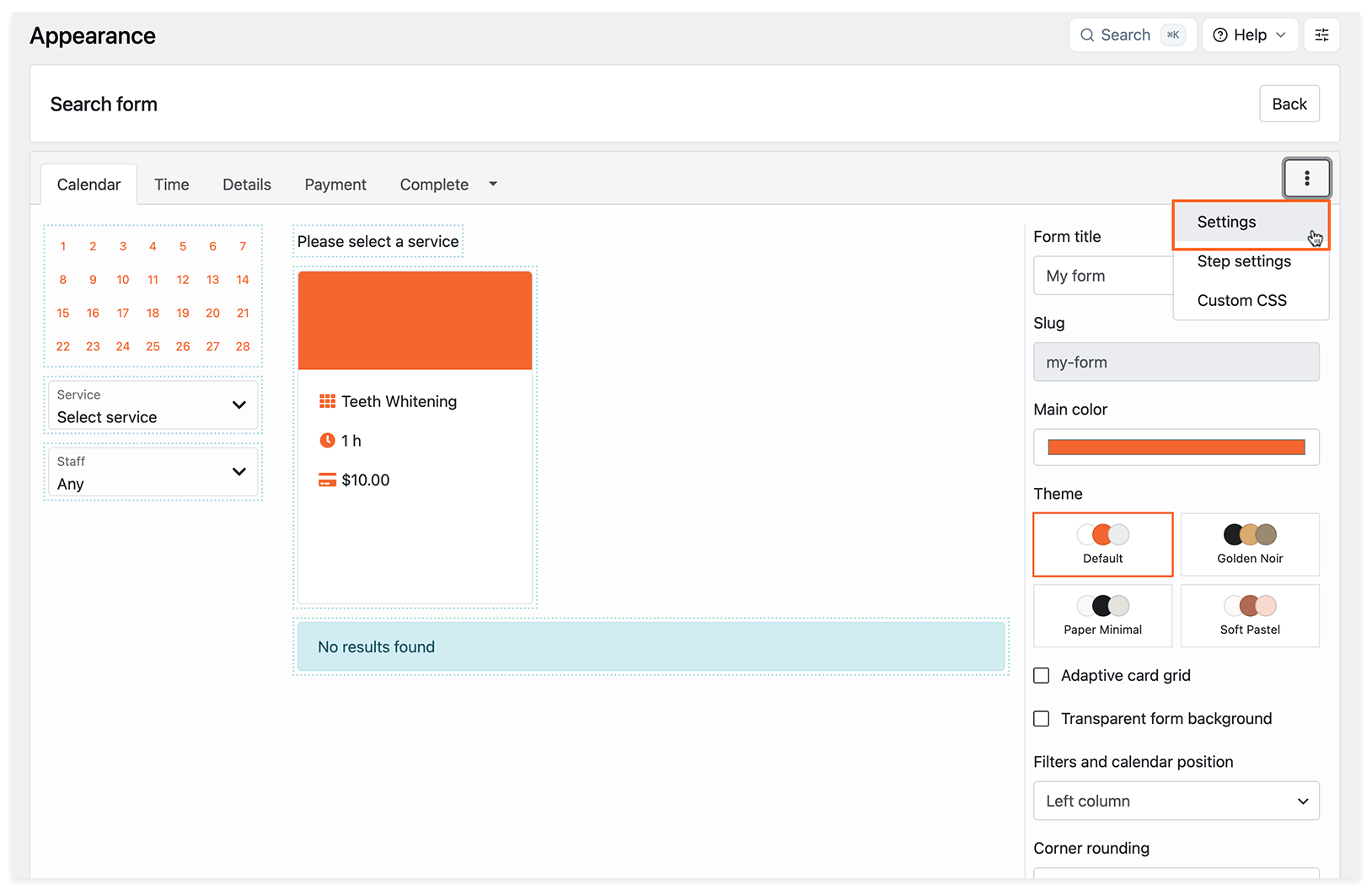
Для дополнительной настройки оформления откройте то же меню с тремя точками и выберите Пользовательские CSS.
После внесения изменений нажмите Сохранить.
Первоначальный вид формы бронирования
Заголовок раздела «Первоначальный вид формы бронирования»В разделе Настройки используйте параметр Первоначальный вид, чтобы выбрать, как клиенты открывают форму:
- Форма: форма отображается прямо на странице.
- Кнопка: форма открывается в модальном окне, когда клиент нажимает кнопку. Задайте текст кнопки в поле Название кнопки.
Доступные даты в календаре
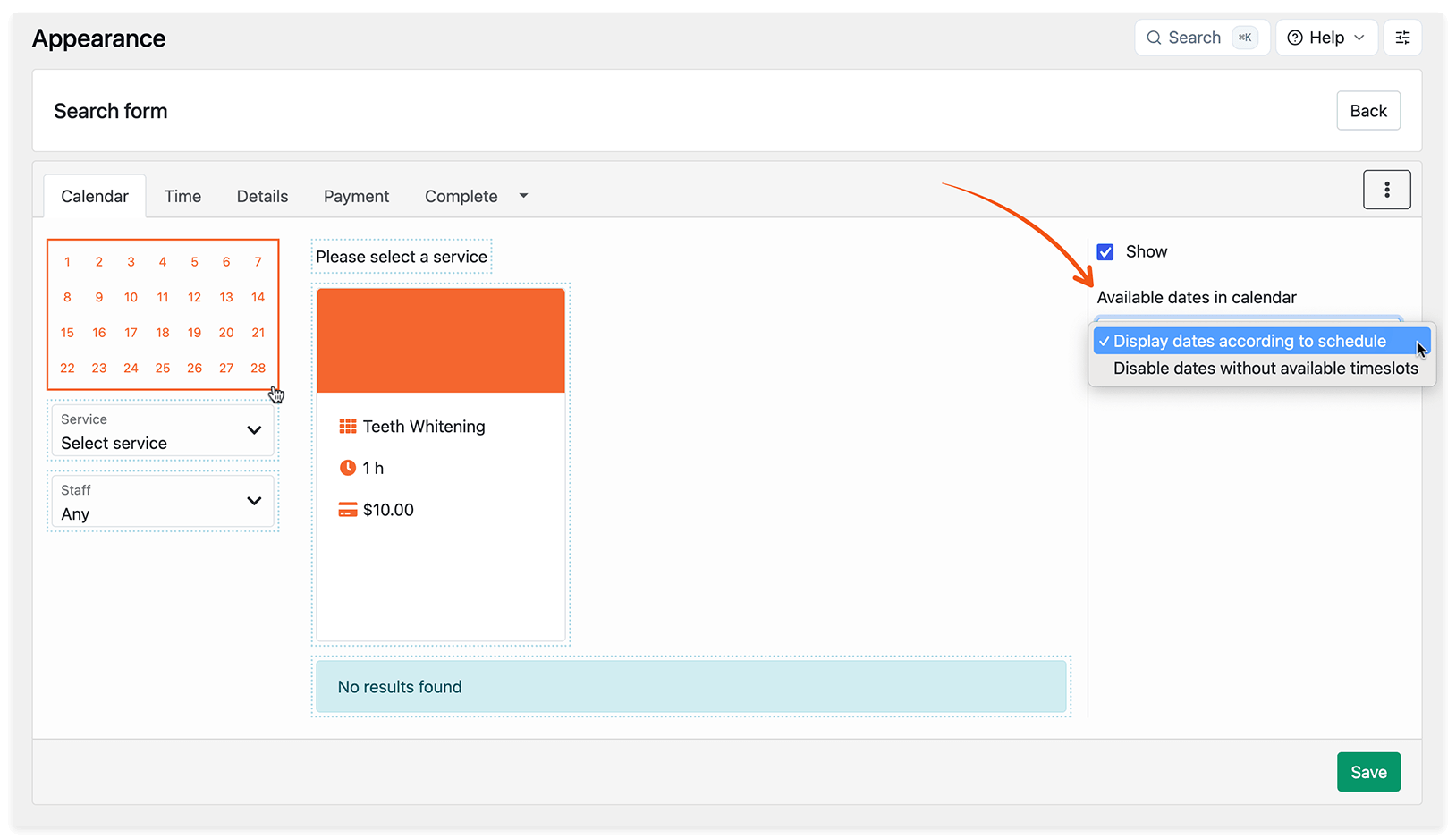
Заголовок раздела «Доступные даты в календаре»Нажмите на область календаря в предпросмотре, чтобы выбрать способ отображения дат:
- Отображать даты согласно расписанию: показываются рабочие дни сотрудников, даже если на этот день не осталось свободных временных интервалов.
- Отключить даты без доступных временных интервалов: дни без свободных временных интервалов затемняются. В этом режиме время загрузки зависит от количества записей, сотрудников, сервисов и локаций.
Внешний вид и содержимое карточки сервиса
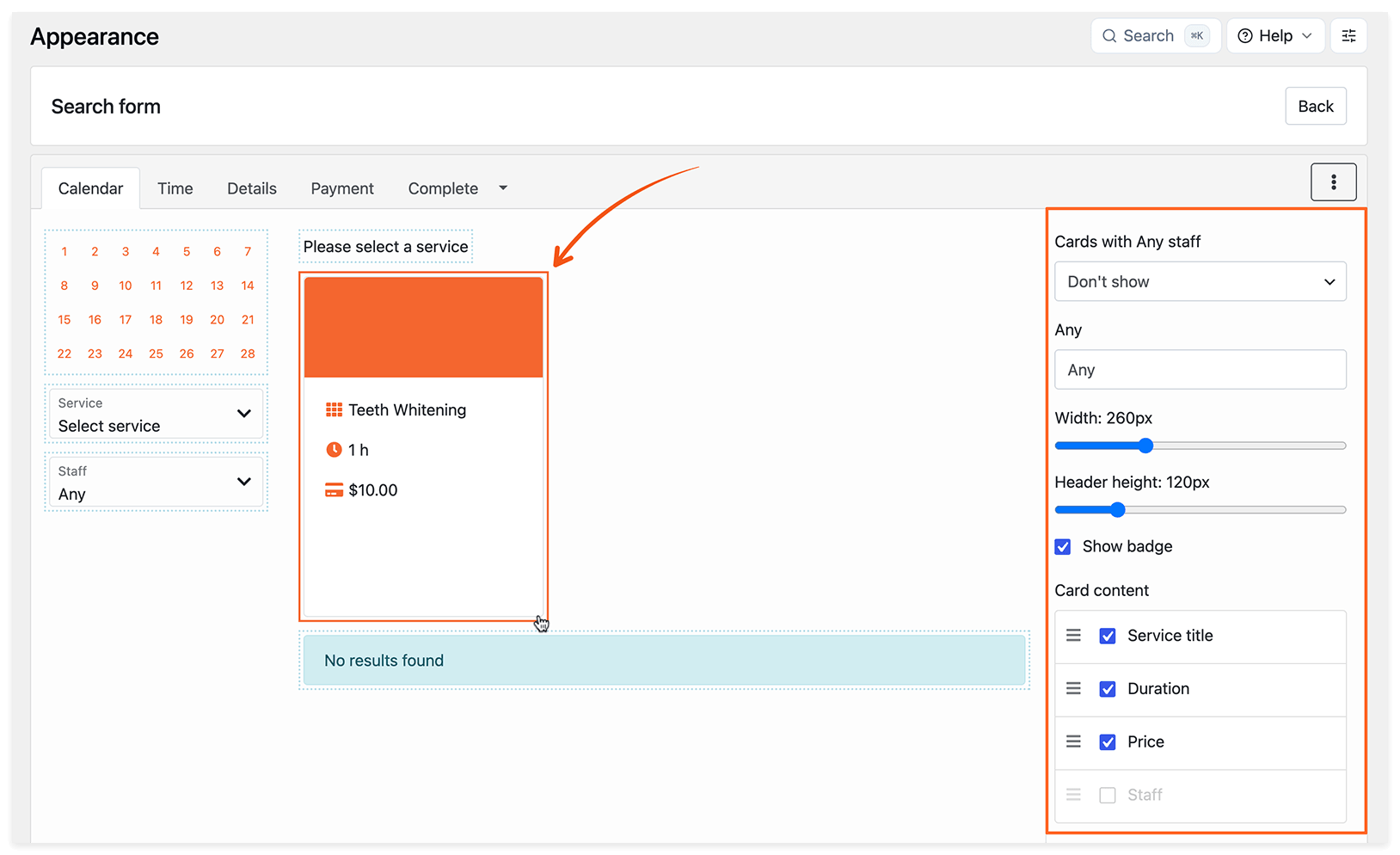
Заголовок раздела «Внешний вид и содержимое карточки сервиса»В форме поиска нажмите на карточку сервиса в предпросмотре, чтобы настроить её:
- Ширина: измените ширину карточки с помощью ползунка.
- Высота заголовка: измените высоту области изображения сервиса.
- Показывать бейдж: покажите имя сотрудника в верхней части карточки.
- Содержимое карточки: выберите свойства для отображения и расположите их в нужном порядке перетаскиванием.
Скрытые сервисы
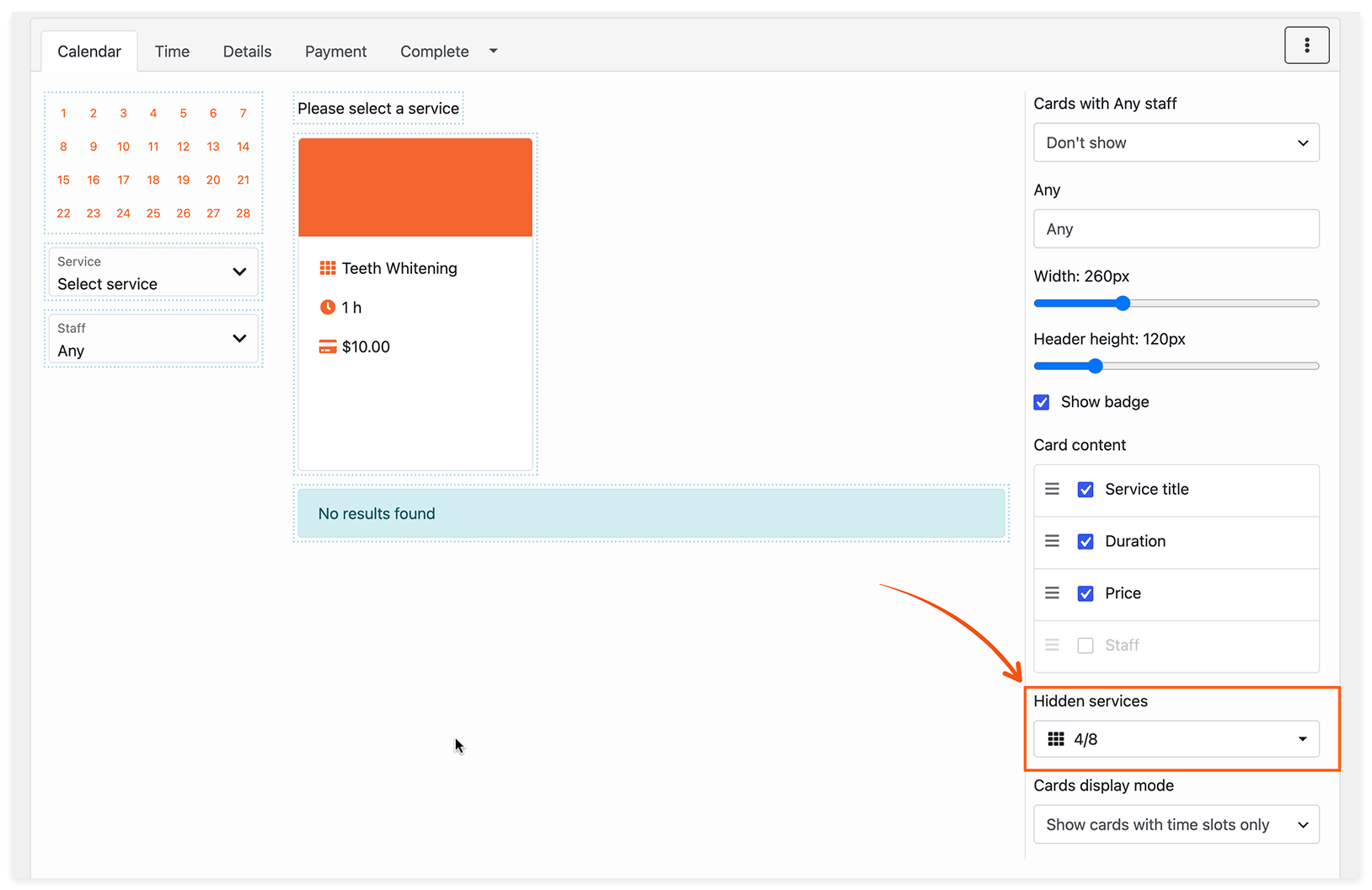
Заголовок раздела «Скрытые сервисы»В форме поиска нажмите на карточку сервиса и найдите Скрытые сервисы на панели справа. Выберите сервисы, которые хотите скрыть в этой форме.
Режим отображения карточек
Заголовок раздела «Режим отображения карточек»На той же панели Режим отображения карточек определяет, какие карточки показывает форма поиска:
- Показывать карточки только с временными интервалами: показывает только комбинации сервиса, сотрудника и места, у которых на выбранный день есть свободные временные интервалы.
- Показывать все доступные карточки: также показывает карточки без свободных временных интервалов. Для таких карточек клиент увидит сообщение «Нет доступных временных интервалов».
Добавление в календарь
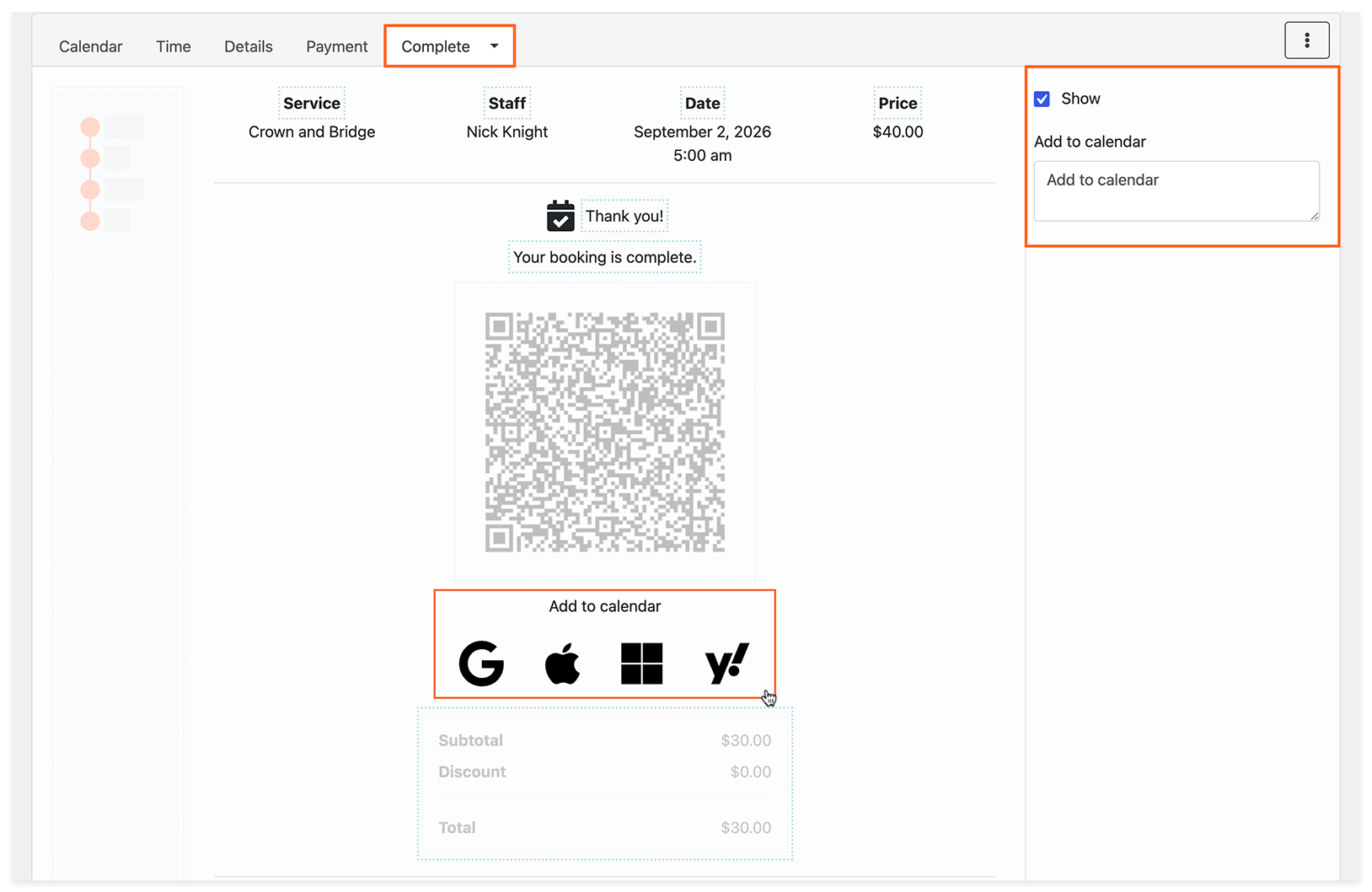
Заголовок раздела «Добавление в календарь»На последнем шаге бронирования включите Добавить в календарь, чтобы клиенты могли добавлять свои записи в календари Google, Outlook, Apple или Yahoo.
Формы для конкретной категории, сотрудника или сервиса
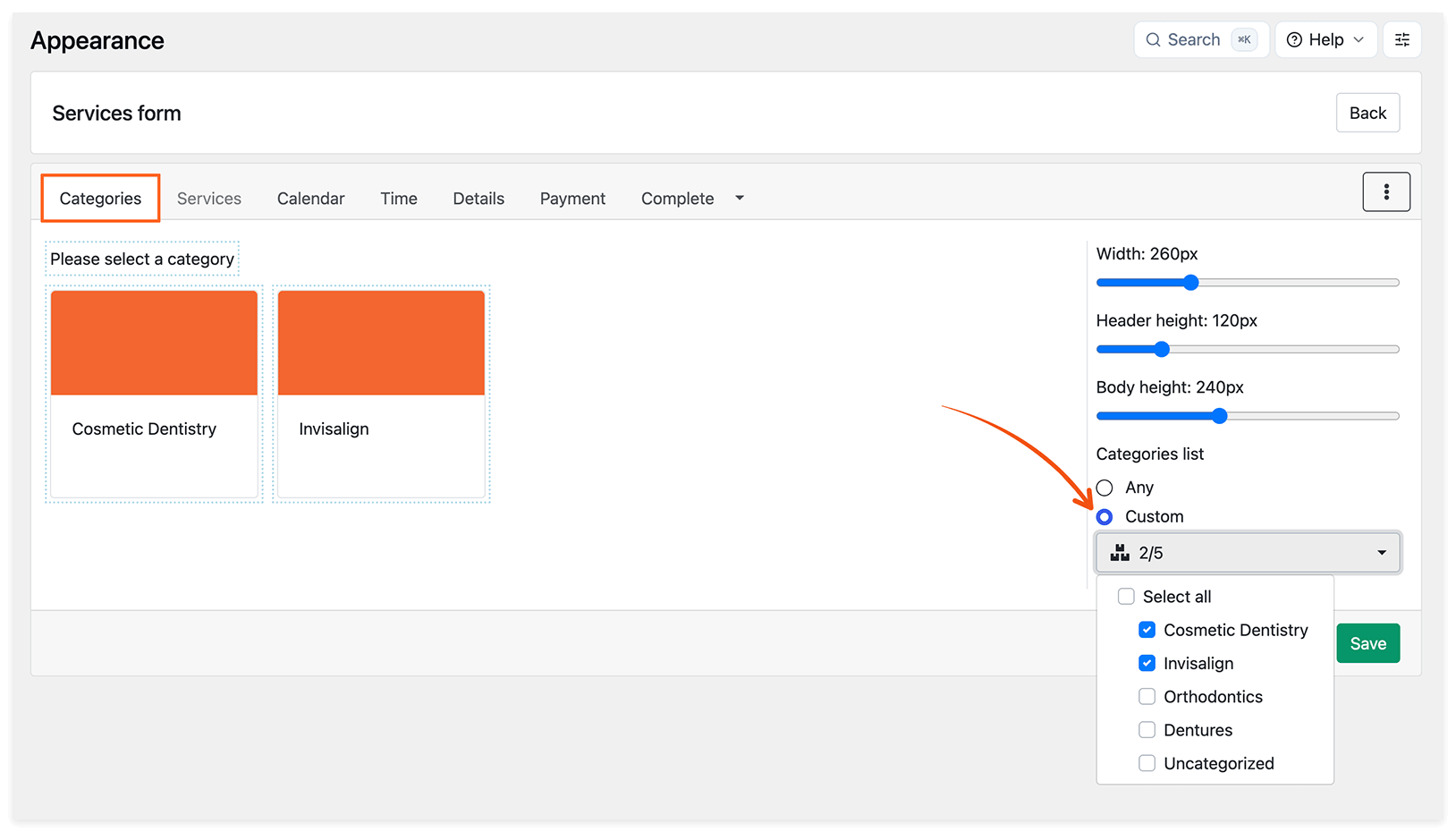
Заголовок раздела «Формы для конкретной категории, сотрудника или сервиса»В форме услуг и форме сотрудника можно выбрать, какие категории, сервисы или сотрудники будут показаны клиентам:
- Откройте форму в Bookly > Внешний вид.
- Выберите нужный шаг и нажмите на карточку категории, сервиса или сотрудника в предпросмотре.
- На панели справа выберите Пользовательские и укажите элементы для отображения.
- Нажмите Сохранить.
Скрытие шагов «Категории» или «Сервисы»
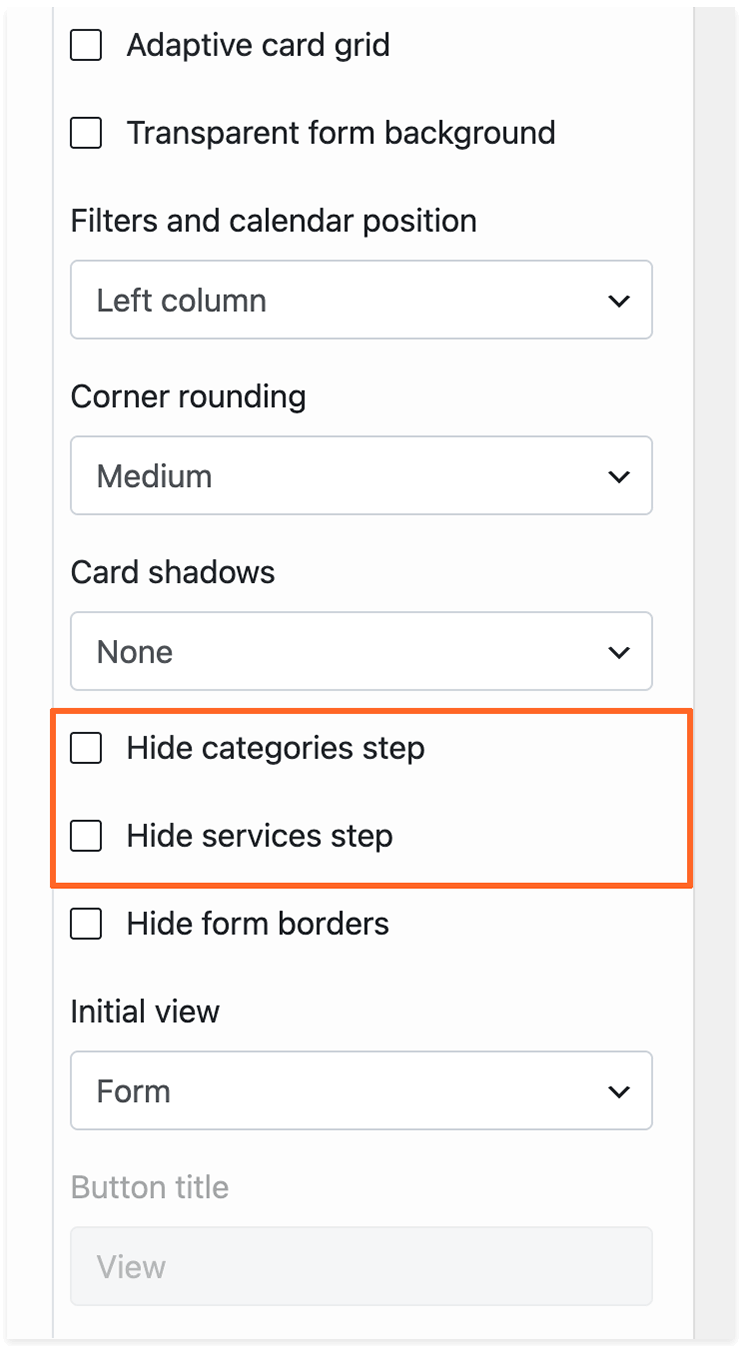
Заголовок раздела «Скрытие шагов «Категории» или «Сервисы»»В формах с этими шагами откройте меню с тремя точками и выберите Настройки. Включите Скрыть шаг выбора категорий или Скрыть шаг выбора сервисов по необходимости, затем нажмите Сохранить.
Видеоурок: форма услуг
Заголовок раздела «Видеоурок: форма услуг»Посмотрите, как настроить форму услуг:
Форма с тегами
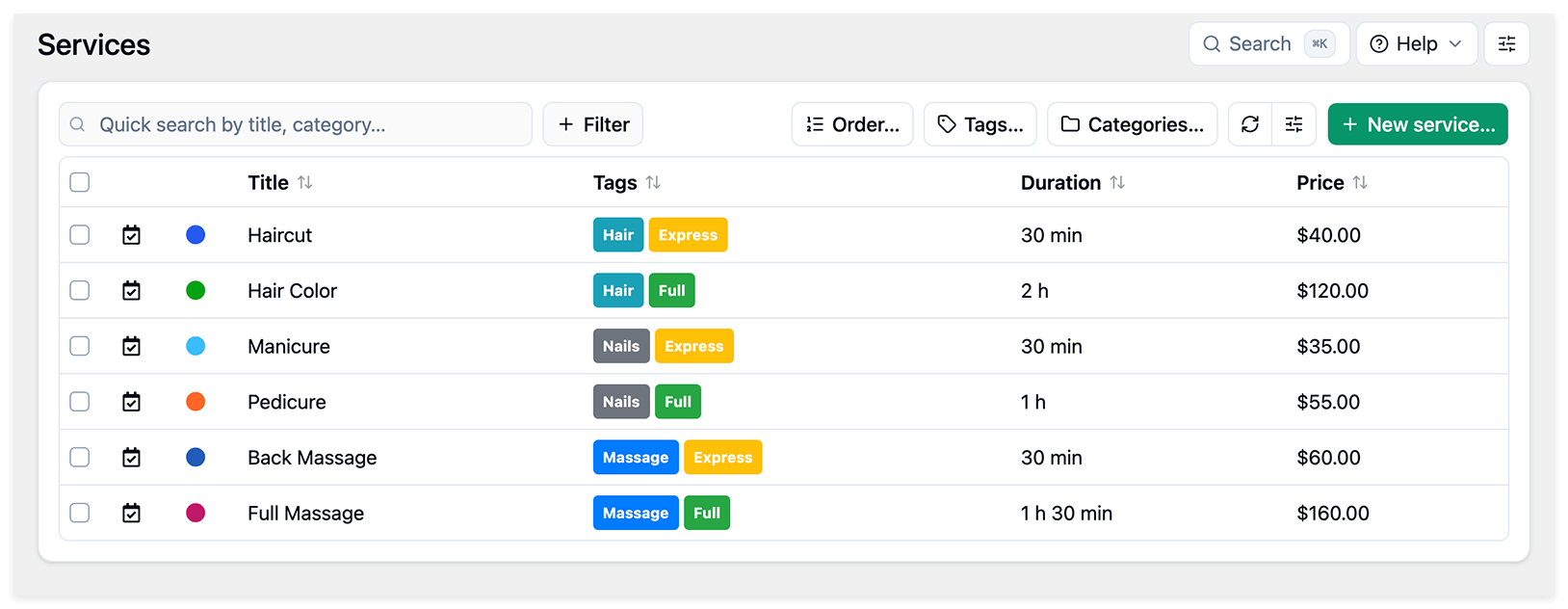
Заголовок раздела «Форма с тегами»Форма с тегами позволяет клиентам сужать список сервисов на одном или нескольких шагах фильтрации. Назначьте теги сервисам в Bookly > Сервисы, затем выберите, какие теги предложить на каждом шаге формы.
Например, на первом шаге можно предложить Волосы, Ногти и Массаж, а на втором — Полный и Экспресс. Если клиент выберет Массаж и Экспресс, форма покажет только сервисы с обоими тегами.
Эти шаги фильтрации строятся на основе тегов, назначенных сервисам; создавать отдельную категорию для каждой комбинации не требуется.
Создание шагов фильтрации
Заголовок раздела «Создание шагов фильтрации»- В Bookly > Внешний вид выберите Форма с тегами и нажмите Добавить новую форму.
- На вкладке Теги нажмите Добавить подраздел.
- Выберите теги, которые нужно показать на этом шаге фильтрации.
- Добавьте ещё подразделы, если нужны дополнительные шаги фильтрации. Чтобы убрать тег с шага, нажмите на него в подразделе.
- Нажмите Сохранить.
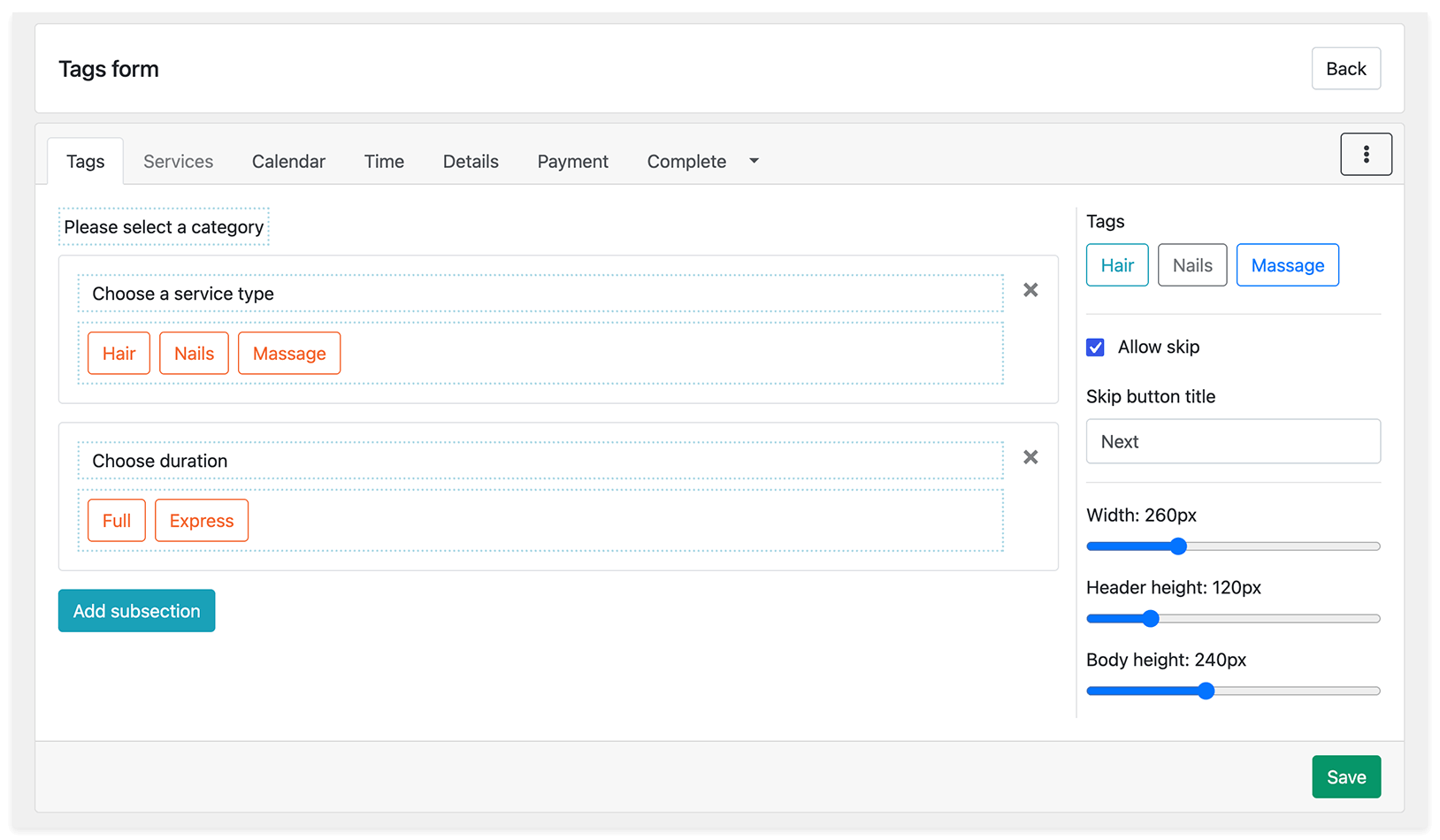
Основные настройки
Заголовок раздела «Основные настройки»Для шагов выбора тегов настройте следующие параметры:
- Заголовок раздела: текст, который клиент видит на этом шаге.
- Разрешить пропуск: позволяет клиенту пропустить шаг выбора тега.
- Название кнопки “Пропустить”: текст на кнопке пропуска.
- Ширина / Высота заголовка / Высота текста: размер карточек тегов.
Название, описание и изображение каждого тега настраиваются в Bookly > Сервисы.
Когда форма будет готова, сохраните её и добавьте шорткод на страницу.
Проверка формы бронирования
Заголовок раздела «Проверка формы бронирования»Прежде чем поделиться страницей с клиентами:
- Откройте её как посетитель и проверьте форму на компьютере и телефоне.
- Убедитесь, что показаны нужные сервисы и сотрудники, а скрытые поля используют ожидаемые значения по умолчанию.
- Пройдите тестовое бронирование до последнего шага.
- Проверьте, что запись правильно отображается в календаре Bookly.