
Форма записи AI Assistant
Bookly AI Assistant позволяет клиентам записываться через чат вместо пошаговой формы записи.
Клиенты могут спросить о сервисах и сотрудниках, проверить доступность, выбрать дополнительные позиции и оформить запись в рамках одного диалога.
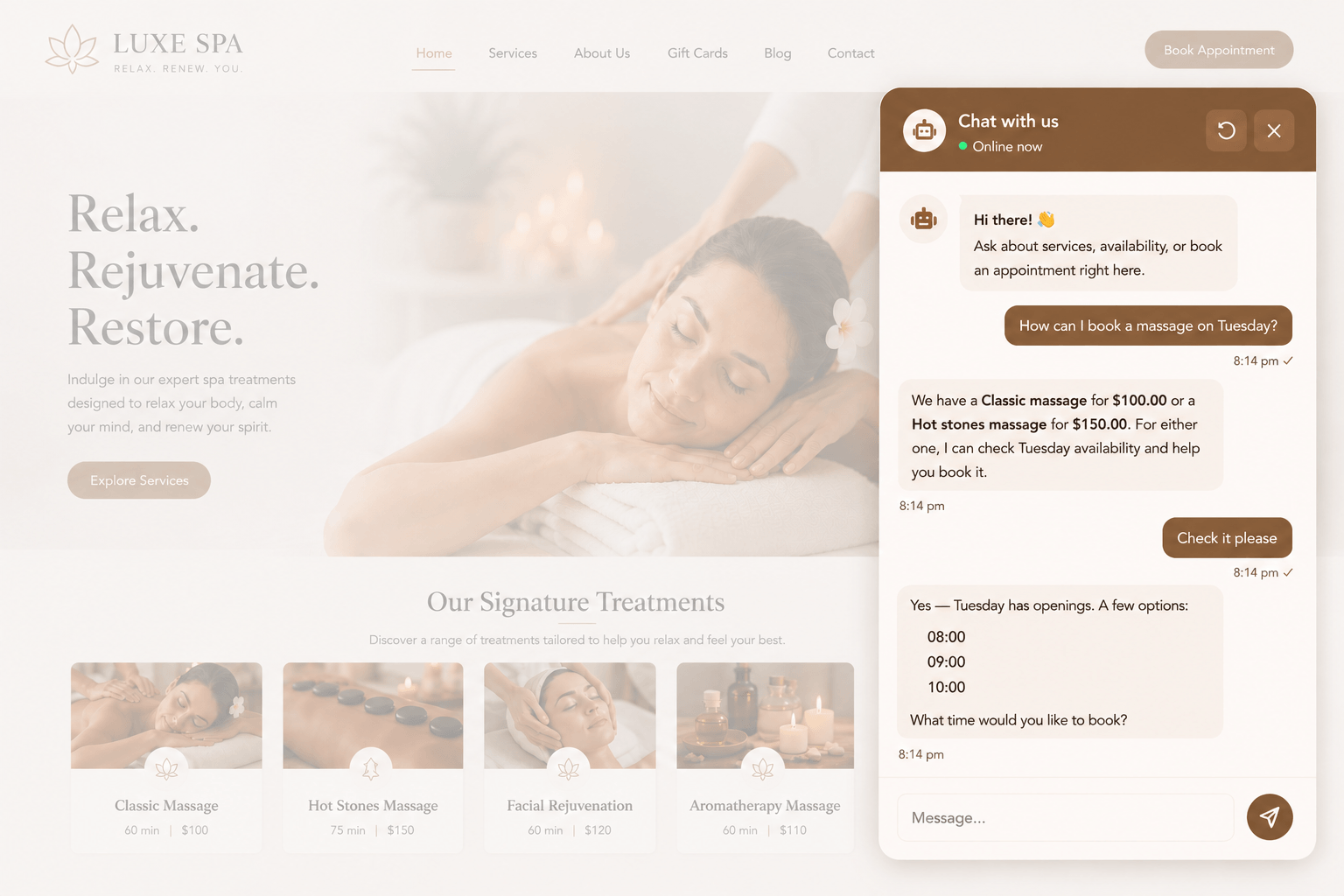
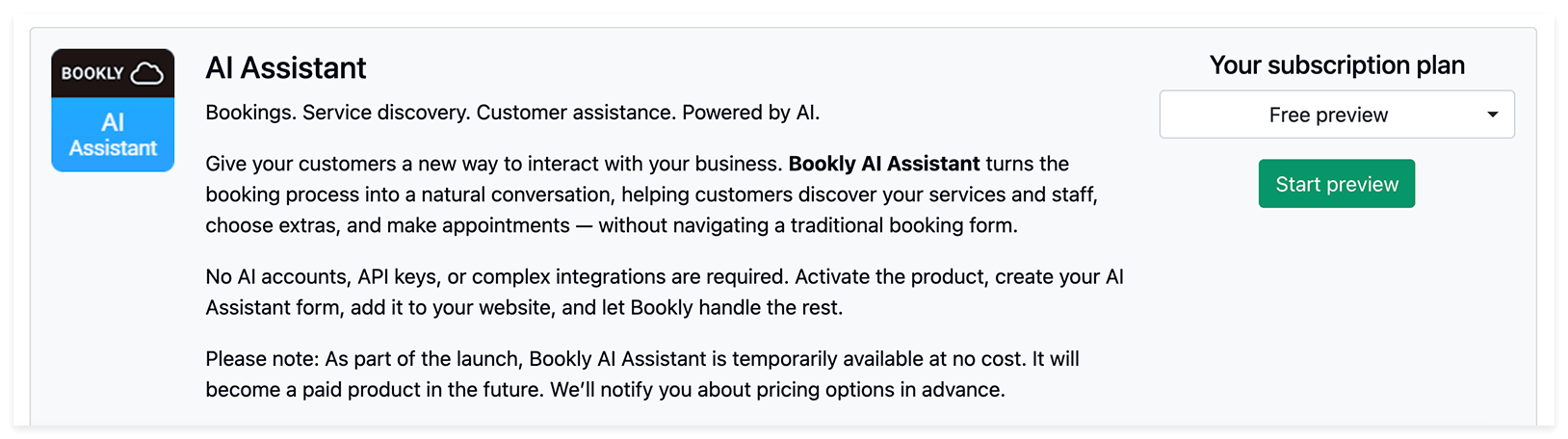
Ассистент использует вашу текущую конфигурацию Bookly и работает через Bookly Cloud. Отдельные аккаунты у AI-провайдеров, API-ключи или собственные интеграции не требуются.
Это даёт клиентам простой способ записаться прямо на вашем сайте 24/7.
Что умеет AI Assistant?
Заголовок раздела «Что умеет AI Assistant?»Bookly AI Assistant помогает клиентам:
- узнавать о доступных сервисах и сотрудниках;
- проверять доступные даты и временные интервалы;
- выбирать подходящий временной интервал;
- добавлять дополнительные позиции к записи;
- оформлять запись прямо в чате.
Bookly AI Assistant поддерживает Service Extras (Add-on), поэтому клиенты могут добавлять доступные дополнительные позиции прямо в диалоге.
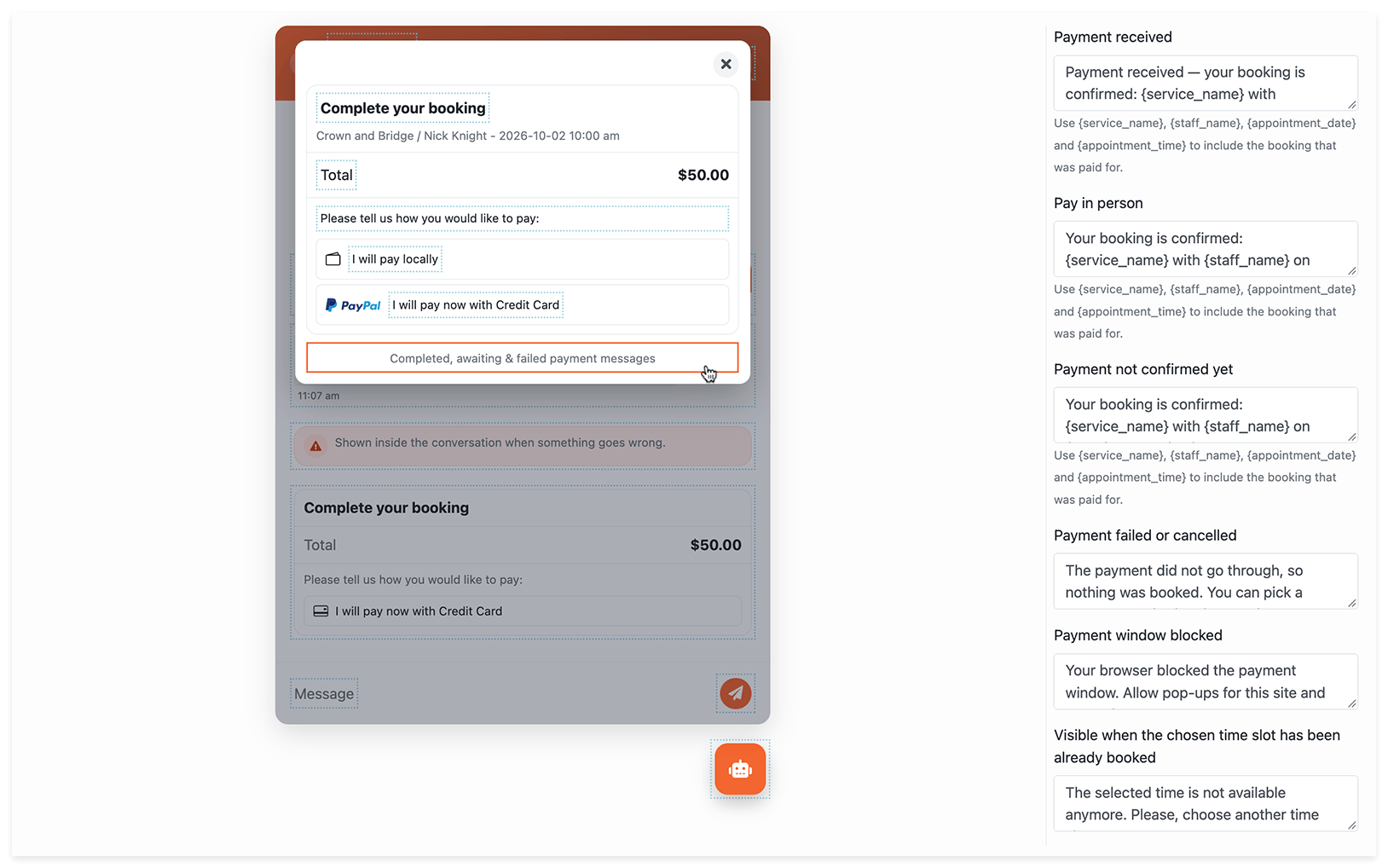
Клиенты могут просмотреть свою запись и итоговую сумму, а затем выбрать один из включённых способов оплаты, в том числе оплату на месте.
В Bookly Pro в форме записи AI Assistant также доступен WooCommerce как отдельный способ оплаты. Подробнее — Интеграция с WooCommerce.
В настройках формы можно настроить подписи и сообщения для успешной оплаты, оплаты, ожидающей подтверждения, неудачной или отменённой оплаты, а также оплаты на месте. Используйте плейсхолдеры, чтобы включить в сообщения детали записи — например, сервис, сотрудника, дату и время.
Как настроить AI Assistant
Заголовок раздела «Как настроить AI Assistant»Для начала работы нужно всего несколько шагов:
1. Активируйте AI Assistant в своём аккаунте Bookly Cloud.
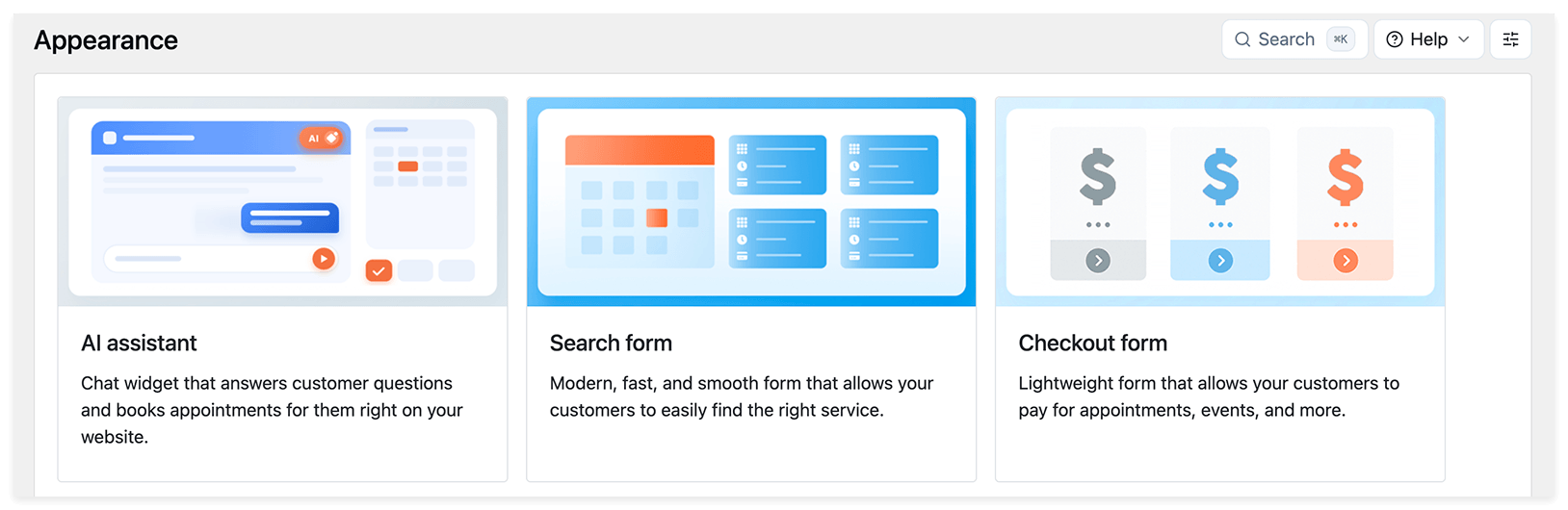
2. В Bookly перейдите в Внешний вид → AI-ассистент и создайте новую форму.
3. Настройте внешний вид и тексты формы. Используйте Что должен знать помощник, чтобы добавить информацию о бизнесе или инструкции для Ассистента, затем сохраните изменения.
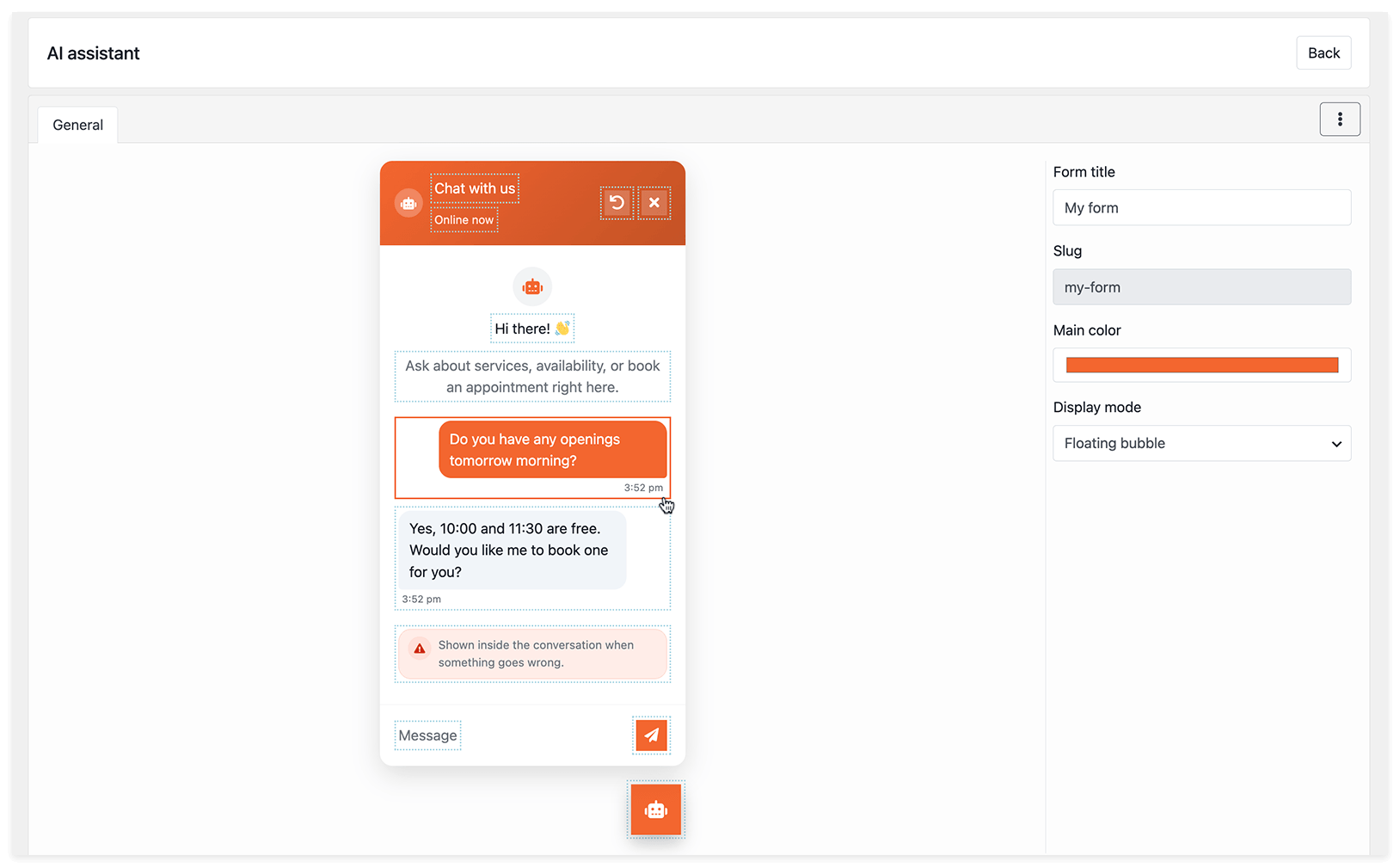
4. Нажмите «Назад», чтобы вернуться к списку форм. Затем скопируйте шорткод формы и вставьте его на нужную страницу сайта.
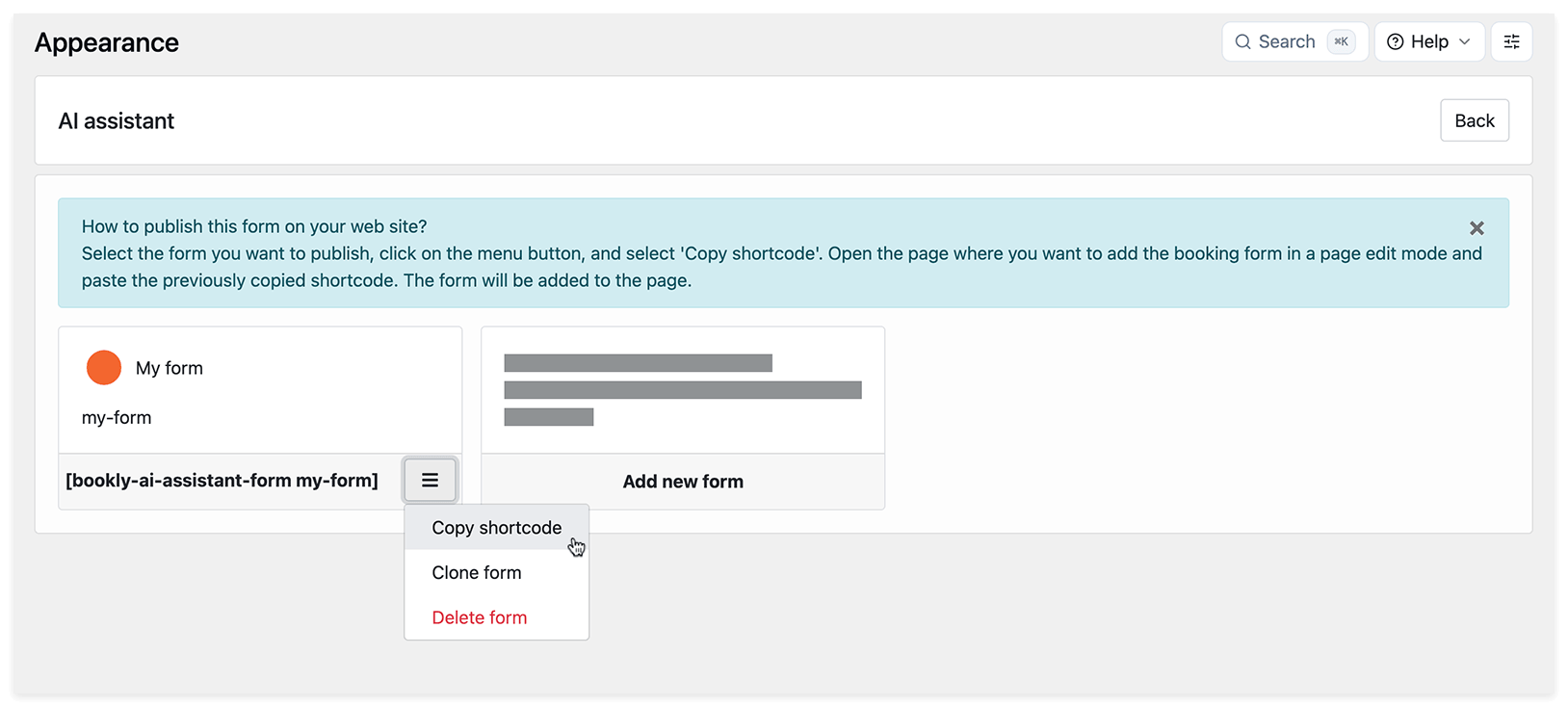
Теперь AI Assistant готов взаимодействовать с клиентами и принимать записи.
Режимы отображения
Заголовок раздела «Режимы отображения»AI Assistant может отображаться на сайте в двух режимах:
Встроенный
Заголовок раздела «Встроенный»Чат отображается прямо в выбранной области страницы. Используйте этот режим для отдельных страниц записи, сервисов или контактов.
Плавающая кнопка
Заголовок раздела «Плавающая кнопка»Ассистент отображается как кнопка в нижней части экрана. Посетители могут открыть чат в любой момент просмотра сайта — он не занимает место в содержимом страницы.
Настройка формы
Заголовок раздела «Настройка формы»Можно настроить форму AI Assistant в соответствии с вашим сайтом и стилем общения.
Чтобы изменить текст, например приветственное сообщение или сообщения об ошибках, нажмите на соответствующую область в предпросмотре формы. Отредактируйте текст и сохраните изменения.
Название формы — заголовок, который отображается в интерфейсе чата
Приветственное сообщение — первое сообщение, которое видит клиент при открытии чата
Что должен знать помощник — контекст о бизнесе, который Ассистент может использовать при ответах клиентам, например инструкции о прибытии или дополнительная информация о сервисах.
В этом поле укажите сведения о вашем бизнесе, которых нет в настройках Bookly: как добраться, как подготовиться к визиту, правила отмены записи и рекомендации о том, как Ассистенту отвечать клиентам.
Например, салон может написать:
Мы — Bloom Beauty Studio, небольшой салон парикмахерских услуг и маникюра в центре Остина.
- Вход с обратной стороны здания, рядом с кофейней. На парковке на 5-й улице можно бесплатно оставить машину на 2 часа.
- Если вы у нас впервые, приходите на 10 минут раньше для короткой консультации.
- Отменить или перенести запись можно не позднее чем за 24 часа до визита. При опоздании более чем на 15 минут может потребоваться перенос записи.
- На окрашивание приходите с немытыми волосами. Если не знаете, какой сервис выбрать, запишитесь на «Консультацию» — она бесплатная.
- Мы не наращиваем волосы и не стрижём детей младше 6 лет.
- Подарочные карты можно приобрести на стойке администратора.
- Общайтесь дружелюбно и непринуждённо. Не обещайте скидок. Если о них спросят, предложите подписаться на наш Instagram @bloomstudio, где мы публикуем предложения.
Сообщения об ошибках — сообщения, которые показываются, если Ассистент не может выполнить запрос или произошла ошибка
Тексты интерфейса и подсказки — подписи, подсказки и другие тексты интерфейса чата