
Как перенести данные Bookly на другой сайт?
Обратите внимание: на обоих сайтах должны быть установлены и активированы одинаковые версии Bookly и add-ons.
Обратите внимание: данные Bookly на сайте назначения будут перезаписаны данными исходного сайта.
Примечание
Заголовок раздела «Примечание»Коды покупки Bookly не импортируются на сайт назначения. Вам нужно вручную отвязать их от старого домена на исходном сайте и ввести на сайте назначения.
Сначала откройте страницу отладки Bookly на исходном сайте. Страница отладки скрыта; чтобы открыть её, выполните следующие шаги:
- Откройте меню Bookly > Diagnostic в панели администратора Bookly
- В поле URL браузера добавьте строку «&debug» в конец адреса и нажмите Enter
Откройте раздел «Управление данными» и нажмите кнопку Экспорт данных. Файл с данными Bookly будет скачан на ваш компьютер.
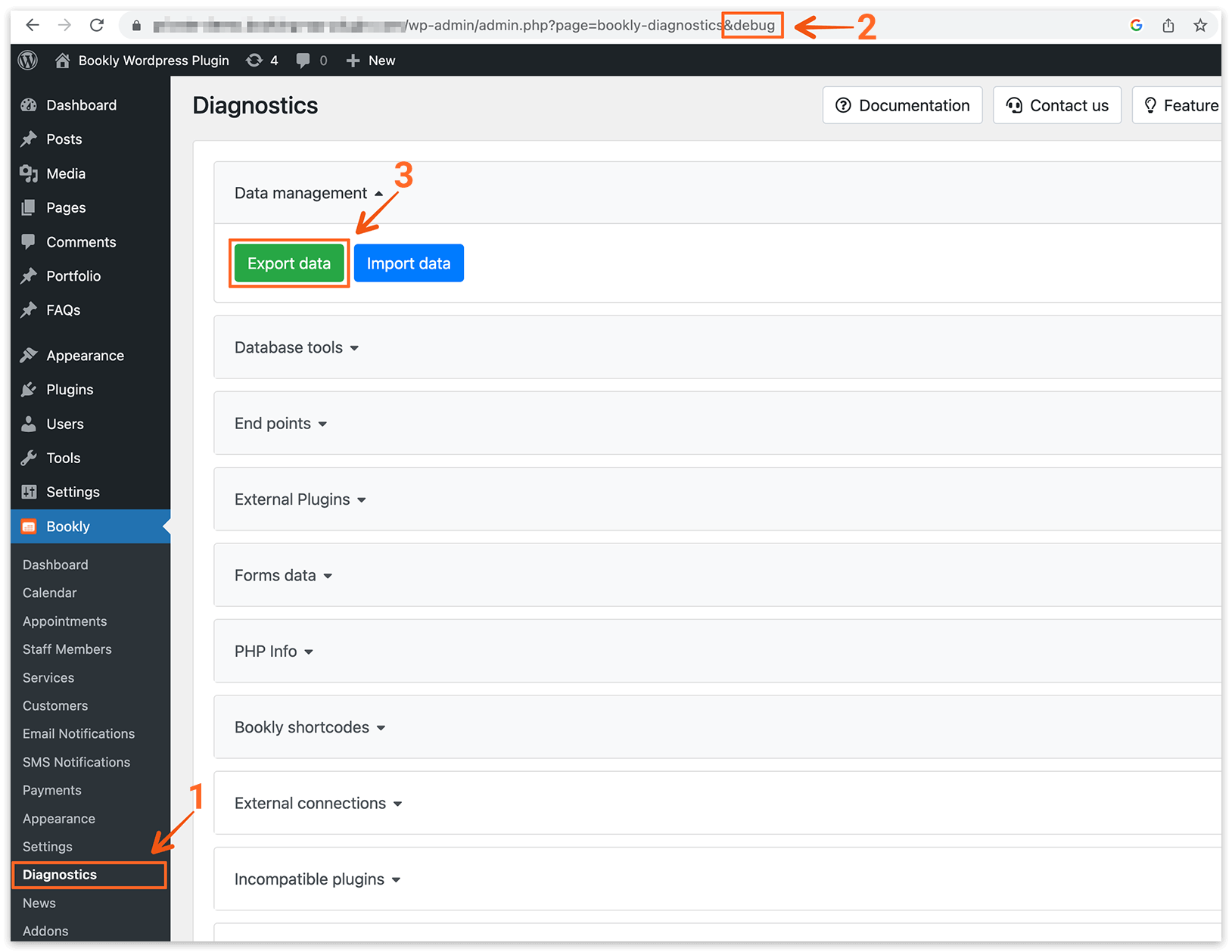
Откройте страницу отладки Bookly на сайте назначения. Затем нажмите кнопку Импорт данных, чтобы загрузить файл с данными Bookly на сайт назначения.
Не переживайте, если после импорта данных вы увидите сообщение «Sorry, you are not allowed to access this page». Это правильное поведение. Bookly может блокировать панель бэкенда, потому что коды покупки не введены.
Отвяжите коды покупки Bookly от старого домена на исходном сайте (меню Bookly > Дополнения).
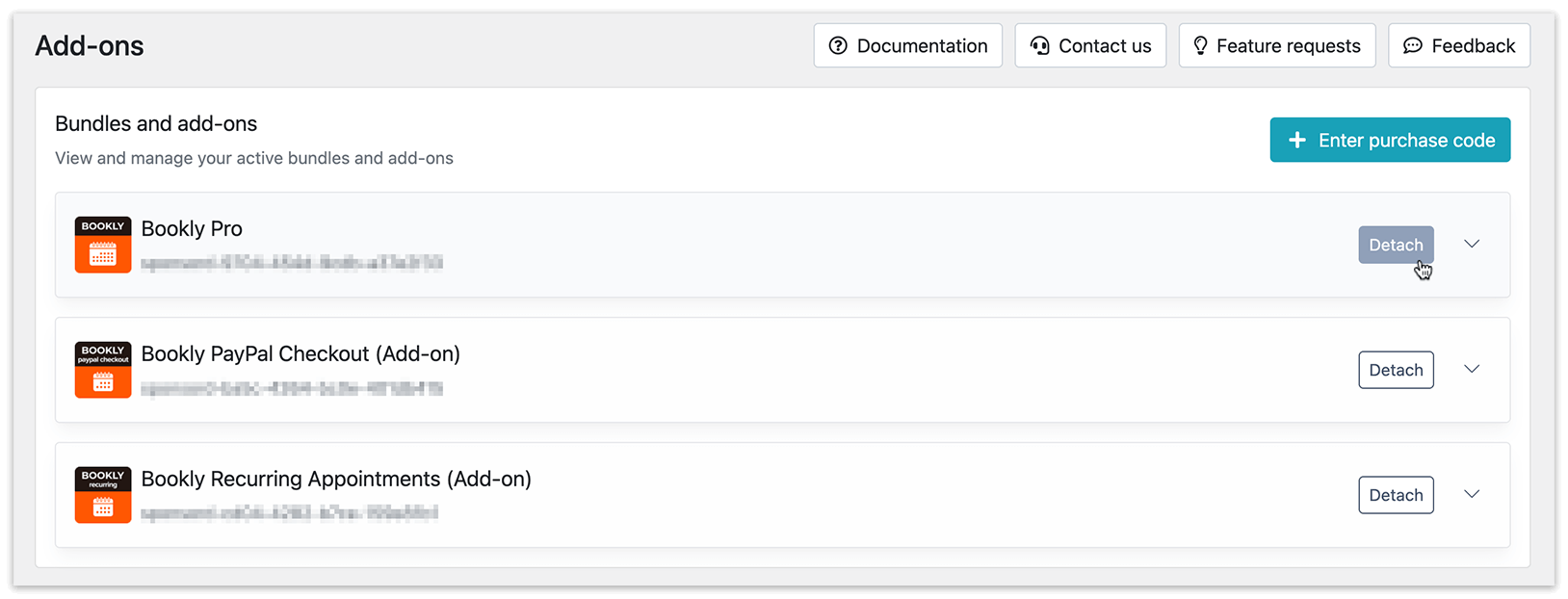
Наконец, откройте панель администратора WordPress на сайте назначения, перейдите в меню Bookly > Дополнения и введите коды покупки Bookly.
Проверьте свои данные на новом сайте.
Обратите внимание: на новый сайт переносятся только данные Bookly.
Учётные записи пользователей WordPress в перенос не включаются. Если ваши сотрудники или клиенты Bookly связаны с учётными записями пользователей WordPress, вам нужно будет вручную перенести эти учётные записи на новый сайт.