
Синхронизация с Outlook Календарём
Bookly Outlook Calendar (Add-on) обеспечивает удобную синхронизацию в реальном времени между вашим календарём Bookly и календарём Outlook. Эта интеграция поддерживает актуальность данных вашего календаря, помогая оставаться организованными, избегать конфликтов в расписании и никогда не пропускать важные записи.
Настройка и конфигурация
Заголовок раздела «Настройка и конфигурация»1. Приобретите, скачайте, установите и активируйте Bookly Outlook Calendar (Add-on) в разделе «Плагины».
2. Перейдите в Bookly > Настройки > Календарь Outlook, чтобы настроить связь между вашими календарями Bookly и Outlook.
Важно: ваш сайт должен работать по HTTPS. Outlook Calendar API требует действующий SSL-сертификат, установленный на вашем веб-сервере, для корректной работы.
Чтобы найти свои Application ID и Application Secret, сделайте следующее:
1. Войдите в портал Azure, используя рабочую, учебную или личную учётную запись Microsoft.
2. Если ваша учётная запись даёт доступ к нескольким клиентам (tenant), выберите свою учётную запись в правом верхнем углу и переключите сессию портала на нужный клиент Azure AD.
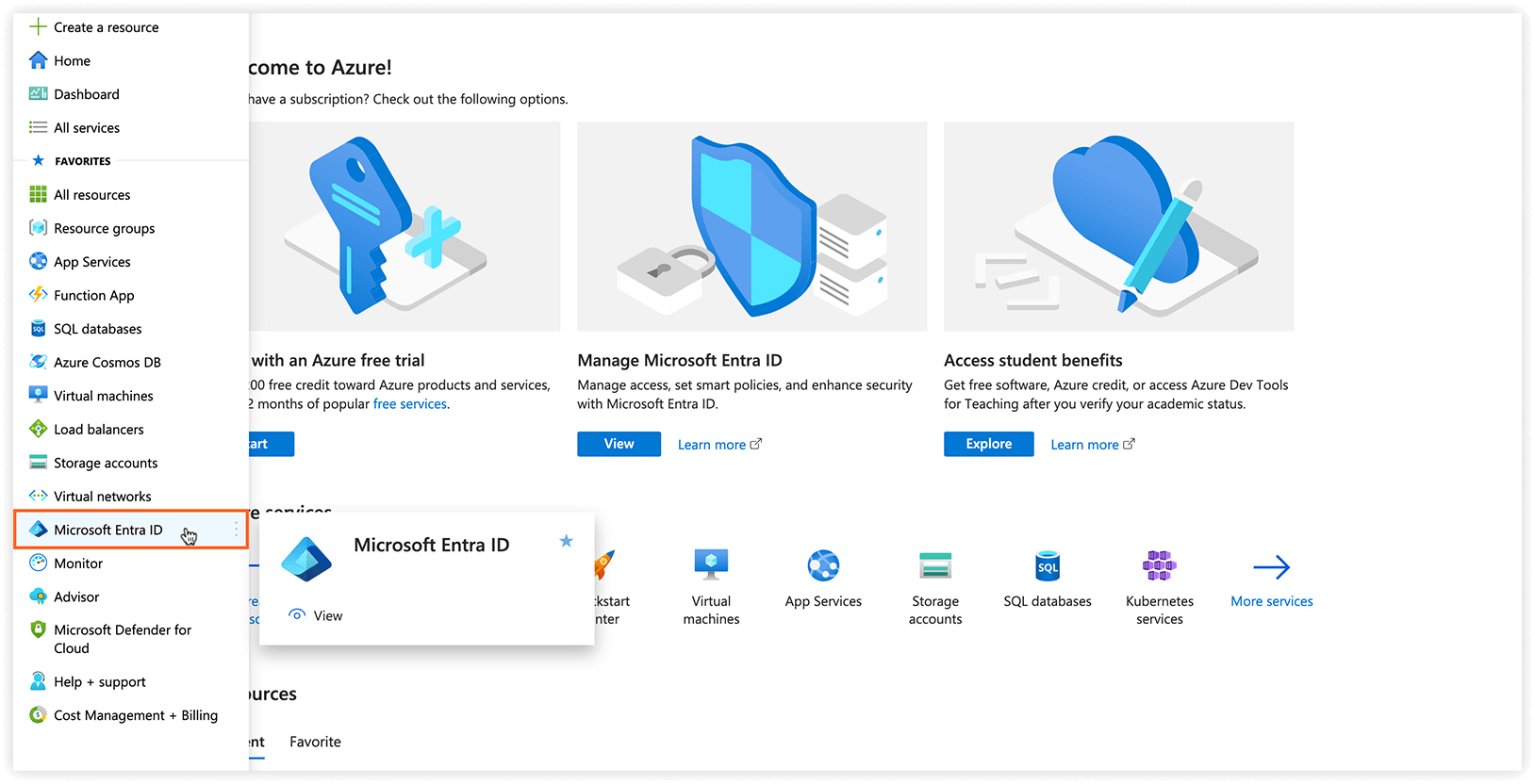
3. Выберите Microsoft Entra ID. Затем нажмите + Add > App registration.
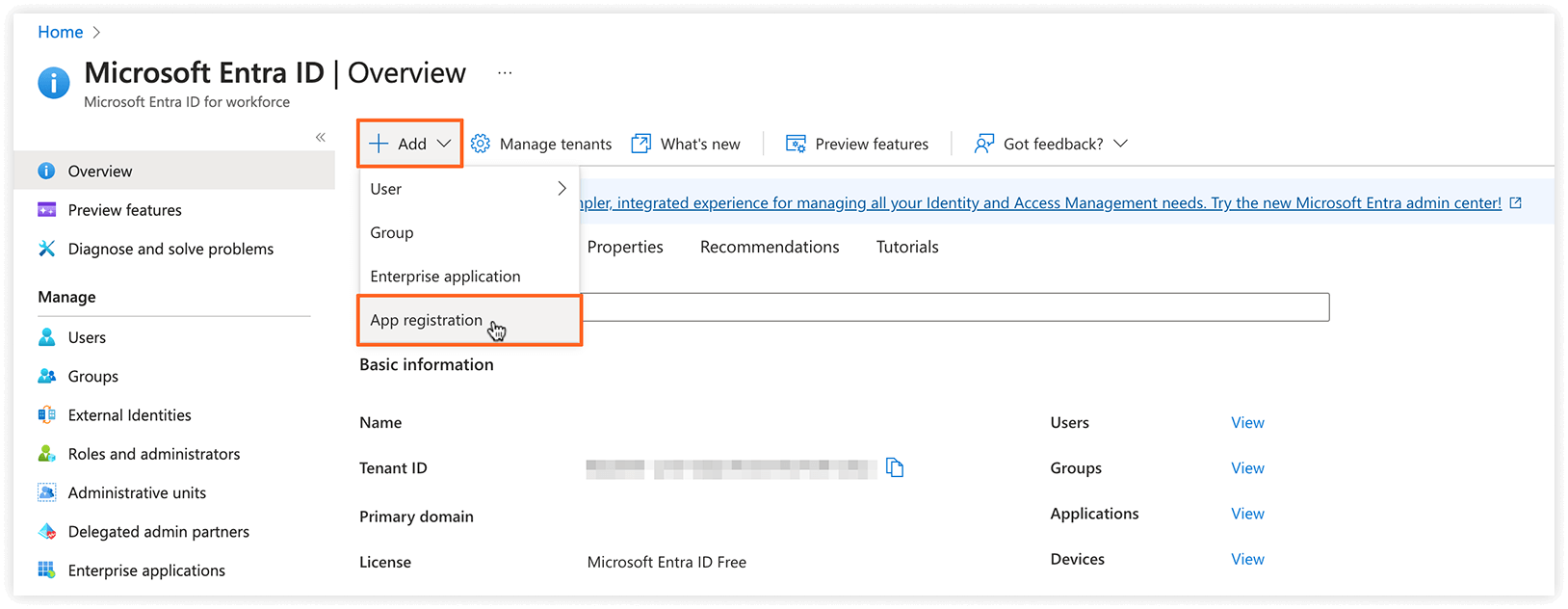
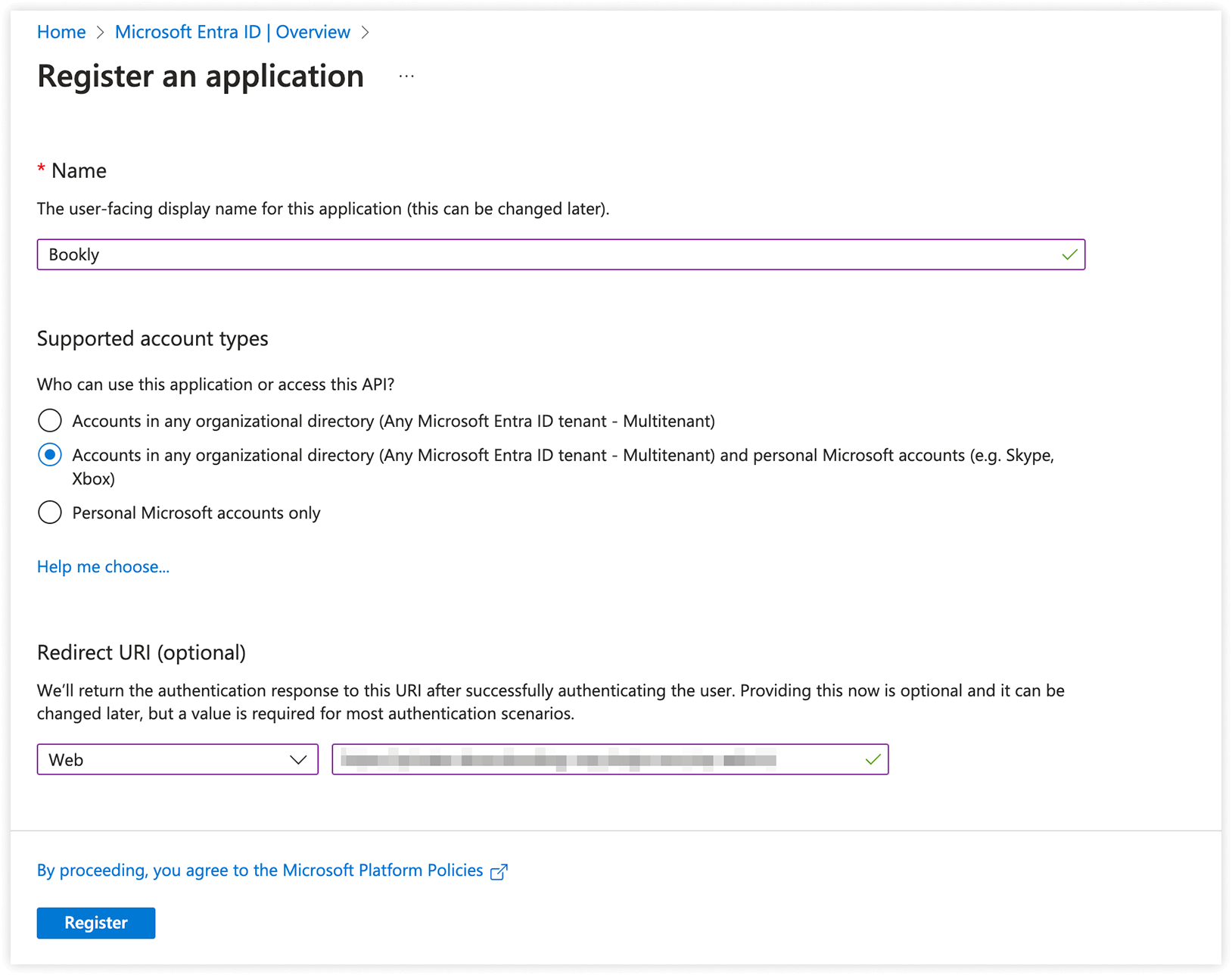
4. Когда откроется страница Register an application, введите Name приложения и Redirect URI, указанный в меню Bookly > Настройки > Календарь Outlook. В поле Redirect URI, в разделе Select a platform, выберите Web. Убедитесь, что в Supported account types установлено значение Accounts in any organizational directory (Any Microsoft Entra ID tenant - Multitenant) and personal Microsoft accounts (e.g. Skype, Xbox). Завершив, нажмите Register.
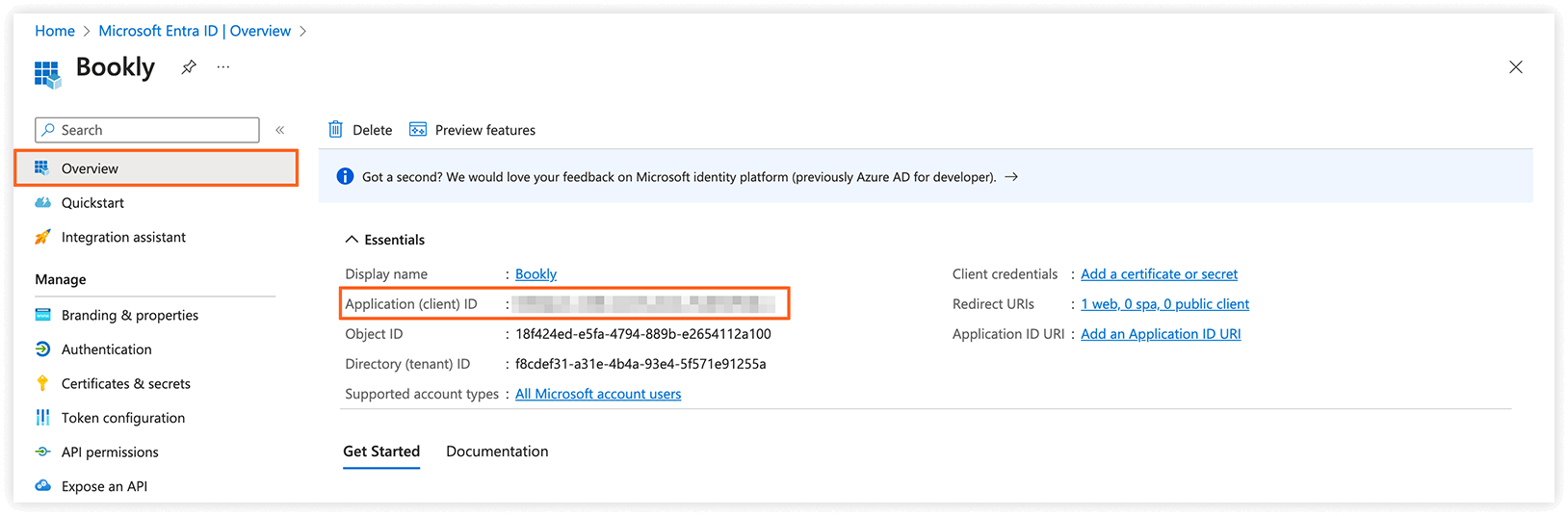
5. Azure AD присваивает вашему приложению уникальный ID приложения (клиента), и вы переходите на страницу Home. Найдите своё приложение в App registrations > All applications и выберите его.
6. Скопируйте Application (client) ID. Используйте его в поле ID приложения в настройках Bookly.
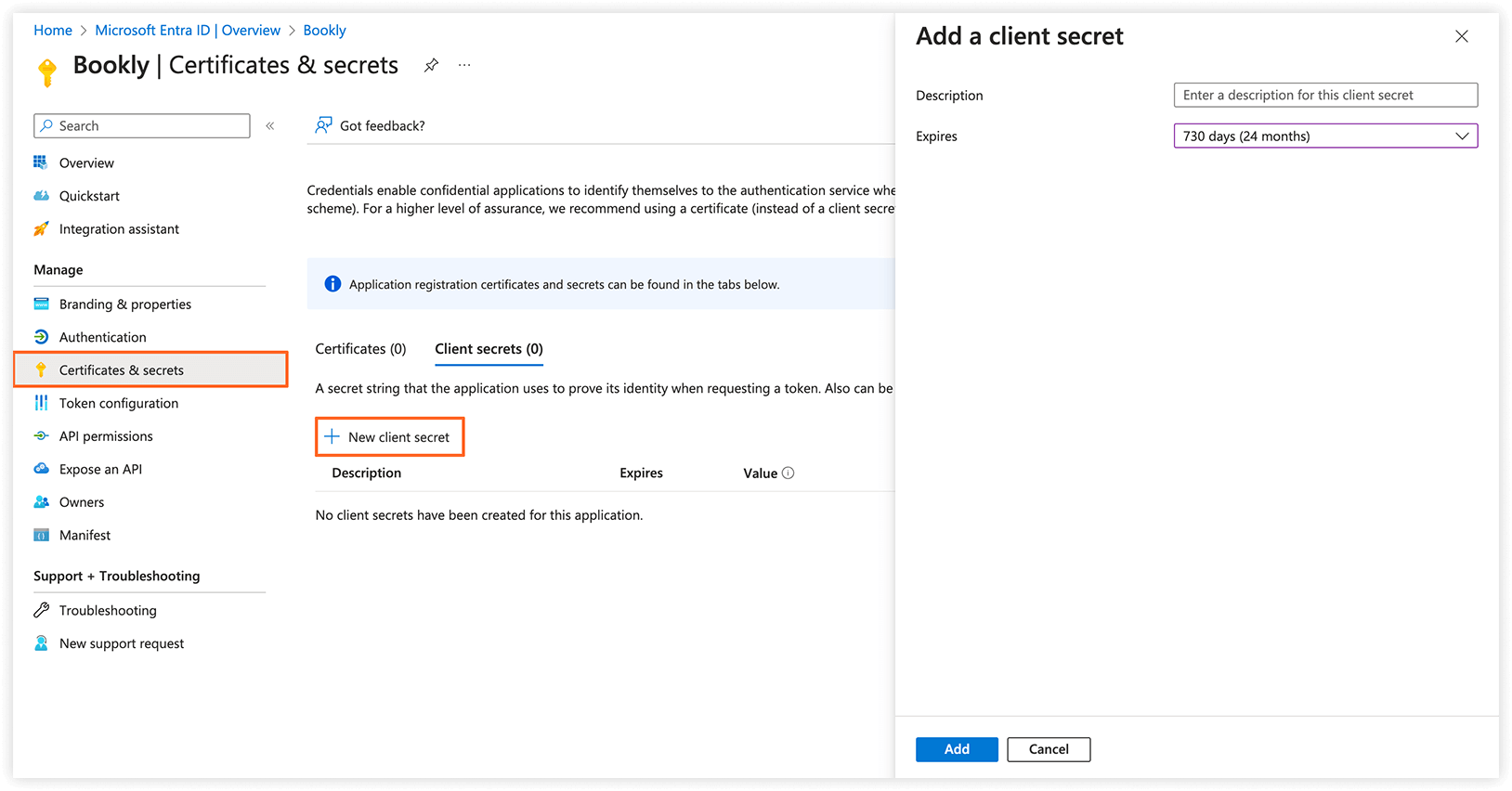
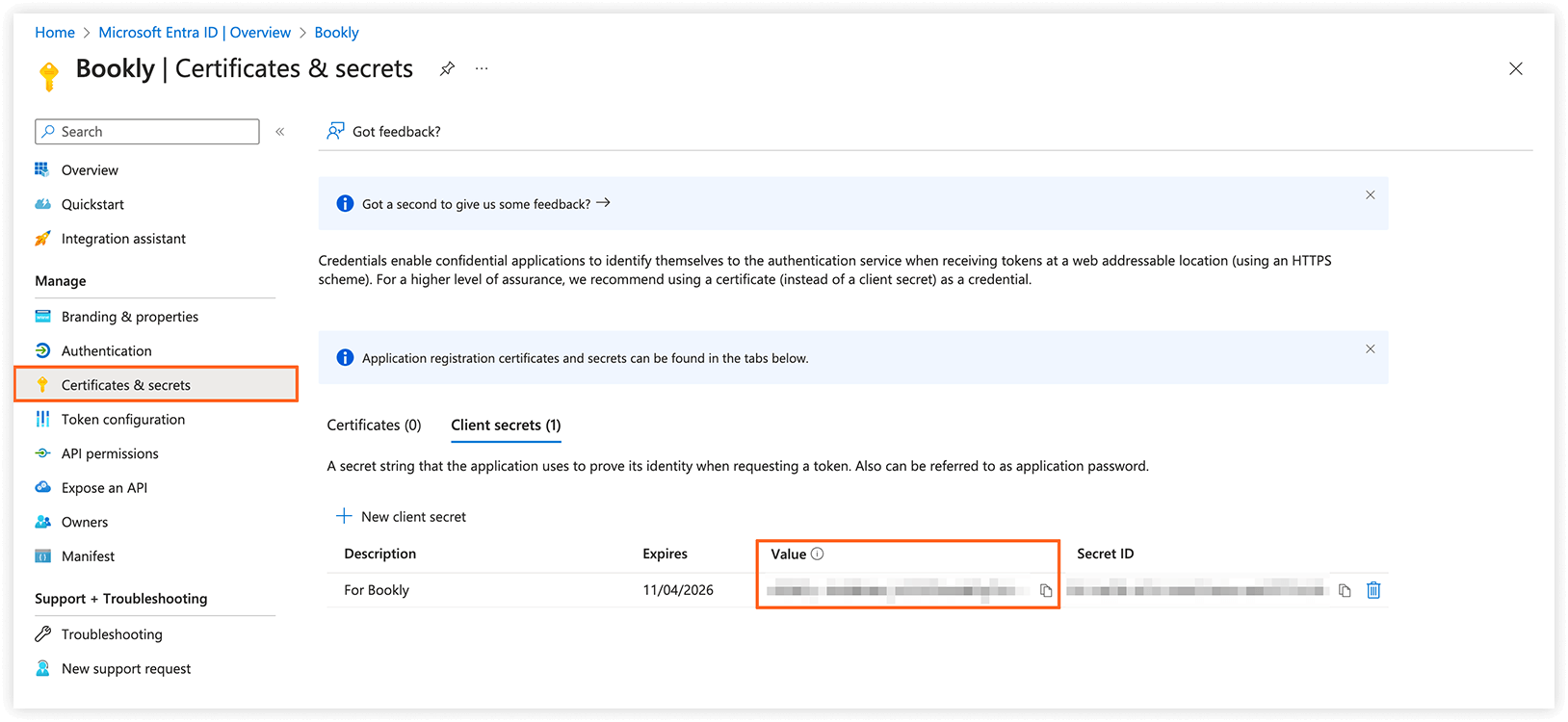
7. В разделе Certificates & secrets выберите New client secret, установите Expires на 24 months, добавьте описание и нажмите Add. Вставьте секрет в поле Секрет приложения в Bookly.
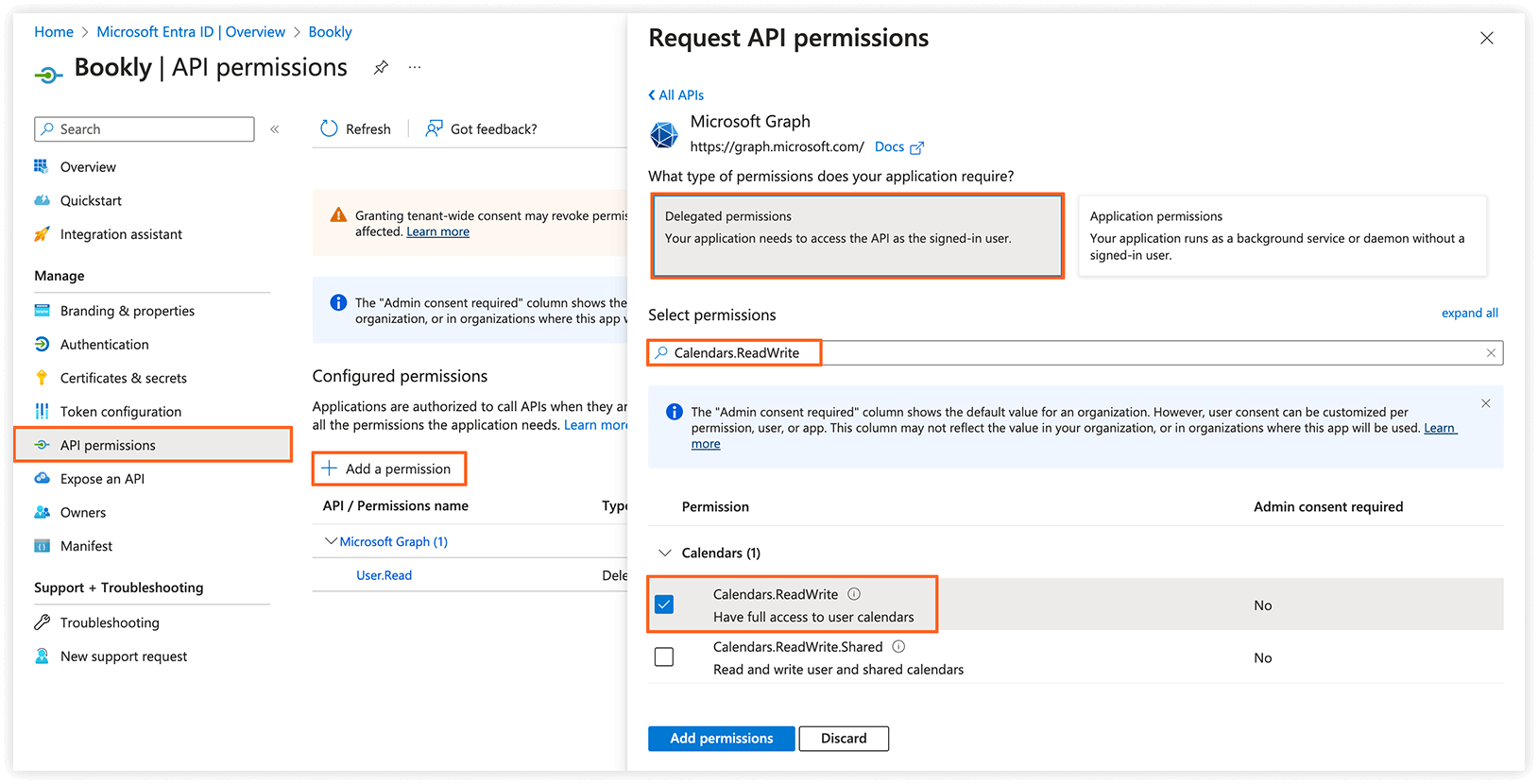
8. В разделе API permissions выберите Add a permission и укажите Microsoft Graph > Delegated permissions. В Select permissions найдите Calendars.ReadWrite, выберите её и нажмите кнопку Add permissions.
9. Сохраните изменения.
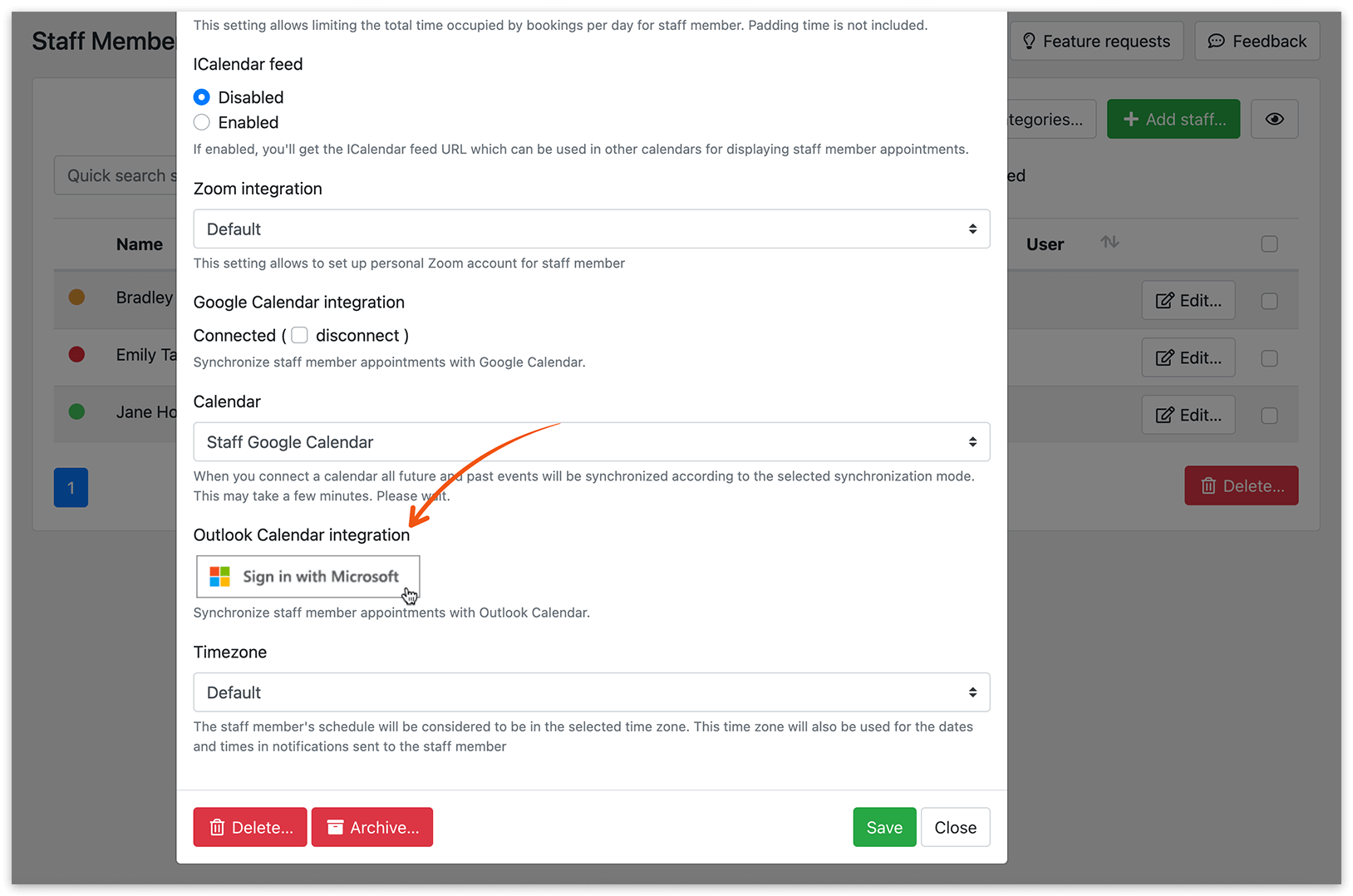
3. Перейдите в раздел «Сотрудники», выберите сотрудника, нажмите «Редактировать» > Дополнительно. Нажмите Sign in with Microsoft.
4. В разделе Настройки > Календарь Outlook выберите режим синхронизации, который лучше всего подходит для вас:
- Односторонняя синхронизация
Все новые записи, созданные в календаре Bookly, а также любые обновления, будут отражаться в календаре Outlook. - Двусторонняя (только фронтенд)
Все изменения, сделанные в Bookly, будут автоматически синхронизироваться с вашим календарём Outlook.
События, изначально созданные в календаре Outlook, не будут добавлены в календарь Bookly. Однако временные интервалы, занятые событиями календаря Outlook, будут считаться недоступными для записи в Bookly. - Двусторонняя синхронизация
Все записи, созданные или изменённые в календаре Bookly, будут автоматически отражаться в календаре Outlook, и наоборот.
5. Если вы выберете режим Двусторонняя синхронизация, вы можете определить, за сколько прошедших дней должны быть синхронизированы данные календаря, с помощью поля Sync appointments history. Например, значение 1 синхронизирует записи начиная с предыдущего дня.
Первоначальная синхронизация может занять некоторое время в зависимости от количества синхронизируемых событий.
6. Опция Ограничить количество выгружаемых событий позволяет ограничить, сколько событий загружается из календаря Outlook. Это помогает избежать проблем с памятью PHP, которые могут возникнуть, когда Bookly пытается получить большое количество событий.
7. Вы можете настроить, как информация о записях отображается в календаре Outlook.
В шаблоне заголовка события выберите данные, которые нужно включить в заголовок события календаря Outlook, создаваемого Bookly. Вы можете использовать следующие плейсхолдеры: {service_name}, {category_name}, {staff_name} и {client_names}.
В шаблоне описания события используйте плейсхолдеры, чтобы включить дополнительную информацию о записи, которая должна появиться в описании события календаря Outlook.
Для групповых записей используйте {participant.client_email} вместо {client_email} внутри цикла {#each participants as participant}{/each} при настройке описания события календаря Outlook.
Это обеспечивает корректное отображение деталей записи для каждого участника в календаре Outlook.
Ручная синхронизация
Заголовок раздела «Ручная синхронизация»Чтобы синхронизировать свои календари вручную, нажмите кнопку Календарь Outlook в правом верхнем углу интерфейса календаря Bookly.
Примечание: Bookly использует Outlook API для синхронизации, но не все почтовые ящики Outlook поддерживаются. Если у вас возникают проблемы с синхронизацией аккаунта Outlook у сотрудника, причина может быть в ограничениях совместимости почтового ящика. Подробнее см. в этой статье.
Microsoft Teams
Заголовок раздела «Microsoft Teams»Ссылка на встречу Microsoft Teams автоматически создаётся для сотрудников, у которых включена синхронизация с календарём Outlook.
Настройка
Заголовок раздела «Настройка»- Перейдите в Services > Edit > вкладка Advanced.
В выпадающем списке Создать онлайн-встречи выберите Microsoft Teams.
- Перейдите в Email/SMS уведомления и вставьте плейсхолдер {online_meeting_url} в свои шаблоны уведомлений.
Это обеспечит включение ссылки на встречу в исходящие сообщения.
Как это работает
Заголовок раздела «Как это работает»Когда сервис настроен на создание встреч Microsoft Teams, любой сотрудник, назначенный на этот сервис и подключённый к календарю Outlook, автоматически получит ссылку на встречу при создании новой записи через Bookly.
Убедитесь, что плейсхолдер {online_meeting_url} добавлен в ваши подтверждающие письма и SMS-уведомления, чтобы клиенты могли получить доступ к встрече.
Ссылка на встречу Microsoft Teams также доступна в деталях записи.