
Synchronisatie met Outlook Kalender
Bookly Outlook Calendar (Add-on) biedt naadloze, realtime synchronisatie tussen je Bookly-kalender en Outlook Kalender. Deze integratie houdt je kalendergegevens up-to-date, zodat je overzicht houdt, planningsconflicten voorkomt en nooit meer een belangrijke afspraak mist.
Instellen en configureren
Section titled “Instellen en configureren”1. Koop, download, installeer en activeer de Bookly Outlook Calendar (Add-on) bij Plugins.
2. Ga naar Bookly > Instellingen > Outlook Kalender om de koppeling tussen je Bookly- en Outlook Kalender te configureren.
Belangrijk: je website moet HTTPS gebruiken. De Outlook Calendar API vereist een geldig SSL-certificaat op je webserver om goed te functioneren.
Om je Applicatie ID en Applicatie geheim te vinden, doe je het volgende:
1. Log in op het Azure-portaal met een werk-, school- of persoonlijk Microsoft-account.
2. Geeft je account toegang tot meerdere tenants, selecteer dan je account rechtsboven en stel je portaalsessie in op de gewenste Azure AD-tenant.
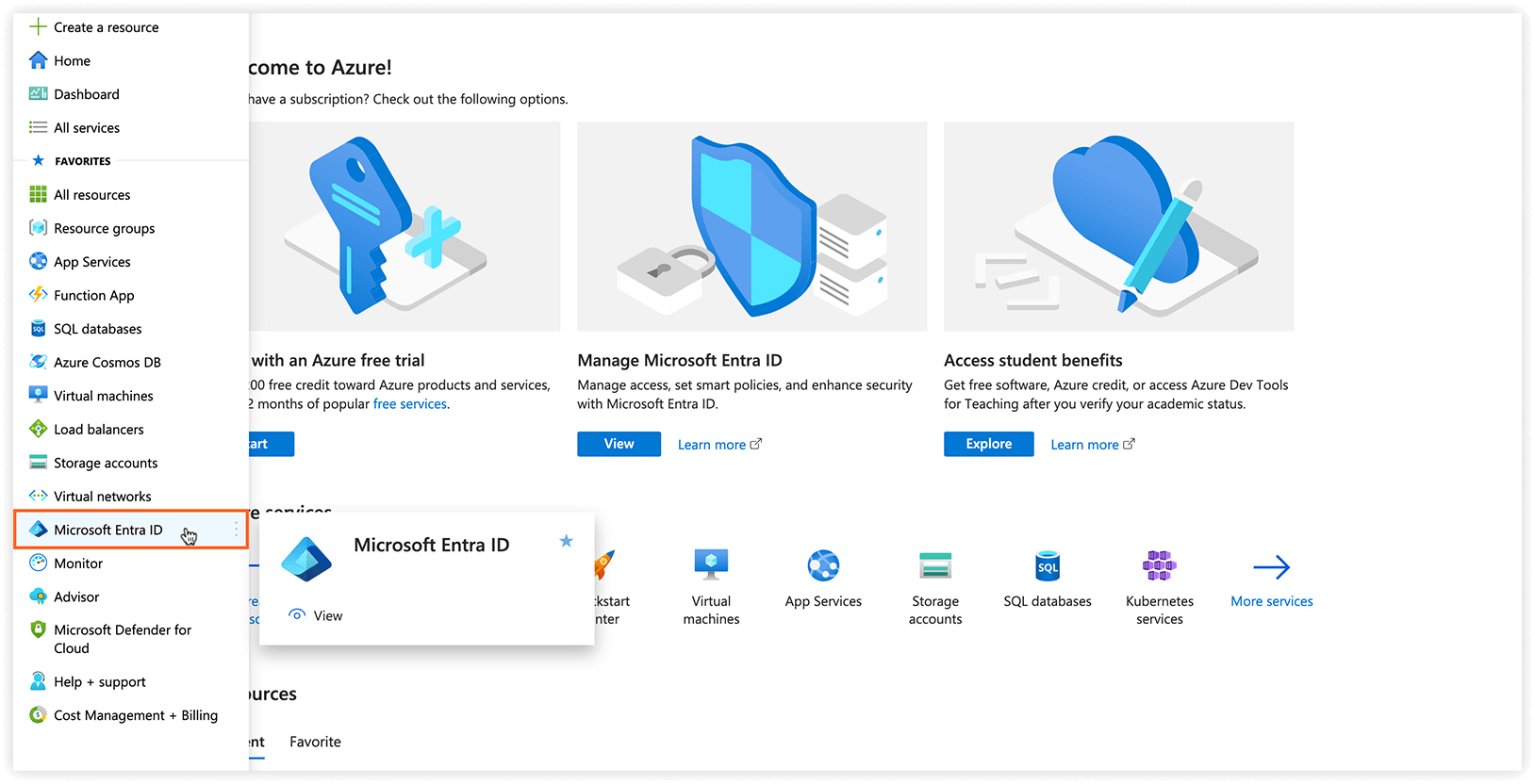
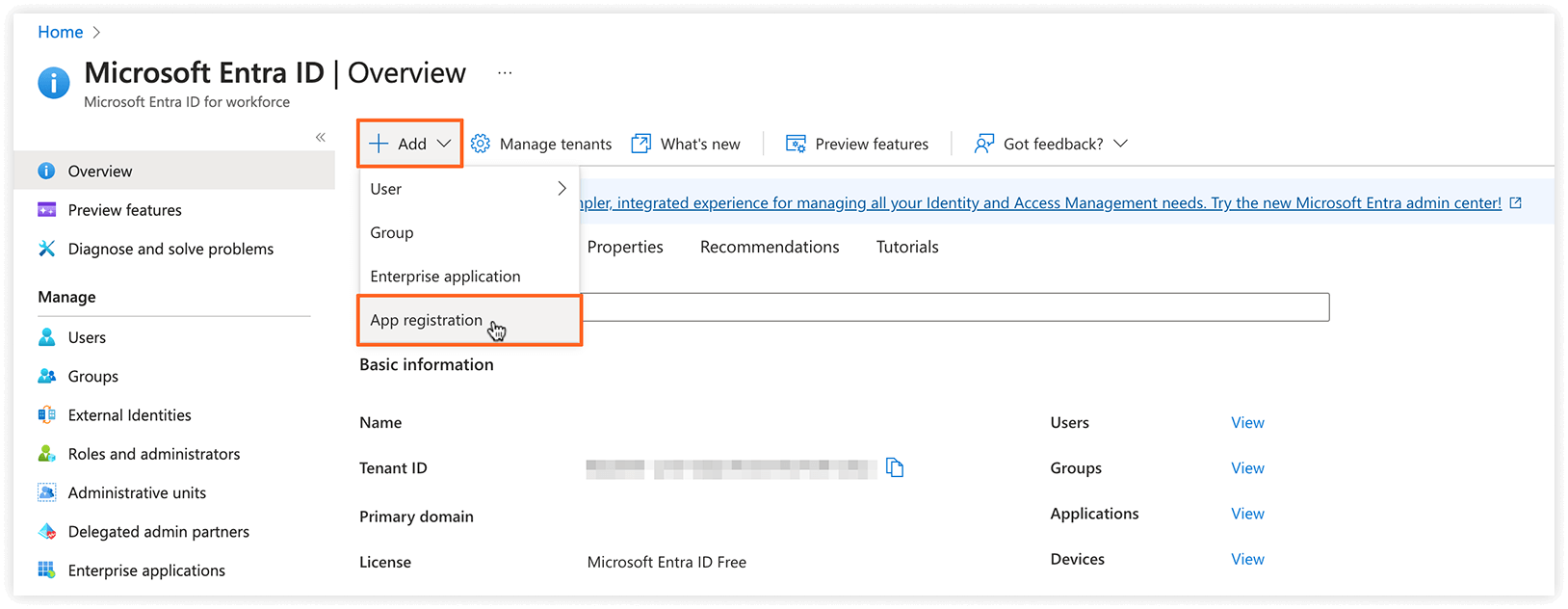
3. Selecteer Microsoft Entra ID. Klik vervolgens op + Add > App registration.
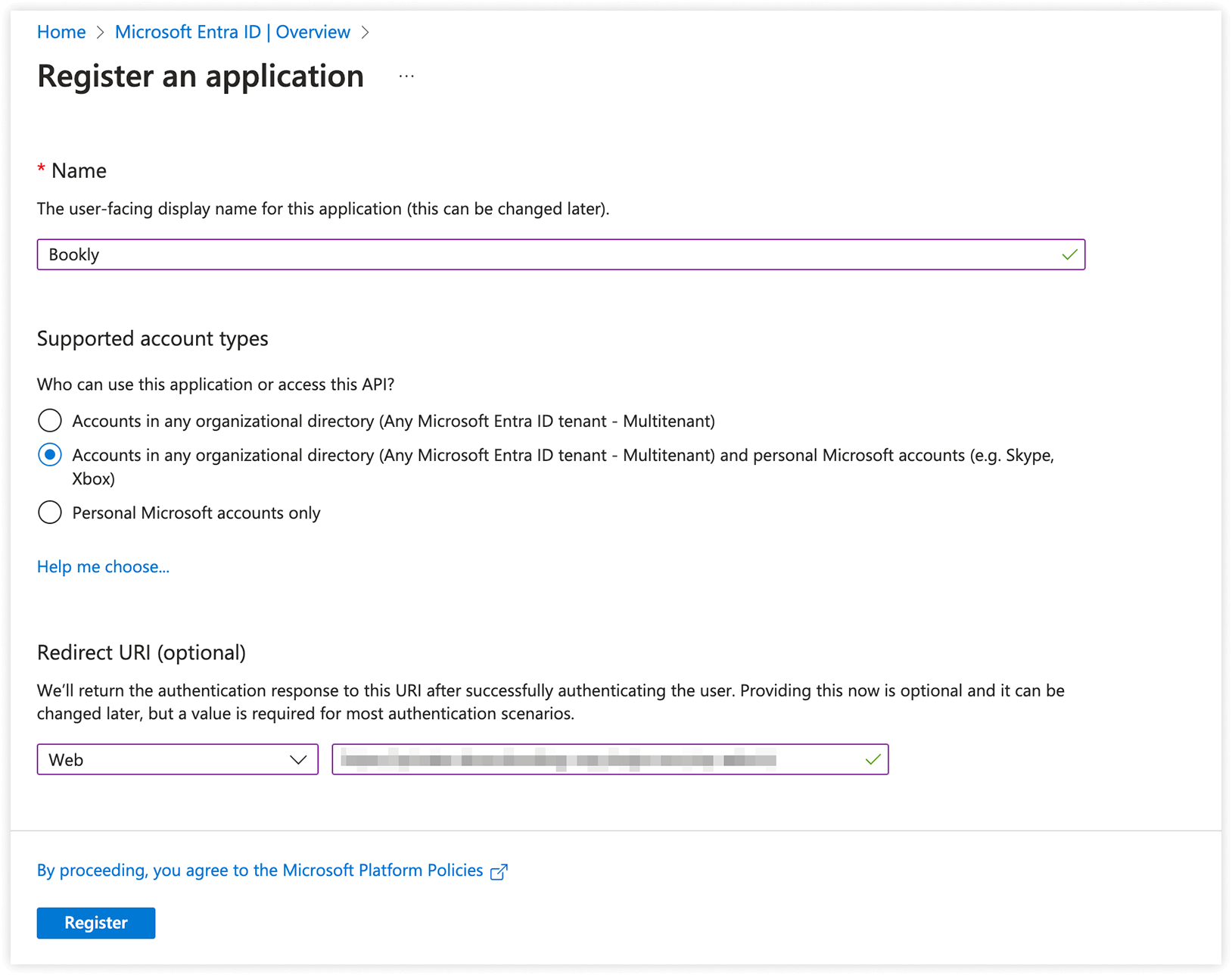
4. Verschijnt de pagina Register an application, voer dan de naam van je applicatie en de Redirect URI in die je vindt in het Bookly-menu > Instellingen > Outlook Kalender. Kies bij Redirect URI, in het veld Select a platform, de optie Web. Zorg dat Supported account types is ingesteld op Accounts in any organizational directory (Any Microsoft Entra ID tenant - Multitenant) and personal Microsoft accounts (e.g. Skype, Xbox). Klik daarna op Register.
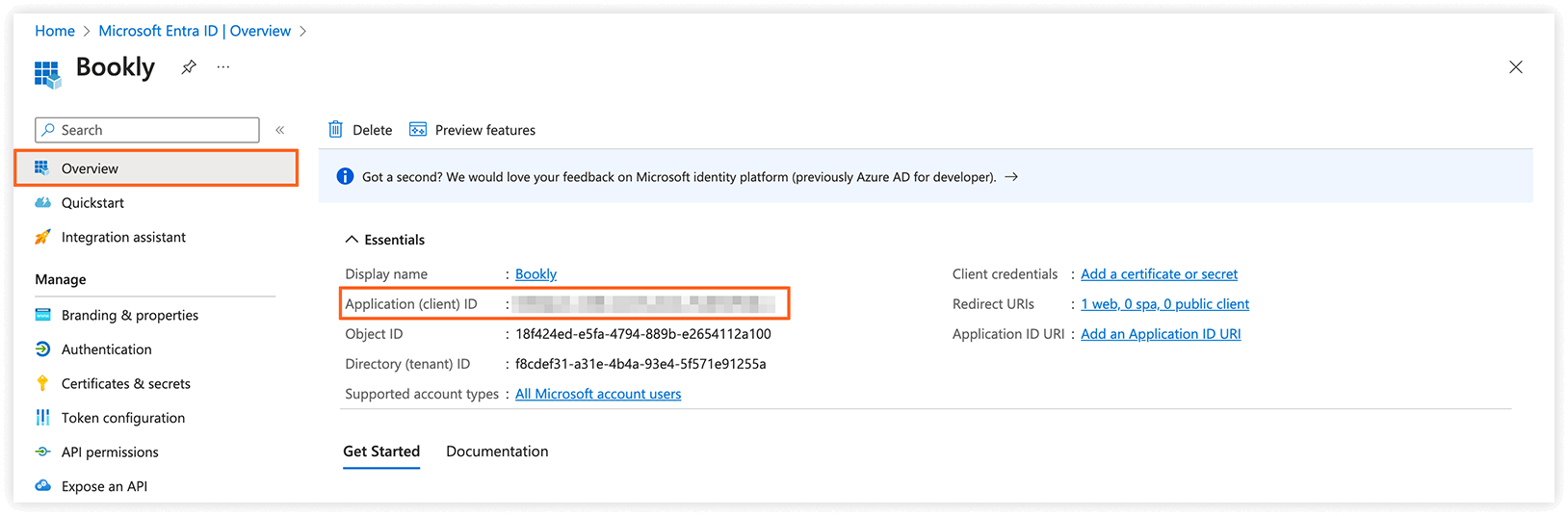
5. Azure AD kent een unieke applicatie-ID (client) toe aan je app en je komt op de startpagina terecht. Zoek je applicatie op bij App registrations > All applications en selecteer deze.
6. Kopieer de Application (client) ID. Gebruik deze in het veld Applicatie ID in de Bookly-instellingen.
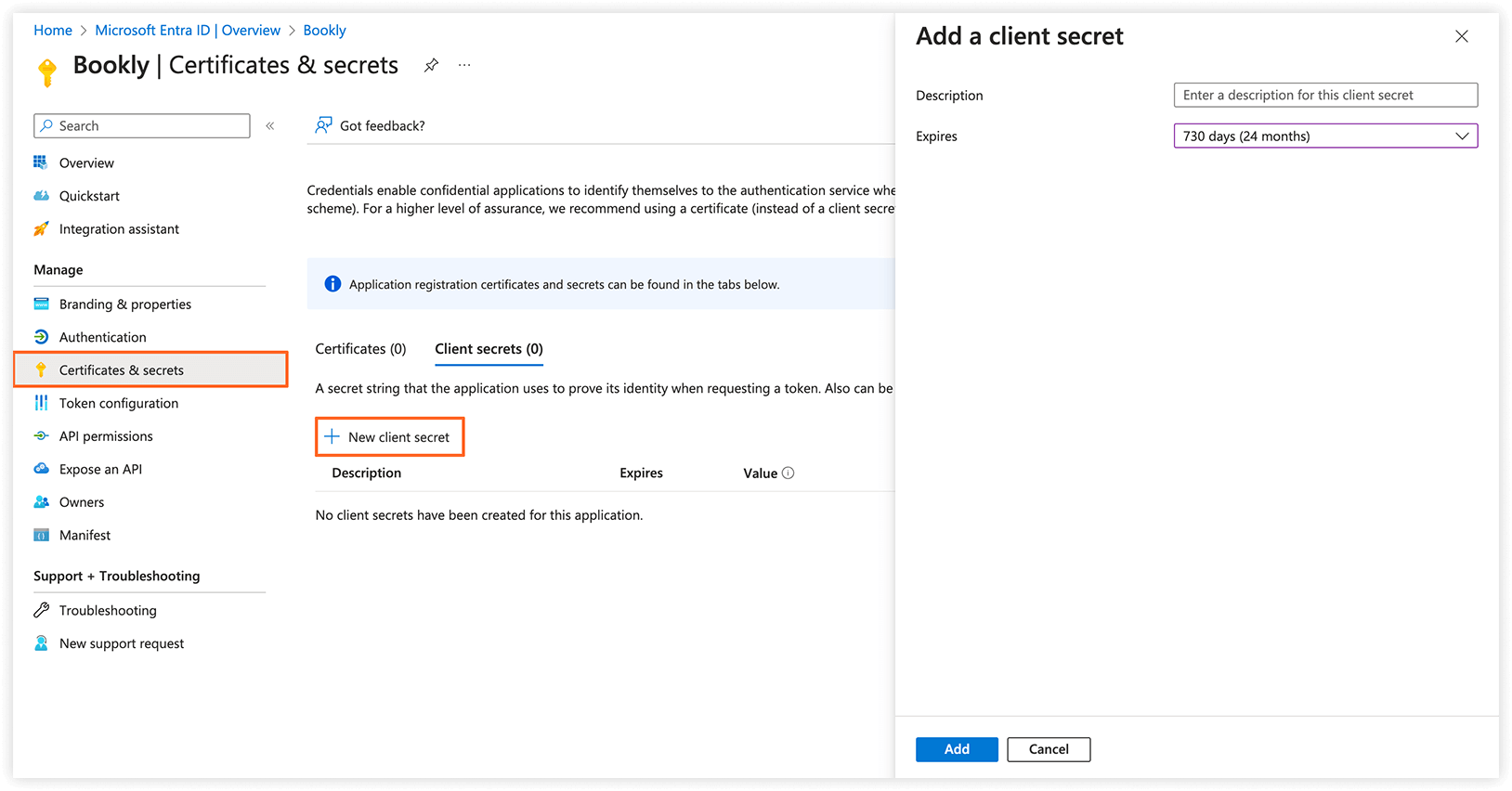
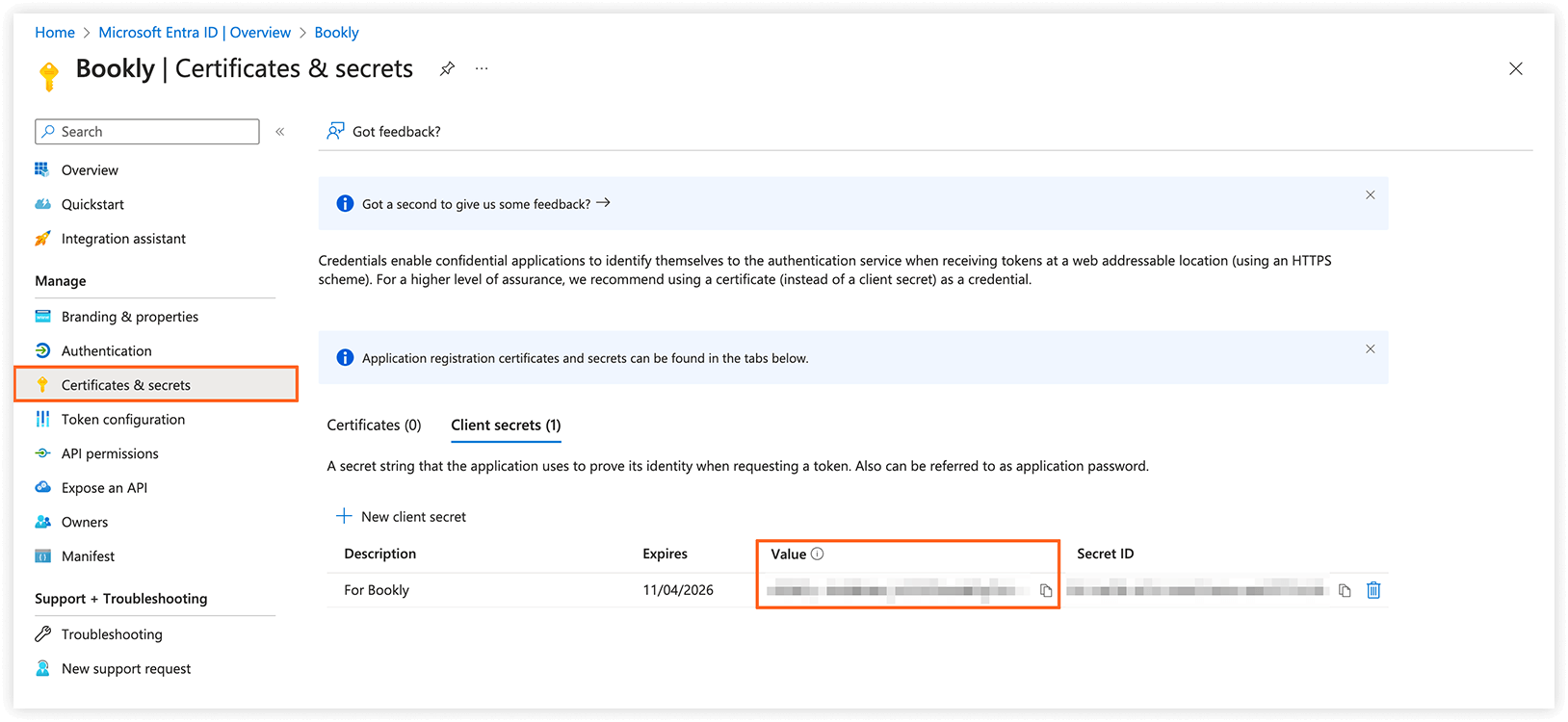
7. Kies bij Certificates & secrets de optie New client secret, stel Expires in op 24 maanden, voeg een beschrijving toe en klik op Add. Voer het geheim in bij het veld Applicatie geheim in Bookly.
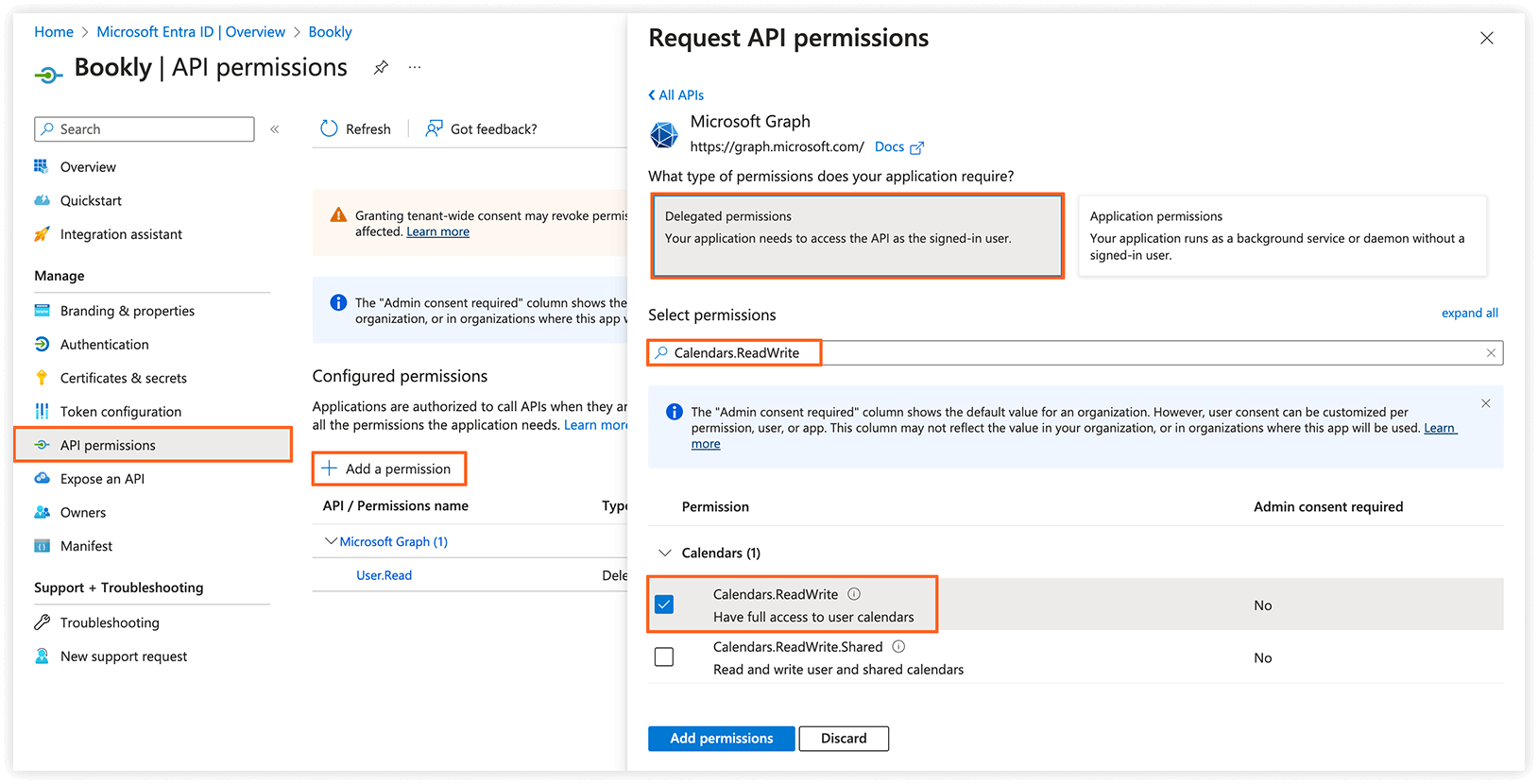
8. Kies bij API permissions de optie Add a permission en selecteer Microsoft Graph > Delegated permissions. Zoek bij Select permissions naar Calendars.ReadWrite, selecteer deze en klik op de knop Add permissions.
9. Sla de wijzigingen op.
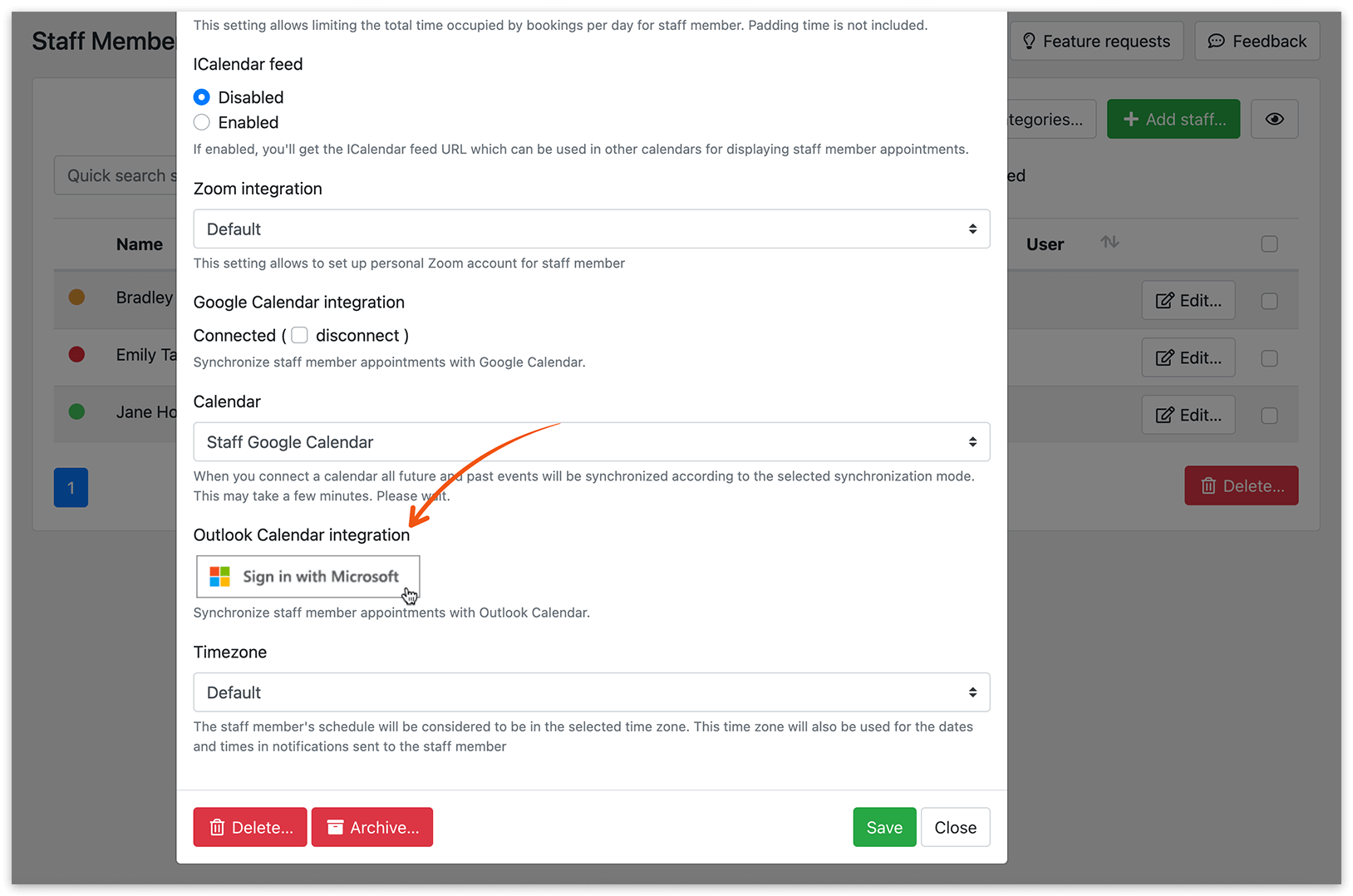
3. Ga naar de sectie Medewerkers, selecteer een medewerker, klik op Bewerken > Geavanceerd. Klik op Sign in with Microsoft.
4. Kies bij Instellingen > Outlook Kalender de synchronisatiemodus die het beste bij je past:
- Eenrichtingssynchronisatie
Alle nieuwe afspraken die in de Bookly-kalender worden aangemaakt, evenals eventuele wijzigingen, worden weergegeven in Outlook Kalender. - Tweerichtingssynchronisatie (alleen front-end)
Alle wijzigingen in Bookly worden automatisch gesynchroniseerd met je Outlook Kalender.
Gebeurtenissen die oorspronkelijk in Outlook Kalender zijn aangemaakt, worden niet toegevoegd aan de Bookly-kalender. Tijdsloten die door gebeurtenissen in Outlook Kalender zijn bezet, worden in Bookly echter als niet beschikbaar voor boeking behandeld. - Tweerichtingssynchronisatie
Alle afspraken die in de Bookly-kalender worden aangemaakt of bijgewerkt, worden automatisch weergegeven in Outlook Kalender, en omgekeerd.
5. Kies je de modus Tweerichtingssynchronisatie, dan kun je met het veld Sync appointments history bepalen hoeveel dagen aan kalendergegevens uit het verleden moeten worden gesynchroniseerd. Voer je bijvoorbeeld 1 in, dan worden afspraken vanaf de vorige dag gesynchroniseerd.
De eerste synchronisatie kan enige tijd duren, afhankelijk van het aantal te synchroniseren gebeurtenissen.
6. Met de optie Beperk het aantal opgehaalde gebeurtenissen beperk je het aantal gebeurtenissen dat uit Outlook Kalender wordt opgehaald. Dit voorkomt PHP-geheugenproblemen die kunnen optreden wanneer Bookly een groot aantal gebeurtenissen probeert op te halen.
7. Je kunt instellen hoe boekingsgegevens in Outlook Kalender worden weergegeven.
Selecteer bij het sjabloon voor gebeurtenistitel de gegevens die je wilt opnemen in de titel van de door Bookly gegenereerde gebeurtenis in Outlook Kalender. Je kunt de volgende placeholders gebruiken: {service_name}, {category_name}, {staff_name} en {client_names}.
Gebruik bij het sjabloon voor beschrijving van evenement placeholders om extra afspraakgerelateerde informatie op te nemen die in de beschrijving van de gebeurtenis in Outlook Kalender moet verschijnen.
Gebruik voor groepsboekingen {participant.client_email} in plaats van {client_email} binnen de lus {#each participants as participant}{/each} bij het configureren van de beschrijving van je gebeurtenis in Outlook Kalender.
Dit zorgt voor een correcte weergave van de afspraakgegevens voor elke deelnemer in Outlook Kalender.
Handmatige synchronisatie
Section titled “Handmatige synchronisatie”Om je kalenders handmatig te synchroniseren, klik je op de knop Outlook Kalender rechtsboven in de Bookly-kalender.
Opmerking: Bookly gebruikt de Outlook API voor synchronisatie, maar niet alle Outlook-postvakken worden ondersteund. Ondervind je problemen bij het synchroniseren van het Outlook-account van een medewerker, dan kan dit te wijten zijn aan beperkingen in de compatibiliteit van het postvak. Raadpleeg voor meer informatie dit artikel.
Microsoft Teams
Section titled “Microsoft Teams”Voor medewerkers met ingeschakelde Outlook Calendar-synchronisatie wordt automatisch een vergaderlink voor Microsoft Teams gegenereerd.
Instellen
Section titled “Instellen”- Ga naar Diensten > Bewerken > tabblad Geavanceerd.
Selecteer in de keuzelijst Maak online vergaderingen de optie Microsoft Teams.
- Ga naar E-mailmeldingen en SMS-meldingen en voeg de placeholder {online_meeting_url} toe aan je meldingssjablonen.
Zo zorg je ervoor dat de vergaderlink wordt opgenomen in uitgaande berichten.
Hoe het werkt
Section titled “Hoe het werkt”Is een dienst geconfigureerd om Microsoft Teams-vergaderingen aan te maken, dan ontvangt elke medewerker die aan die dienst is toegewezen en verbonden is met Outlook Calendar automatisch een vergaderlink zodra er via Bookly een nieuwe afspraak wordt geboekt.
Zorg dat de placeholder {online_meeting_url} is toegevoegd aan je bevestigingse-mails en sms-meldingen, zodat klanten toegang hebben tot de vergadering.
De vergaderlink voor Microsoft Teams is ook beschikbaar in de afspraakgegevens.