
WhatsApp Notifications
Met de WhatsApp-integratie in Bookly kun je direct WhatsApp-berichten versturen naar klanten en medewerkers over nieuwe en aankomende afspraken.
Om deze integratie te gebruiken, heb je een Facebook Developer Account nodig. We raden aan om eerst een Meta Business Account te registreren en in te stellen.
Zodra je geregistreerd bent, activeer je de functie WhatsApp Notifications in je Bookly Cloud-account, configureer je de instellingen en kun je beginnen met het versturen van aanpasbare meldingen voor verschillende scenario’s.
Stap 1: de app instellen op Facebook
1. Volg de stappen op https://developers.facebook.com/docs/development/register om een Facebook Developer Account aan te maken. Heb je al een developer-account, dan log je hier in.
2. Ga in je Facebook Developer Account naar de sectie My Apps.
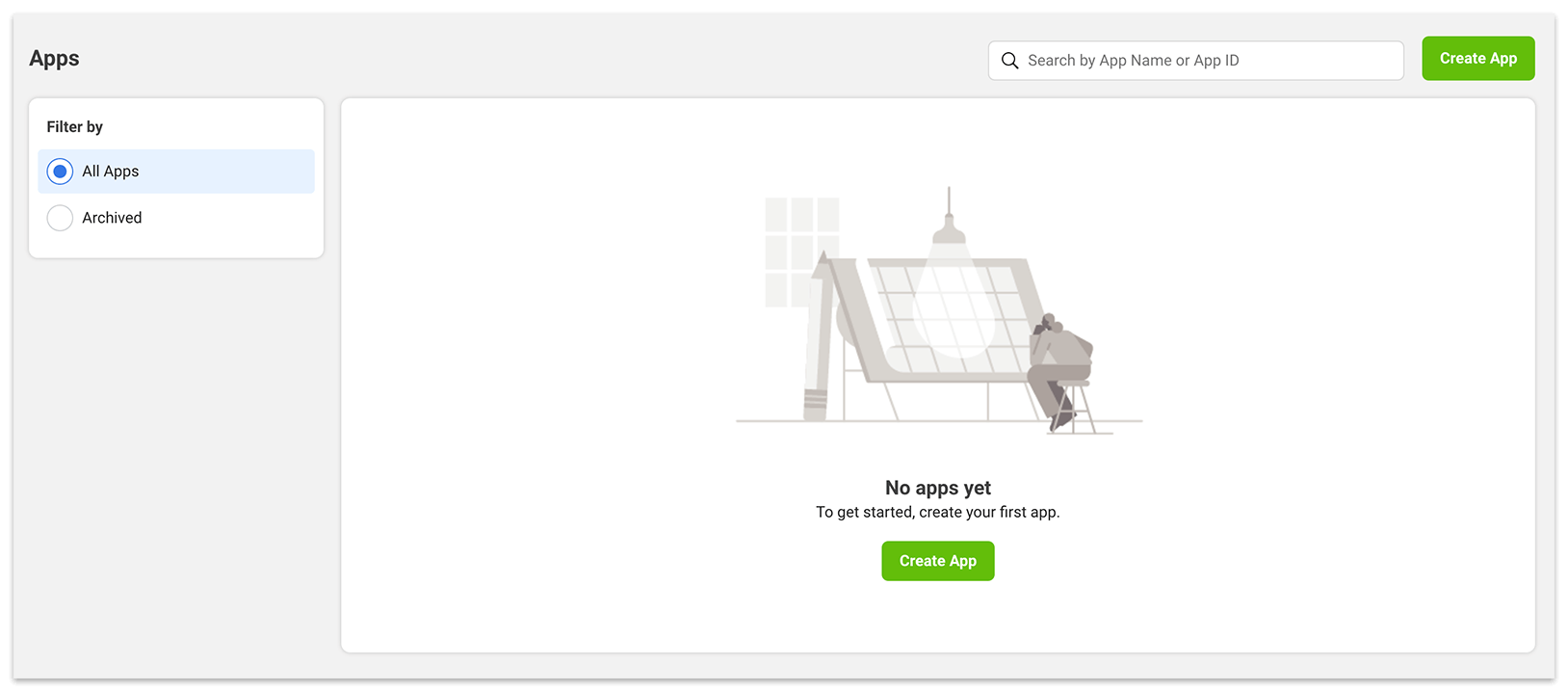
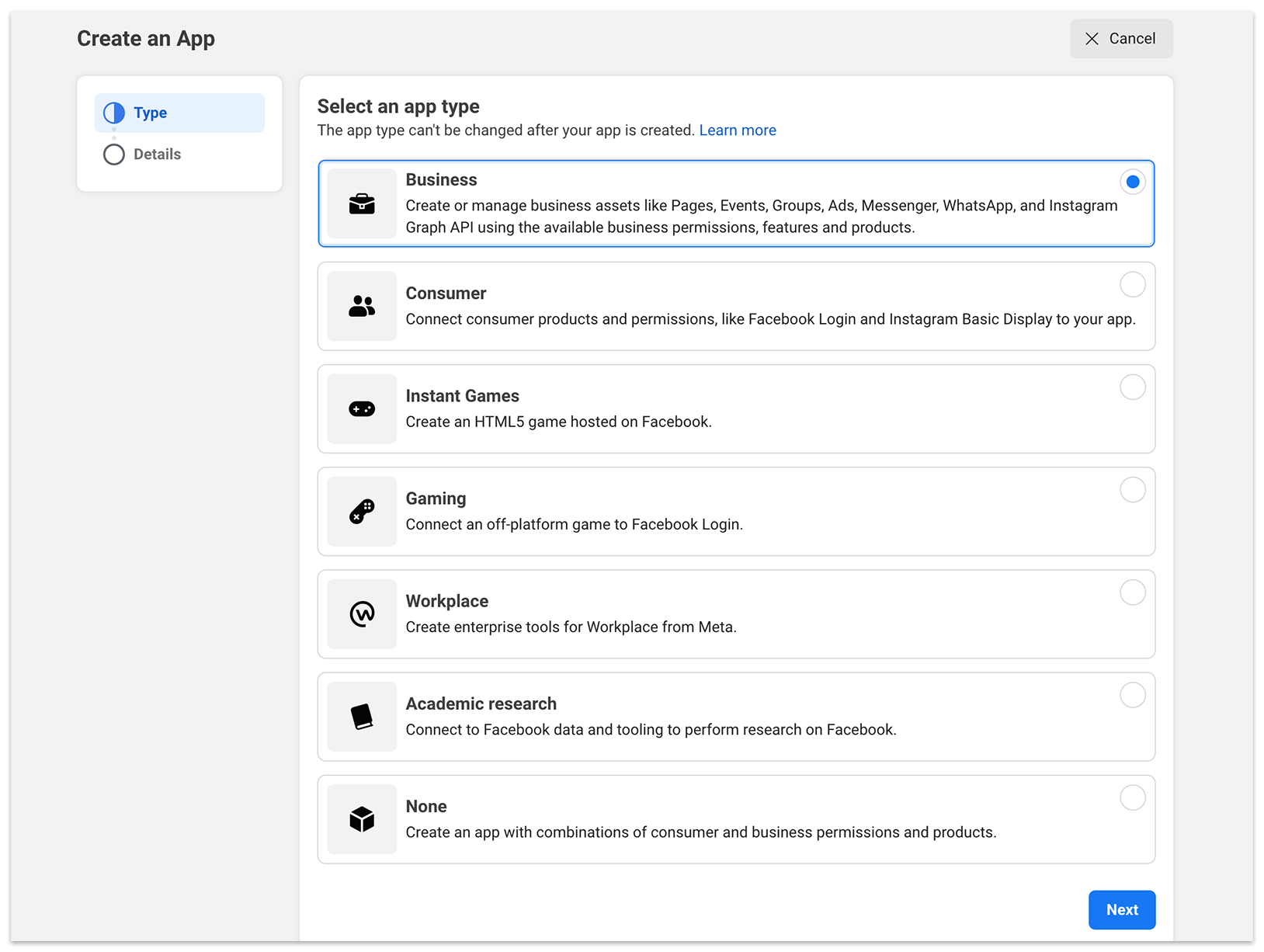
Klik op de knop Create App, selecteer “Business” als app-type en klik op Next.
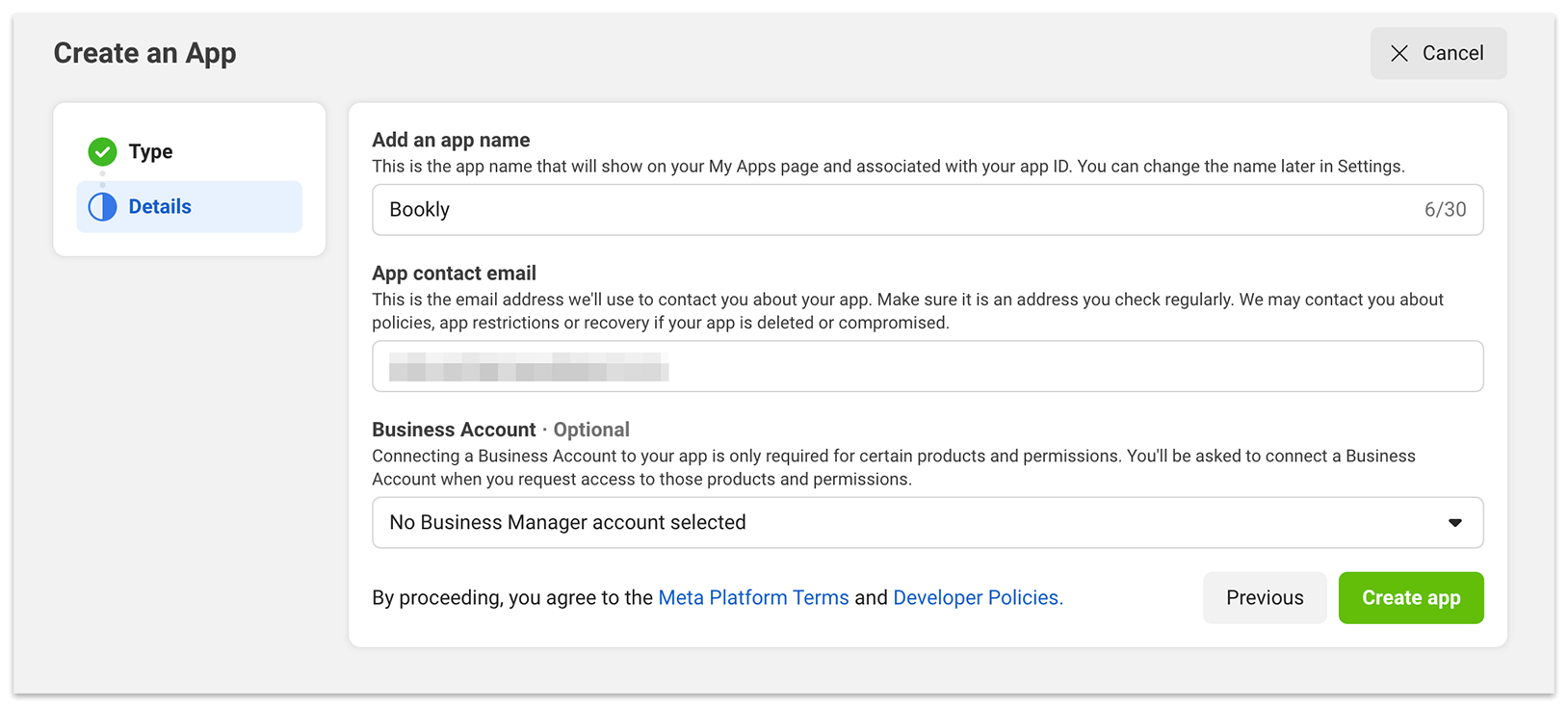
Vul de benodigde informatie in: App name (bijv. “Bookly”) en App contact email. Klik daarna op Create App.
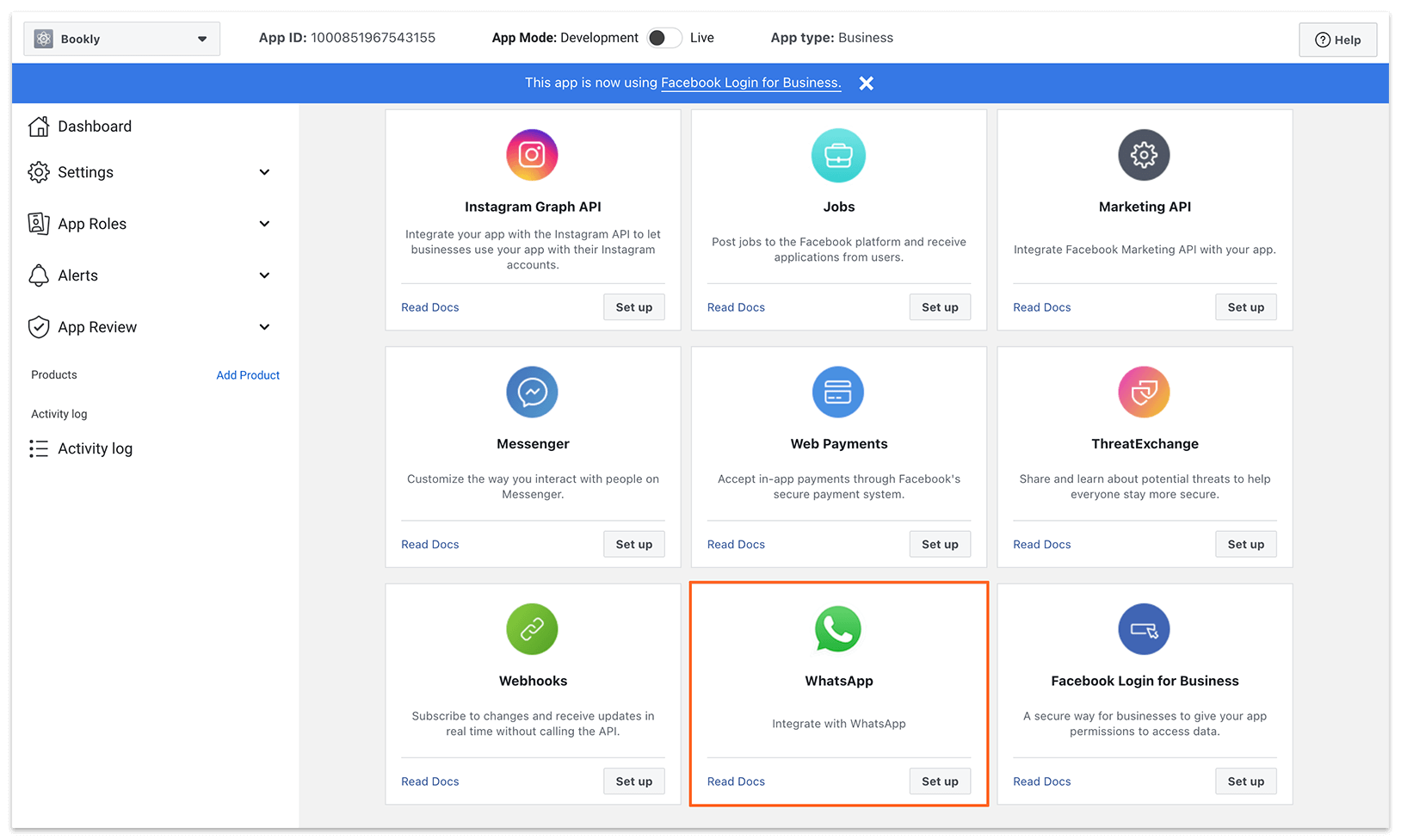
3. Zoek in de sectie Add products to your app naar WhatsApp en klik op Set up.
4. Op het volgende scherm moet je akkoord gaan met de Facebook Terms for WhatsApp Business en de Meta Hosting Terms for Cloud API. Klik op Continue.
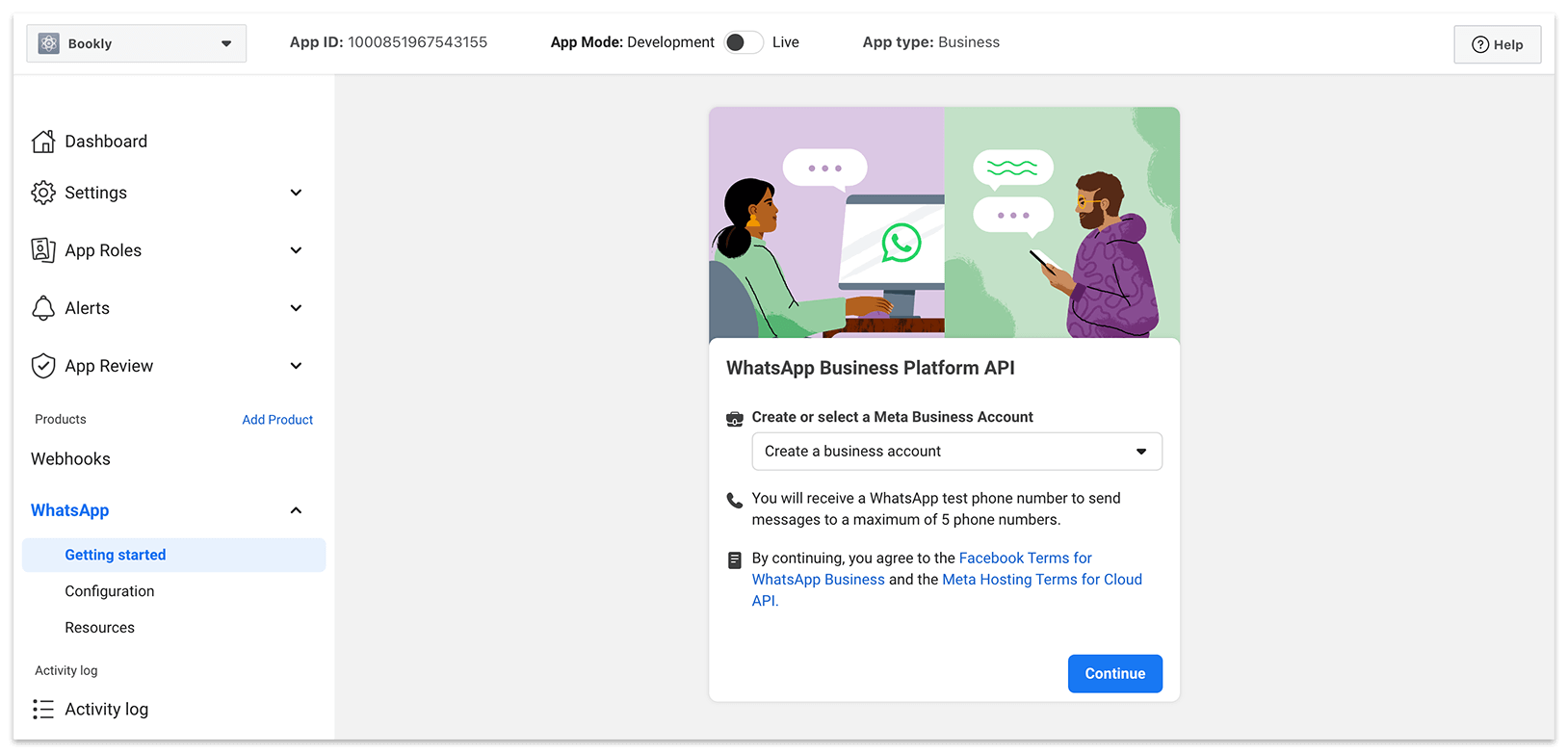
5. Vervolgens zie je een sectie Getting started met de gegevens die nodig zijn om de app te testen – een Temporary access token, Phone number ID en WhatsApp Business Account ID.
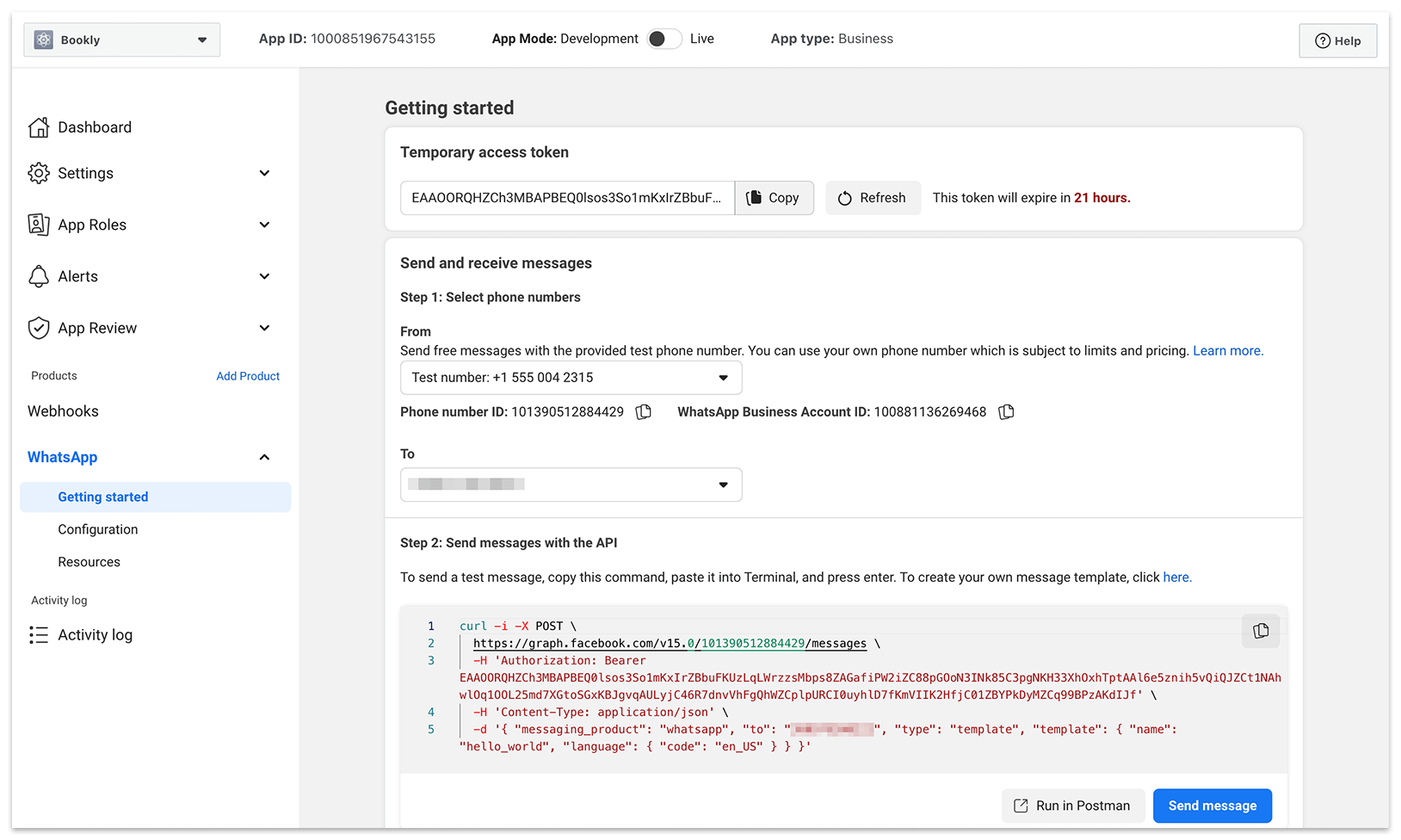
Zoek onder de sectie Step 1: Send and receive messages de dropdown To en klik op Manage phone number list. Voeg een telefoonnummer toe om testberichten van WhatsApp te ontvangen.
Je kunt de sectie Step 2: Send messages with the API gebruiken om te controleren of de basisinstellingen correct zijn.
Let op
Section titled “Let op”Temporary access token en Test number kunnen niet in productie worden gebruikt. Deze zijn uitsluitend bedoeld voor testdoeleinden. Hieronder wordt beschreven hoe je een Permanent access token maakt dat je in de Bookly-instellingen gebruikt.
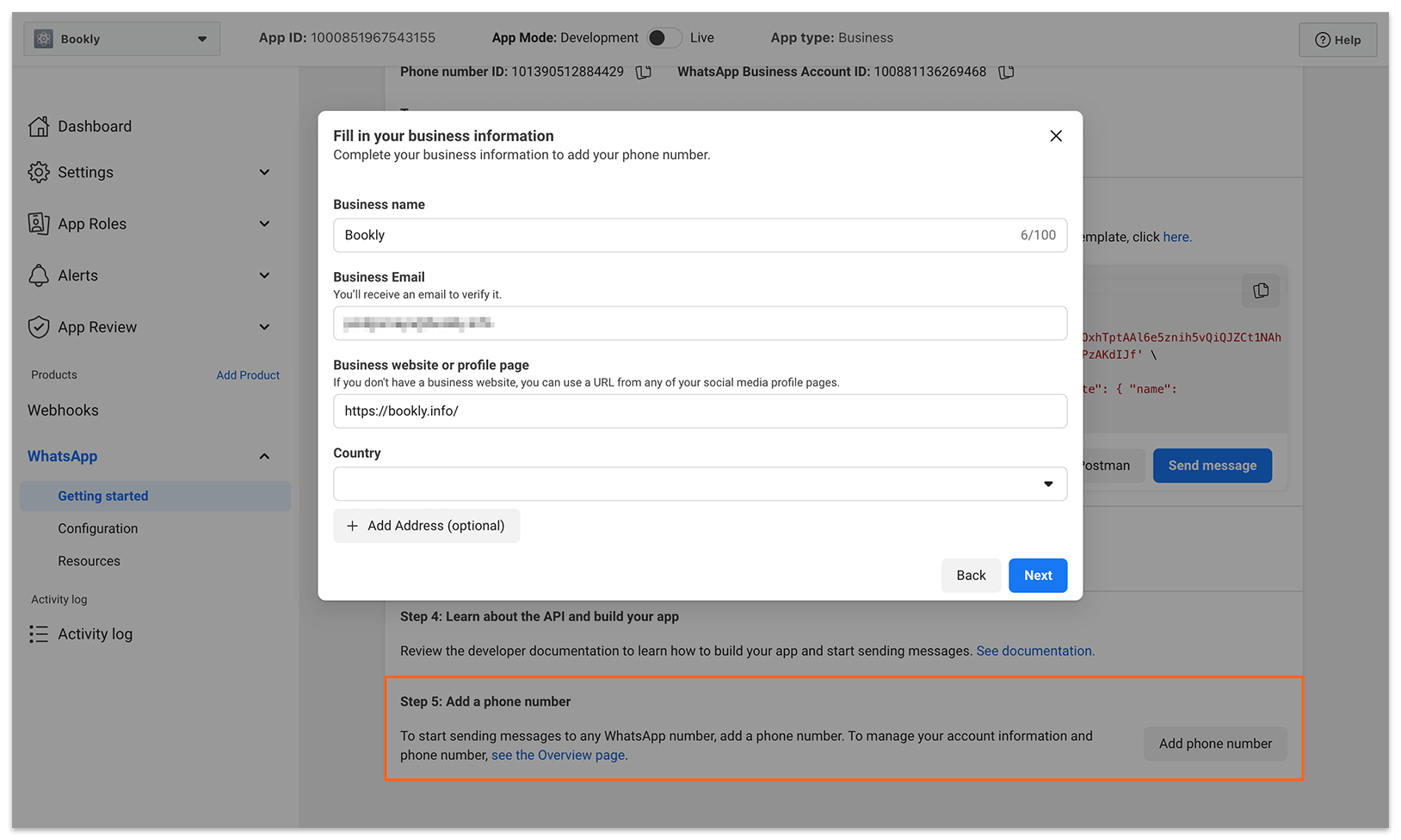
6. Om te beginnen met het versturen van berichten naar elk WhatsApp-nummer, scroll je naar de sectie Step 5: Add a phone number en klik je op de knop Add phone number.
6.1. Er verschijnt een pop-upvenster waarin je informatie over je bedrijf invoert – Business name, Business Email, Business website or profile page en Country. Klik op Next.
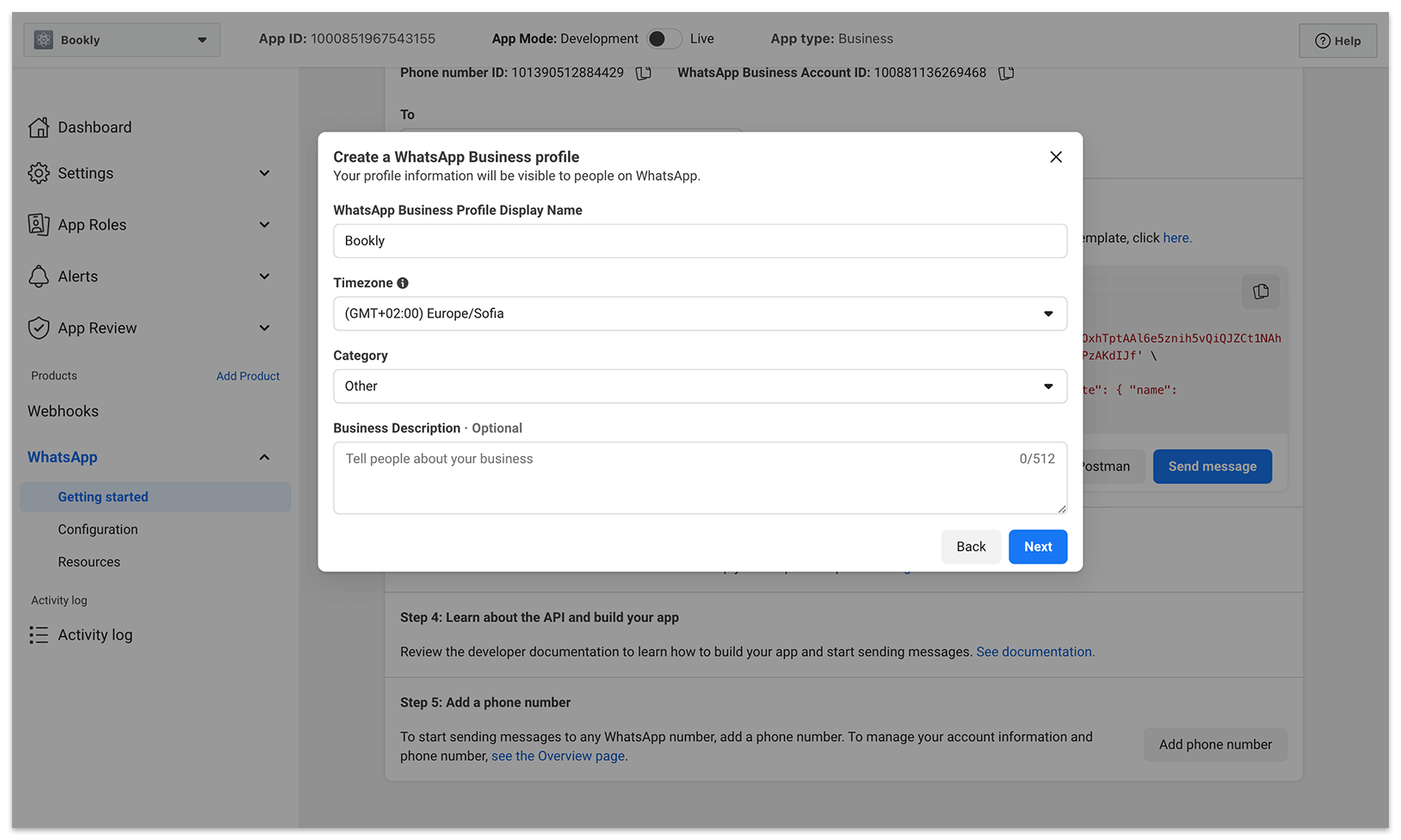
6.2. Kies op het volgende scherm je tijdzone, categorie en voeg een bedrijfsbeschrijving toe. Klik op Next.
6.3. Voeg vervolgens een zakelijk telefoonnummer toe voor WhatsApp. Dit is het nummer dat mensen zien wanneer ze met je chatten.
Belangrijk: als je telefoonnummer momenteel geregistreerd is bij WhatsApp Messenger of de WhatsApp Business App, moet je dit eerst verwijderen. Zie Migrate an Existing WhatsApp Number to a Business Account.
Kies hoe je je verificatiecode wilt ontvangen en klik op Next om door te gaan.
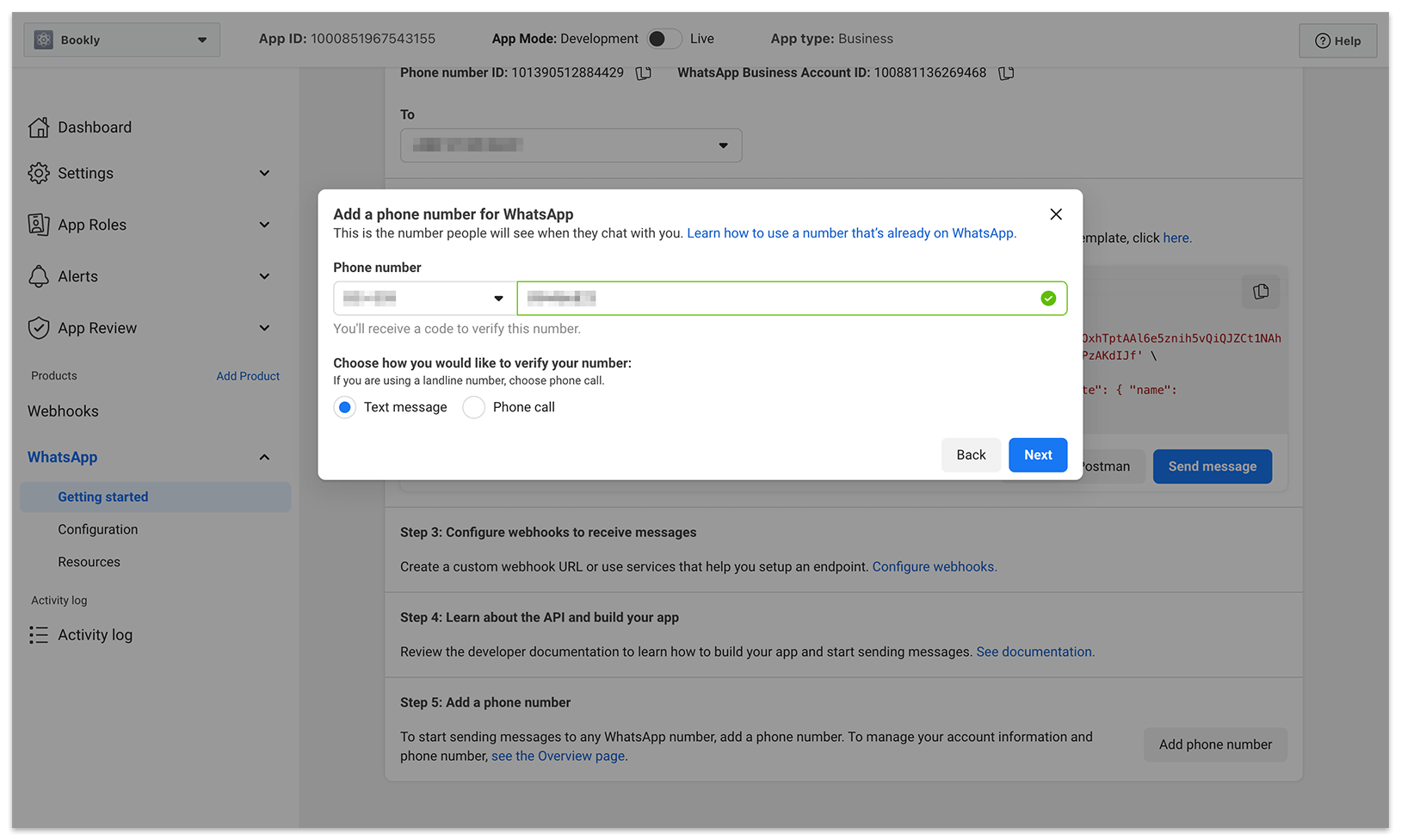
7. Het telefoonnummer verschijnt in de dropdown From van de sectie Send and receive messages. Selecteer dit nummer om berichten naar ontvangers te versturen.
Stap 2: een permanent toegangstoken aanmaken
Een Temporary access token verloopt na 24 uur. Volg de onderstaande stappen om een Permanent access token aan te maken.
1. Ga naar de pagina Business Settings (https://business.facebook.com/settings). Selecteer onder de sectie Users aan de linkerkant System users. Klik vervolgens op de knop Add op de pagina.
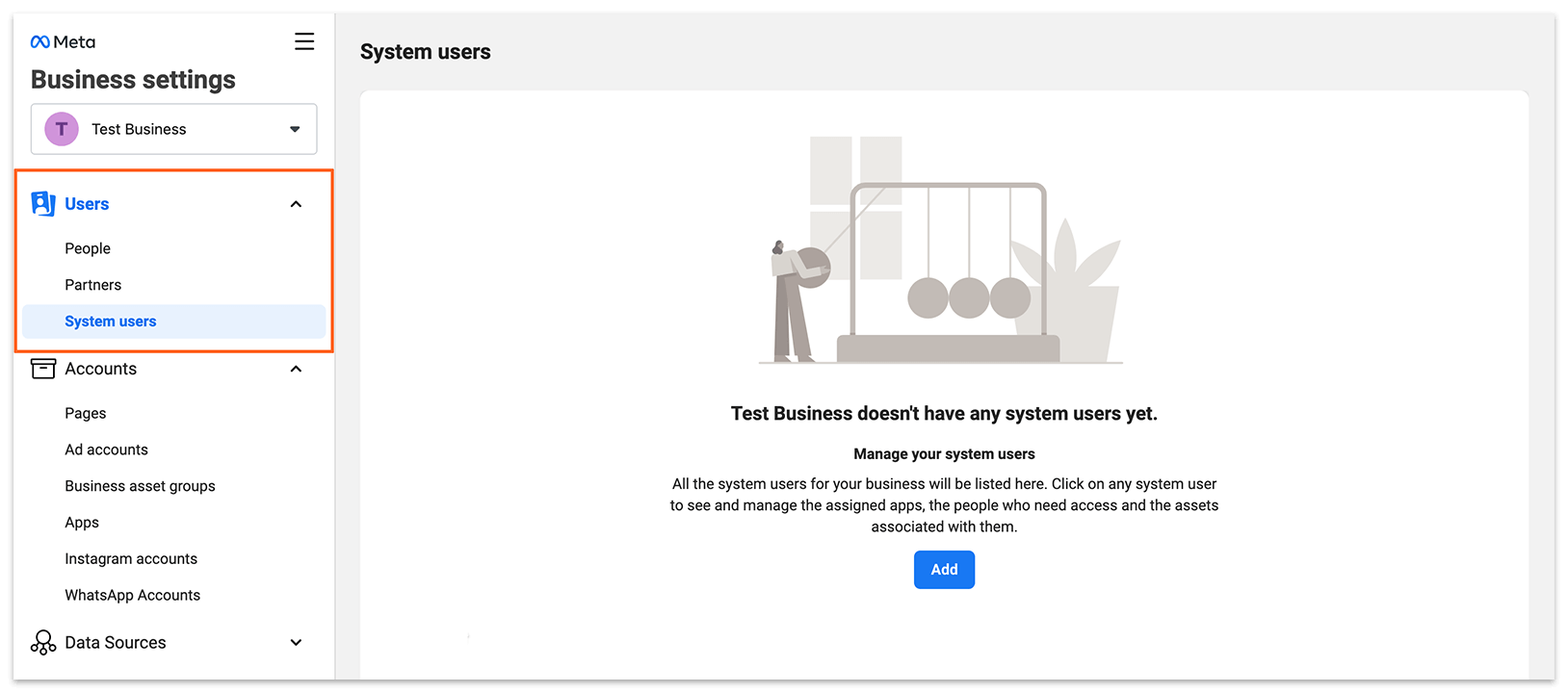
2. Lees en accepteer het Facebook Non-discrimination policy om door te gaan.
3. Voer een naam in voor de systeemgebruiker (bijv. “bookly”) en selecteer “Admin” in de dropdown System user role.
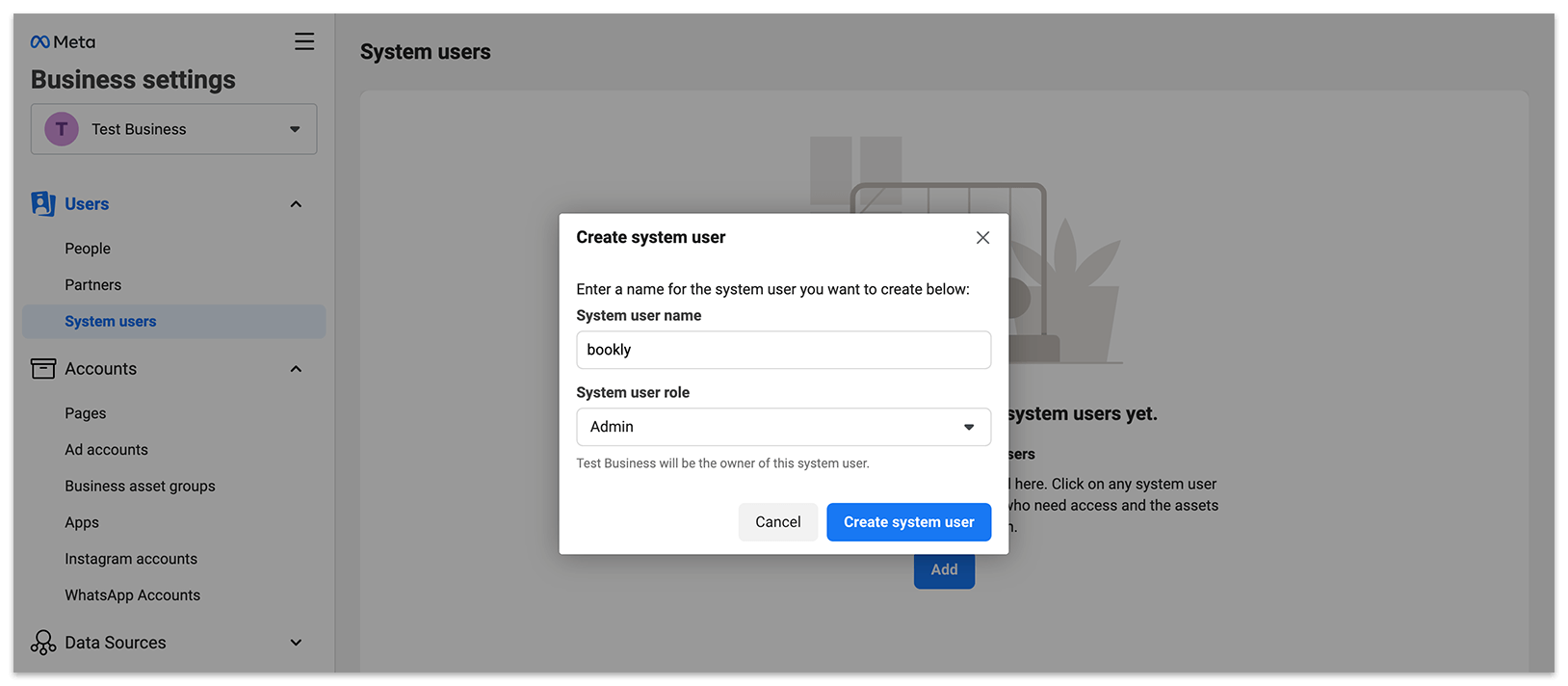
4. Je ziet nu de Admin-gebruiker die je net hebt aangemaakt. Klik rechts op de knop Add Assets.
5. Selecteer in het pop-upvenster Apps in de linker zijbalk. Selecteer vervolgens de app die je eerder hebt aangemaakt voor de WhatsApp-integratie en schakel Manage App in onder Full Control. Klik op Save Changes.
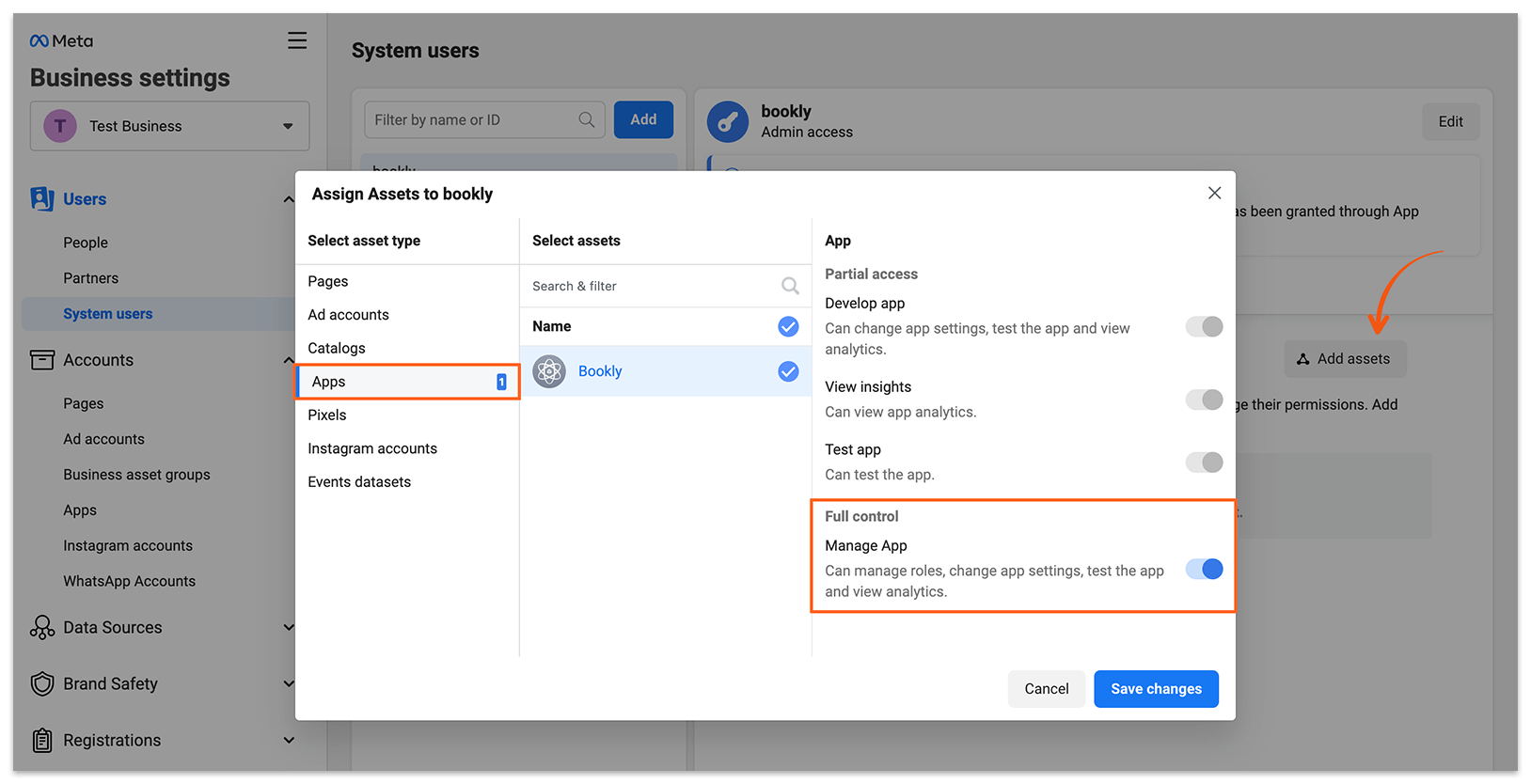
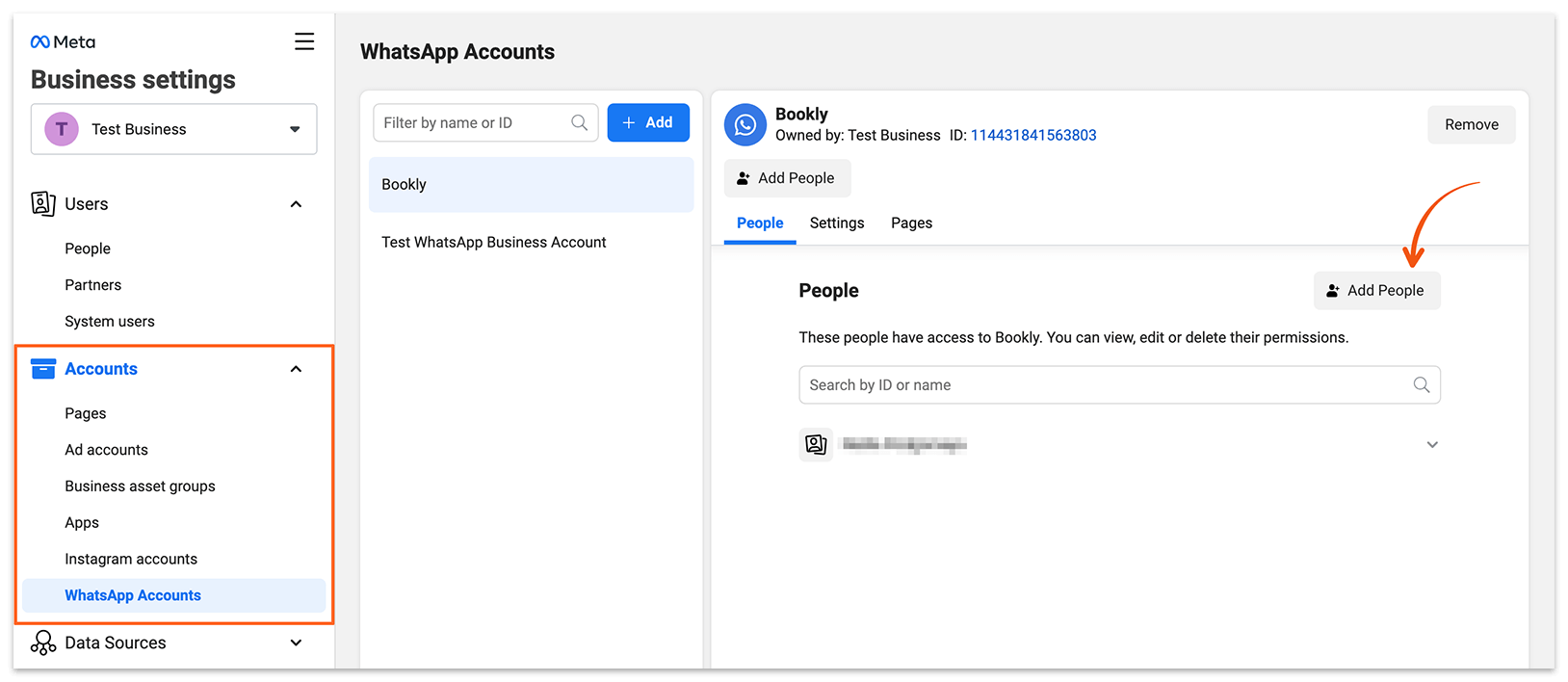
6. Selecteer in de linker zijbalk WhatsApp accounts. Selecteer je bedrijfsapp en klik daarna op de knop Add People.
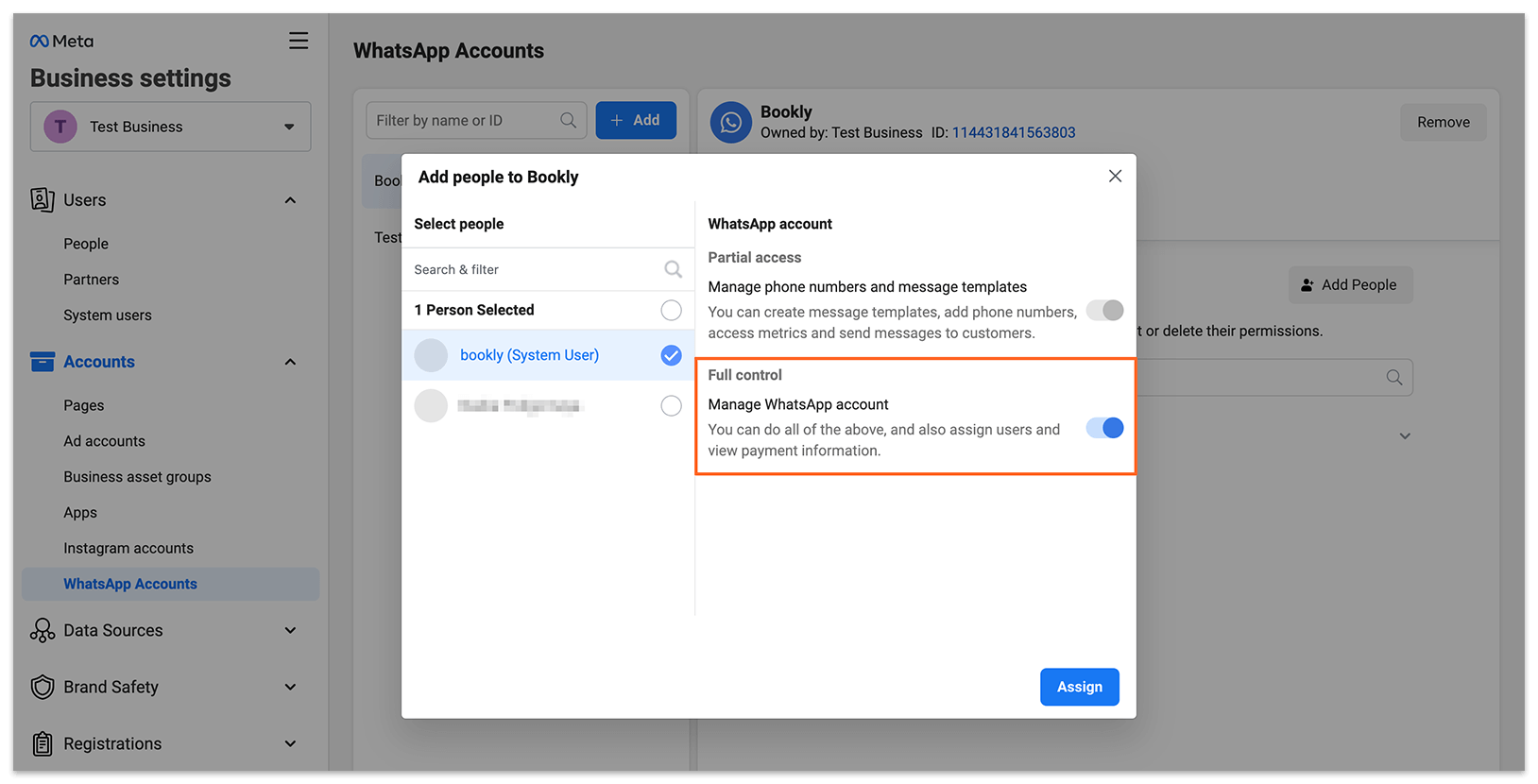
7. Selecteer in de pop-up die verschijnt de systeemgebruiker die je net hebt aangemaakt en schakel de optie Full Control in. Klik op Assign.
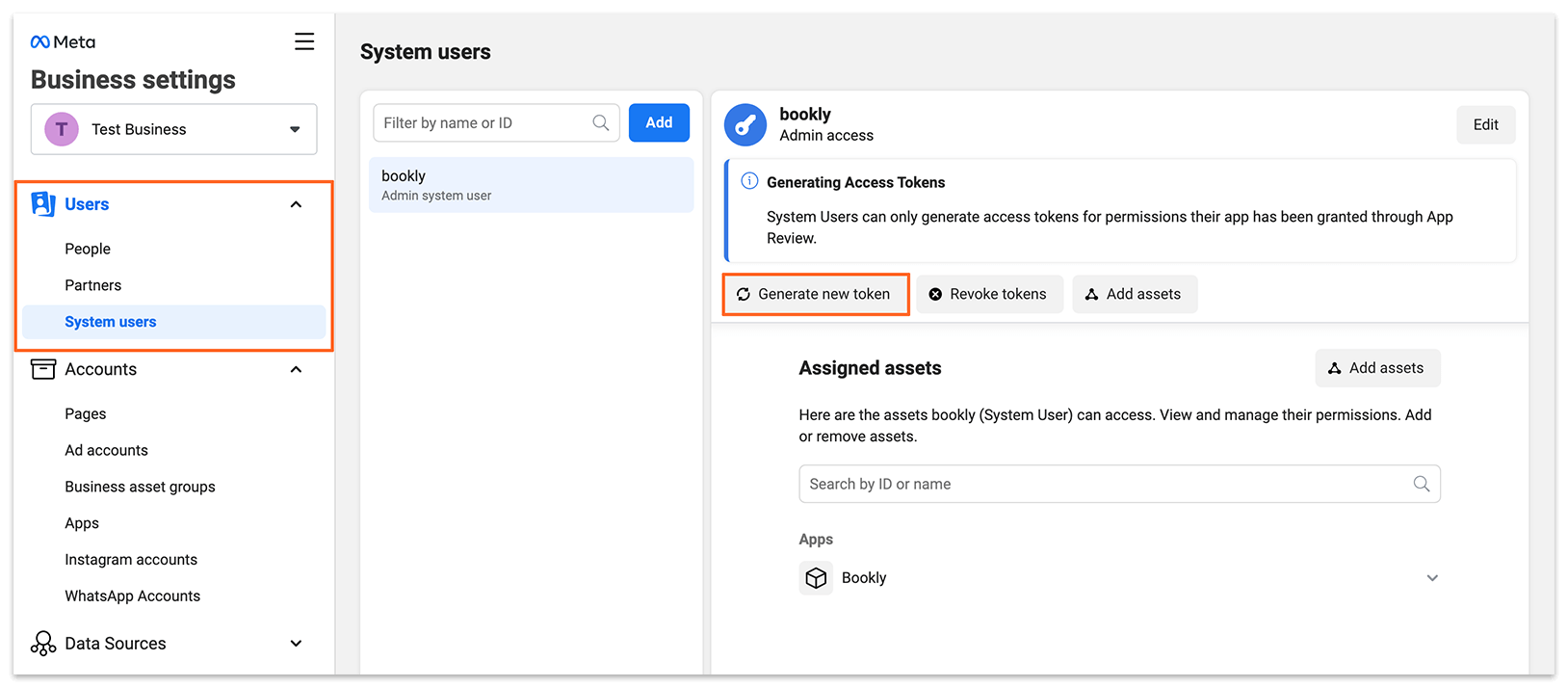
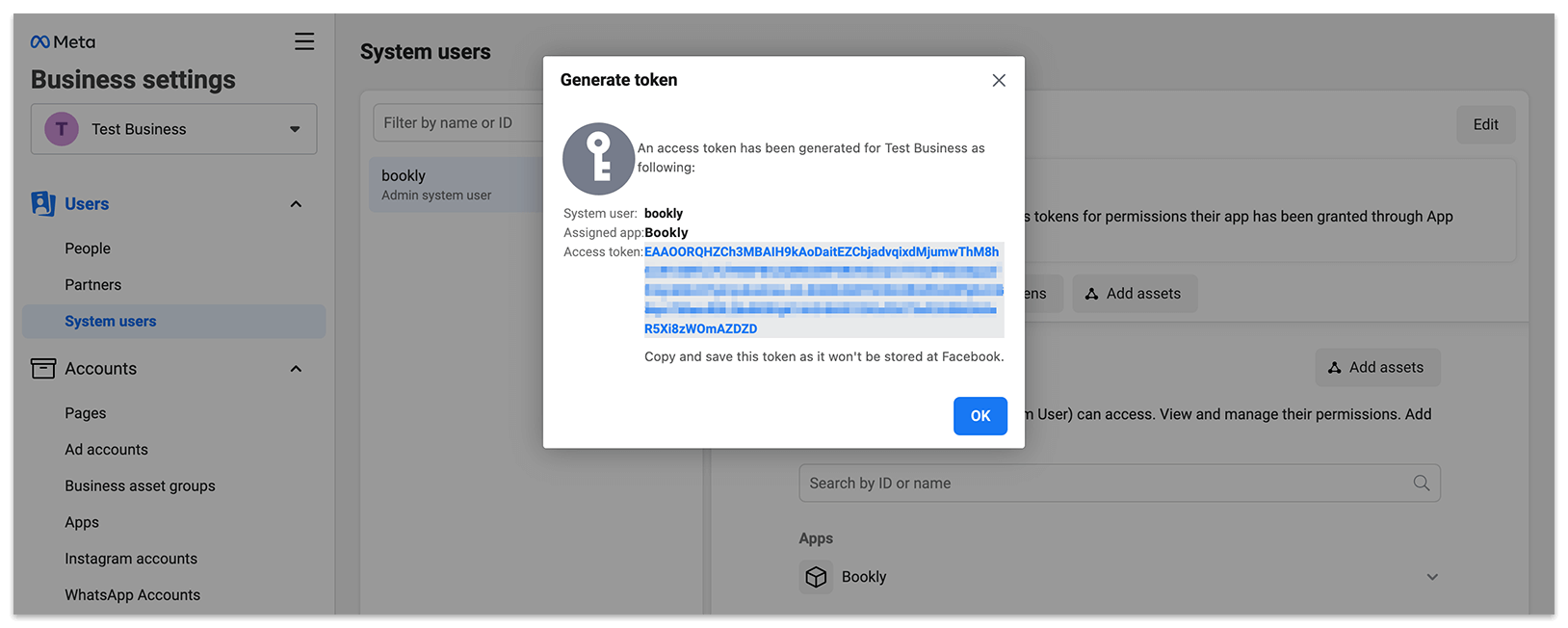
8. Ga terug naar de sectie System Users. Klik op Generate new token.
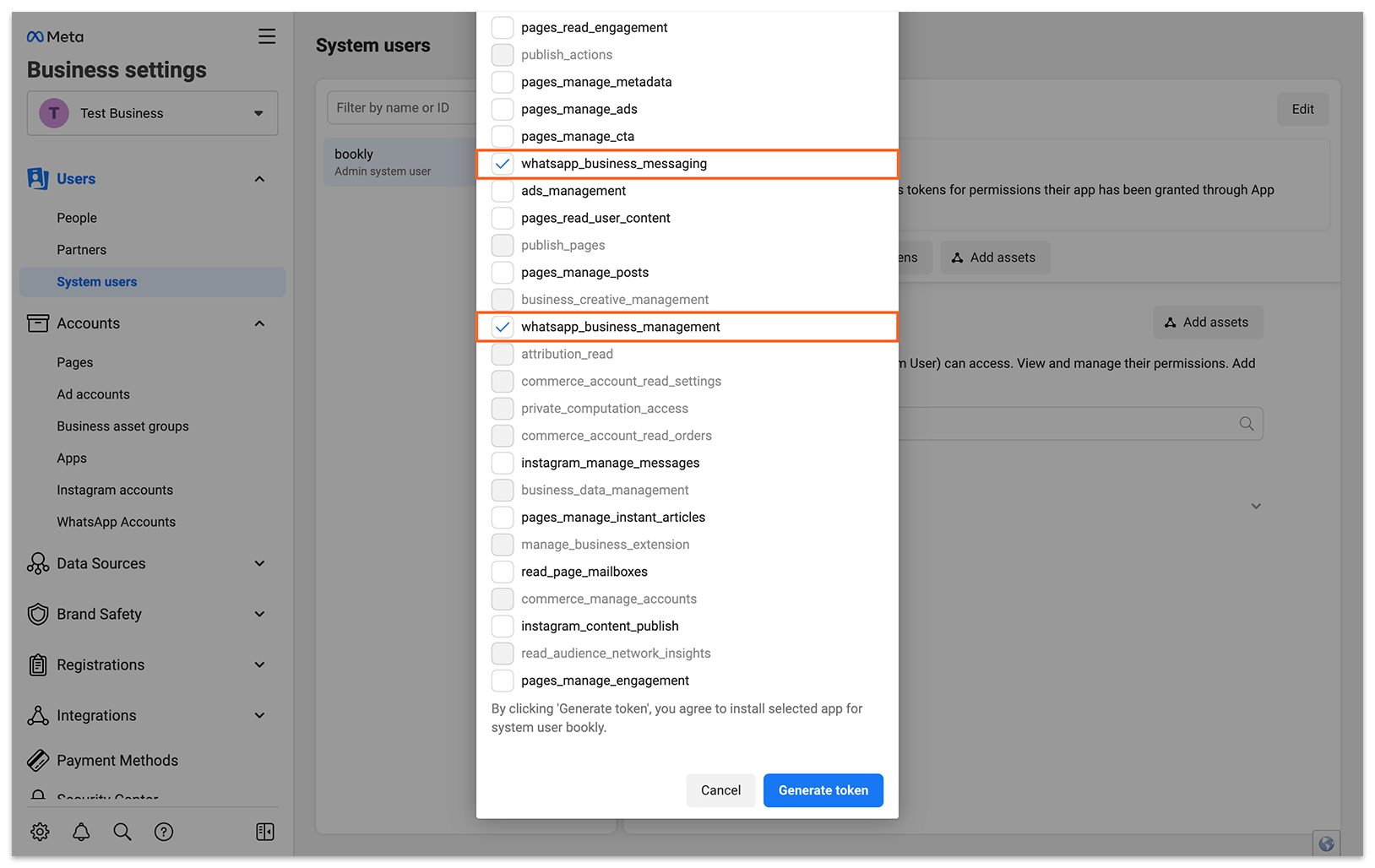
9. Selecteer je app en vink de rechten whatsapp_business_messaging en whatsapp_business_management aan in de onderstaande lijst. Klik op Generate token.
Belangrijk: kopieer en bewaar dit token direct, want het wordt niet opgeslagen bij Facebook. Je hebt het later nodig voor de instellingen in Bookly.
Stap 3: WhatsApp-instellingen in Bookly & meldingssjablonen
Je bent nu bijna klaar om berichten vanuit Bookly via WhatsApp te versturen.
1. Selecteer je abonnement en activeer de functie WhatsApp Notifications in je Bookly Cloud-account.
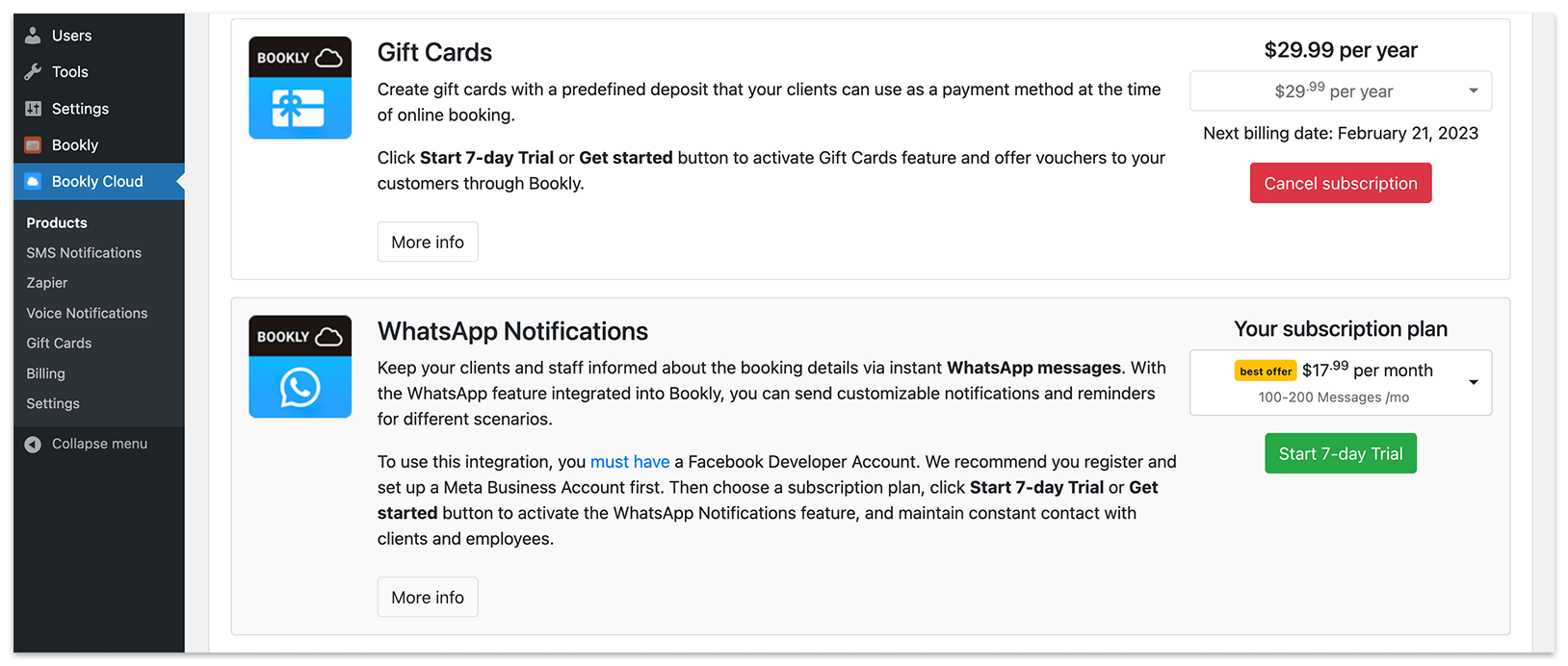
2. Ga naar Bookly Cloud > WhatsApp Notifications > Settings. Voer het Permanent access token, Phone number ID en WhatsApp Business Account ID in die je van je Facebook Developer Account hebt gekregen.
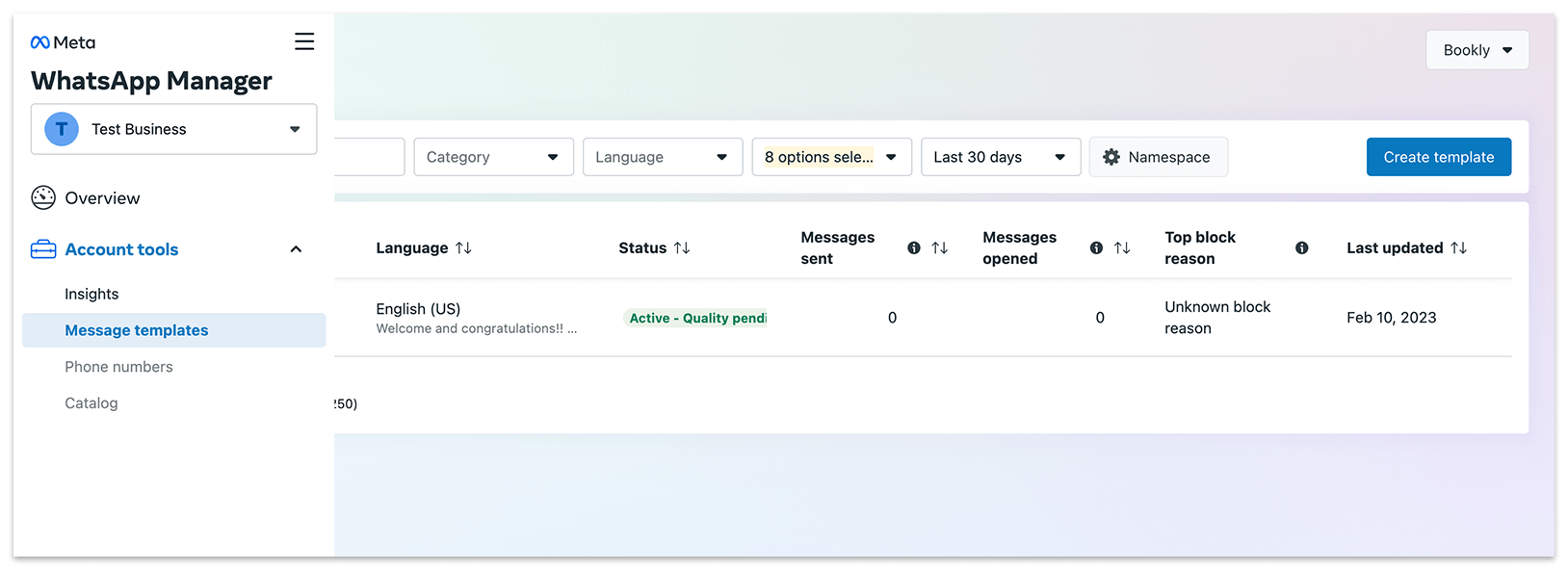
3. Volgens de regels van Facebook kun je geen willekeurige tekstberichten versturen via WhatsApp. Je moet eerst een sjabloon aanmaken en laten verifiëren.
Ga naar WhatsApp Manager > Message Templates (https://business.facebook.com/wa/manage/message-templates/) en klik op de knop Create template.
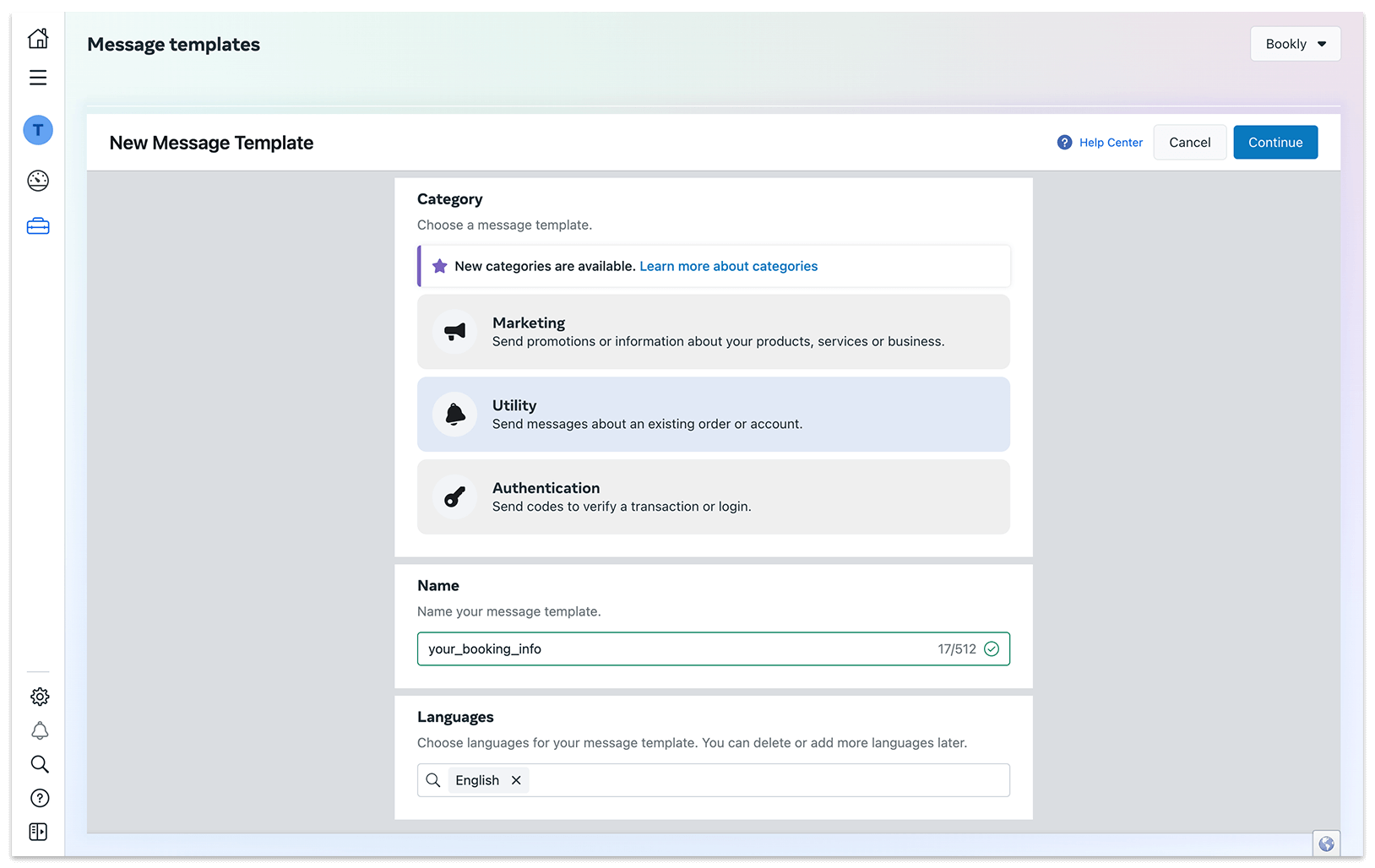
4. Selecteer Utility, geef je sjabloon een naam en selecteer de taal. Klik daarna op Continue.
Een WhatsApp-berichtsjabloon bestaat uit 3 delen: Header, Body en Footer. De header en footer zijn optioneel. De header en body kunnen variabelen bevatten – specifieke placeholders die door bepaalde waarden kunnen worden vervangen. Je kunt deze variabelen koppelen aan Bookly-codes (tussen accolades {}). Zo kan {{1}} in WhatsApp overeenkomen met de code {client_name} in Bookly.
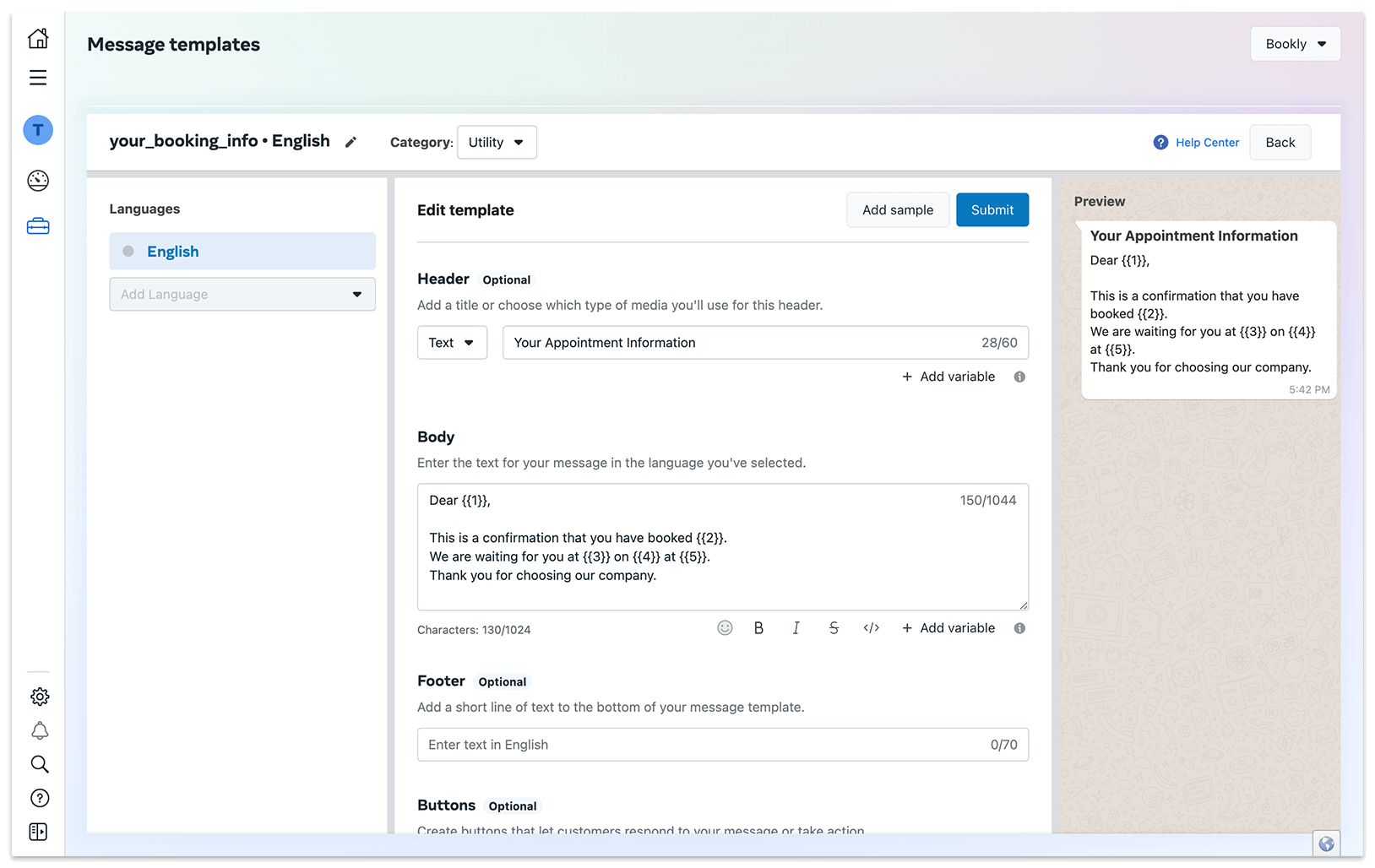
Zodra je je sjabloon hebt ingesteld, klik je op Submit om deze ter goedkeuring in te dienen. Bezoek deze pagina voor meer informatie over het goedkeuringsproces van WhatsApp-berichtsjablonen.
5. Klik in Bookly Cloud > Products > WhatsApp Notifications op New notification. De algemene meldingsinstellingen zijn dezelfde als voor andere soorten meldingen.
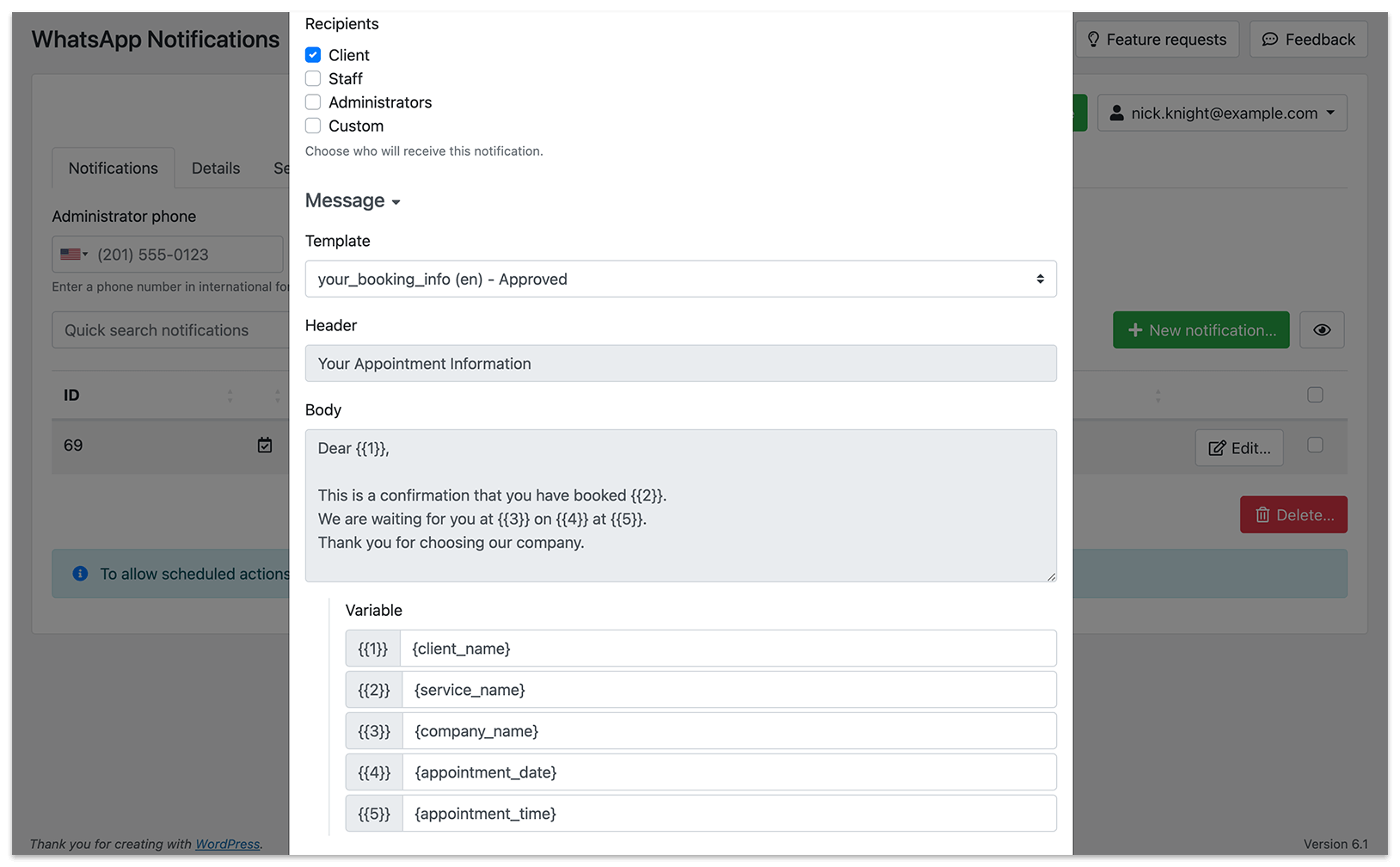
Selecteer in de sectie Message een sjabloon die je eerder hebt aangemaakt in WhatsApp Manager en dat door Meta is goedgekeurd. Je ziet de inhoud in de niet-bewerkbare velden Header, Body en Footer.
Koppel onder Variable de WhatsApp-variabelen aan de Bookly-codes. Alle Bookly-codes vind je in het onderstaande formulier. Sla de melding op nadat je alle variabelen hebt gekoppeld.
Alles is klaar om berichten via WhatsApp te versturen.