
Extra producten en behandelingen (Service Extras Add-on)
Met de Service Extras (Add-on) voor Bookly kun je extra diensten, producten of opties aanbieden om de hoofddienst aan te vullen. Extra’s die klanten aanschaffen kunnen invloed hebben op de prijs en duur van de afspraak, maar kunnen niet los van de hoofdafspraak worden geleverd.
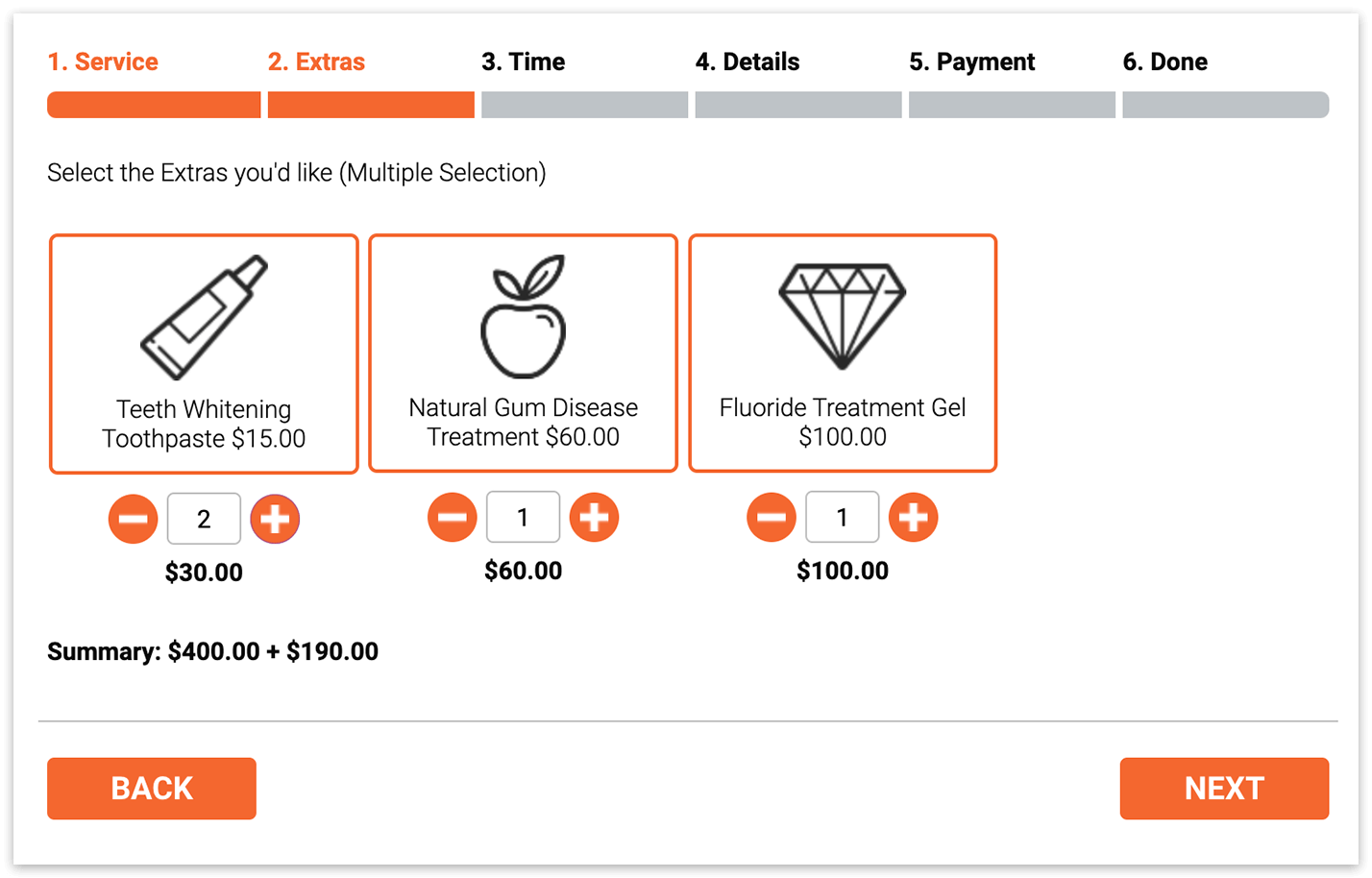
De gebruikerservaring van de boeking blijft hetzelfde, omdat de hoofdfocus van het boekingsproces bij de hoofdafspraak blijft, maar er wordt een nieuwe stap (#2) geïntroduceerd voor het selecteren van extra items na het kiezen van de dienst. In deze stap kunnen klanten kiezen voor extra diensten voordat ze verdergaan naar het selecteren van een tijdvak voor de afspraak.
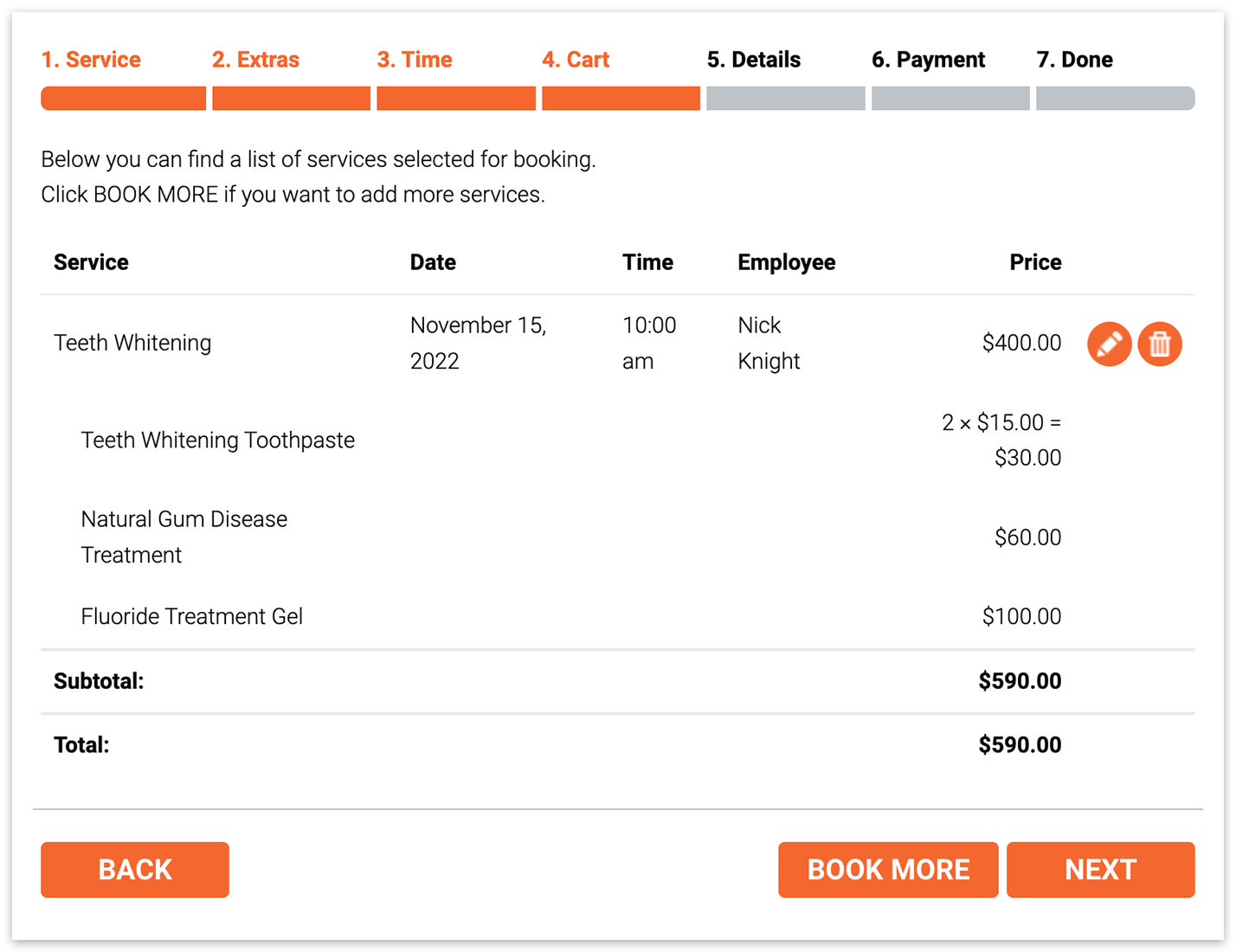
Deze schermafbeelding toont het boekingsformulier met de Bookly Cart (Add-on) geïnstalleerd en geactiveerd
Installatie en configuratie
1. Koop, download, installeer en activeer de Bookly Service Extras (Add-on).
2. Selecteer in de sectie Weergave je gewenste boekingsformulier en zorg ervoor dat de optie ‘Show Extras step’ is ingeschakeld voor het stapsgewijze boekingsformulier. Voor moderne boekingsformulieren wordt de stap Extras automatisch ingeschakeld.
3. Open in de sectie Diensten elke dienst waaraan je extra’s wilt toevoegen. Klik op Bewerken > tabblad Extras. Upload een afbeelding voor elk extra item, geef de prijzen op, de minimale en maximale hoeveelheid per klant, en indien nodig de duur.
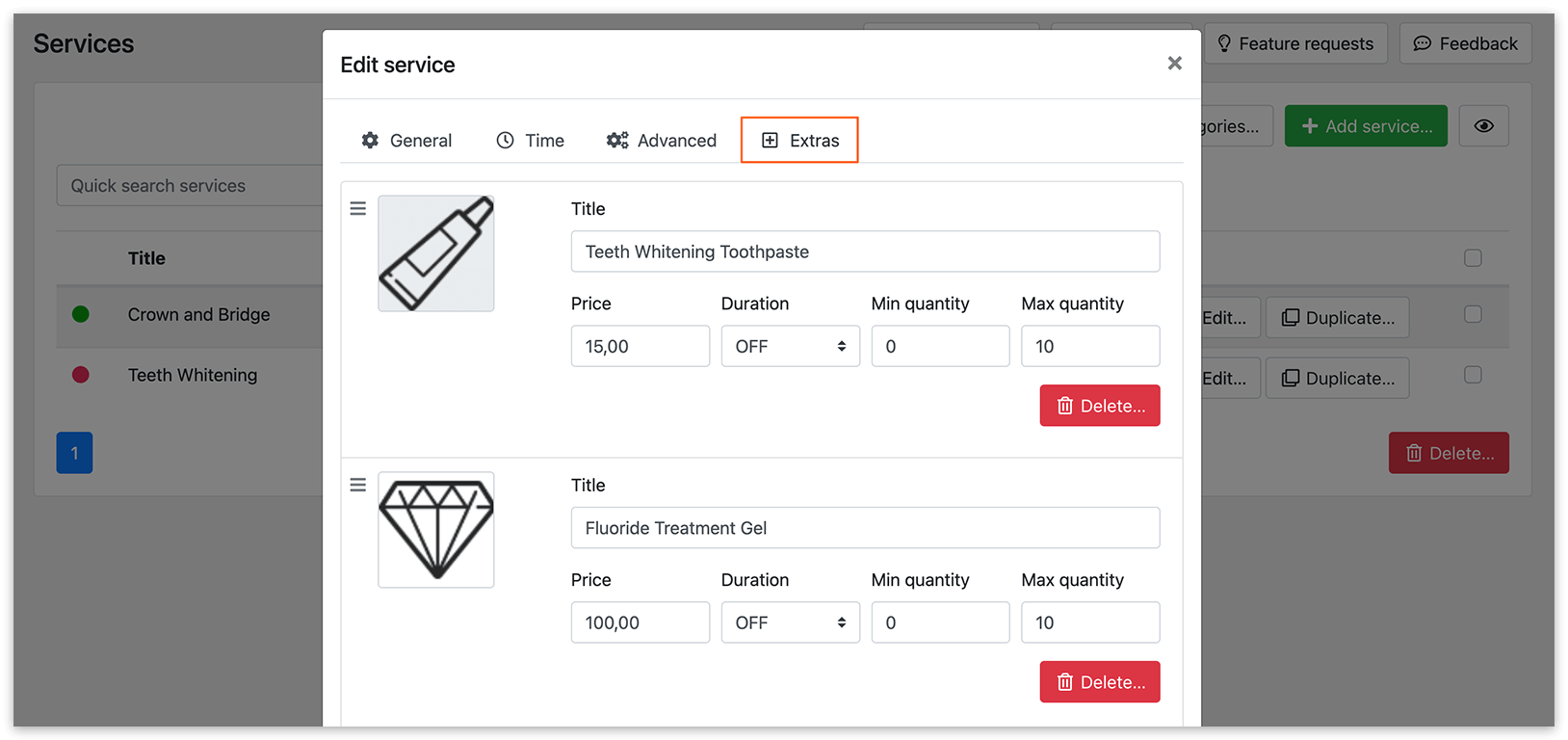
Om een extra verplicht te maken, stel je de minimale hoeveelheid in op ten minste 1.
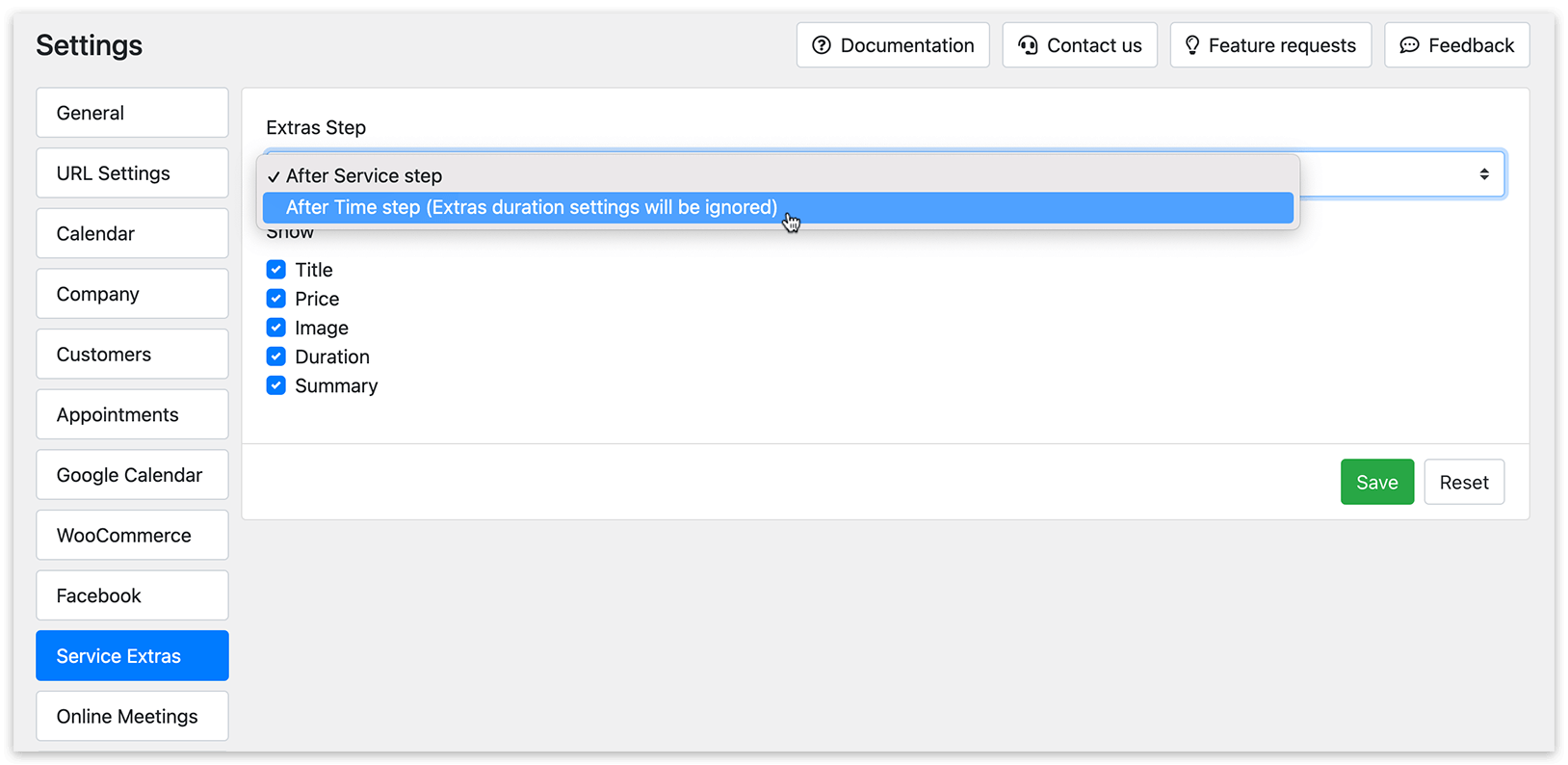
4. Bepaal wanneer de stap Extras moet verschijnen in je boekingsformulier aan de voorkant. Ga naar Instellingen > Dienst extra’s > Na Service stap of After Time step.
5. Pas de weergave van de stap Extras aan naar wens. Ga naar Weergave > je boekingsformulier > tabblad 2. Extras, en gebruik de selectievakjes om te kiezen welke elementen zichtbaar moeten zijn in deze stap.
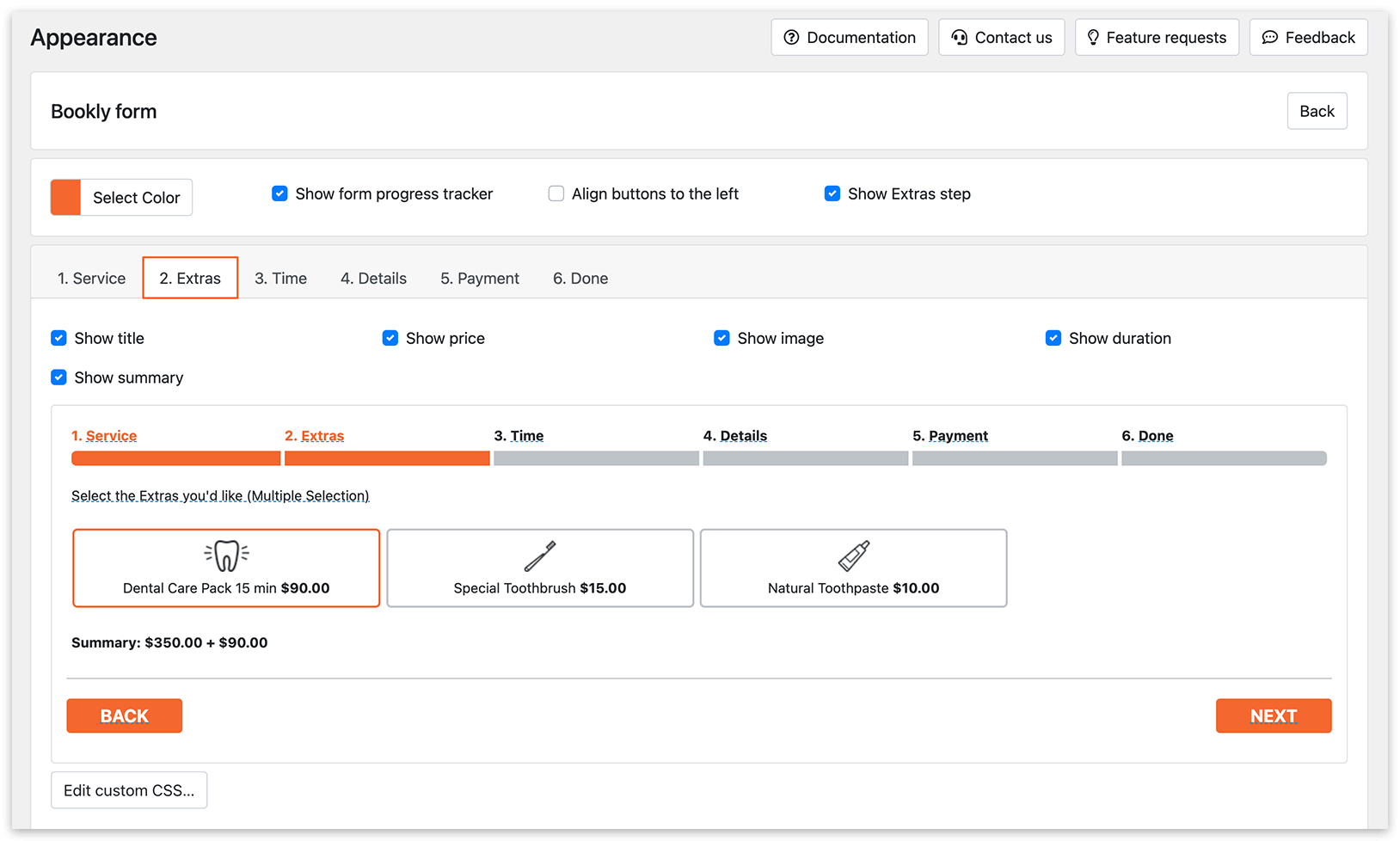
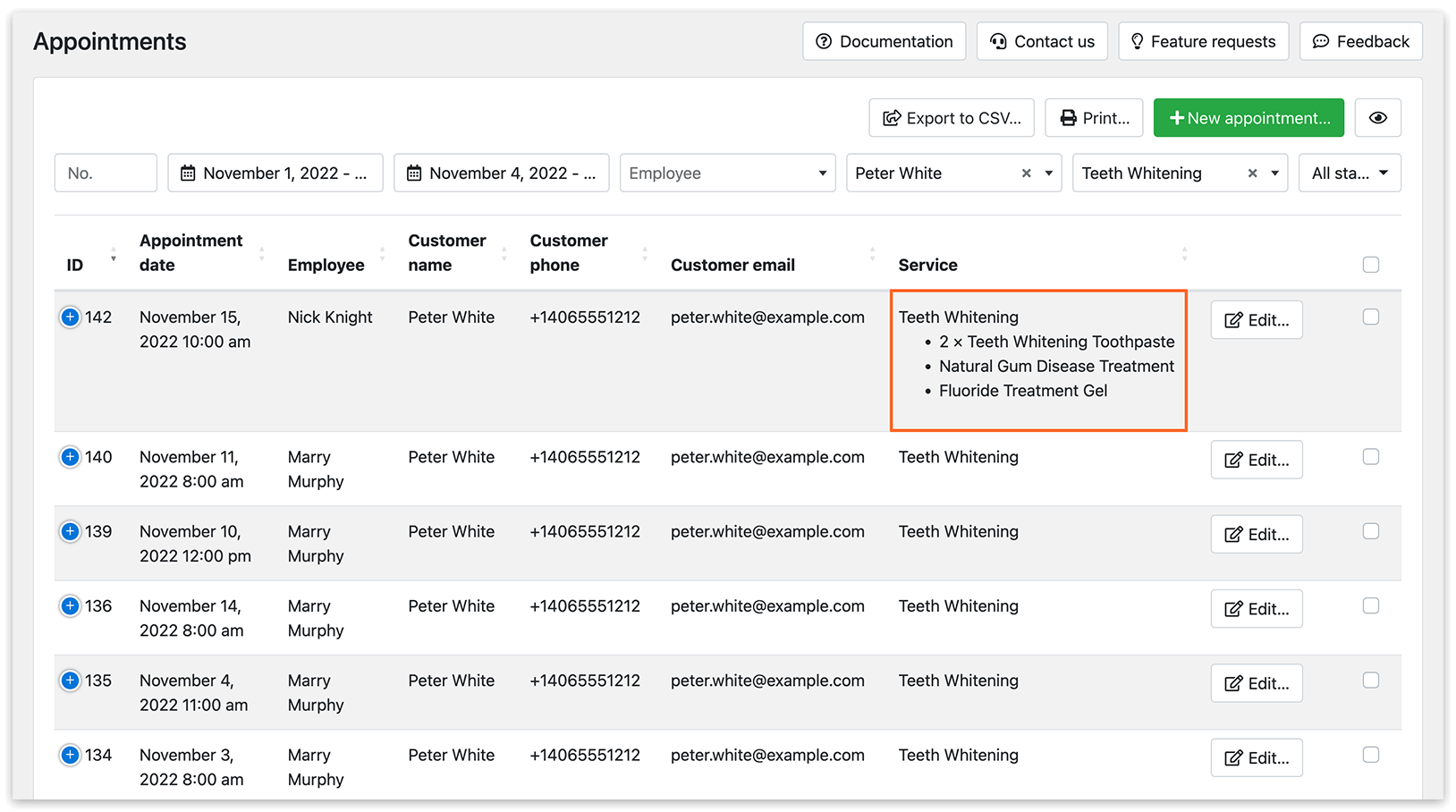
De gegevens over geboekte extra’s worden, samen met de hoofddienst, weergegeven in de lijst met afspraken en in het bewerkingsvenster van de afspraak #2, dat je opent door op de naam van de klant te klikken.
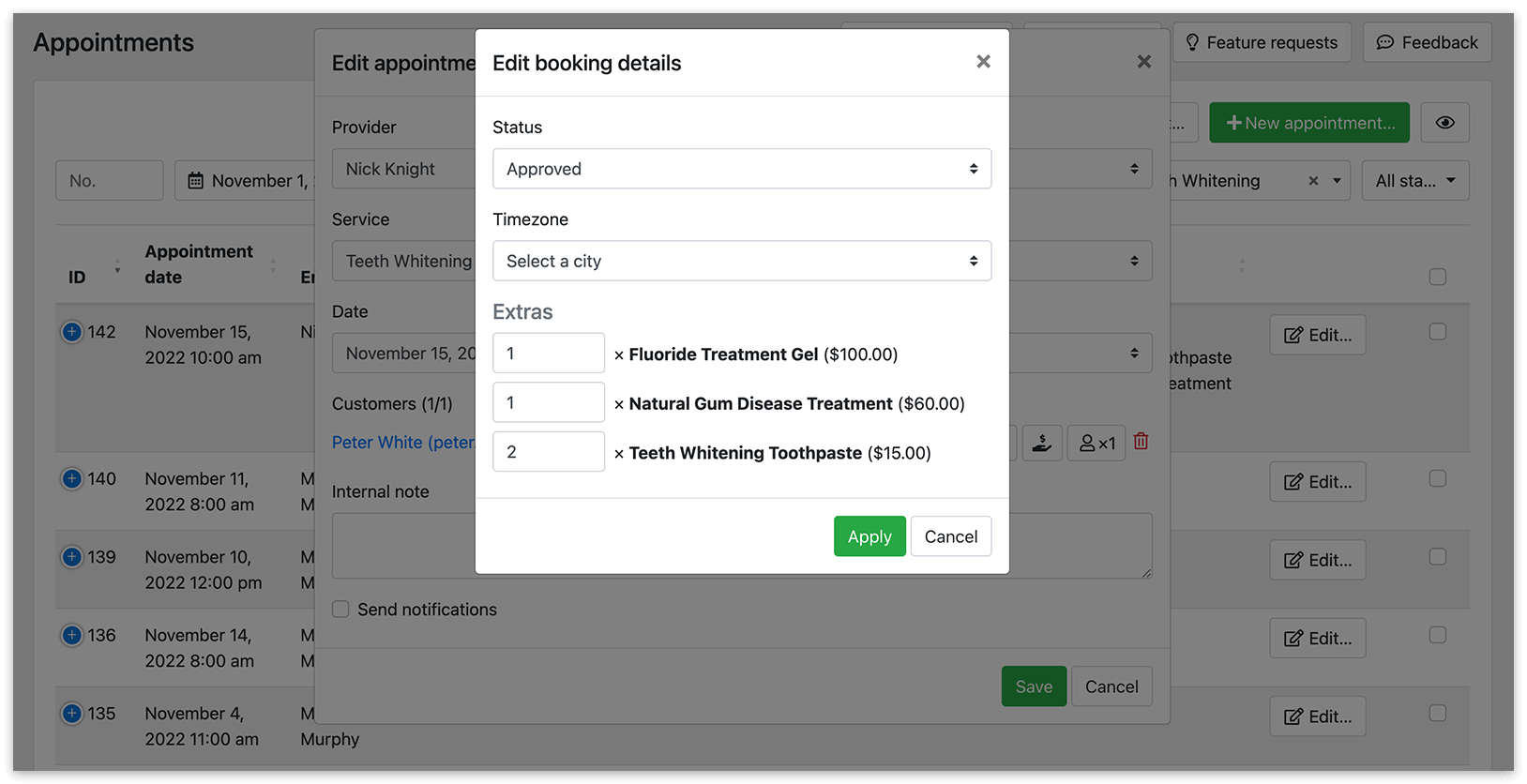
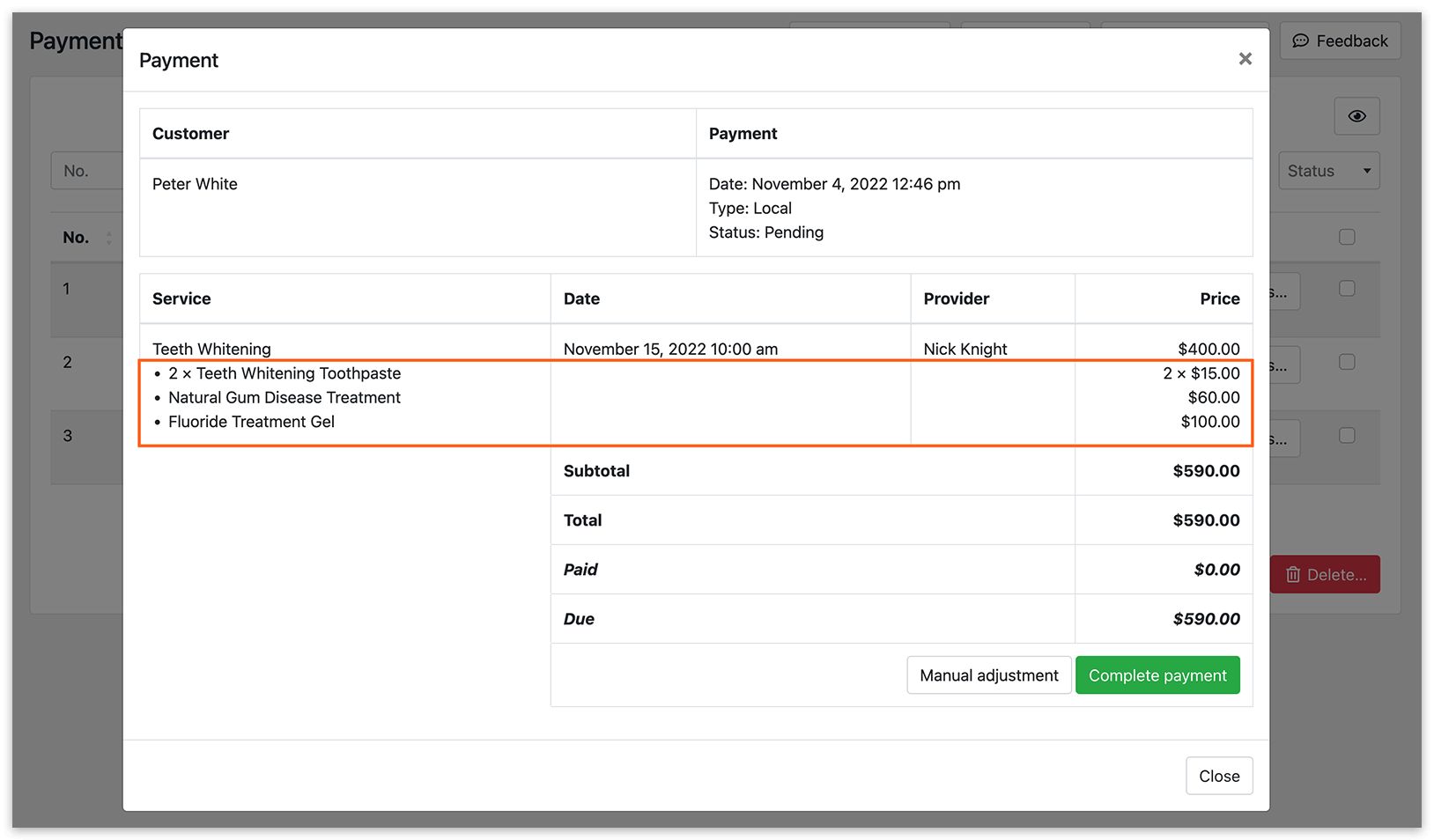
Daarnaast is informatie over de geboekte extra’s zichtbaar in de betalingsgegevens.
Als je de Cart (Add-on) gebruikt, kun je ervoor kiezen om de weergave van geboekte extra’s in de winkelwagen in of uit te schakelen. Deze instelling vind je bij Weergave > stapsgewijs formulier > stap Cart > Toon extra’s.
Om je meldingen en boekingsformulier te personaliseren, kun je de variabelen {extras} en {extras_total_price} gebruiken.
Je boekingsformulier kan alleen informatie over geboekte extra’s weergeven als deze er zijn, met behulp van de if-structuur bij de stap Details. Zo implementeer je dit:
Je hebt gekozen om {service_name} te boeken bij {staff_name} op {service_time} op {service_date}.
{#if extras} Extra items: {extras} {/if}
De totale prijs van je boeking is {total_price}.
Vul je gegevens in het formulier hieronder in om de boeking te voltooien.
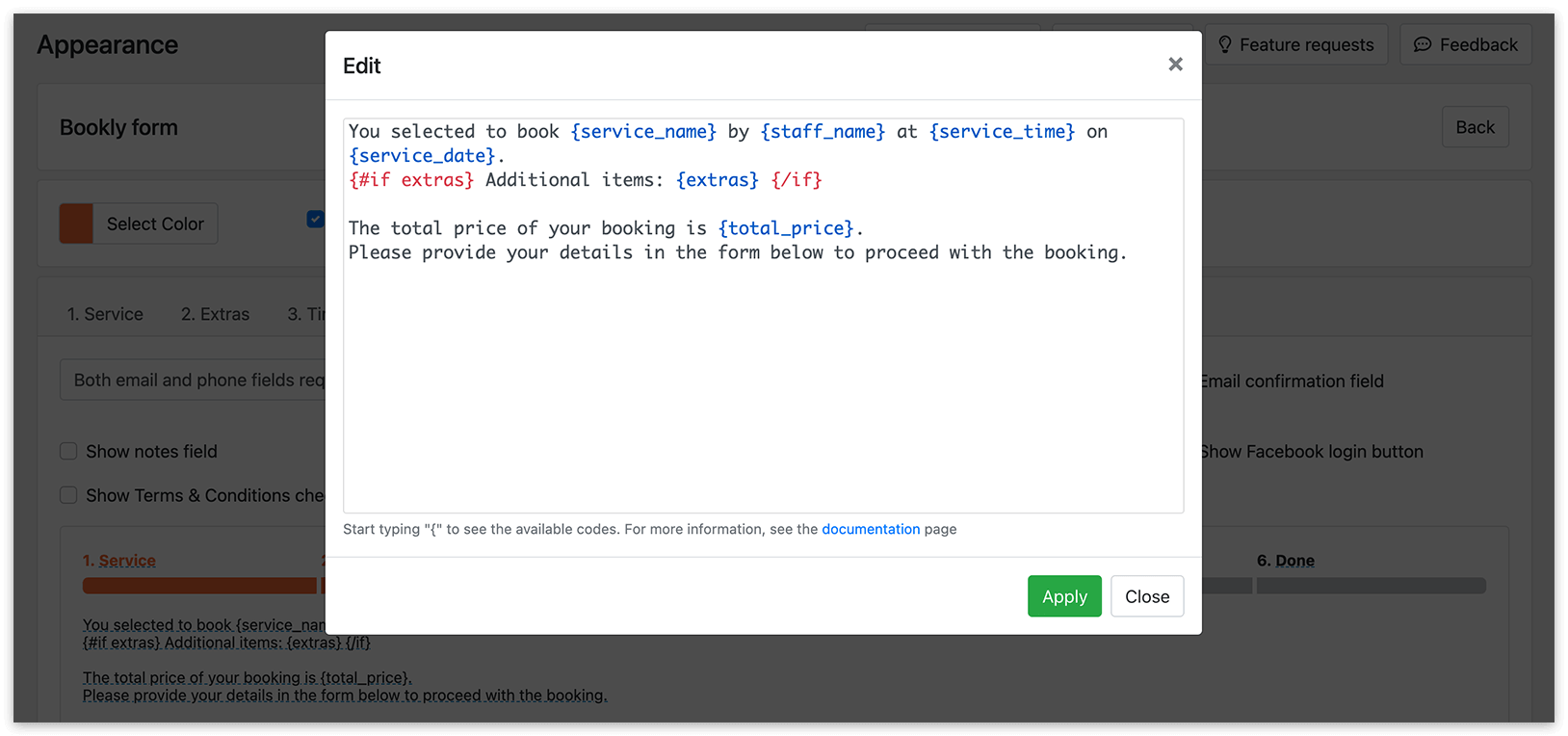
Met deze structuur wordt informatie over geboekte extra’s alleen weergegeven wanneer er extra’s aan de boeking zijn gekoppeld.
Voor meer informatie over het aanpassen van de weergave van het Bookly-boekingsformulier kun je deze pagina bezoeken.
Service Extras met Groepsboekingen
Je configuratiemogelijkheden voor Service Extras omvatten extra instellingen wanneer je de Group Booking (Add-on) gebruikt. Bij Instellingen > Dienst extra’s vind je de optie Vermenigvuldig extra’s door het aantal personen bij groepsboekingen. Schakel deze instelling in als je wilt dat extra’s worden vermenigvuldigd op basis van het aantal personen in de groep.
Voor een demonstratie van hoe de Service Extras (Add-on) werkt, kun je zowel de front-end- als de back-end-versie van onze gratis live demo proberen.
Daarnaast kun je deze instructievideo bekijken om te leren hoe je extra items aanmaakt en toevoegt aan je diensten in Bookly.
GOED OM TE WETEN