
Automatische facturatie (Invoices Add-on)
Met Bookly Invoices (Add-on) kun je gedetailleerde facturen genereren voor geleverde diensten en deze automatisch versturen wanneer afspraken worden geboekt, goedgekeurd of ontvangen.
Je kunt aanpasbare facturen aanmaken en per e-mail versturen naar je klanten, of links opnemen in je sms-meldingen. Daarnaast zijn alle verstuurde facturen te bekijken, te filteren en te downloaden in PDF-formaat via de Bookly-betalingsoverzichten.
Installatie
Section titled “Installatie”1. Koop, download, installeer en activeer de Bookly Invoices (Add-on) in Plugins.
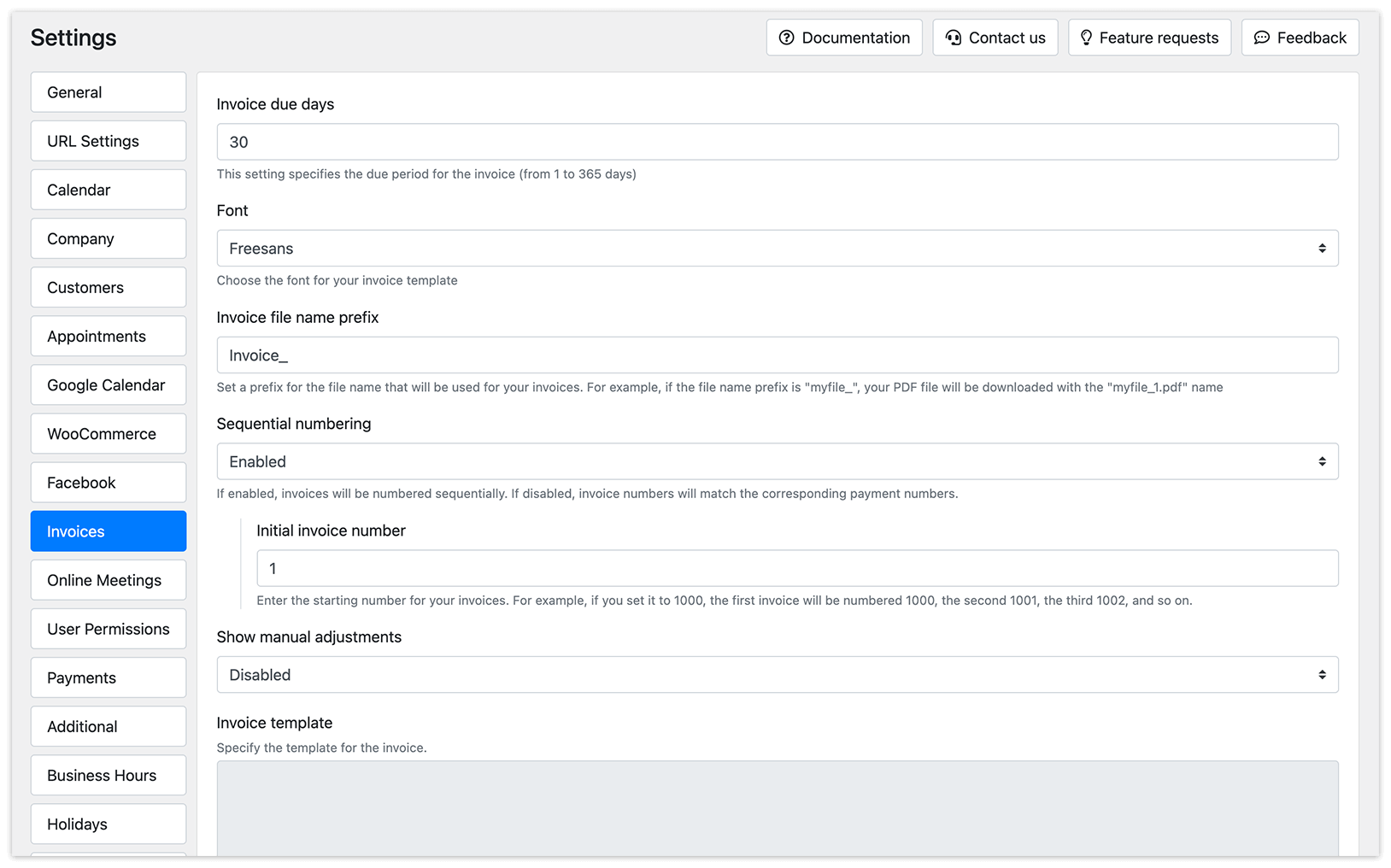
2. Ga naar Instellingen > Facturen. Geef in het veld Factuur verval dagen het aantal dagen op waarbinnen betaling wordt verwacht.
Configuratie
Section titled “Configuratie”Je factuursjabloon aanpassen
Section titled “Je factuursjabloon aanpassen”De weergave van je factuur kun je aanpassen aan je huisstijl, zodat deze aansluit bij je bedrijfsidentiteit.
Lettertype kiezen: in het veld Font kun je het lettertype selecteren dat wordt gebruikt voor je factuursjabloon.
Voorvoegsel voor bestandsnaam instellen: in het veld Voorvoegsel factuur bestandsnaam kun je een voorvoegsel opgeven voor de bestandsnaam van je documenten. Stel je bijvoorbeeld het voorvoegsel “myfile_” in, dan krijgen de gedownloade PDF-bestanden dit voorvoegsel, gevolgd door een unieke identificatiecode (bijvoorbeeld “myfile_1.pdf”).
Opeenvolgende nummering inschakelen: als deze optie is ingeschakeld, worden facturen opeenvolgend genummerd. Als deze is uitgeschakeld, komen de factuurnummers overeen met de betalingsnummers.
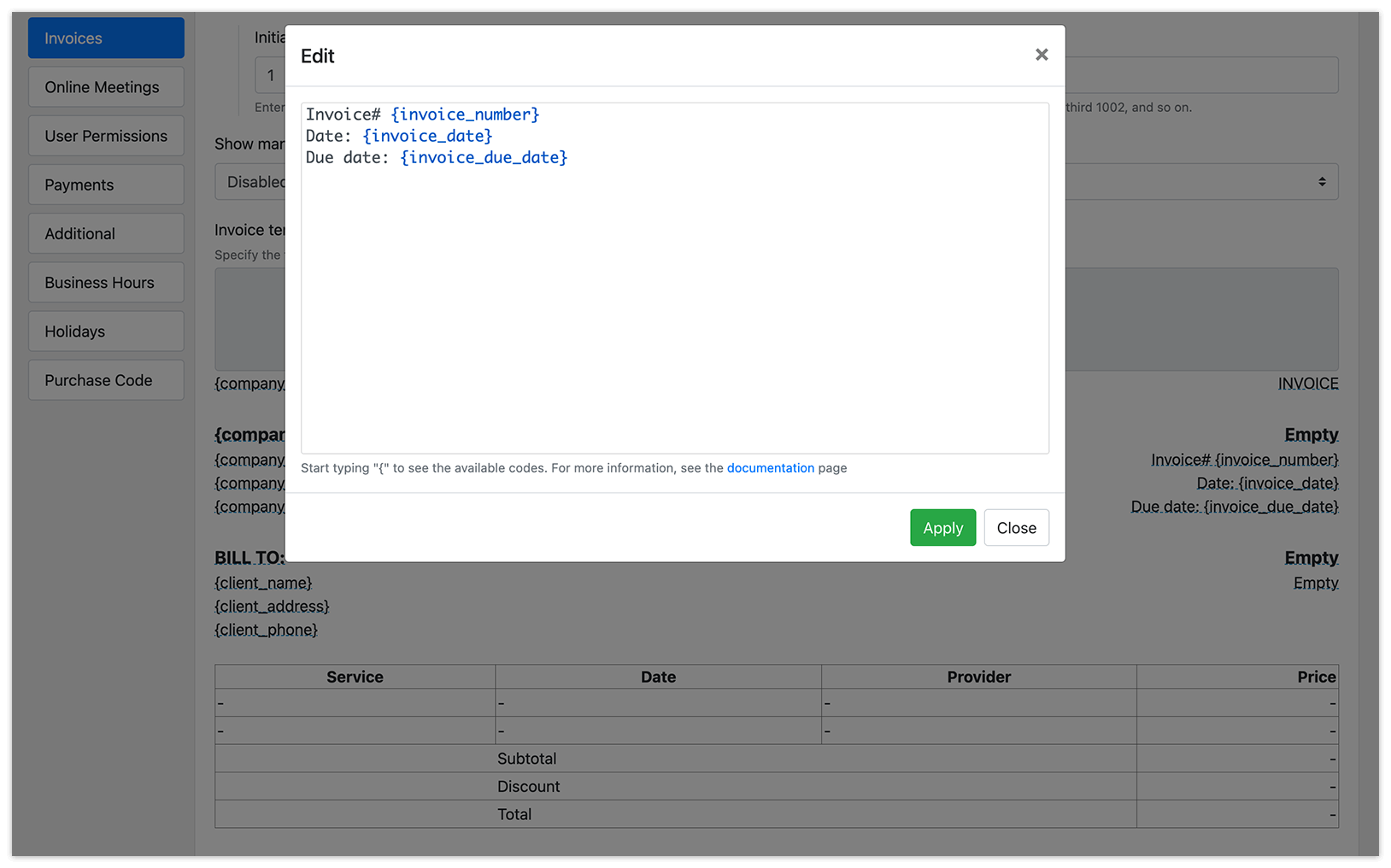
Afbeeldingen uploaden: bij Factuur sjabloon kun je afbeeldingen uploaden voor de koptekst en voettekst van het document. Deze afbeeldingen kunnen je bedrijfslogo zijn of andere huisstijlelementen die je wilt opnemen.
Tekst aanpassen: je kunt ook de tekst van elke onderstreepte tekst in het factuursjabloon wijzigen.
Om ervoor te zorgen dat handmatige aanpassingen worden weergegeven op de factuur, schakel je de optie Handmatige aanpassingen tonen in.
Klik op Voorvertoning om te controleren of je wijzigingen worden weergegeven zoals verwacht.
Klik op Opslaan om de wijzigingen op te slaan.
Facturen genereren
Section titled “Facturen genereren”Facturen worden automatisch gegenereerd op basis van afspraak- en betalingsgegevens wanneer klanten afspraken boeken via het boekingsformulier aan de voorkant. Deze facturen worden vervolgens als PDF-document bijgevoegd bij de geselecteerde meldingen.
Je kunt zelf kiezen wanneer een betalingsverzoek naar de klant wordt verstuurd:
- op het moment dat een nieuwe boeking wordt gemaakt (type – melding voor nieuwe boeking);
- wanneer de status van de boeking is gewijzigd (bijvoorbeeld van ‘in behandeling’ naar ‘goedgekeurd’);
- na de afspraak, in een follow-upbericht aan de klant (type – herinnering aan de afspraak).
Ga hiervoor naar de sectie E-mailmeldingen en schakel de optie in om de factuur bij te voegen in het relevante meldingssjabloon.
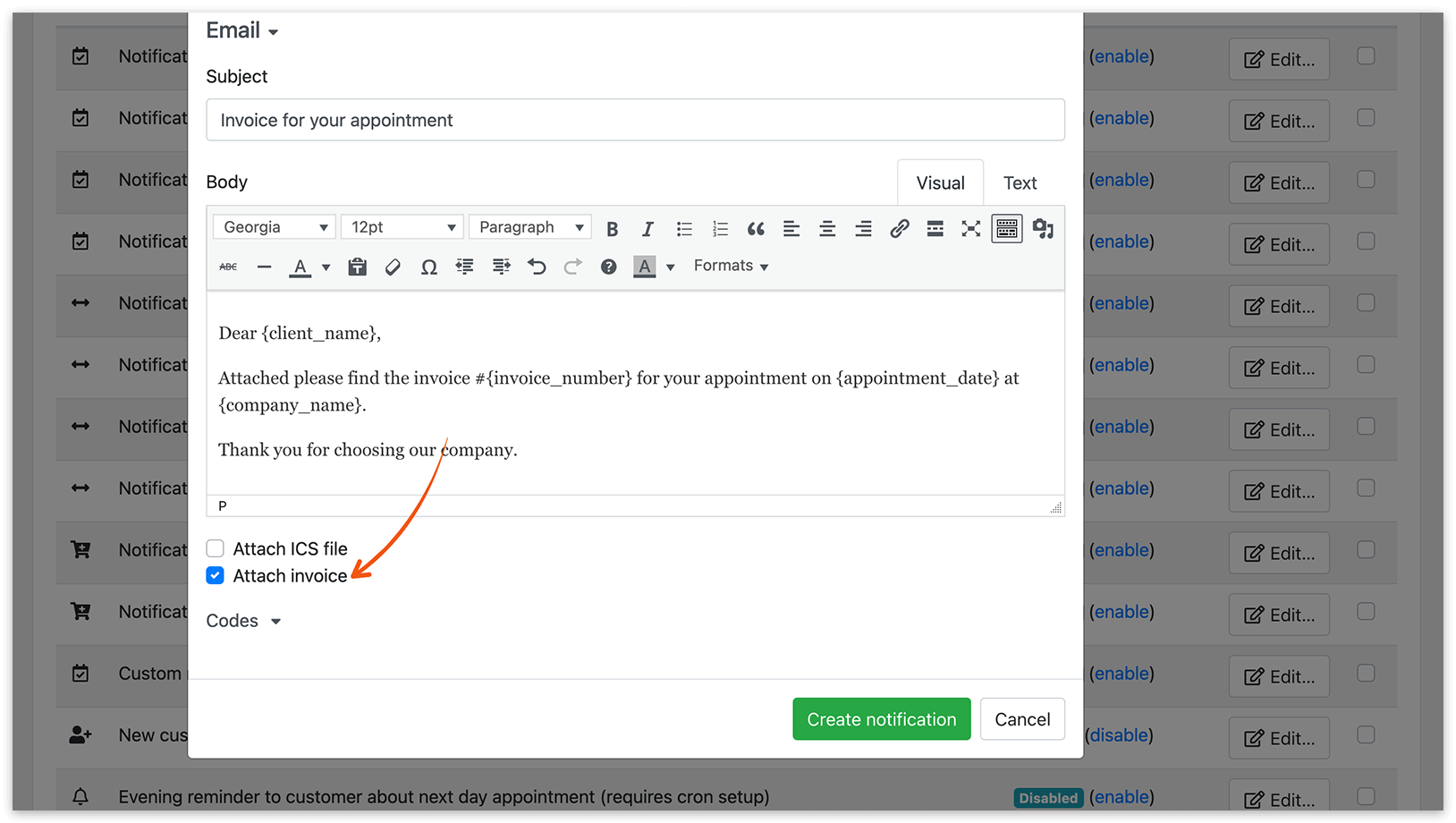
Daarnaast kun je een link naar de factuur opnemen in je sms-meldingen. Ga naar de sectie SMS-meldingen en voeg de code {invoice_link} toe aan je sms-sjabloon.
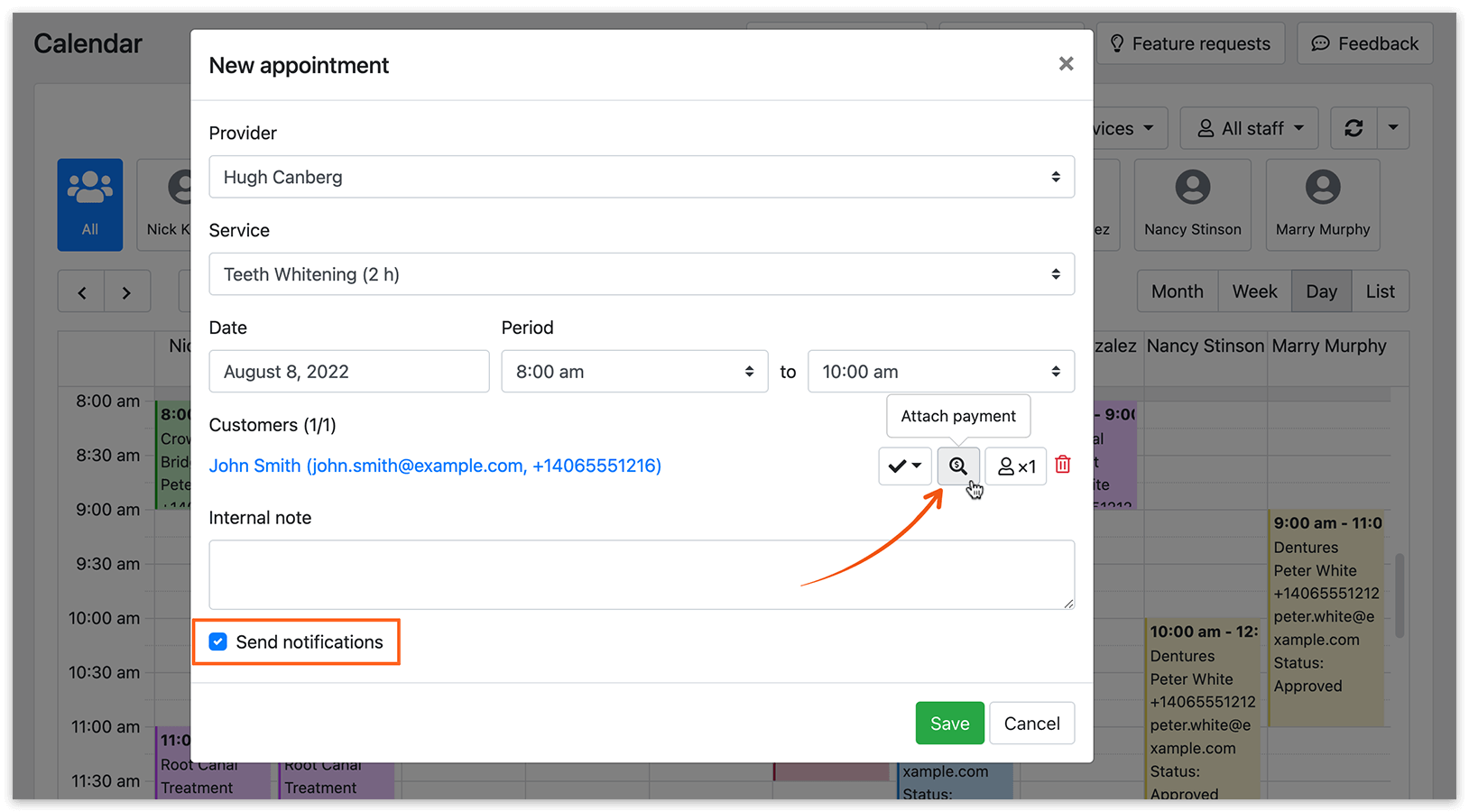
Wanneer je een afspraak inplant via het beheerpanel, zorg er dan voor dat je de betaling bijvoegt en kiest om meldingen te versturen, zodat de factuur wordt bijgevoegd bij de bevestigingsmail.
Facturen bekijken en downloaden in betalingsoverzichten
Section titled “Facturen bekijken en downloaden in betalingsoverzichten”Je kunt de geschiedenis van facturen bekijken in de sectie Betalingen.
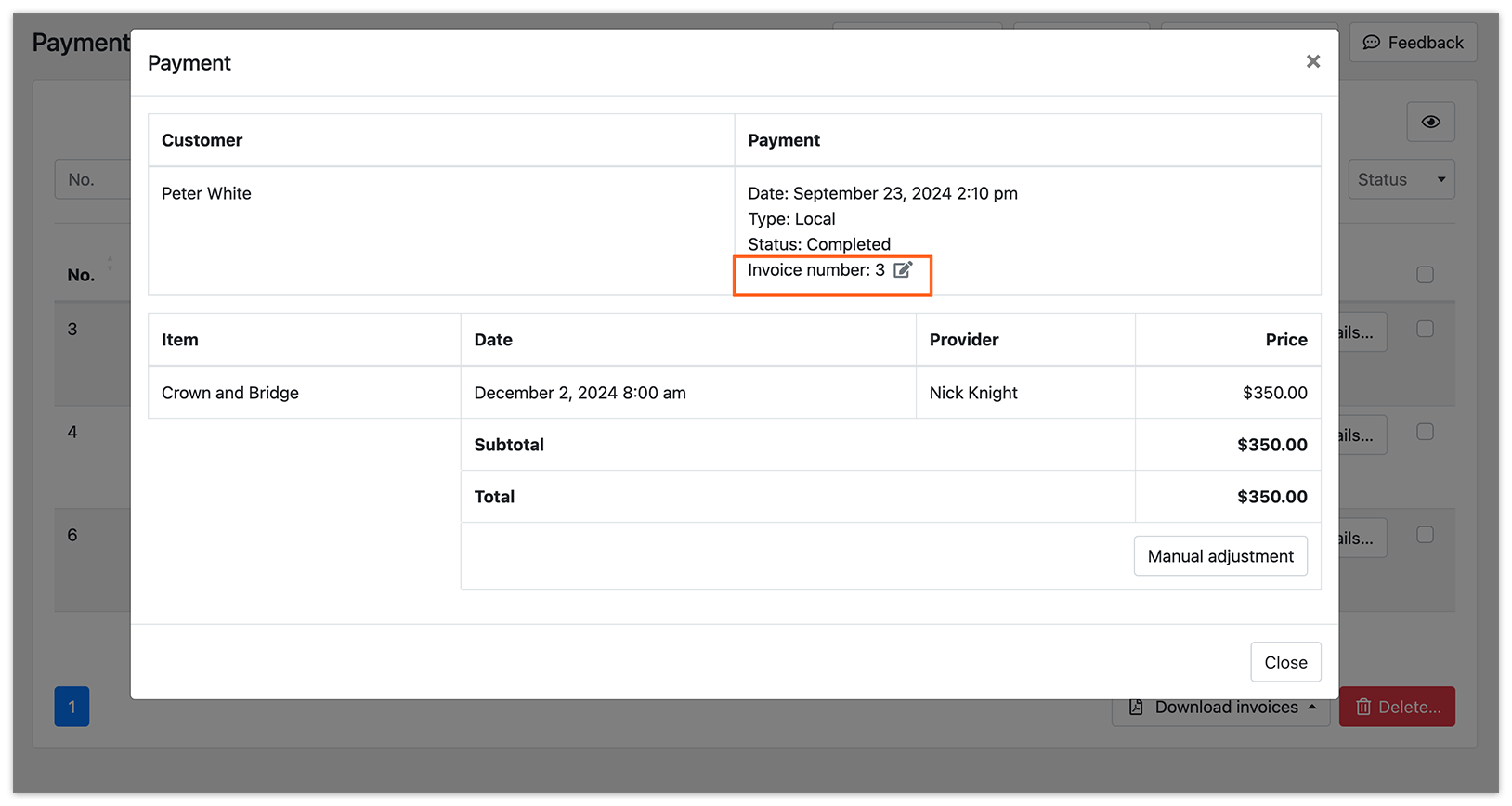
Om het factuurnummer handmatig te wijzigen in de betalingsgegevens, klik je op de knop Details, bewerk je vervolgens Factuurnummer en pas je de wijzigingen toe.
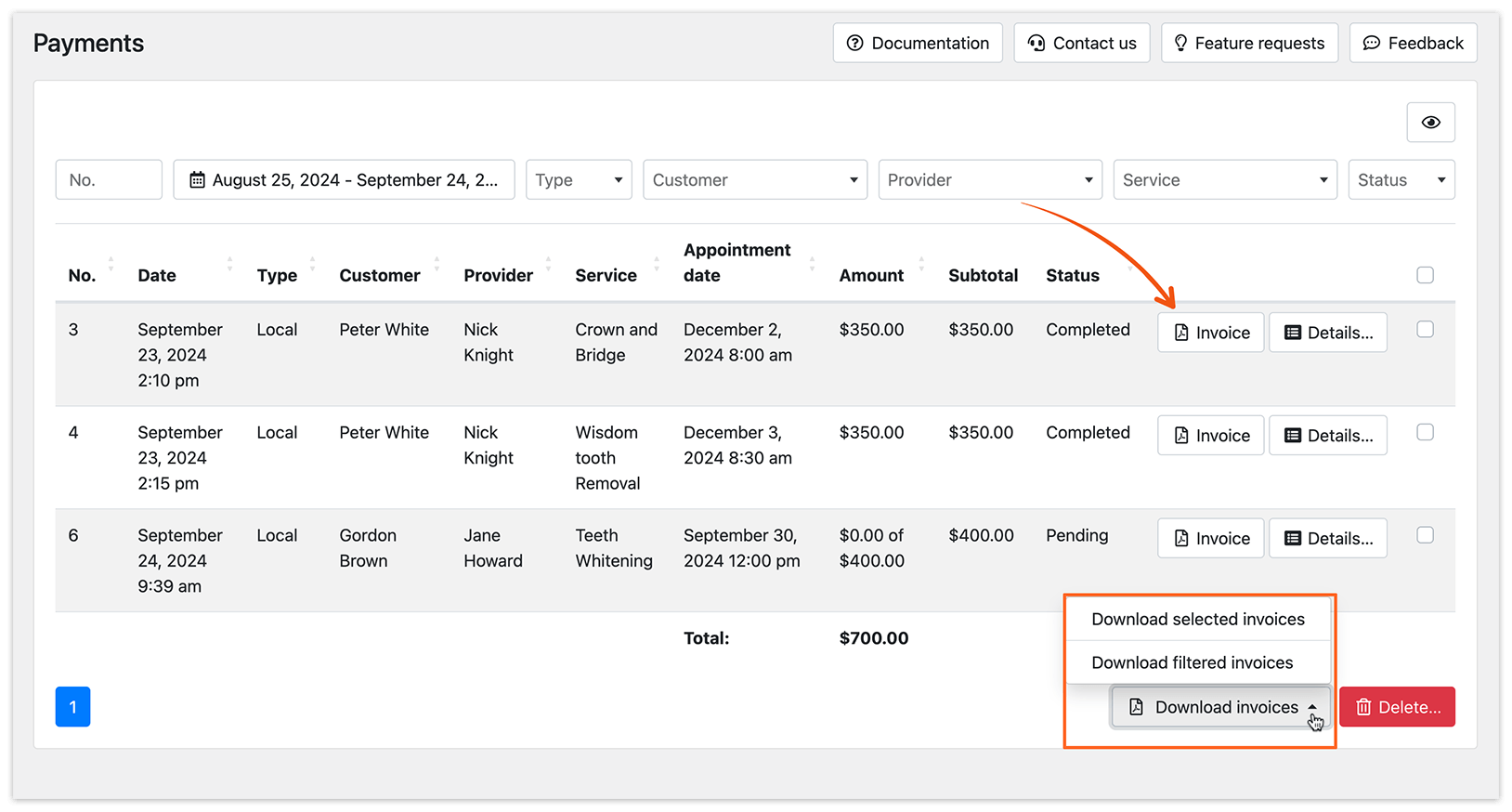
Klik op de knop Invoice naast de betalingsregel om de bijbehorende factuur als PDF-document te downloaden. Indien nodig kun je de factuur handmatig opnieuw versturen naar de klant.
Klik op de knop Facturen downloaden om een ZIP-bestand te downloaden met alle geselecteerde of gefilterde facturen.
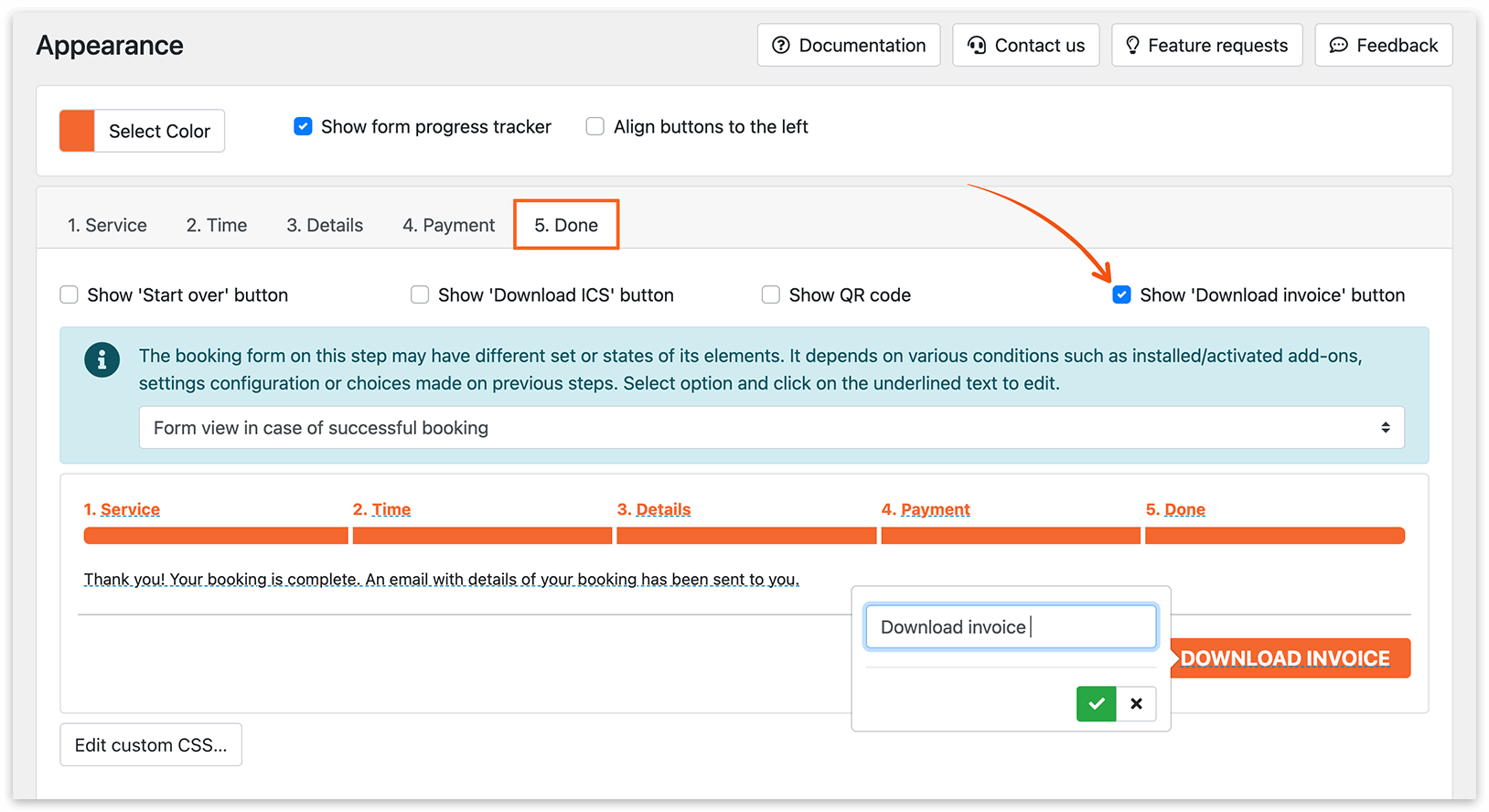
Je kunt een knop voor het downloaden van facturen toevoegen aan de laatste stap van je stapsgewijze boekingsformulier. Ga naar Weergave > tabblad Klaar en selecteer Toon knop ‘Factuur downloaden’. Sla de wijzigingen op.
Probeer deze demo om beter te begrijpen hoe de Invoices (Add-on) werkt.
GERELATEERD
Section titled “GERELATEERD”Betalingsopties – laat je klanten kiezen op welke manier ze jou het liefst betalen.
Coupons (Add-on) – een geweldige manier om je diensten te promoten door kortingen aan te bieden.