
Aangepaste gegevens in het klantprofiel (Customer Information Add-on)
Wil je het profiel van een klant uitbreiden met extra klantspecifieke informatie, dan kun je dit doen met de functie Customer Information (Add-on). Je kunt aangepaste velden aanmaken met verschillende vragen en de benodigde gegevens eenvoudig verzamelen, rechtstreeks binnen de sectie Klanten van Bookly.
Voor een stapsgewijze uitleg over het toevoegen van aangepaste gegevens aan het profiel van een klant kun je deze instructievideo raadplegen.
Installatie en configuratie
- Koop, download, installeer en activeer de Customer Information (Add-on) in Plugins.
2. Na activering vind je in het Bookly-menu een sectie Klant Informatie in de linker zijbalk. Om een aangepast veld toe te voegen, selecteer je het type*, klik je op de knop + en voer je de vraag in.
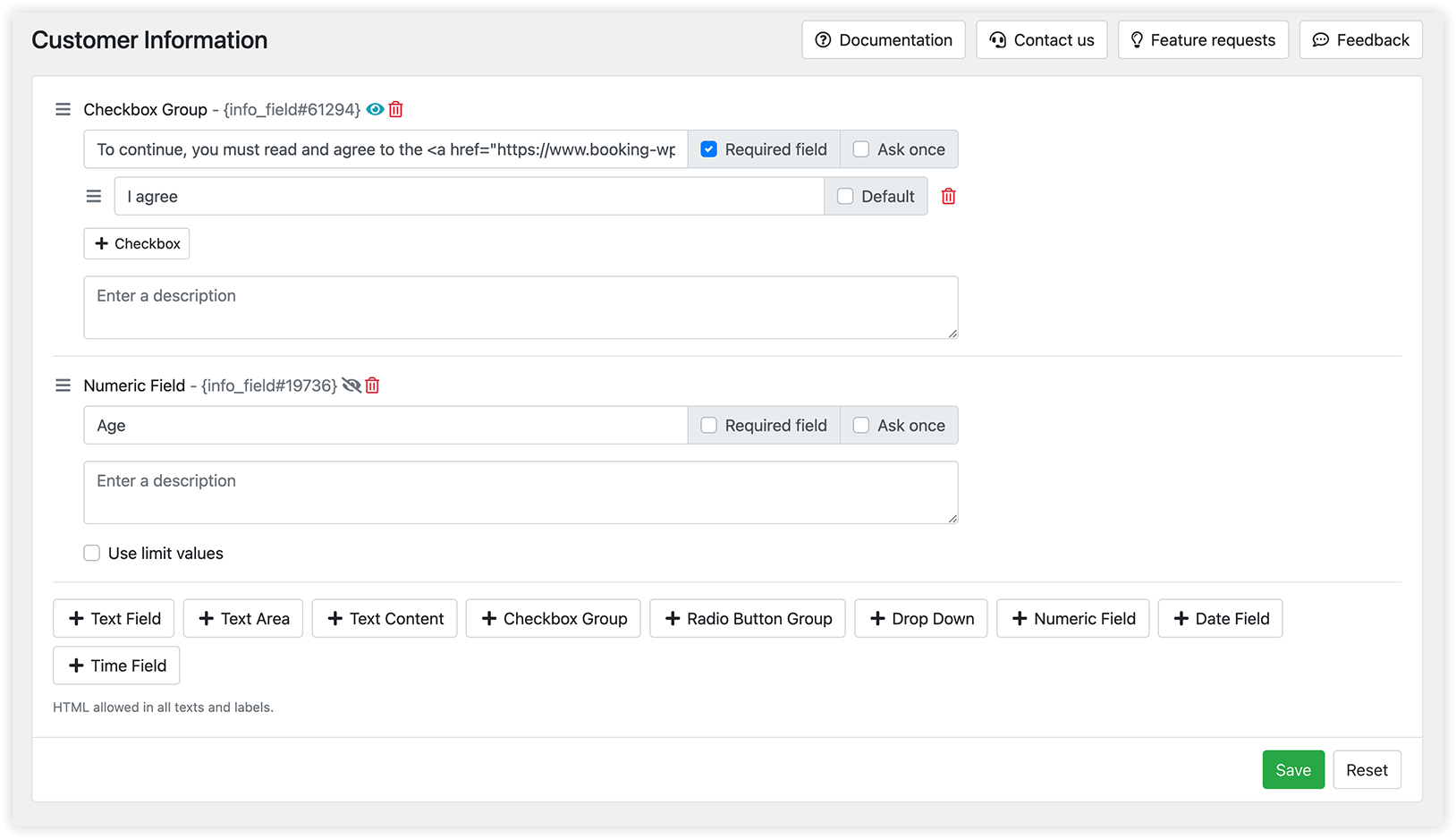
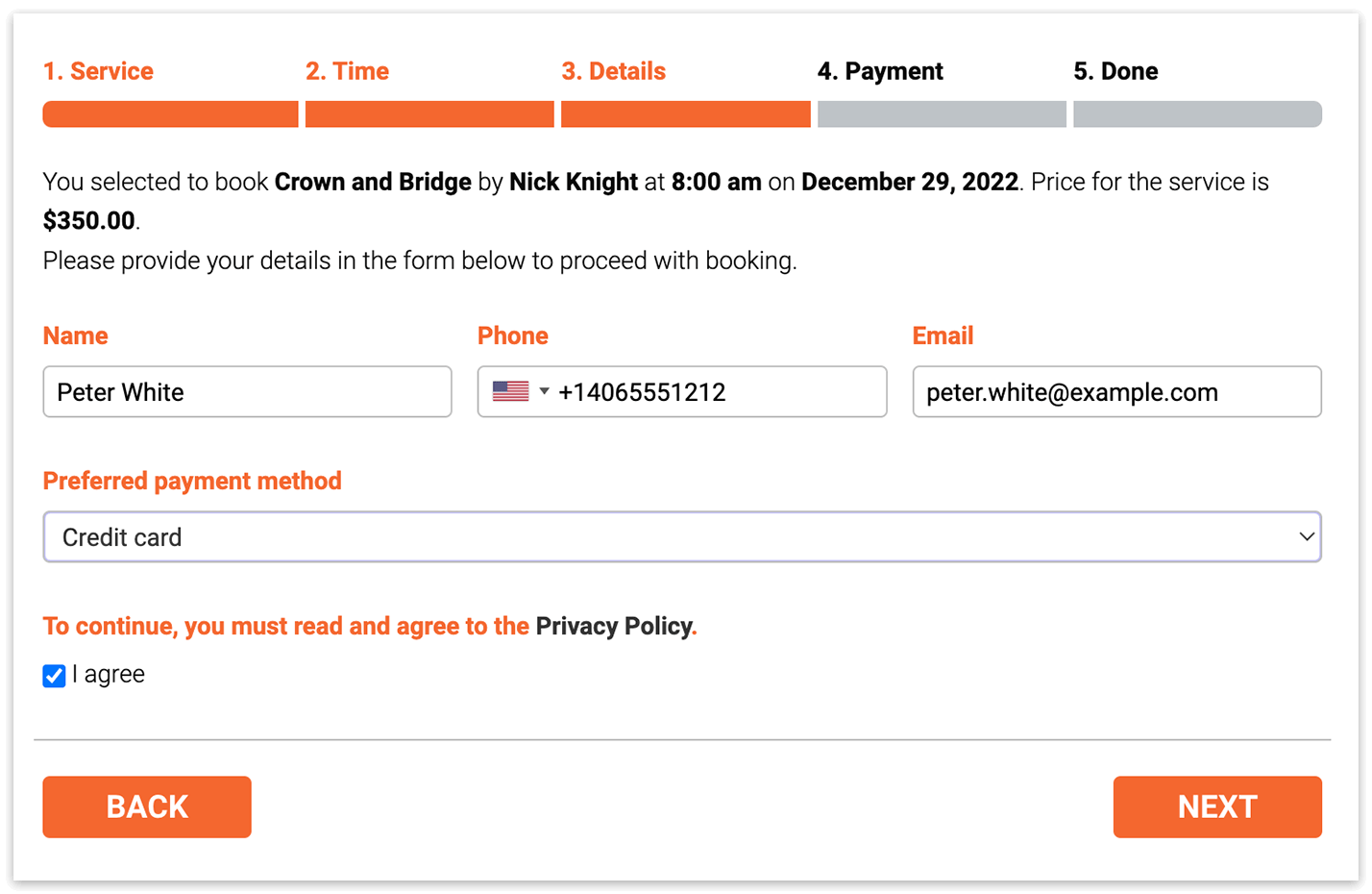
Alle aangepaste velden kun je naar wens herschikken door aan het sandwich-icoon te slepen. Deze velden verschijnen bij de stap ‘Details’ van het boekingsproces, direct onder de velden met persoonlijke gegevens.
Als je een aangepast veld instelt als Verplicht, kunnen je klanten de boeking niet afronden zonder je vragen te beantwoorden.
Met de instelling Vraag eenmaal kun je aangepaste vragen maar één keer weergeven. Als het veld al is ingevuld, wordt het niet meer getoond aan je klanten bij volgende boekingssessies. Deze functie werkt voor geautoriseerde WordPress-gebruikers.
Je kunt velden met klantinformatie aanmaken die alleen bedoeld zijn voor intern gebruik (verborgen voor de klant). Zet de zichtbaarheid van het veld eenvoudig met één klik op het ‘oog’-icoon aan of uit.
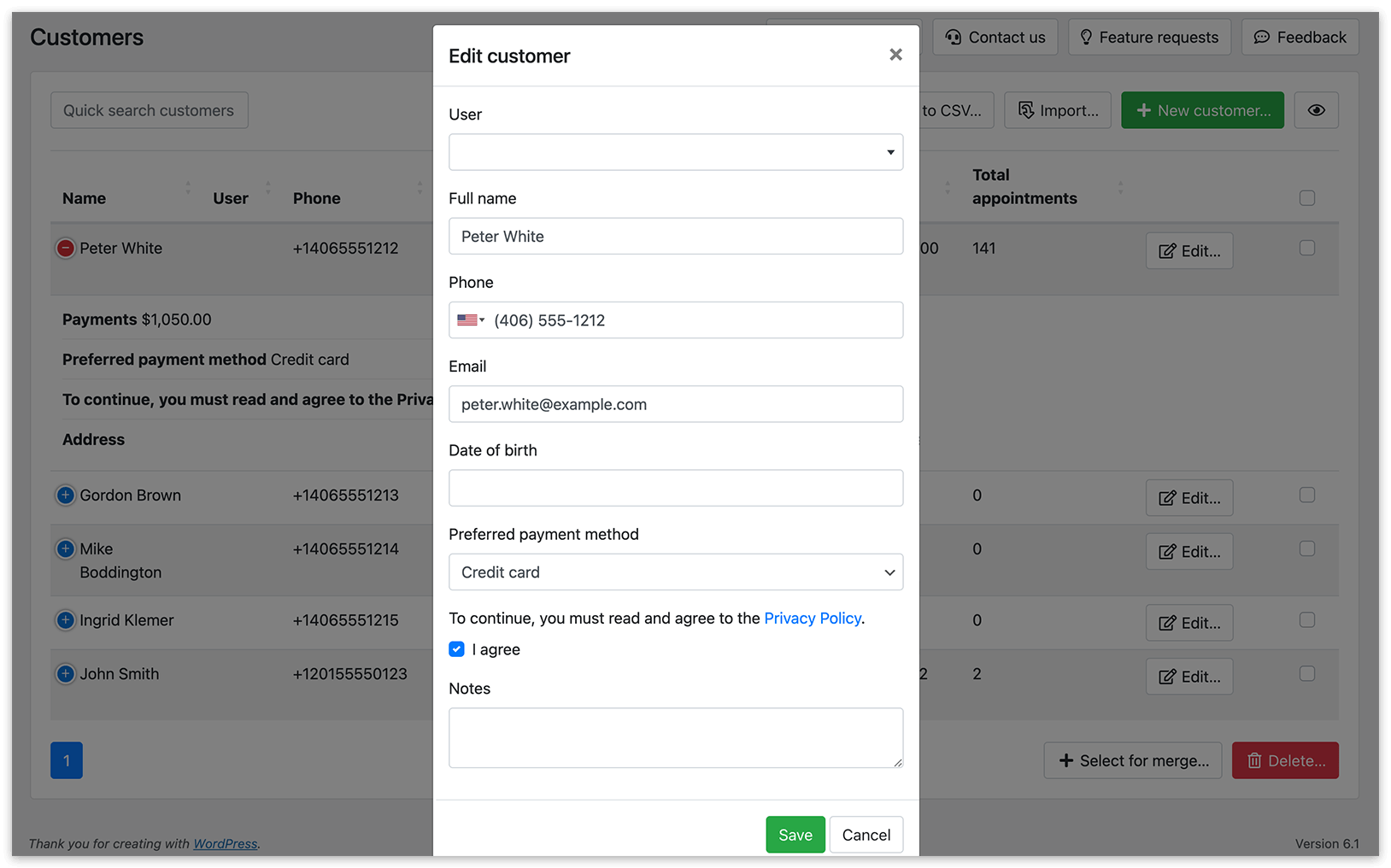
3. Alle informatie die de klant invoert in aangepaste velden wordt opgeslagen in de sectie Klanten in Bookly.
Je kunt deze informatie bijwerken door op de knop Bewerken te klikken.
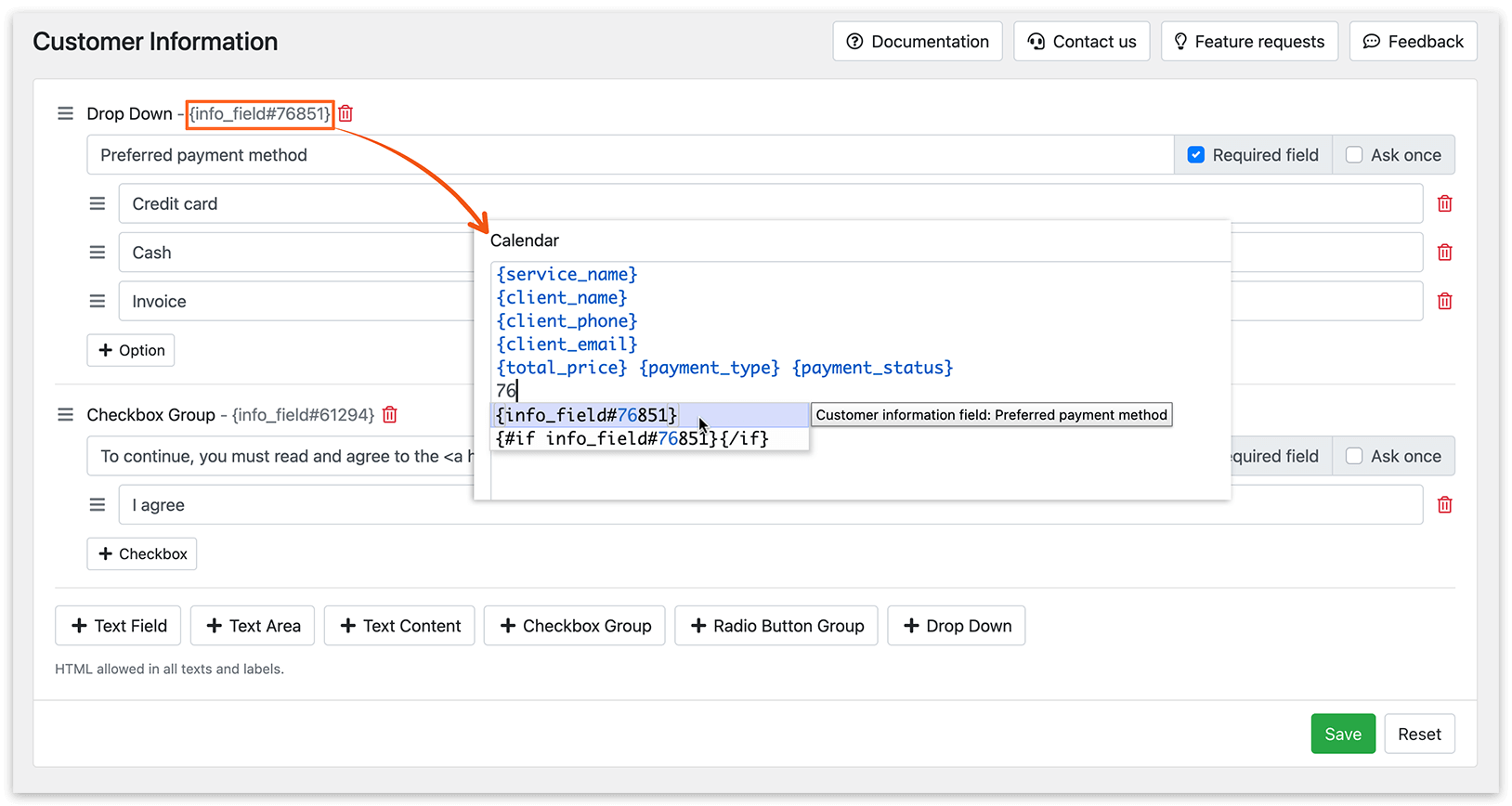
Codes voor klantinformatie
Bij e-mailmeldingen en in je kalender-itemsjabloon kun je voor elk aangepast veld een afzonderlijke code gebruiken. Kopieer de code naast het type aangepast veld en plak deze in de e-mailmelding of het kalender-item.
*Typen aangepaste velden
- Tekstveld: hierin kunnen klanten gegevens invoeren.
- Tekstgedeelte: een onderdeel van de interface van het boekingsformulier dat je boven of onder de velden kunt plaatsen die klanten moeten invullen of waaruit ze een optie kiezen.
- Tekst Inhoud wordt weergegeven als eenvoudige tekst.
- Selectievakje Groep: klanten kunnen meerdere opties kiezen binnen een groep keuzes.
- Radio Knop Groep: een lijst met elementen waaruit maar één keuze mogelijk is.
- Keuzelijst: klanten kiezen één antwoord uit de lijst.
- Numeriek veld: hiermee maak je een veld voor het invoeren van numerieke waarden. Met de optie Gebruik limietwaarden stel je een minimum- en maximumwaarde in voor een bereik.
- Datumveld: hiermee maak je een veld voor het selecteren van een datum. Met de optie Gebruik limietwaarden stel je een minimum- en maximumwaarde in voor een bereik.
- Tijdveld: hiermee maak je een veld voor het selecteren van een tijd. Met de optie Gebruik limietwaarden stel je een minimum- en maximumwaarde in voor een bereik.
- File: hiermee kun je bestanden uploaden naar klantprofielen. Voor deze optie is de Files (Add-on) voor Bookly vereist.
Probeer deze demo (zowel de front-end- als de back-end-versie) om beter te begrijpen hoe de Customer Information (Add-on) werkt.
GERELATEERD
Files (Add-on) – bijlagen uploaden rechtstreeks in je boekingsformulier.
Customer Groups (Add-on) – organiseer je klantenlijst in specifieke groepen.
GOED OM TE WETEN
[Bookly Blog] Wat is het verschil tussen Custom Fields (Add-on) en Customer Information (Add-on)