
Données personnalisées dans le profil client (Customer Information Add-on)
Si vous souhaitez enrichir le profil d’un client avec des informations supplémentaires qui lui sont propres, vous pouvez utiliser la fonctionnalité Customer Information (Add-on). Vous pouvez créer des champs personnalisés avec différentes questions et recueillir facilement les informations nécessaires directement depuis la section Customers de Bookly.
Pour un guide étape par étape sur l’ajout de données personnalisées au profil d’un client, consultez cette vidéo explicative.
Installation et configuration
Section intitulée « Installation et configuration »- Achetez, téléchargez, installez et activez le Customer Information (Add-on) dans Extensions.
2. Une fois activé, vous trouverez une section Informations Client dans la barre latérale gauche du menu Bookly. Pour ajouter un champ personnalisé, sélectionnez son type*, cliquez sur le bouton +, puis saisissez la question.
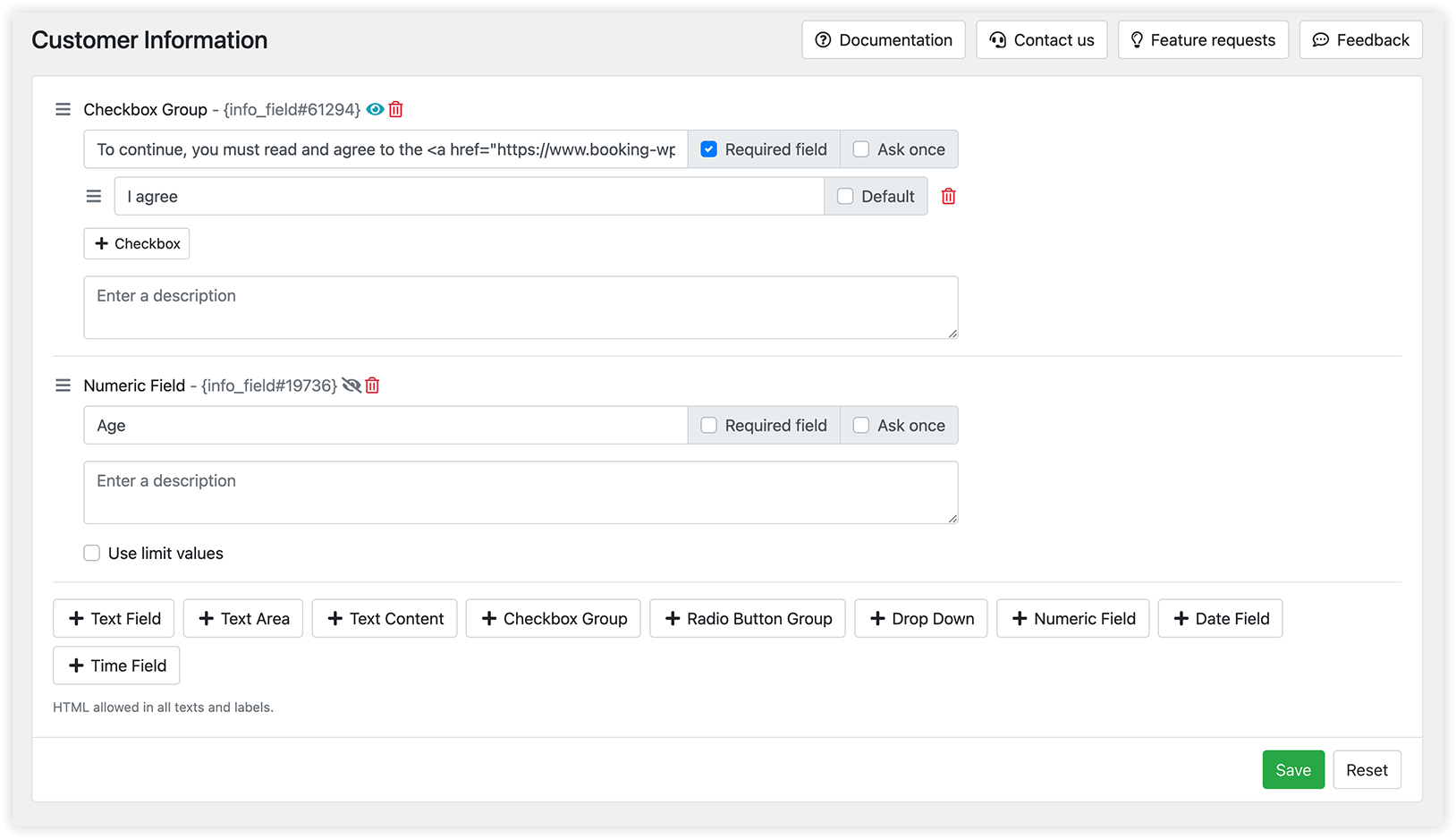
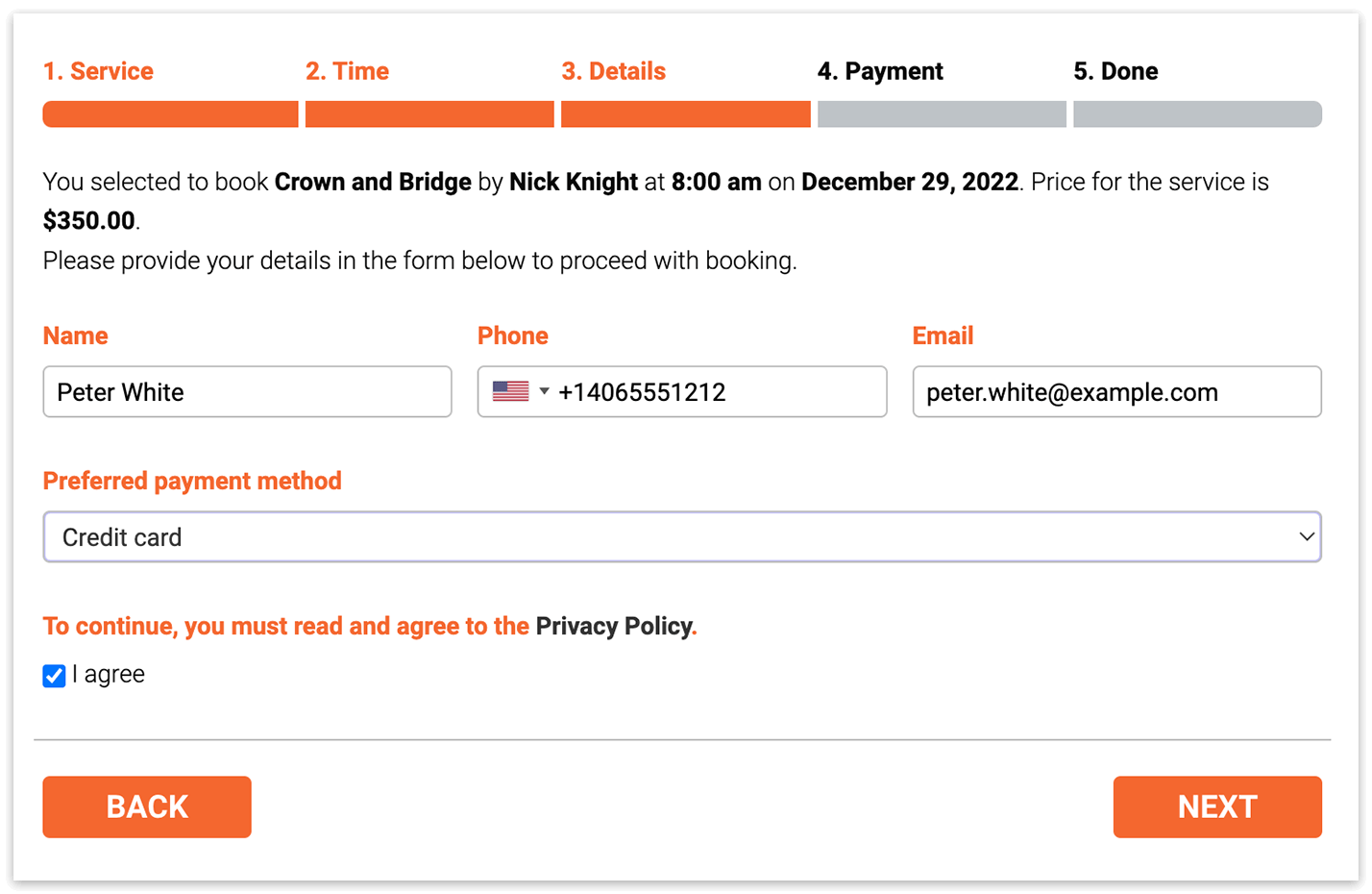
Tous les champs personnalisés peuvent être réorganisés selon vos besoins en faisant glisser l’icône en forme de sandwich. Ces champs apparaîtront à l’étape « Détails » du processus de réservation, juste sous les champs d’informations personnelles.
Si vous définissez un champ personnalisé comme Requis, vos clients ne pourront pas terminer la réservation sans répondre à vos questions.
Le réglage Demander une fois permet d’afficher les questions personnalisées une seule fois. Si le champ a déjà été rempli, il ne sera plus proposé à vos clients lors de leurs réservations suivantes. Cette fonctionnalité s’applique aux utilisateurs WordPress authentifiés.
Vous pouvez créer des champs d’informations client destinés à un usage interne uniquement (masqués côté client). Il suffit de basculer la visibilité du champ d’un simple clic sur l’icône en forme d’œil.
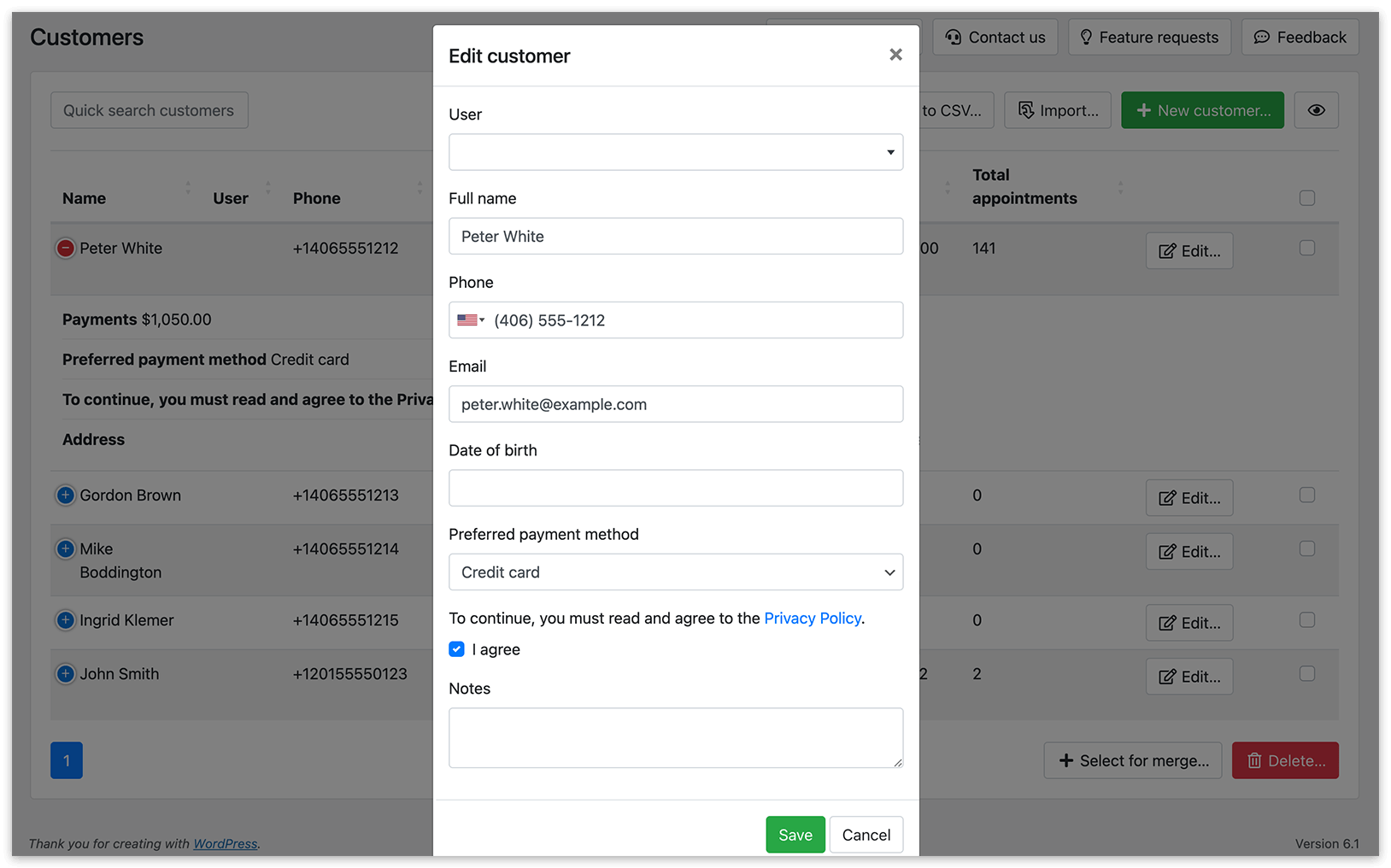
3. Toutes les informations saisies par le client dans les champs personnalisés seront enregistrées dans la section Clients de Bookly.
Vous pouvez mettre à jour ces informations en cliquant sur le bouton Modifier.
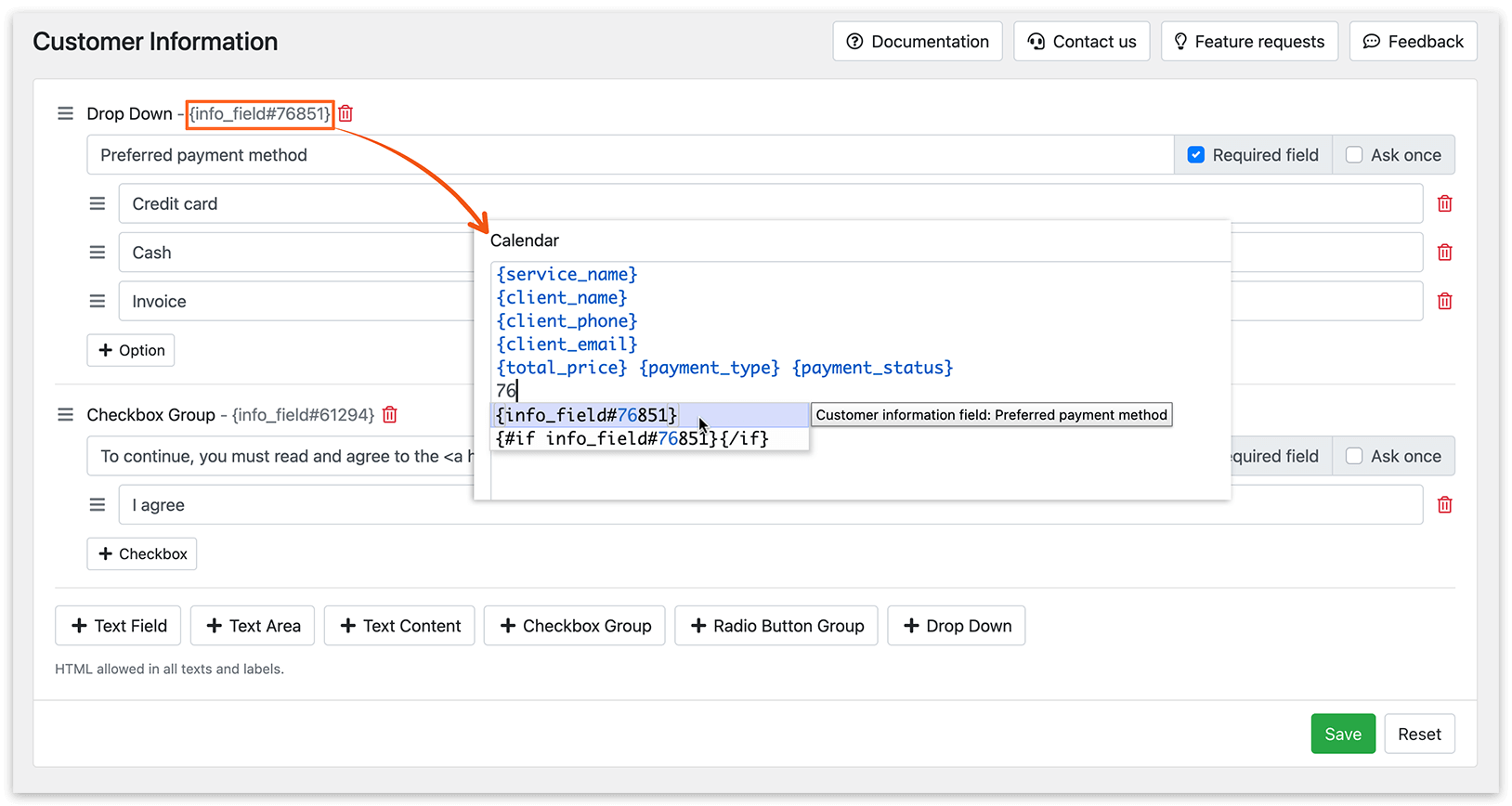
Codes d’informations client
Section intitulée « Codes d’informations client »Dans les notifications par email et dans votre modèle d’entrée de calendrier, vous pouvez utiliser un code distinct pour chaque champ personnalisé. Copiez le code situé à côté du type de champ personnalisé et insérez-le dans la notification par email ou dans l’entrée de calendrier.
*Types de champs personnalisés
Section intitulée « *Types de champs personnalisés »- Champ Texte : les clients peuvent remplir ce champ.
- Zone Texte : un élément de l’interface du formulaire de réservation que vous pouvez placer au-dessus ou en dessous des champs à remplir ou des options à choisir par les clients.
- Contenu Texte s’affichera comme du texte simple.
- Groupe Cases à Cocher : les clients peuvent choisir plusieurs options au sein d’un groupe de choix.
- Groupe Boutons Radio : une liste d’éléments avec un seul choix possible.
- Liste déroulante : les clients peuvent choisir une réponse dans la liste.
- Champ numérique : permet de créer un champ de saisie de valeurs numériques. L’option Utiliser les valeurs limites vous permet de définir des valeurs minimale et maximale pour une plage.
- Champ de date : permet de créer un champ de sélection de date. L’option Utiliser les valeurs limites vous permet de définir des valeurs minimale et maximale pour une plage.
- Champ de temps : permet de créer un champ de sélection d’heure. L’option Utiliser les valeurs limites vous permet de définir des valeurs minimale et maximale pour une plage.
- Document : permet de téléverser des fichiers dans les profils clients. Pour utiliser cette option, le Files (Add-on) pour Bookly est requis.
Essayez cette démo (versions front-end et back-end) pour mieux comprendre le fonctionnement du Customer Information (Add-on).
VOIR AUSSI
Section intitulée « VOIR AUSSI »Files (Add-on) – téléversez des pièces jointes directement dans votre formulaire de réservation.
Customer Groups (Add-on) – organisez votre liste de clients en groupes spécifiques.
BON À SAVOIR
Section intitulée « BON À SAVOIR »[Bookly Blog] What’s the difference between Custom Fields (Add-on) & Customer Information (Add-on)