
Paramètres SMTP
Par défaut, Bookly utilise la fonction native de WordPress wp_mail() pour envoyer toutes les notifications par email. Vous avez toutefois la possibilité de choisir SMTP (Simple Mail Transfer Protocol) comme passerelle d’envoi pour vos emails, à destination des clients comme des employés.
- Allez dans Paramètres > Général > Passerelle de messagerie et sélectionnez SMTP dans le menu déroulant.
- Renseignez vos identifiants dans les champs correspondants. Gardez à l’esprit que chaque fournisseur d’email peut avoir des configurations différentes. Vous trouverez ci-dessous les réglages à utiliser pour l’un des services de messagerie les plus populaires.
- Cliquez sur Test pour vérifier le fonctionnement de la connexion.
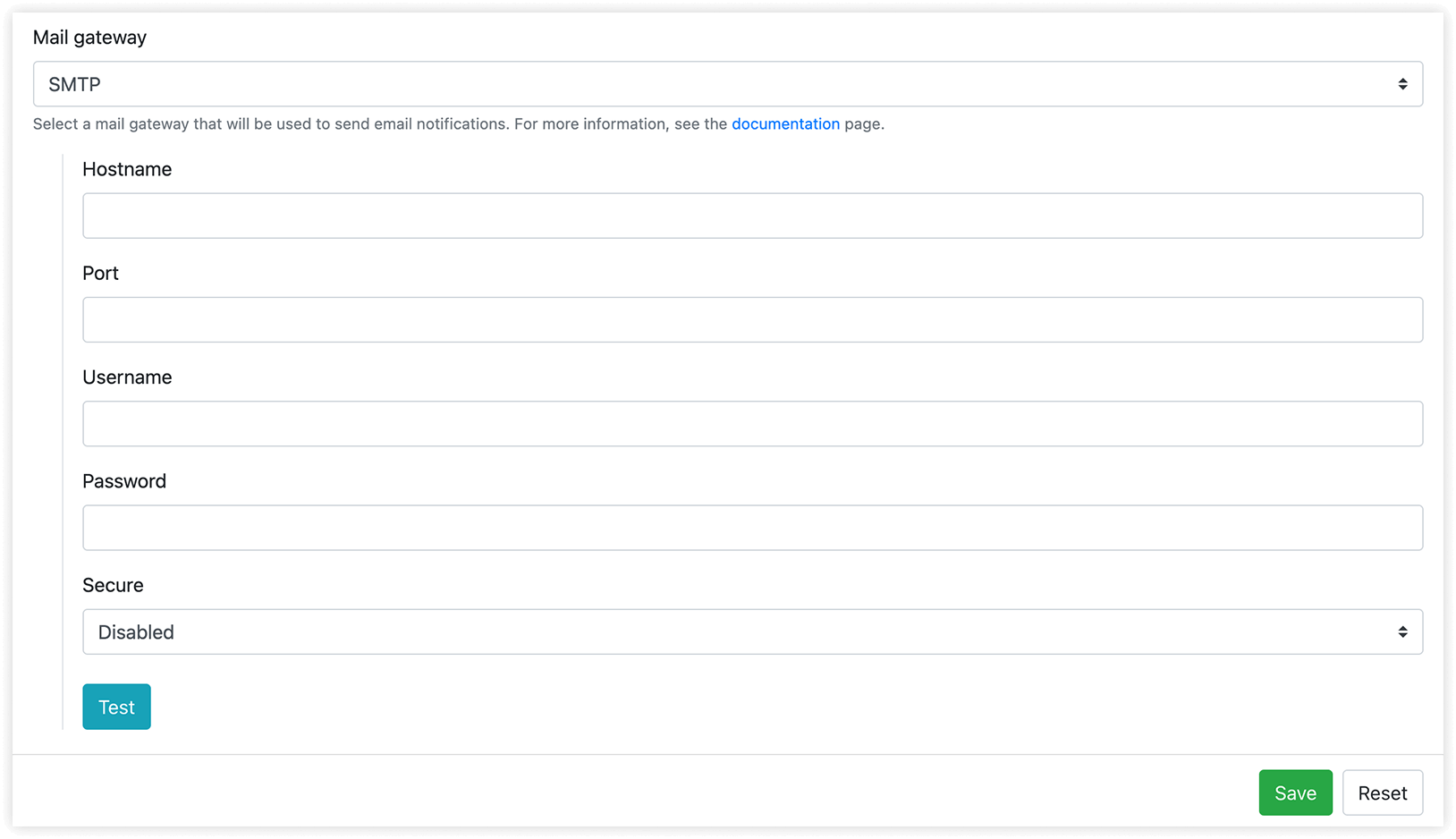
Paramètres SMTP Gmail
Nom d’hôte : smtp.gmail.com
Port : 587 (ou 465 avec chiffrement SSL)
Nom d’utilisateur : l’adresse email de votre compte Gmail (par ex. yourname@gmail.com)
Mot de passe : un mot de passe d’application doit être généré dans votre compte Google (voir ci-dessous comment procéder)
Sécurisé : TLS
Paramètres SMTP Yahoo Mail
Nom d’hôte : smtp.mail.yahoo.com
Port : 465
Nom d’utilisateur : l’email de votre compte Yahoo Mail (par ex. yourname@yahoo.com)
Mot de passe : un mot de passe d’application doit être généré dans votre compte Yahoo
Sécurisé : SSL
Paramètres SMTP Hotmail
Nom d’hôte : smtp.office365.com
Port : 587
Nom d’utilisateur : l’email de votre compte Hotmail (par ex. yourname@hotmail.com)
Mot de passe : un mot de passe d’application doit être généré dans votre compte Outlook
Sécurisé : TLS
Paramètres SMTP AOL
Nom d’hôte : smtp.aol.com
Port : 587
Nom d’utilisateur : votre pseudonyme AOL
Mot de passe : un mot de passe d’application doit être généré dans votre compte AOL
Sécurisé : TLS
Comment générer un mot de passe d’application pour Gmail
Section intitulée « Comment générer un mot de passe d’application pour Gmail »Remarque : avant de créer un mot de passe d’application dans Gmail, vous devez activer la vérification en deux étapes de Google.
1. Connectez-vous à votre compte Gmail.
2. Ouvrez Mots de passe des applications dans vos paramètres de sécurité.
3. Cliquez sur le menu déroulant Sélectionner l’application, puis sélectionnez l’option Autre (nom personnalisé).
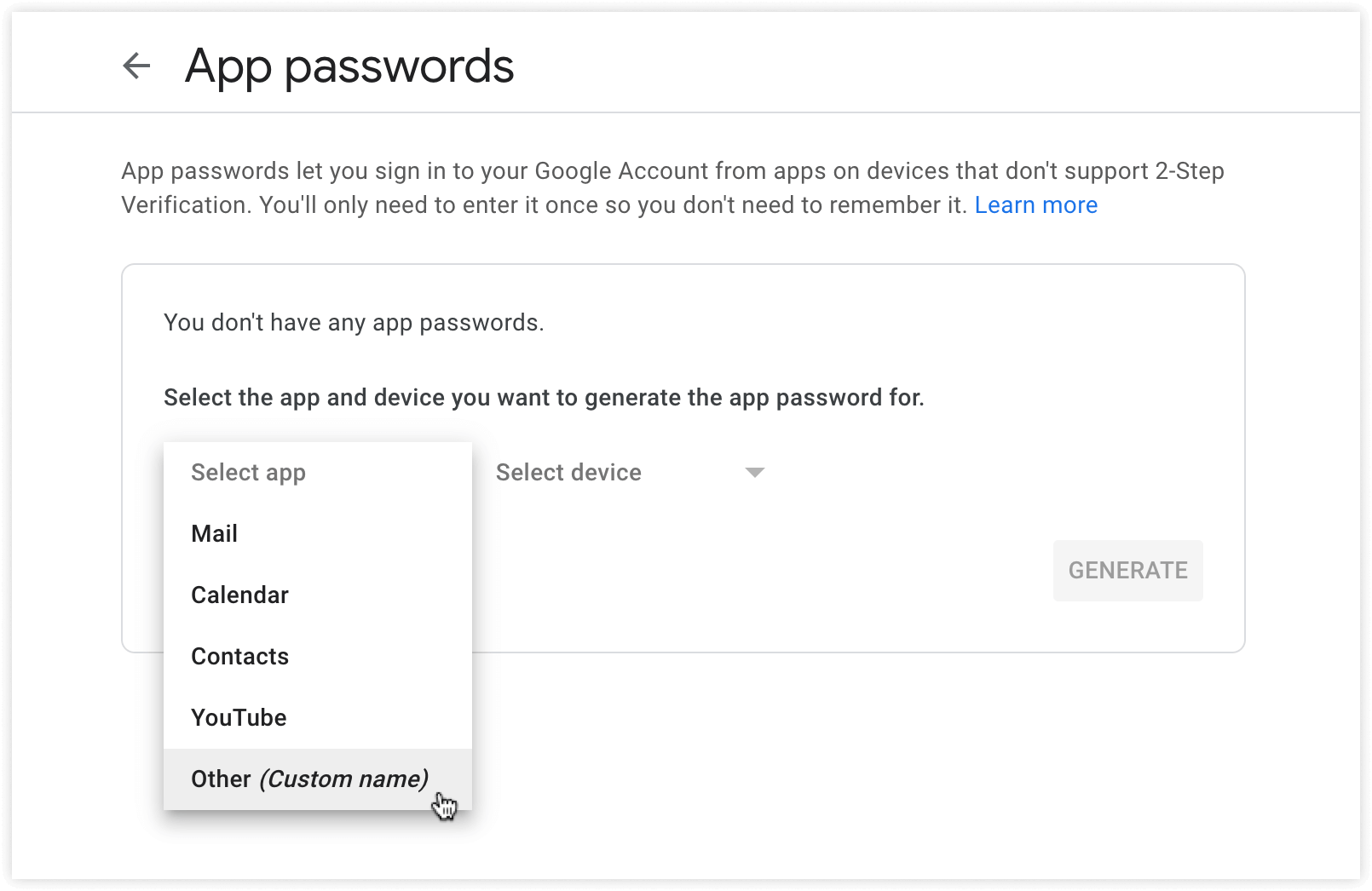
4. Saisissez le nom (par ex. « Bookly SMTP ») et cliquez sur Générer.
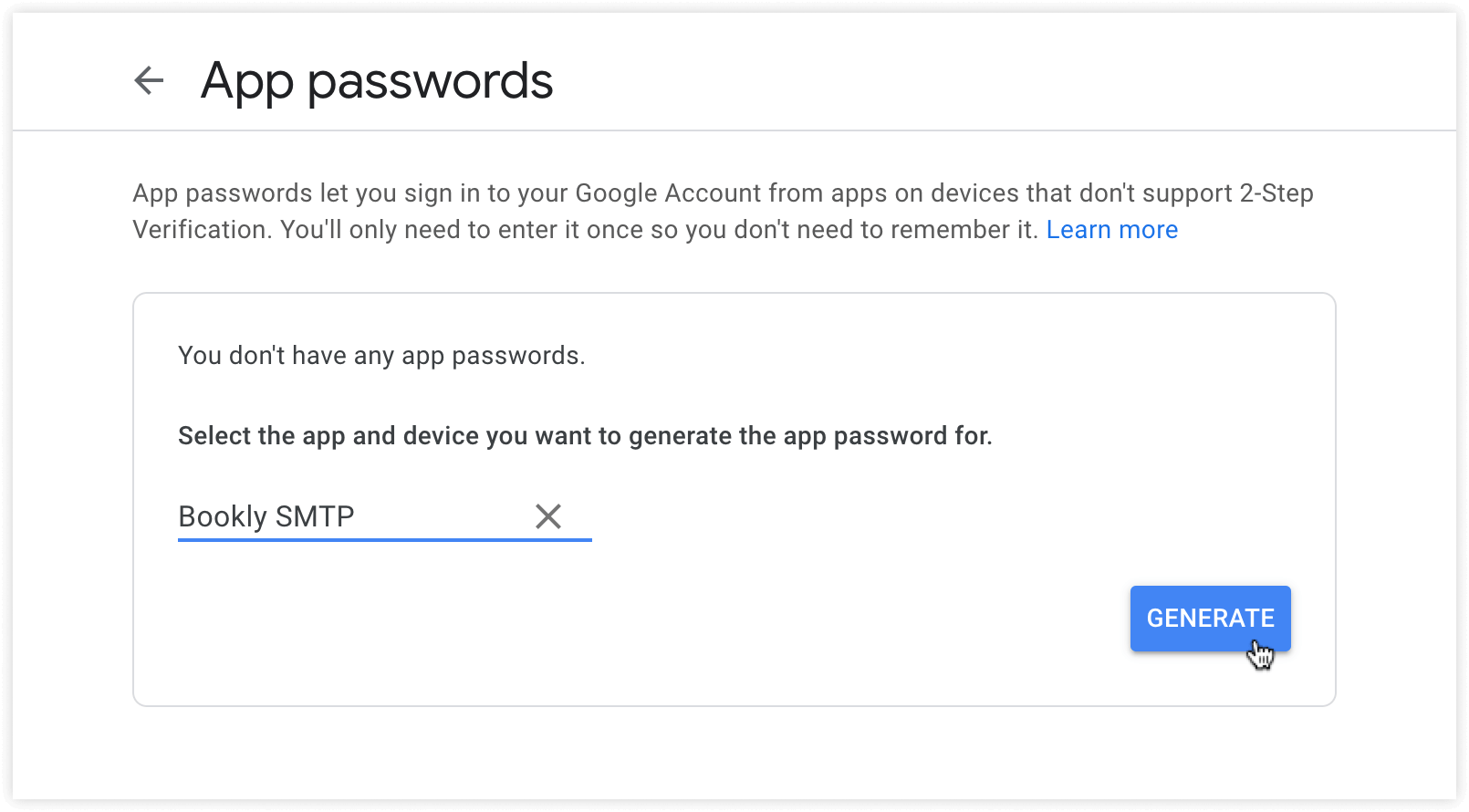
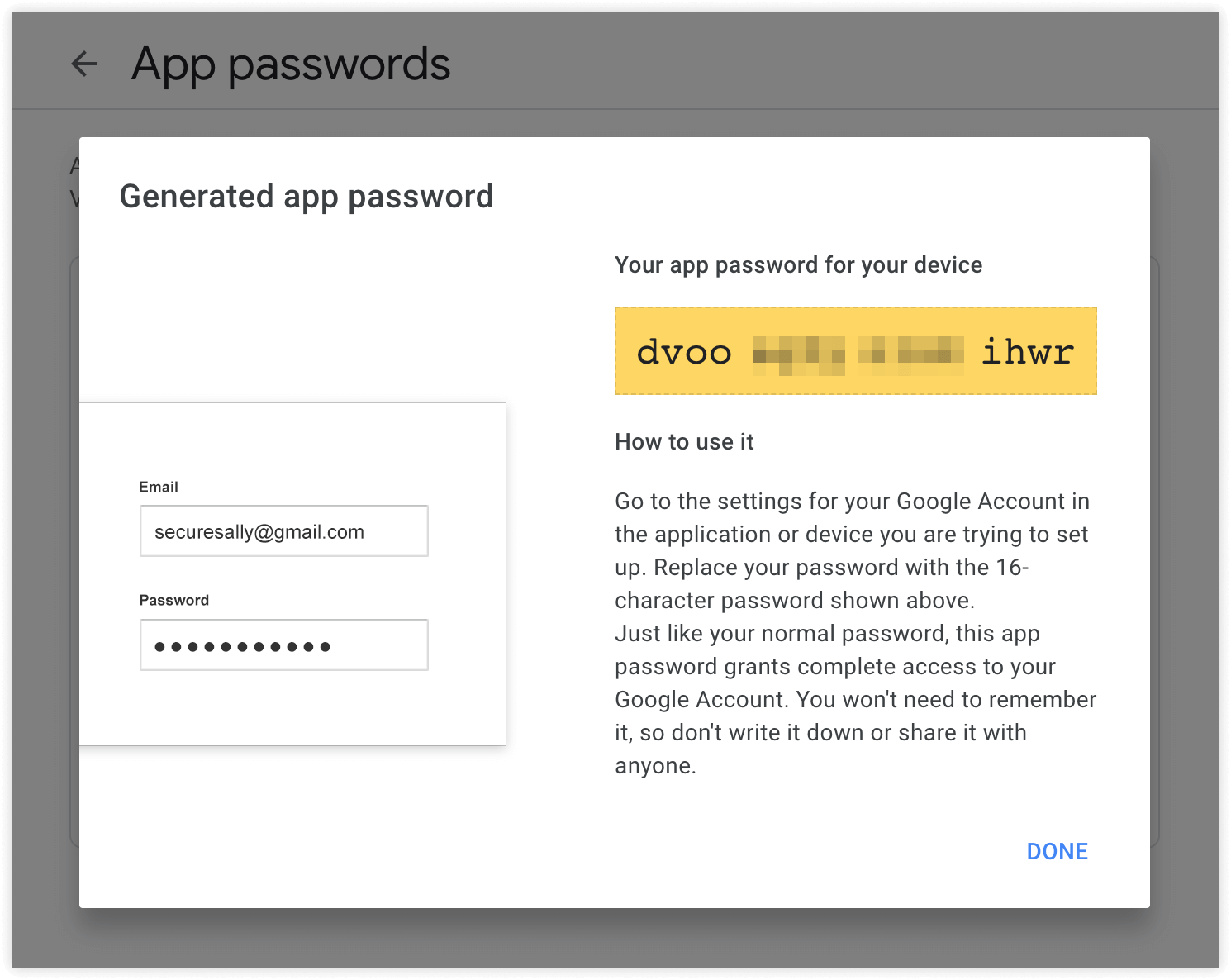
5. Copiez le mot de passe d’application et utilisez-le dans Paramètres Bookly > Général > Passerelle de messagerie > SMTP > Mot de passe.
VOIR AUSSI
Notifications : vue d’ensemble – découvrez tous les types de messages que Bookly peut envoyer.
Personnaliser les notifications – découvrez comment personnaliser votre modèle de notification.