
Migrer vers Bookly en important les rendez-vous
Si vous passez à Bookly depuis un autre plugin de réservation, la fonctionnalité Import appointments de Bookly vous permet d’importer des membres de l’équipe, des services, des clients, des rendez-vous et des paiements à partir d’un fichier CSV. Suivez attentivement les étapes ci-dessous pour garantir un import réussi.
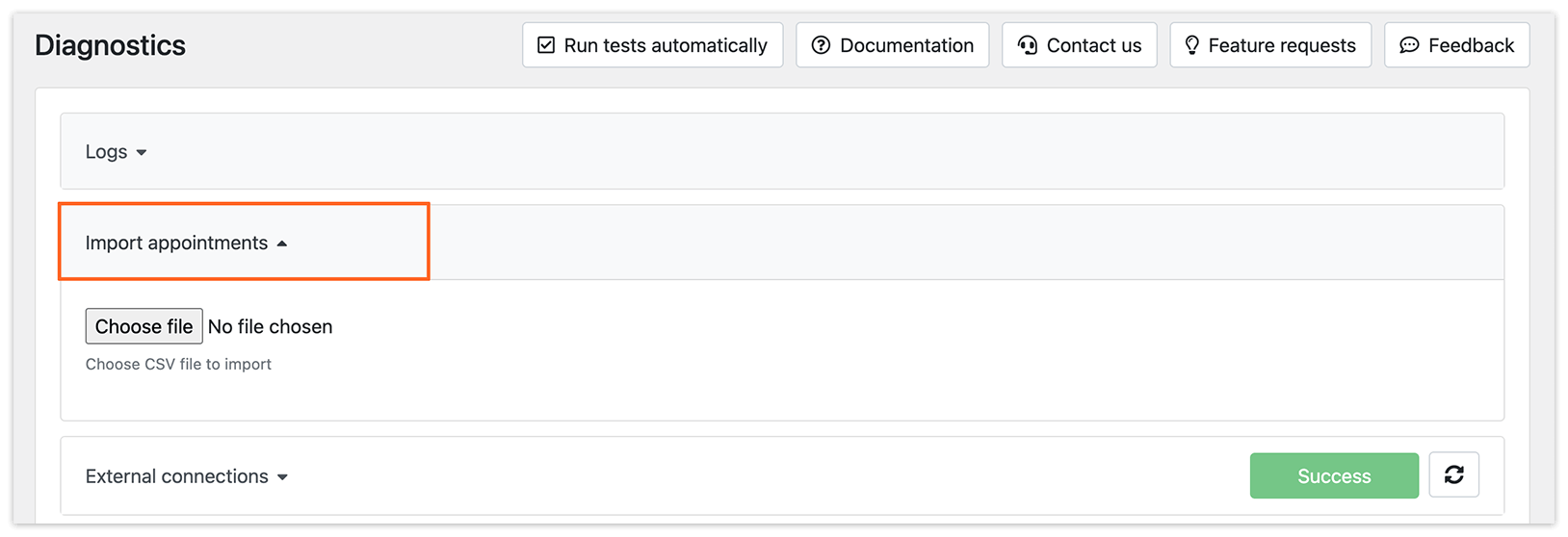
Lorsque vous allez dans Diagnostics > Import appointments, vous verrez un ensemble de consignes expliquant le processus d’import. Veuillez lire attentivement ces consignes avant de continuer.
Ce que fait l’import
- Crée de nouveaux membres de l’équipe, services, clients, rendez-vous et paiements à partir des données de votre fichier CSV.
- Associe les services aux membres de l’équipe, et les clients à leurs rendez-vous.
- Calcule la durée du service à partir des heures de début et de fin du rendez-vous si la durée n’est pas renseignée.
- Réutilise les enregistrements existants (équipe, services, clients) pour éviter les doublons.
- N’envoie pas de notifications, mais les emails et SMS de rappel seront quand même déclenchés normalement.
Remarques importantes
Section intitulée « Remarques importantes »- Les rendez-vous importés ne se synchroniseront pas avec les calendriers externes.
- Il est fortement recommandé de sauvegarder votre base de données avant l’import, car les modifications ne peuvent pas être facilement annulées.
- Si vous importez un fichier CSV volumineux, vérifiez les limites de téléchargement de votre serveur. Il peut être nécessaire de diviser les fichiers volumineux en plusieurs parties pour éviter les erreurs.
Étape 1 : sélectionnez un fichier CSV
Une fois prêt, importez votre fichier CSV :
1. Cliquez sur le bouton Choose file dans la section Diagnostics > Import appointments.
2. Sélectionnez le fichier CSV que vous souhaitez importer. Assurez-vous que le fichier est correctement formaté, avec des colonnes correspondant aux propriétés que vous souhaitez importer.
Étape 2 : associez les colonnes CSV aux champs Bookly
Une fois le fichier importé, vous devrez faire correspondre les colonnes de votre fichier CSV aux champs appropriés dans Bookly. Les champs marqués d’un astérisque (*) sont obligatoires.
Champs clés pour le mappage :
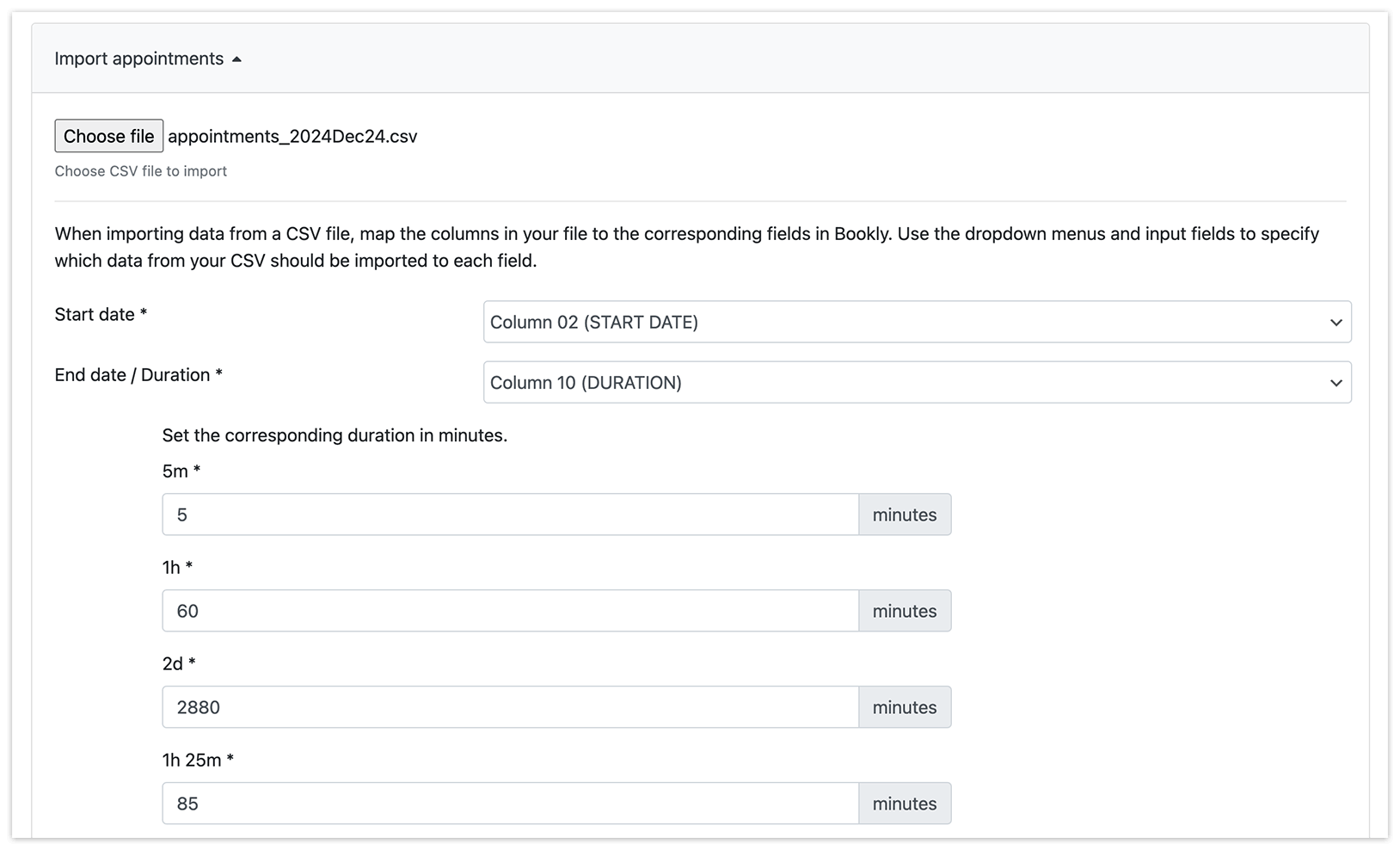
1. Date de début : sélectionnez la colonne contenant la date de début du rendez-vous.
2. Date de fin / Durée : sélectionnez la colonne contenant soit la date de fin, soit la durée du rendez-vous.
Si votre fichier contient une date de fin, sélectionnez simplement la colonne correspondante.
Si votre fichier contient une durée, indiquez la valeur en minutes.
Exemples :
« 2d » (deux jours) → 2880 minutes
« 1h » (une heure) → 60 minutes
« 1h 25m » (une heure et 25 minutes) → 85 minutes
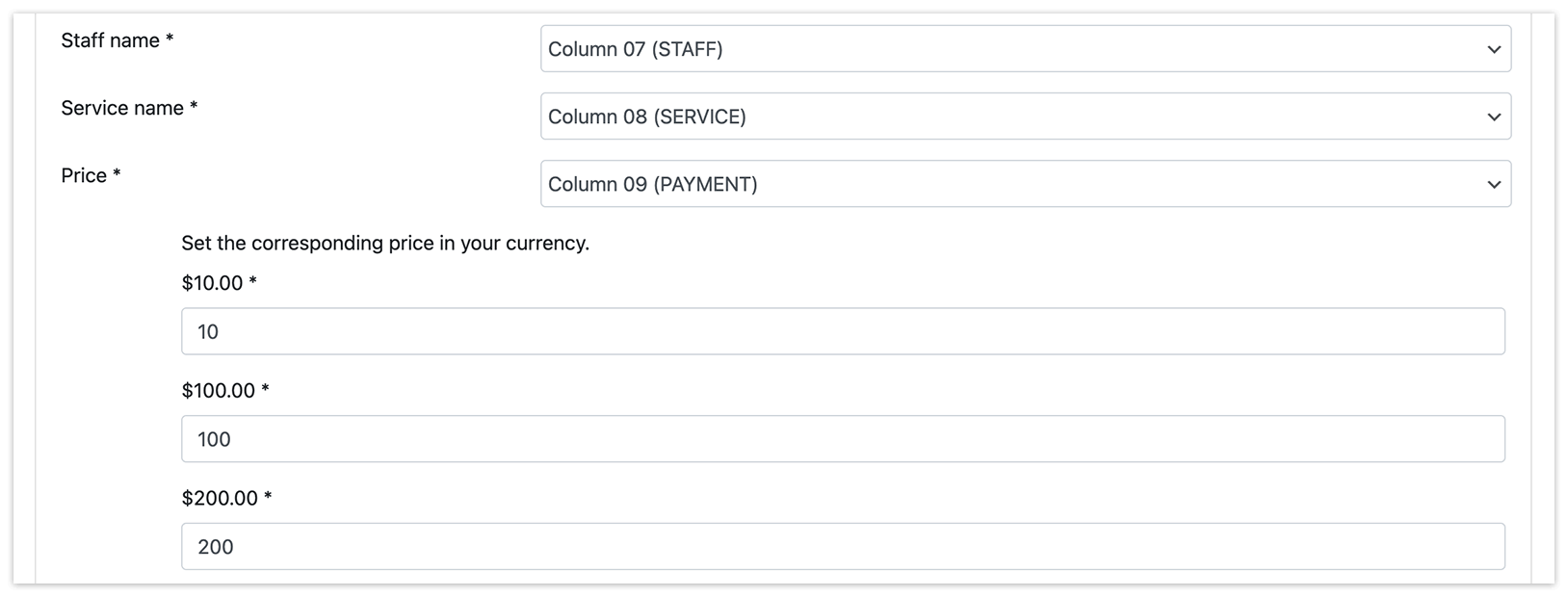
3. Nom du personnel : sélectionnez la colonne contenant les noms des membres de l’équipe.
4. Nom du service : sélectionnez la colonne contenant les noms des services.
5. Prix : sélectionnez la colonne contenant les prix des rendez-vous. Assurez-vous que toutes les valeurs sont numériques :
« 100 » (pour 100 $)
Si le champ est vide (si vous voyez un enregistrement « Empty value »), vous devrez définir manuellement un prix pour ces rendez-vous.
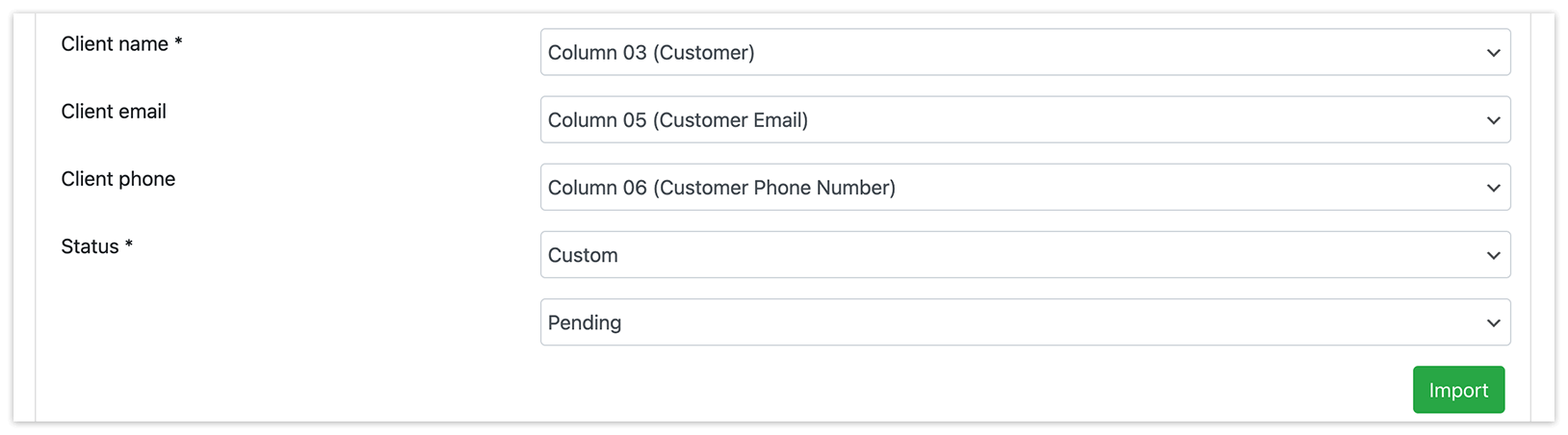
6. Détails du client : associez le nom, l’email et le numéro de téléphone du client à leurs colonnes respectives.
7. Statut : sélectionnez la colonne définissant le statut du rendez-vous. Assurez-vous que les statuts de votre fichier correspondent à ceux de Bookly.
Si votre fichier CSV ne contient pas de statuts, vous pouvez définir un statut par défaut (par exemple, Approuvé, En attente).
Étape 3 : terminez l’import et vérifiez les résultats
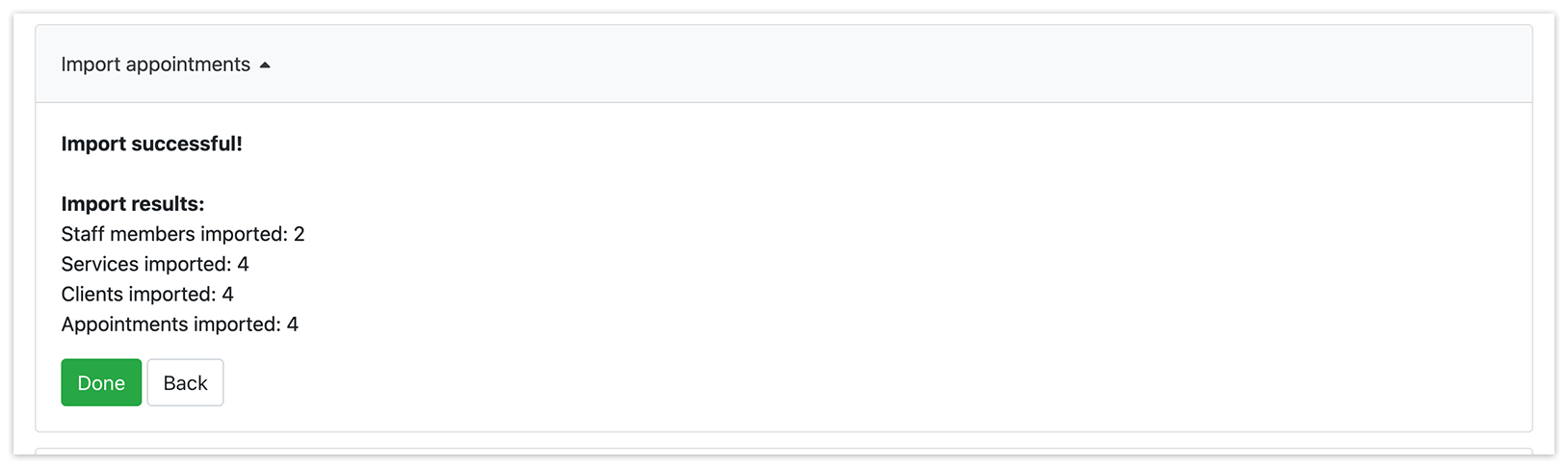
Une fois tous les champs associés, cliquez sur le bouton Importer pour lancer le processus. Une fois terminé, vous verrez un résumé des résultats de l’import, incluant le nombre d’enregistrements importés avec succès :
- Membres de l’équipe importés
- Services importés
- Rendez-vous importés
- Clients importés
Si vous rencontrez un problème, cliquez sur le bouton Retour, vérifiez les données importées et effectuez les ajustements nécessaires.
Annuler l’import
Si vous devez annuler les modifications effectuées pendant l’import :
- Bookly détectera un fichier précédemment importé (le cas échéant) et affichera le message suivant :
« You have a previously imported file detected. If you encountered any issues during the import, you can roll back the import of this file. »
- Cliquez sur le bouton Retour en arrière pour annuler l’import.
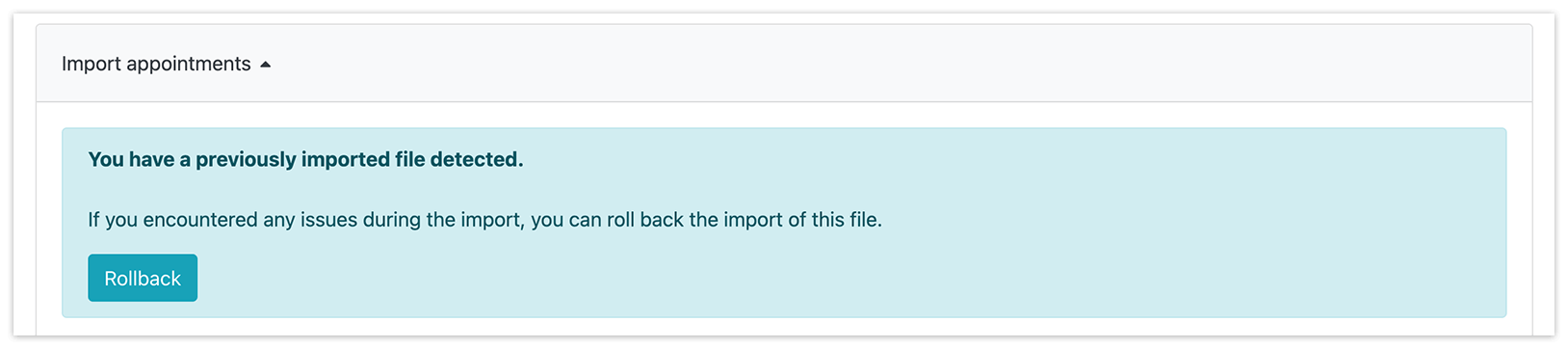
Cette action supprimera tous les enregistrements créés précédemment (rendez-vous, membres de l’équipe, services, clients), ce qui vous permettra de relancer le processus d’import.