
Locations Add-on
Locations (Add-on) vous permet de gérer efficacement plusieurs sites de service. Avec cet add-on, vous pouvez associer des membres de l’équipe à des sites spécifiques, permettre aux clients de choisir leur site de service préféré lors de la réservation, et gérer les rendez-vous de chaque site séparément.
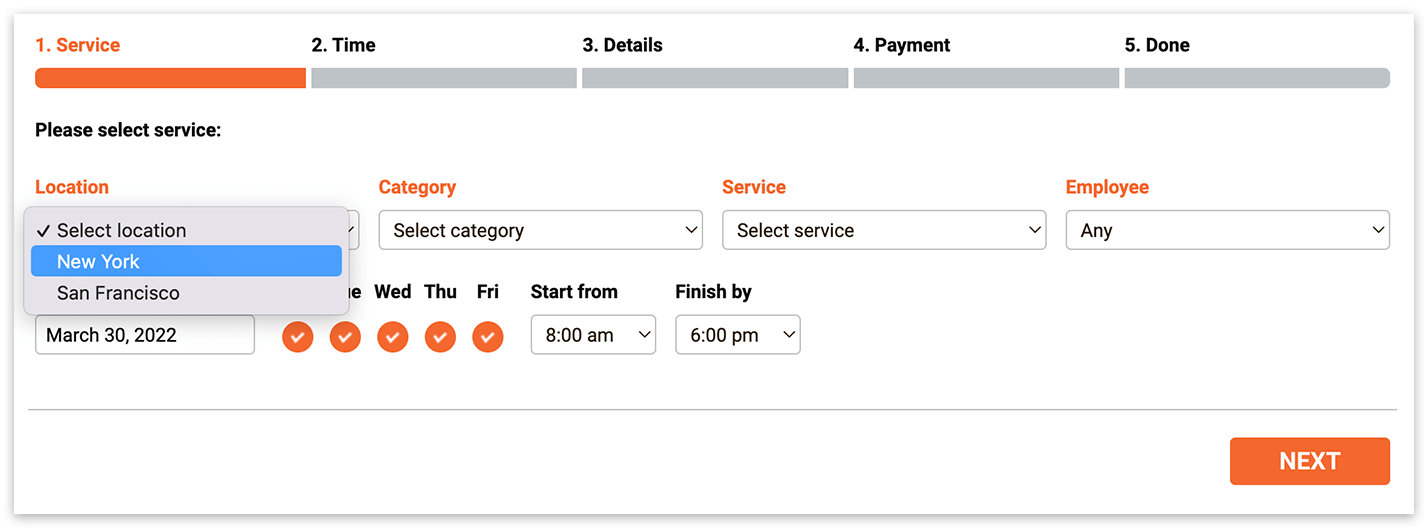
Configuration
1. Achetez, téléchargez, installez et activez Locations (Add-on) dans Extensions.
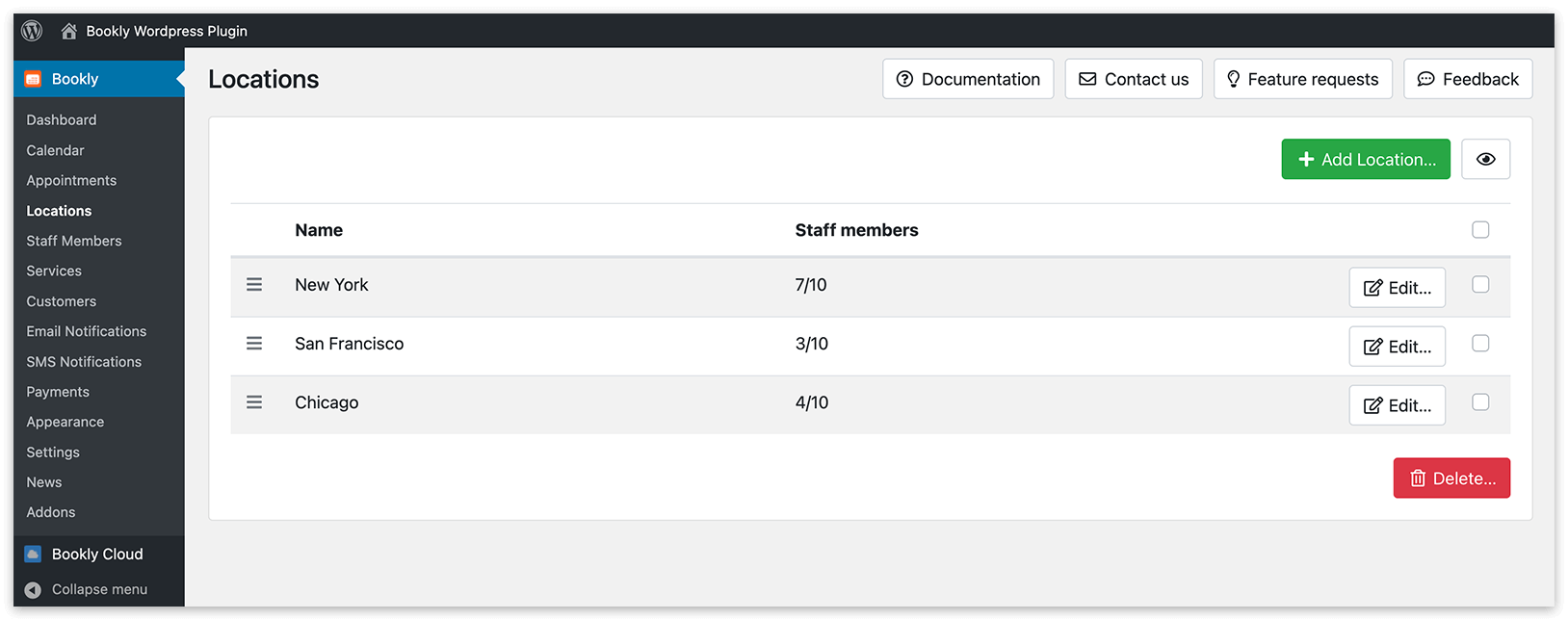
2. Dans la section Sites, ajoutez les différents sites où vos services sont proposés.
3. Associez les membres de l’équipe à des sites spécifiques.
Réglages de service personnalisés pour l’équipe selon le site
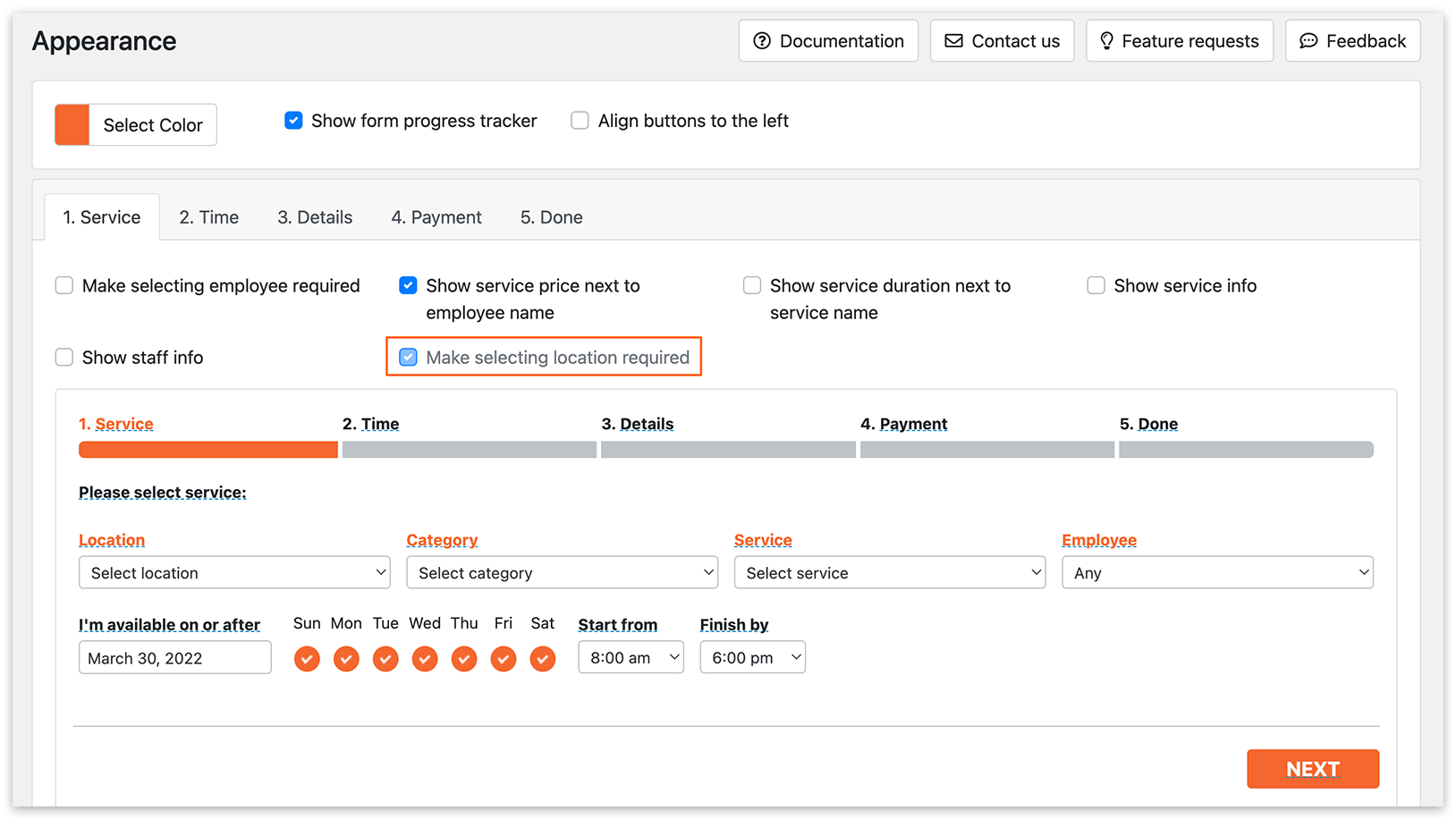
1. Activez l’option Paramètres personnalisés pour le site dans Paramètres > Sites. Une fois activée, le champ « Site » du formulaire de réservation (Apparence > onglet Service) devient obligatoire.
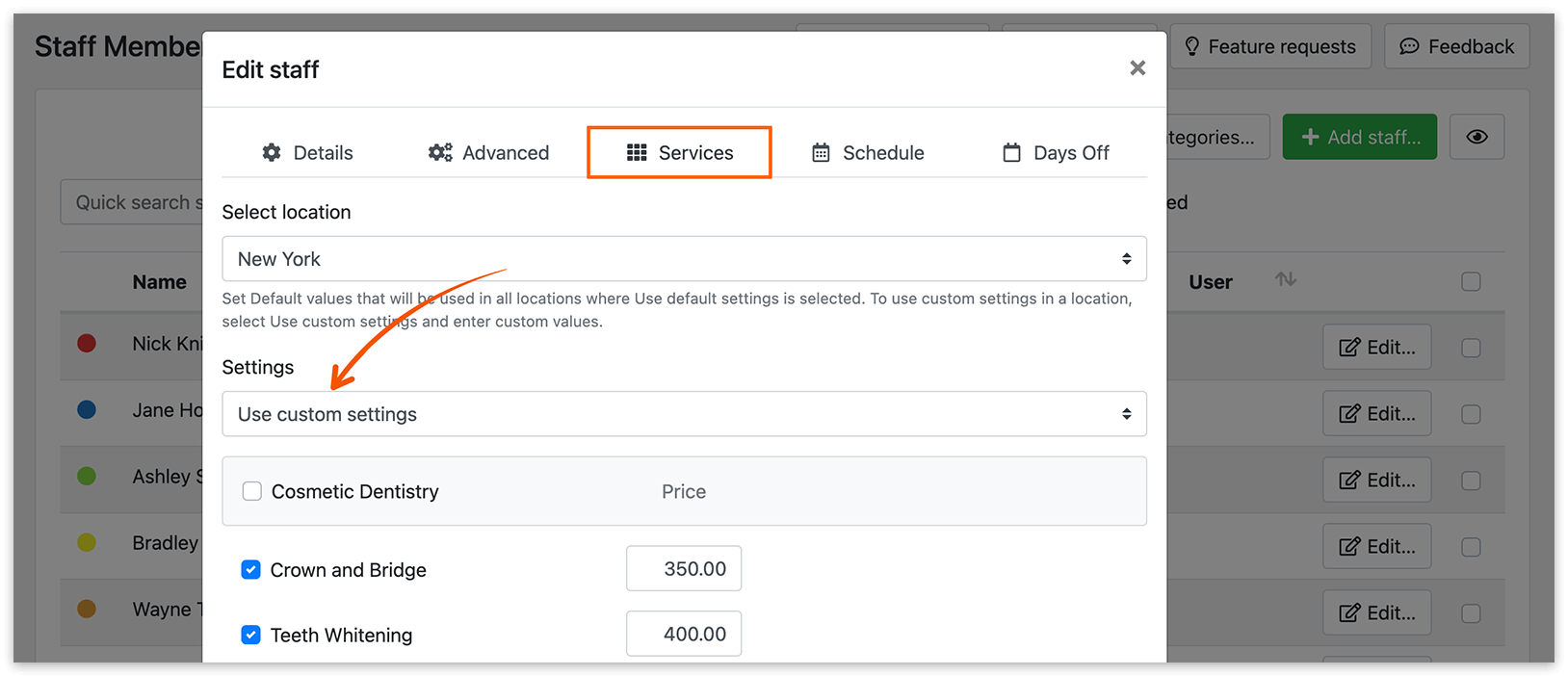
2. Dans Equipe > Modifier > onglet Services, sélectionnez un site dans le menu déroulant et choisissez Utiliser paramètres personnalisés. Personnalisez les services et ajustez les prix pour chaque site selon vos besoins.
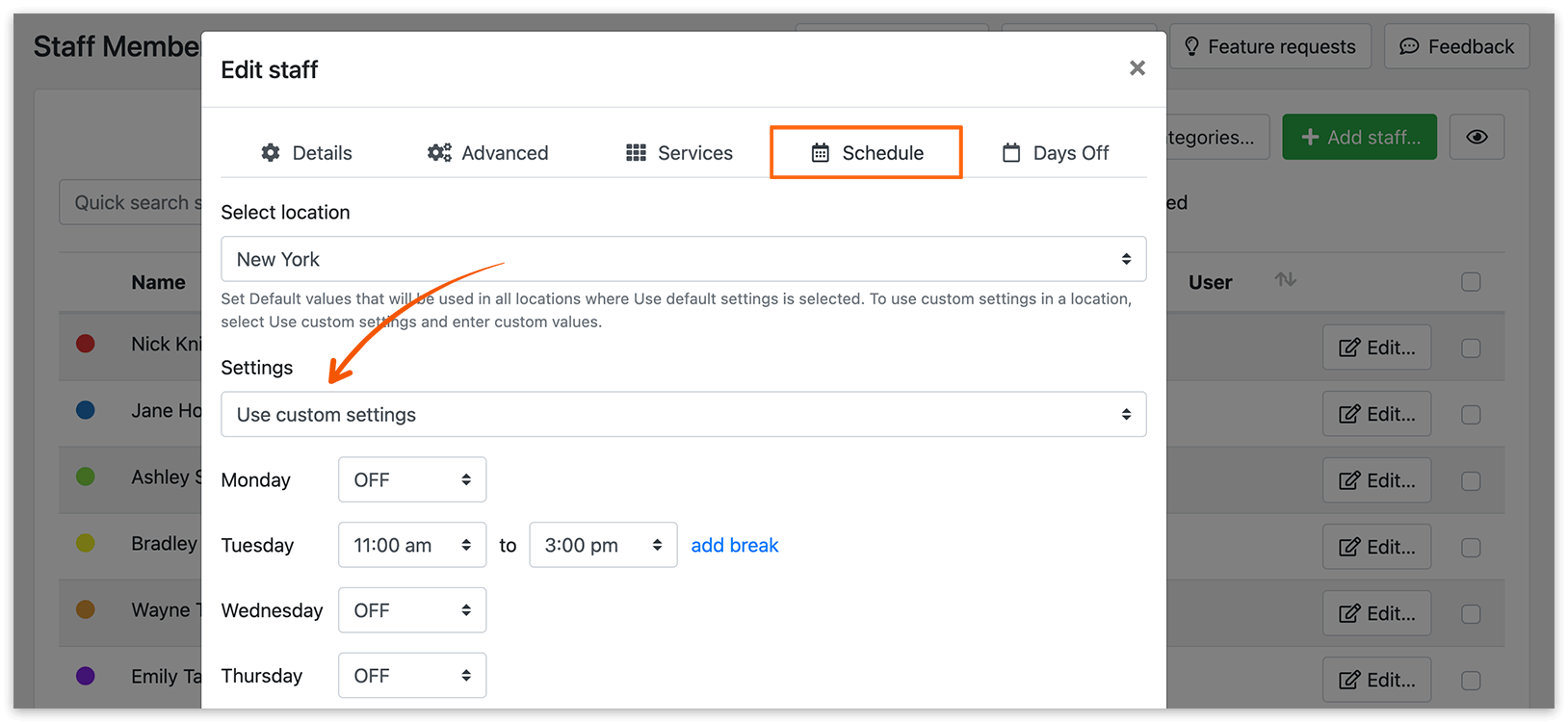
3. Dans Equipe > Modifier > onglet Horaire, définissez des horaires de travail personnalisés pour les membres de l’équipe selon les différents sites.
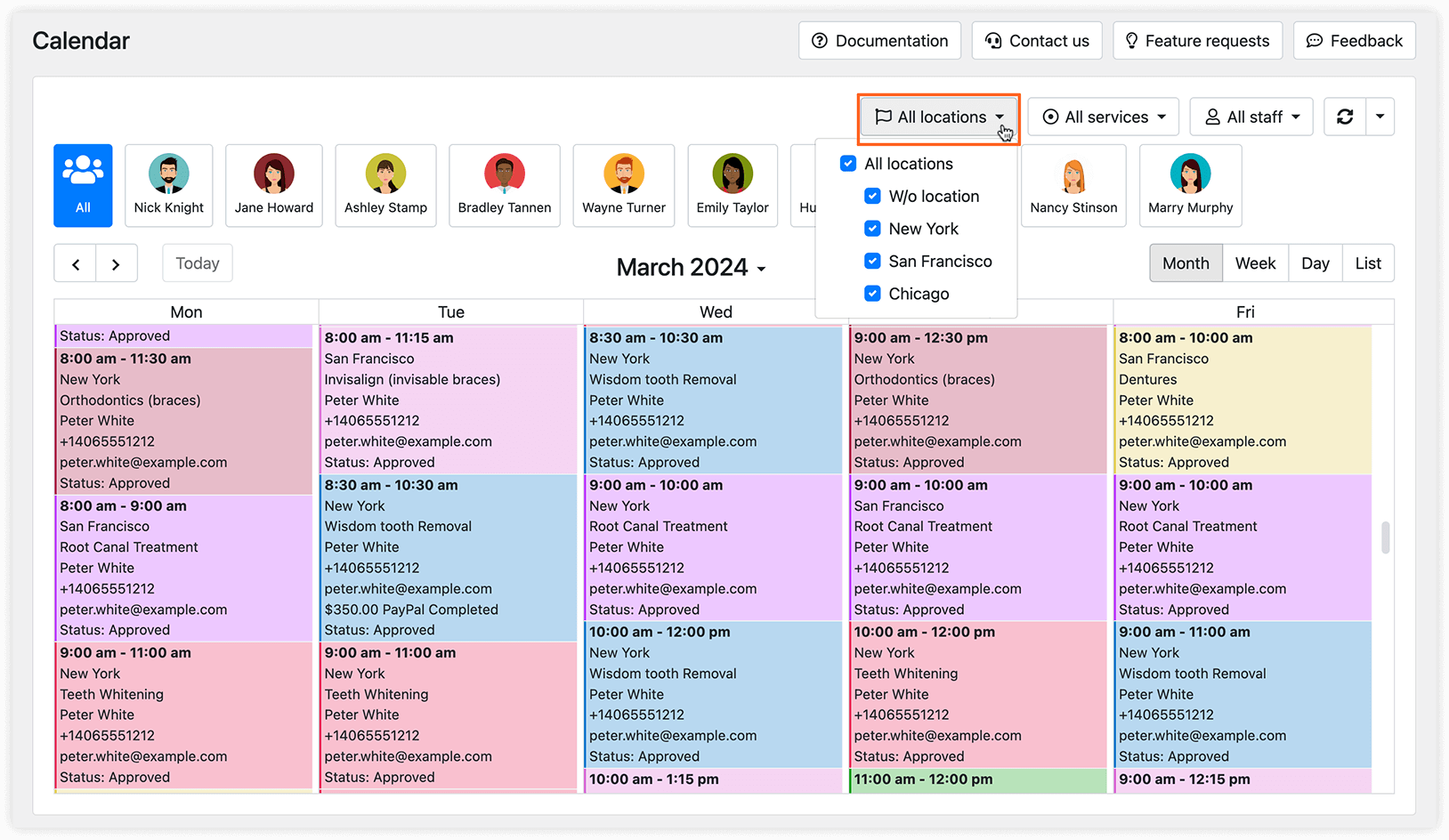
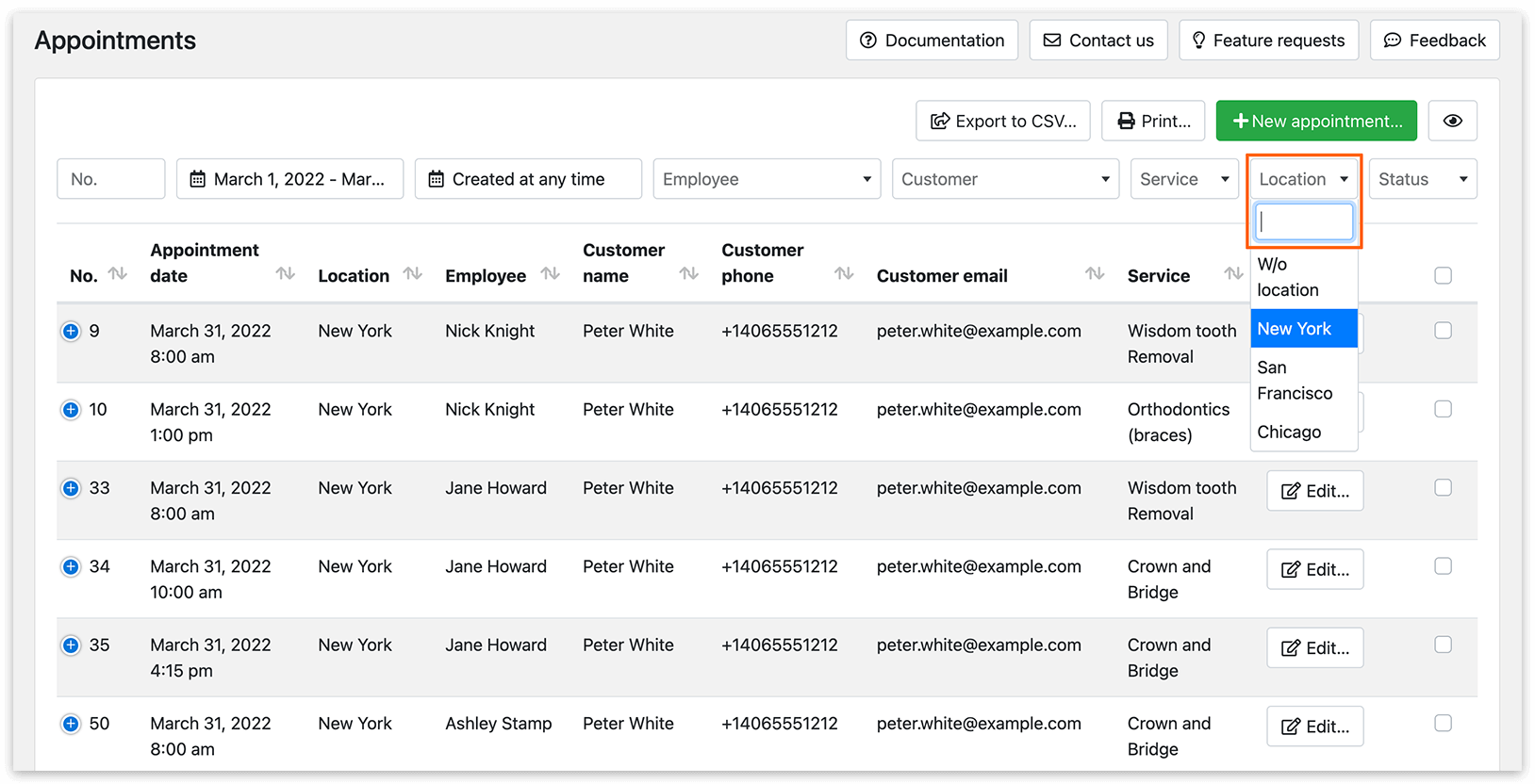
Filtrez les rendez-vous par site à la fois dans le Calendrier Bookly et dans la liste des rendez-vous.
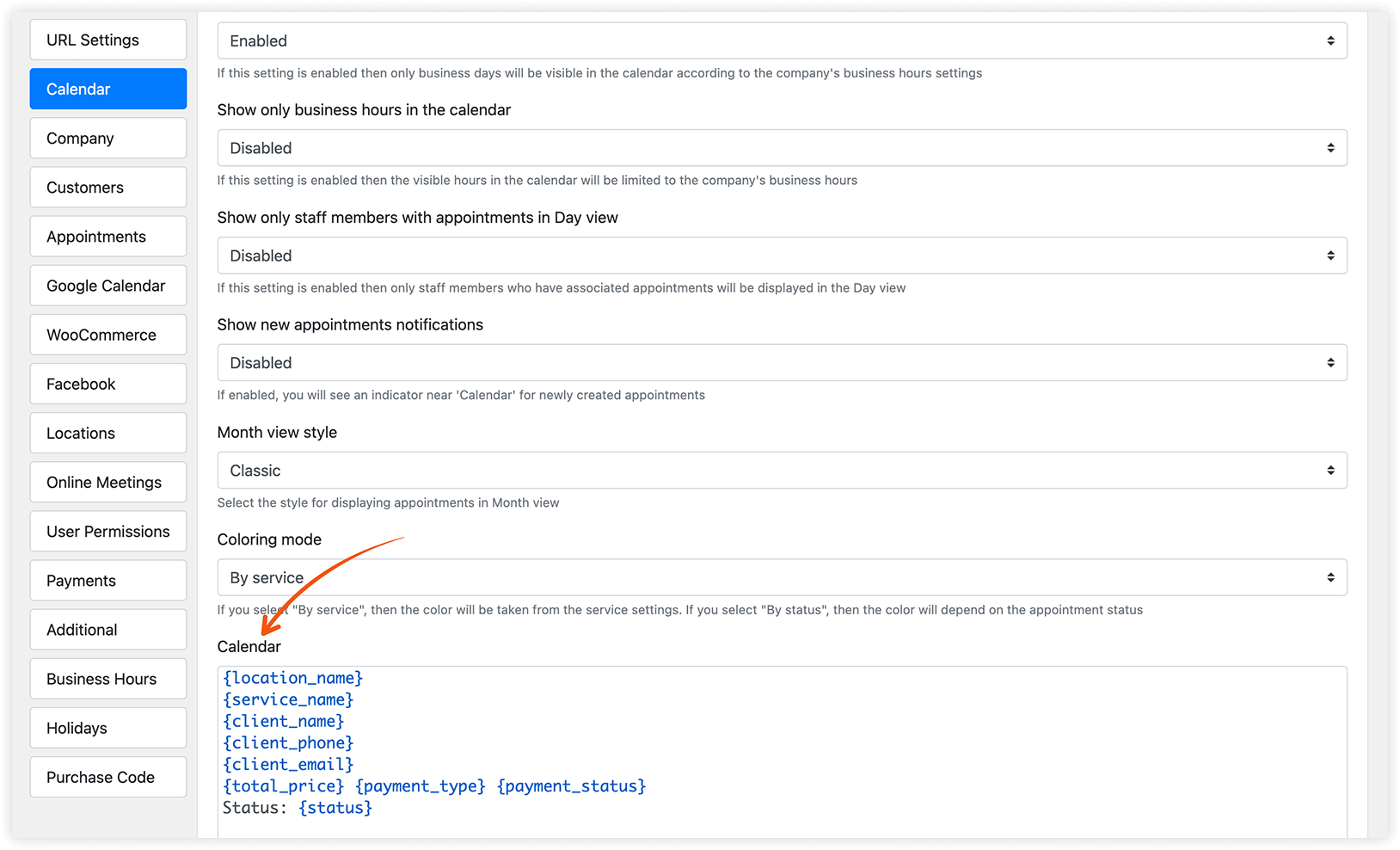
Pour inclure les informations du site dans le Calendrier Bookly, insérez le code {location_name} dans le modèle d’entrée disponible dans Paramètres > Agenda.
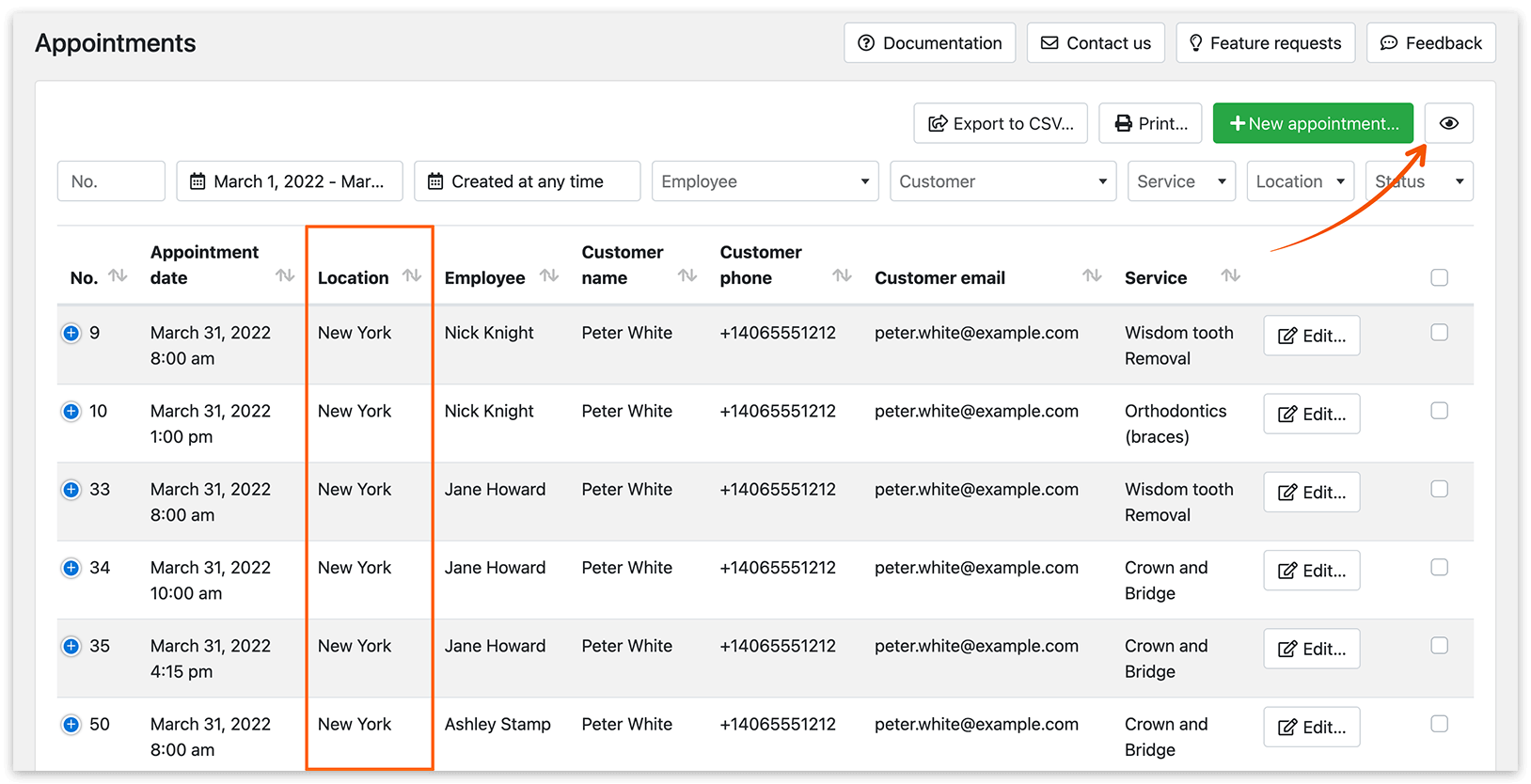
Activez la colonne Site dans les paramètres du tableau pour afficher les informations de site dans la liste des rendez-vous.
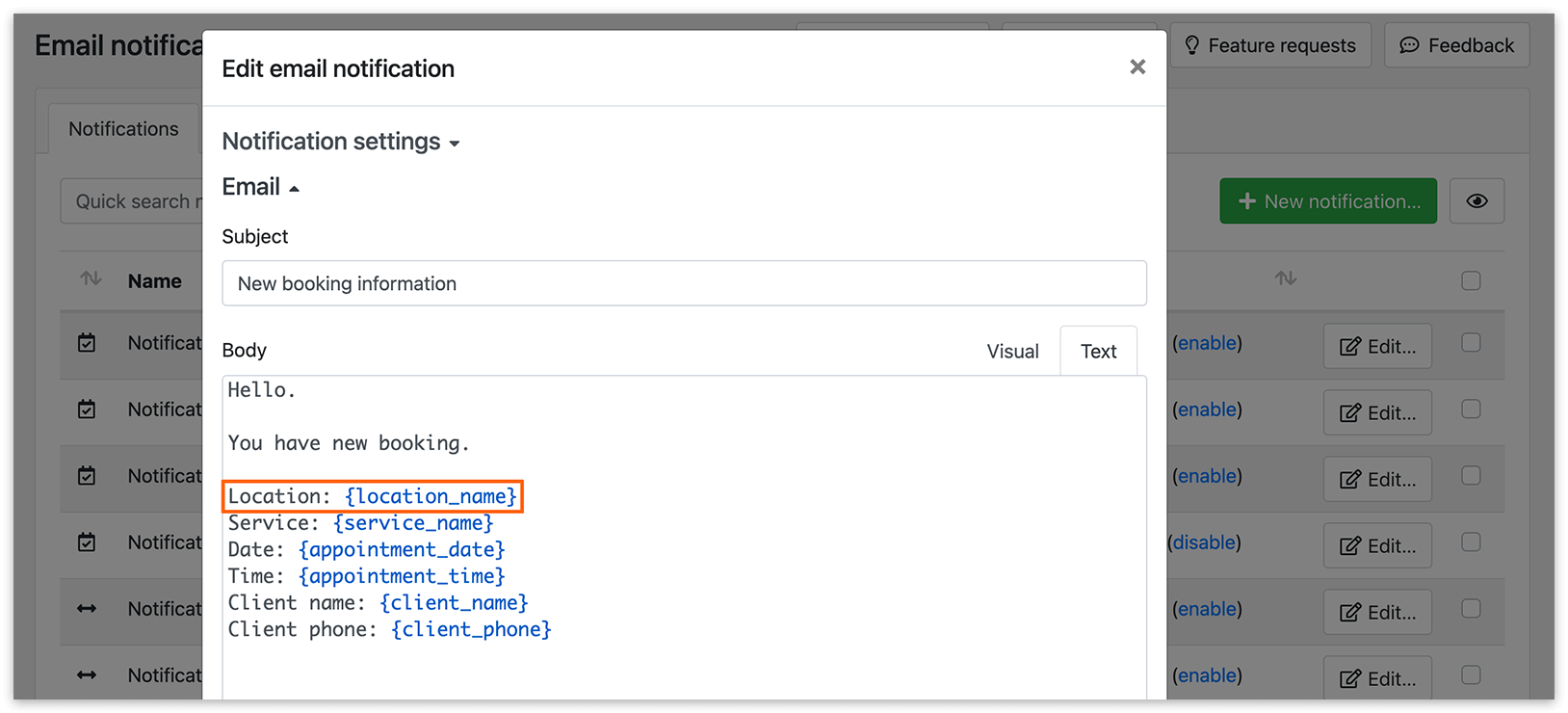
Personnalisez les modèles de notification en ajoutant les codes {location_name} et/ou {location_info} pour inclure les informations du site dans les notifications.
Essayez cette démo pour mieux comprendre le fonctionnement de Locations (Add-on).
Regardez ce tutoriel vidéo pour en savoir plus sur la fonctionnalité des sites dans le système Bookly.
VOIR AUSSI
Gérer les rendez-vous Bookly – ajoutez, consultez et mettez à jour vos réservations en un clic.
Tous les types de notifications Bookly – apprenez à configurer différents modèles adaptés à divers scénarios.