
Cart Add-on
Bookly Cart (Add-on) permet à vos clients de réserver plusieurs rendez-vous en une seule session en les ajoutant à un panier.
Le nouveau bouton Réserver plus sera ajouté à l’étape de récapitulatif du processus de réservation. Cliquer sur ce bouton redirige l’utilisateur vers la première étape tout en conservant la réservation en cours dans le panier.
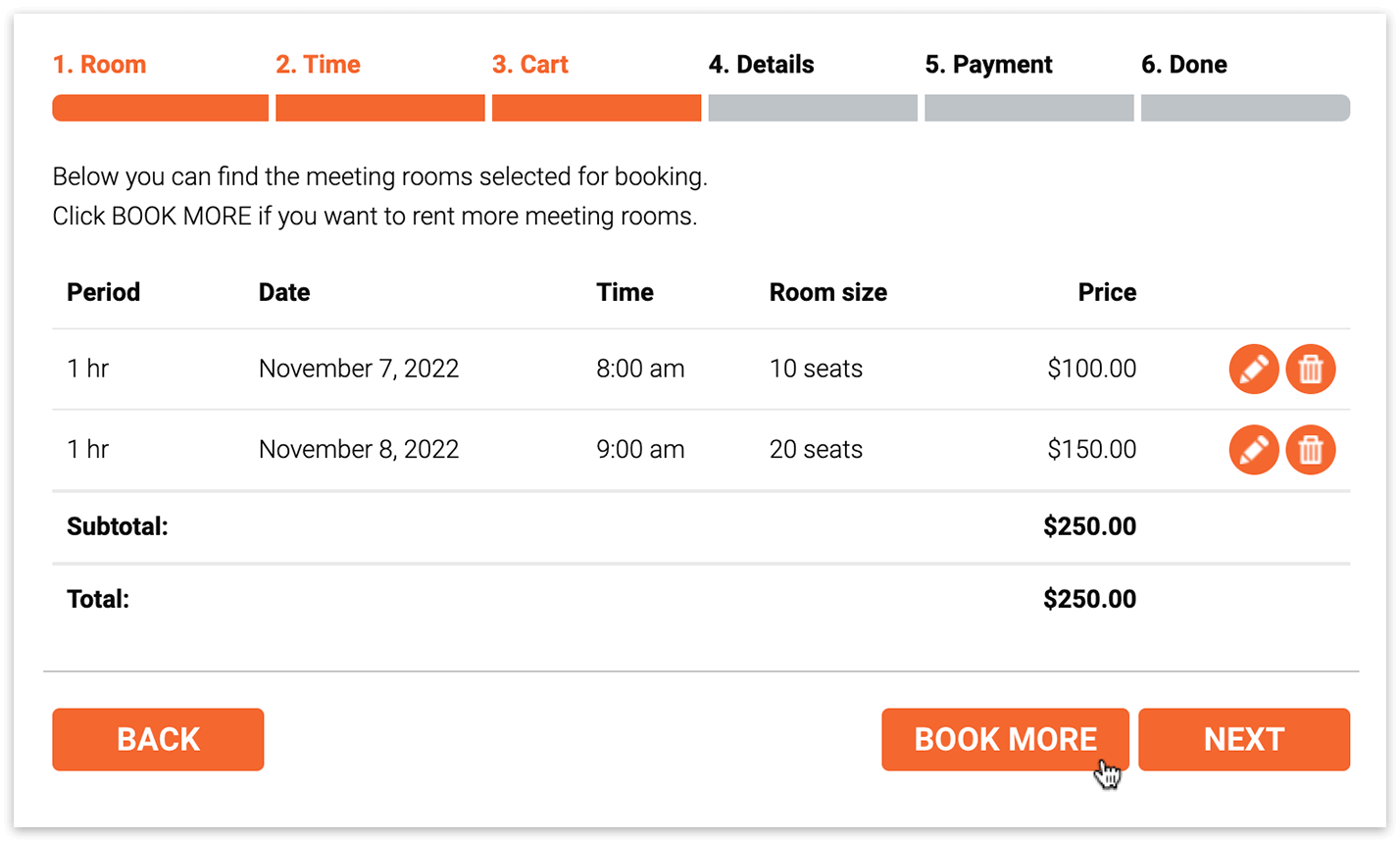
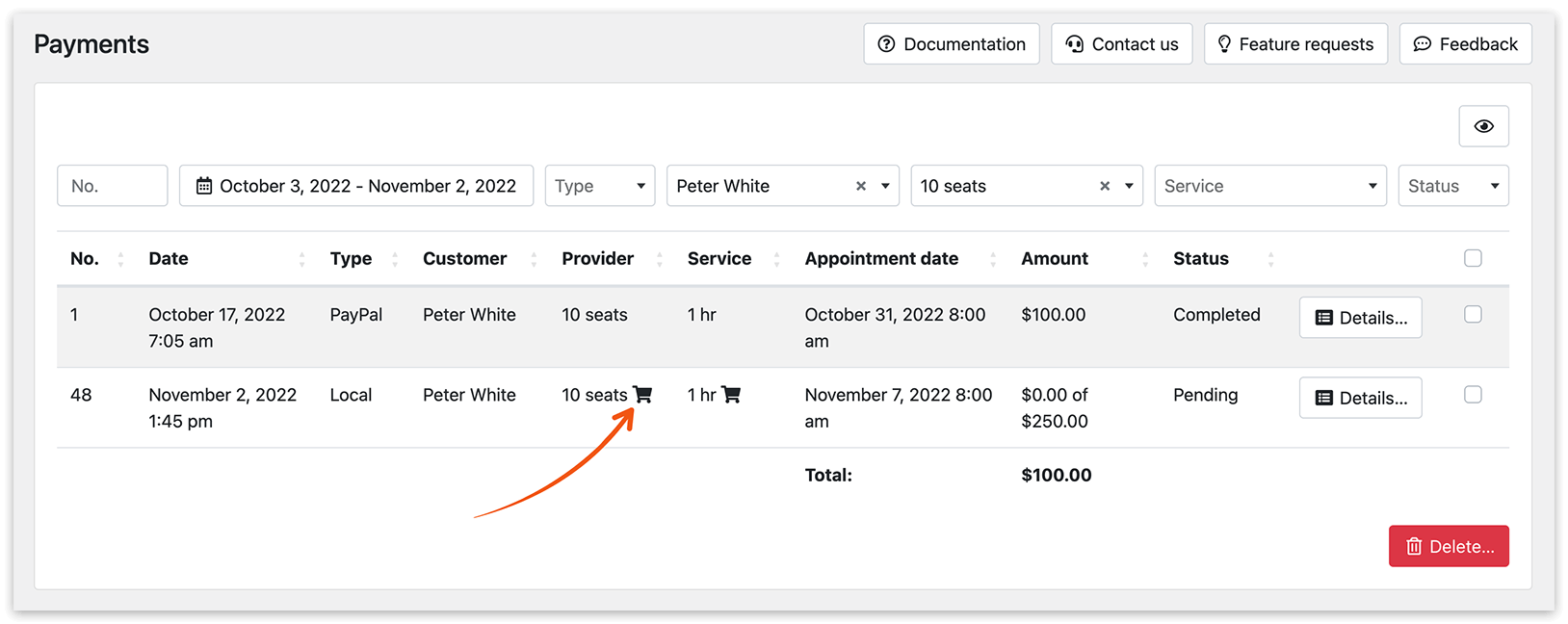
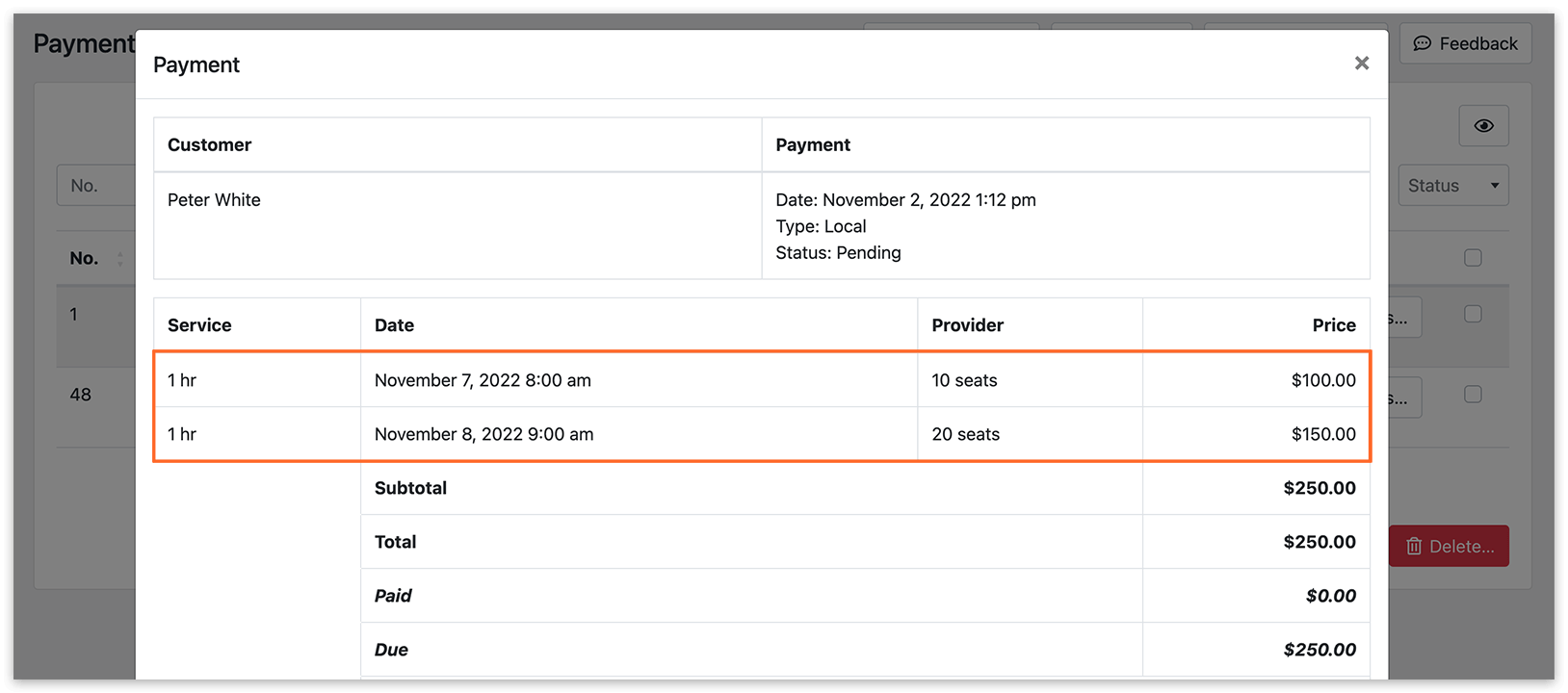
L’espace d’administration traitera ces rendez-vous séparément. Cependant, la liste Paiements affichera les détails de tous les rendez-vous réservés, regroupés ensemble.
Configuration et paramétrage
1. Achetez, téléchargez, installez et activez Bookly Cart (Add-on) dans Extensions.
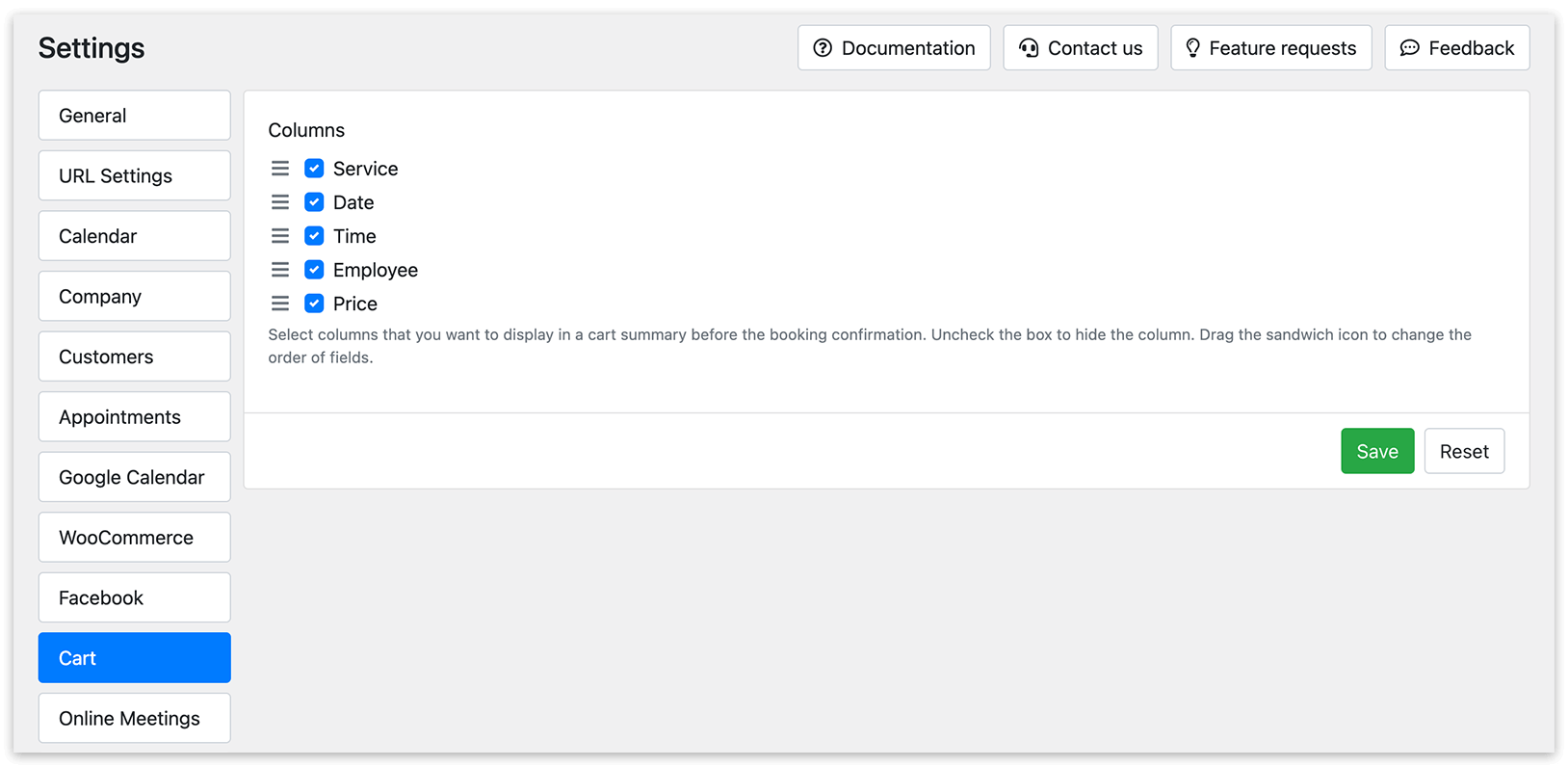
2. Dans Paramètres > Panier, choisissez les colonnes que vous souhaitez afficher dans le récapitulatif du panier avant la confirmation de la réservation. Décochez la case pour masquer une colonne. Vous pouvez également réorganiser leur ordre en faisant glisser les icônes en forme de sandwich.
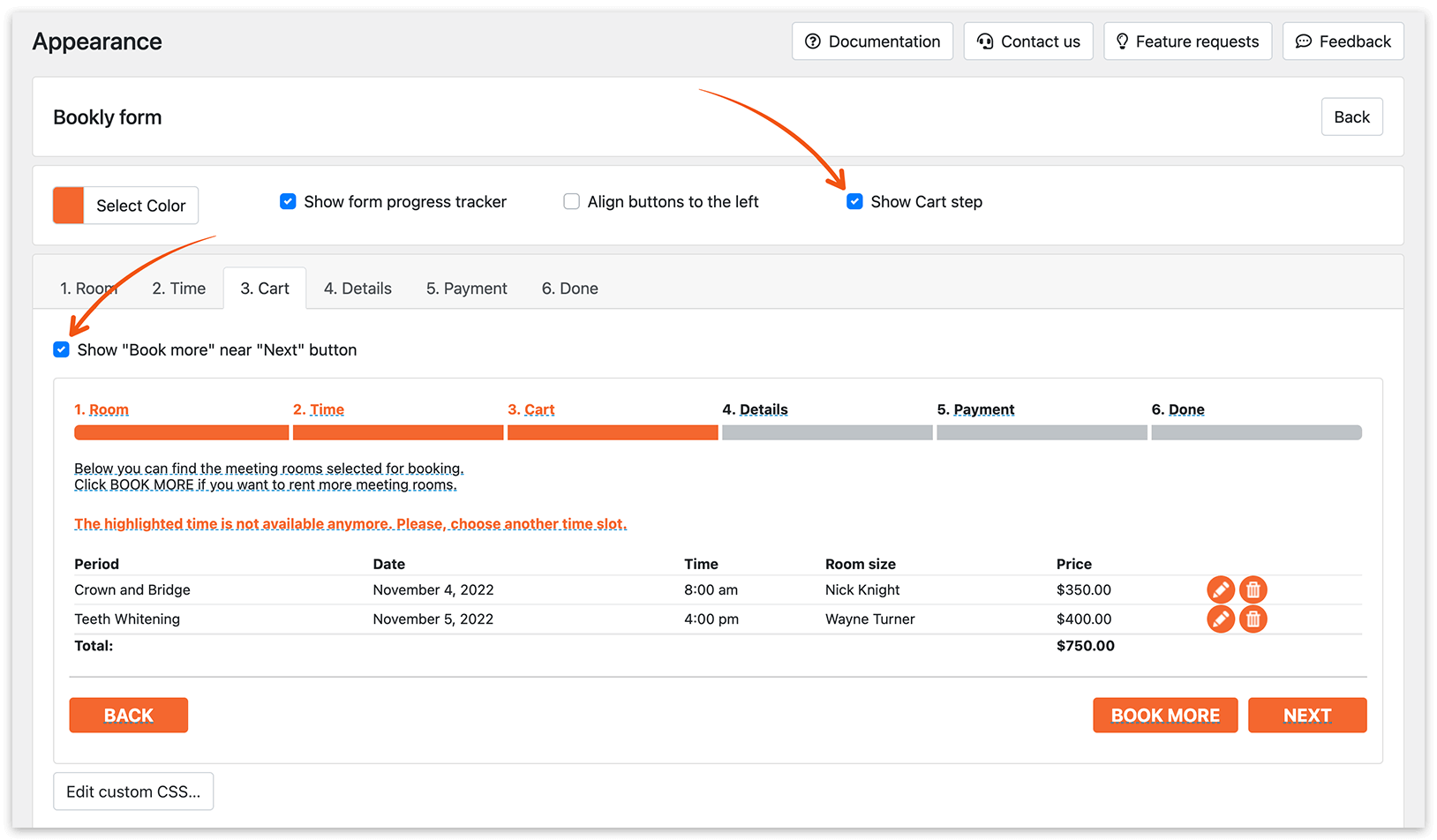
3. Pour ajouter une étape Panier à votre formulaire de réservation, allez dans la section Apparence > Formulaire étape par étape, et activez l’option Montrer étape Panier.
Dans l’onglet Panier, vous pouvez ajuster le positionnement du bouton Réserver plus, en le plaçant au-dessus du récapitulatif du panier ou près du bouton Suivant.
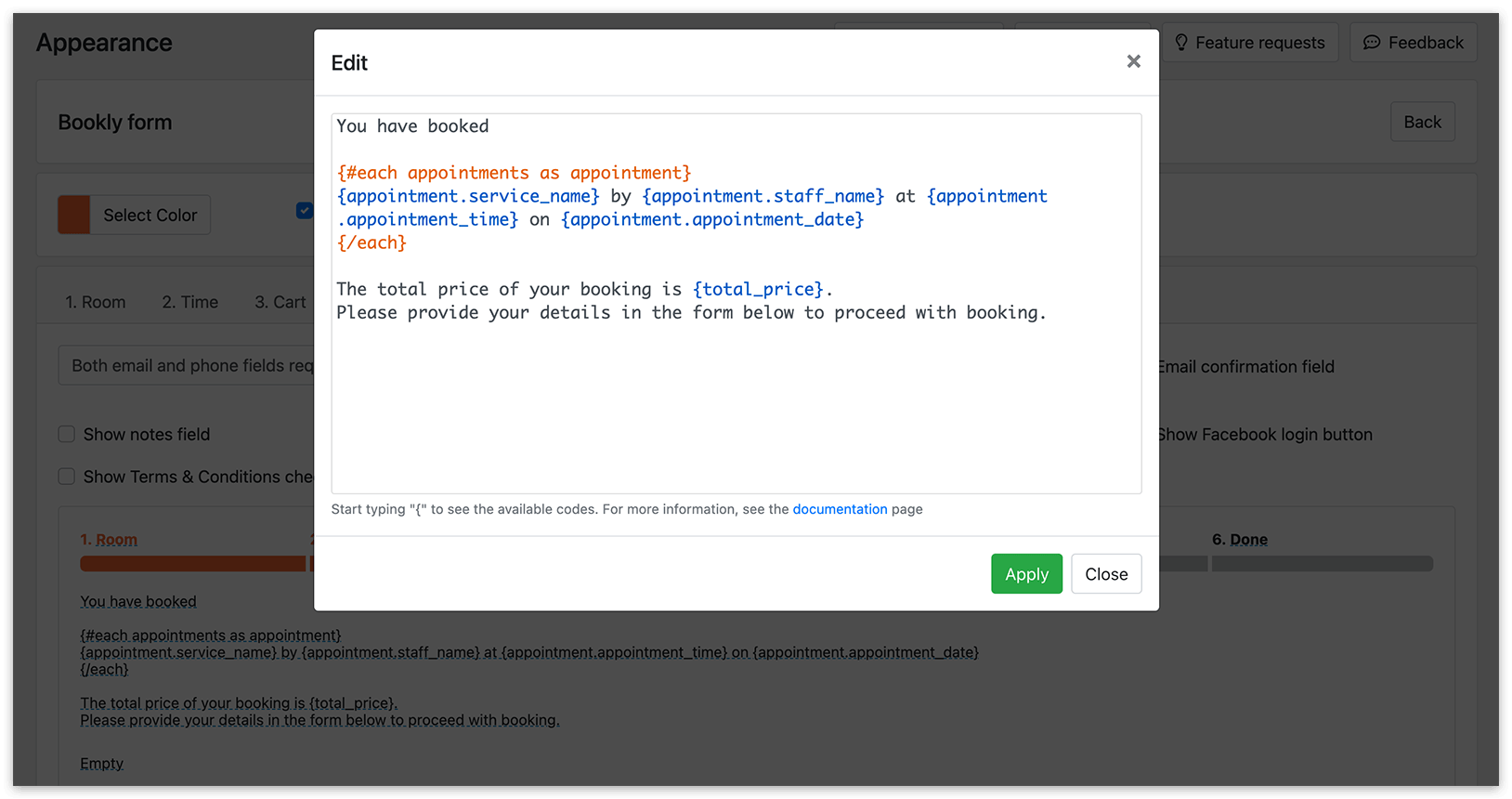
Pour afficher les informations de chaque rendez-vous réservé sur une ligne distincte, utilisez le bloc each lorsque vous modifiez le texte à l’étape Détails. Par exemple :
Vous avez réservé
{#each appointments as appointment}
{appointment.service_name} par {appointment.staff_name} à {appointment.appointment_time} le {appointment.appointment_date}
{/each}
4. Si vous préférez envoyer une seule notification Email/SMS pour l’ensemble de la réservation (pour tous les éléments du panier), plutôt que des notifications séparées pour chaque rendez-vous, utilisez le code {cart_info} dans les modèles concernés (Notification de nouvelle réservation combinée) lors de la configuration des messages automatiques dans la section notifications.
Remarque
Section intitulée « Remarque »Les codes {location} et {staff} ne fonctionnent pas dans les notifications combinées, car une notification combinée peut inclure plusieurs rendez-vous, chacun ayant son propre membre d’équipe et son propre lieu. Par conséquent, ces codes ne pourraient pas refléter fidèlement la diversité des membres d’équipe et des lieux selon les différents rendez-vous inclus dans la notification combinée.
Essayez cette démo pour mieux comprendre le fonctionnement du Cart (Add-on).
VOIR AUSSI
Chain Appointments (Add-on) – pour des rendez-vous distincts et consécutifs (services différents, prestataires différents).
Multiply Appointments (Add-on) – pour des rendez-vous identiques et consécutifs séparés (le client définit le nombre de rendez-vous).
Liste de réservations actives personnalisée en ligne – aidez les clients à gérer leurs multiples rendez-vous afin de réduire les absences.