
Cart Add-on
Bookly Cart (Add-on) ermöglicht es Ihren Kunden, mehrere Termine in einer einzigen Sitzung zu buchen, indem sie diese in einen Warenkorb legen.
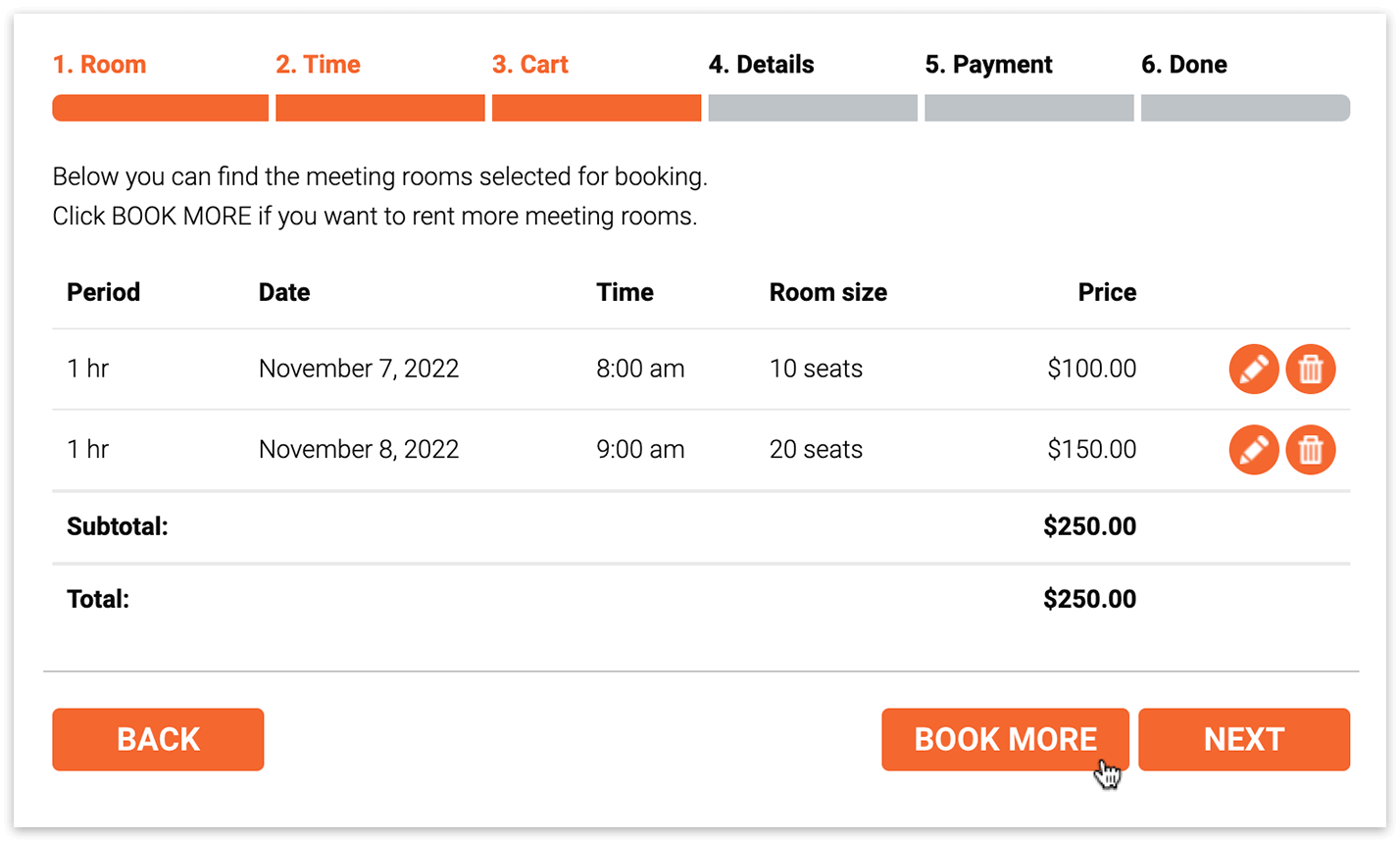
Die neue Schaltfläche Mehr buchen wird dem Übersichtsschritt des Buchungsvorgangs hinzugefügt. Ein Klick auf diese Schaltfläche führt den Nutzer zurück zum ersten Schritt, wobei die aktuelle Buchung im Warenkorb erhalten bleibt.
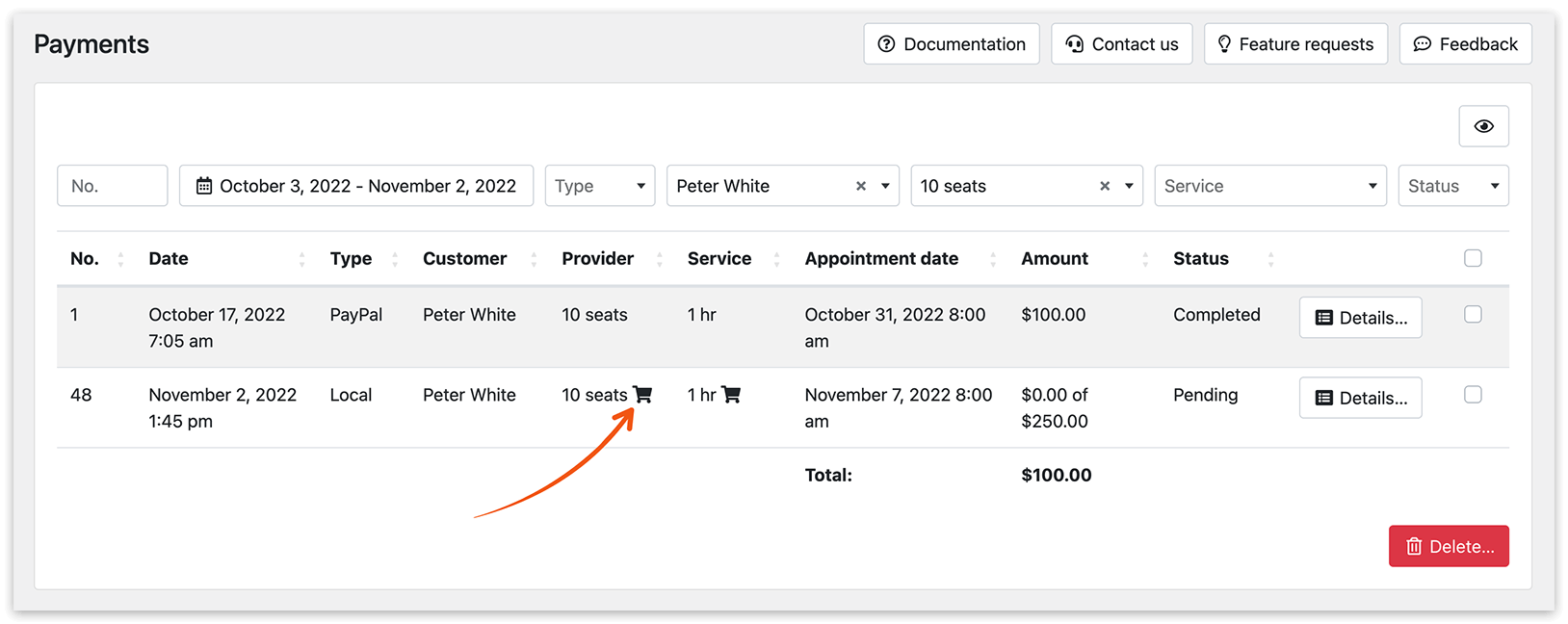
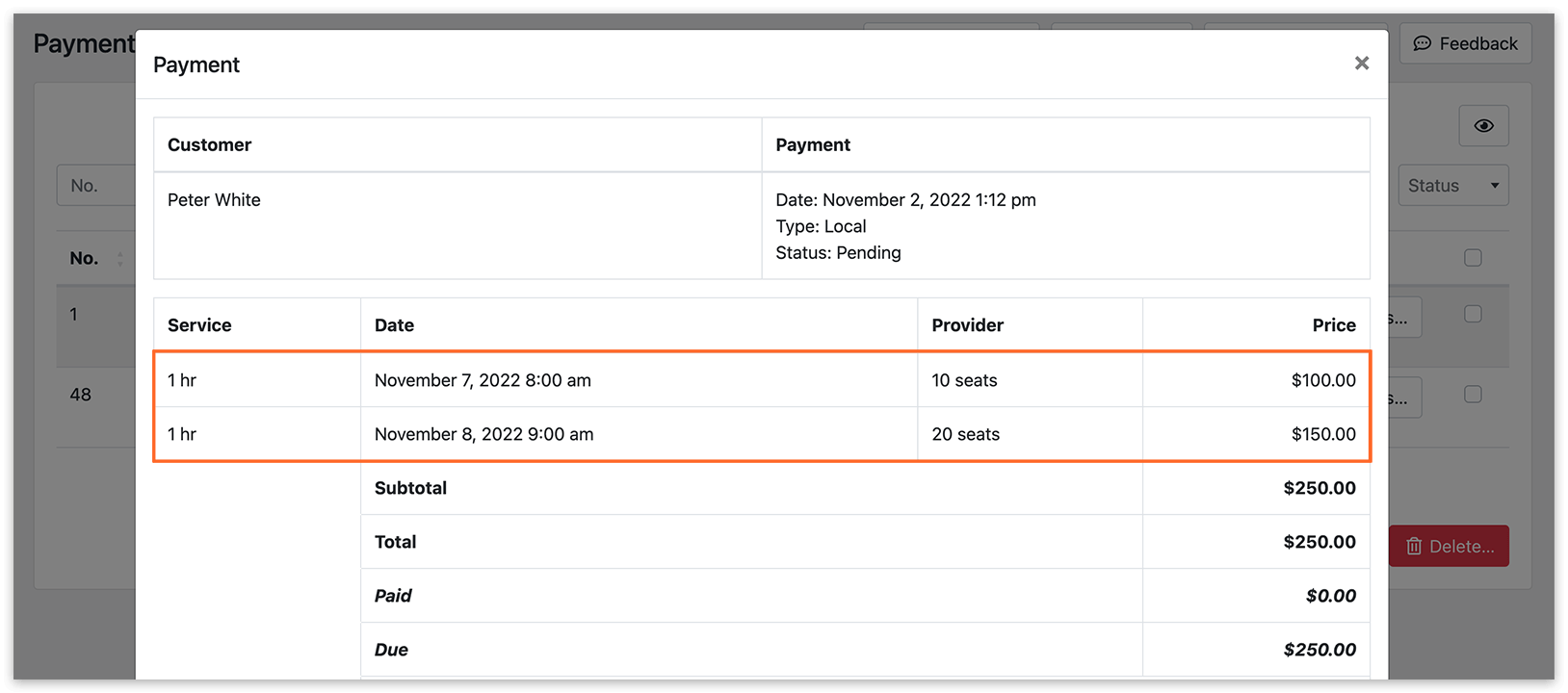
Der Admin-Bereich behandelt diese Termine separat. In der Zahlungsliste werden die Details aller gebuchten Termine jedoch gemeinsam angezeigt.
Einrichtung und Konfiguration
1. Kaufen Sie das Bookly Cart (Add-on), laden Sie es herunter, installieren und aktivieren Sie es unter Plugins.
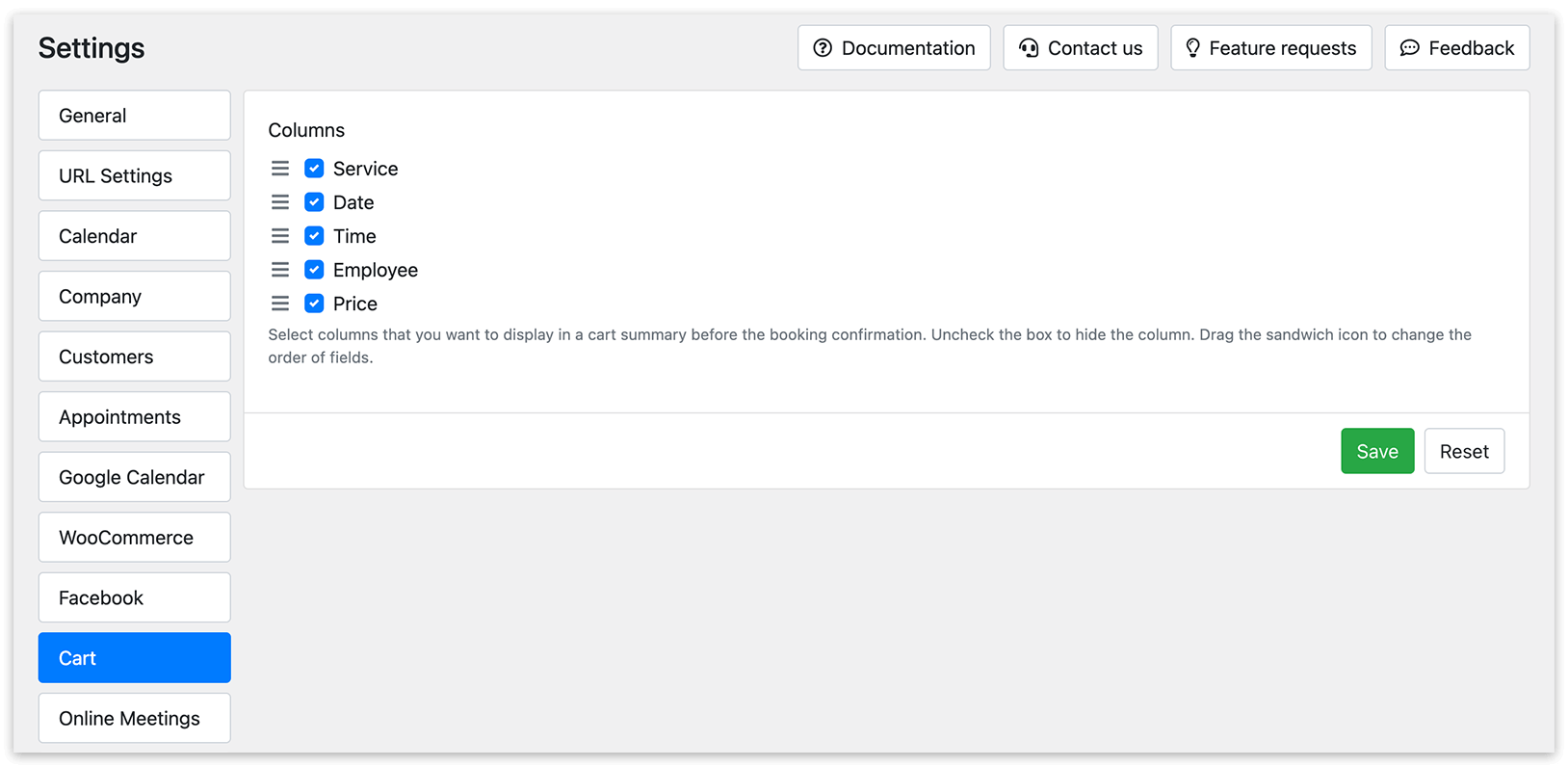
2. Wählen Sie unter Einstellungen > Warenkorb die Spalten aus, die in der Warenkorb-Übersicht vor der Buchungsbestätigung angezeigt werden sollen. Deaktivieren Sie das Kontrollkästchen, um eine Spalte auszublenden. Sie können die Reihenfolge auch bequem per Drag & Drop mithilfe der Sandwich-Symbole ändern.
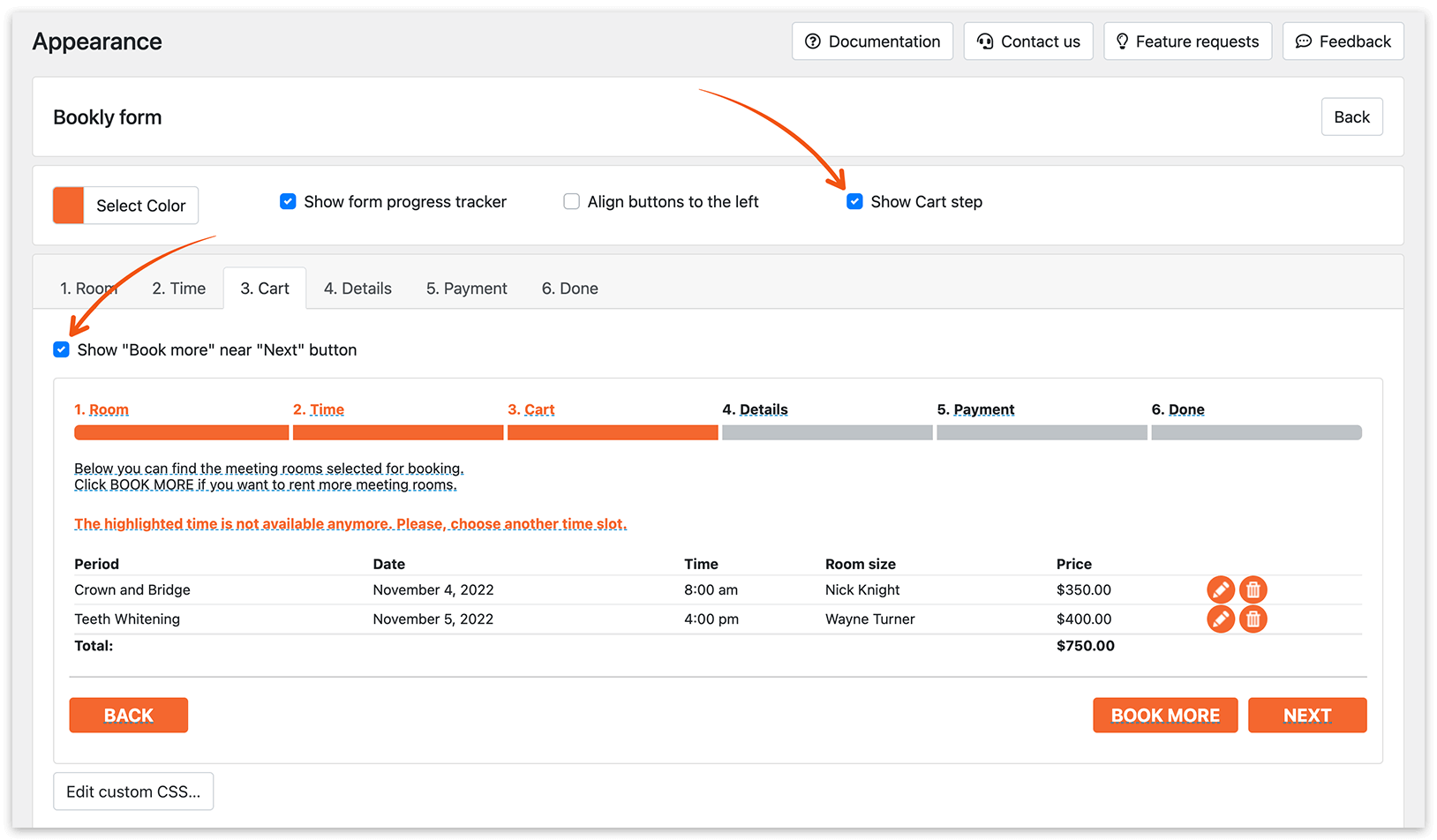
3. Um Ihrem Buchungsformular einen Warenkorb-Schritt hinzuzufügen, gehen Sie zum Bereich Darstellung > Schritt-für-Schritt-Formular und aktivieren Sie die Option Einkaufswagen zeigen.
Im Tab Warenkorb können Sie die Platzierung der Schaltfläche Mehr buchen anpassen – entweder oberhalb der Warenkorb-Übersicht oder in der Nähe der Schaltfläche Weiter.
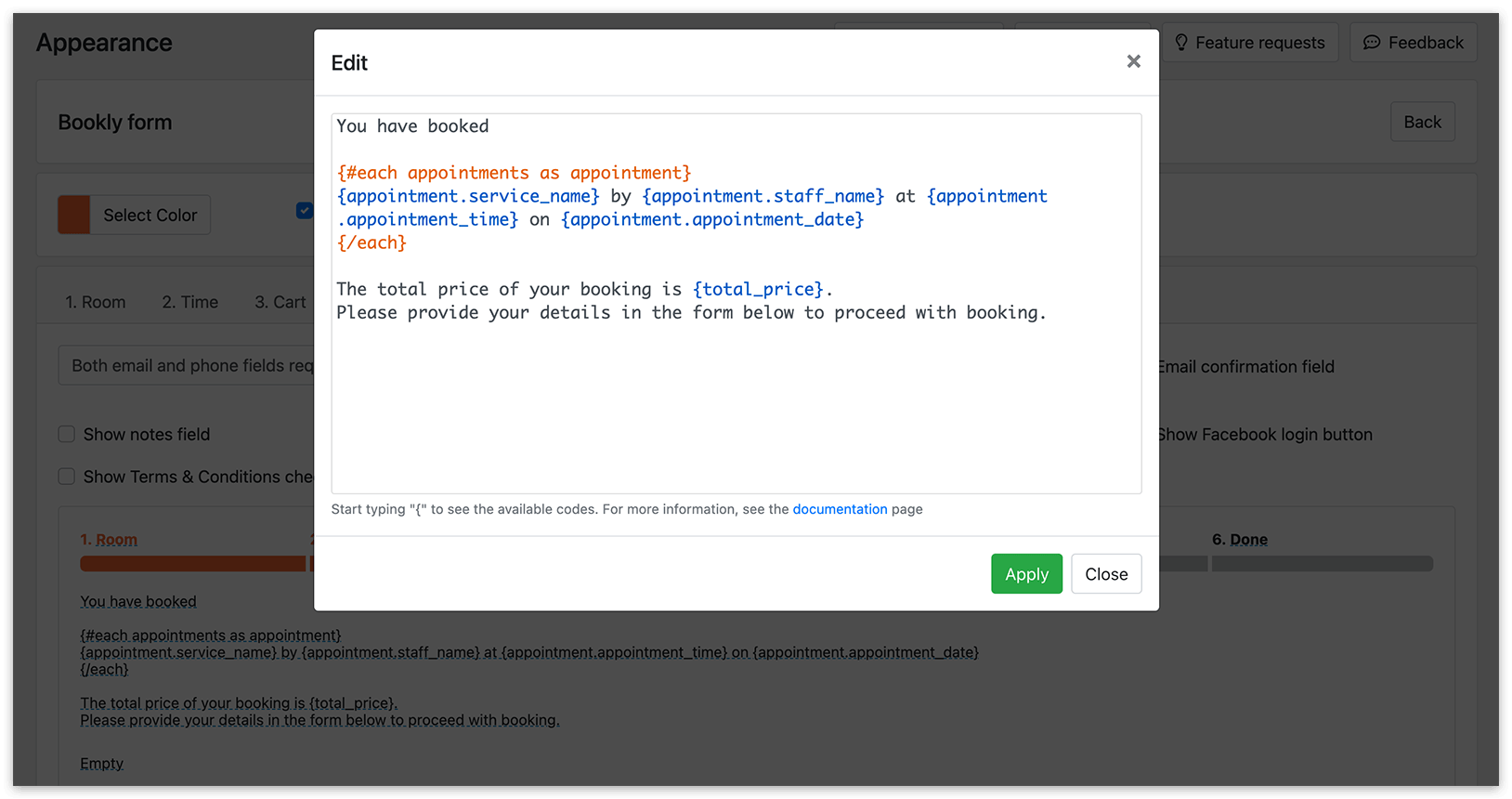
Um die Informationen zu jedem gebuchten Termin in einer eigenen Zeile anzuzeigen, verwenden Sie den Block each, wenn Sie den Text im Schritt „Details“ bearbeiten. Beispiel:
Sie haben gebucht:
{#each appointments as appointment}
{appointment.service_name} bei {appointment.staff_name} um {appointment.appointment_time} am {appointment.appointment_date}
{/each}
4. Wenn Sie es bevorzugen, für die gesamte Buchung (für alle Positionen im Warenkorb) eine einzige E-Mail-/SMS-Benachrichtigung zu senden, statt separater Benachrichtigungen für jeden Termin, verwenden Sie den Code {cart_info} in den entsprechenden Vorlagen (Neue Buchungen kombinierte Benachrichtigung) bei der Konfiguration automatisierter Nachrichten im Bereich Benachrichtigungen.
Hinweis
Abschnitt betitelt „Hinweis“Die Codes {location} und {staff} funktionieren in kombinierten Benachrichtigungen nicht, da eine kombinierte Benachrichtigung mehrere Termine enthalten kann, die jeweils einen eigenen Mitarbeiter und einen eigenen Ort haben. Diese Codes könnten die unterschiedlichen Mitarbeiter- und Ortsangaben der verschiedenen Termine innerhalb der kombinierten Benachrichtigung daher nicht korrekt wiedergeben.
Testen Sie diese Demo, um besser zu verstehen, wie das Cart (Add-on) funktioniert.
SIEHE AUCH
Chain Appointments (Add-on) – für separate, unmittelbar aufeinanderfolgende Termine (unterschiedliche Dienstleistungen, unterschiedliche Anbieter).
Multiply Appointments (Add-on) – für separate, identische, unmittelbar aufeinanderfolgende Termine (der Kunde legt die Anzahl der Termine fest).
Personalisierte Online-Liste aktiver Buchungen – hilft Kunden, ihre mehreren Termine zu verwalten, um No-Shows zu reduzieren.