
Google-Kalender-Synchronisierung
Sie können Bookly nahtlos mit Google Kalender verbinden, um neue Buchungen automatisch in beide Richtungen zwischen dem Bookly-Kalender und Google Kalender zu synchronisieren.
Bookly PRO bietet drei Modi der Google-Kalender-Synchronisierung:
- Einseitige Synchronisierung
- Zweiseitig (nur Frontend)
- Zweiseitige Synchronisierung (Bookly Advanced Google Calendar (Add-on) erforderlich)
Bevor Sie den Synchronisierungsmodus auswählen, lesen Sie bitte sorgfältig die folgenden Anweisungen zur Einrichtung der Verbindung zwischen den beiden Kalendern.
Um die Verbindung einzurichten, müssen Sie Ihre Client-ID und Ihr Client-Secret unter Bookly > Einstellungen > Google Kalender eingeben.
So finden Sie Ihre Client-ID und Ihr Client-Secret:
1. Gehen Sie zur Google Cloud Platform.
2. Erstellen Sie ein neues Projekt.
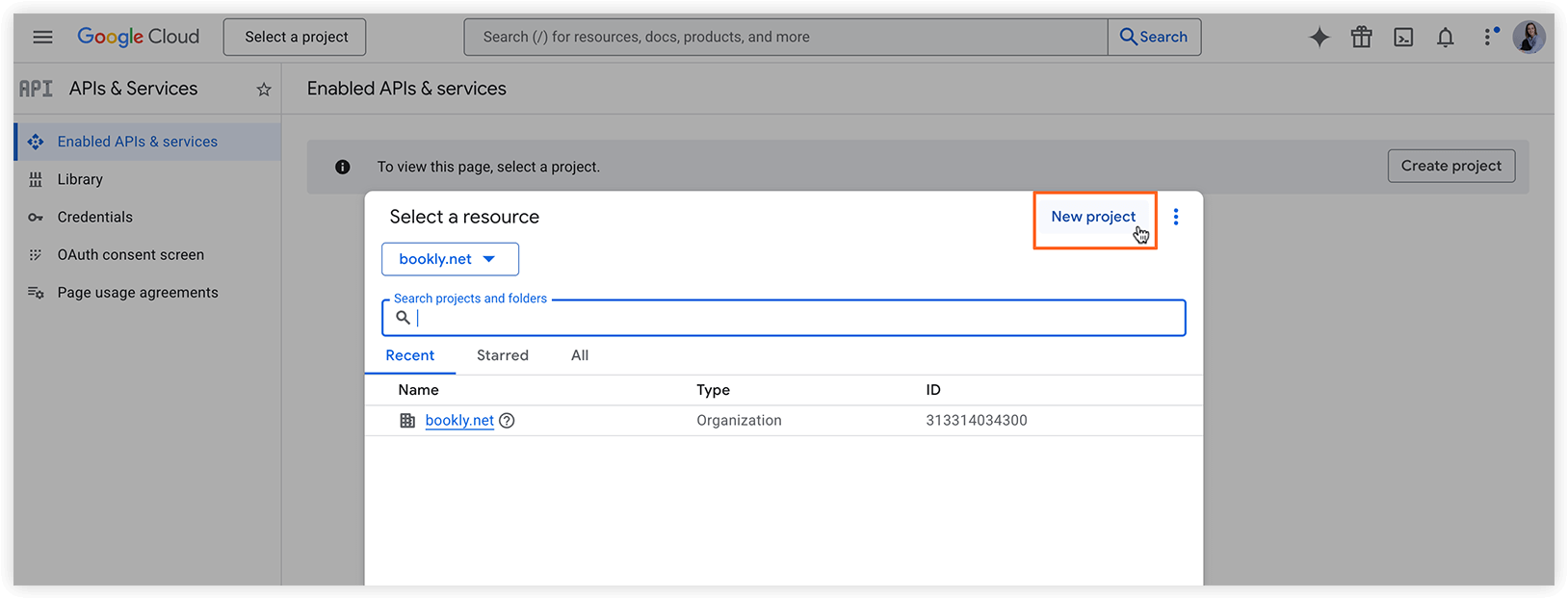
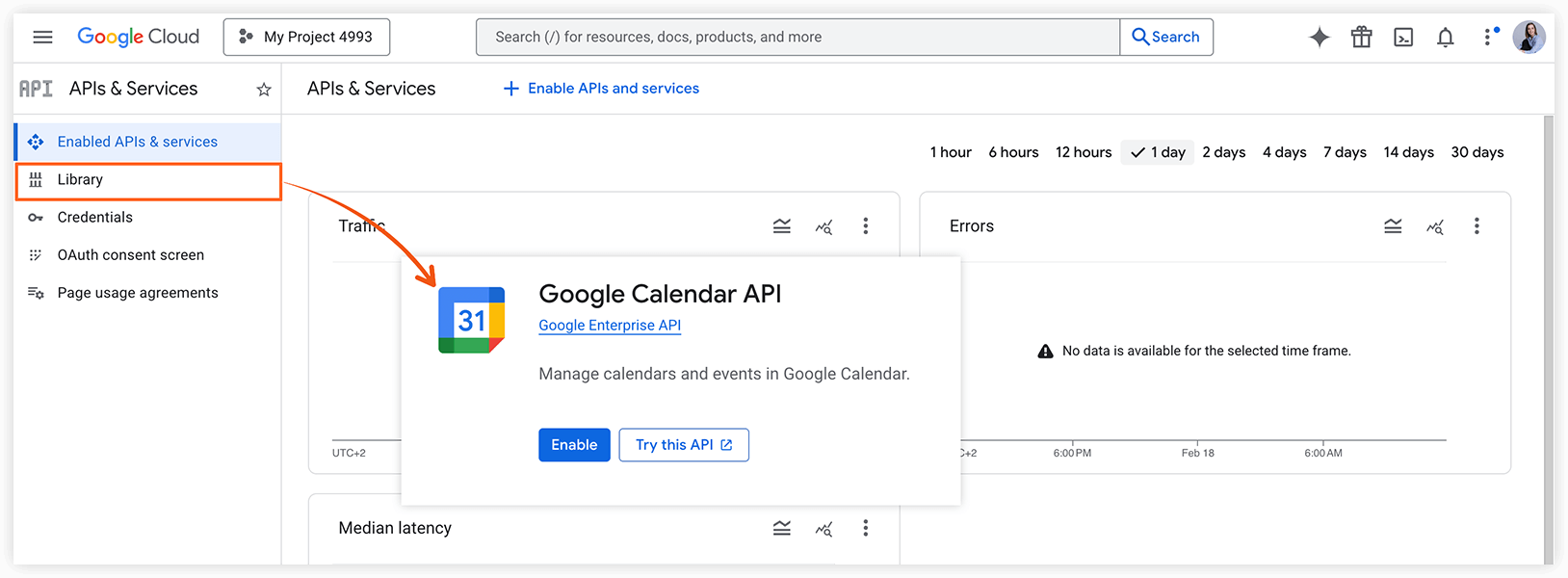
3. Aktivieren Sie die Google Calendar API:
- Wählen Sie in der linken Seitenleiste Library.
- Suchen Sie nach Google Calendar API oder klicken Sie auf diesen Link, um direkt zur API-Seite zu gelangen.
- Stellen Sie sicher, dass die API aktiviert ist.
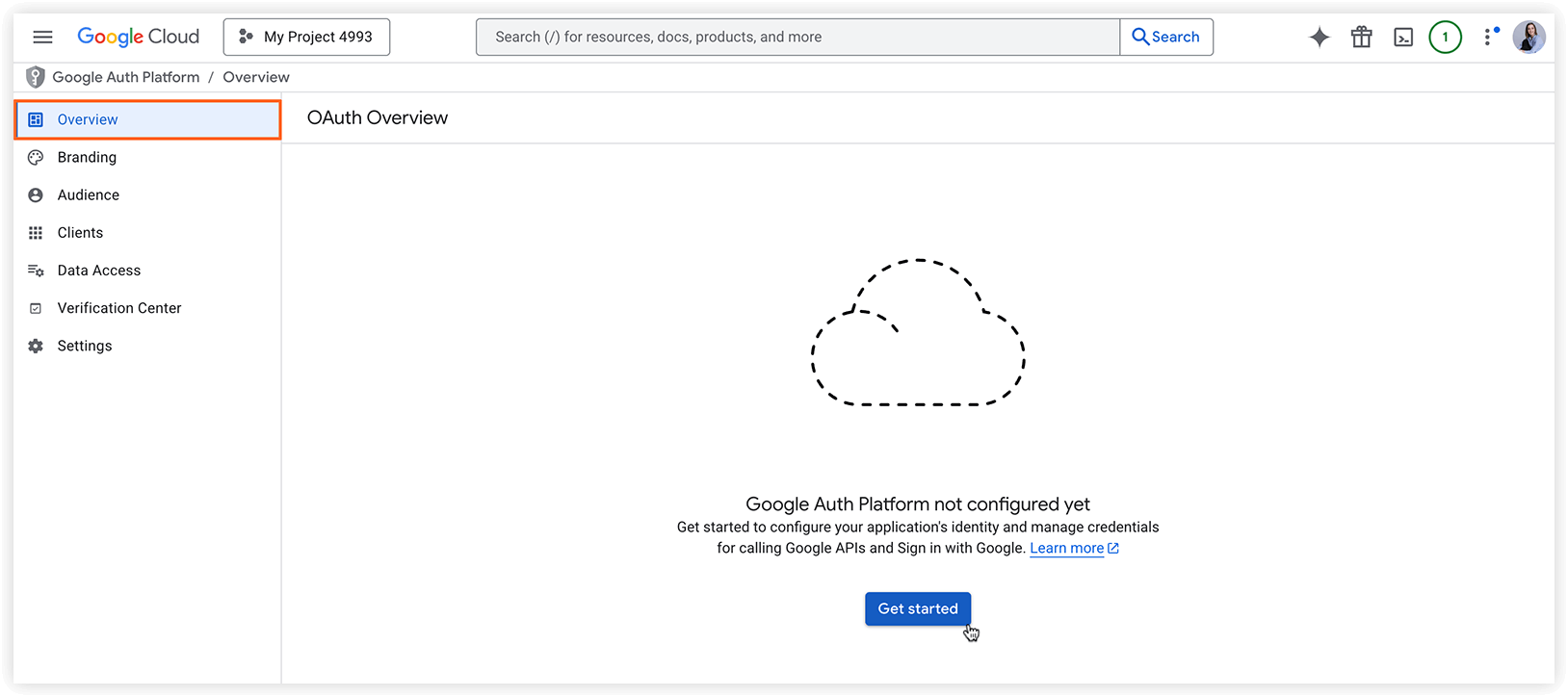
4. Konfigurieren Sie die Anwendungsanmeldedaten:
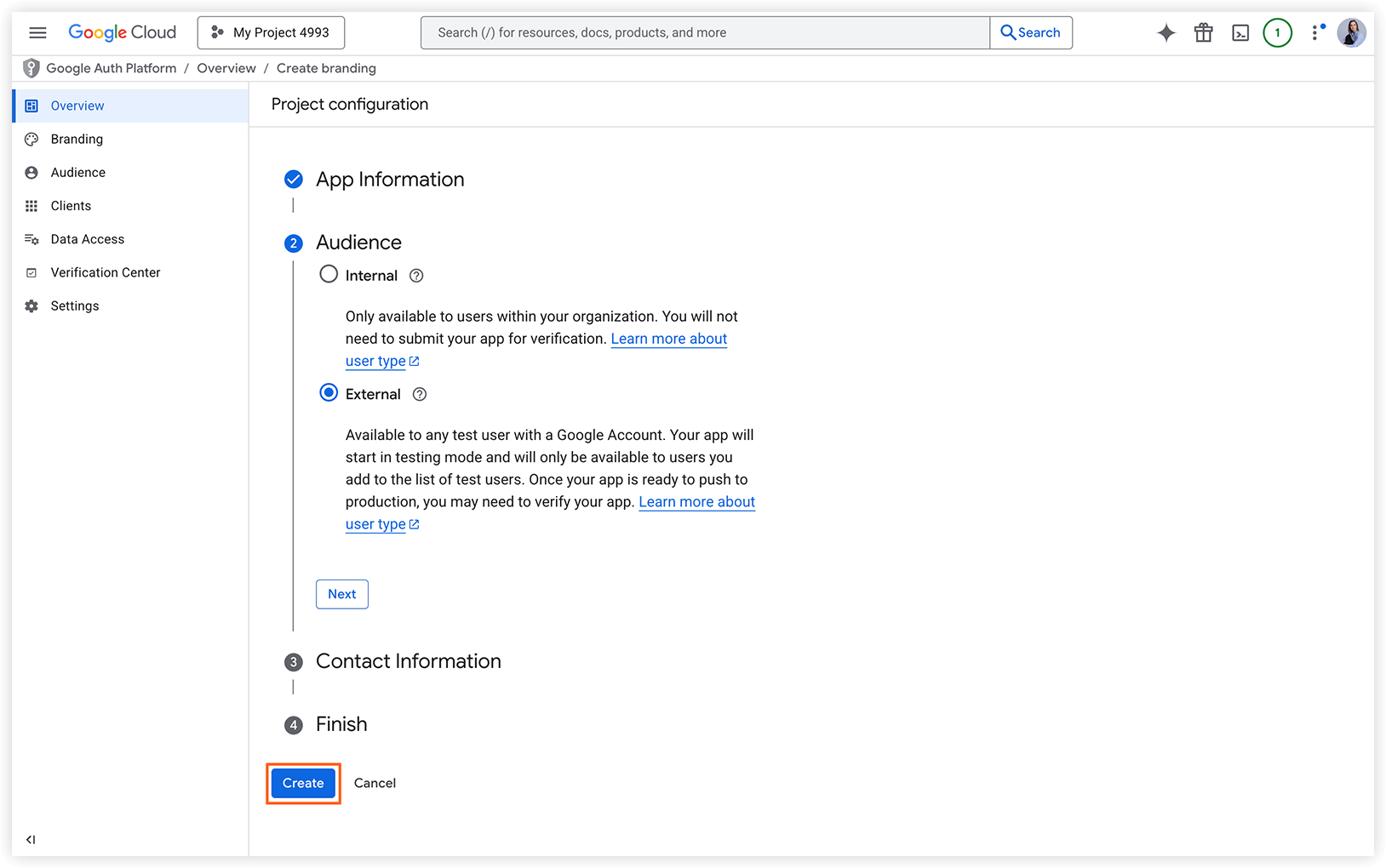
- Wählen Sie Ihr Projekt aus, klicken Sie dann links auf OAuth consent screen und klicken Sie auf Get Started, um die Anmeldedaten zu konfigurieren.
- Fügen Sie die erforderlichen App- und Kontaktinformationen hinzu und klicken Sie dann auf Create.
5. Erstellen Sie OAuth-Client-Anmeldedaten:
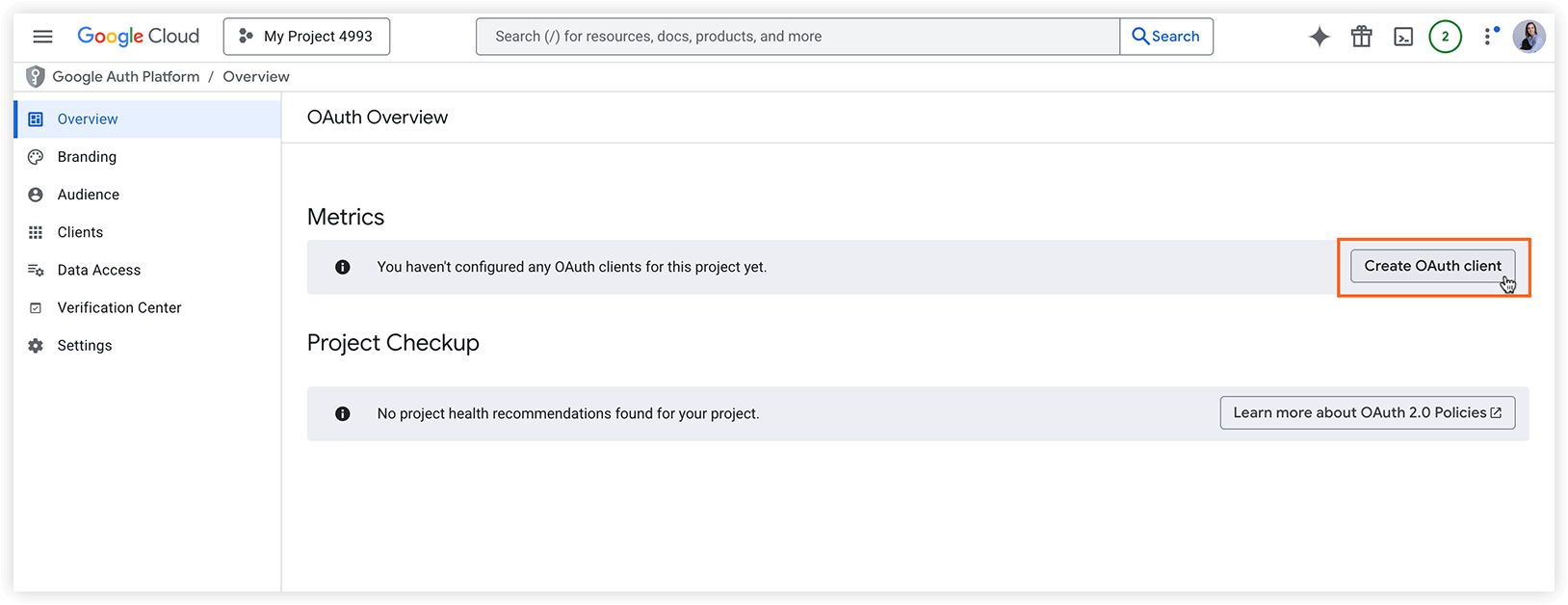
- Klicken Sie auf dem nächsten Bildschirm auf Create OAuth Client.
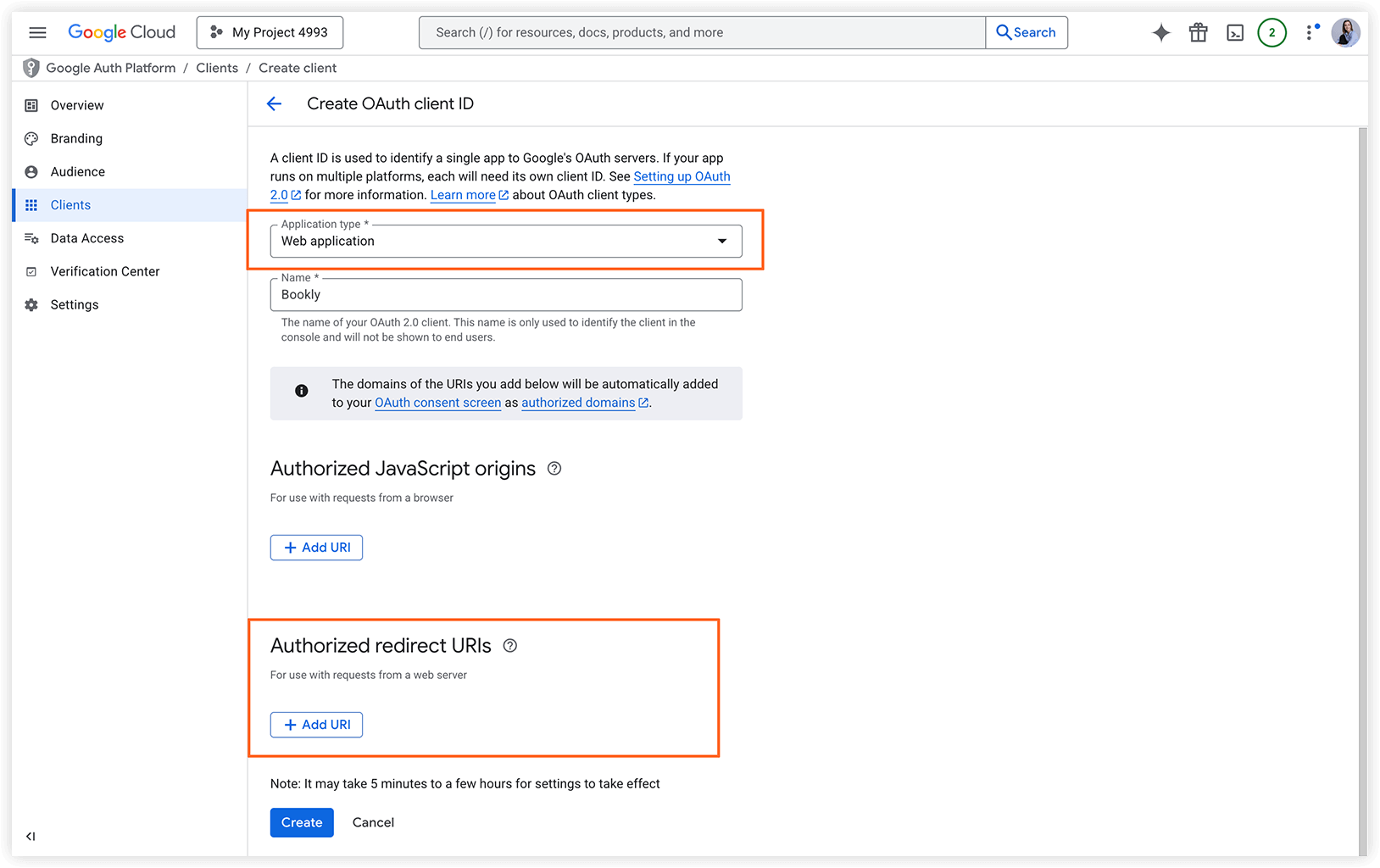
- Wählen Sie unter Application type die Option Web application und geben Sie einen Namen ein.
- Geben Sie im Feld Authorized redirect URIs die Umleitungs-URI ein, die Sie im Bookly-Menü > Einstellungen > Google Kalender finden.
- Klicken Sie auf Create.
6. Geben Sie die Anmeldedaten in Bookly ein:
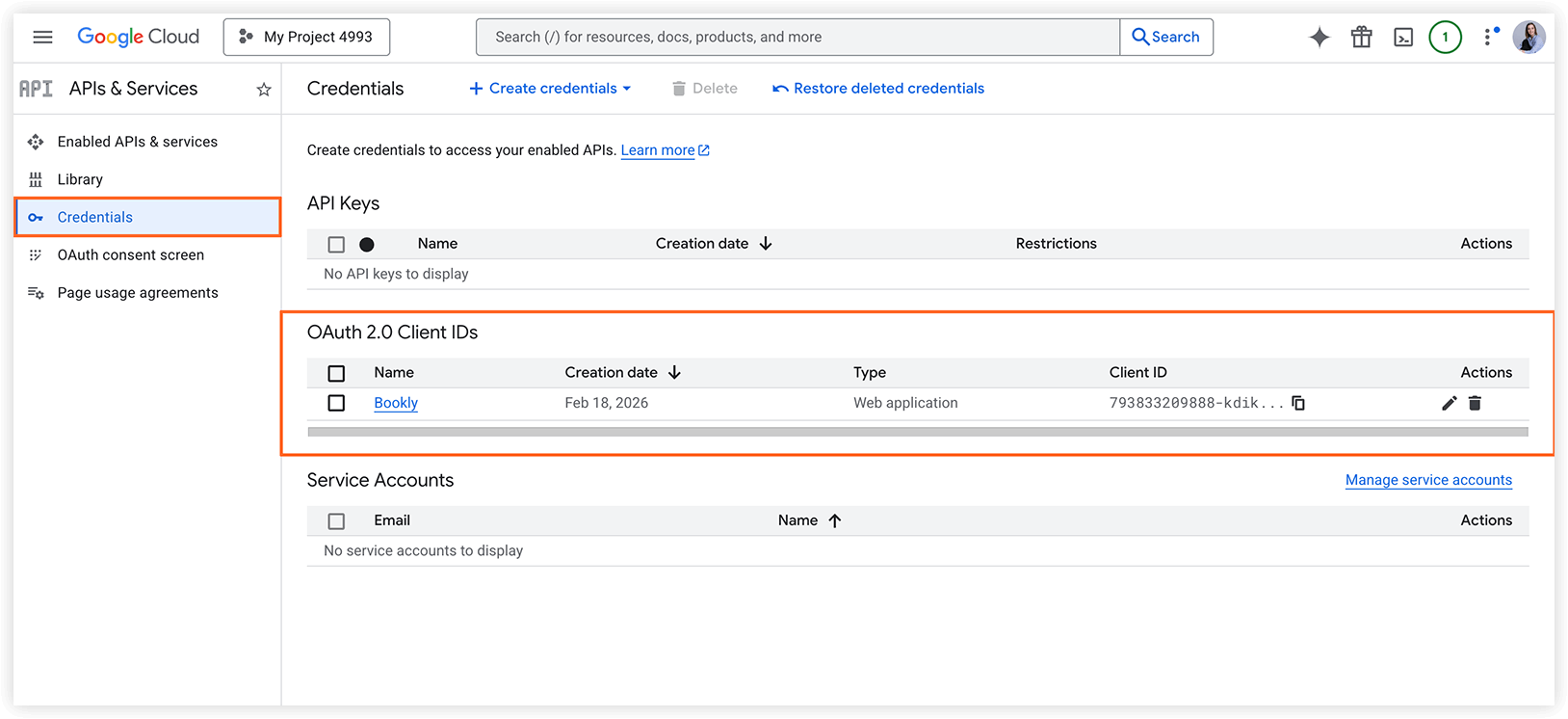
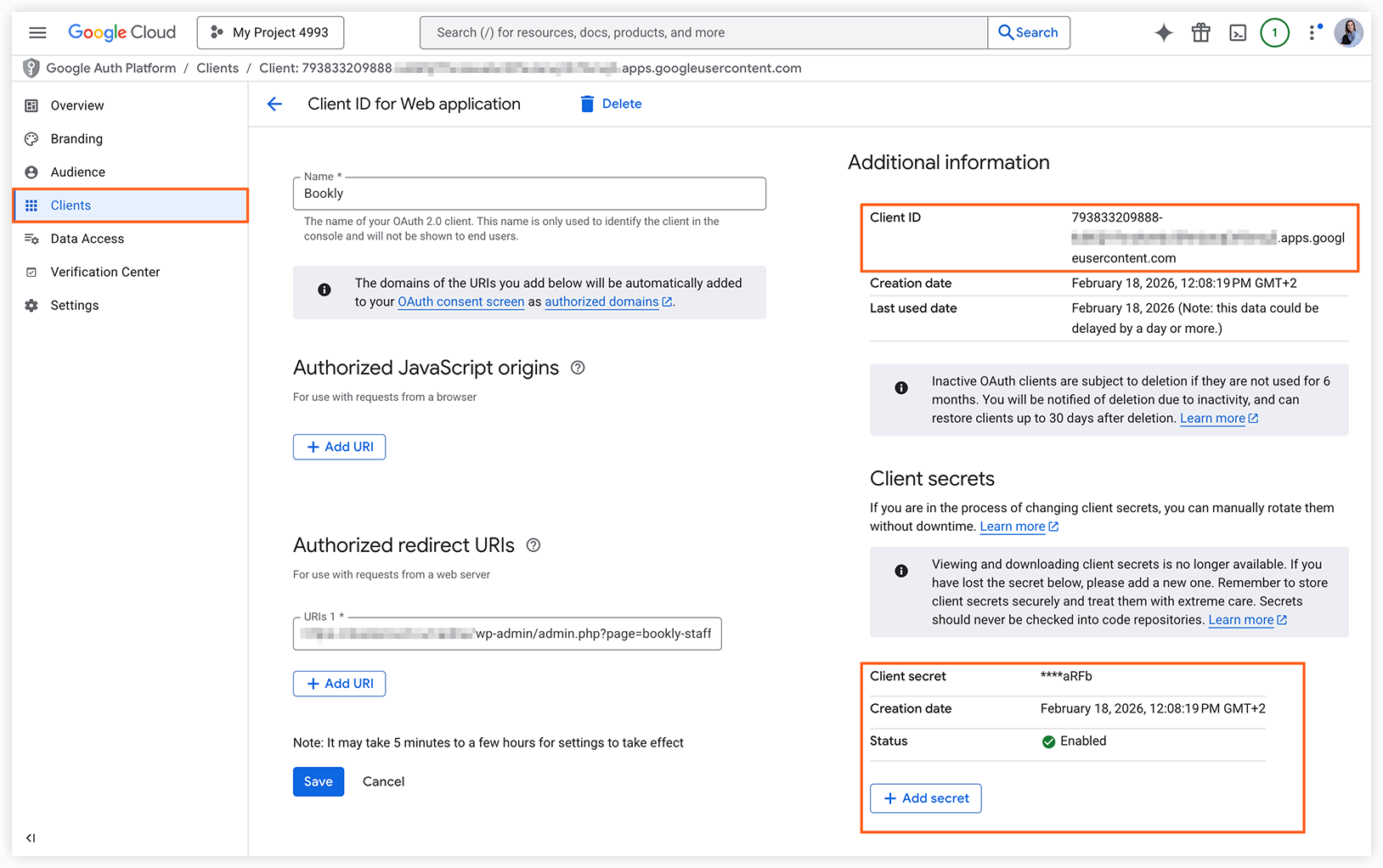
- Wählen Sie unter OAuth 2.0 Client IDs Ihr Projekt aus, um die Client ID anzuzeigen und ein Client Secret zu erstellen.
- Kopieren Sie diese Werte und fügen Sie sie im Bookly-Menü > Einstellungen > Google Kalender ein.
Wichtig: Für die zweiseitige Synchronisierung muss Ihre Website HTTPS verwenden. Die Google Calendar API kann Benachrichtigungen nur an eine HTTPS-Adresse senden, wenn auf Ihrem Webserver ein gültiges SSL-Zertifikat installiert ist.
Wenn Sie die Einstellungen konfiguriert haben, gehen Sie zum Bereich Mitarbeiter, wählen Sie Ihren Mitarbeiter aus, wechseln Sie zum Tab Fortgeschritten und aktivieren Sie die Verbindung, um die Termine des Mitarbeiters mit Google Kalender zu synchronisieren.
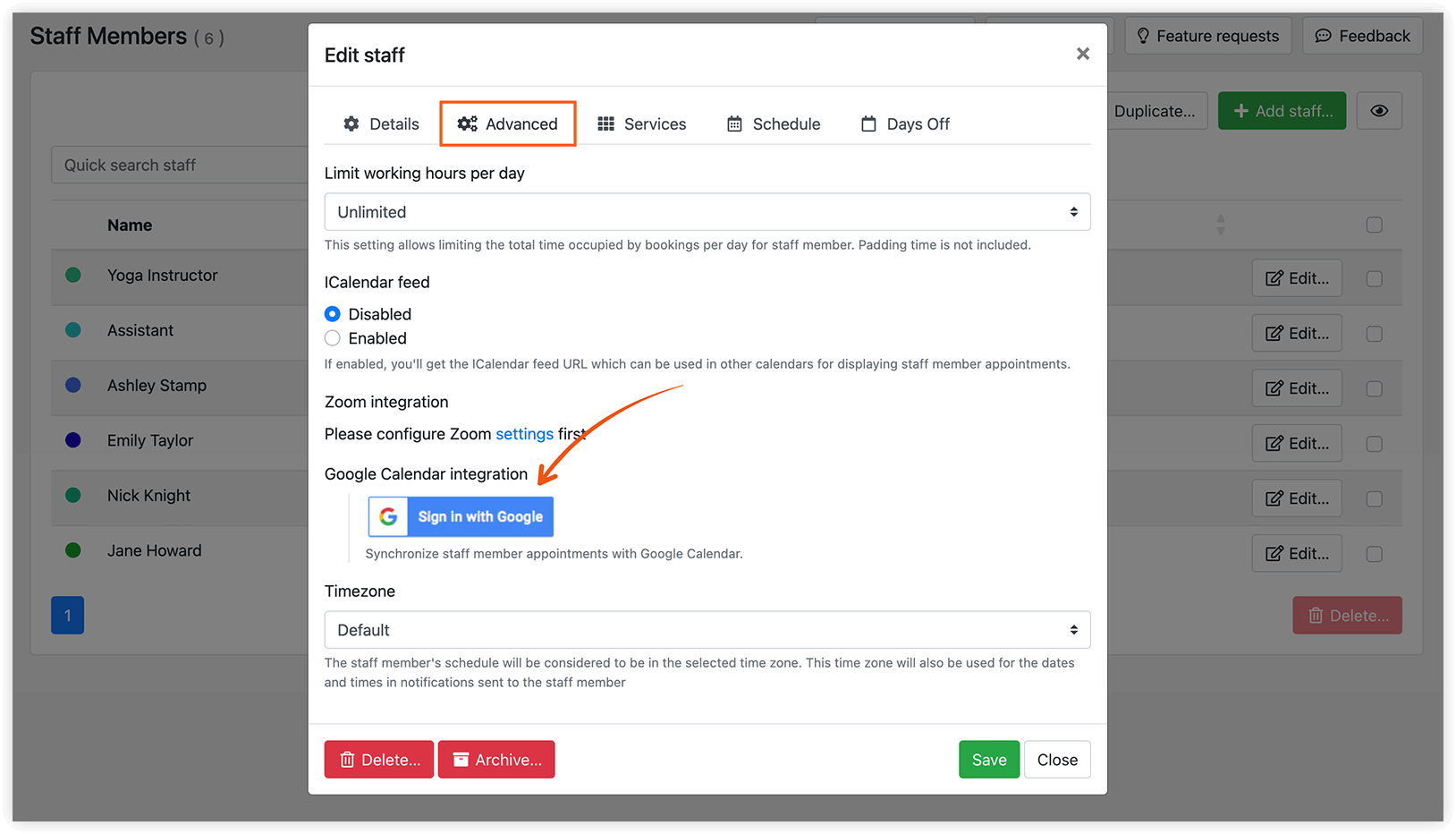
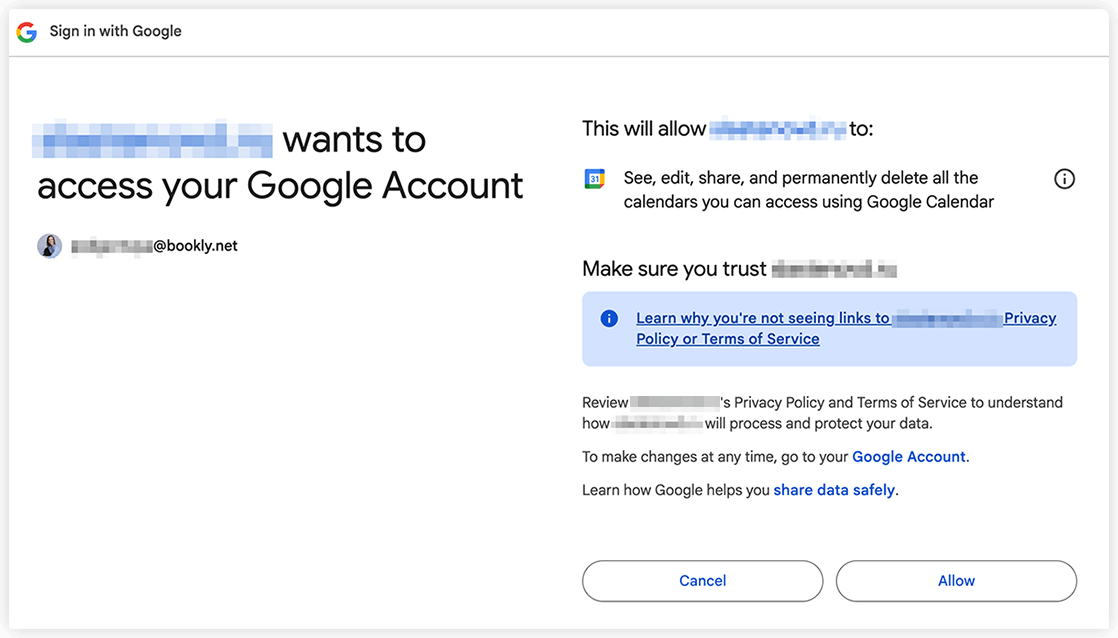
Melden Sie sich abschließend bei Ihrem Google-Konto an und erteilen Sie dem Plugin die Berechtigung, auf Ihren Google Kalender zuzugreifen.
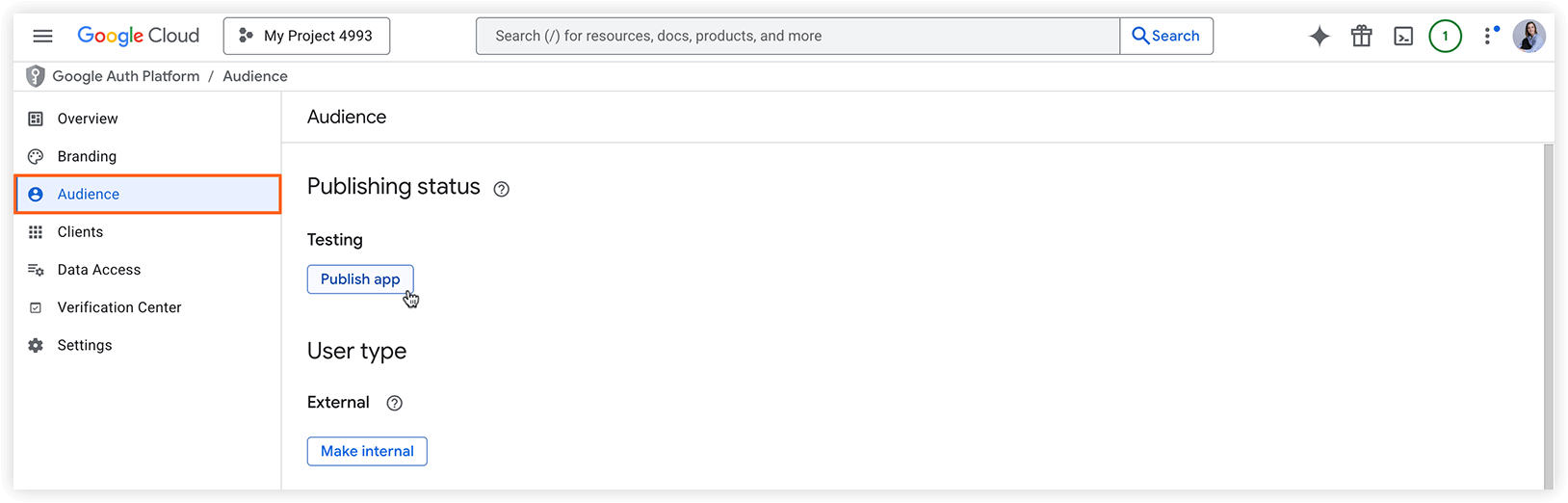
Wenn während des Verbindungsvorgangs der Fehler Error 403: access_denied auftritt, öffnen Sie Ihre App in der Google Console, navigieren Sie zu Google Auth Platform Audience und ändern Sie den Veröffentlichungsstatus auf In production.
Hinweis
Abschnitt betitelt „Hinweis“Derzeit gilt ein Limit von 50 Refresh-Tokens pro Nutzerkonto und Client. Wird dieses Limit erreicht, macht die Erstellung eines neuen Refresh-Tokens automatisch und ohne Warnung das älteste Refresh-Token ungültig. Dieses Limit gilt nicht für Dienstkonten.
Wenn Sie Mitarbeiter mit ihren Google-Kalendern verbinden, sehen Sie möglicherweise die Warnung, dass Google die App nicht verifiziert hat.
Dieser Bildschirm bedeutet, dass Ihre Google-Anwendung den Google-Verifizierungsprozess noch nicht durchlaufen hat. Sie können den Verbindungsvorgang für Ihre Mitarbeiter trotzdem fortsetzen: Klicken Sie auf Advanced und fahren Sie fort.
Um diese Warnung künftig zu vermeiden, sollten Sie Ihre App über den Zustimmungsbildschirm Ihrer Anwendung verifizieren lassen.
Falls bestehende Nutzer nach dem Hinzufügen neuer Mitarbeiter Synchronisierungsprobleme feststellen:
Gehen Sie zu Bookly-Einstellungen > Google Kalender > Umleitungs-URI. Kopieren Sie den aktualisierten Link und fügen Sie ihn in der Google API Console unter Credentials > Web Application > Authorized Redirect URIs ein.
Das haben Sie in der Vergangenheit bereits einmal getan, und da sich die URI bei regelmäßigen Plugin-Updates ändern kann, müssen Sie der Google API gelegentlich mitteilen, welche neue URI autorisiert werden soll.
Dies löst das Synchronisierungsproblem in der Regel. Sollte es weiterhin bestehen, kontaktieren Sie uns bitte unter support@bookly.net.
Mit Bookly können Sie festlegen, wie Ihre Buchungsinformationen in Google Kalender angezeigt werden.
Vorlage für Ereignistitel
Wählen Sie Details für die über Bookly erstellte Google-Kalender-Ereignisbeschreibung aus. Verfügbare Codes sind {service_name}, {category_name}, {staff_name}, {client_names} und {client_phones}.
Vorlage für Ereignisbeschreibung
Verwenden Sie die verfügbaren Codes für die terminbezogenen Informationen, die in Google Kalender angezeigt werden.
Innerhalb der Struktur {#each participants as participant}{/each} sollten Sie bei der Konfiguration Ihrer GC-Ereignisbeschreibung {participant.client_email} anstelle von {client_email} verwenden, und entsprechend bei den übrigen Platzhaltern. So werden die Termindetails bei Gruppenbuchungen korrekt in Google Kalender angezeigt.
Einseitige Synchronisierung
Wenn Sie diesen Synchronisierungsmodus aktivieren, werden alle im Bookly-Kalender neu erstellten Termine – einschließlich benutzerdefinierter Felder – sowie nachfolgende Änderungen in Google Kalender übernommen.
Zwei-Wege, nur Front-End
Wenn Sie diesen Synchronisierungsmodus wählen, werden alle in Bookly vorgenommenen Aktualisierungen automatisch in Ihrem Google Kalender übernommen. Ereignisse, die ursprünglich in Google Kalender erstellt wurden, werden jedoch nicht in Ihren Bookly-Kalender kopiert und angezeigt. Google-Kalender-Ereignisse werden bei der Anzeige verfügbarer Zeitfenster im Buchungsformular für Kunden berücksichtigt. Gibt es also ein Ereignis in Google Kalender, ist das entsprechende Zeitfenster nicht mehr für Buchungen verfügbar, da Bookly diese Zeit als belegt betrachtet.
Bitte beachten Sie, dass die Synchronisierung von Terminen zwischen den beiden Kalendern einige Zeit in Anspruch nehmen kann, was beim Laden des Schritts „Zeit“ im Buchungsformular zu Verzögerungen führen kann. Für optimale Leistung empfehlen wir, die Anzahl der über diese Funktion abgerufenen Ereignisse zu begrenzen. Zu viele Ereignisse in Google Kalender können zu Speicherproblemen in PHP führen, wenn Bookly versucht, alle Ereignisse abzurufen.
Zweiseitige Synchronisierung
Wenn Sie die zweiseitige Synchronisierung aktivieren (erfordert die Installation des Advanced Google Calendar (Add-on) für Bookly), profitieren Sie von einer umfassenden zweiseitigen Synchronisierung. Dadurch bleiben alle Daten Ihres Bookly-Kalenders sowie alle nachfolgenden Terminänderungen mit Google Kalender synchronisiert. Neue oder aktualisierte Buchungen im Bookly-Kalender werden automatisch in Google Kalender übernommen – und umgekehrt.
Wichtig
Abschnitt betitelt „Wichtig“Bevor Sie diese Synchronisierungsoption aktivieren und speichern, ist es entscheidend, zunächst die Einstellungen in Google Kalender zu konfigurieren. Stellen Sie außerdem sicher, dass Ihre Website HTTPS verwendet, damit die Synchronisierung reibungslos funktioniert.
Bitte lesen Sie die folgenden Anweisungen sorgfältig und besuchen Sie diese Seite für weitere Details zur Implementierung der „inkrementellen Synchronisierung“ von Kalenderdaten.
Die bidirektionale Synchronisierung umfasst zwei Phasen:
1. Die vollständige Erstsynchronisierung erfolgt einmalig zu Beginn, um den Zustand des Clients mit dem Zustand des Servers abzugleichen. Der Client erhält dabei ein Sync-Token, das er dauerhaft speichern muss.
Wenn Sie die zweiseitige Synchronisierung aktivieren und auf Speichern klicken, wird eine umfassende Synchronisierung gestartet. Alle Termine aus Bookly werden in Google Kalender kopiert – und umgekehrt.
Geben Sie im Feld Terminverlauf synchronisieren die Anzahl der vergangenen Kalendertage an, die Sie synchronisieren möchten. Wenn Sie beispielsweise 1 eingeben, synchronisieren beide Kalender den Terminverlauf seit gestern.
Die Dauer der Erstsynchronisierung kann je nach Anzahl der zu synchronisierenden Ereignisse variieren.
2. Die inkrementelle Synchronisierung ist ein wiederkehrender Vorgang, der den Client kontinuierlich mit den Änderungen seit der letzten Synchronisierung aktualisiert. Bei jedem Durchlauf übermittelt der Client das zuvor vom Server erhaltene Sync-Token und speichert das neue, in der Antwort enthaltene Sync-Token.
Die inkrementelle Synchronisierung wird aktiv, sobald die vollständige Erstsynchronisierung abgeschlossen ist. Bookly startet die inkrementelle Synchronisierung, wenn Google Kalender Ihren Bookly-Kalender per Push-Benachrichtigung über Änderungen informiert.
Ihre Domain registrieren
Sie müssen die Domain für alle URLs registrieren, die Sie zum Empfang von Push-Benachrichtigungen verwenden möchten. Zusätzlich müssen Sie vor der Domain-Registrierung den Nachweis des Domain-Besitzes erbringen. Dieser Schritt dient dem Missbrauchsschutz, damit niemand Push-Benachrichtigungen an die Domain einer anderen Person senden kann.
Schritt 1: Bestätigen Sie, dass Sie Inhaber der Domain sind
Bevor Sie Ihre Domain registrieren können, müssen Sie nachweisen, dass Sie deren Inhaber sind. Schließen Sie den Prozess der Websiteverifizierung über die Search Console ab. Weitere Details finden Sie in der Dokumentation zur Websiteverifizierung.
Schritt 2: Registrieren Sie Ihre Domain
Um eine verifizierte Domain als eine der zulässigen Domains für Ihr Projekt zu registrieren, gehen Sie wie folgt vor:
1. Gehen Sie in der API Console zur Seite Domainverifizierung.
2. Klicken Sie auf Domain hinzufügen.
3. Füllen Sie das Formular aus und klicken Sie erneut auf Domain hinzufügen.
An diesem Punkt prüft die Google API Console alle Domains in der Liste gegen die in der Search Console verifizierten Domains. Sofern Sie alle Domains ordnungsgemäß verifiziert haben, wird die Seite mit Ihrer neuen Liste zulässiger Domains aktualisiert. Sie können nun jede dieser Domains verwenden, um Push-Benachrichtigungen zu empfangen.
Falls Sie weitere technische Informationen benötigen, verwenden Sie bitte diese Links:
https://developers.google.com/calendar/v3/sync
https://developers.google.com/calendar/v3/push
Manuelle Synchronisierung
Sie können eine neue inkrementelle Synchronisierung starten, indem Sie oben rechts im Bookly-Kalender auf die Schaltfläche Google Kalender klicken.
Hinweis
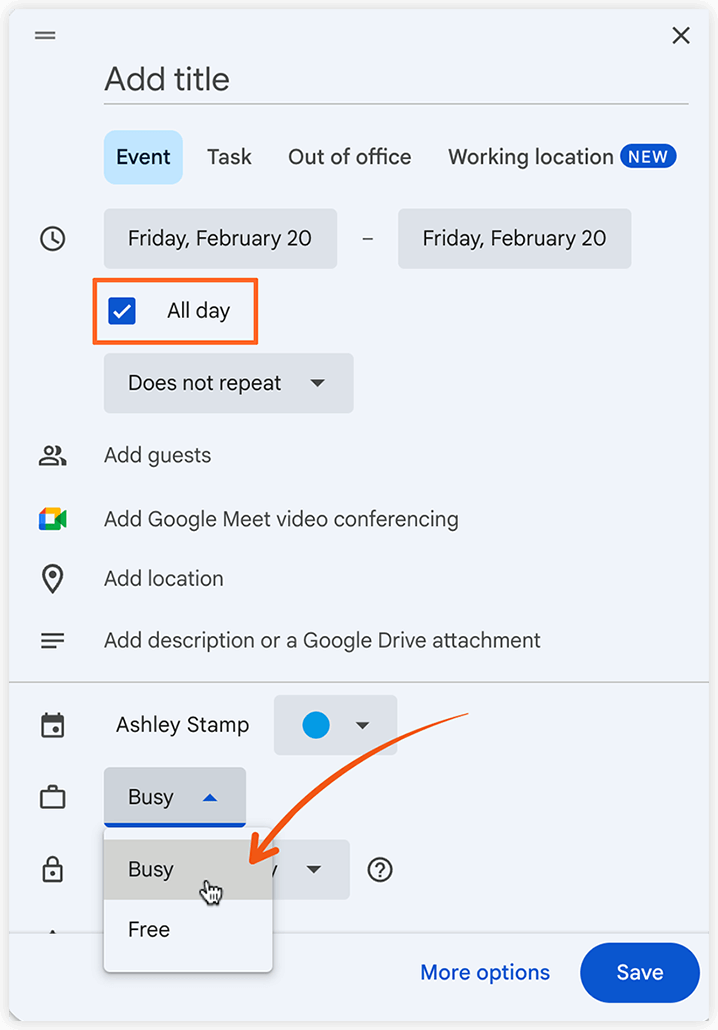
Abschnitt betitelt „Hinweis“Wenn Sie in Google Kalender ein All day-Ereignis erstellen, wird dessen Status standardmäßig auf Free gesetzt. Ändern Sie den Status auf Busy, damit dieses Ereignis im Bookly-Kalender angezeigt wird.
In diesen Artikeln finden Sie Hilfe zur Behebung der häufigsten Probleme mit der Google-Kalender-Synchronisierung:
Ich kann einen Mitarbeiter nicht mit Google Kalender verbinden
Zwischen meiner Website und Google Calendar gibt es Unstimmigkeiten. Was kann ich tun?