
Gift Cards
Mit Bookly Gift Cards (Add-on) können Sie Geschenkgutscheine erstellen und verkaufen, mit denen Kunden ihre Termine über Ihr Bookly-Buchungsformular bezahlen können.
Funktionen
Abschnitt betitelt „Funktionen“- Geschenkgutscheine für bestimmte Kunden erstellen
- Geschenkgutscheine auf ausgewählte Dienstleistungen oder Mitarbeiter beschränken
- Geschenkgutscheine über Ihr Buchungsformular verkaufen
- Mehrere Geschenkgutscheine auf einmal erstellen
- Gültigkeitszeiträume festlegen
- Kunden oder Mitarbeiter benachrichtigen, wenn ein Geschenkgutschein gekauft wird
Jeder Geschenkgutschein hat ein Anfangsguthaben. Kostet ein Termin weniger als das verfügbare Guthaben, kann der Kunde den Restbetrag für künftige Buchungen verwenden.
Einrichtung
Abschnitt betitelt „Einrichtung“1. Add-on installieren
Abschnitt betitelt „1. Add-on installieren“Kaufen Sie Bookly Gift Cards (Add-on), laden Sie es herunter und installieren und aktivieren Sie es unter WordPress → Plugins. Öffnen Sie anschließend Geschenkgutscheine in Bookly.
2. Einen Geschenkgutscheintyp erstellen
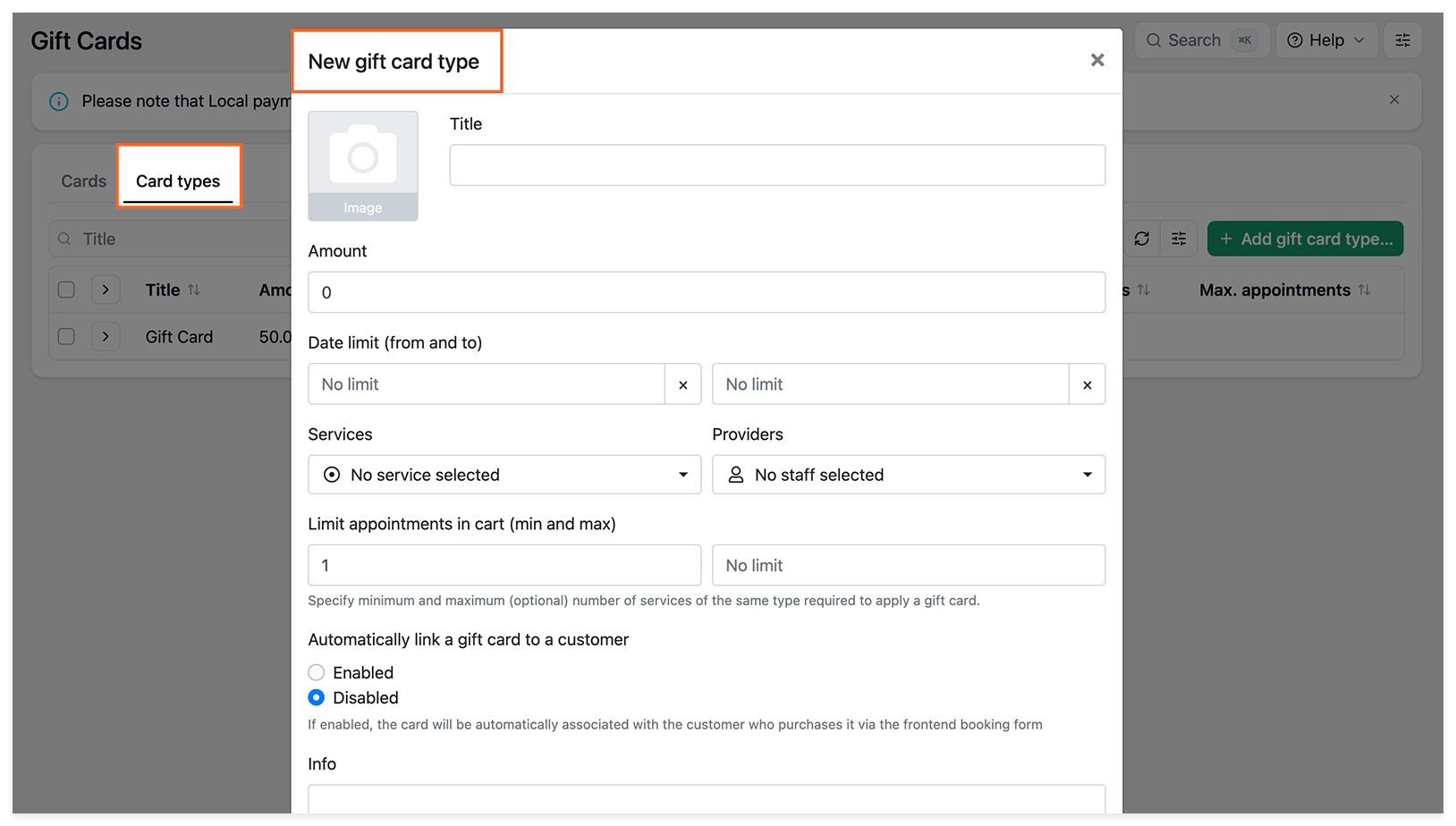
Abschnitt betitelt „2. Einen Geschenkgutscheintyp erstellen“Gehen Sie zu Gutscheintyp → Geschenkgutscheintyp hinzufügen und legen Sie Folgendes fest:
- Titel, Bild und Betrag – Name des Gutscheins, Bild im Buchungsformular und Anfangsguthaben.
- Datum begrenzen (von und bis) – Gültigkeitszeitraum.
- Dienstleistungen und Anbieter – Dienstleistungen und Mitarbeiter, für die der Gutschein verwendet werden kann.
- Termine im Warenkorb begrenzen (min und max) – Anzahl der Termine, die zum Einlösen des Gutscheins erforderlich sind. Lassen Sie die Felder leer, um keine Einschränkungen festzulegen.
- Geschenkgutschein automatisch mit einem Kunden verknüpfen – beschränkt gekaufte Gutscheine auf den jeweiligen Käufer.
Speichern Sie die Änderungen.
3. Einen Geschenkgutschein ausstellen
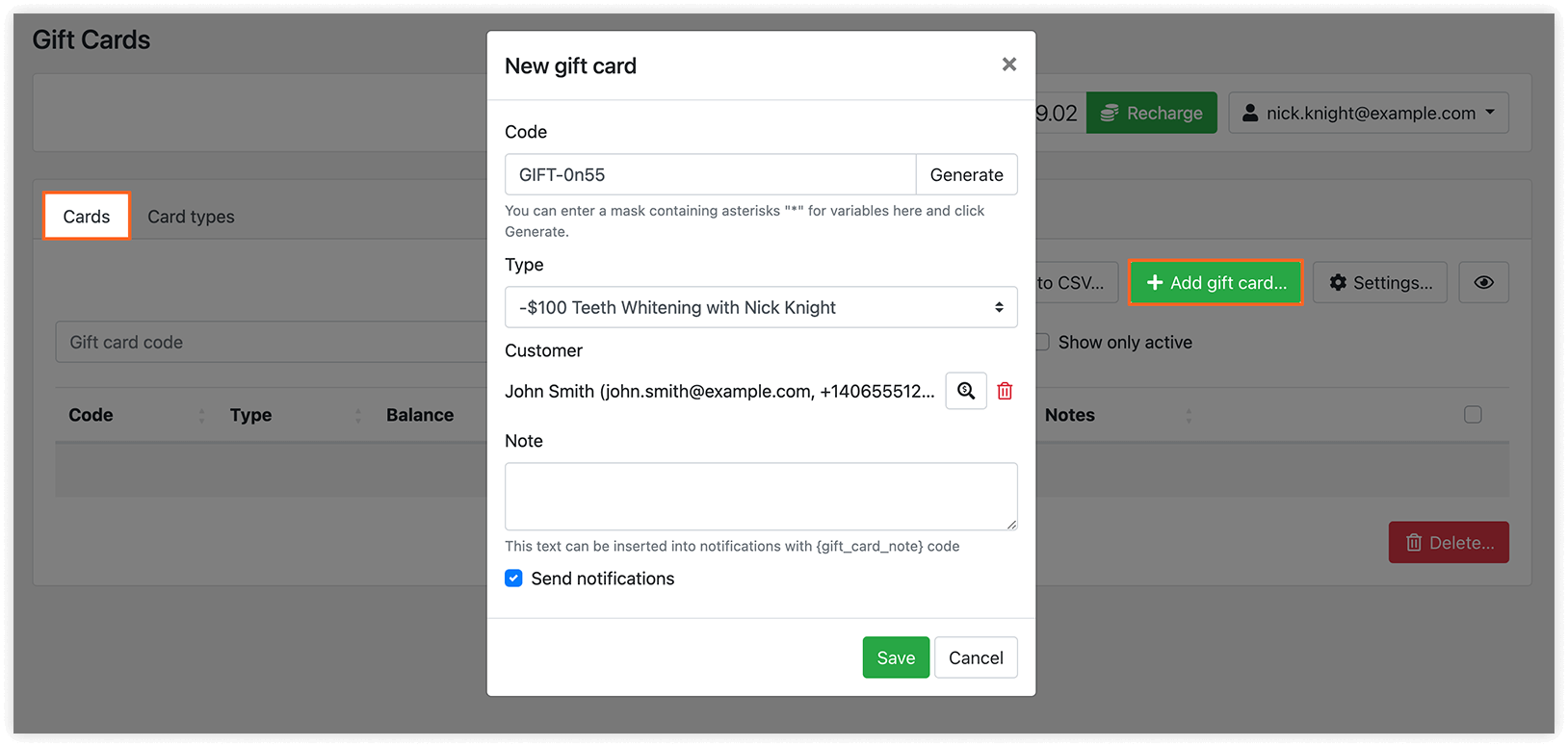
Abschnitt betitelt „3. Einen Geschenkgutschein ausstellen“Gehen Sie zu Gutscheine → Geschenkgutschein hinzufügen:
- Geben Sie einen Code ein oder klicken Sie auf Erstellen.
- Wählen Sie unter Type den Gutscheintyp aus.
- Wählen Sie bei Bedarf unter Kunde eine Person aus, um den Gutschein auf diese Person zu beschränken.
- Aktivieren Sie Benachrichtigungen senden, um den Kunden zu informieren, und ergänzen Sie bei Bedarf einen Hinweis.
Speichern Sie die Änderungen.
4. Benachrichtigungen einrichten
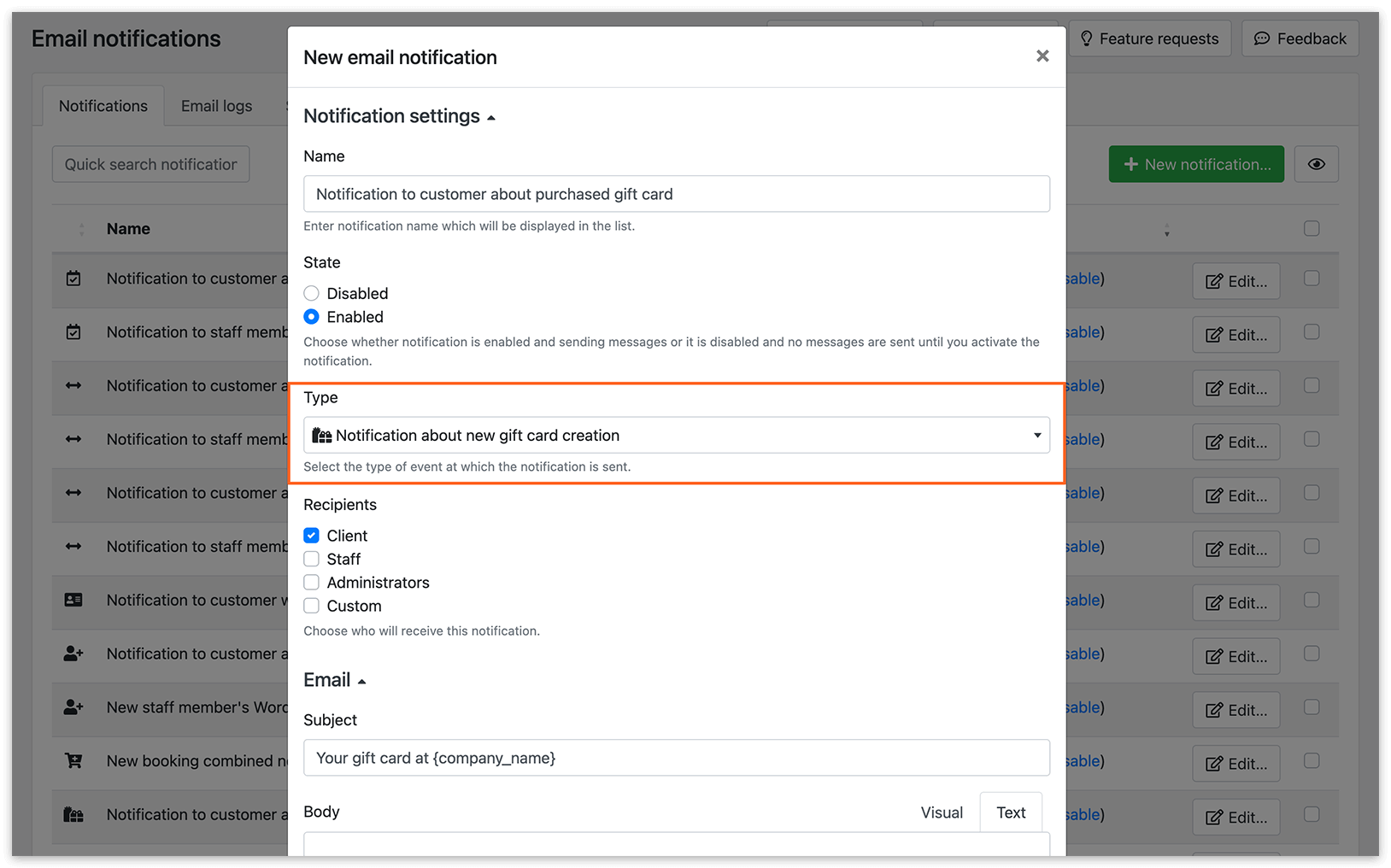
Abschnitt betitelt „4. Benachrichtigungen einrichten“Richten Sie unter E-Mail-Benachrichtigungen und/oder SMS Benachrichtigungen die Benachrichtigung über die Erstellung des neuen Geschenkgutscheins ein.
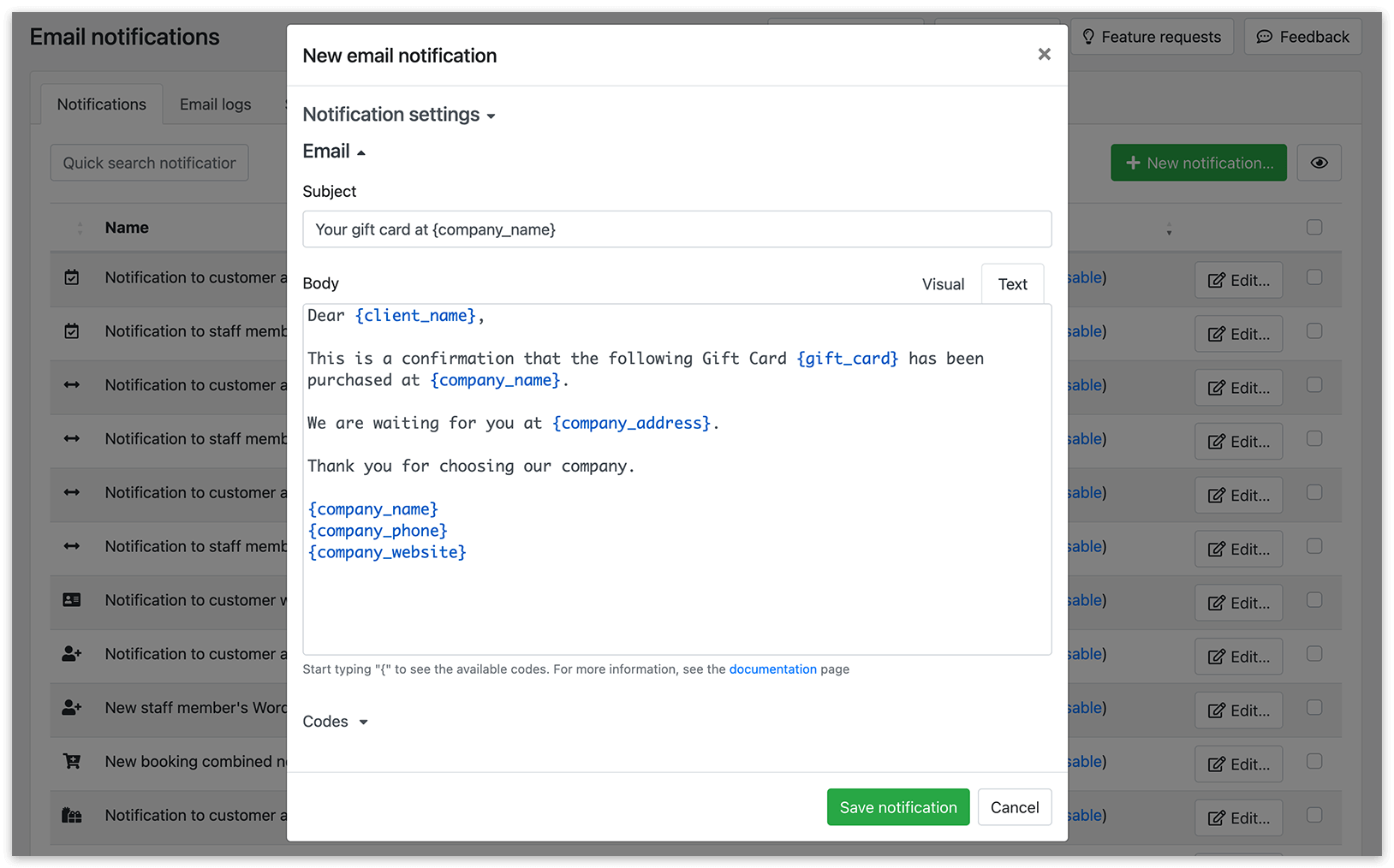
Sie können diese Platzhalter verwenden:
{gift_card}{gift_card_amount}{gift_card_date_limit_from}{gift_card_date_limit_to}{gift_card_note}
5. Zahlungen mit Geschenkgutscheinen und deren Verkauf aktivieren
Abschnitt betitelt „5. Zahlungen mit Geschenkgutscheinen und deren Verkauf aktivieren“Gehen Sie zu Darstellung → Ihr Buchungsformulartyp → Zahlung und aktivieren Sie Geschenkgutscheine anzeigen. Passen Sie den angezeigten Text bei Bedarf an.
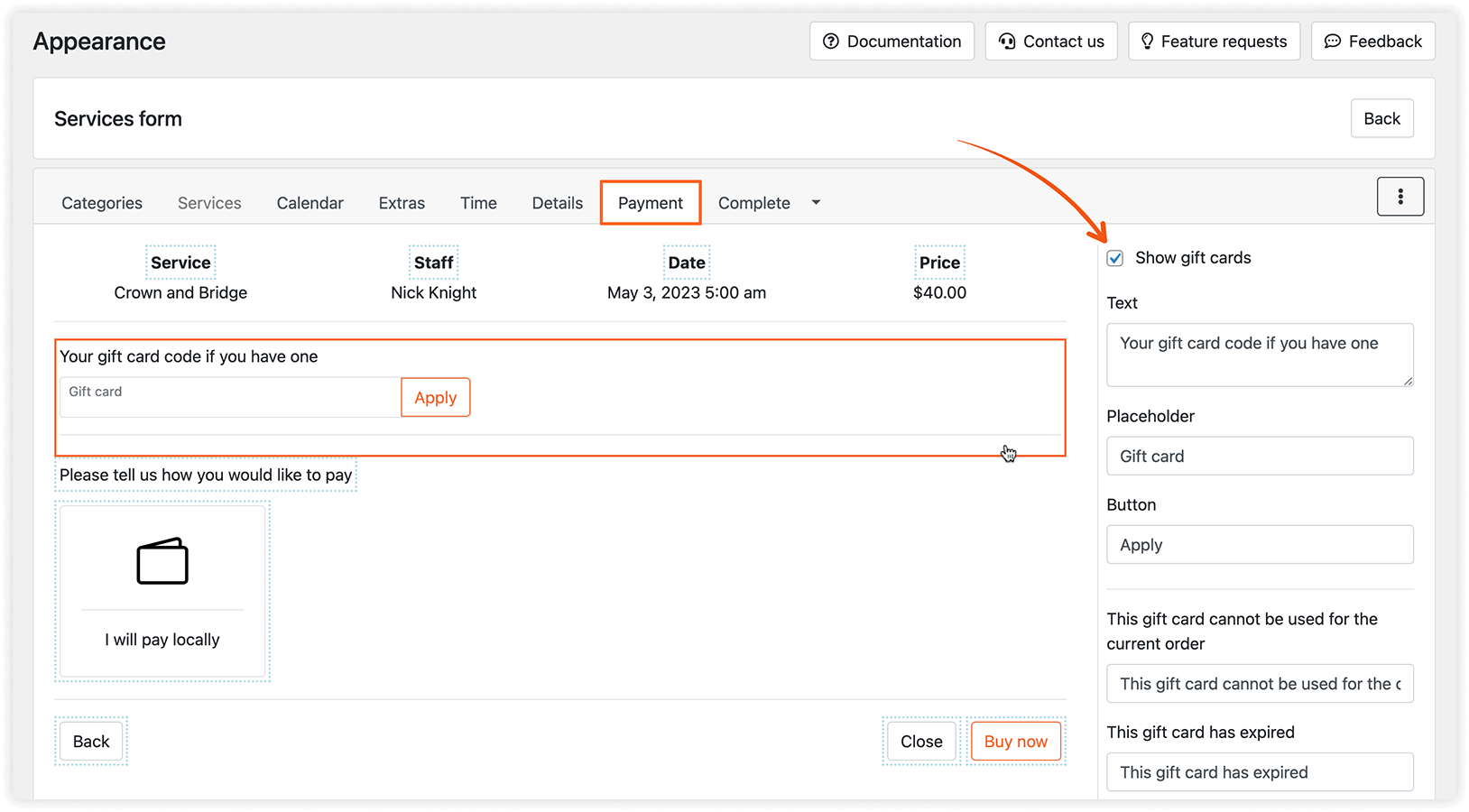
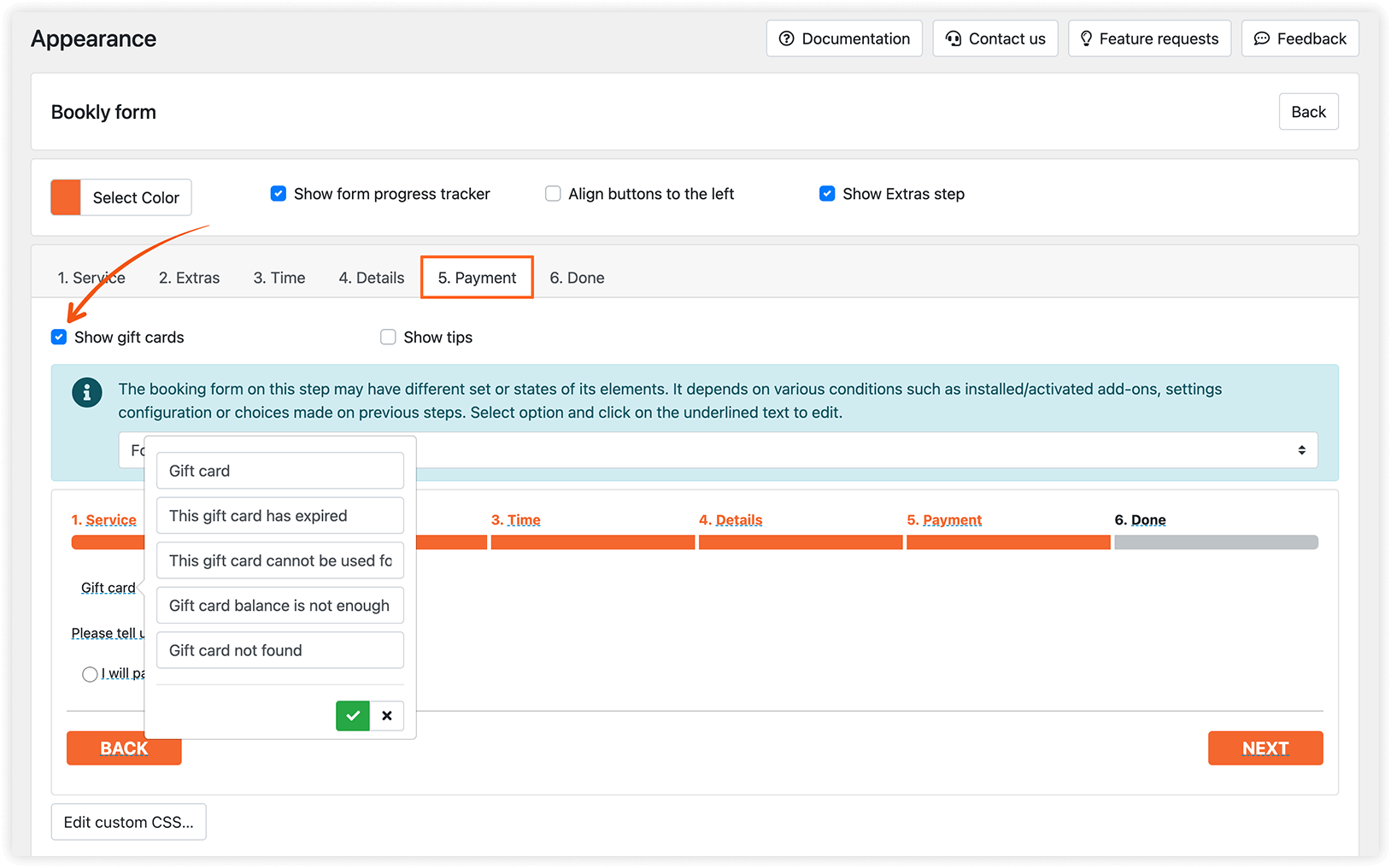
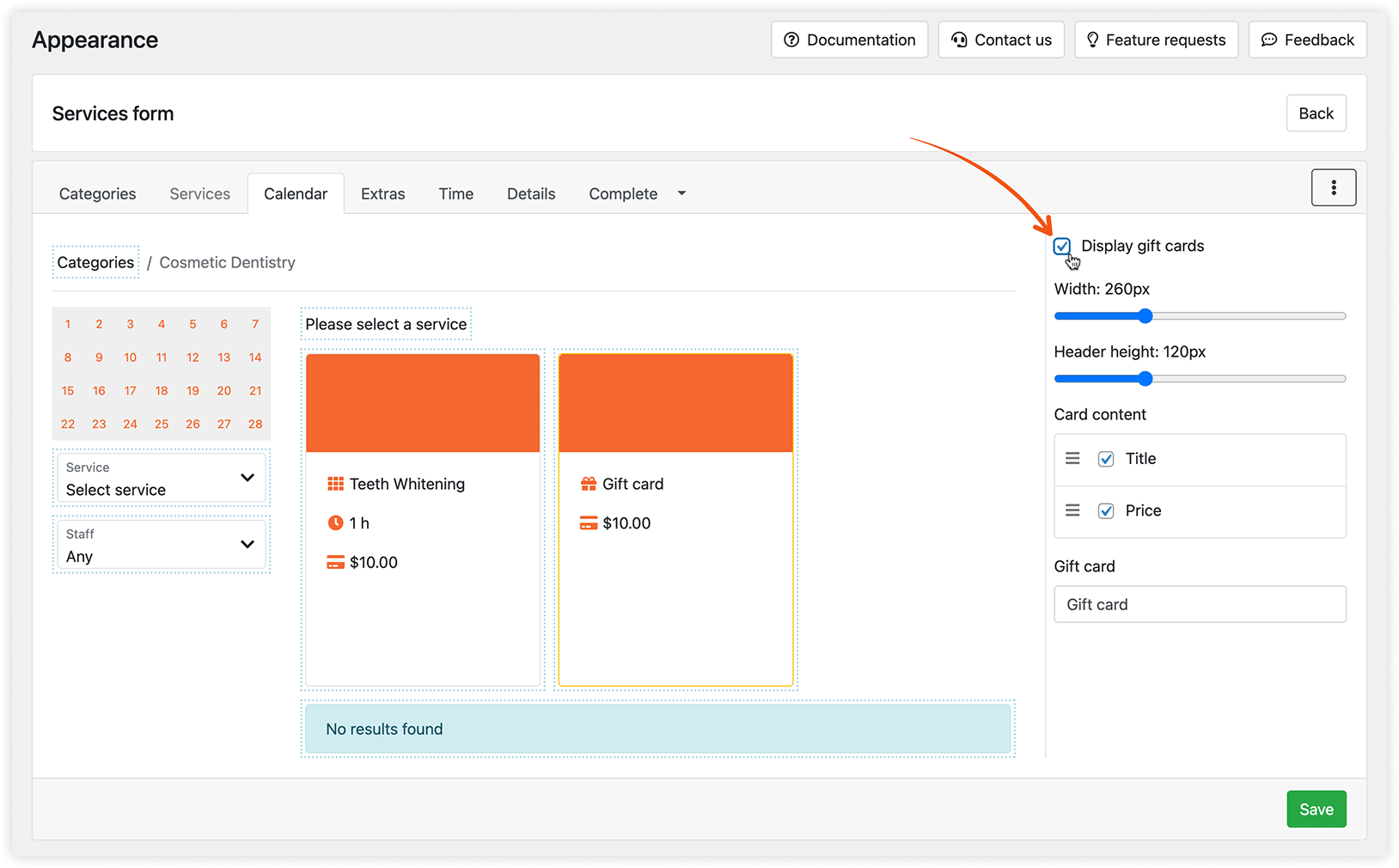
Um Geschenkgutscheine über ein modernes Buchungsformular zu verkaufen, aktivieren Sie Geschenkgutscheine anzeigen in dessen Darstellungseinstellungen. Sie können auch den Inhalt des Gutscheins anpassen.
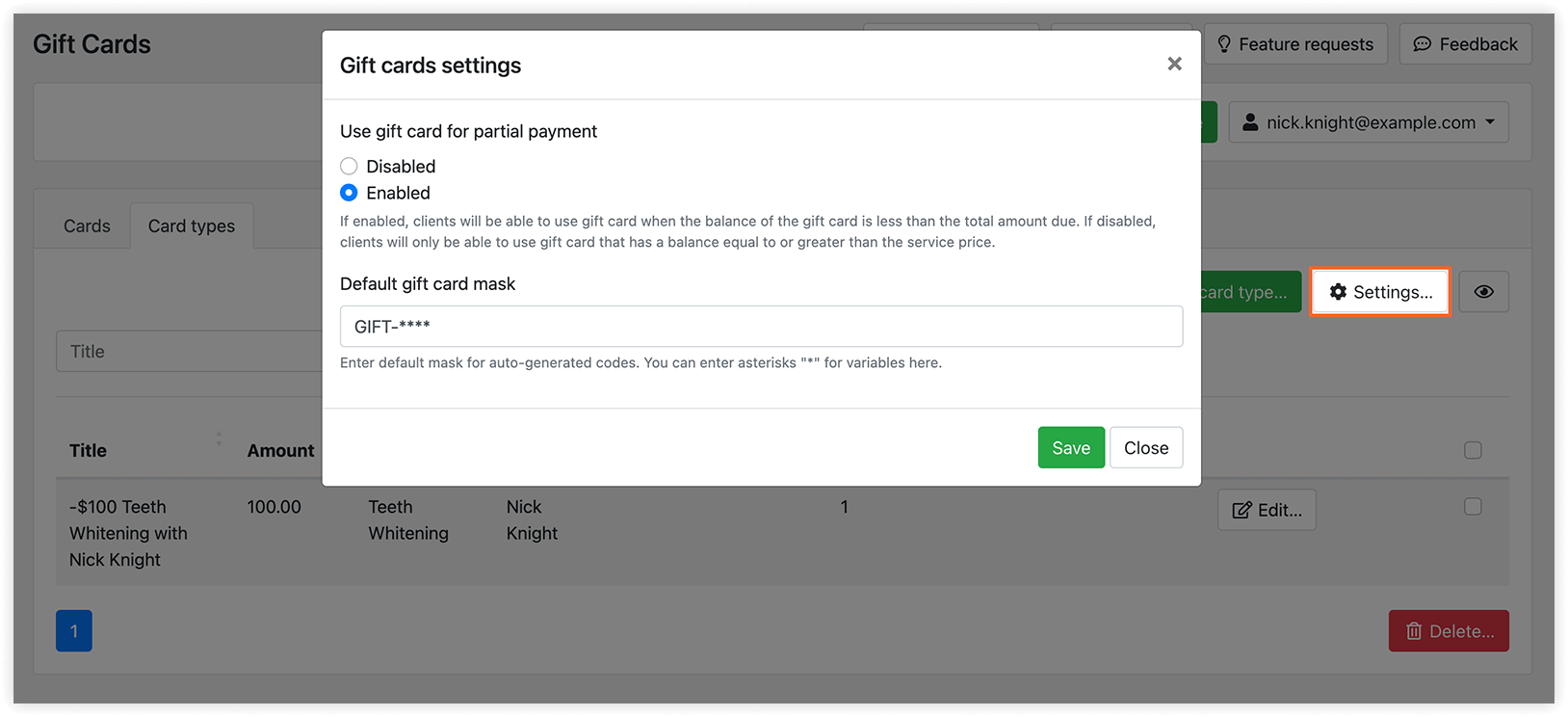
Einstellungen für Geschenkgutscheine
Abschnitt betitelt „Einstellungen für Geschenkgutscheine“- Geschenkgutschein für Teilzahlung verwenden – ermöglicht Kunden, den vom Gutschein nicht gedeckten Betrag mit einer anderen verfügbaren Zahlungsmethode zu bezahlen.
- Standardmaske für Geschenkgutscheine – legt das Format der Gutscheincodes fest.
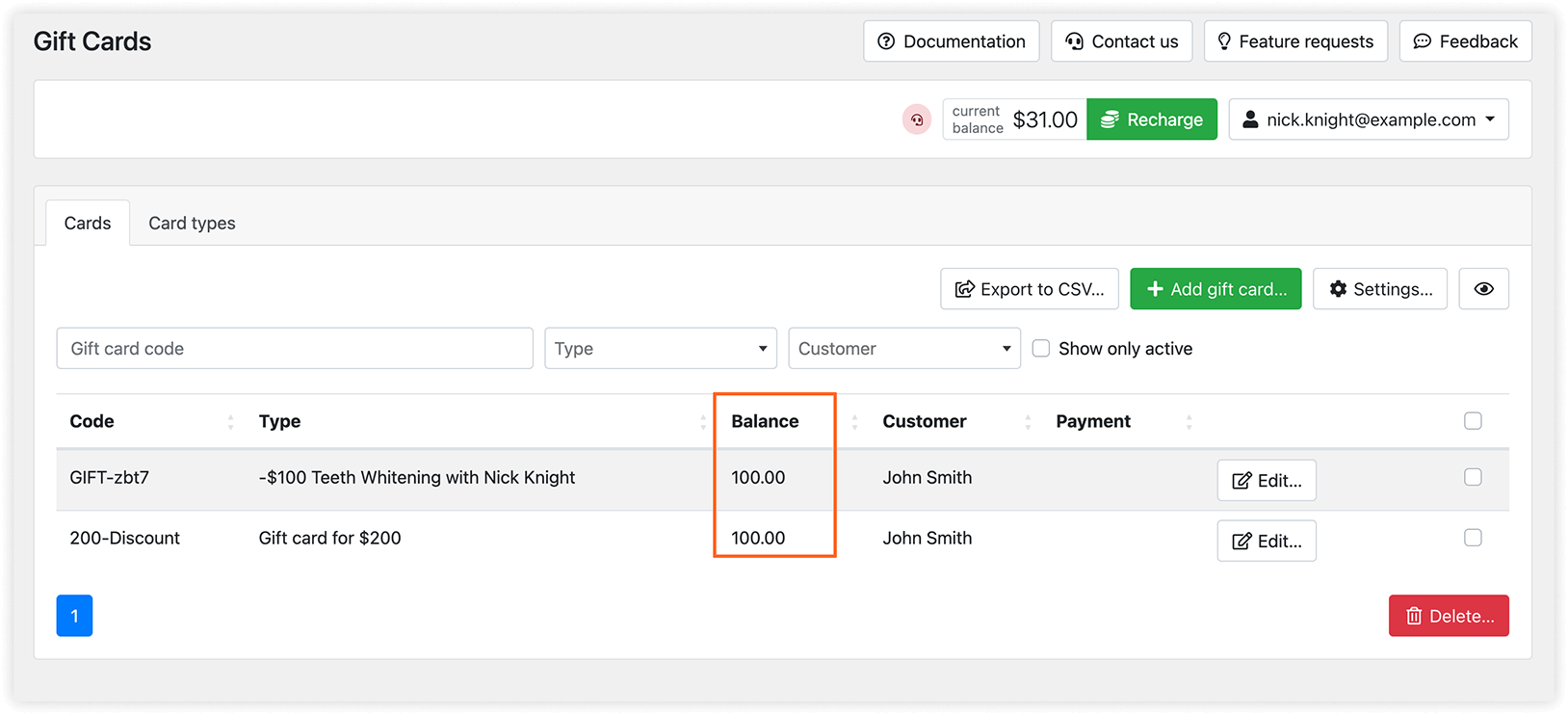
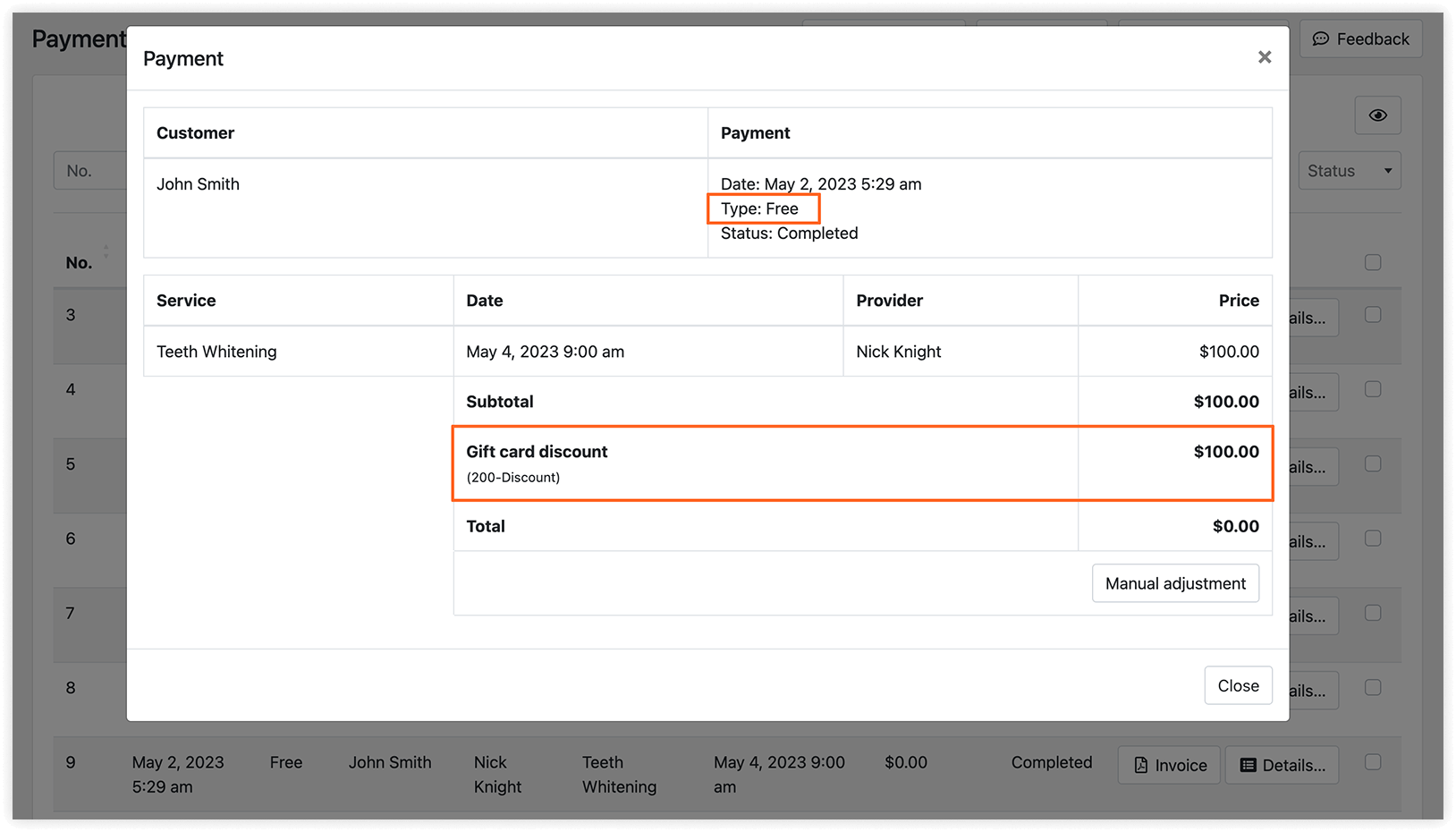
Ein Gutschein kann für mehrere Termine verwendet werden, bis sein Guthaben aufgebraucht ist. Den Restbetrag finden Sie in der Spalte Guthaben der Tabelle Geschenkgutscheine. Auch die Zahlungsberichte zeigen, welche Gutscheine verwendet wurden.
Kunden ihre Geschenkgutscheine anzeigen lassen
Abschnitt betitelt „Kunden ihre Geschenkgutscheine anzeigen lassen“Fügen Sie den Shortcode [bookly-customer-gift-cards] auf einer Seite ein, um jedem Kunden seine zugewiesenen Geschenkgutscheine mit Bildern, ursprünglichen Beträgen und Restguthaben anzuzeigen.
Kunden melden sich mit ihren WordPress-Zugangsdaten an. Aktivieren Sie Neues WordPress-Benutzerkonto für Kunden unter Einstellungen > Kunden und konfigurieren Sie die Benachrichtigung Neue Kunden WordPress Nutzer Login Details.
Weitere Informationen finden Sie unter Shortcodes veröffentlichen und Kundenzugriff auf Buchungen.
SIEHE AUCH
Abschnitt betitelt „SIEHE AUCH“Zahlungen in Bookly – entdecken Sie alle Zahlungsoptionen für Ihr Online-Buchungsformular.