
QR-Codes
Erstellen Sie einen eindeutigen QR-Code mit Termininformationen. Um es Kunden zu erleichtern, Buchungsdetails in ihren Kalender zu übernehmen, bietet Bookly die Möglichkeit, einen eindeutigen QR-Code in das Buchungsformular einzufügen.
QR-Code-Anzeige aktivieren
- Öffnen Sie den Bereich Darstellung.
- Wählen Sie den Typ des Buchungsformulars aus. Öffnen Sie den Tab Fertig.
- Aktivieren Sie das Kästchen neben der Option QR-Code anzeigen.
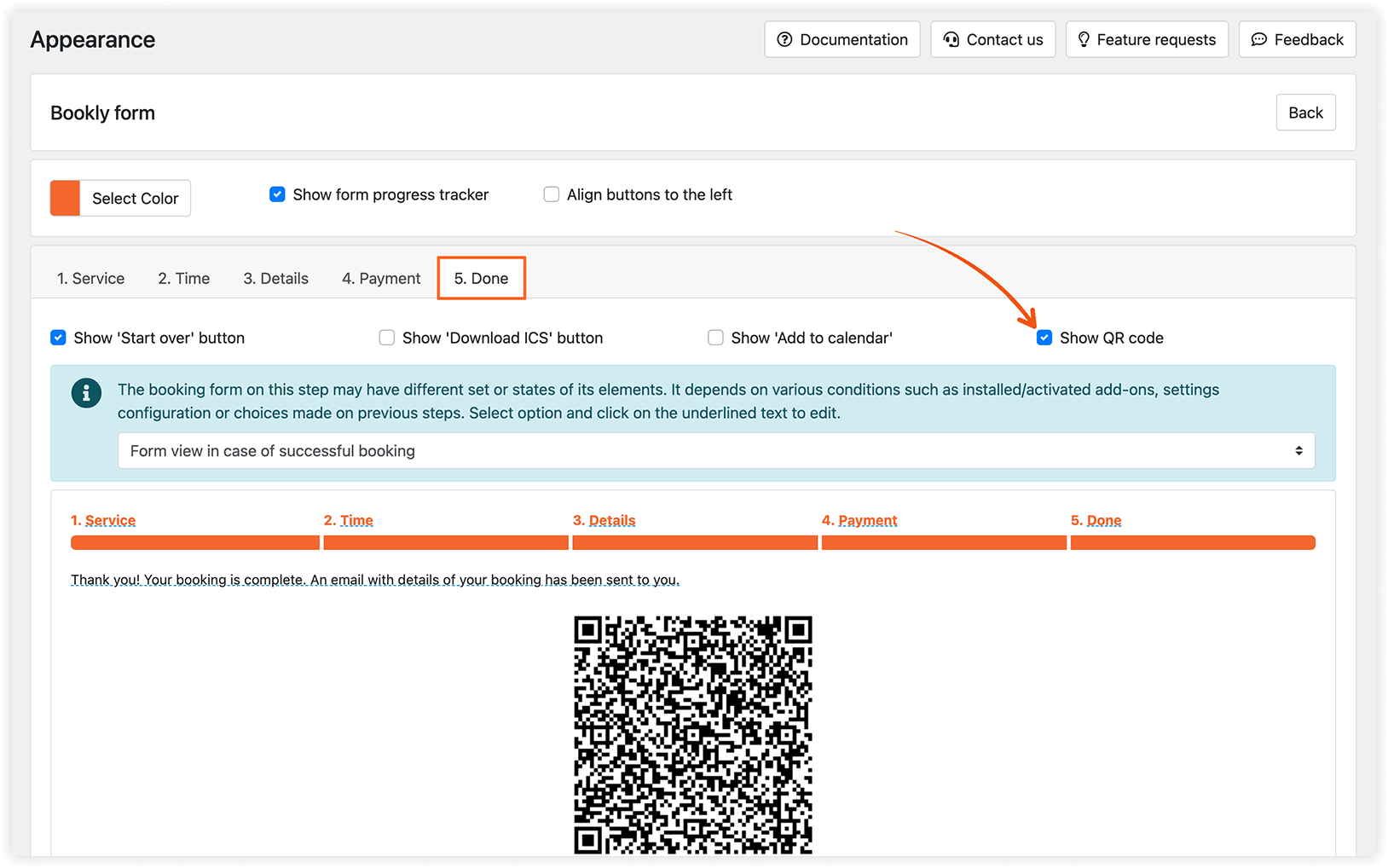
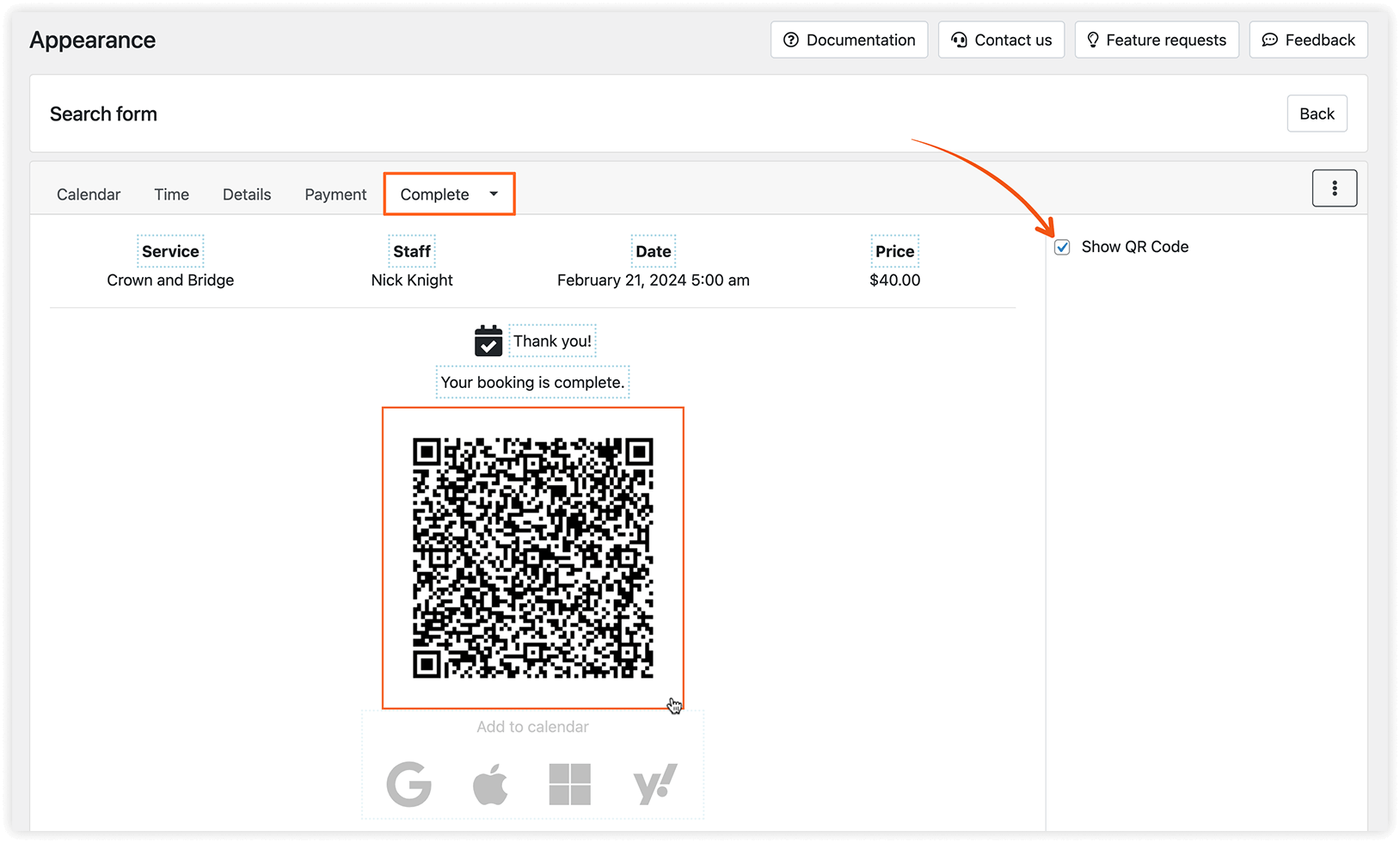
QR-Code-Beschreibung anpassen
- Öffnen Sie Einstellungen > Termine.
- Nutzen Sie im Bereich ICS-Beschreibung für Kunden die verfügbaren Codes, um die QR-Code-Beschreibung individuell zu gestalten. Beginnen Sie mit der Eingabe von „{“, um die verfügbaren Codes anzuzeigen.
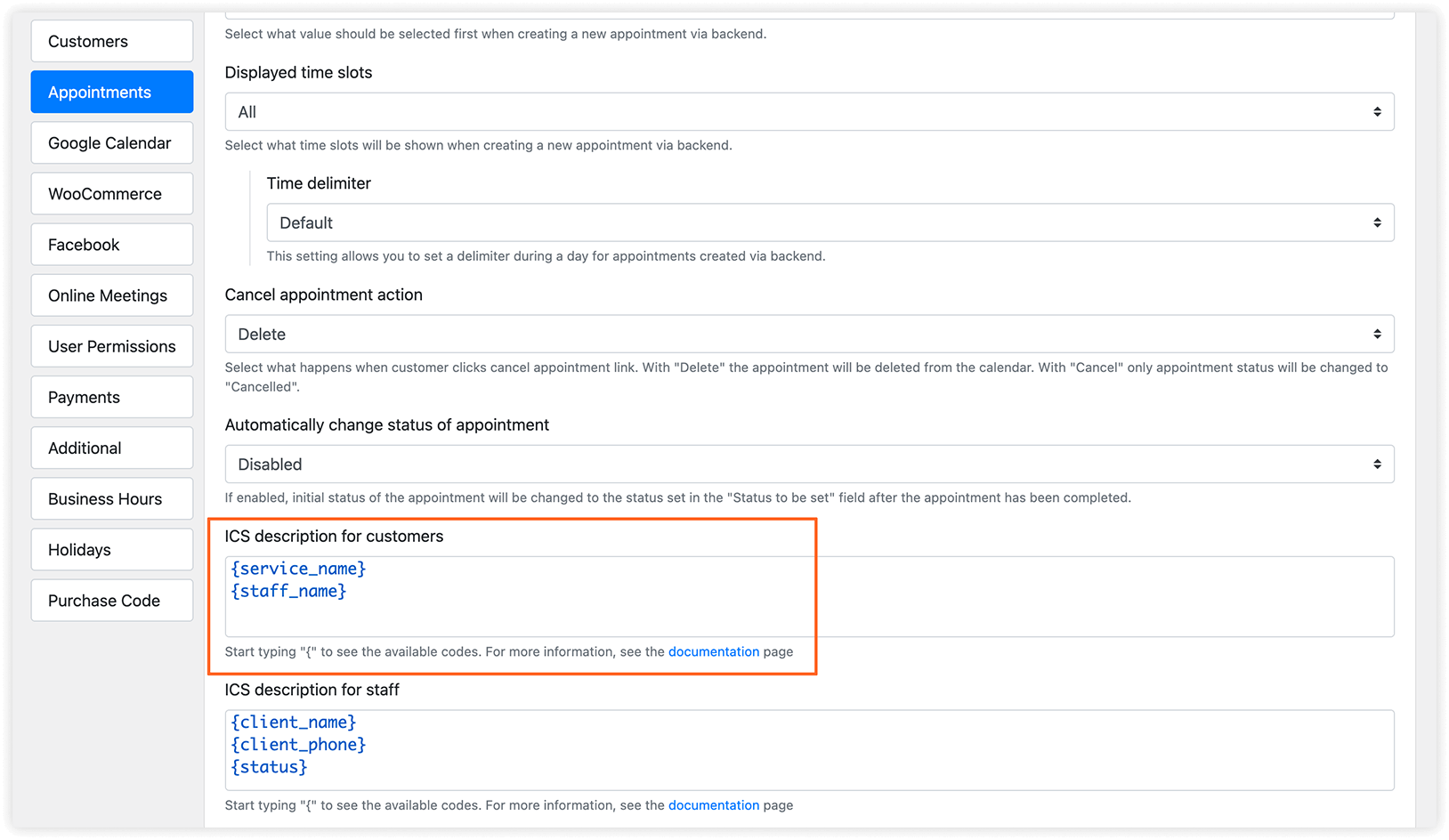
Bitte beachten Sie, dass Bookly QR-Codes nur für einzelne Termine anzeigt.