
Online-Zugriff auf Buchungen für Kunden
Durch die Anmeldung bei WordPress können Ihre Kunden ihre vergangenen und bevorstehenden Buchungen auf Ihrer Website einsehen und überprüfen. Zusätzlich haben sie die Möglichkeit, Reservierungen bei Bedarf zu stornieren.
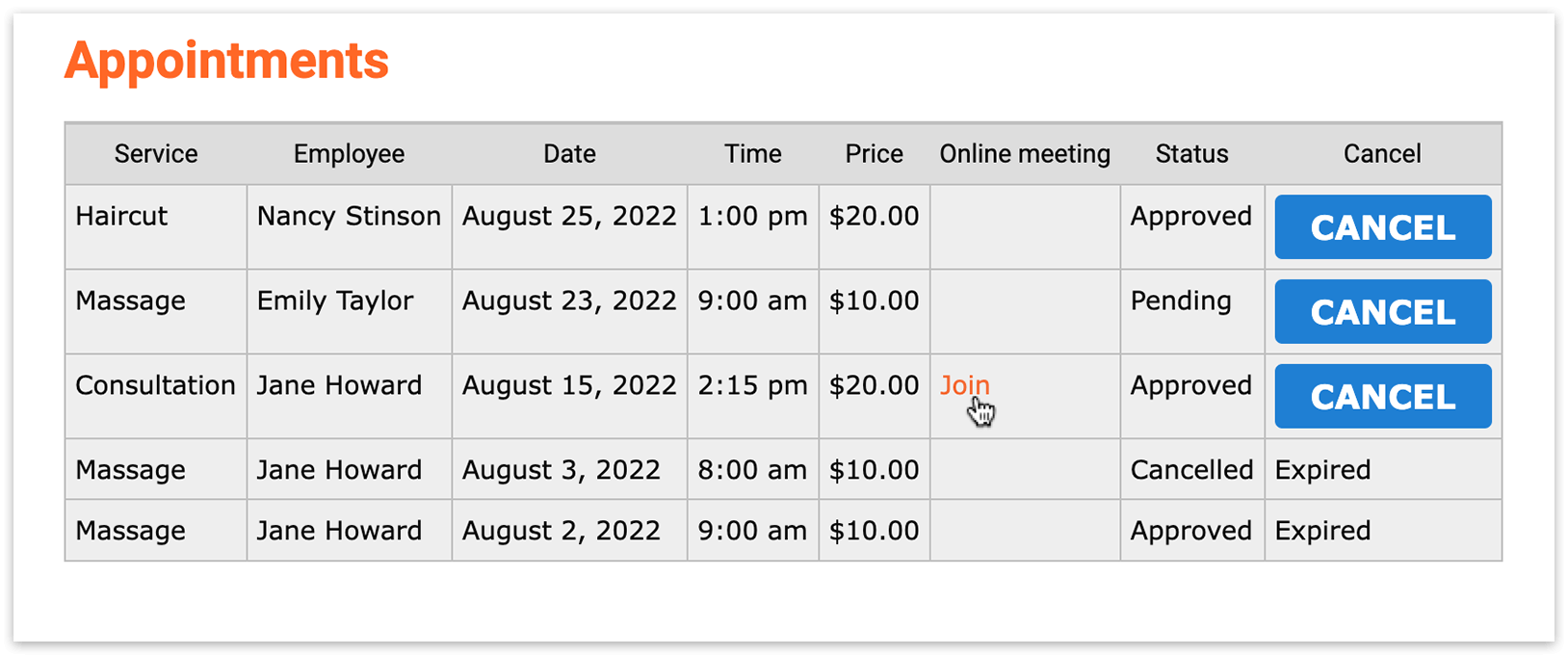
Einrichtung
Abschnitt betitelt „Einrichtung“Erstellen oder bearbeiten Sie unter Seiten die Seite, auf der Sie die Liste der Buchungen anzeigen möchten.
Klicken Sie im Seiteneditor auf die Schaltfläche Bookly Terminliste hinzufügen, um den Shortcode [bookly-appointments-list] einzufügen.
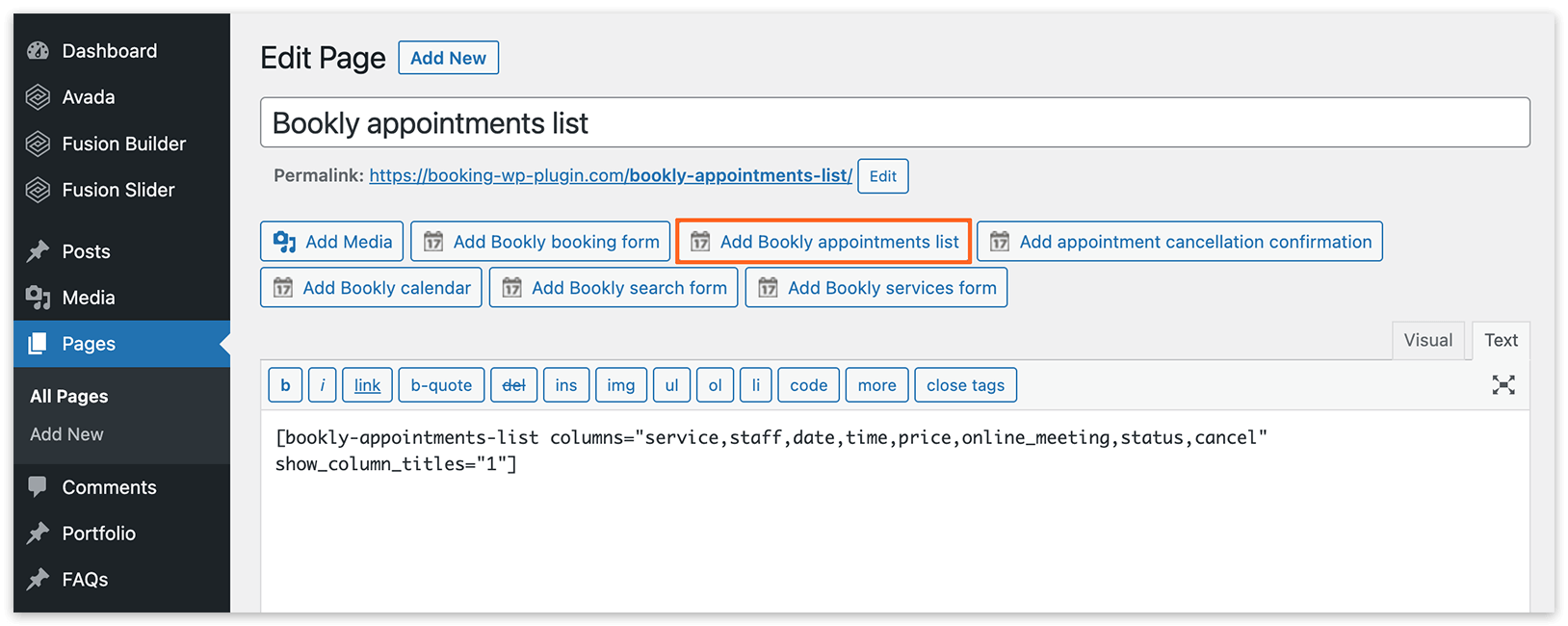
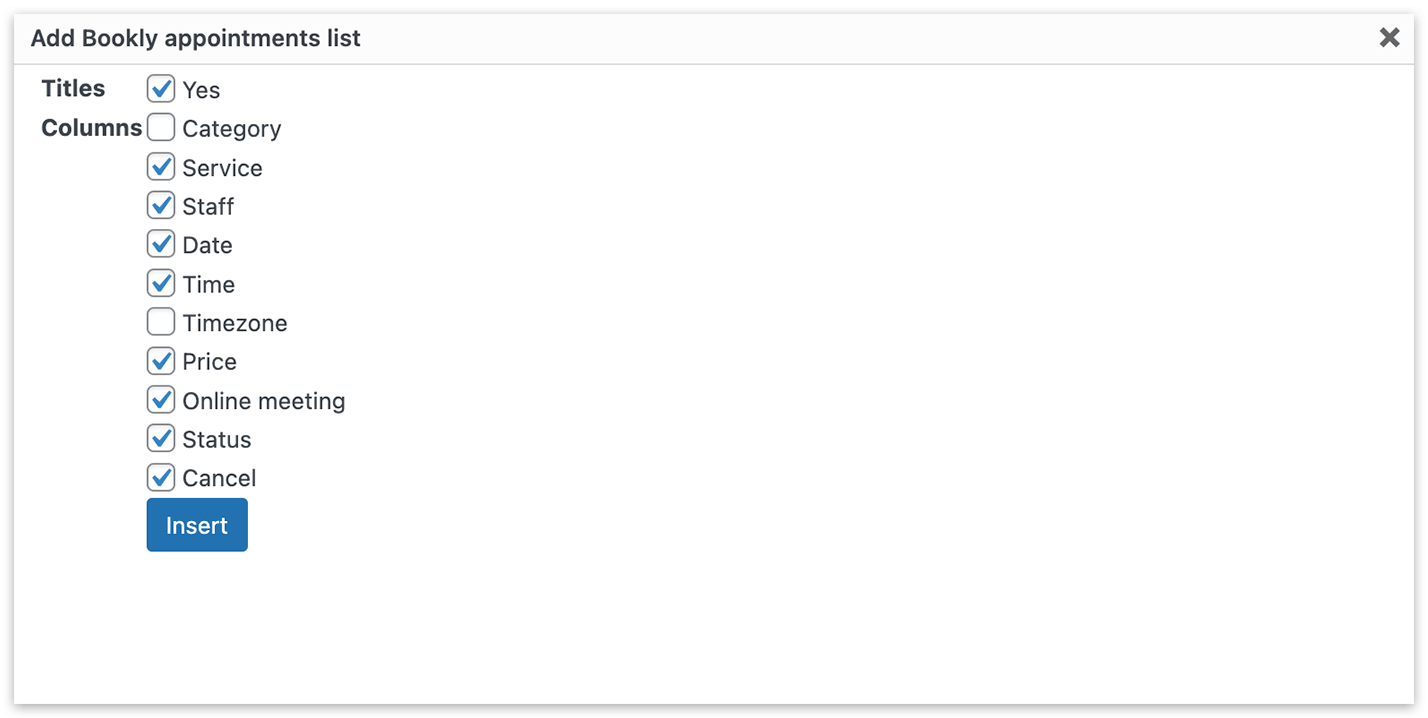
Wählen Sie die Spalten aus, die in der Tabelle angezeigt werden sollen, einschließlich der Schaltfläche „Stornieren“, mit der Kunden Termine mit nur einem Klick stornieren können – das reduziert No-Shows.
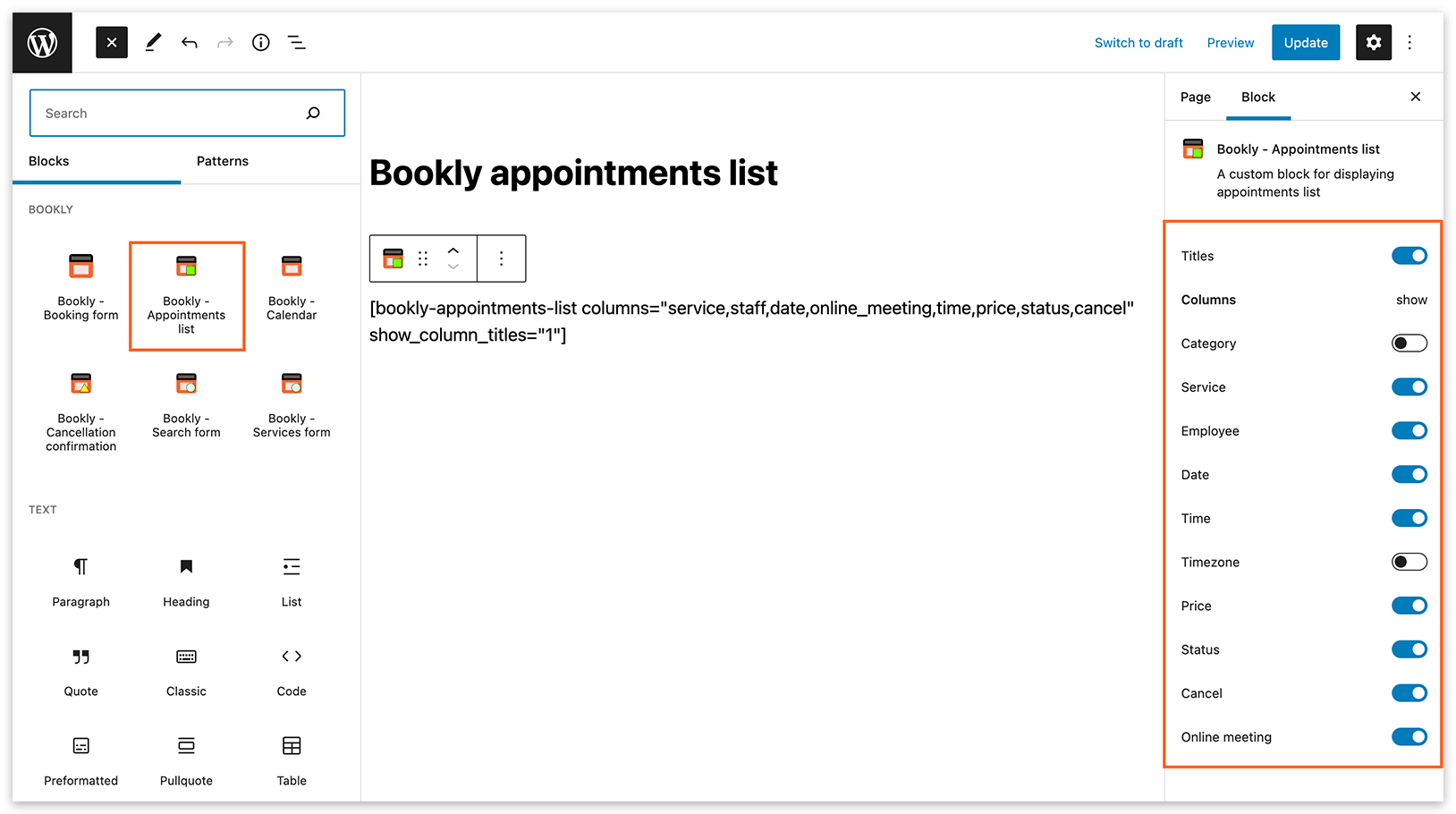
Klicken Sie im Gutenberg-Editor auf das Symbol +, wählen Sie den Bookly-Block und dann Bookly – Terminliste, um den Shortcode in Ihre Seite einzufügen. Legen Sie rechts die anzuzeigenden Spalten fest.
Kunden können ihre Termine nur sehen, wenn sie mit einem WordPress-Benutzerkonto verknüpft und auf einer Seite angemeldet sind, auf der Sie den Terminlisten-Shortcode eingefügt haben.
Ist die Einstellung Neues WordPress-Benutzerkonto für Kunden aktiviert (zu finden unter Einstellungen > Kunden), erstellt Bookly für neue Kunden WordPress-Benutzerkonten. Ist ein Nutzer bereits angemeldet, wird der neue Kunde mit dem vorhandenen Benutzerkonto verknüpft.
Prüfen Sie bei einem bestehenden Kunden in der Spalte Benutzer im Bookly-Bereich Kunden, ob ein WordPress-Benutzerkonto verknüpft ist. Bearbeiten Sie bei Bedarf den Kunden und wählen Sie im Feld Benutzer den entsprechenden WordPress-Benutzer aus. Der Kunde muss sich mit diesem Konto anmelden, um seine Buchungen zu sehen.
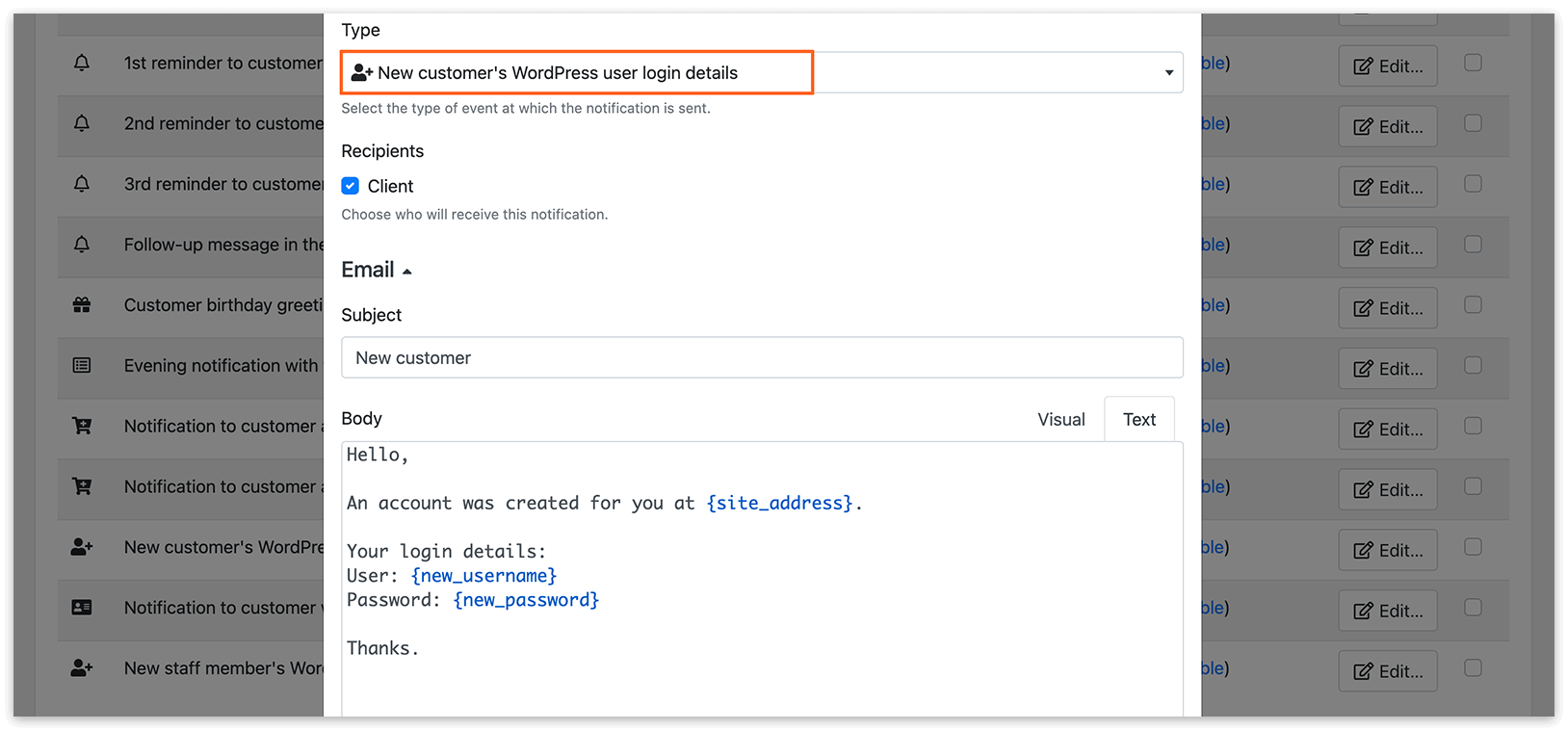
Die WordPress-Zugangsdaten (Login und Passwort) können automatisch per E-Mail- oder SMS-Benachrichtigung versendet werden, indem Sie in den Benachrichtigungseinstellungen Neue Kunden WordPress Nutzer Login Details aktivieren.
Persönliches Kundenkabinett für Ihre Kunden
Abschnitt betitelt „Persönliches Kundenkabinett für Ihre Kunden“Mit aktiviertem Bookly Customer Cabinet (Add-on) können Sie Ihren Kunden mehr Möglichkeiten bieten, ihre Buchungen zu verwalten und ihre Profilinformationen in ihrem persönlichen Benutzerkonto auf Ihrer Website zu aktualisieren. Weitere Details finden Sie hier.
Zugriff auf gebuchte Pakete
Abschnitt betitelt „Zugriff auf gebuchte Pakete“Haben Sie Bookly Packages (Add-on) aktiviert, um Ihren Kunden Paketangebote anzubieten, können Sie ihnen die Möglichkeit geben, Termine innerhalb des Pakets zu planen und weitere Details einzusehen, indem Sie den Shortcode [bookly-packages-list] auf Ihrer Seite einfügen. Mehr dazu erfahren Sie hier.
Stornierungslink in Benachrichtigungen
Abschnitt betitelt „Stornierungslink in Benachrichtigungen“Um den Stornierungsprozess für Ihre Kunden zu vereinfachen, können Sie in Ihre E-Mail-Benachrichtigungen einen Stornierungslink einfügen. Wechseln Sie in der entsprechenden Benachrichtigungsvorlage in den Textbearbeitungsmodus und verwenden Sie den Platzhalter {cancel_appointment_url} als href-Wert eines <a>-Tags:
<a href="{cancel_appointment_url}">Termin stornieren</a>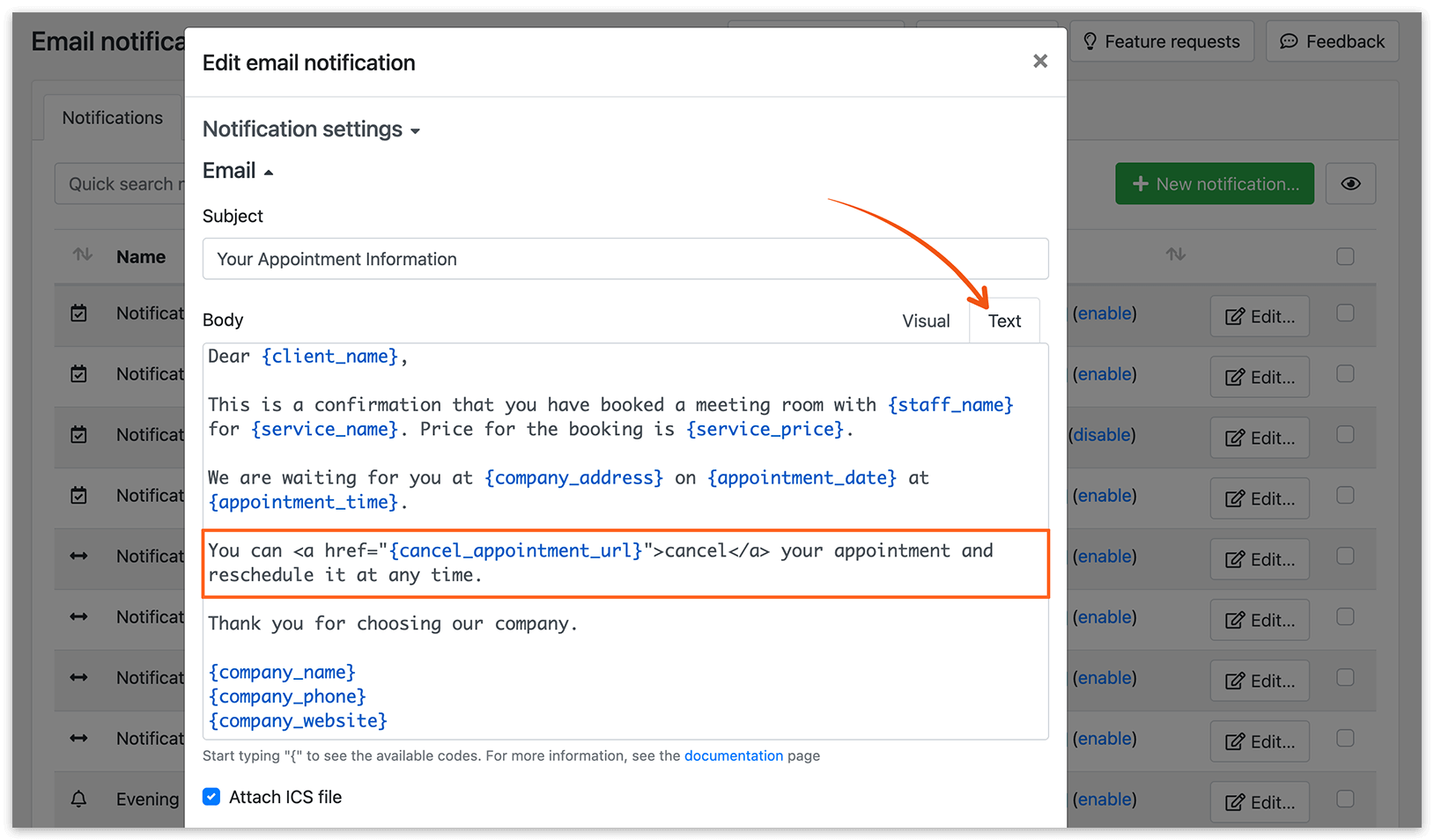
Für eine Terminbestätigung per E-Mail können Sie das vollständige Beispiel unten kopieren. Tragen Sie den Betreff in das Feld Gegenstand ein, wechseln Sie dann im Feld Text in den Modus Text und fügen Sie die Vorlage ein. Beim Versand der Benachrichtigung ersetzt Bookly die Platzhalter durch die Termin- und Unternehmensdaten.
Gegenstand: Ihre Terminbestätigung
Guten Tag {client_name},
Ihr Termin für {service_name} bei {staff_name} ist bestätigt.
Datum: {appointment_date}Uhrzeit: {appointment_time}Ort: {company_address}Preis: {service_price}
Wenn Sie Ihren Termin stornieren müssen, nutzen Sie bitte vor Ablauf der Stornierungsfrist den folgenden Link:<a href="{cancel_appointment_url}">Termin stornieren</a>
Wir freuen uns auf Ihren Besuch!
{company_name}{company_phone}{company_website}
Gehen Sie zu Einstellungen > URL Einstellungen > Termin absagen URL (Erfolg), um die URL der Seite festzulegen, auf die Kunden nach einer erfolgreichen Stornierung weitergeleitet werden. Legen Sie unter Termin absagen URL (abgelehnt) die Seite fest, die angezeigt wird, wenn eine Stornierung nicht mehr möglich ist, beispielsweise weil die Stornierungsfrist abgelaufen ist. Weitere Informationen finden Sie unter Weiterleitungslinks.
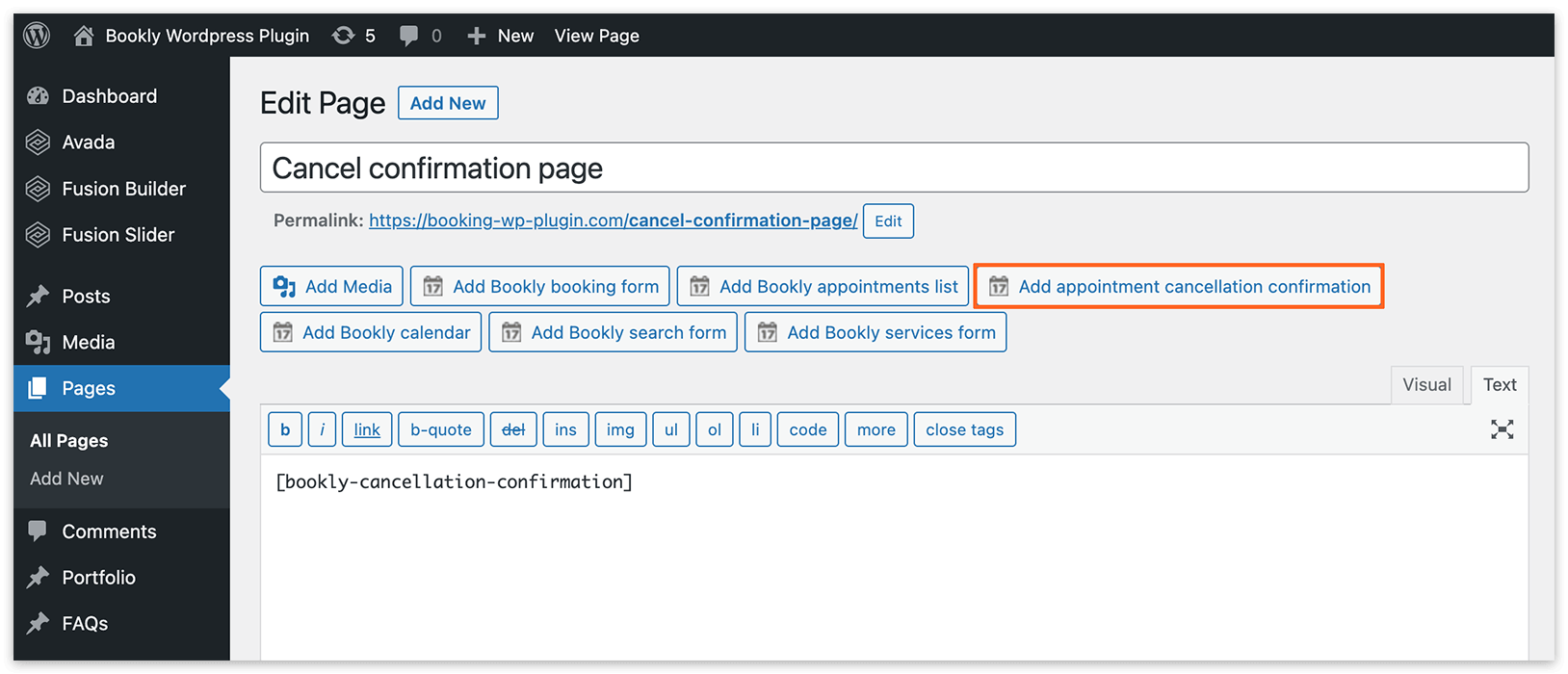
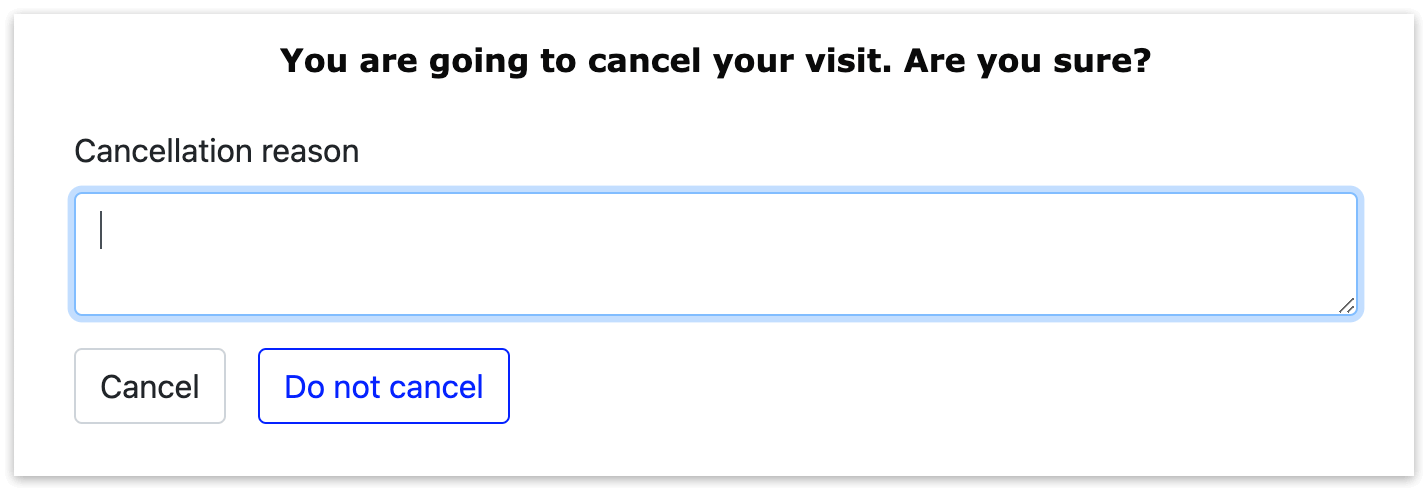
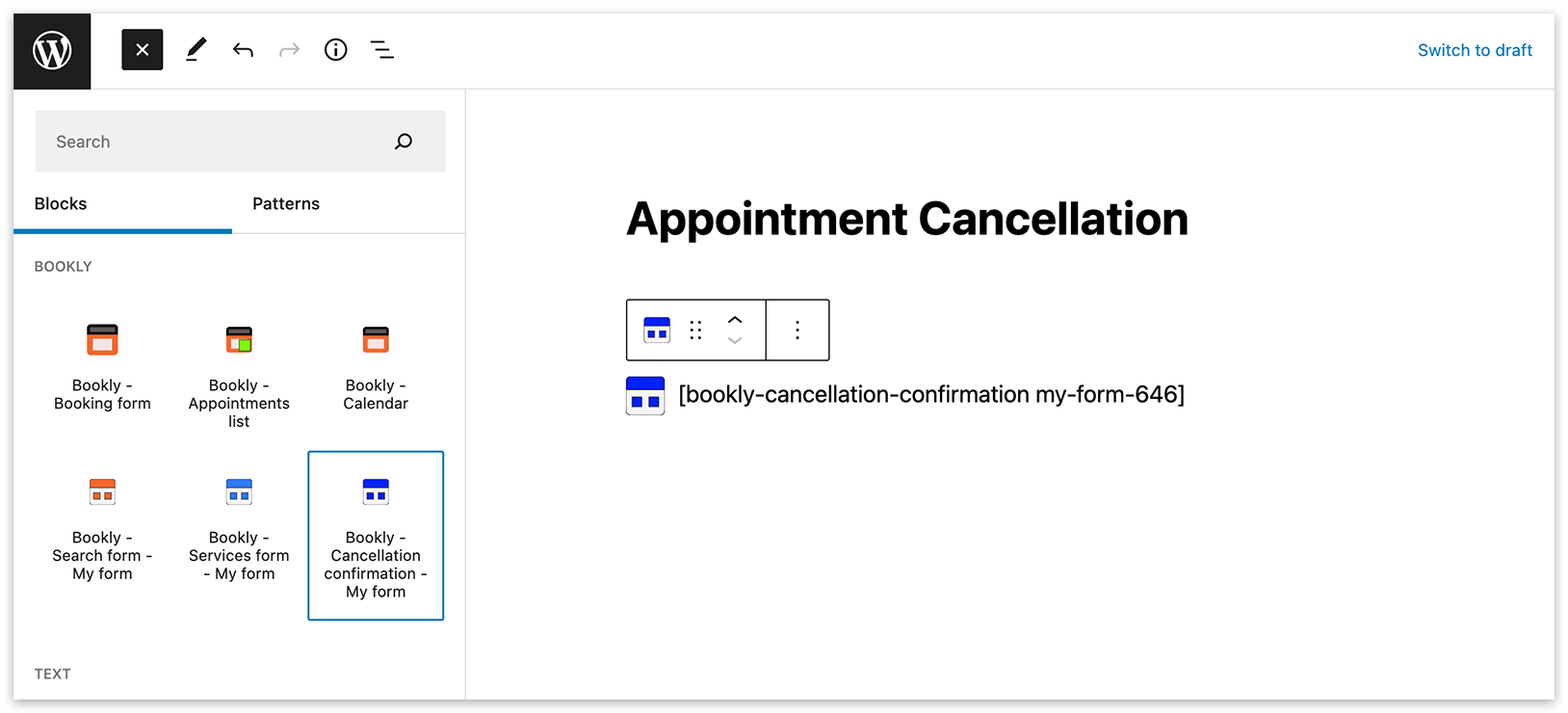
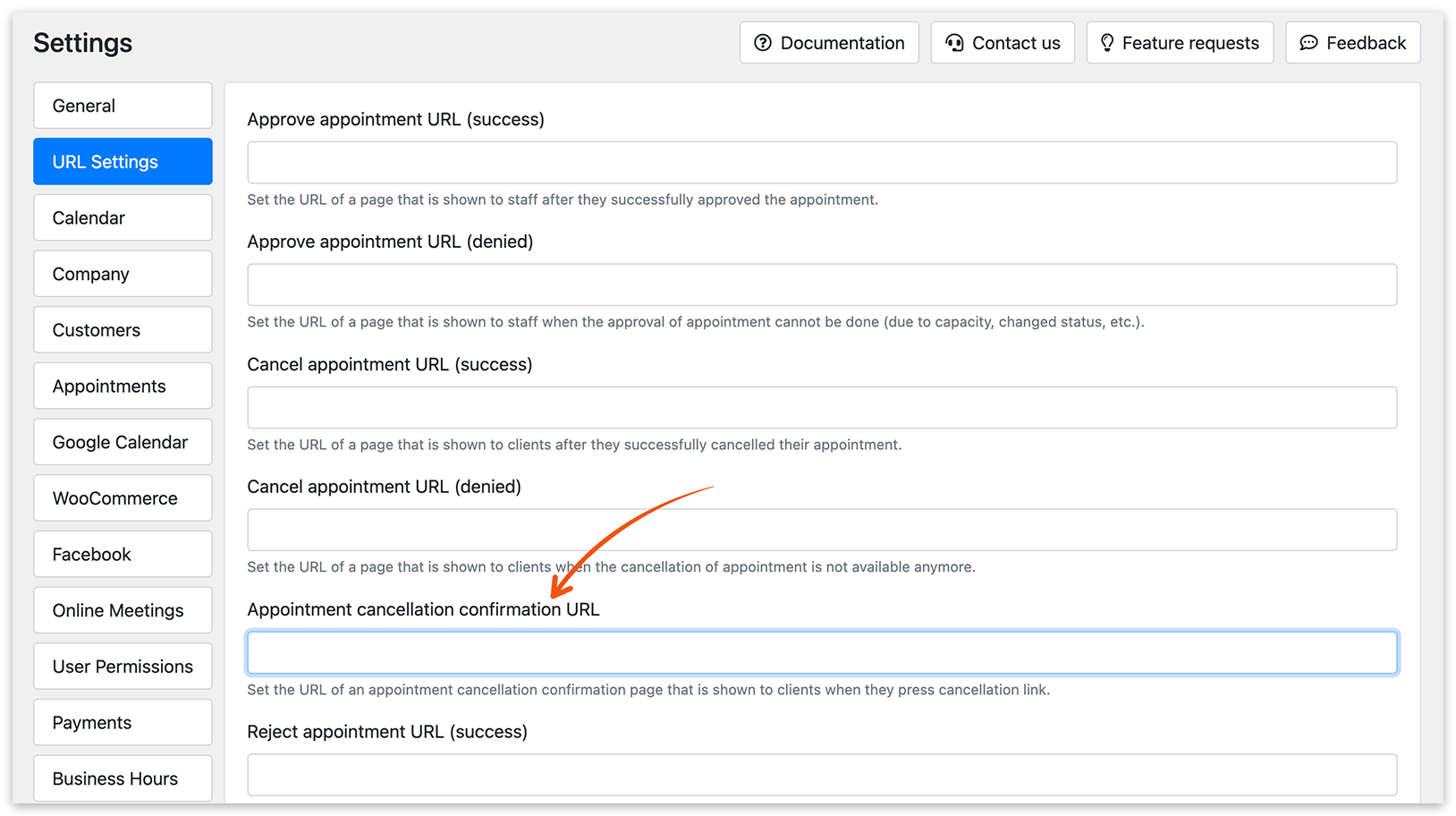
Verwenden Sie den Code {cancel_appointment_confirm_url}, um einen Link zu erzeugen, der Nutzer auf eine Seite weiterleitet, auf der sie die Stornierung bestätigen können. Erstellen Sie diese Seite vorab und fügen Sie den Shortcode [bookly-cancellation-confirmation] ein, indem Sie auf die Schaltfläche Bookly Stornierungsbestätigung hinzufügen klicken.
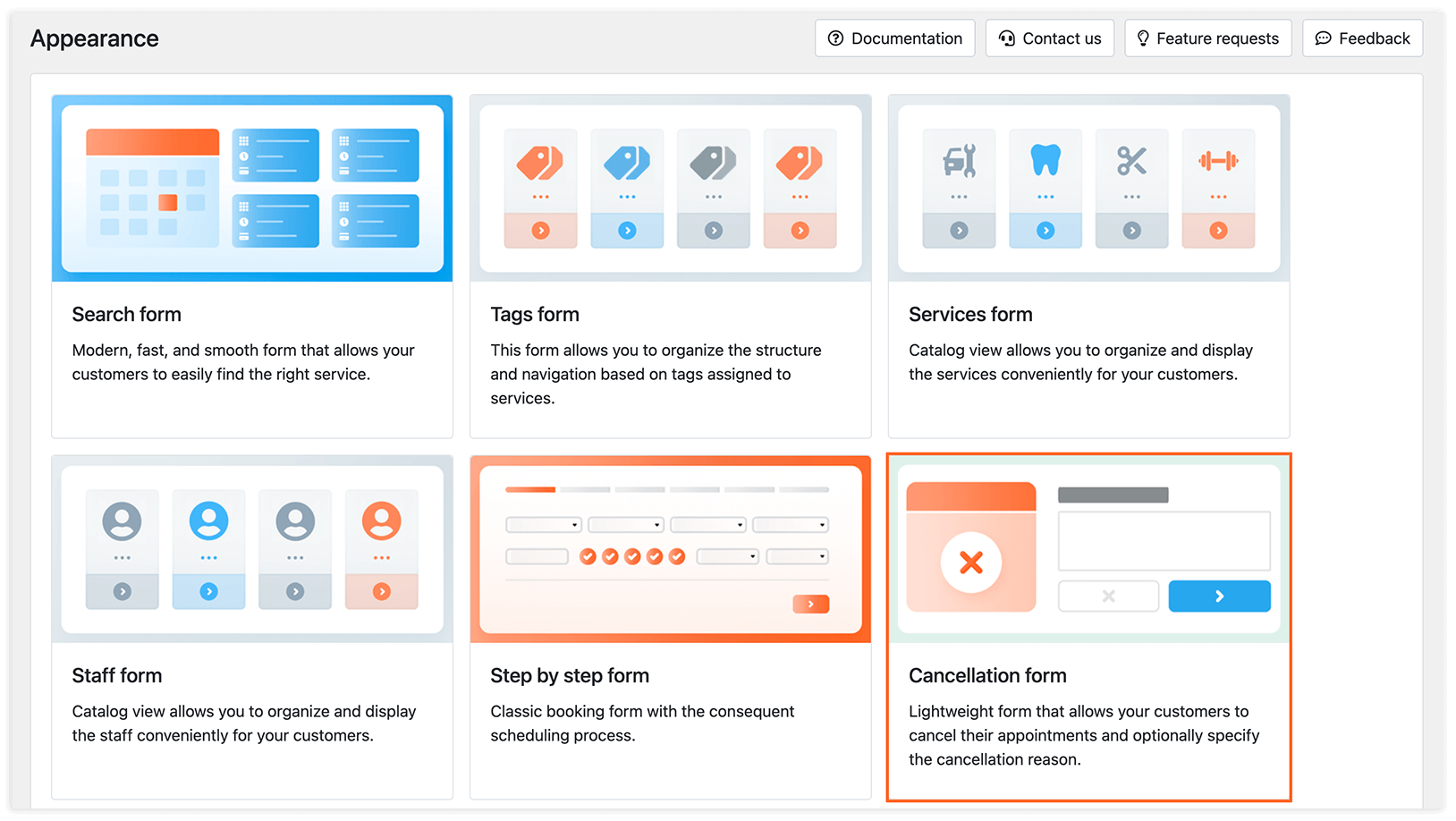
Um ein individuelles Design für das Stornierungsformular zu erstellen, gehen Sie zum Bereich Darstellung und wählen Sie Stornierungsformular > Neues Formular hinzufügen.
Um Feldnamen zu ändern und Text zu bearbeiten, klicken Sie auf den entsprechenden Bereich und aktualisieren Sie die Vorlage auf der rechten Seite. Sie können ein Eingabefeld für den Stornierungsgrund aktivieren und als Pflichtfeld festlegen, das Farbschema wählen, den Formular-Slug ändern und individuelles CSS anwenden.
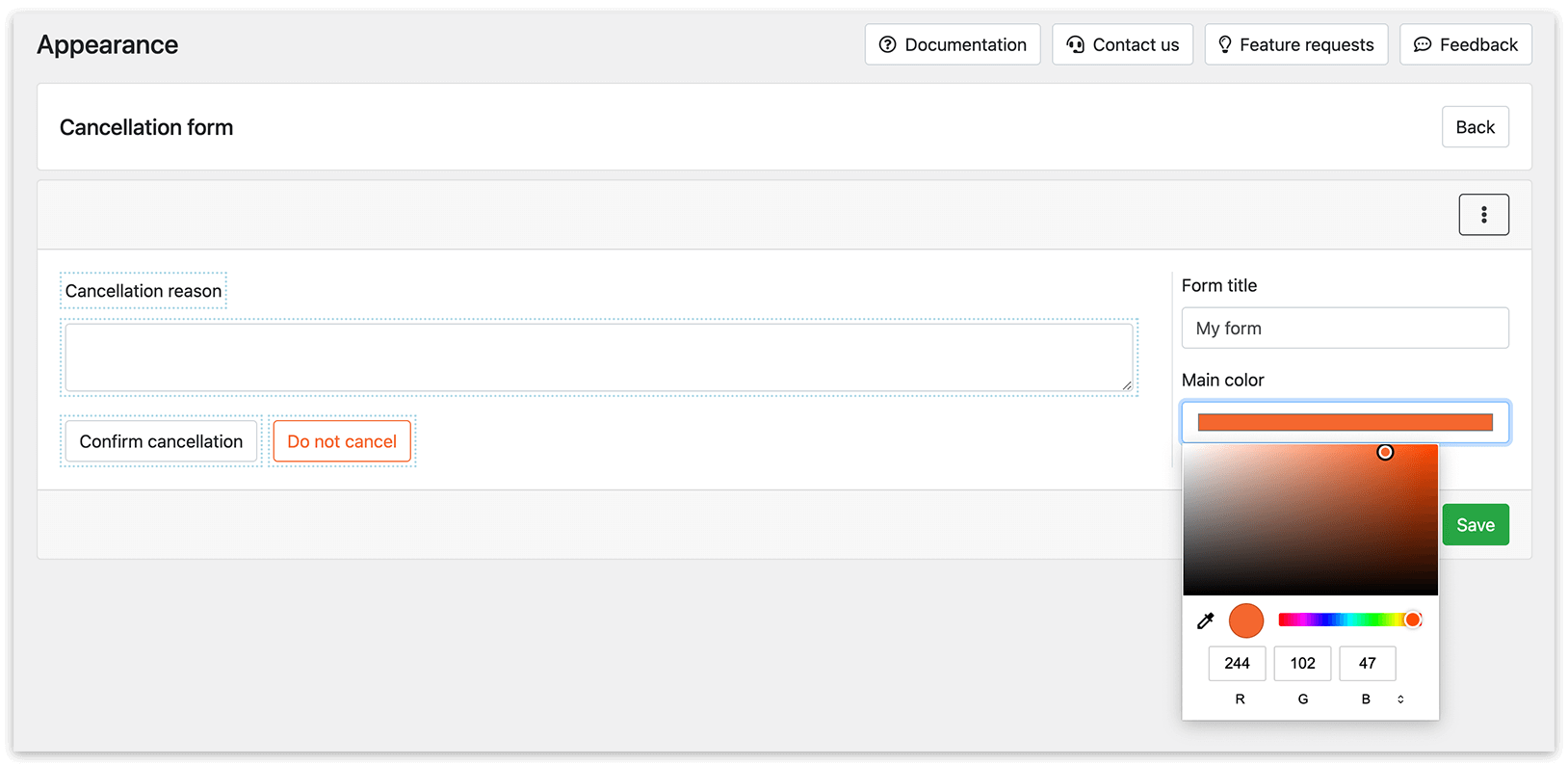
Die im Feld für den Stornierungsgrund angegebenen Informationen können mit dem Code {cancellation_reason} in Benachrichtigungen eingefügt werden.
Klicken Sie im Gutenberg-Editor auf das Symbol + und wählen Sie den Bookly-Block. Wählen Sie dann Bookly – Stornierungsbestätigung, um den Shortcode in Ihre Seite einzufügen.
Fügen Sie anschließend die URL dieser Seite unter Einstellungen > URL Einstellungen > Terminabsage-Bestätigung URL ein.
Beachten Sie, dass die Stornierungsaktion mit der Einstellung Terminmaßnahme abbrechen (Einstellungen > Termine) zusammenhängt. Sie können festlegen, was passiert, wenn ein Kunde auf den Stornierungslink klickt. Bei „Löschen“ wird der Termin aus dem Kalender entfernt. Bei „Stornieren“ wird der Terminstatus auf „Storniert“ geändert.
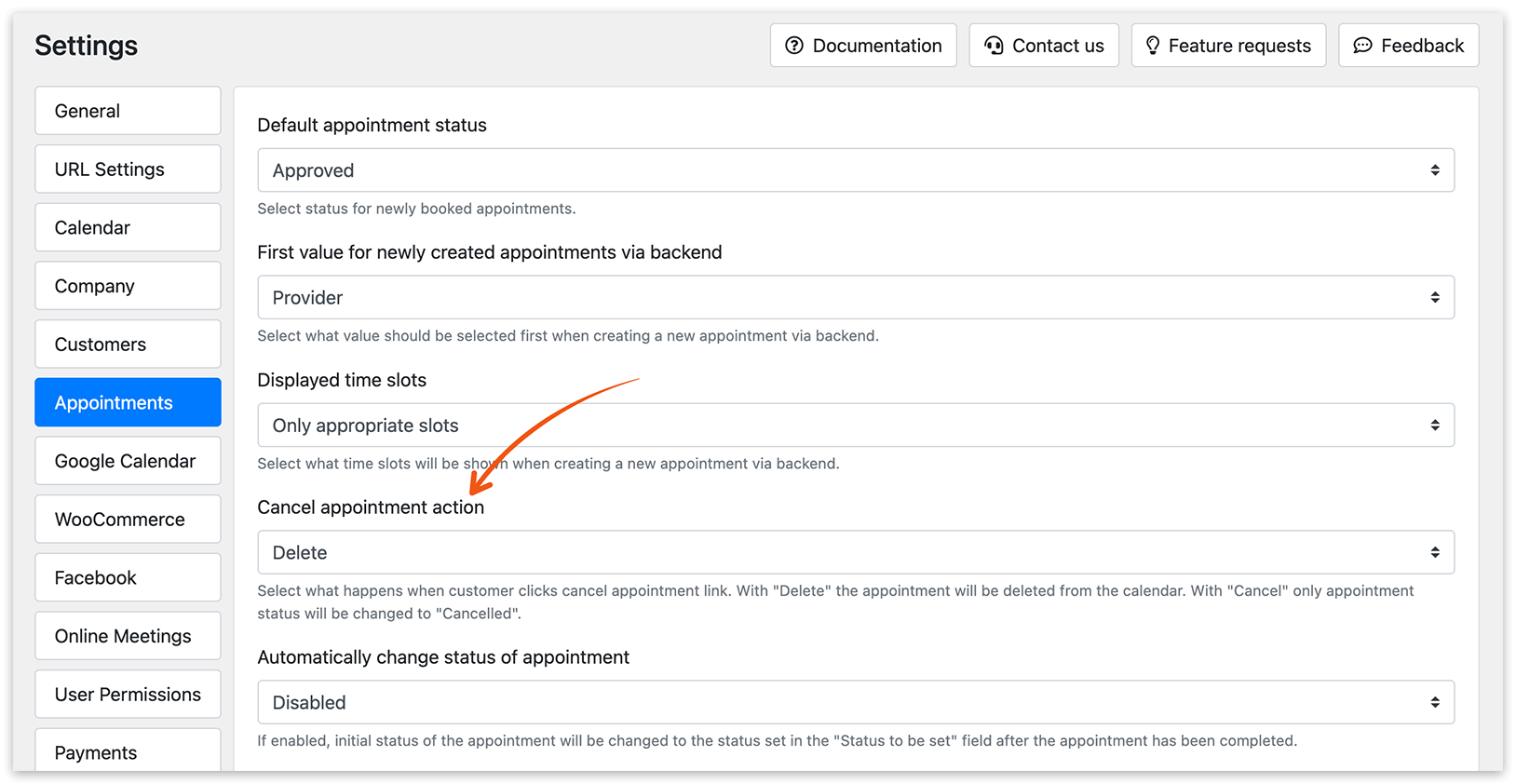
Online-Stornierungen unterliegen der Einstellung Mindestzeitbedarf vor der Stornierung unter Einstellungen > Allgemein. Sie können diese Frist auch für einen einzelnen Service unter Dienstleistungen > Bearbeiten > Fortgeschritten festlegen. Nach Ablauf der Stornierungsfrist können Kunden den Termin nicht mehr online stornieren. Weitere Informationen finden Sie unter Letzter Stornierungstermin.
SIEHE AUCH
Benachrichtigungen – eine gute Möglichkeit, Kunden auf dem Laufenden zu halten.