
Advanced Google Calendar Add-on
Verbinden Sie Bookly mit Google Kalender, um Ihre Zeitpläne nahtlos zu synchronisieren. Standardmäßig bietet Bookly PRO zwei Synchronisationsmodi:
- Einseitige Synchronisierung
- Zwei-Wege, nur Front-End
Führen Sie ein Upgrade auf das Advanced Google Calendar (Add-on) durch, um Bookly und Google Kalender vollständig zweiseitig zu synchronisieren. Mit diesem Add-on werden alle im Bookly-Kalender erstellten oder aktualisierten Buchungen automatisch in Google Kalender übernommen – und umgekehrt, sodass Ihre Zeitpläne stets exakt übereinstimmen.
Einrichtung
- Kaufen Sie das Bookly Advanced Google Calendar (Add-on), laden Sie es herunter, installieren und aktivieren Sie es unter Plugins.
2. Folgen Sie den Anweisungen in dieser Anleitung, um die Verbindung zwischen Ihrem Google-Konto und dem Bookly-Kalender herzustellen.
3. Bevor Sie den Synchronisationstyp auswählen und Ihre Einstellungen speichern, stellen Sie sicher, dass Sie die „inkrementelle Synchronisierung“ einrichten und Ihre Domain registrieren. Ausführliche Hinweise dazu finden Sie hier.
Wichtig
Abschnitt betitelt „Wichtig“Für die zweiseitige Synchronisierung muss Ihre Website HTTPS verwenden. Die Google Calendar API kann Benachrichtigungen nur an eine HTTPS-Adresse senden, wenn auf Ihrem Webserver ein gültiges SSL-Zertifikat installiert ist.
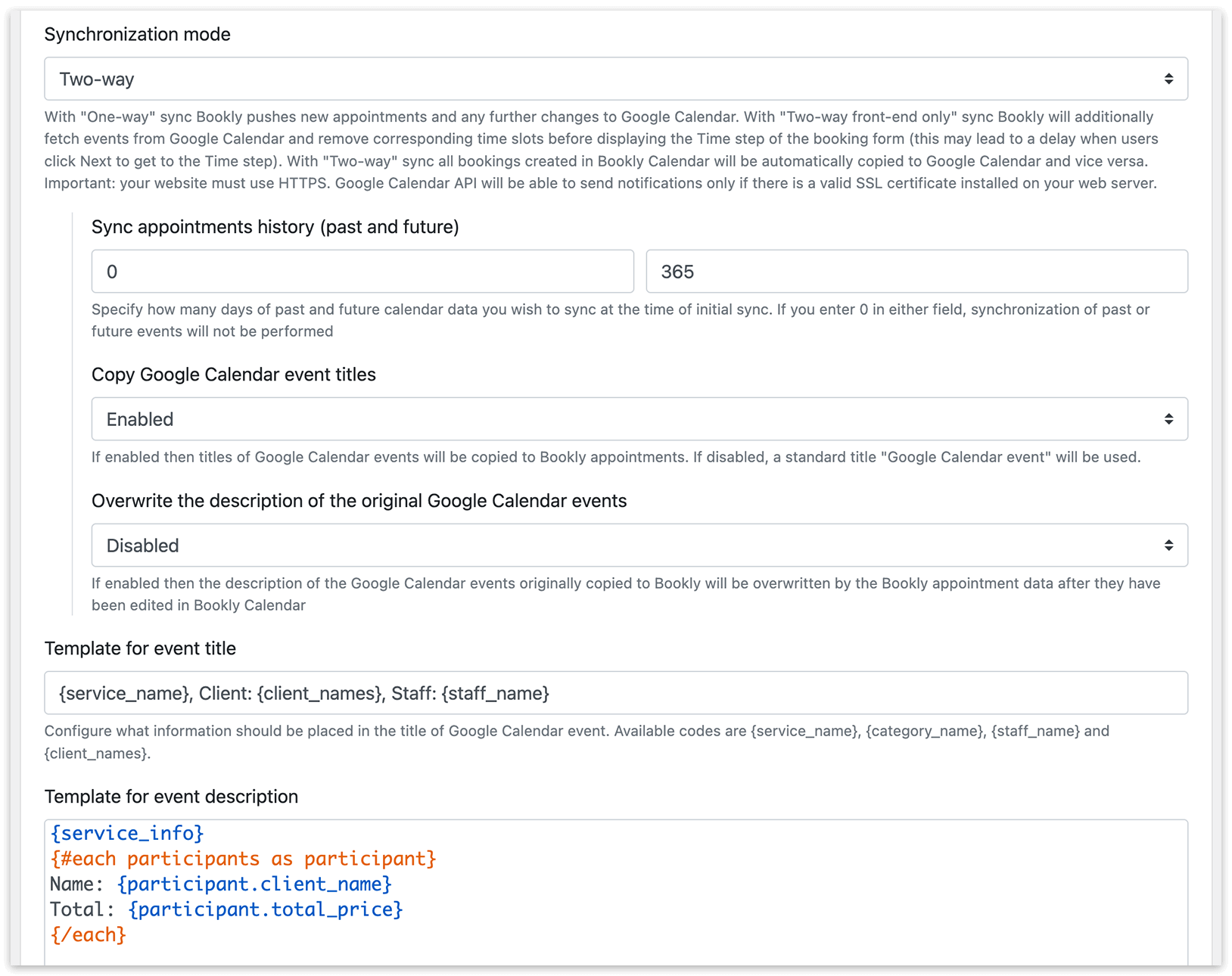
4. Wählen Sie im Dropdown-Menü Synchronisationsmodus die Option Zweiseitige Synchronisierung aus und klicken Sie anschließend auf Speichern, um Ihre Änderungen zu übernehmen.
Sie können festlegen, wie die Buchungsinformationen in Google Kalender angezeigt werden.
Die Anzeige der Buchungsinformationen in Google Kalender lässt sich über die folgenden Optionen anpassen:
Vorlage für Ereignistitel: Hier wählen Sie die Details für den von Bookly generierten Ereignistitel in Google Kalender aus. Verfügbare Codes sind {service_name}, {category_name}, {staff_name} und {client_names}.
Vorlage für Ereignisbeschreibung: Hier können Sie verfügbare Codes verwenden, um terminbezogene Informationen einzufügen, die in der Ereignisbeschreibung von Google Kalender angezeigt werden.
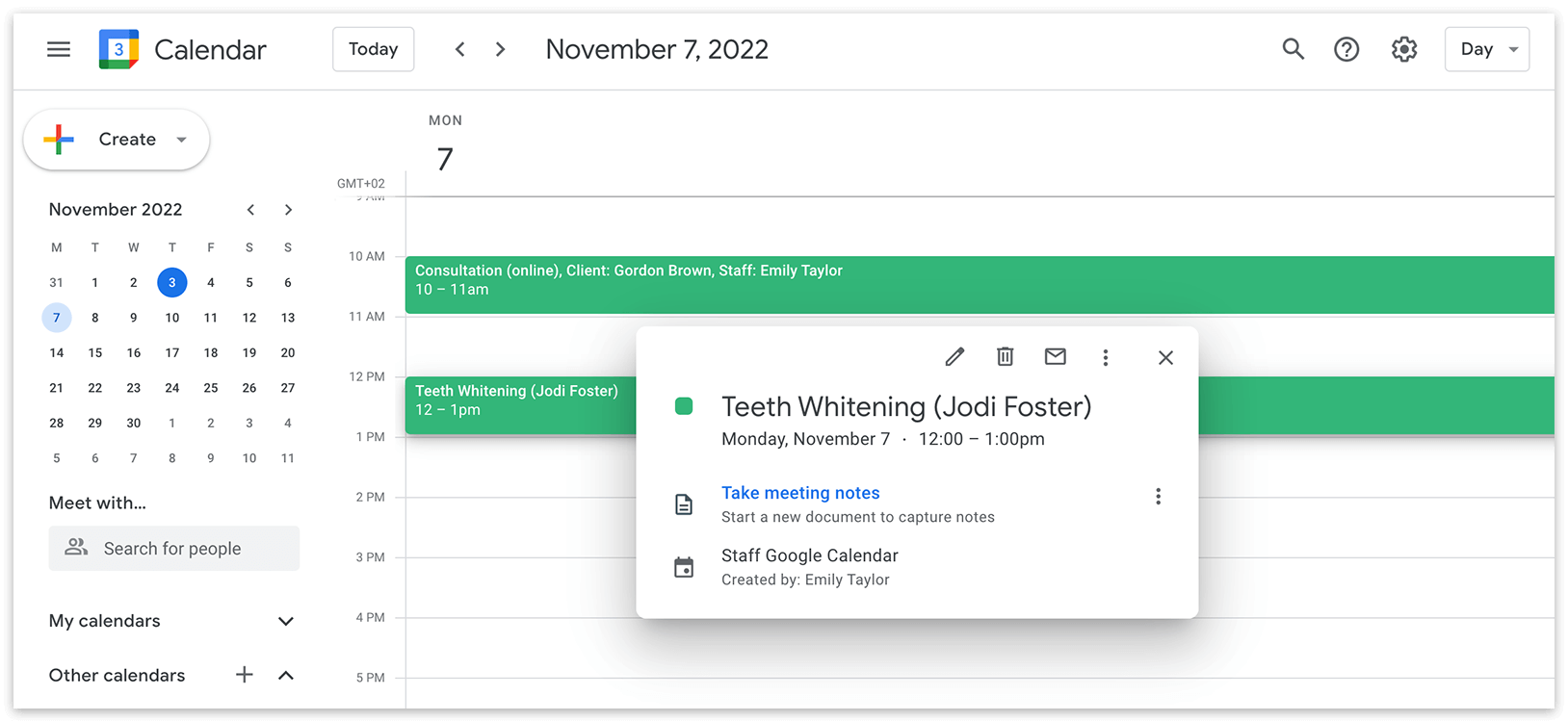
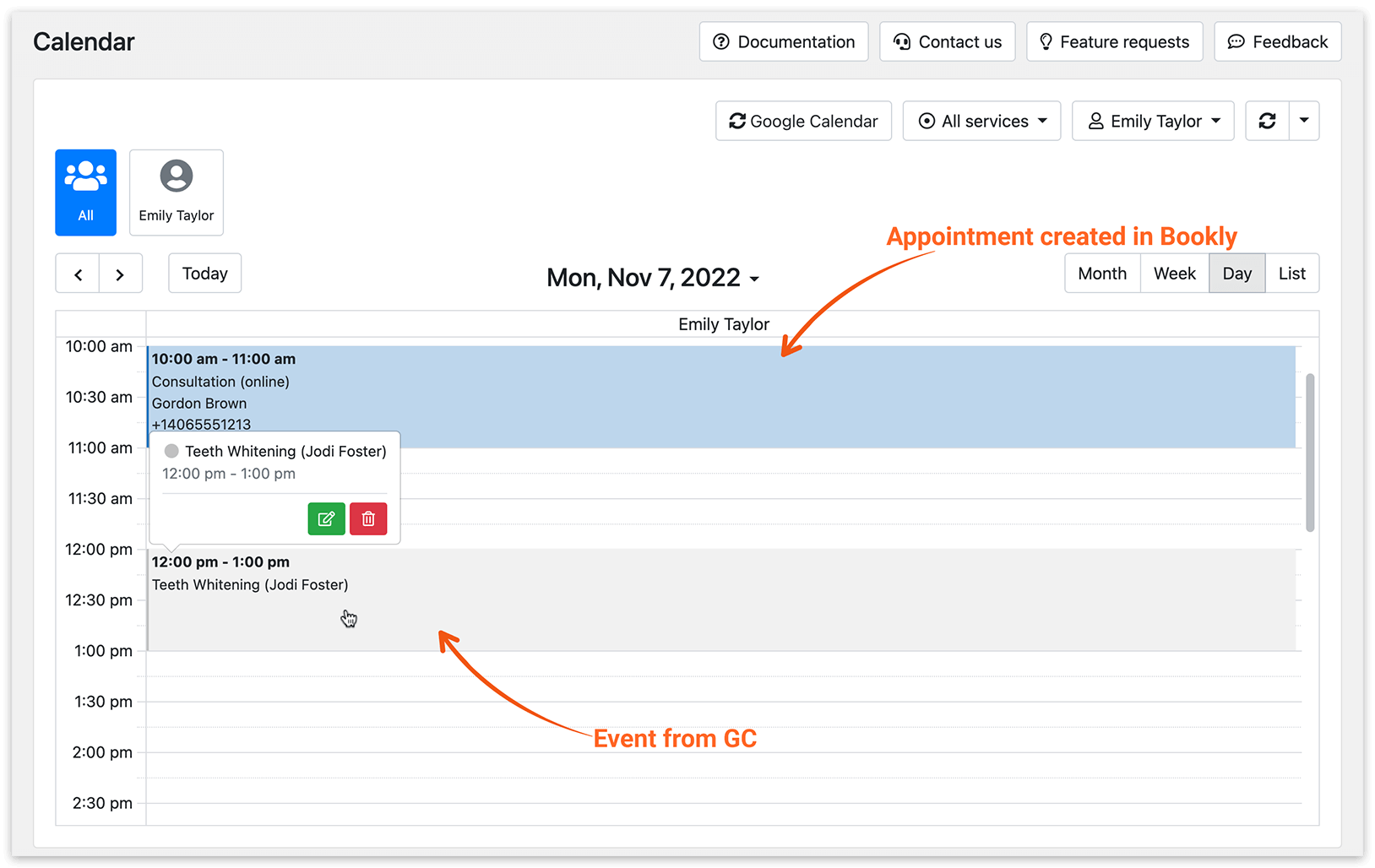
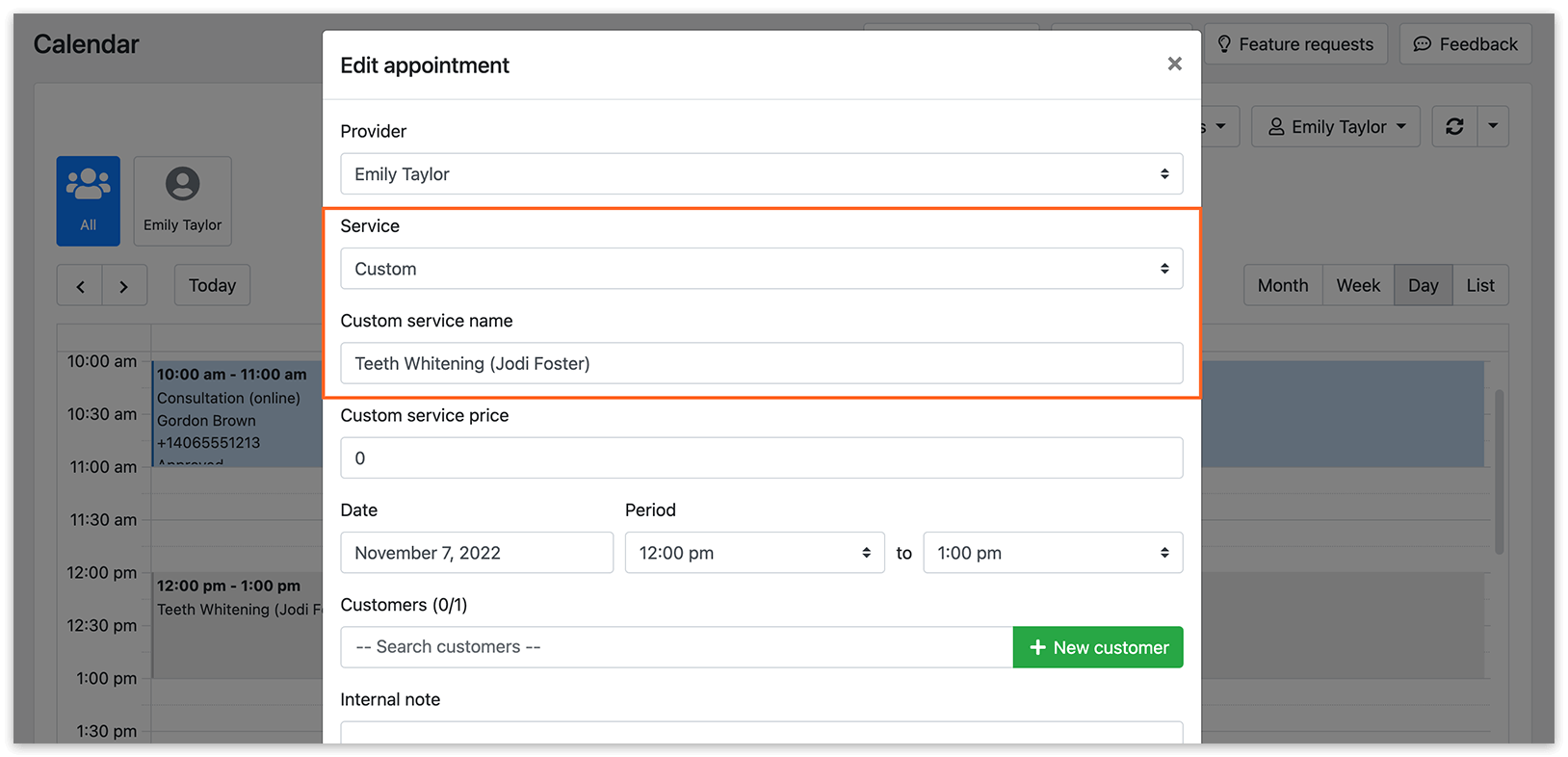
Bei der Synchronisierung von in Google Kalender erstellten Ereignisdaten legt Bookly für das angegebene Datum und die angegebene Uhrzeit einen Termin im Bookly-Kalender an, wobei der Google-Ereignistitel als benutzerdefinierte Dienstleistung übernommen wird.
Für Ereignisse, die ursprünglich in Google Kalender erstellt wurden, wird der entsprechende Termin im Bookly-Kalender wie folgt synchronisiert:
Manuelle Synchronisierung
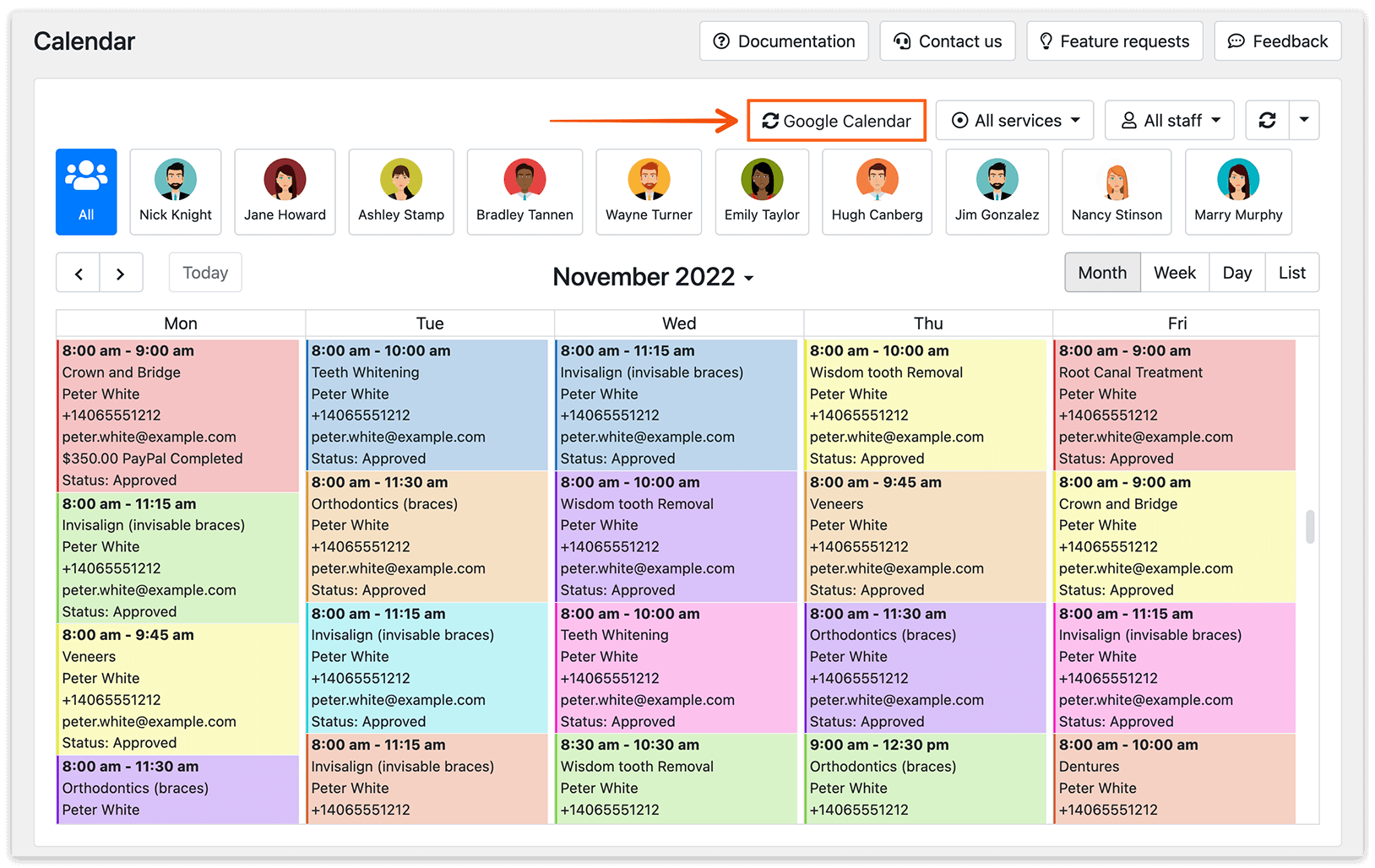
Eine manuelle Synchronisierung ist ebenfalls möglich: Klicken Sie dazu oben rechts im Bookly-Kalender auf die Schaltfläche Google Kalender, um eine neue inkrementelle Synchronisierung zu starten.
Zur Behebung häufiger Probleme mit der Google-Kalender-Synchronisierung finden Sie Hilfe in den folgenden Artikeln:
Ich kann einen Mitarbeiter nicht mit Google Kalender verbinden
Zwischen meiner Website und Google Calendar gibt es Unstimmigkeiten. Was kann ich tun?
SIEHE AUCH
Google-Kalender-Synchronisierung – erfahren Sie mehr über die drei Modi zur Synchronisierung Ihres Bookly-Kalenders mit Google Kalender.