
Advanced Google Calendar Add-on
將 Bookly 與 Google 日曆整合,無縫同步您的排程。Bookly PRO 預設提供兩種同步模式:
- 單向同步
- 雙向 僅前端
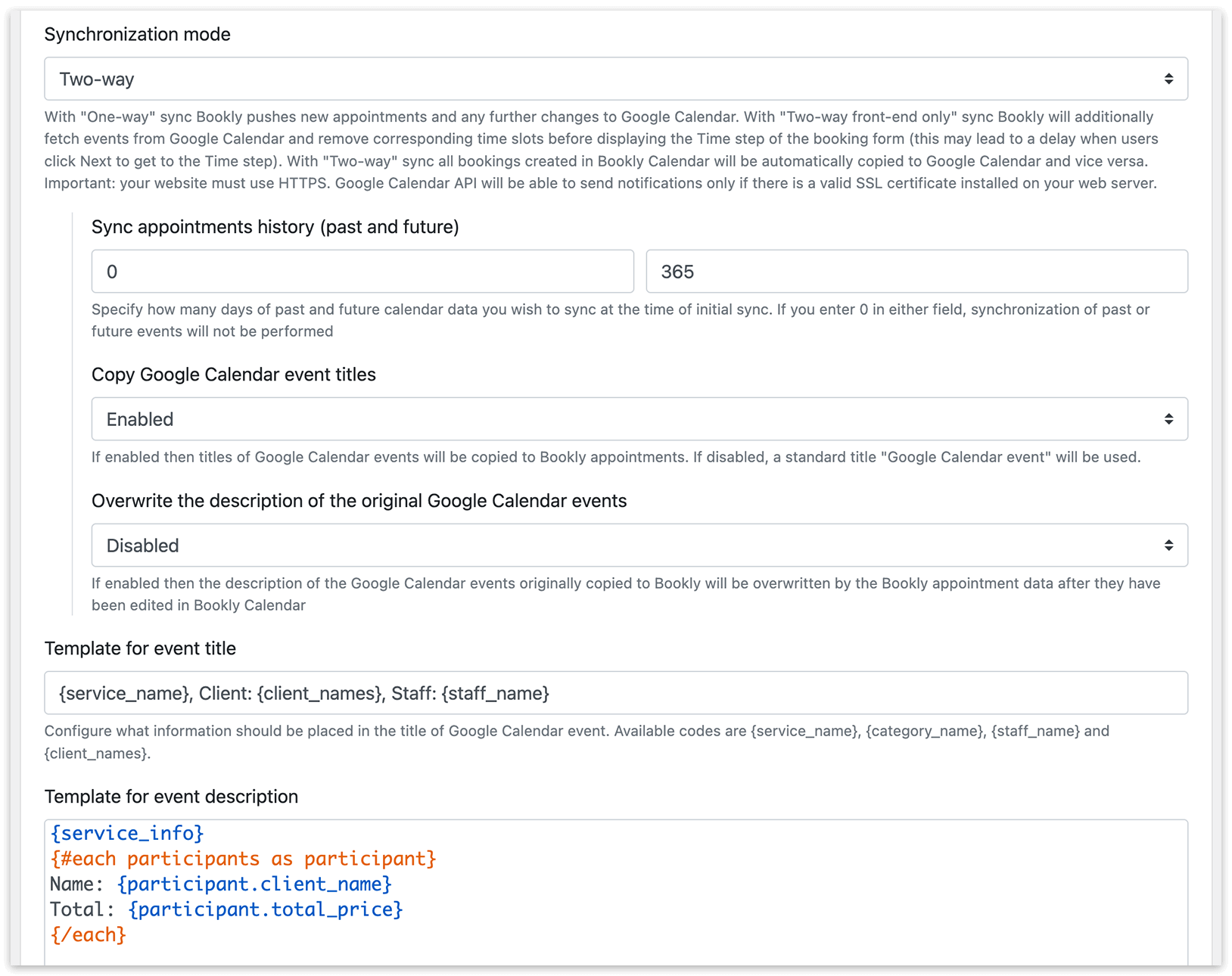
升級至 Advanced Google Calendar(Add-on),即可在 Bookly 與 Google 日曆之間實現完整的雙向同步。透過此 add-on,在 Bookly 日曆中建立或更新的所有預約都會自動反映到 Google 日曆,反之亦然,確保您的排程完全一致。
設定
- 購買、下載,並在外掛中安裝並啟用 Bookly Advanced Google Calendar(Add-on)。
2. 依照本指南中提供的說明,建立您的 Google 帳戶與 Bookly 日曆之間的連線。
3. 在選擇同步類型並儲存設定之前,請確保您已完成「增量同步」設定並註冊您的網域。詳細操作說明請參閱這裡。
若要進行雙向同步,請確保您的網站使用 HTTPS。Google Calendar API 只能將通知傳送到已安裝有效 SSL 憑證的 HTTPS 網址。
4. 從同步模式下拉選單中,選擇「雙向同步」,然後點擊「保存」以套用變更。
您可以設定預約資訊在 Google 日曆中的顯示方式。
預約資訊在 Google 日曆中的顯示方式,可透過以下選項進行自訂:
**預約標題的模板:**此選項可讓您選擇由 Bookly 產生、顯示在 Google 日曆活動標題中的細節。可用的代碼包括 {service_name}、{category_name}、{staff_name}與 {client_names}。
**事件描述樣板:**在此,您可以使用可用的代碼,加入與預約相關的資訊,這些資訊將顯示在 Google 日曆的事件說明中。
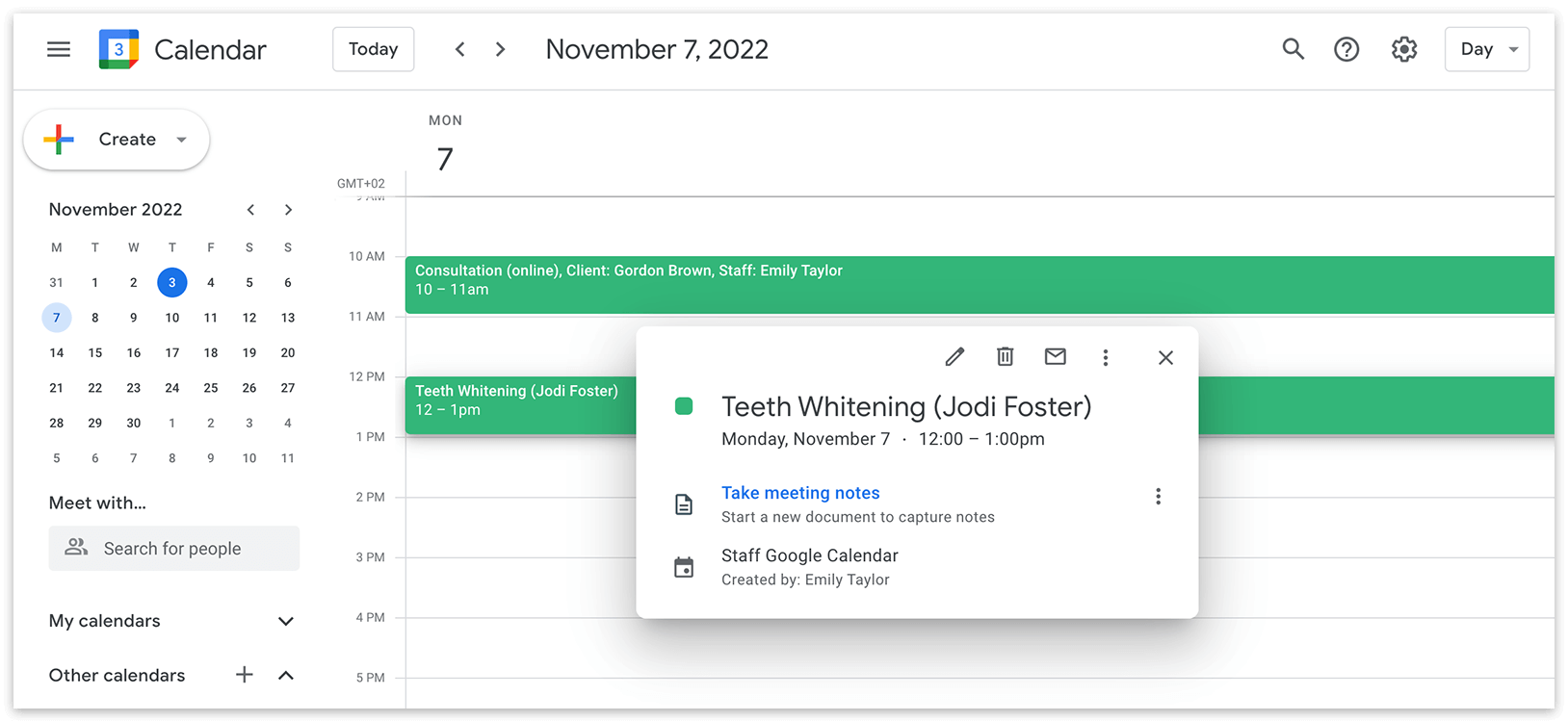
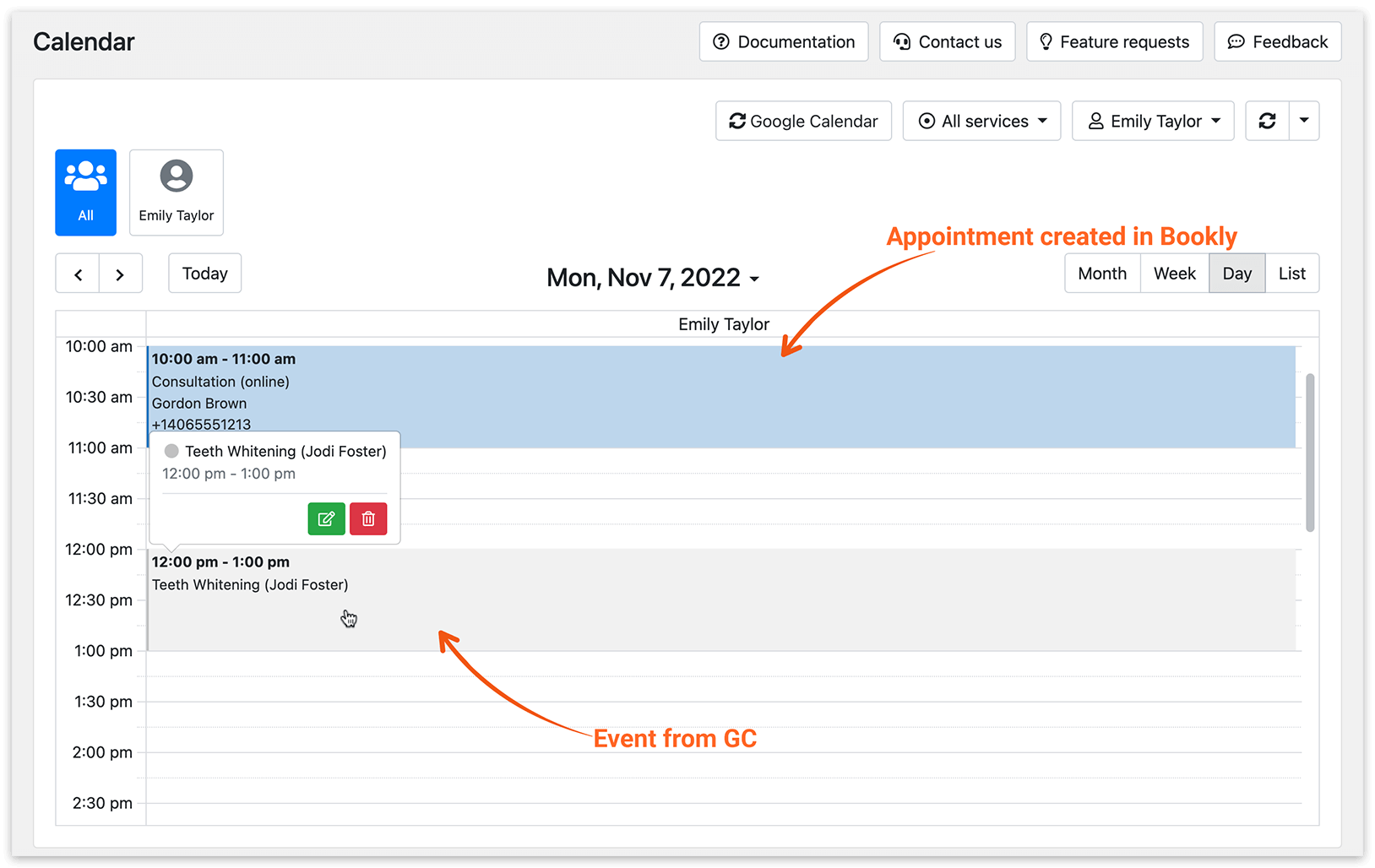
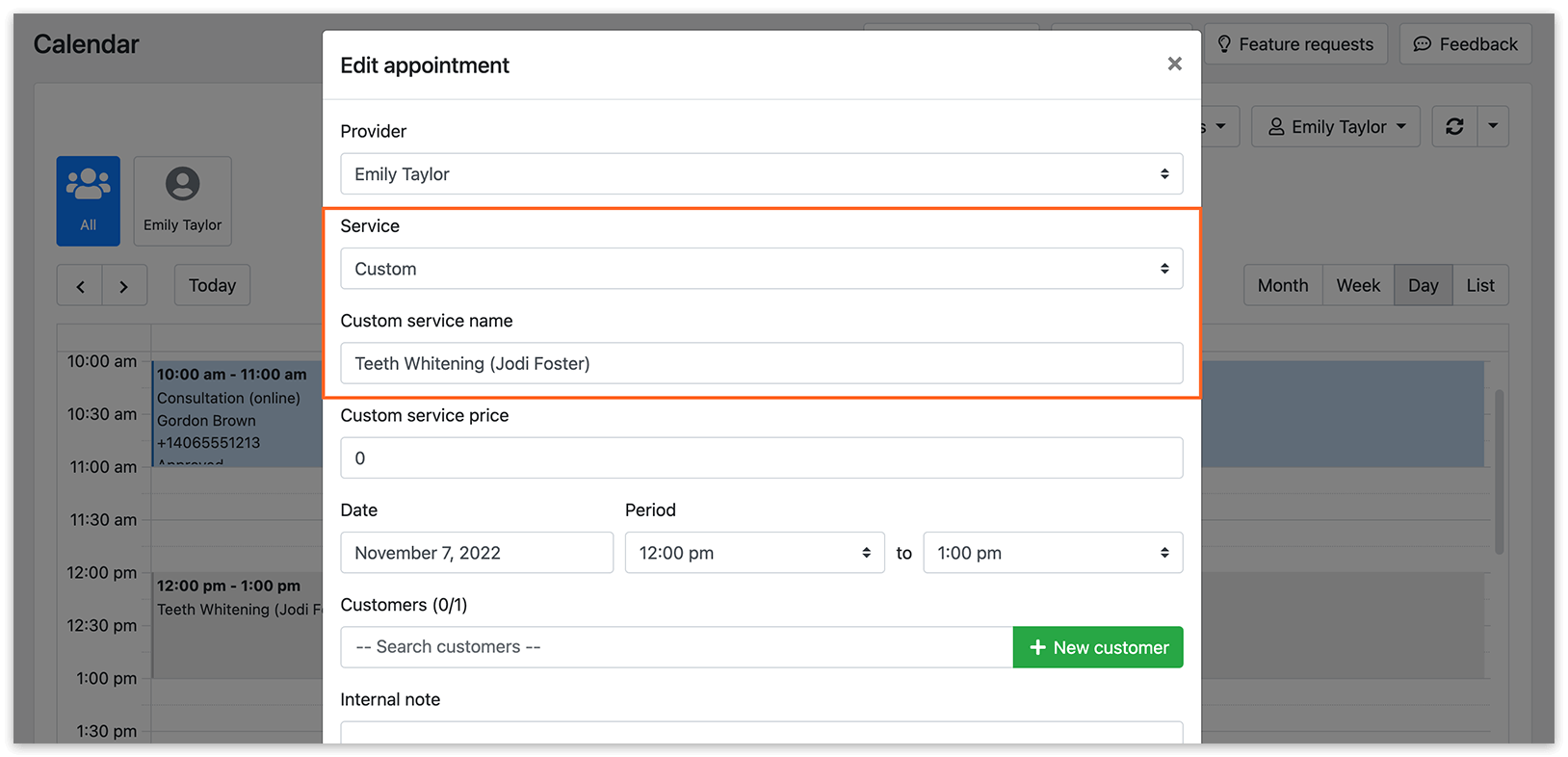
在同步 Google 日曆中建立的活動資料時,Bookly 會在指定的日期與時間,於 Bookly 日曆中建立一筆預約,並將 Google 活動標題作為自訂服務。
對於最初在 Google 日曆中建立的活動,其在 Bookly 日曆中對應的預約會依以下方式同步:
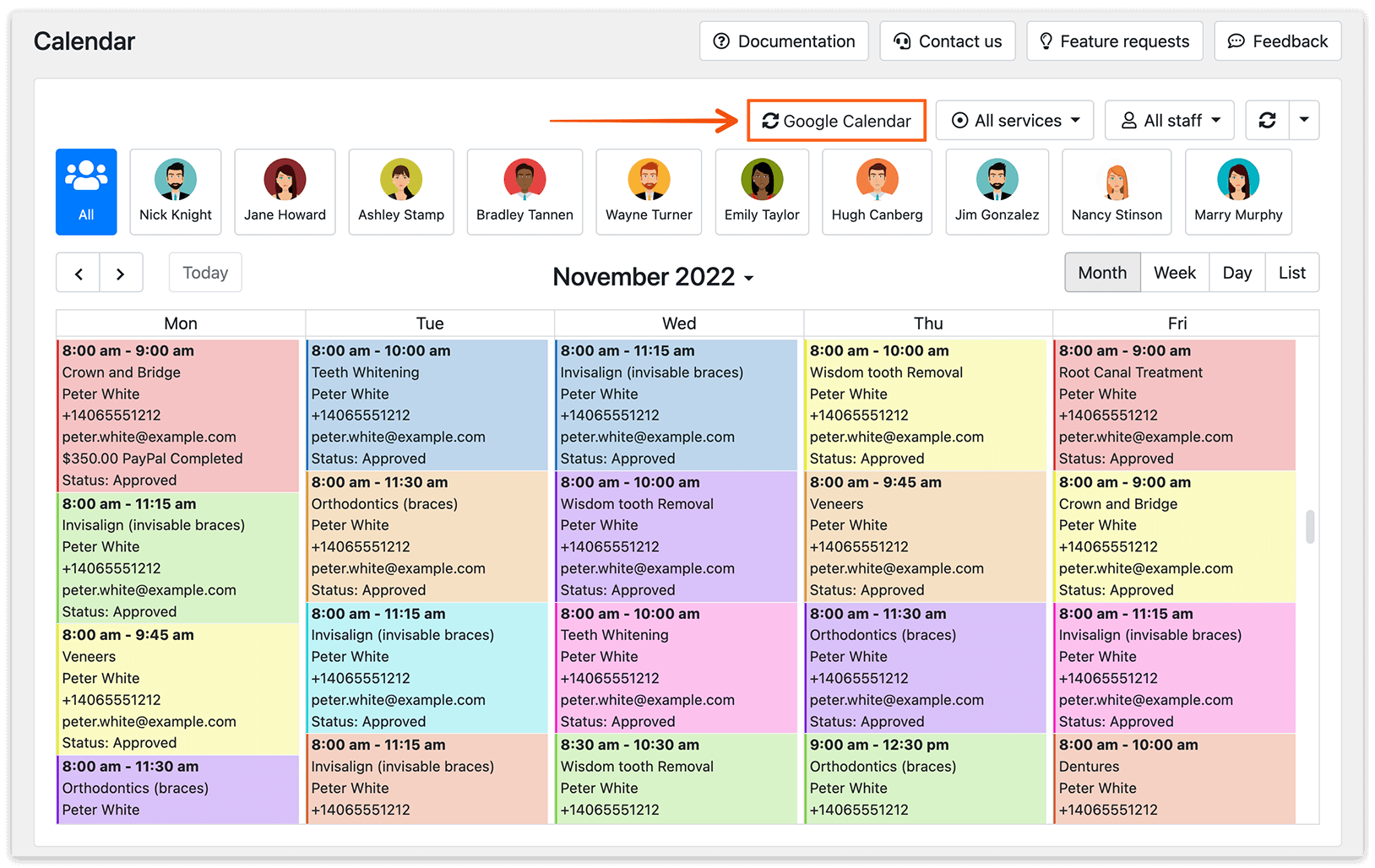
手動同步
您也可以使用手動同步功能,點擊 Bookly 日曆右上方的Google日曆按鈕,即可啟動新的增量同步。
如需排解 Google 日曆同步常見的問題,請參閱以下文章:
我的網站與 Google 日曆之間有資料不一致的情況,我該怎麼辦?
我的 Google 日曆同步無法運作。在「Staff Members」分頁中,我看到這則錯誤訊息:「Could not json decode the token.」
相關文章
Google 日曆同步——進一步瞭解三種將 Bookly 日曆與 Google 日曆同步的模式。