
Square Payments
啟用Square Payments後,您可以將 Square 付款閘道無縫整合到您的 Bookly 預約表單中,讓顧客能夠方便地線上付款,享用您的服務。
1. 購買、下載,並在外掛中安裝並啟用 Bookly Square Payments(Add-on)。
2. 前往 Bookly 選單中的「設定」>「付款」,並啟用 Square 方式。
3. 前往 Square Developer 控制台。
4. 選擇一個應用程式,或建立新的應用程式。
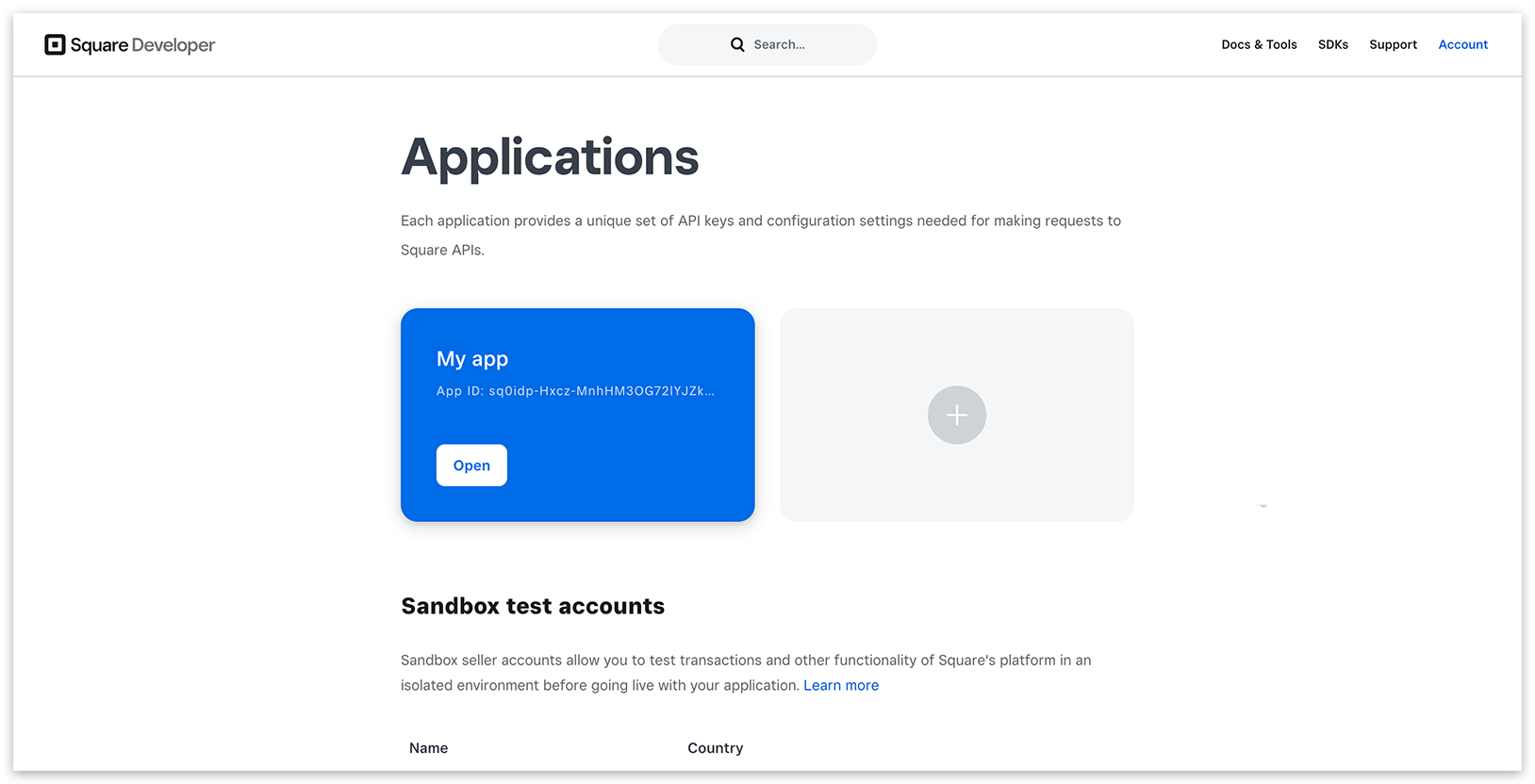
5. 依照您目前使用的是沙箱(Sandbox)模式或正式環境(Production)模式,找到Application ID與Access token。請將這些憑證輸入到 Bookly 設定頁面中對應的欄位。
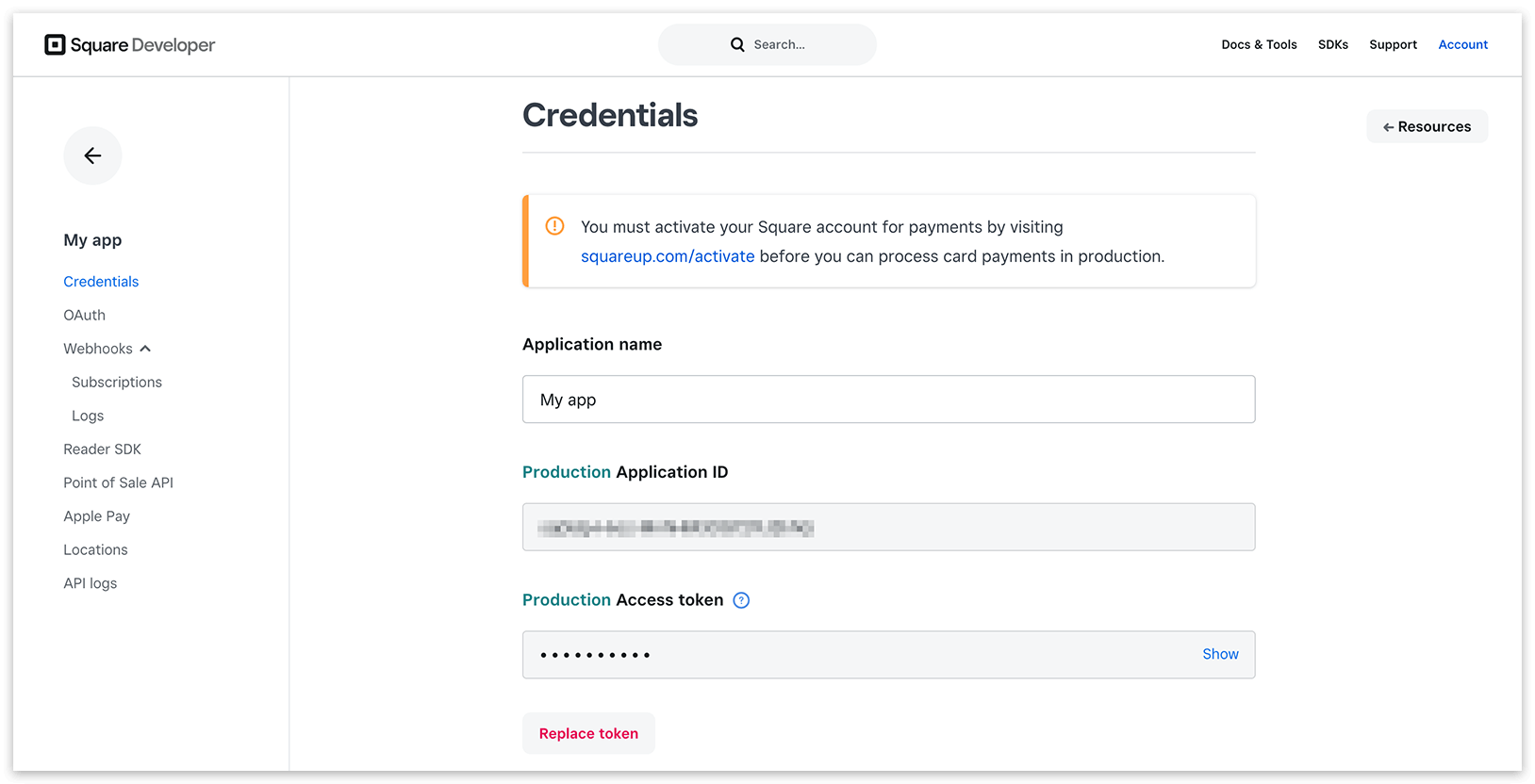
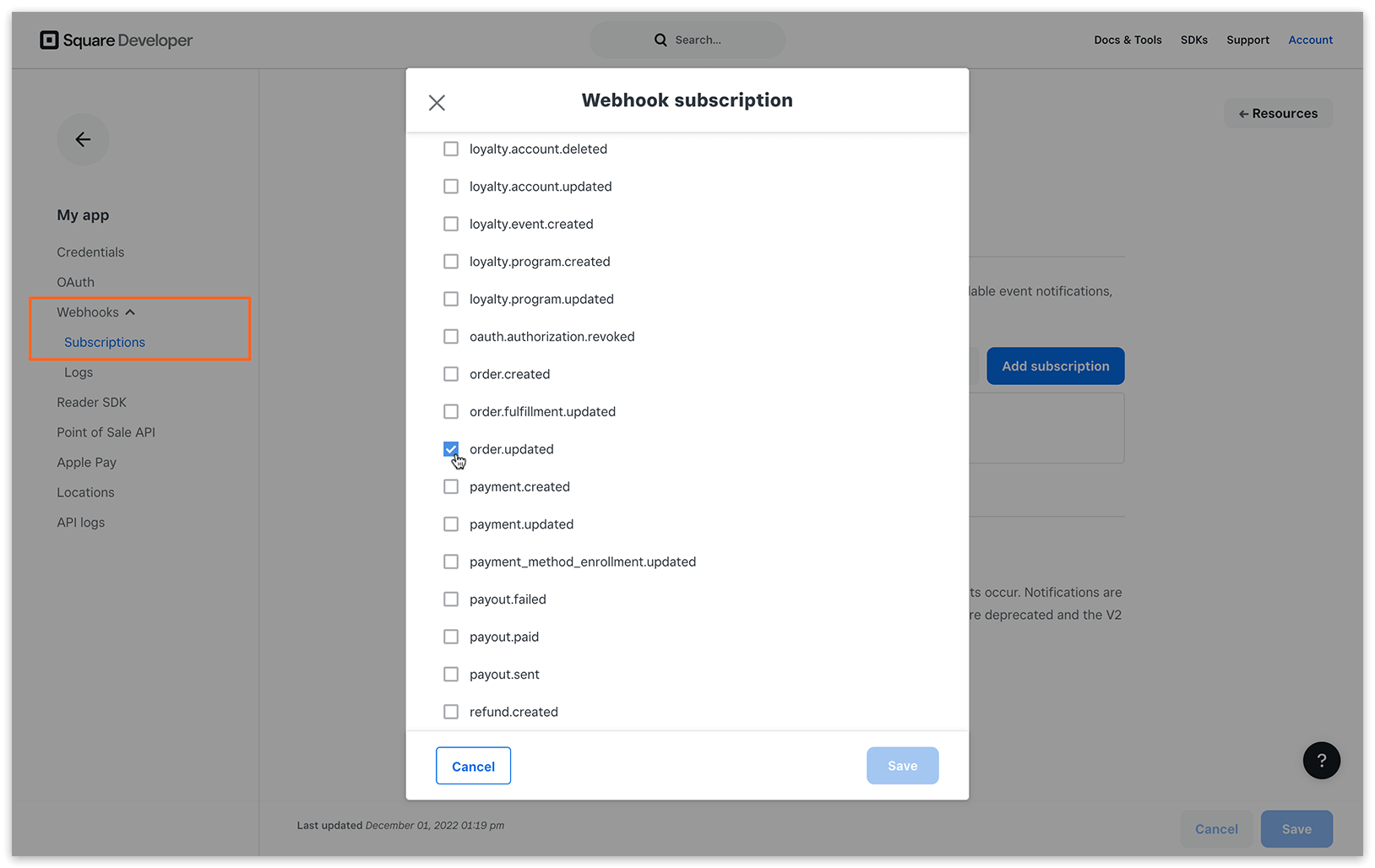
6. 在 Square Developer 控制台中,前往 Webhooks > Subscriptions。
7. 依照您使用的模式(Sandbox 或 Production),點擊 Add subscription 按鈕,在 Events 中輸入 Bookly 設定頁面上提供的網址作為事件的目的地,然後儲存變更。
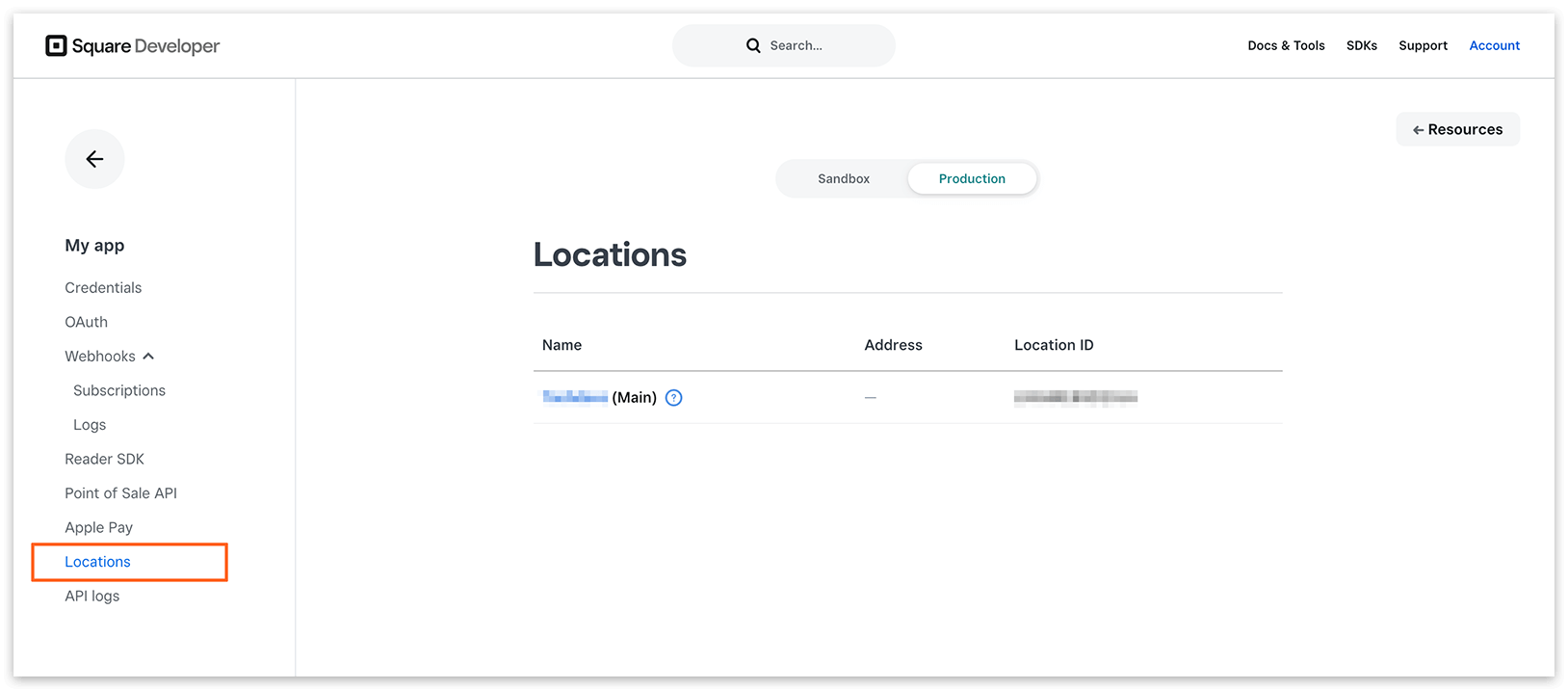
8. 在 Square Developer 控制台的 Locations 下,找到所需的地點並複製Location ID。將此 ID 輸入到 Bookly 設定頁面中對應的欄位。
9. 價格修正功能可讓您在顧客選擇此付款方式時,透過加收費用或給予折扣來調整預約費用。
10. 支付方的時間間隔決定了透過該付款閘道付款後,需要多久才會被視為未完成付款。如果顧客未在設定的時間內完成付款,該預約將會被拒絕。請注意,此功能需要設定排程的 cron job。
若要調整付款選項在前台預約表單中顯示的順序,請拖曳所需付款選項旁的圖示,將其在清單中上下移動。
Bookly 中的付款選項——為您的服務接收線上付款。
Bookly Cloud 產品——探索適合您業務的雲端服務。
個別定價與其他技巧——瞭解如何為員工設定自訂付款選項、收取小費、使用價格修正功能等。