
Stripe Payments Add-on
將 Stripe 付款閘道無縫整合到您的 Bookly 系統中,直接在您的網站上處理線上交易。
透過 Stripe Checkout,您的顧客可以直接在 Bookly 預約表單中使用信用卡方便地支付服務費用,享受順暢流暢的付款體驗。
目前,Bookly Stripe(Add-on)尚不支援現代預約表單。若要在 Bookly 現代表單中使用 Stripe Checkout 功能,請透過 Bookly Cloud 區塊啟用 Stripe Payments 選項。
設定
1. 購買、下載並在外掛中安裝 Bookly Stripe(Add-on)。
2. 在繼續之前,請確保您已擁有 Stripe 帳戶。
3. 在 Bookly「設定」>「付款」中,啟用 Stripe 付款選項。
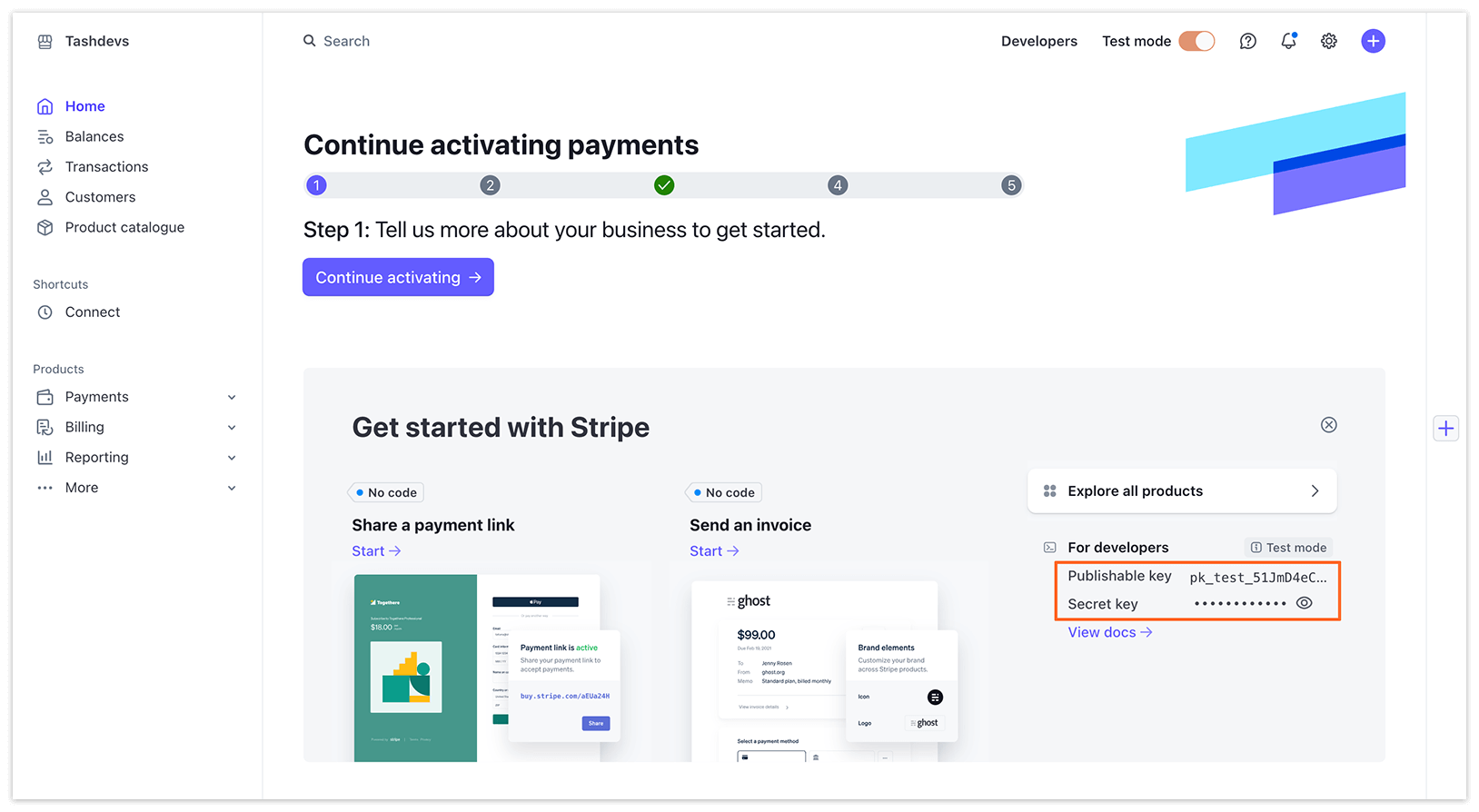
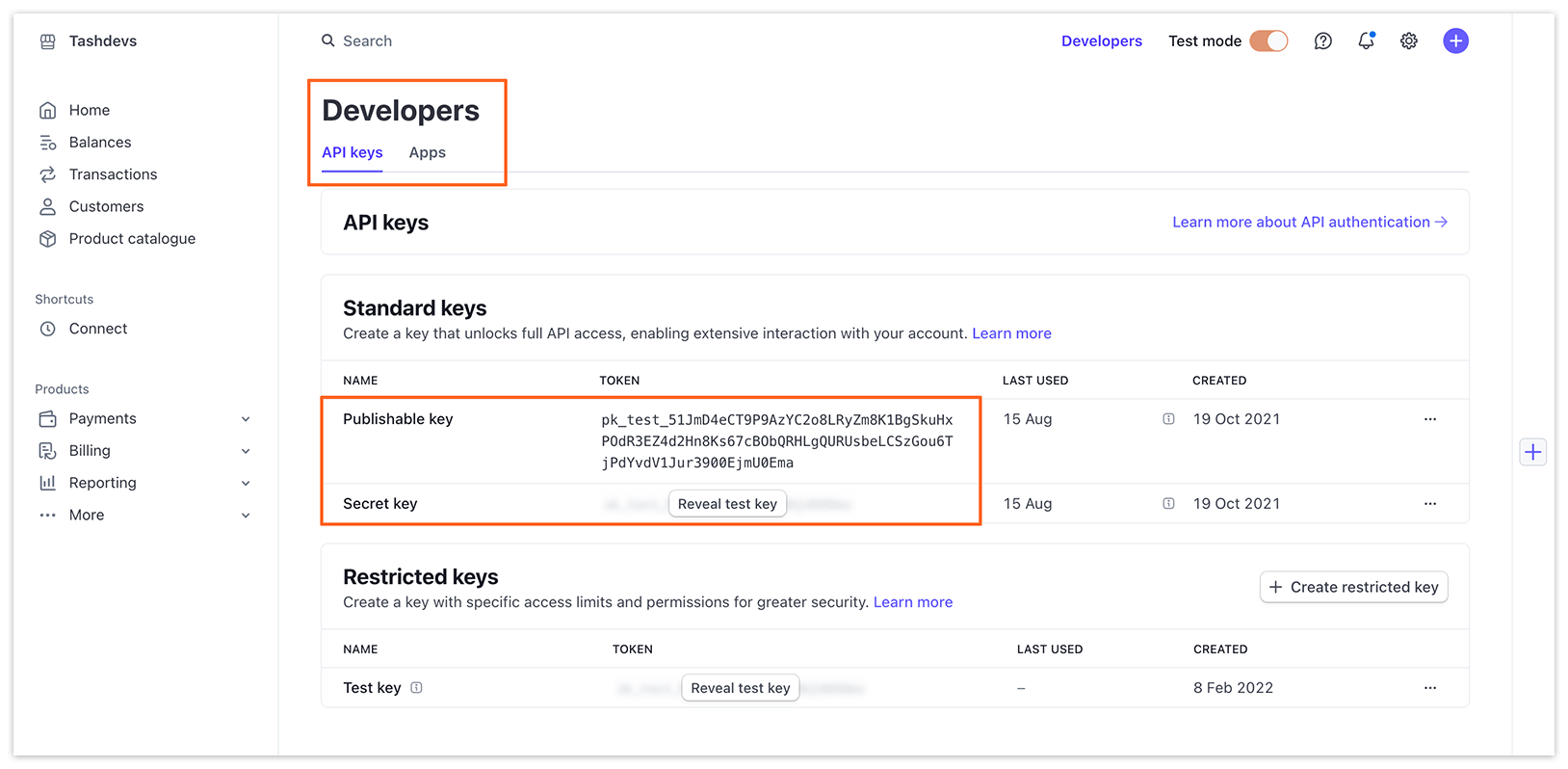
4. 輸入從您的 Stripe 帳戶取得的Secret Key與Publishable Key,以建立連線。這些金鑰可以在 Dashboard 主畫面,或在「Developers」>「API keys」下找到。
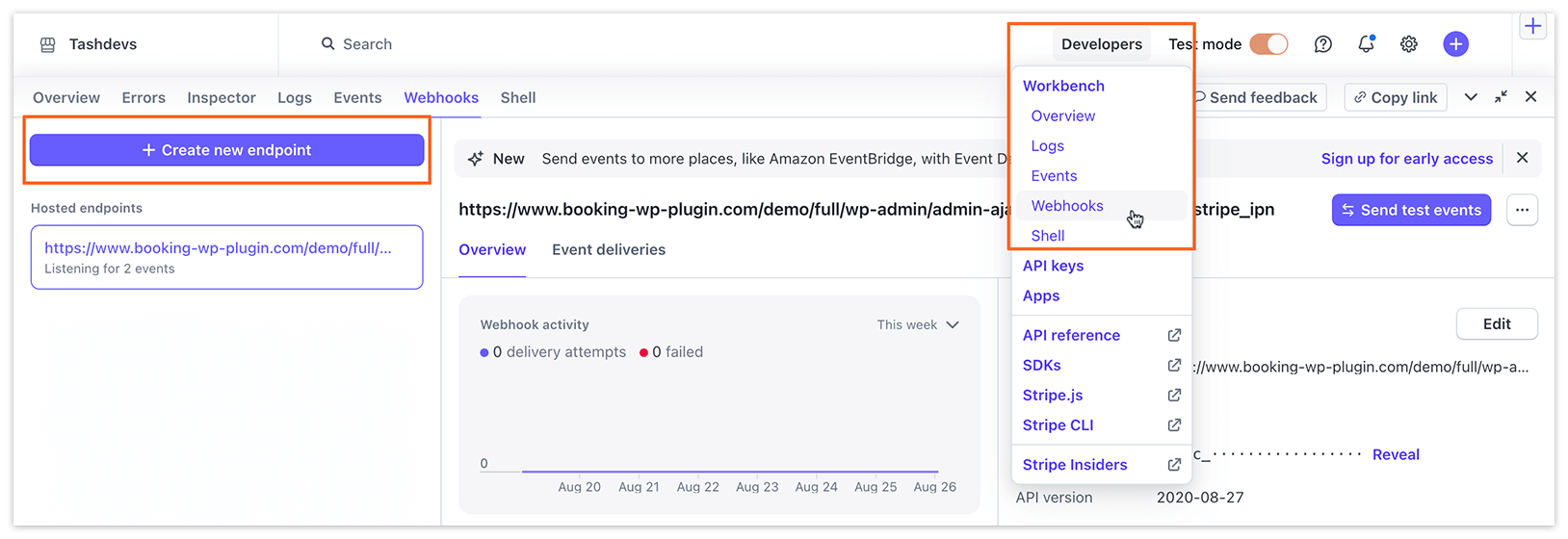
5. 在 Dashboard 的 Webhooks 設定區塊(Developers > Workbench > Webhooks)中,點擊 Create new endpoint,並設定目前的 API 版本。
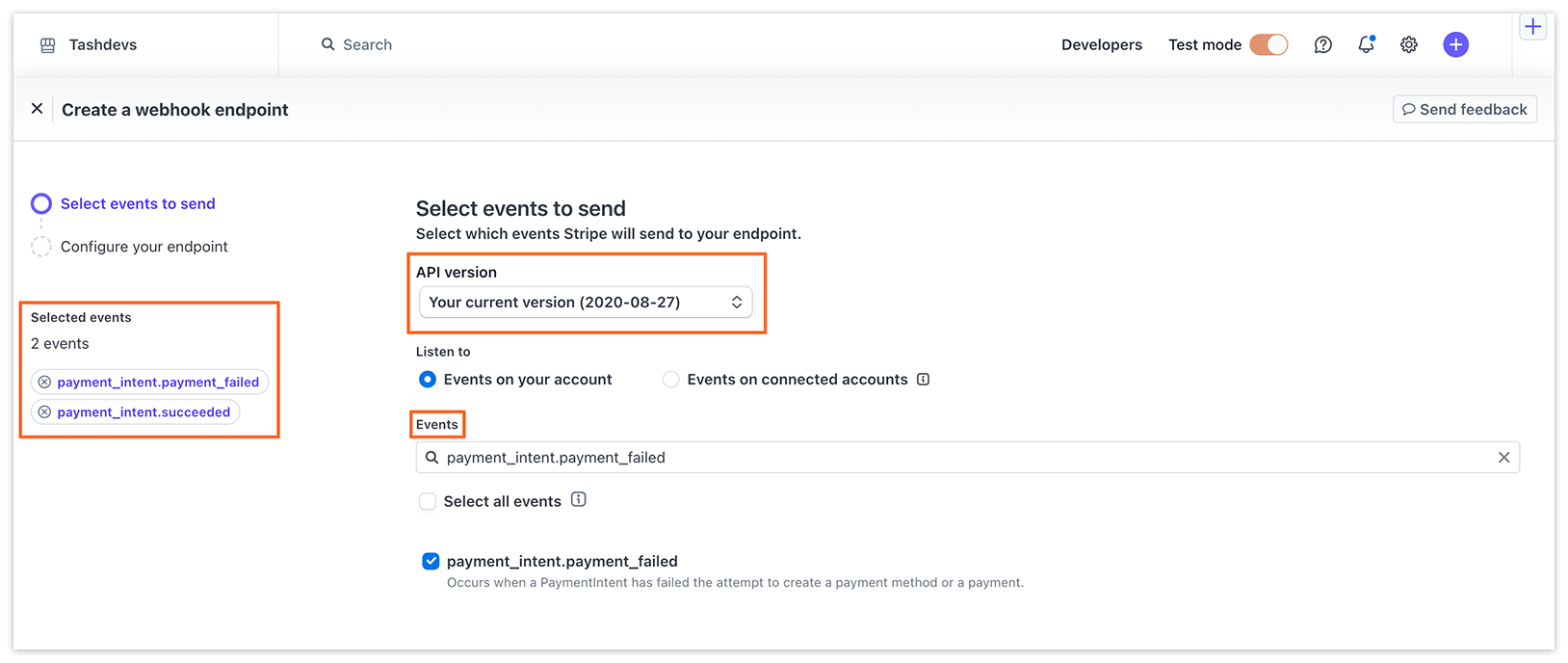
6. 選擇 Events on your account。新增以下事件:
payment_intent.succeeded
payment_intent.payment_failed
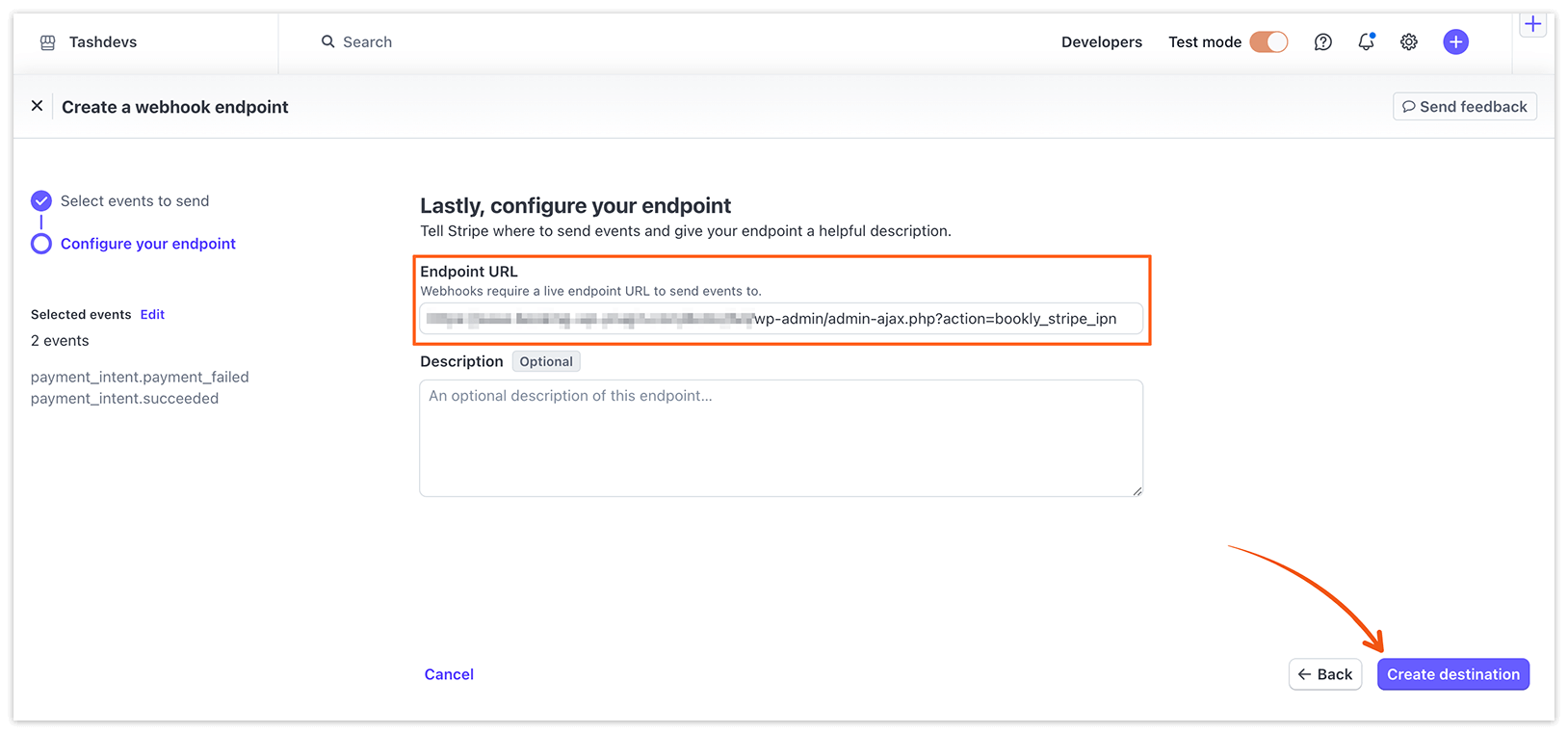
7. 在Endpoint URL欄位中,輸入您 Bookly 設定中提供的網址,作為事件的目的地:http://[your-website-address]/wp-admin/admin-ajax.php?action=bookly_stripe_ipn。點擊 Create destination。
8. 價格修正功能可讓您在顧客選擇此付款方式時,透過加收費用或給予折扣來調整預約費用。
9. 付款閘道的時間間隔決定了透過該付款閘道付款後,需要多久才會被視為未完成付款。如果顧客未在設定的時間內完成付款,該預約將會被拒絕。請注意,此功能需要設定排程的 cron job。
正式環境中的 Stripe 整合需要使用 HTTPS。詳細資訊請參閱 Stripe 說明文件。
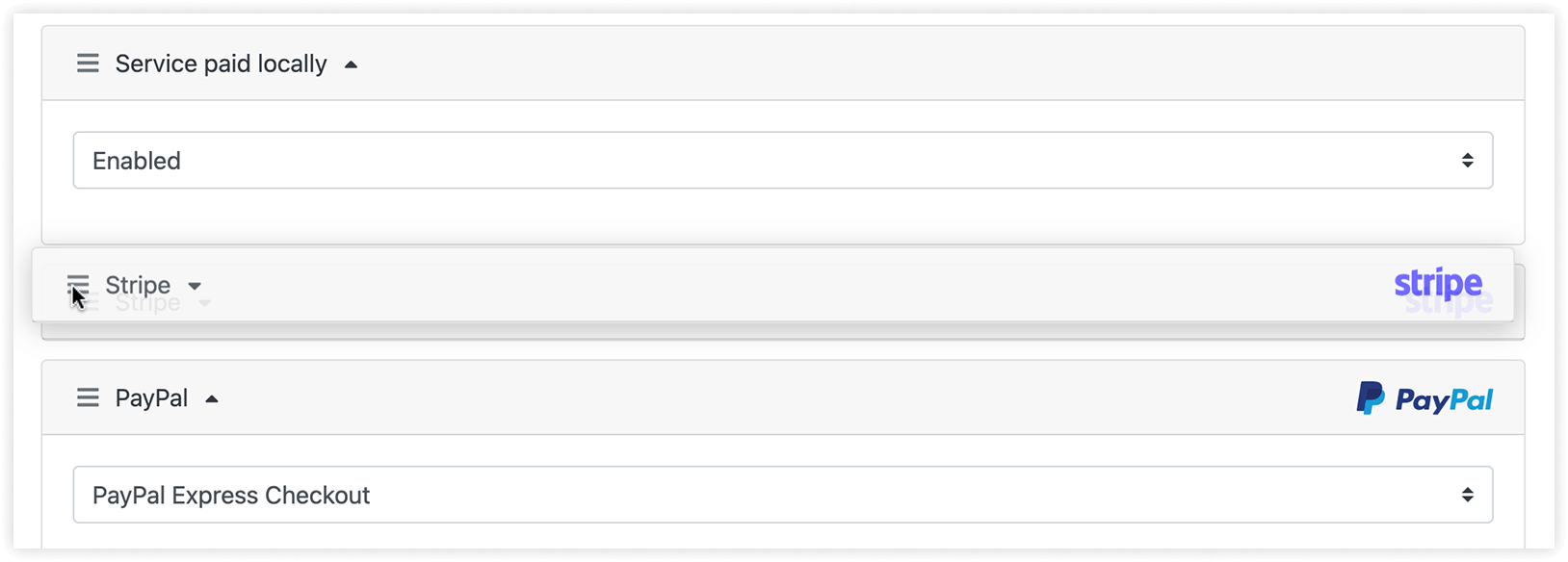
若要調整付款選項在前台預約表單中顯示的順序,請拖曳所需付款選項旁的圖示,將其在清單中上下移動。
相關文章
進一步瞭解付款選項——如果您想讓顧客選擇付款方式。
Deposit Payments(Add-on)——將付款分為兩期。
延伸閱讀
定價功能——進一步瞭解如何為您的服務設定價格。