
Stripe Payments Add-on
Integra il gateway di pagamento Stripe senza problemi nel tuo sistema Bookly per elaborare transazioni online direttamente sul tuo sito web.
Con Stripe Checkout, i tuoi clienti possono pagare comodamente i servizi direttamente nel modulo di prenotazione Bookly usando la carta di credito, garantendo un’esperienza di pagamento fluida e senza intoppi.
Attualmente, Bookly Stripe (Add-on) non è supportato nei moduli di prenotazione moderni. Per usare la funzione Stripe Checkout nei moduli moderni di Bookly, attiva l’opzione Stripe Payments tramite la sezione Bookly Cloud.
Configurazione
1. Acquista, scarica e installa Bookly Stripe (Add-on) in Plugin.
2. Prima di procedere, assicurati di avere un account Stripe.
3. In Impostazioni Bookly > Pagamenti, attiva l’opzione di pagamento Stripe.
4. Inserisci la Secret Key e la Publishable Key ottenute dal tuo account Stripe per stabilire la connessione. Puoi trovare queste chiavi nella schermata principale della Dashboard oppure in Developers > API keys.
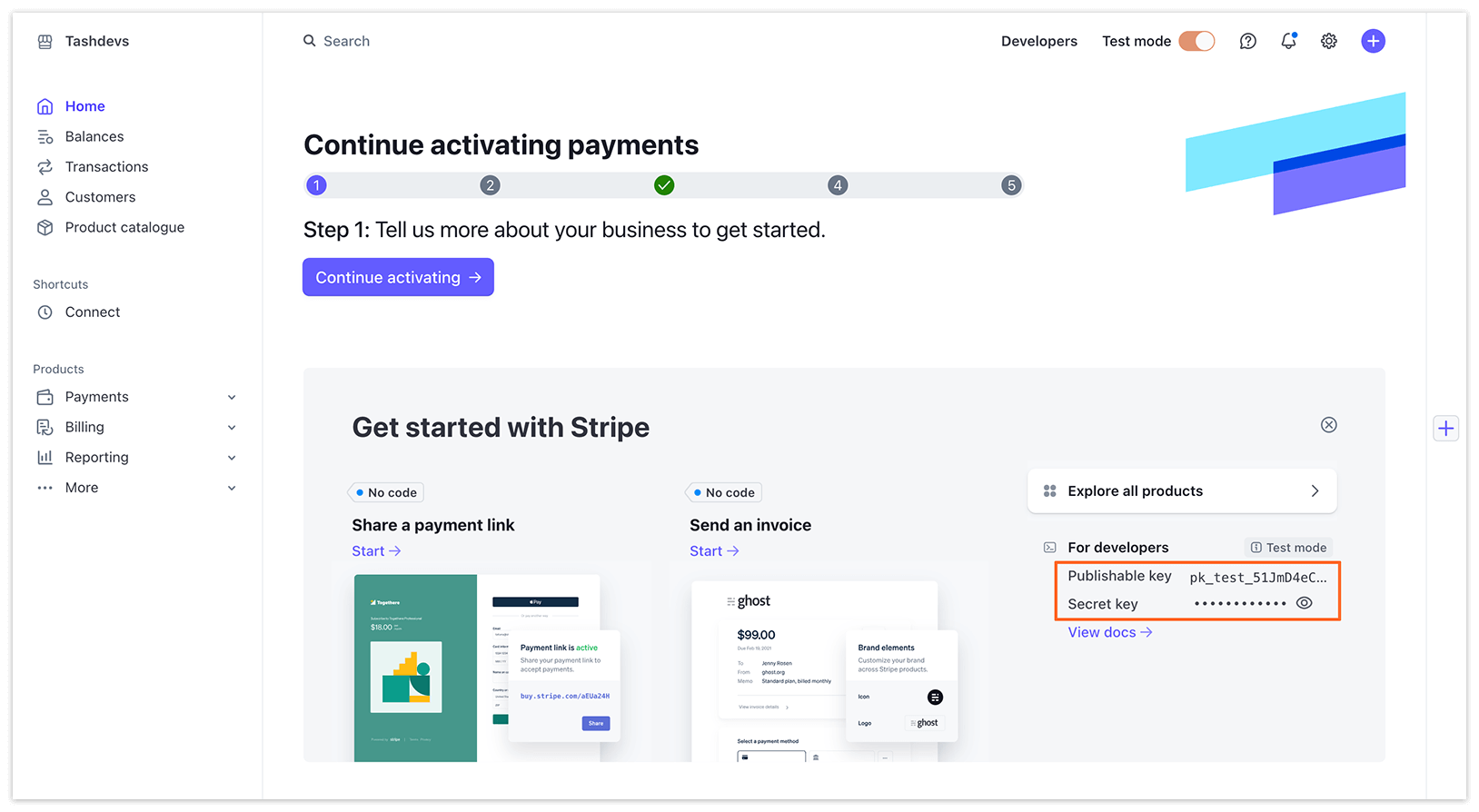
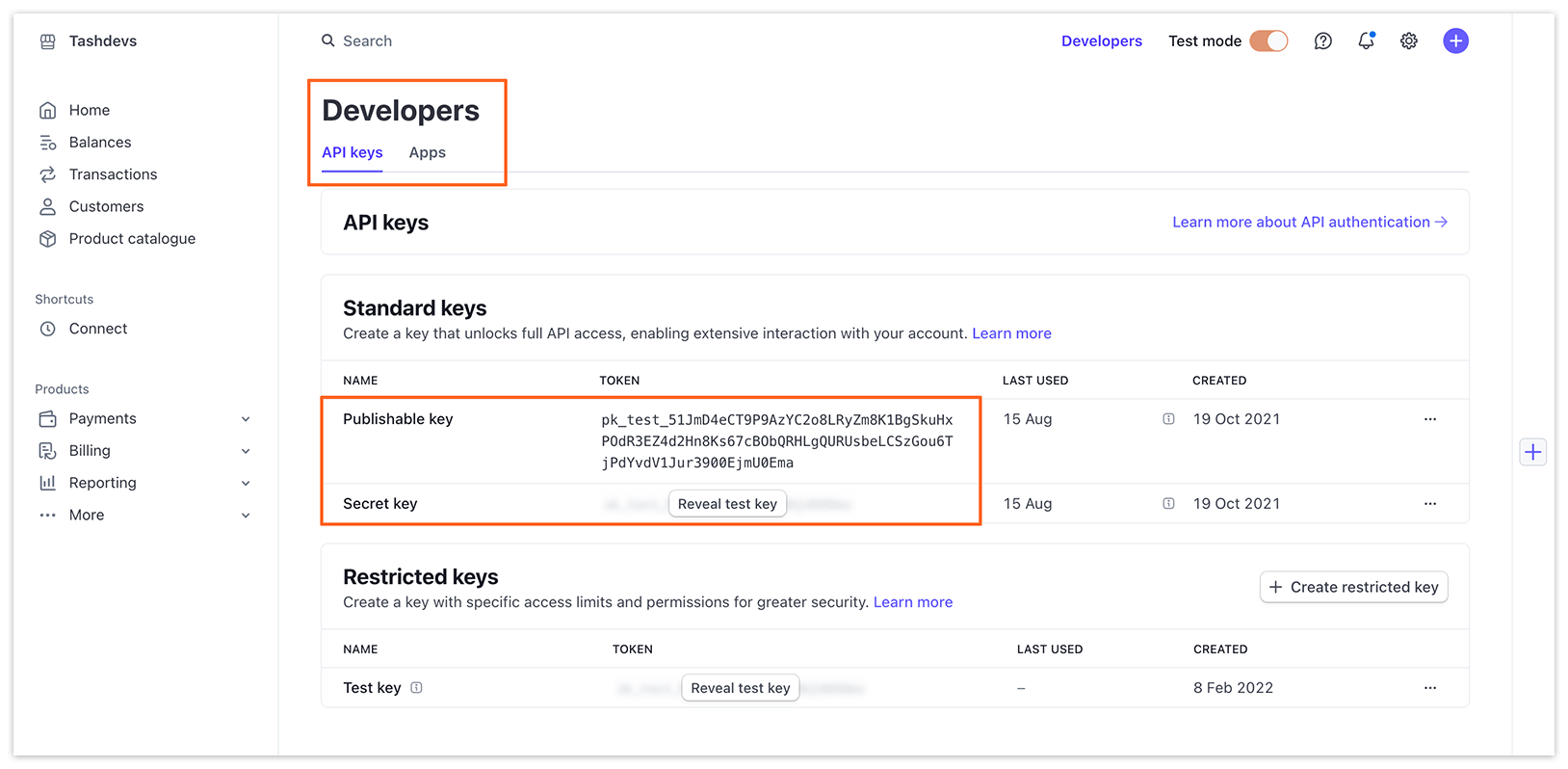
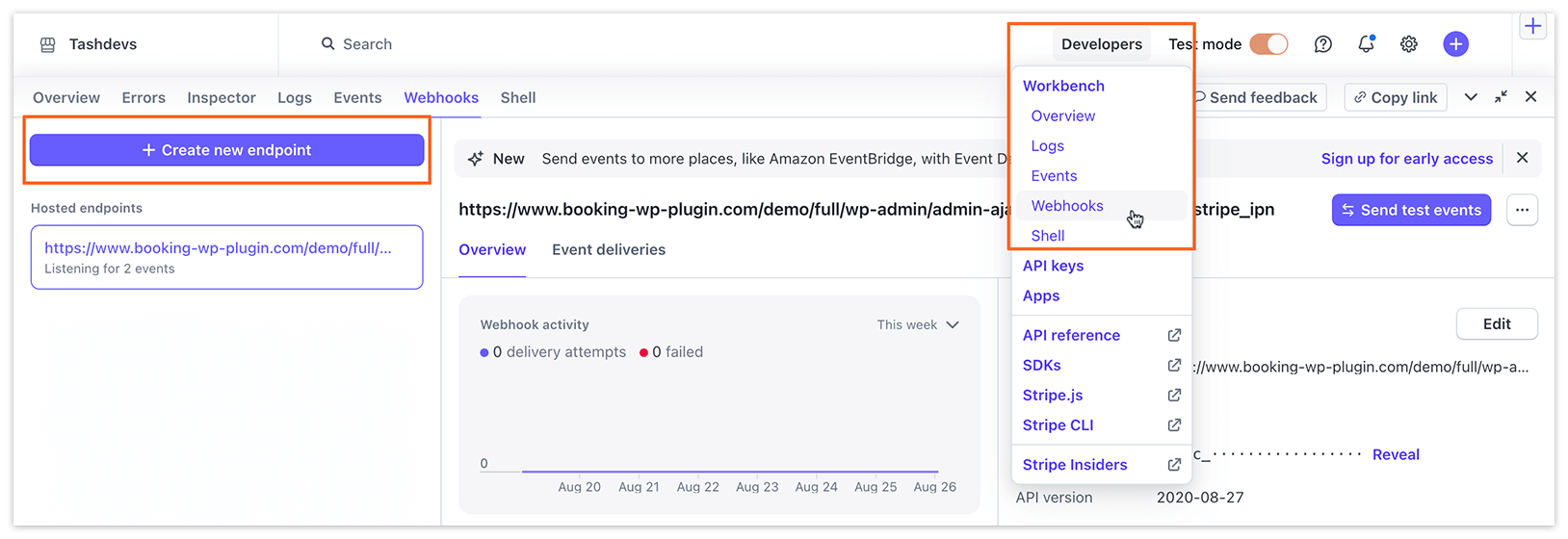
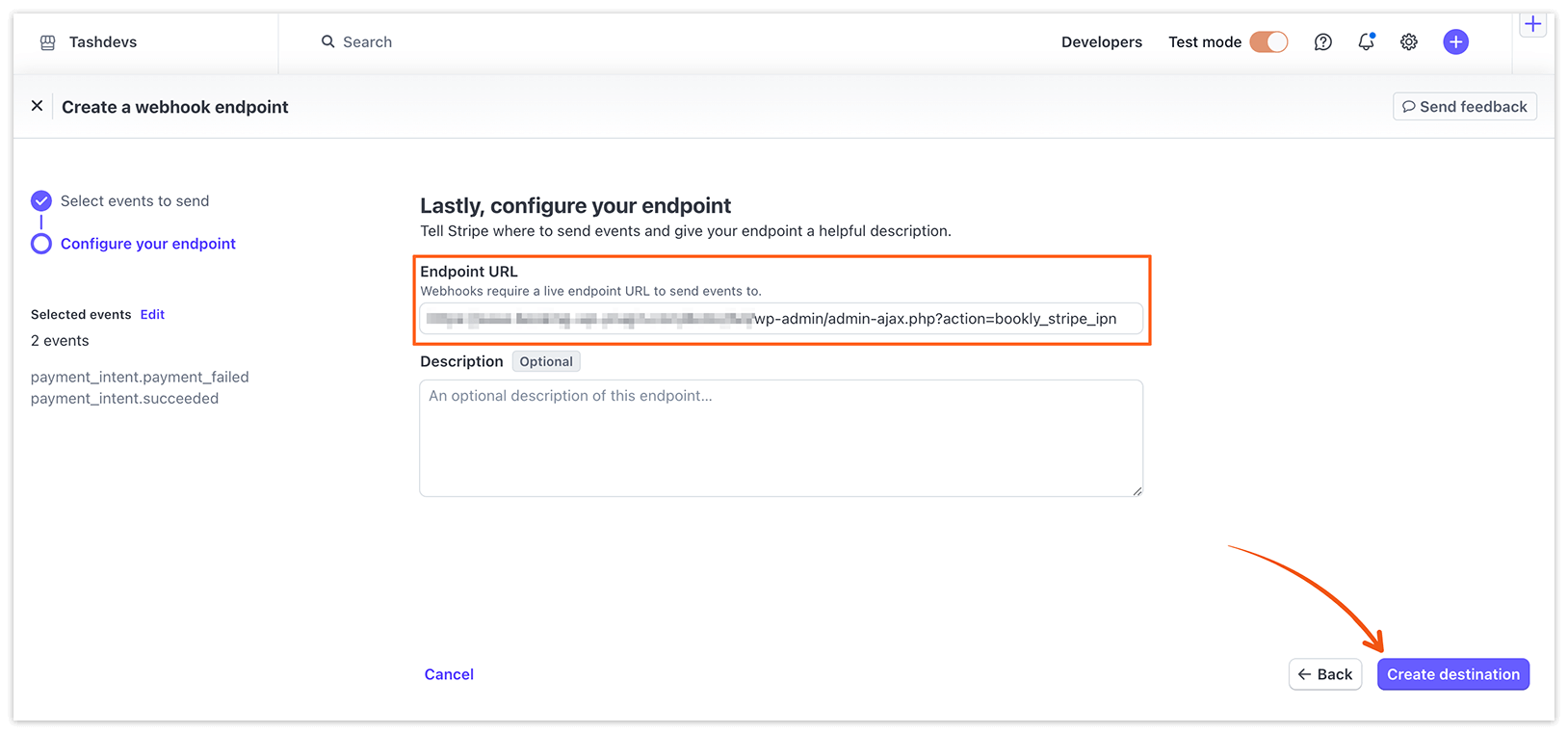
5. Nella sezione Webhooks settings della Dashboard (Developers > Workbench > Webhooks), fai clic su Create new endpoint e imposta la versione API corrente.
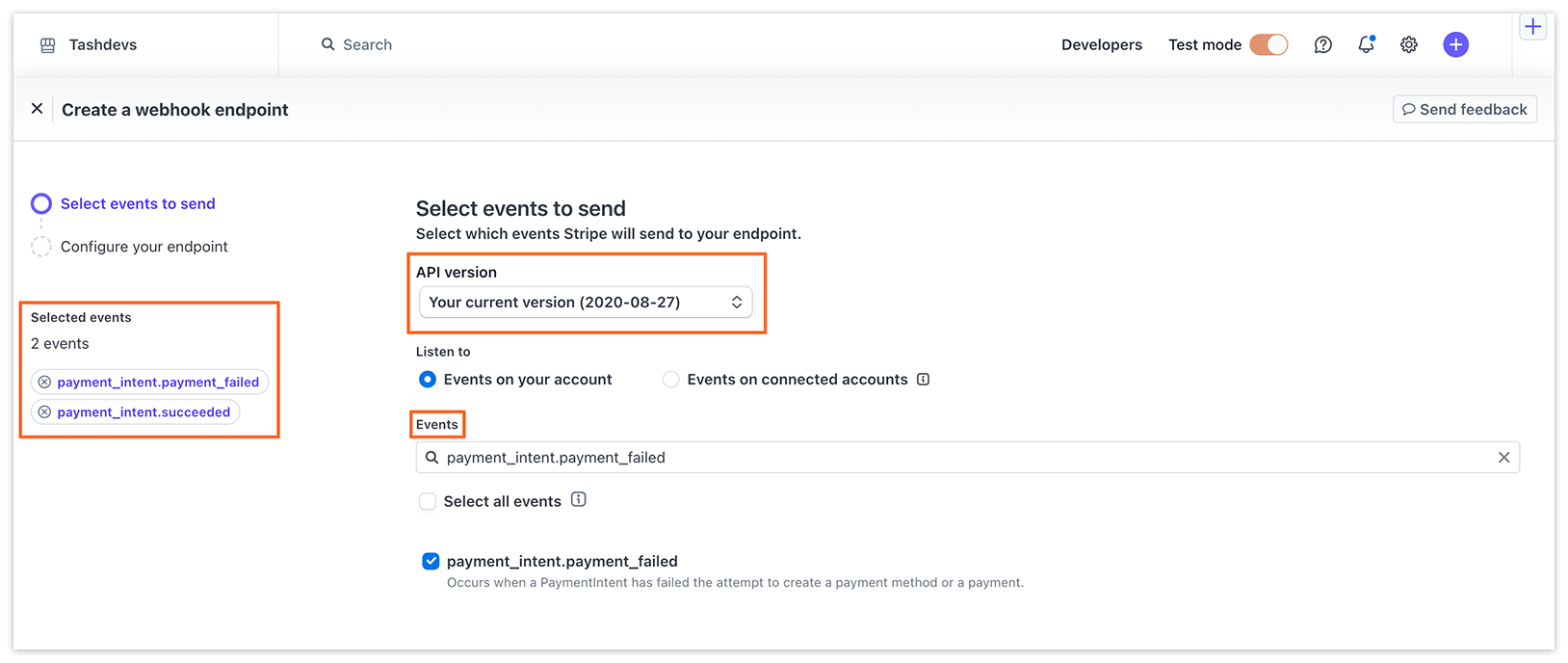
6. Seleziona Events on your account. Aggiungi i seguenti eventi:
payment_intent.succeeded
payment_intent.payment_failed
7. Per l’Endpoint URL, inserisci l’URL indicato nelle impostazioni di Bookly come destinazione per gli eventi: http://[indirizzo-del-tuo-sito]/wp-admin/admin-ajax.php?action=bookly_stripe_ipn. Fai clic su Create destination.
8. La funzione di correzione del prezzo ti permette di modificare il costo della prenotazione aggiungendo una commissione o uno sconto quando un cliente seleziona questa opzione di pagamento.
9. L’intervallo di tempo del gateway di pagamento determina il periodo dopo il quale il pagamento effettuato tramite il gateway viene considerato incompleto. Se il cliente non completa il pagamento entro il periodo configurato, l’appuntamento verrà rifiutato. Tieni presente che questa funzionalità richiede un cron job pianificato.
Le integrazioni Stripe live richiedono l’uso di HTTPS. Per informazioni dettagliate, consulta la documentazione Stripe.
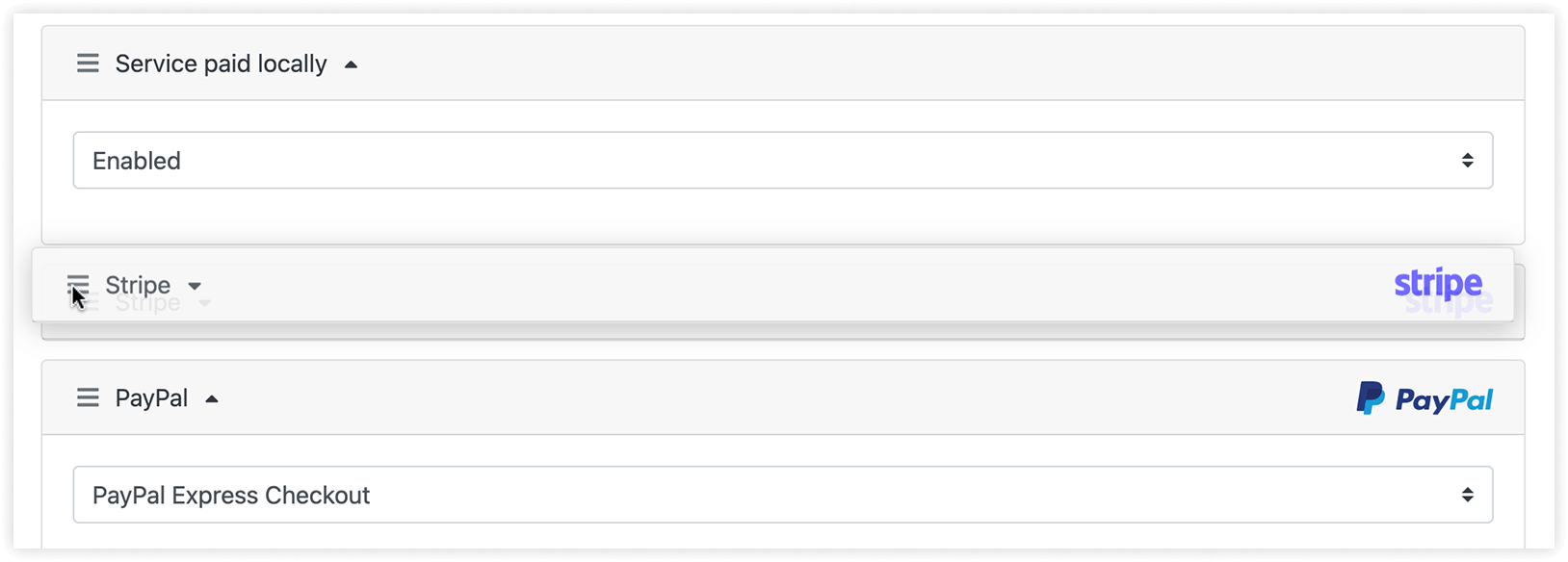
Per modificare l’ordine delle opzioni di pagamento visualizzate nel modulo di prenotazione frontend, trascina l’icona a forma di panino accanto all’opzione di pagamento desiderata per spostarla su o giù nell’elenco.
CORRELATI
Scopri di più sulle opzioni di pagamento – se vuoi lasciare ai tuoi clienti la scelta del metodo di pagamento.
Deposit Payments (Add-on) – dividi il pagamento degli appuntamenti in più rate.
DA SAPERE
Funzionalità di prezzo – scopri di più su come impostare i prezzi per i tuoi servizi.