
Coupons Add-on
Con Bookly Coupons (Add-on), puoi offrire ai tuoi clienti codici promozionali per pagare il servizio a un prezzo ridotto. I tuoi clienti potranno applicare un codice buono sconto nel passaggio di pagamento del processo di prenotazione. Inoltre, puoi creare e gestire sconti, così come tenere traccia delle statistiche direttamente in Bookly.
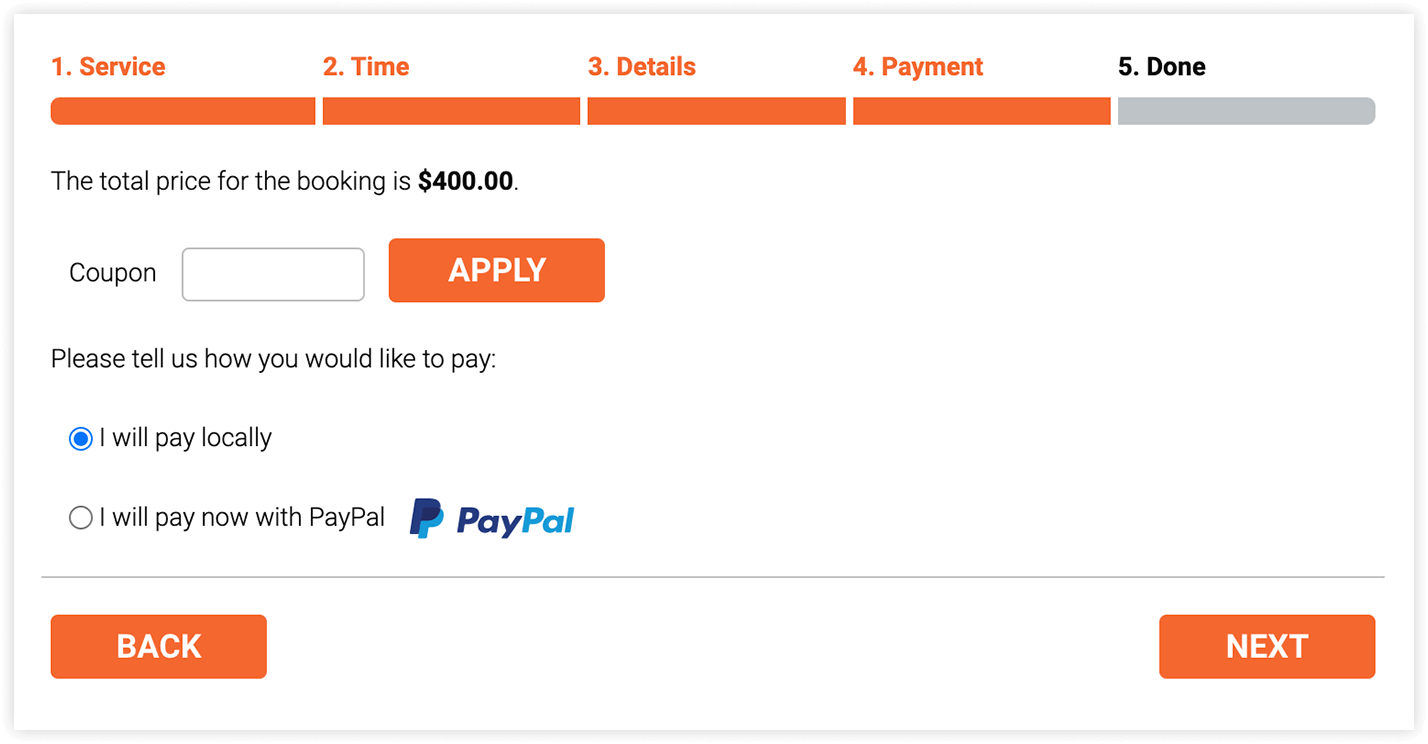
Guarda questo video tutorial per scoprire come creare e gestire i codici buono sconto con Bookly Coupons (Add-on).
Configurazione
1. Acquista, scarica, installa e attiva Bookly Coupons (Add-on) in Plugin.
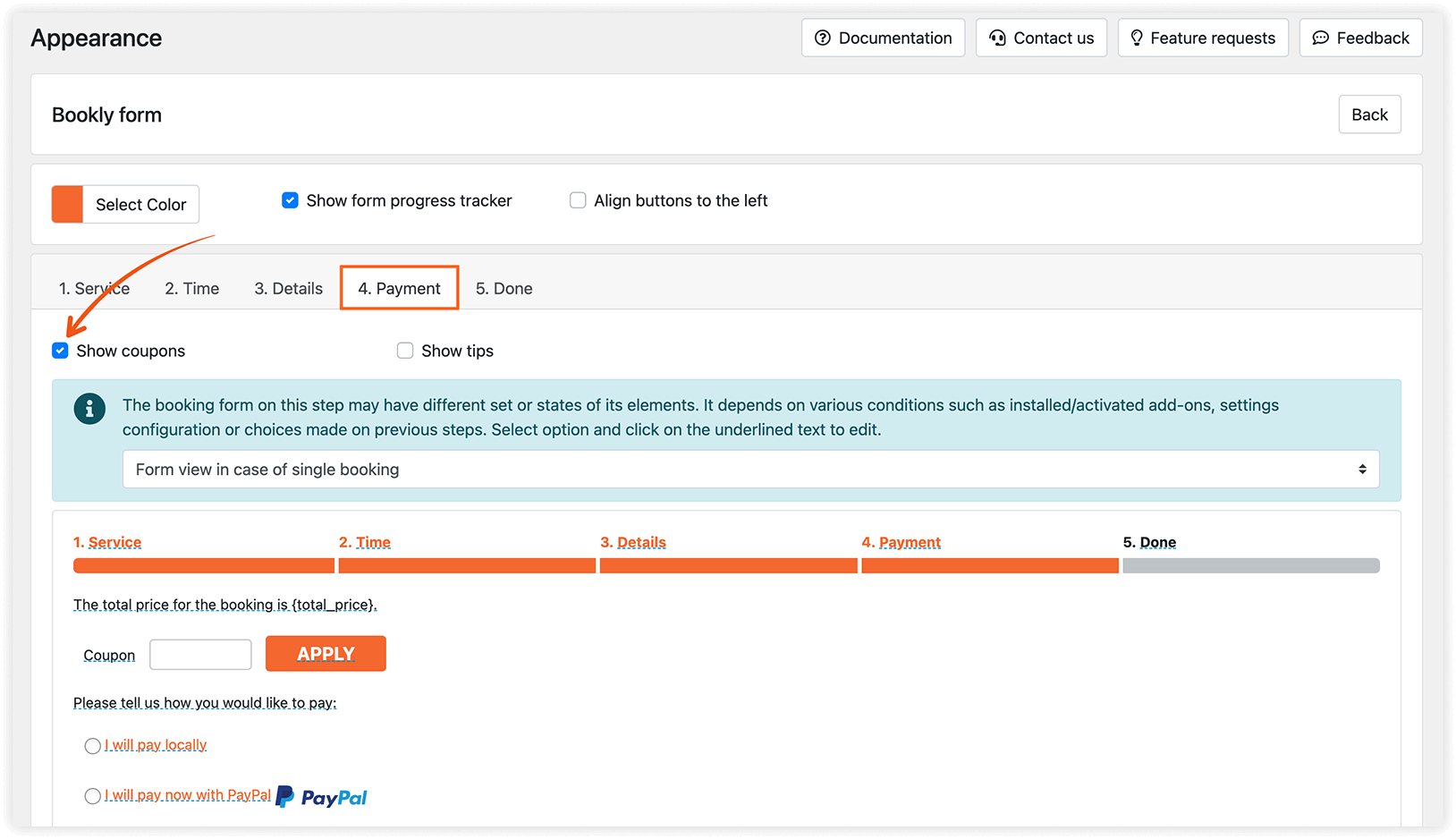
2. In Bookly > Aspetto > scheda Pagamento, assicurati che la casella accanto all’opzione “Mostra i buoni sconto” sia selezionata. Tutti i testi sottolineati sono modificabili.
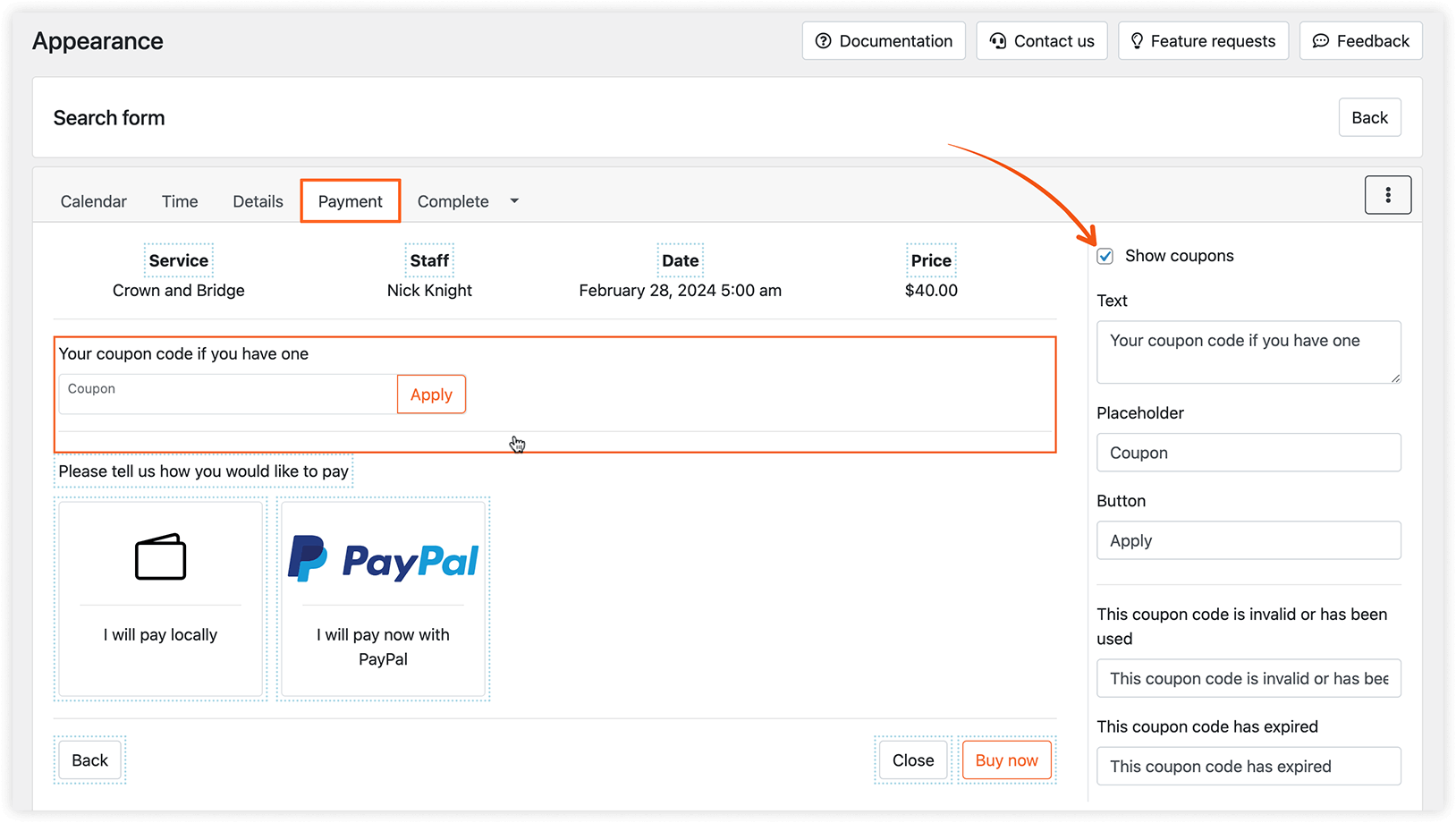
3. Crea un nuovo buono sconto nel menu Bookly > sezione Buoni sconto facendo clic su Aggiungi buono sconto.
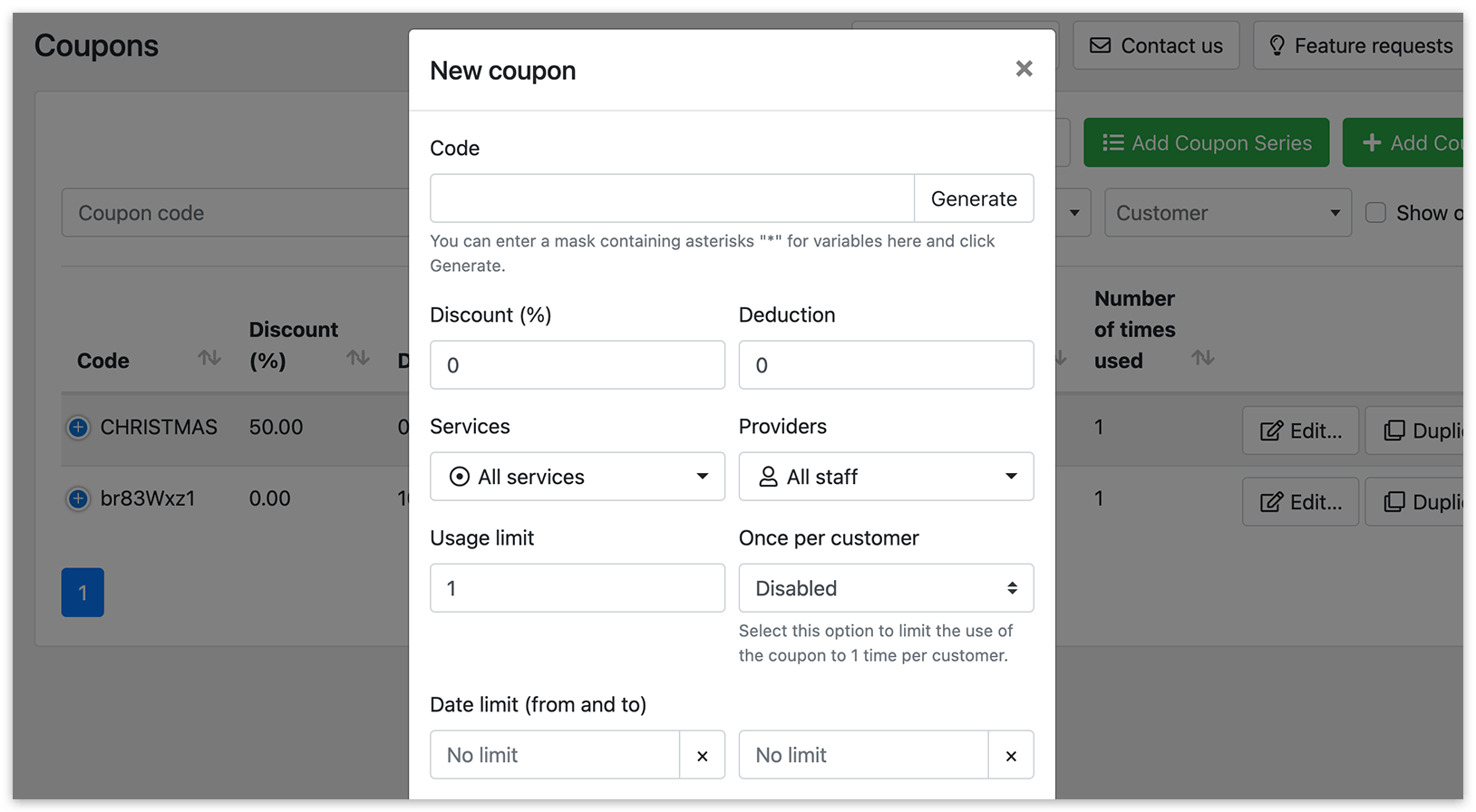
Troverai diversi campi da compilare:
Codice: Una combinazione di lettere e/o numeri che i clienti possono inserire nel passaggio di pagamento del processo di prenotazione. Fai clic su Genera per creare automaticamente un codice buono sconto univoco.
Sconto %: Una percentuale di sconto sull’intero ordine, ad esempio il 10% di sconto.
Detrazione: Un importo fisso detratto dal totale, ad esempio $10 di sconto. Questi valori possono essere usati separatamente o insieme in un unico buono sconto.
Se vengono usati entrambi, l’importo totale viene calcolato con la formula: Prezzo del servizio - Sconto (%) - Detrazione.
Dall’elenco a discesa, seleziona i servizi e i fornitori a cui si applicherà il buono sconto.
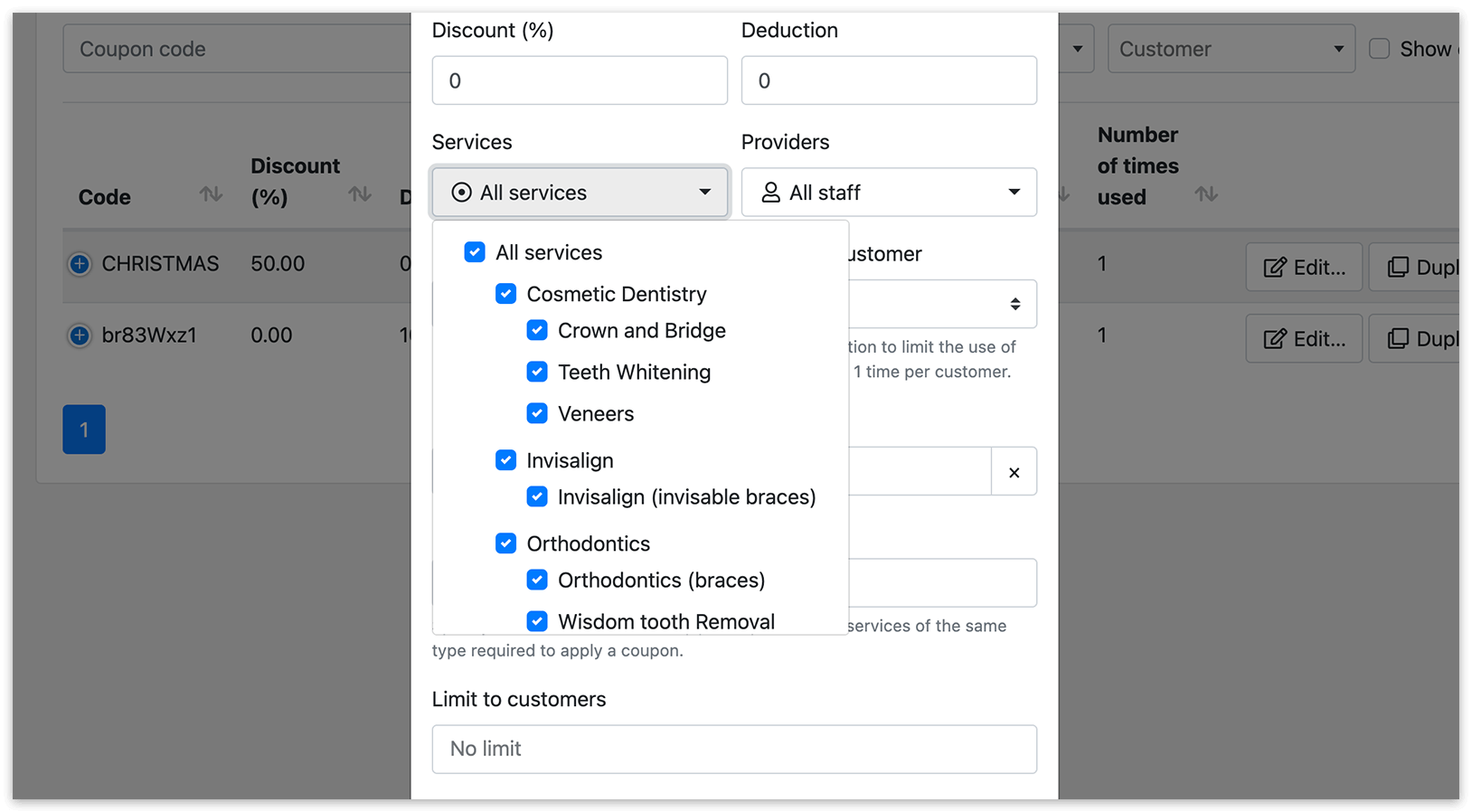
Limite di utilizzo: Imposta il numero massimo di volte in cui il buono sconto può essere usato da tutti i clienti nel loro insieme.
Una volta per cliente: Attiva questa opzione per limitare l’uso del buono sconto a una sola volta per cliente.
Limite di data (“dal” e “al”): Specifica un periodo durante il quale il codice buono sconto può essere applicato, oppure imposta una data di scadenza specifica. Nota che questa impostazione non influisce sulle date degli appuntamenti effettivi.
Limite di appuntamenti nel carrello: Imposta il numero minimo e massimo (opzionale) di servizi dello stesso tipo richiesti per applicare il buono sconto. Lascia questi campi vuoti per non impostare restrizioni.
Limita ai clienti: Questo ti permette di creare buoni sconto per clienti specifici.
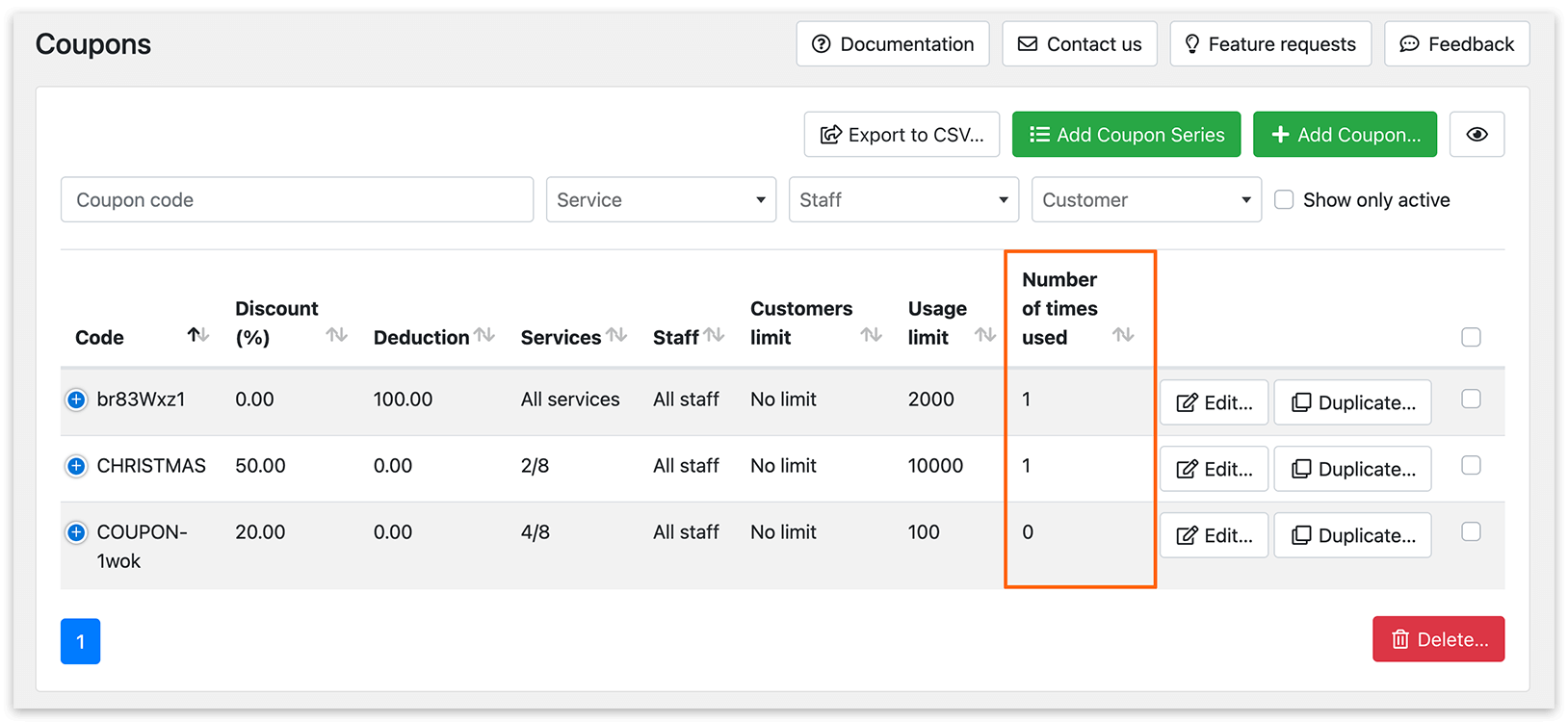
Tieni traccia di tutti i codici promozionali nella sezione Buoni sconto e in Pagamenti > Dettagli.
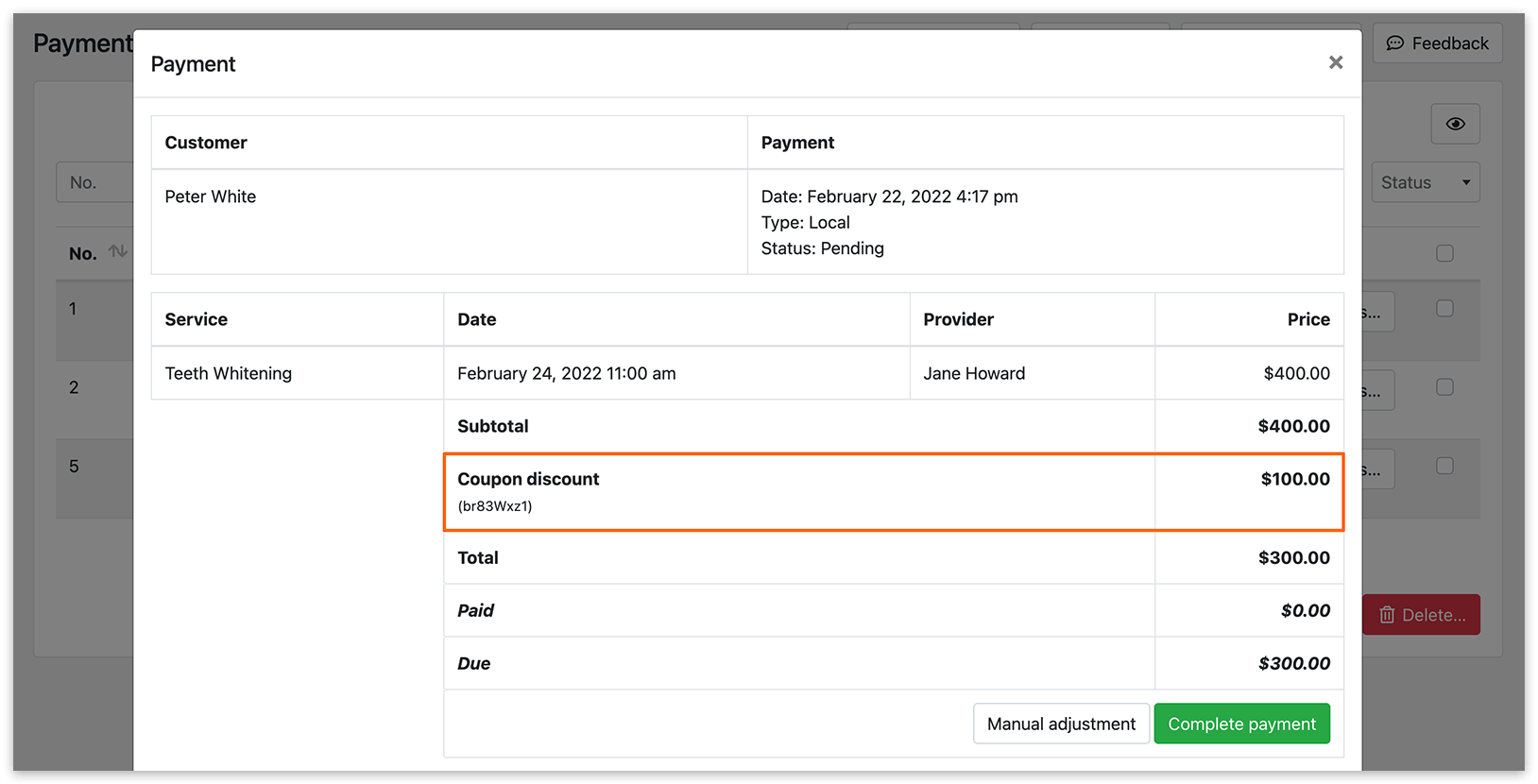
Per includere automaticamente nelle tue notifiche email e/o SMS un codice buono sconto usato durante la prenotazione, usa il codice {coupon} nei tuoi modelli di notifica.
Nota: I buoni sconto creati tramite Bookly non funzioneranno se stai usando WooCommerce.
Quando usi sia Bookly Coupons (Add-on) che Bookly Deposit Payments (Add-on), l’importo del deposito viene detratto dal prezzo totale della prenotazione prima che venga applicato un codice buono sconto. Pertanto, i buoni sconto non influiscono sull’importo del deposito.
Nota: Attualmente, non è possibile applicare più buoni sconto in una singola prenotazione.
Per comprendere meglio come funziona il Coupons (Add-on), prova la nostra demo live gratuita.
CORRELATI
Deposit Payments (Add-on) – dividi il pagamento in due rate.