
Waiting List Add-on
Bookly Waiting List (Add-on) ti aiuta a gestire le disdette in modo efficiente, riducendo al minimo la perdita di tempo e risorse. Quando la tua agenda è al completo, questa funzionalità ti permette di aggiungere i clienti a una lista d’attesa. In caso di disdetta, tutti i clienti nella lista vengono avvisati. Se accettano, l’appuntamento viene riempito senza alcuna perdita per le tue risorse.
Non lasciare che le disdette rovinino la tua giornata. Usa Bookly Waiting List (Add-on) per massimizzare la tua efficienza.
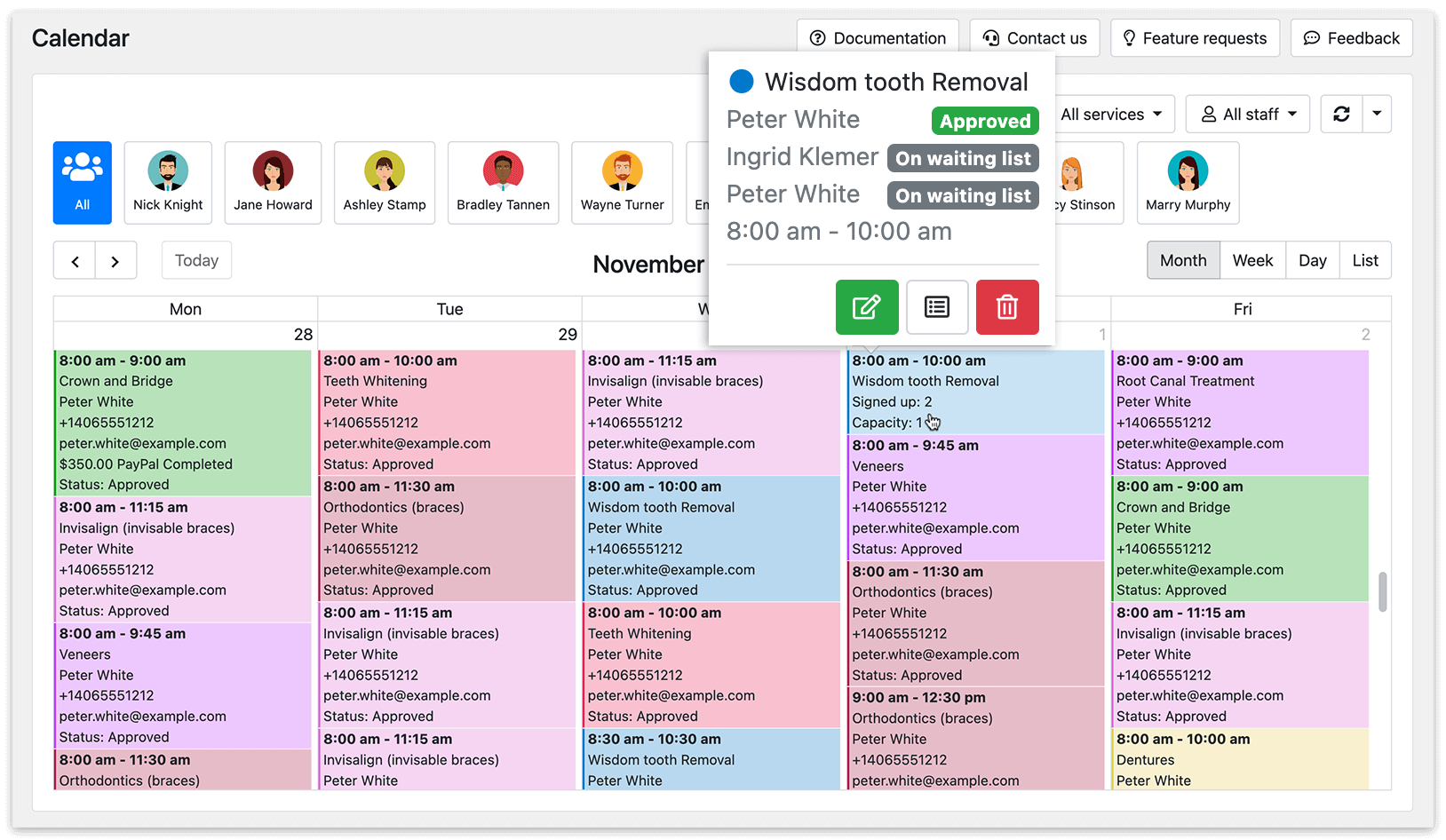
Configurazione
Sezione intitolata “Configurazione”- Acquista, scarica, installa e attiva Bookly Waiting List (Add-on) in Plugin.
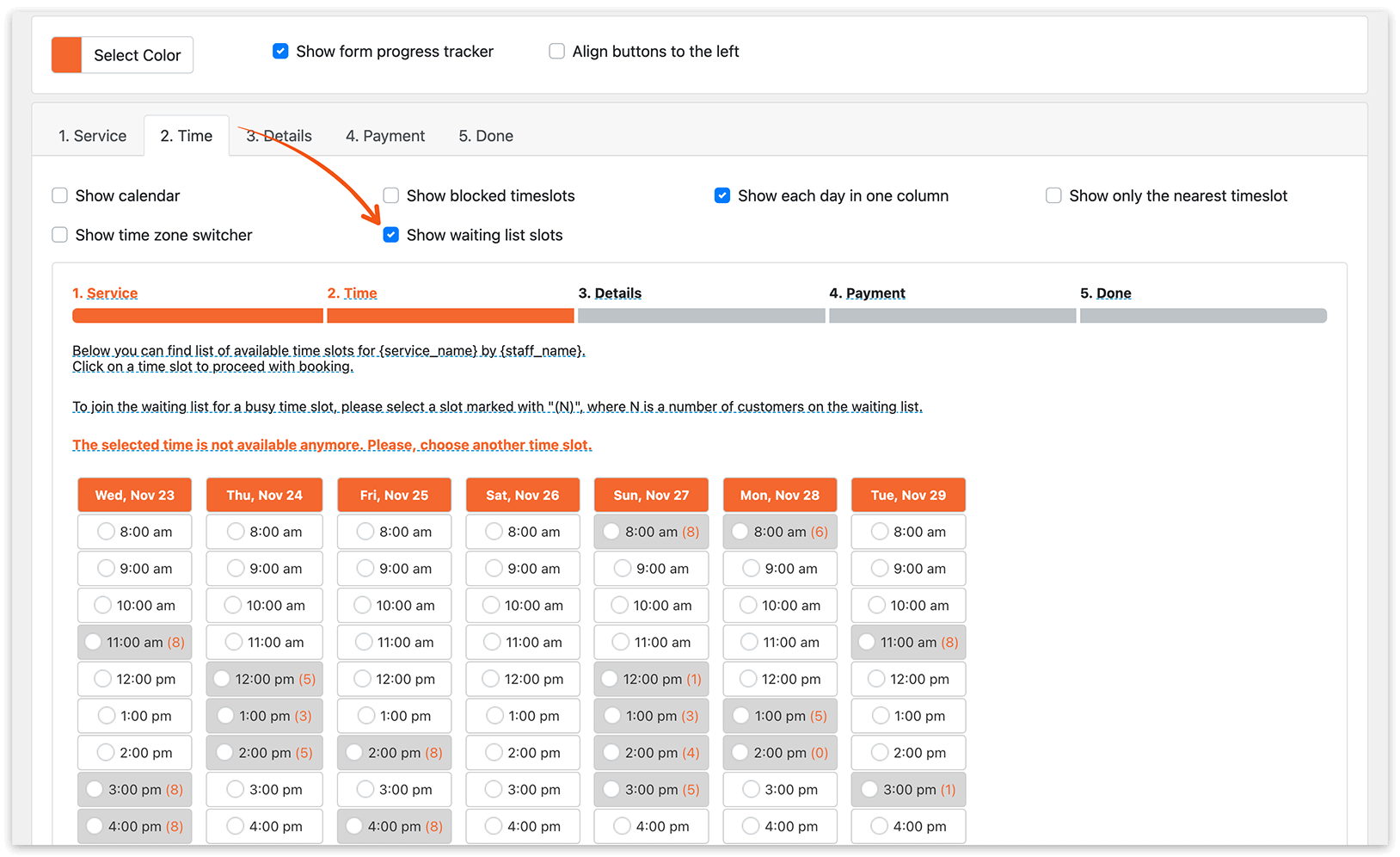
2. In Aspetto > Modulo passo a passo > scheda Orario, assicurati che la casella “Mostra fasce orarie della lista d’attesa” sia selezionata.
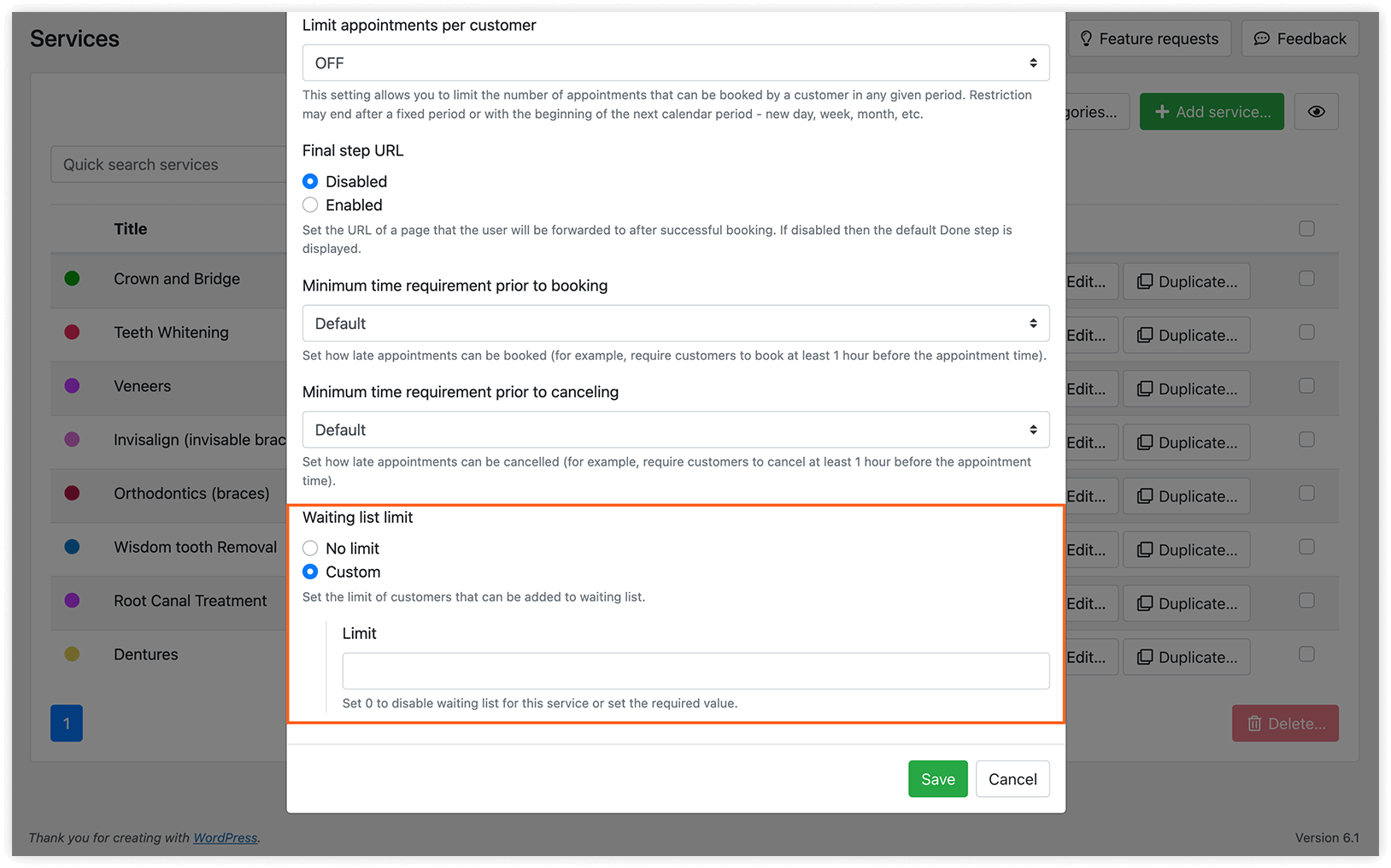
3. Puoi limitare il numero di clienti che potranno unirsi alla lista d’attesa. Una volta raggiunta la capacità massima, la relativa fascia oraria diventerà non disponibile nel modulo di prenotazione.
L’impostazione è specifica per ciascun servizio, quindi puoi personalizzarla separatamente per ogni servizio. Inoltre, puoi disattivare l’opzione lista d’attesa per alcuni servizi, se necessario.
Fai clic su Modifica per aprire la scheda del servizio, passa alla scheda Avanzate. Imposta Limite della lista d’attesa su Personalizzato. Da qui, puoi inserire 0 per impedire la funzionalità della lista d’attesa oppure impostare il valore limite desiderato.
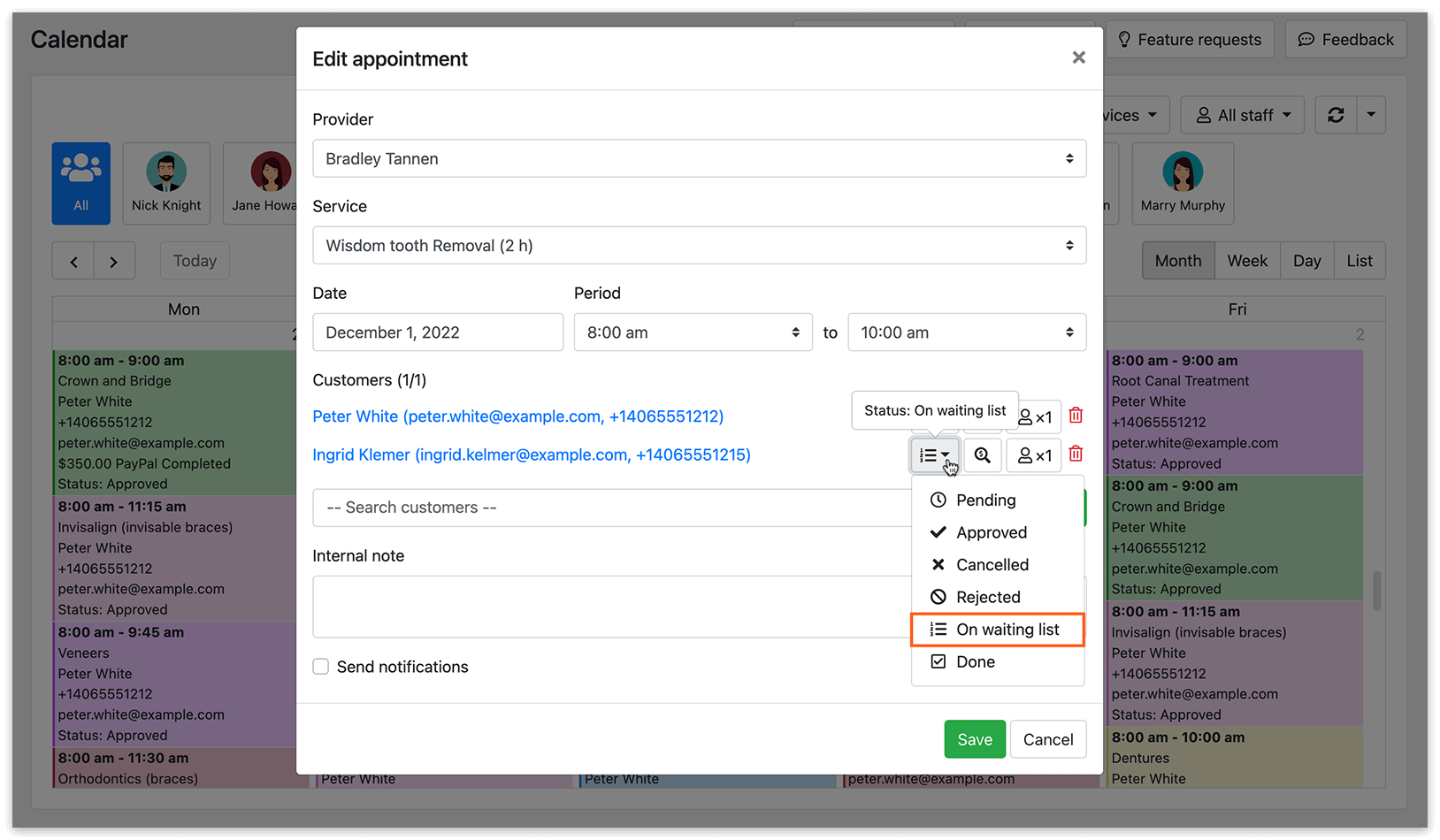
4. Per aggiungere un cliente alla lista d’attesa o aggiornare lo stato attuale del suo appuntamento nel pannello di amministrazione backend, prima fai clic sull’appuntamento nel Calendario Bookly, oppure fai clic su Modifica nella sezione Appuntamenti. Successivamente, aggiungi una persona e imposta il suo stato su In lista di attesa.
I clienti hanno la possibilità di unirsi alla lista d’attesa sul frontend quando selezionano una fascia oraria per il loro appuntamento. Le fasce orarie già prenotate sono ombreggiate in grigio e indicano il numero di clienti in lista d’attesa.
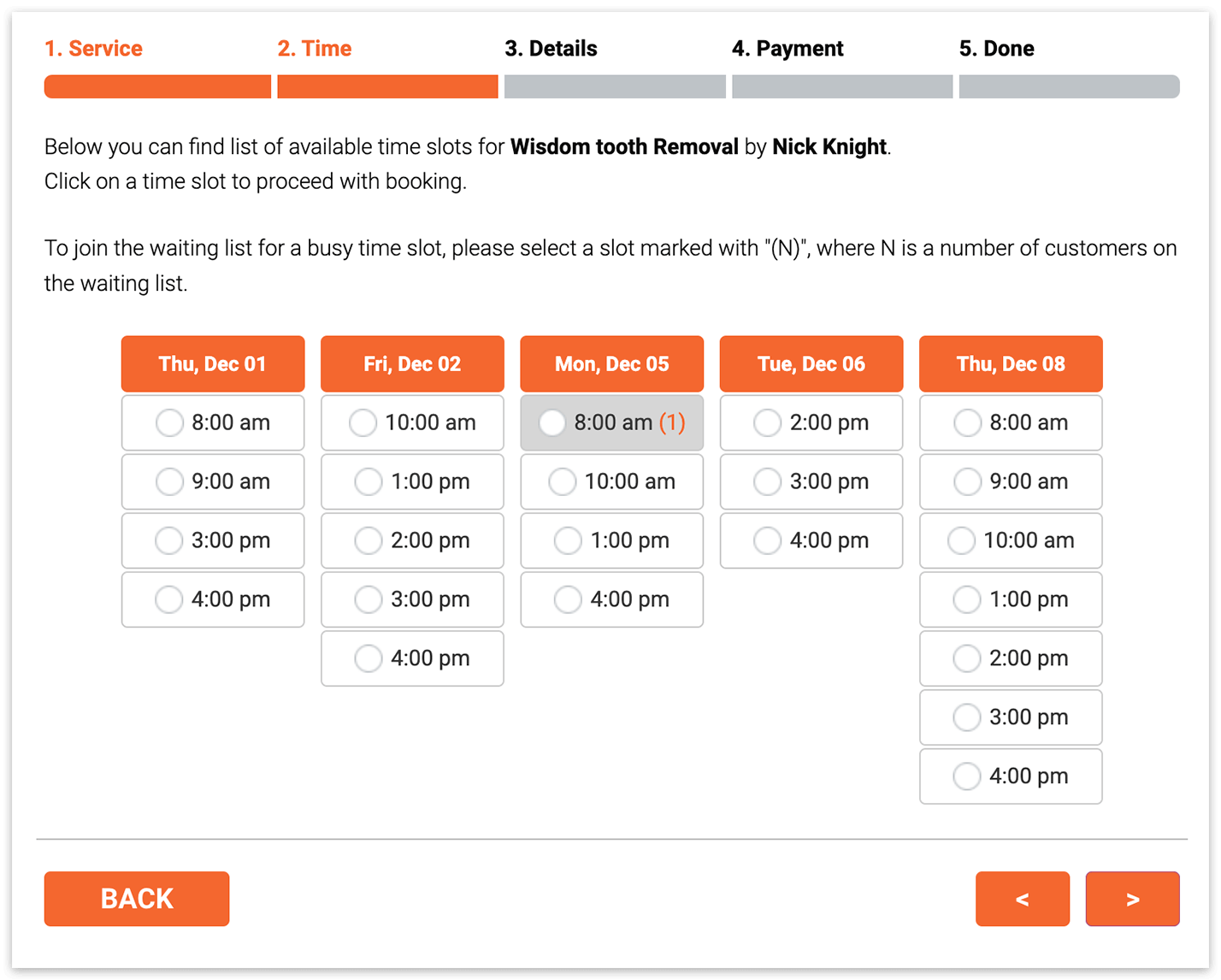
5. Nelle sezioni Notifiche email e/o Notifiche via SMS, personalizza i quattro tipi di modelli usando l’elenco di codici fornito:
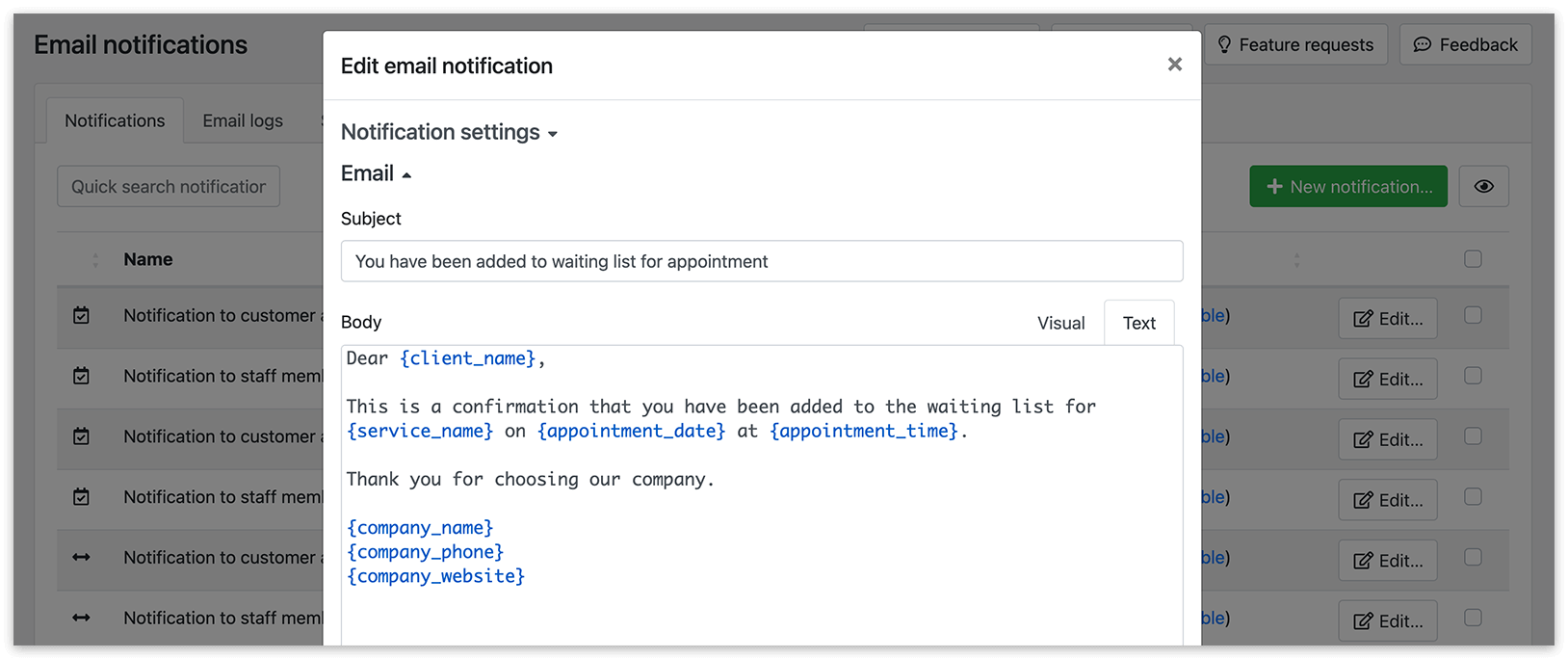
Notifica al cliente sull’inserimento in lista d’attesa;
Notifica al cliente per fissare l’appuntamento dalla lista d’attesa;
Notifica al membro dello staff sull’inserimento in lista d’attesa;
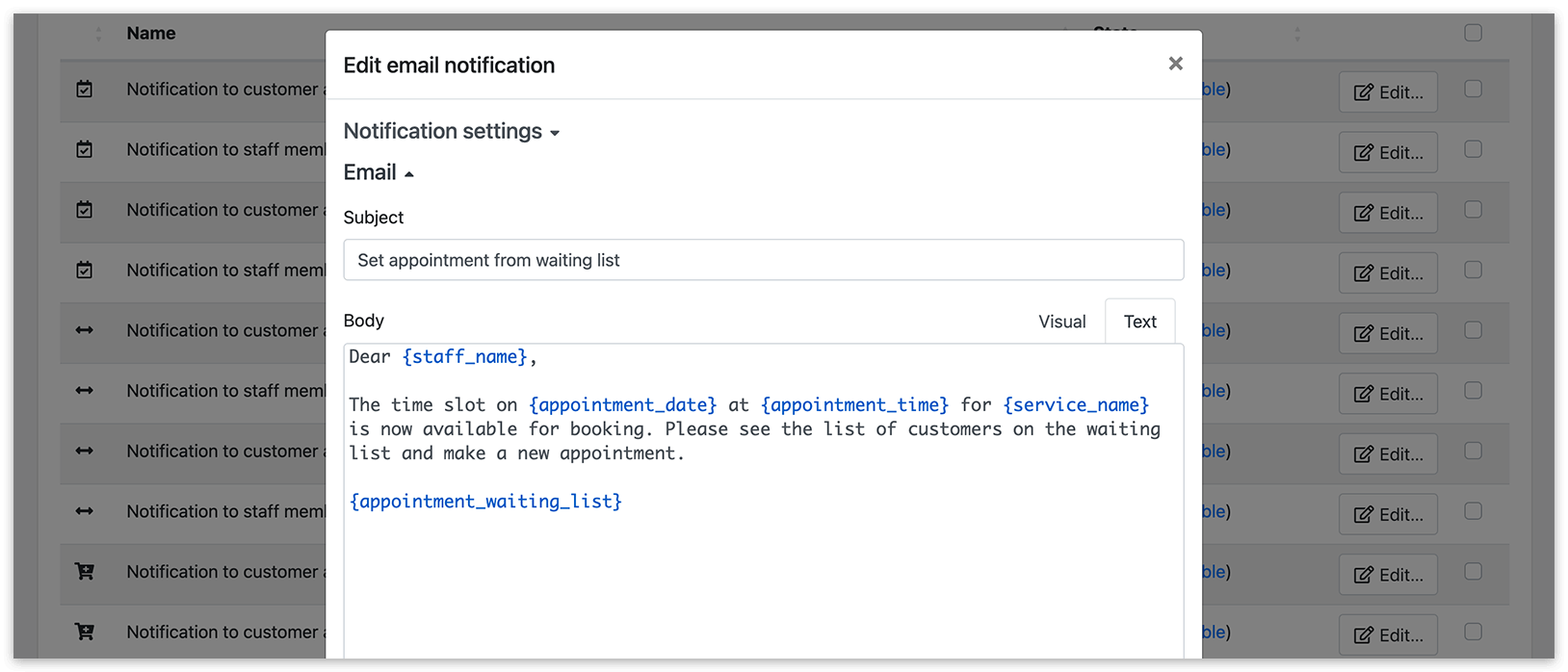
Notifica al membro dello staff per fissare l’appuntamento dalla lista d’attesa.
Nella notifica “Notifica al membro dello staff per fissare l’appuntamento dalla lista d’attesa”, usa il codice {appointment_waiting_list}. Questo garantisce che, quando una fascia oraria diventa disponibile per la prenotazione, lo staff possa visualizzare l’elenco dei clienti in lista d’attesa e fissare un nuovo appuntamento.
La notifica “Notifica al cliente per fissare l’appuntamento dalla lista d’attesa” verrà inviata a tutti i clienti nella lista d’attesa dell’appuntamento quando una fascia oraria desiderata diventa disponibile per la prenotazione. Il codice {appointment_booking_url} genererà un link per l’approvazione dell’appuntamento.
Non dimenticare di configurare gli URL delle pagine che verranno mostrate ai clienti per entrambi gli scenari:
Fissare l’appuntamento dalla lista d’attesa (riuscito) – in caso di prenotazione riuscita.
Fissare l’appuntamento dalla lista d’attesa (negato) – in caso la prenotazione non fosse più disponibile.
Aggiungere clienti alla lista d’attesa a prescindere dal valore di capacità
Sezione intitolata “Aggiungere clienti alla lista d’attesa a prescindere dal valore di capacità”Se hai installato e attivato sia Bookly Group Booking (Add-on) che Bookly Waiting List (Add-on), puoi configurare come i clienti vengono inseriti in lista d’attesa in Impostazioni > Waiting List. Quando questa opzione è attivata e c’è già qualcuno in lista d’attesa, anche tutti gli altri clienti che tentano di prenotare la fascia oraria selezionata verranno inseriti in lista d’attesa, indipendentemente dal fatto che la capacità del servizio permetta ad altre persone di prenotare un appuntamento. Se disattivata, le fasce orarie disponibili resteranno apribili alla prenotazione sul frontend fino a quando il numero di persone corrisponde alla capacità residua dell’appuntamento.
Scopri questa demo live gratuita per comprendere meglio come funziona il Waiting List (Add-on).
CORRELATI
Sezione intitolata “CORRELATI”Custom Fields (Add-on) – ottieni tutte le informazioni che desideri dai clienti.