
Staff Cabinet Add-on
Il Staff Cabinet (Add-on) permette ai tuoi dipendenti di gestire in modo efficiente le proprie prenotazioni senza aver bisogno di accedere al pannello di amministrazione di WordPress.
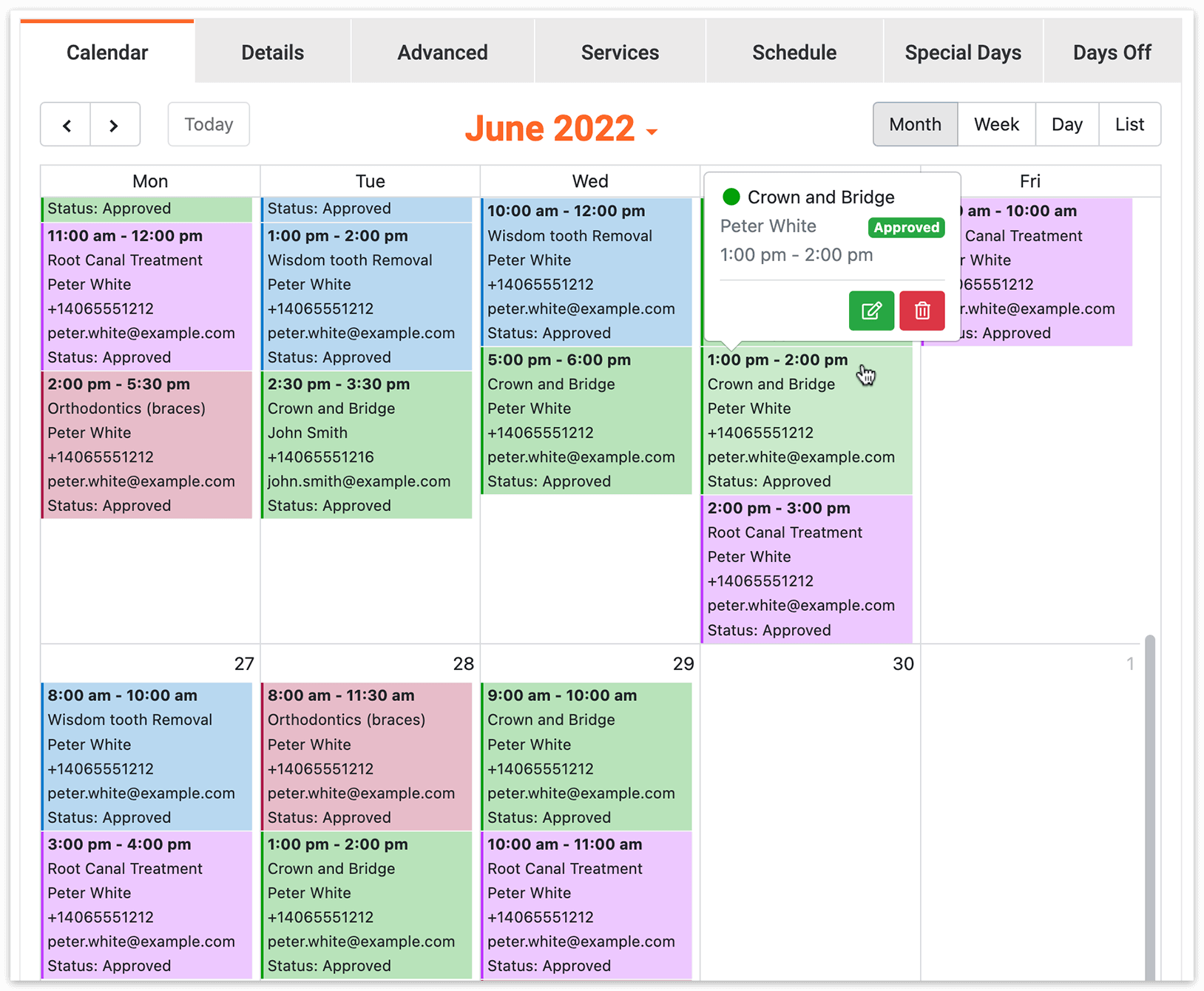
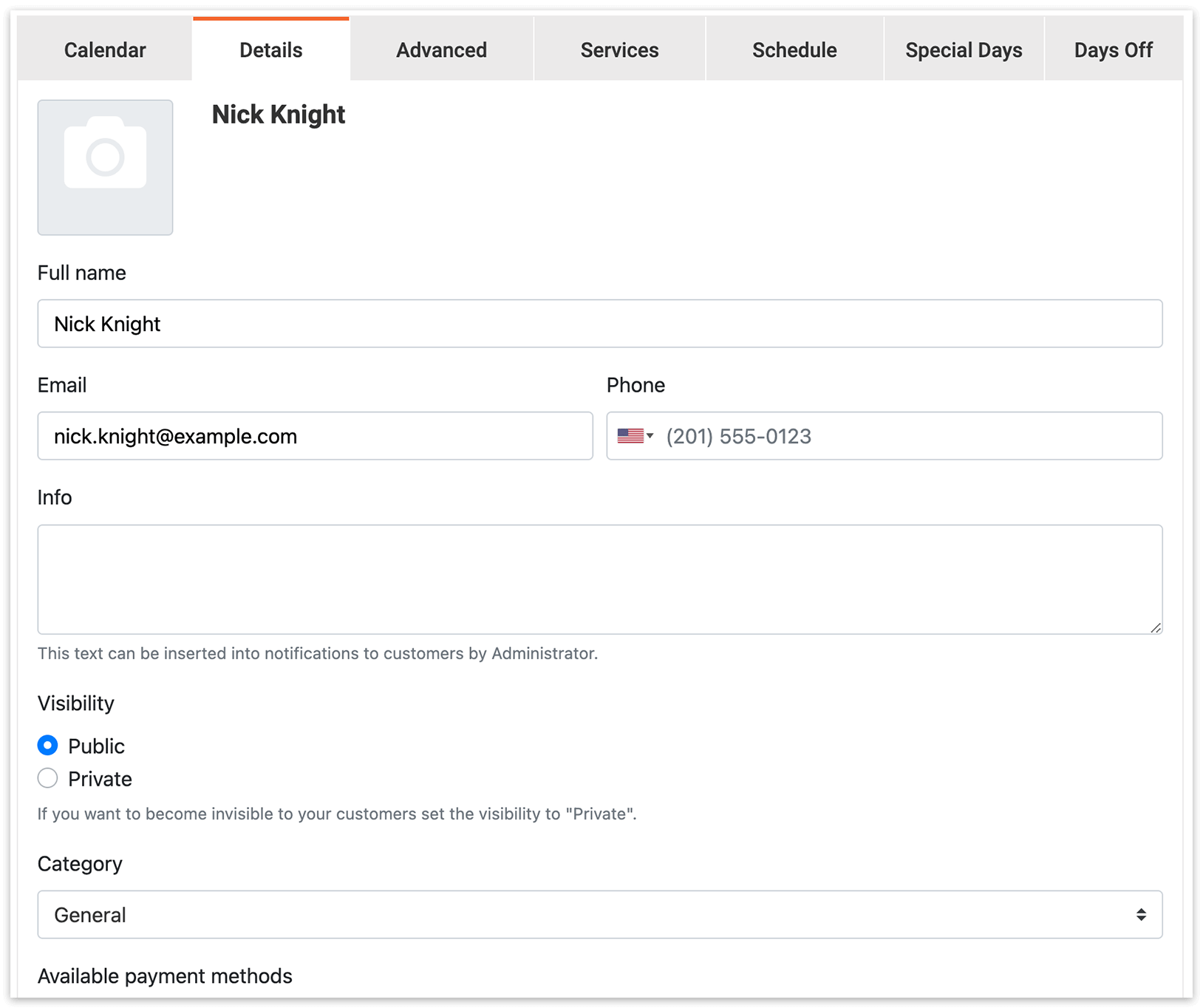
Dopo aver effettuato l’accesso, i membri dello staff ottengono l’accesso allo Staff Cabinet, un’interfaccia frontend dedicata, progettata per gestire il proprio calendario Bookly e il proprio profilo.
Funzionalità
-
- Gestione del calendario: i membri dello staff possono gestire senza problemi il proprio calendario, visualizzare gli appuntamenti ed effettuare aggiornamenti direttamente dal frontend.
- Gestione del profilo: i dipendenti hanno la possibilità di visualizzare e aggiornare i dettagli del proprio profilo, garantendo informazioni accurate e sempre aggiornate.
- Gestione di servizi e prezzi: lo staff può gestire i servizi, modificare i prezzi e personalizzare le preferenze di pianificazione in base alla propria disponibilità.
- Orario, giorni di riposo e giorni speciali: i membri dello staff possono impostare il proprio orario di lavoro, designare i giorni di riposo e configurare i giorni speciali direttamente dallo Staff Cabinet.
- Esportazione del calendario: lo Staff Cabinet permette allo staff di esportare le informazioni del proprio calendario in un file CSV, per un facile accesso e analisi.
Configurazione
1. Acquista, scarica, installa e attiva il Bookly Staff Cabinet (Add-on) in Plugin.
2. Nella tua dashboard di WordPress, vai alla sezione Utenti. Crea account utente WordPress per ogni membro dello staff che dovrà accedere allo Staff Cabinet.
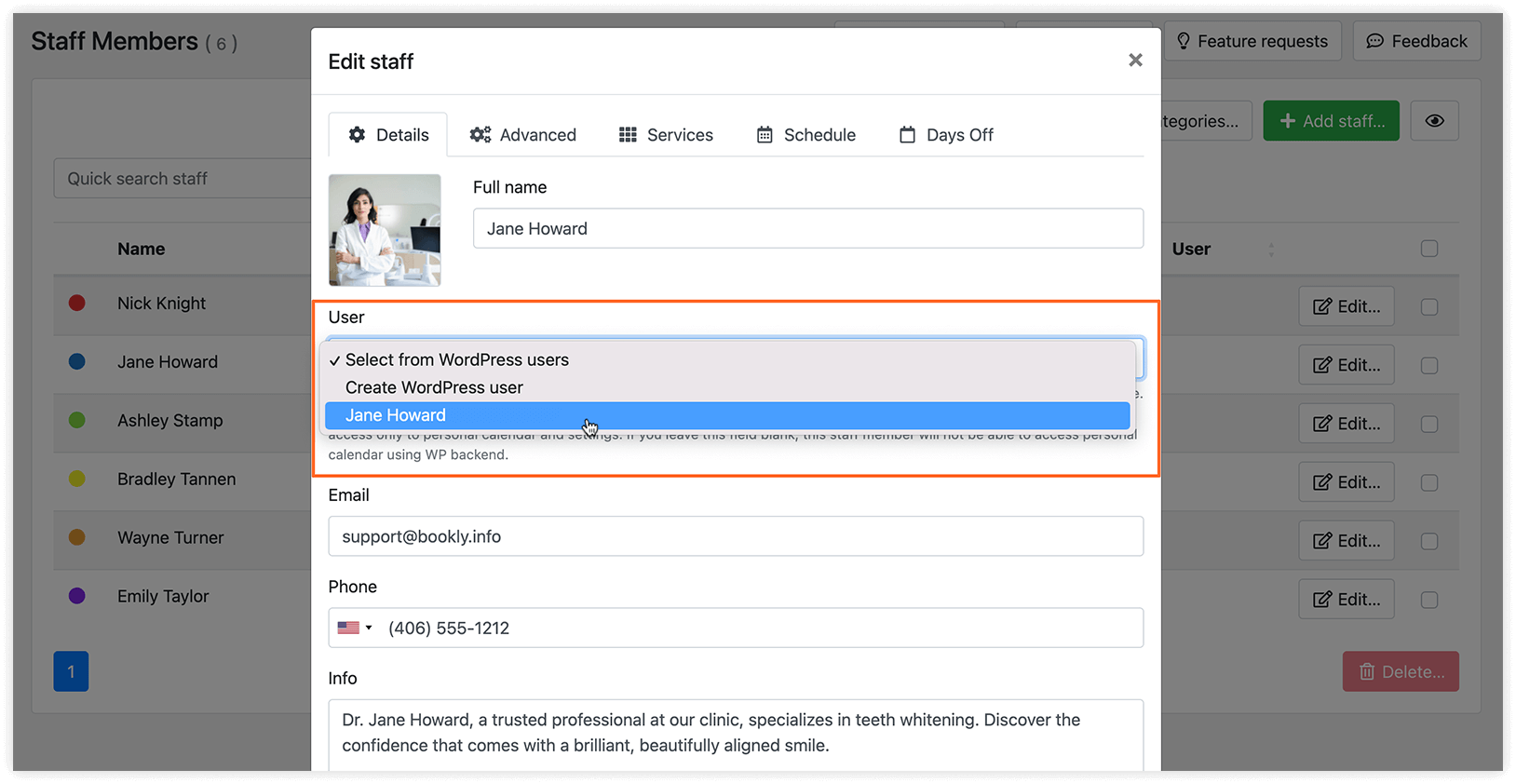
3. Vai su Bookly > Staff. Seleziona un membro dello staff e assegnagli un utente WordPress dal menu a discesa Utente.
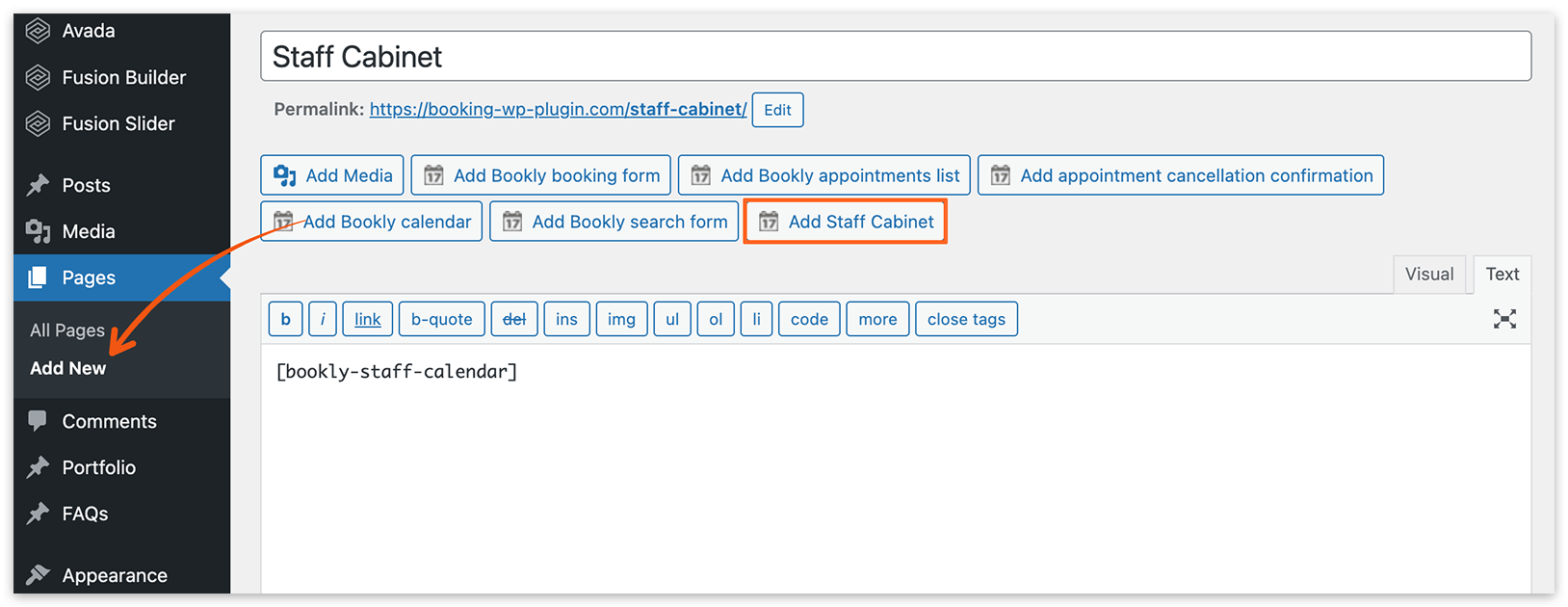
4. Vai su Pagine o Articoli. Crea o apri la pagina in cui vuoi inserire lo shortcode dello Staff Cabinet. Fai clic sul pulsante Aggiungi staff direttivo per inserire lo shortcode nella pagina.
Nell’editor Gutenberg, fai clic sull’icona + per aggiungere un nuovo blocco. Cerca i blocchi Bookly Staff Cabinet. Scegli il blocco appropriato per incorporare lo shortcode dello Staff Cabinet.
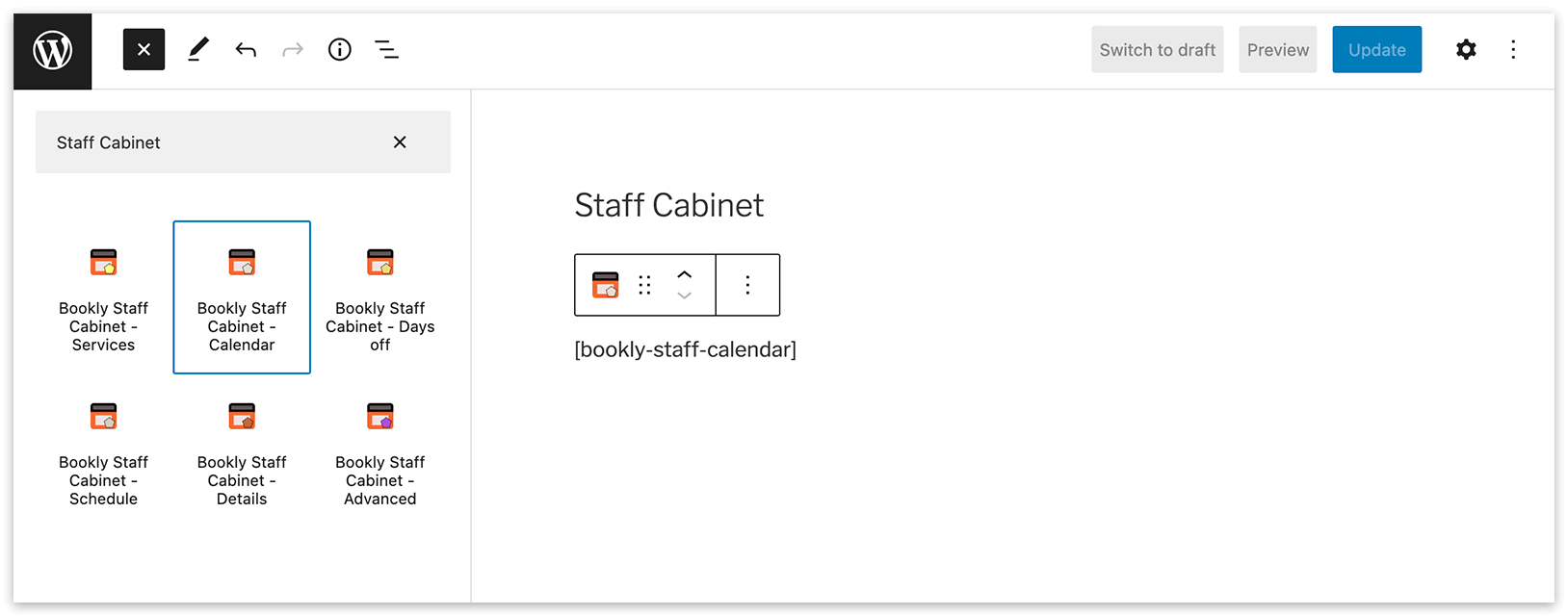
5. Quando inserisci lo shortcode, vedrai un elenco di opzioni. Seleziona le proprietà che vuoi mostrare nella pagina e imposta eventuali limitazioni, se necessario.
I membri dello staff potranno visualizzare, usare e aggiornare solo gli elementi del profilo per cui hanno autorizzazione e accesso.
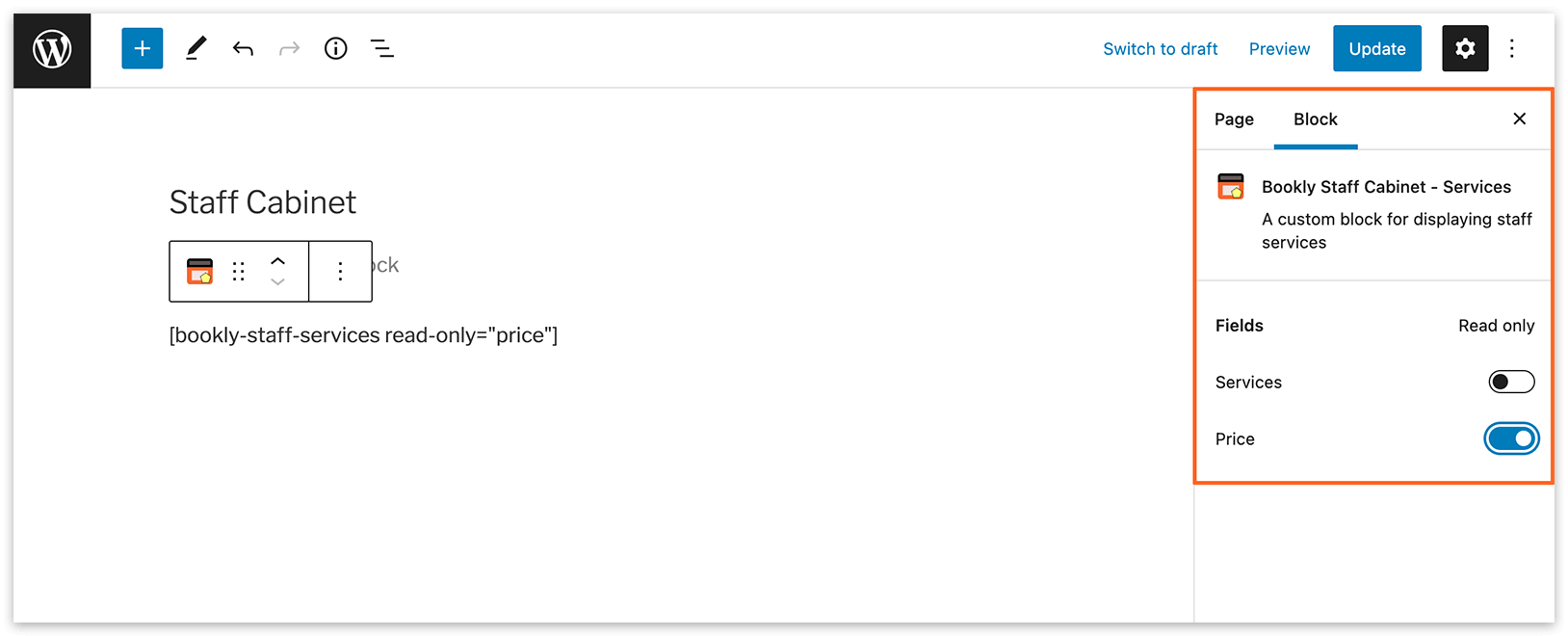
Ad esempio, puoi disattivare la possibilità di aggiornare i prezzi nella scheda Servizi e attivare una modalità di sola lettura per il calendario dello staff.
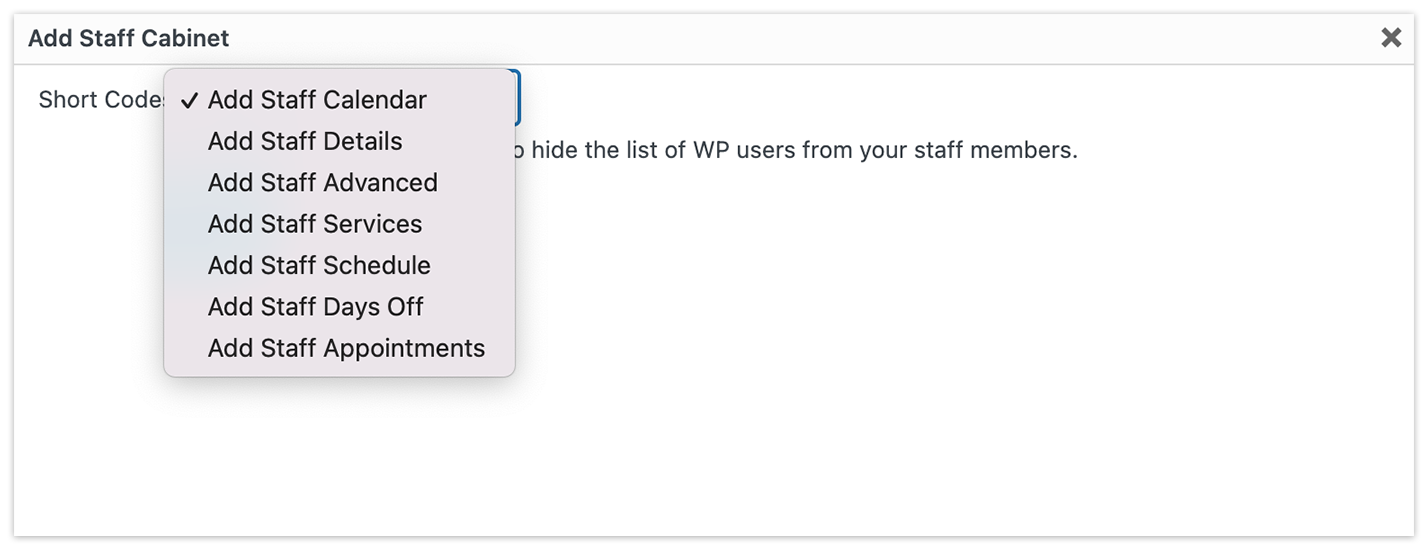
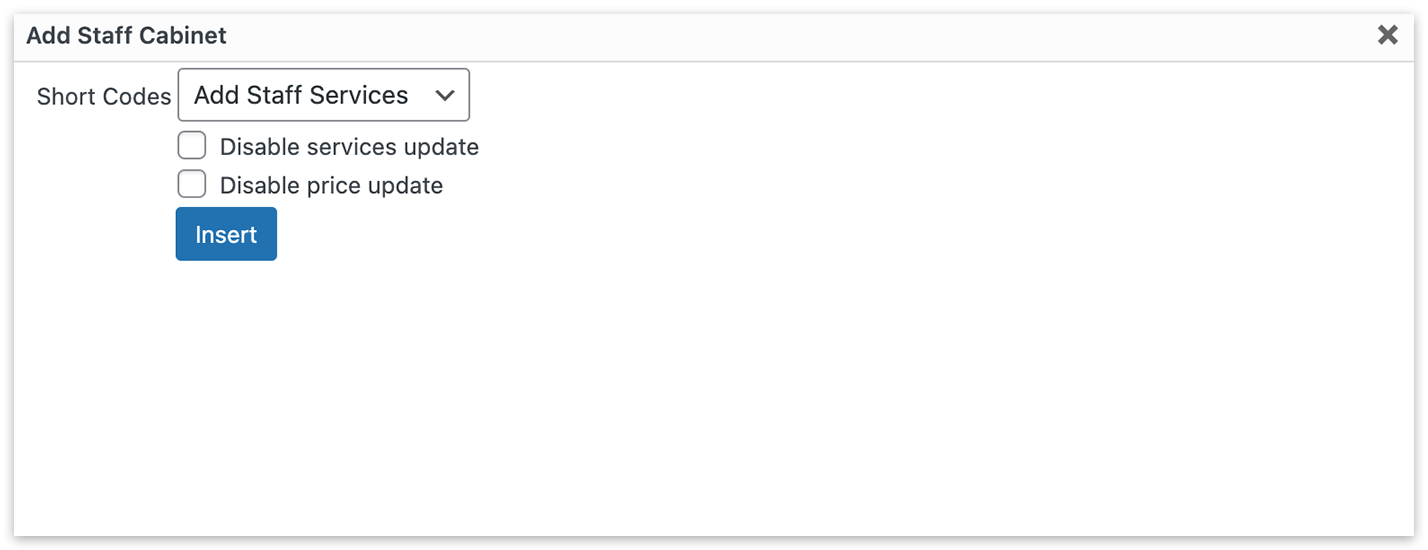
Nell’editor Gutenberg, queste impostazioni si trovano a destra.
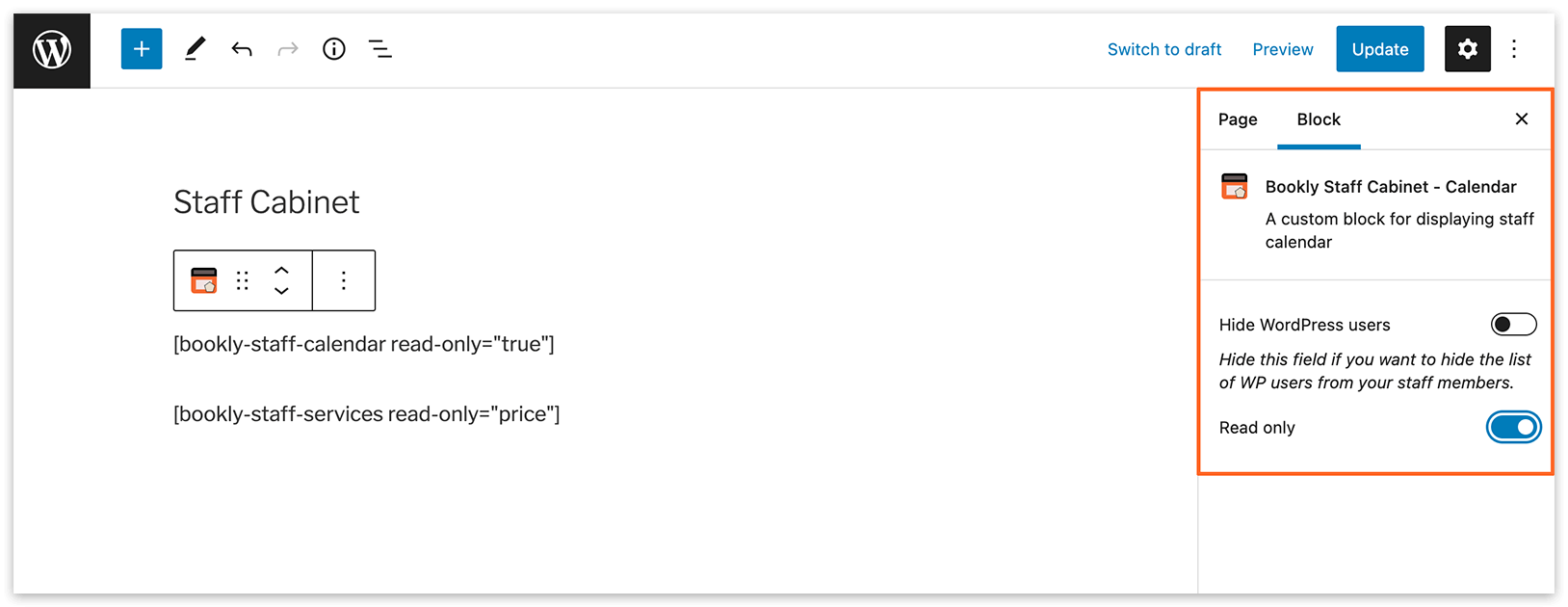
Una volta configurato lo Staff Cabinet (Add-on), i tuoi membri dello staff avranno accesso alla visualizzazione e alla gestione dei propri calendari direttamente dopo l’autenticazione sul frontend.
Prova questa demo per capire meglio come funziona lo Staff Cabinet (Add-on).
Guarda questo video per scoprire come installare, creare e usare il Bookly Staff Cabinet (Add-on).
DA SAPERE
Come mostrare le sezioni di Staff Cabinet in schede?
Tutti gli shortcode disponibili con il Bookly Staff Cabinet (Add-on)