
Taxes Add-on
Bookly Taxes (Add-on) ti permette di configurare le aliquote fiscali e applicarle ai tuoi servizi e prodotti. Bookly calcola le tasse in base alle tue impostazioni e può mostrarle nel riepilogo del carrello.
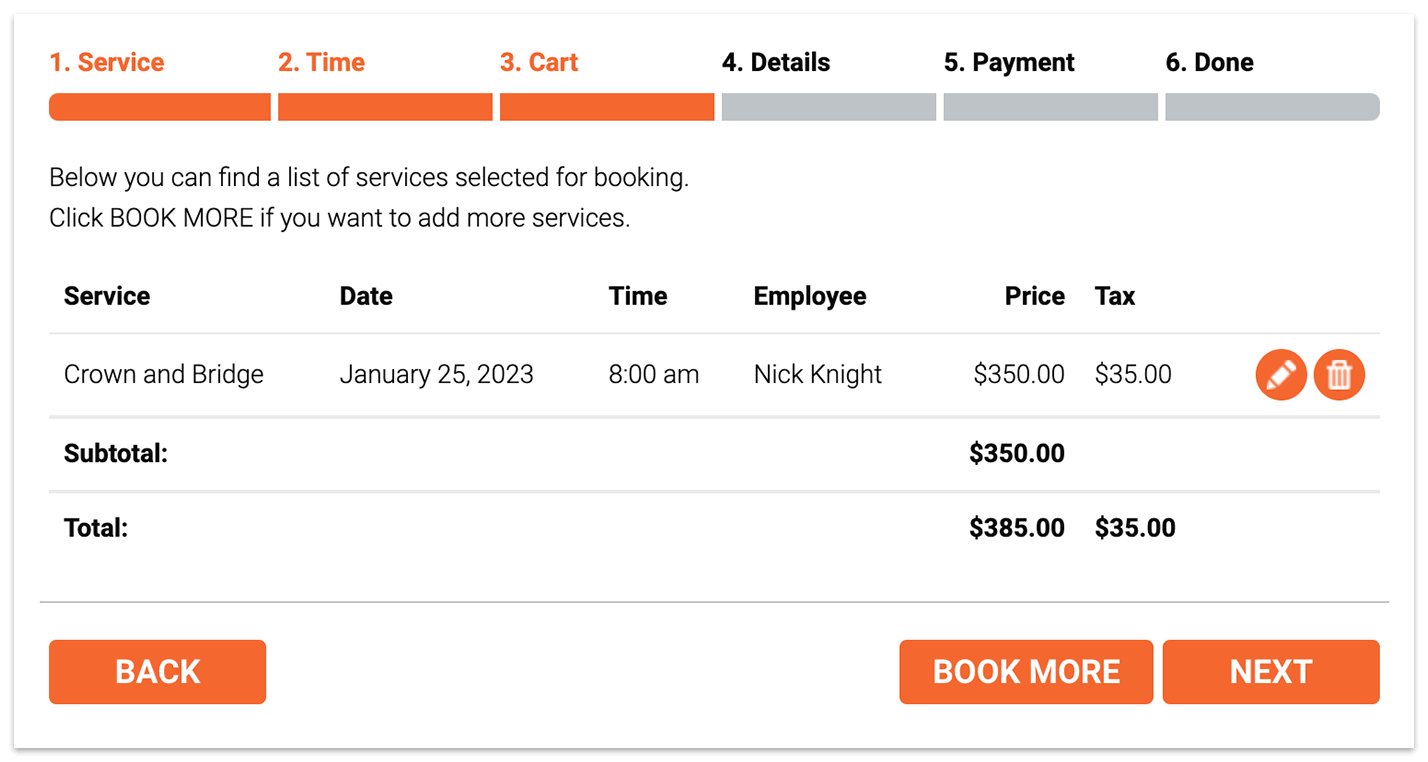
Questa schermata mostra il modulo di prenotazione con il Bookly Cart (Add-on) installato e attivato
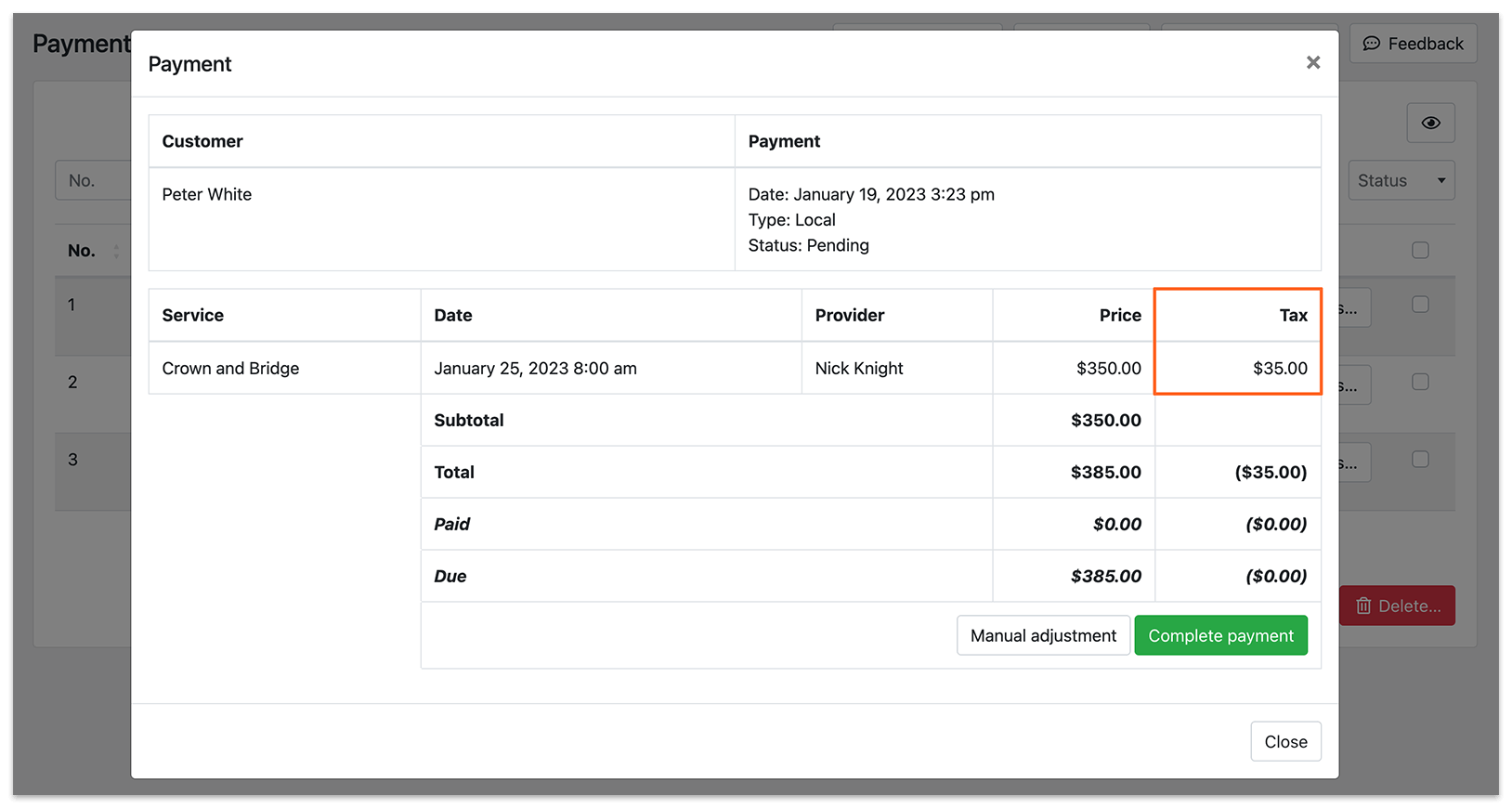
Configurazione
Sezione intitolata “Configurazione”1. Installa e attiva l’add-on
Sezione intitolata “1. Installa e attiva l’add-on”Acquista, scarica, installa e attiva il Bookly Taxes (Add-on) in Plugin.
2. Scegli se i prezzi includono le tasse
Sezione intitolata “2. Scegli se i prezzi includono le tasse”Vai su Impostazioni > Pagamenti > Impostazioni e visualizzazione prezzo per specificare se i tuoi prezzi verranno inseriti comprensivi o esclusivi di tasse.
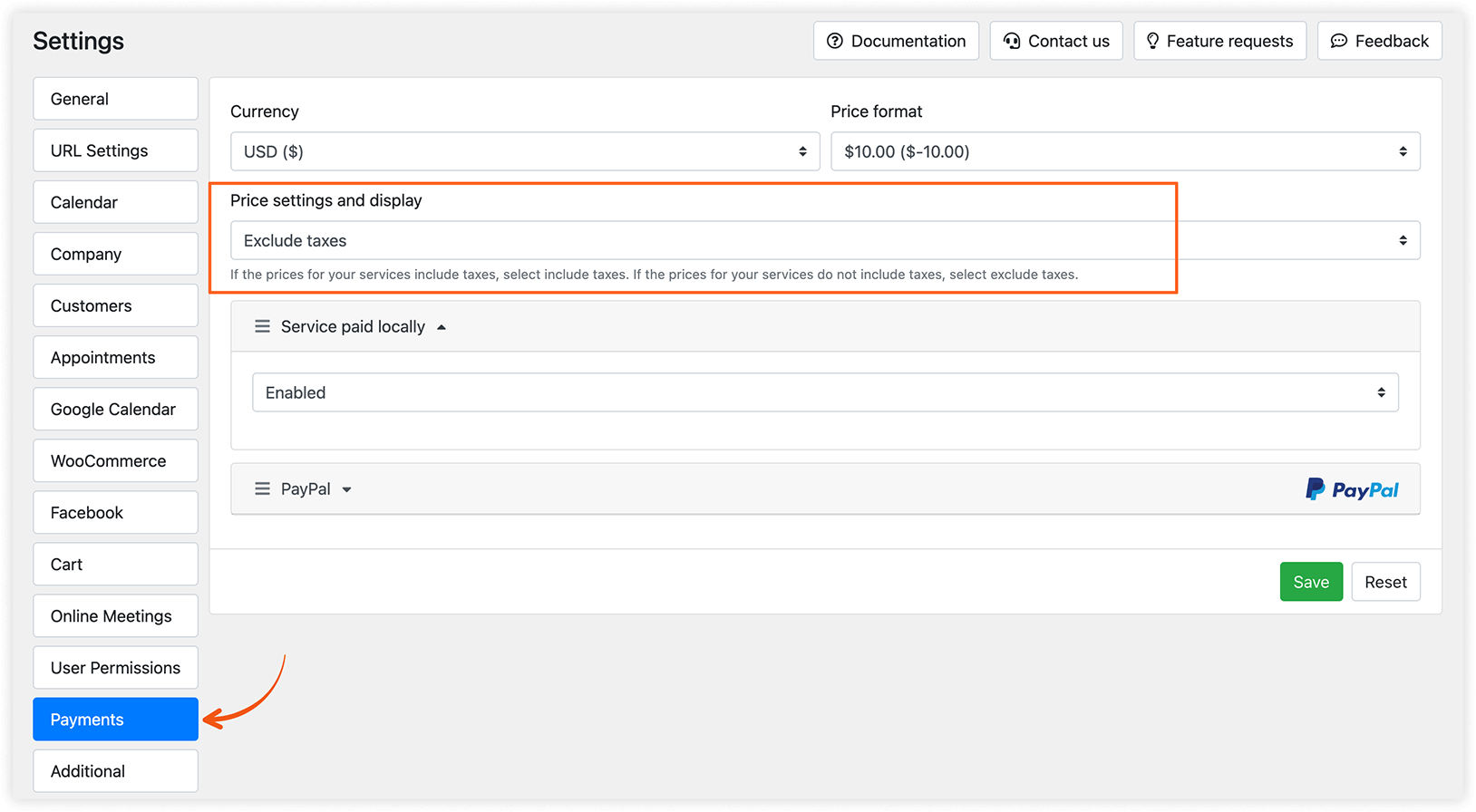
Questa decisione dipende dalla normativa fiscale della tua giurisdizione:
- Se i prezzi dei tuoi servizi includono le tasse, seleziona Tasse incluse. L’importo della tassa verrà calcolato con la formula: importo_tassa = prezzo - ( prezzo / ( ( aliquota_% / 100 ) + 1 ) ).
- Se i prezzi dei tuoi servizi non includono le tasse, seleziona Tasse escluse. L’importo della tassa verrà calcolato con la formula: importo_tassa = prezzo * ( aliquota_% / 100 ).
3. Crea una tassa
Sezione intitolata “3. Crea una tassa”Vai alla sezione Taxes nel menu a sinistra. Fai clic sul pulsante Aggiungi tassa per creare una nuova tassa.
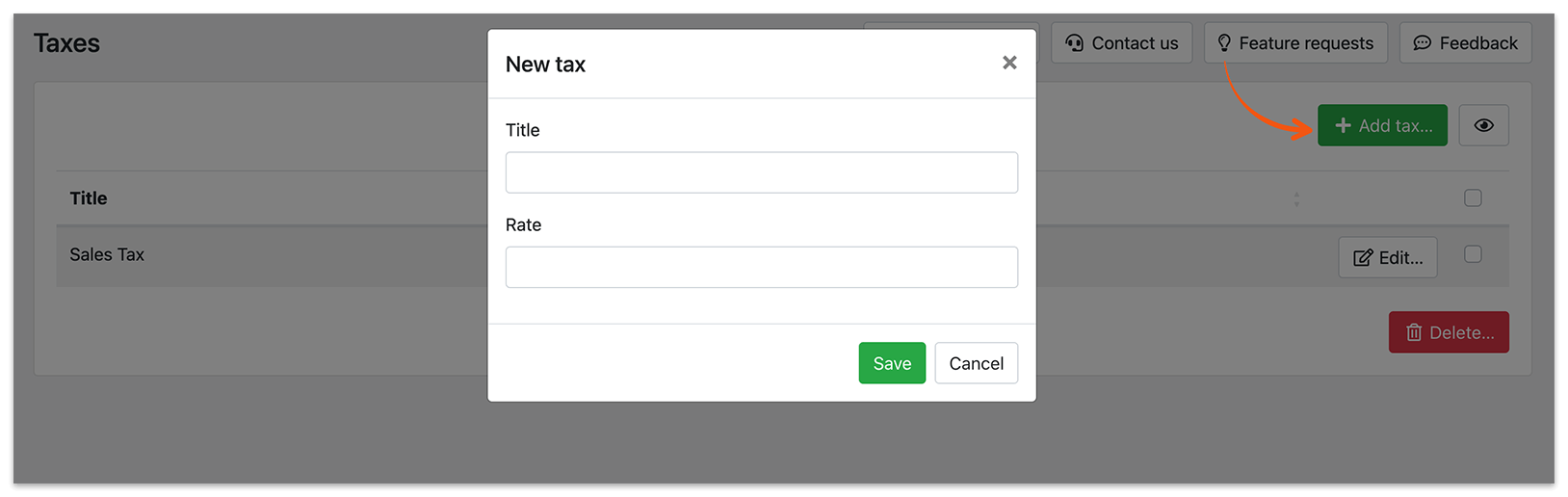
Titolo: inserisci un nome per la tassa, che verrà mostrato nell’elenco di tutte le tasse disponibili.
Aliquota: specifica l’aliquota fiscale come percentuale dell’importo totale dell’ordine.
4. Applica le tasse a un servizio
Sezione intitolata “4. Applica le tasse a un servizio”Per applicare una tassa a un servizio, vai alla sezione Servizi, fai clic su Modifica > scheda Avanzate. In Tassazione, seleziona una o più tasse dal menu a discesa.
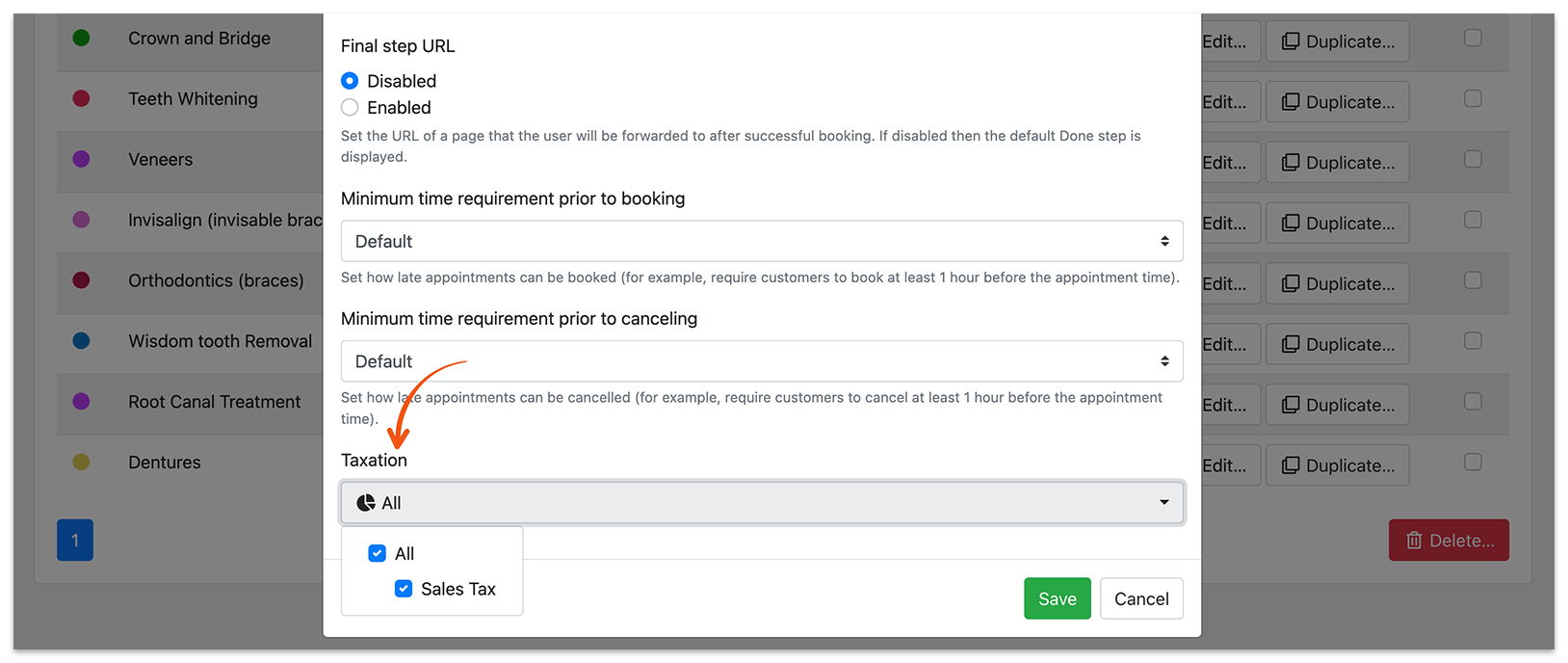
5. Mostra le tasse nel modulo di prenotazione
Sezione intitolata “5. Mostra le tasse nel modulo di prenotazione”Per mostrare le informazioni fiscali nel tuo modulo di prenotazione, hai due opzioni:
- Attiva la funzione carrello, disponibile con il Bookly Cart (Add-on) installato e attivato.
- Per il modulo di prenotazione classico passo dopo passo, aggiungi codici come {service_tax}, {total_tax}, {service_tax_rate}, {total_price_no_tax} nella scheda Aspetto > Dettagli quando modifichi il testo del tuo messaggio.
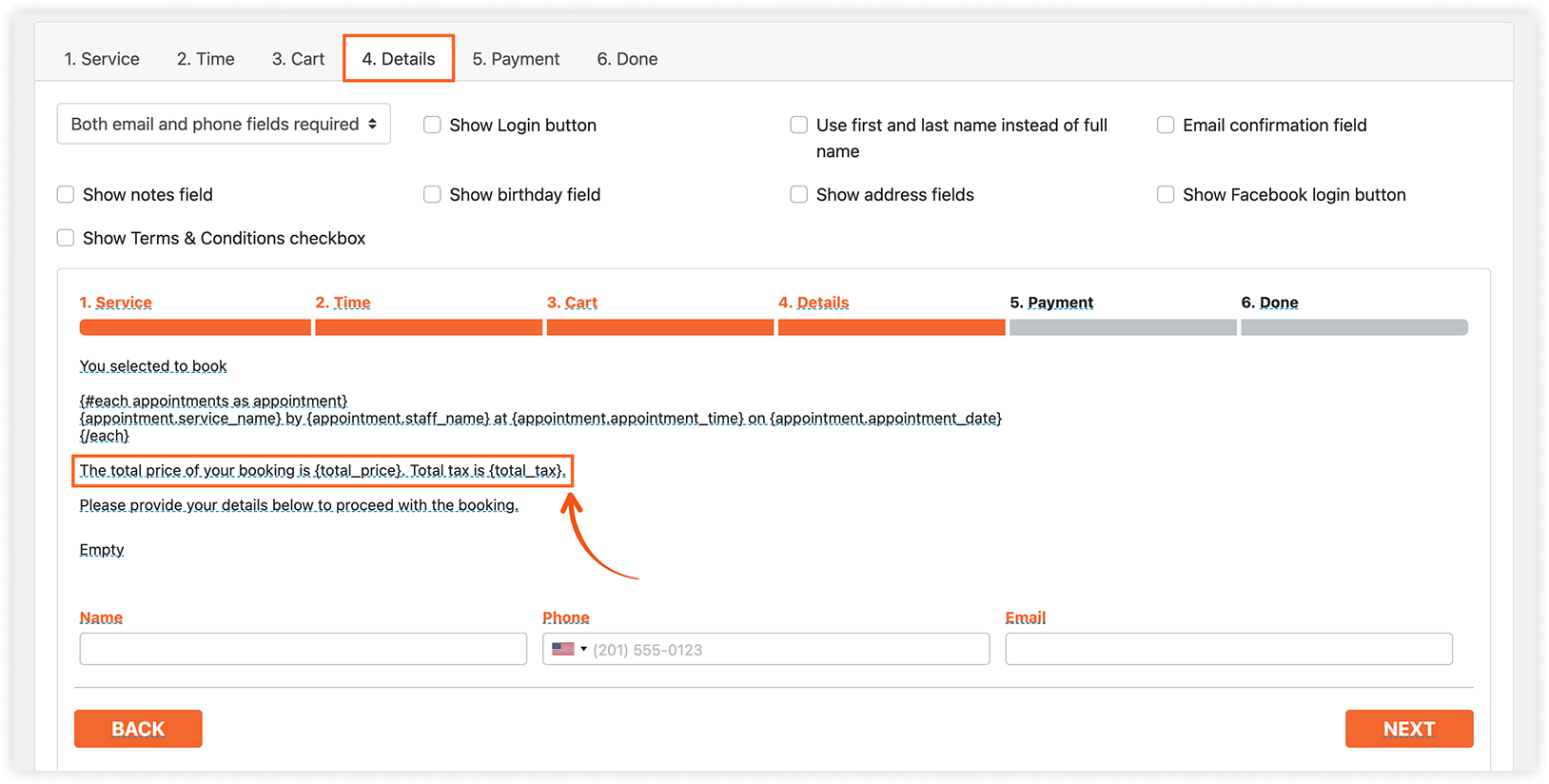
6. Invia le informazioni fiscali a un gateway di pagamento
Sezione intitolata “6. Invia le informazioni fiscali a un gateway di pagamento”Puoi inviare le informazioni sulle tasse al tuo gateway di pagamento. In Impostazioni > Pagamenti, seleziona il gateway di pagamento che usi e scegli Sì o No nel menu a discesa Invai informazioni sulle tasse.
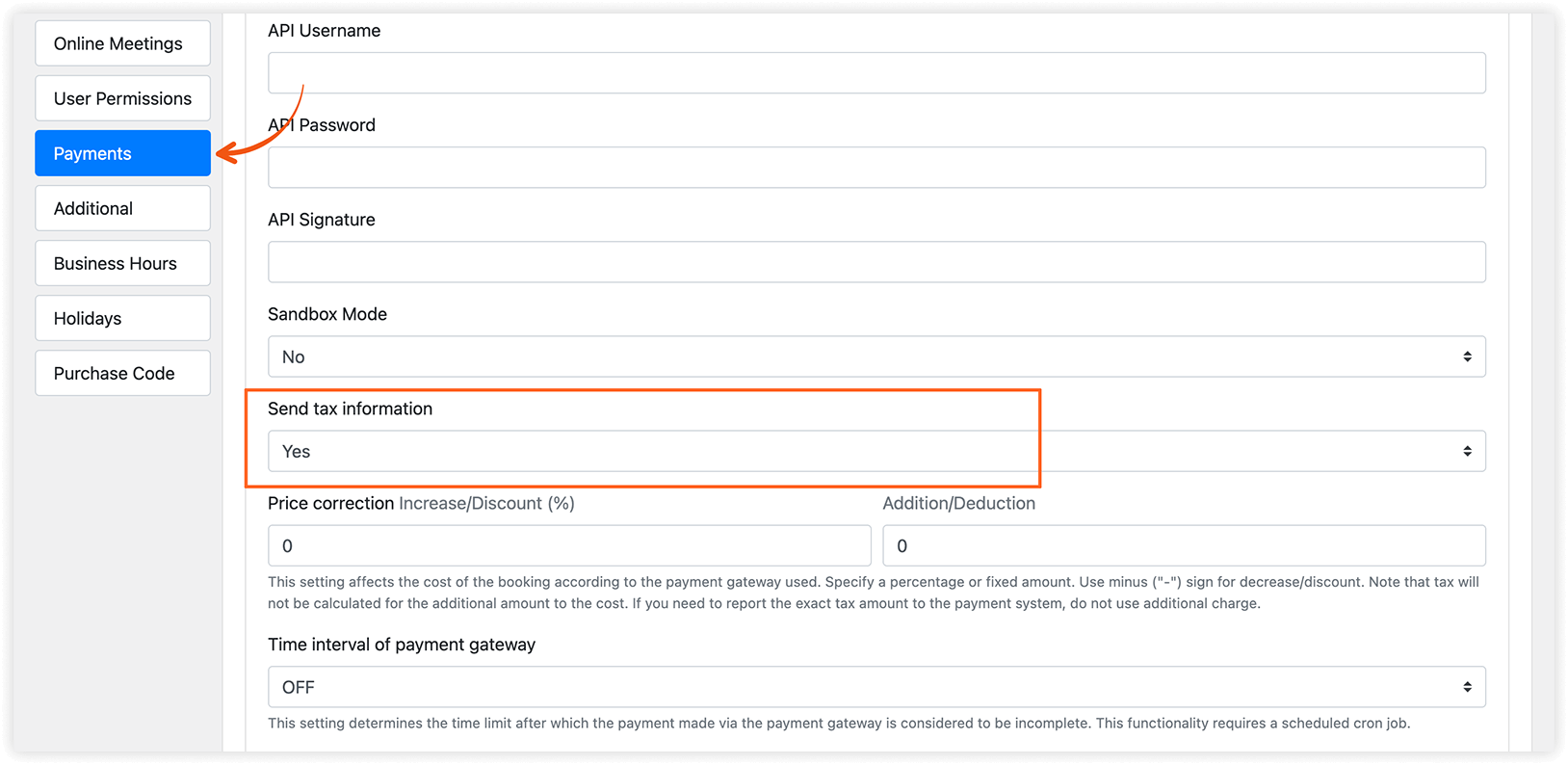
Integrazione del Taxes (Add-on) con altri elementi di Bookly
Sezione intitolata “Integrazione del Taxes (Add-on) con altri elementi di Bookly”I codici promozionali riducono il costo dei servizi, quindi le tasse verranno calcolate dopo l’applicazione di tutti gli sconti separatamente per ciascun servizio (poiché puoi applicare tasse diverse a servizi diversi). Se il coupon è valido per l’intero ordine, il costo di tutti i servizi viene ridotto della percentuale specificata. Se lo sconto è impostato in valori assoluti (importo fisso di riduzione, ad es. 10 $ di sconto), verrà convertito in percentuale e poi dedotto da ciascuna voce dell’ordine, con il successivo ricalcolo della tassa.
Tasse e sconto di gruppo (Customer Groups)
Sezione intitolata “Tasse e sconto di gruppo (Customer Groups)”Lo sconto di gruppo permette di ridurre il prezzo totale di una percentuale o di un valore specificato. Pertanto, lo sconto di gruppo verrà elaborato allo stesso modo dei coupon.
Nota: se usi la correzione del prezzo per aumentare il costo del servizio in base al gateway di pagamento utilizzato (menu Bookly > Impostazioni > Pagamenti > [gateway di pagamento] > Correzione del prezzo), la tassa non verrà calcolata sull’importo aggiuntivo del costo. Se devi comunicare l’importo esatto della tassa al sistema di pagamento, non usare addebiti aggiuntivi.
Nel menu Bookly > Impostazioni > Cart, assicurati di aver selezionato la colonna Tax, in modo che questa informazione venga mostrata nel riepilogo del carrello subito prima della conferma della prenotazione.
Prova questa demo per capire meglio come funziona il Bookly Taxes (Add-on).
CORRELATI
Sezione intitolata “CORRELATI”Coupons (Add-on) – crea e gestisci codici promozionali per aumentare le vendite.
Deposit Payments (Add-on) – imposta un importo di cauzione da pagare al momento della prenotazione.