
Packages Add-on
Con Bookly Packages (Add-on), puoi offrire pacchetti di servizi per i servizi preferiti dai tuoi clienti. Offrire pacchetti non solo aumenta la comodità per il cliente, ma consente anche sconti opzionali, incrementando così le vendite di servizi specifici.
Come funziona
Sezione intitolata “Come funziona”I tuoi clienti tornano sempre per lo stesso servizio? Perché non offrire loro un pacchetto?
Un membro dello staff o un amministratore può creare un nuovo pacchetto dal backend e, se lo desidera, prenotare il primo appuntamento per il cliente. Gli appuntamenti successivi all’interno del pacchetto possono poi essere programmati dal cliente tramite il proprio account utente sul tuo sito, purché rientrino nel periodo di validità impostato.
Stai lanciando un nuovo servizio? Valuta l’idea di offrire pacchetti a prezzo scontato come parte di una promozione di lancio speciale. Questa strategia non solo promuove il tuo nuovo servizio, ma incoraggia anche un aumento delle vendite, dando comunque priorità alla comodità del cliente.
Nota
Al momento, il modulo di prenotazione classico predefinito di Bookly non supporta la prenotazione di pacchetti da parte dei tuoi clienti sul frontend. Tuttavia, i nuovi moduli di prenotazione moderni di Bookly supportano completamente la funzionalità dei pacchetti, permettendo ai tuoi clienti di prenotare un pacchetto di servizi proprio come i servizi standard. Puoi scoprire come funziona questa funzionalità nella nostra demo live gratuita.
Configurazione
Sezione intitolata “Configurazione”1. Acquista, scarica, installa e attiva Bookly Packages (Add-on) in Plugin.
2. Nella sezione Servizi, fai clic sul pulsante Aggiungi servizio, scegli il tipo Pacchetto.
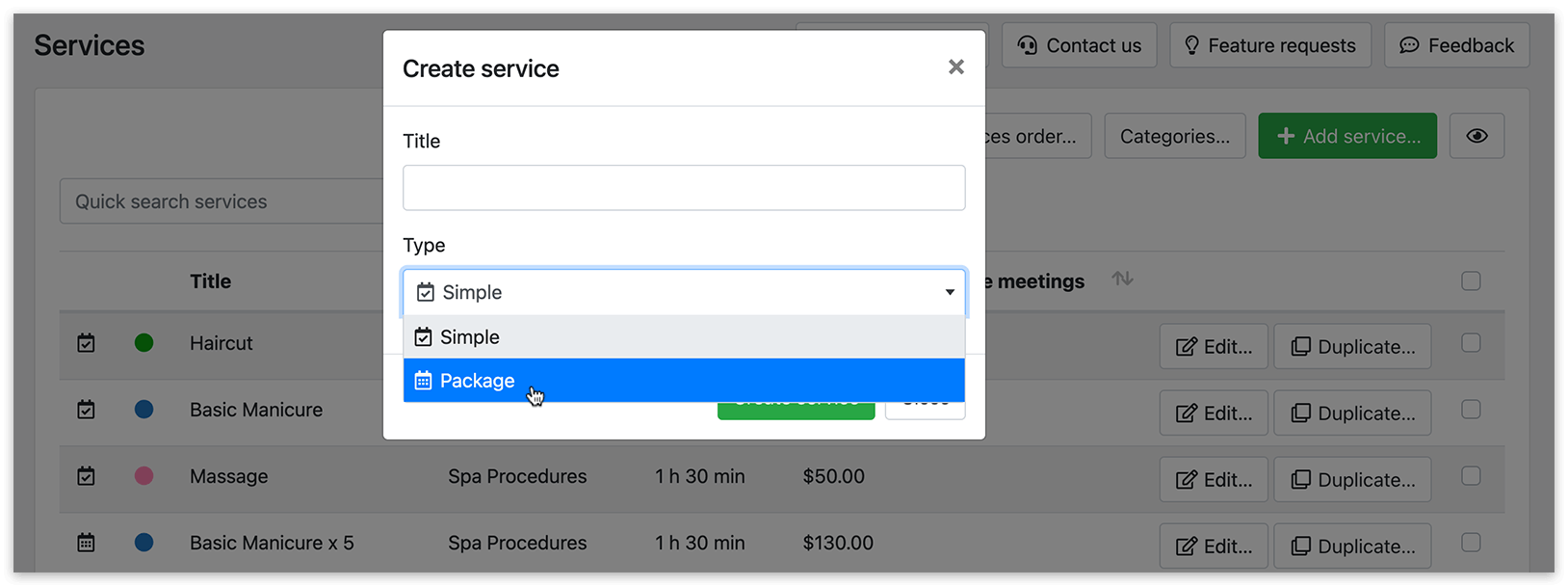
Inserisci il titolo e il prezzo. Ogni servizio di tipo pacchetto viene creato a partire da un servizio semplice. Selezionalo dal menu a discesa Servizio. Fai clic su Salva.
I pacchetti non possono essere creati da servizi di tipo combinato o collaborativo.
3. Personalizza le impostazioni del pacchetto come faresti normalmente con un servizio semplice standard.
Se attivi l’opzione Non assegnato, potrai creare pacchetti non assegnati tramite il pannello di amministrazione Bookly (backend) senza selezionare alcun fornitore. In seguito, i clienti potranno scegliere un fornitore per i pacchetti non assegnati nel proprio account utente.
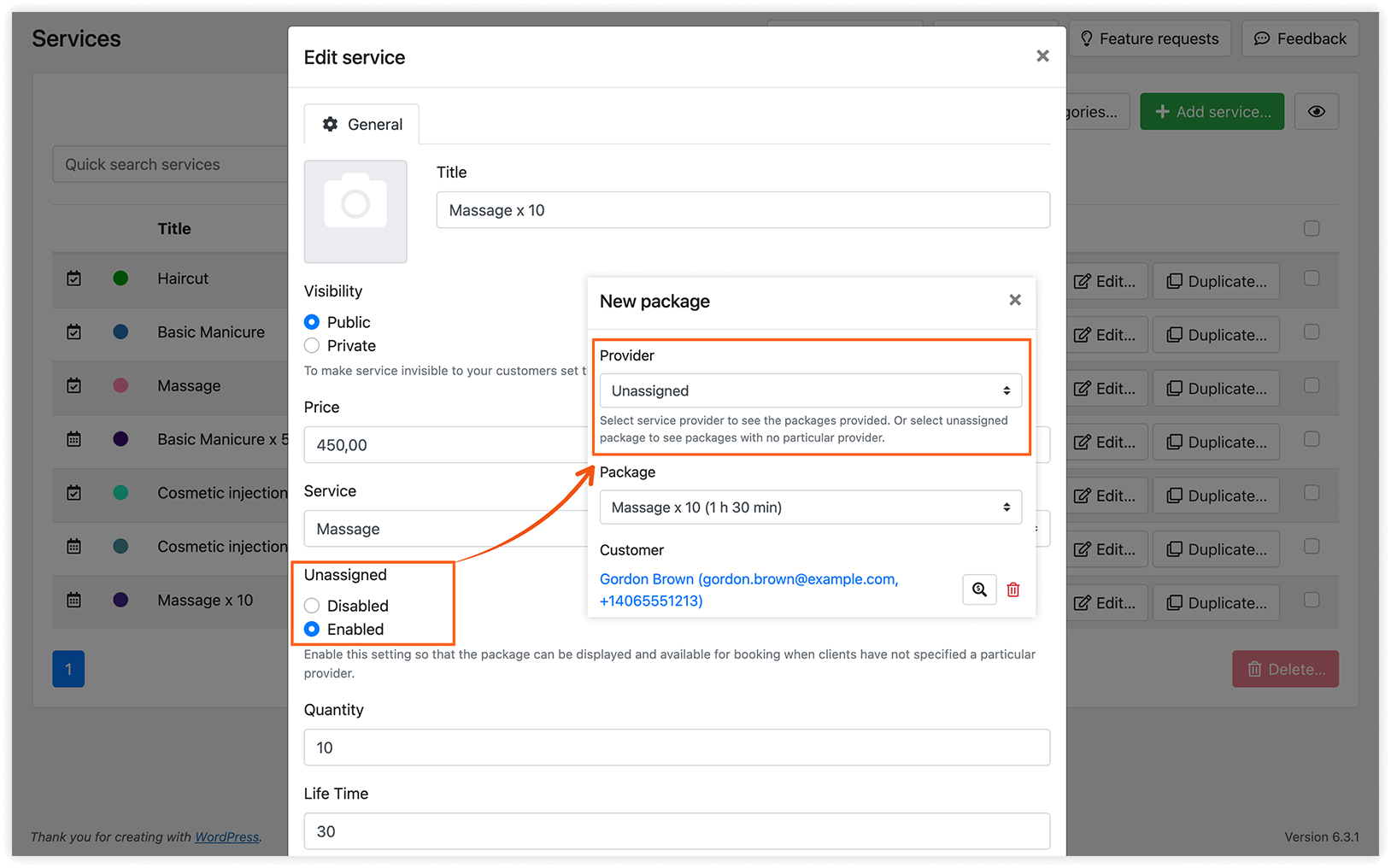
Quantità si riferisce al numero di appuntamenti incluso in un pacchetto.
Periodo di utilizzo specifica il periodo di validità di un servizio di tipo pacchetto, misurato in giorni. Questo periodo inizia dal primo appuntamento programmato all’interno del pacchetto.
I servizi di tipo pacchetto sono riconoscibili nell’elenco dei servizi tramite un’icona apposita.
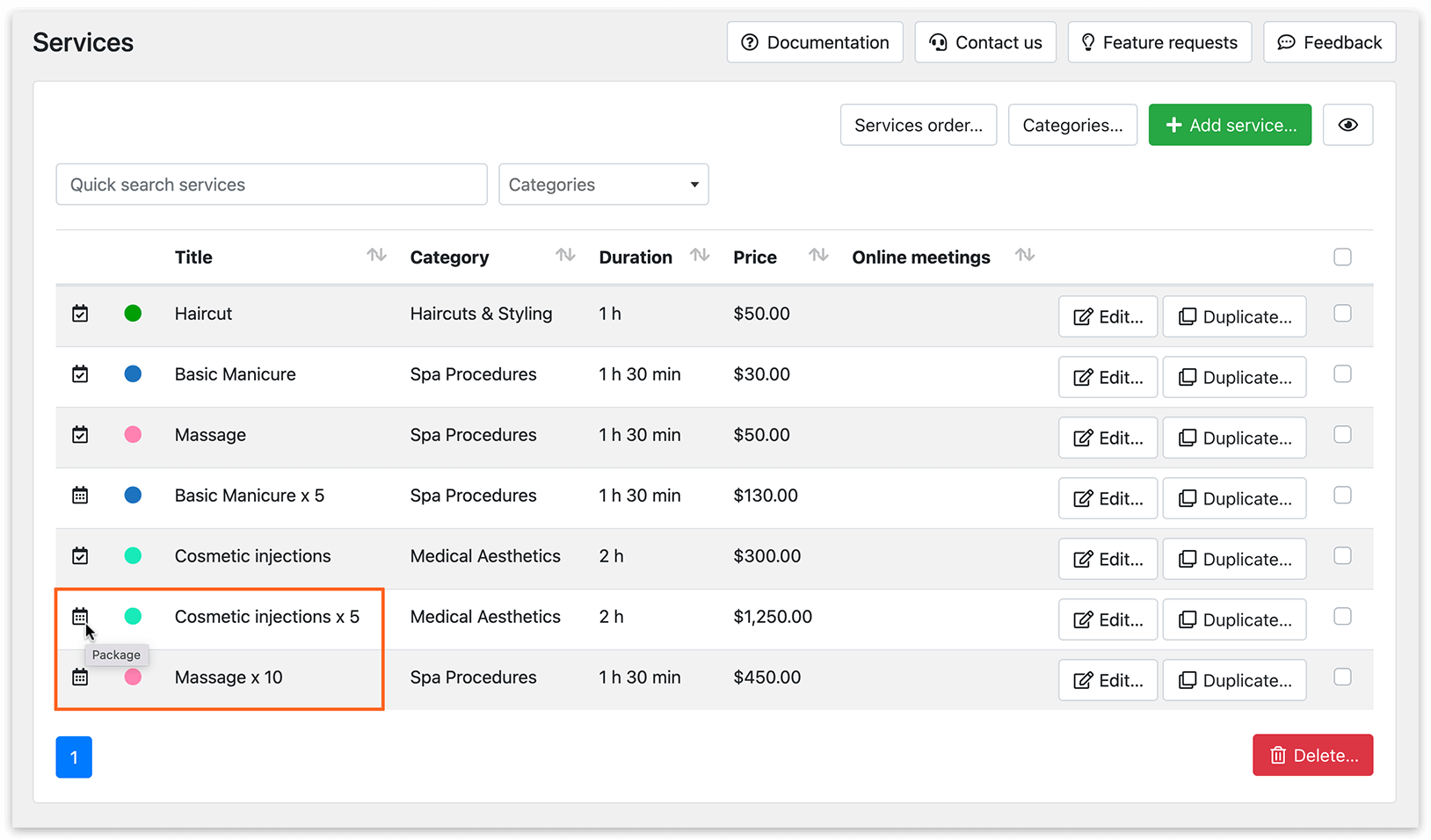
4. Nella sezione Pacchetti, puoi creare pacchetti e assegnarli a clienti specifici.
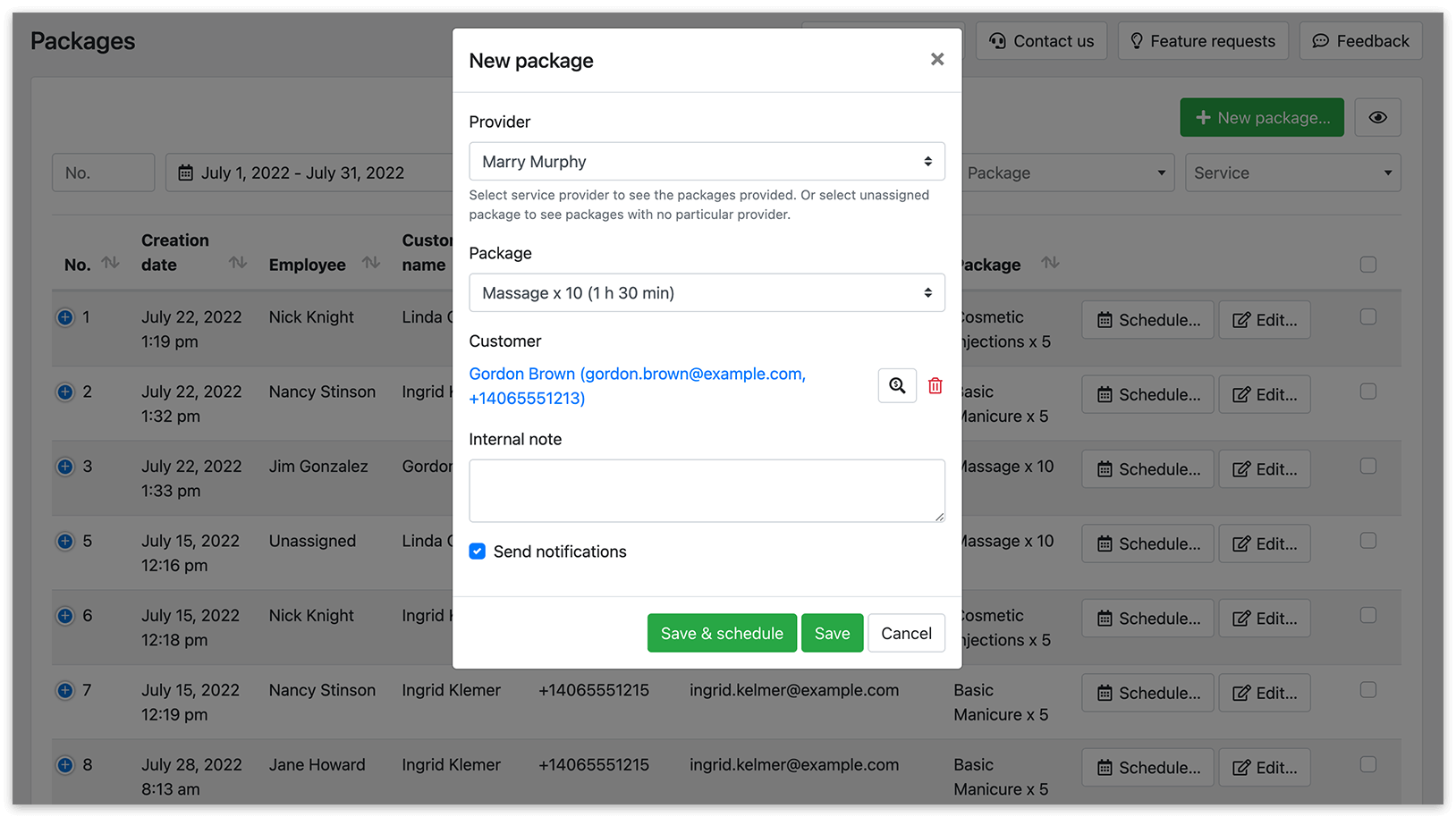
Fai clic sul pulsante Nuovo pacchetto, compila i dettagli necessari, poi fai clic su Salva o Salva e programma.
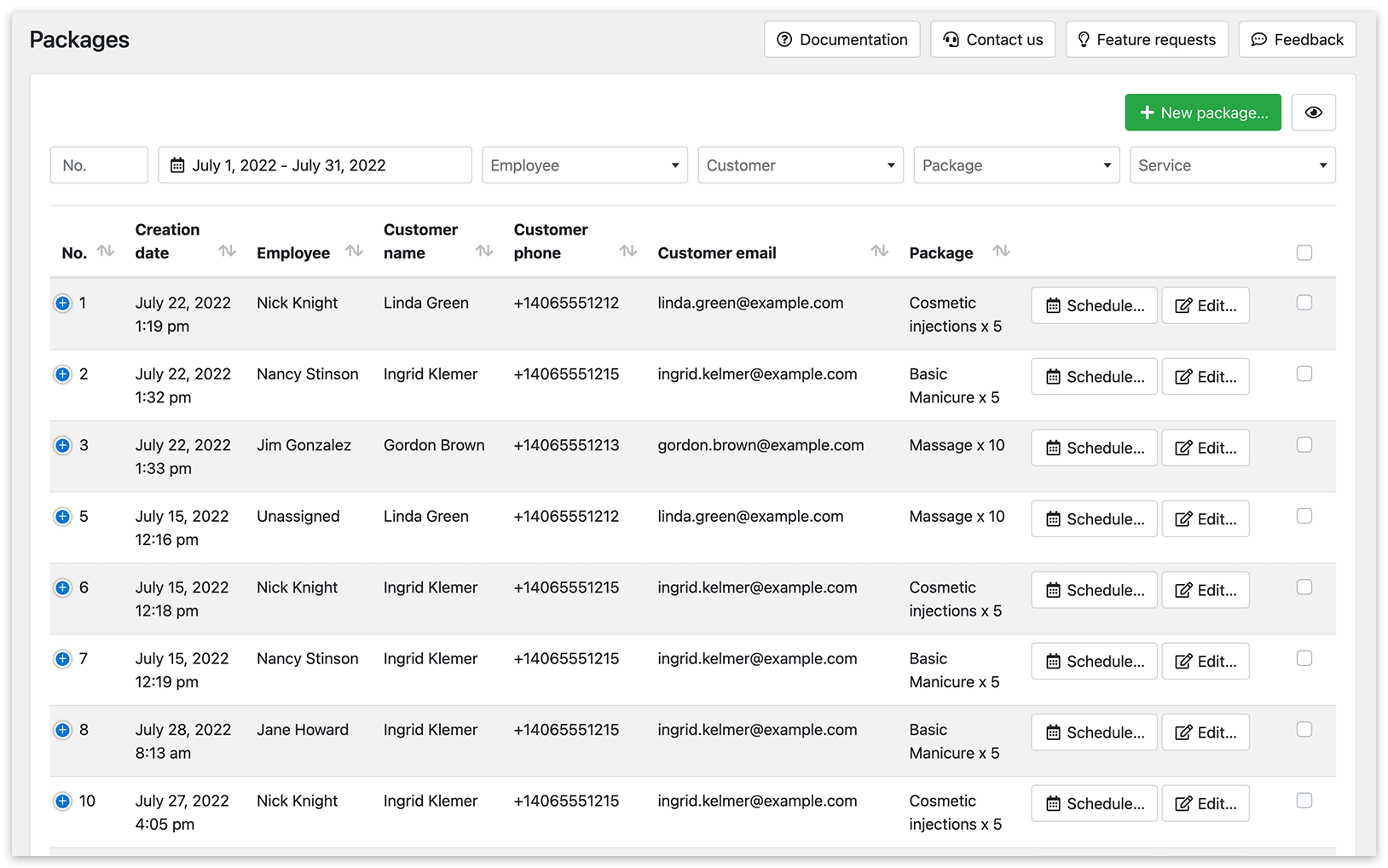
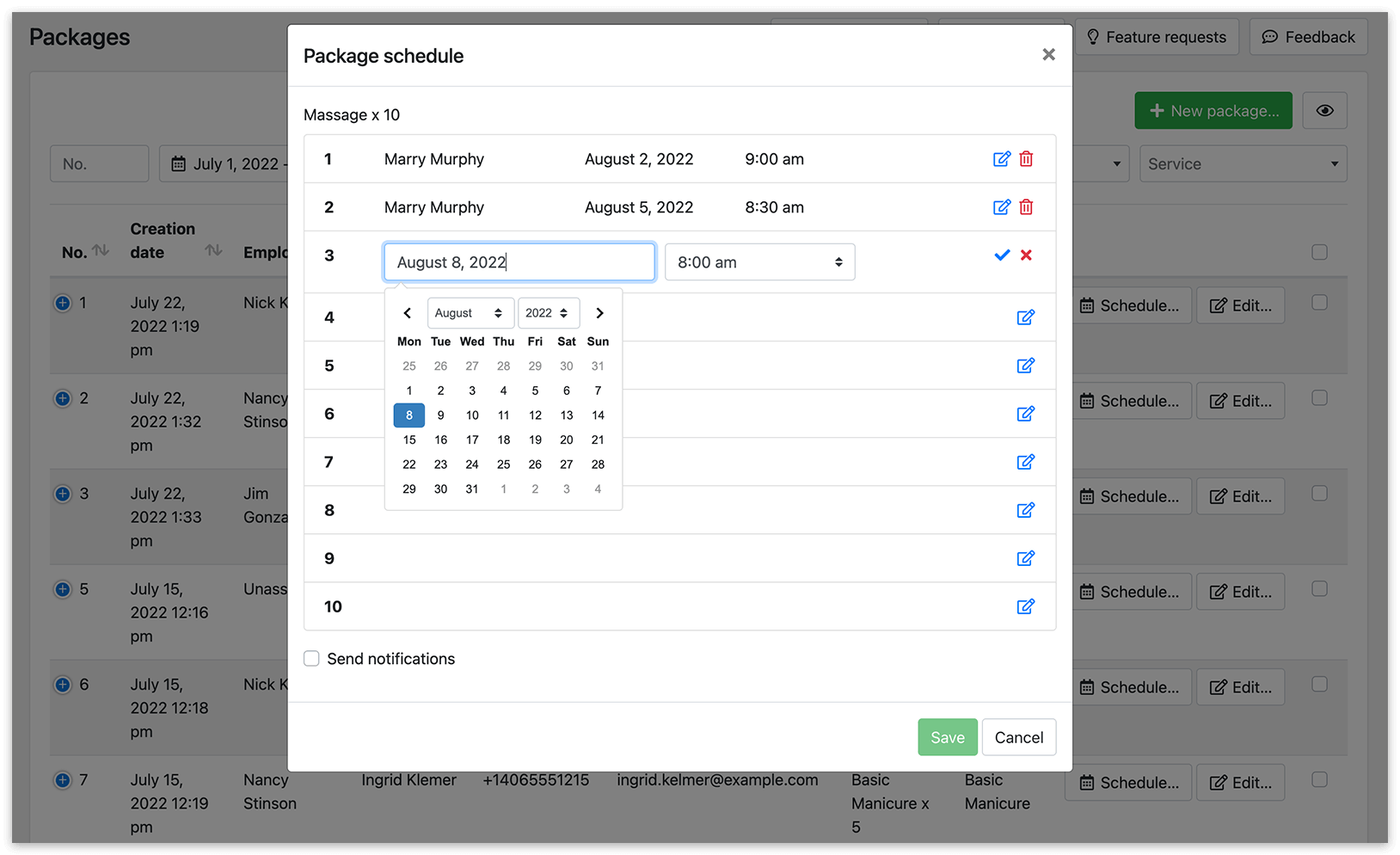
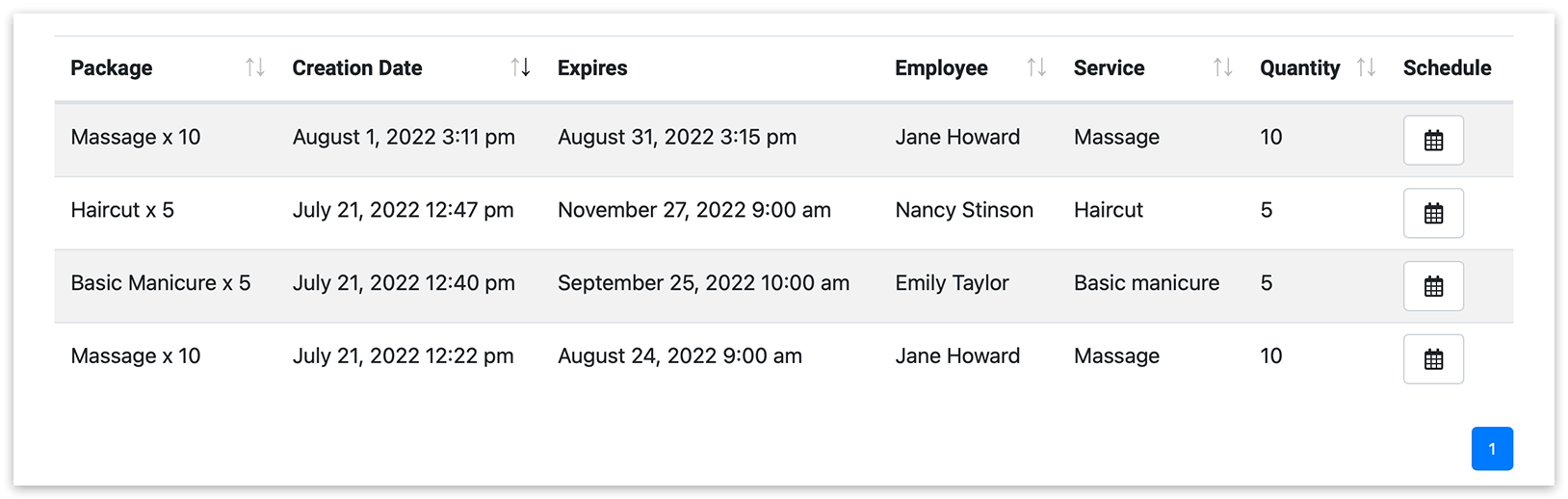
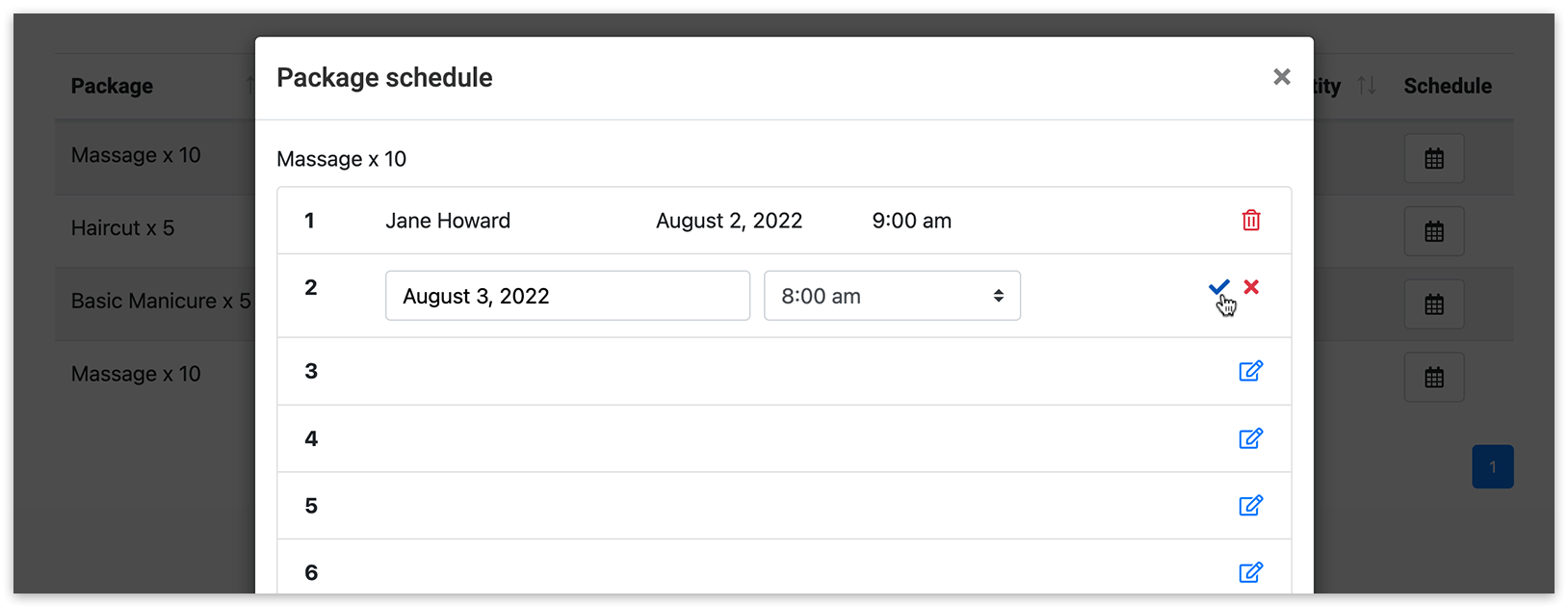
5. Per programmare gli appuntamenti all’interno di un pacchetto, fai clic sul pulsante Pianifica accanto al pacchetto. Seleziona la data e l’ora dell’appuntamento e confermali facendo clic sull’icona del segno di spunta. Poi, fai clic su Salva.
Tutte le istanze dei servizi all’interno di un pacchetto possono essere gestite dal cliente tramite il proprio account utente.
Usa lo shortcode [bookly-packages-list] in una pagina web.
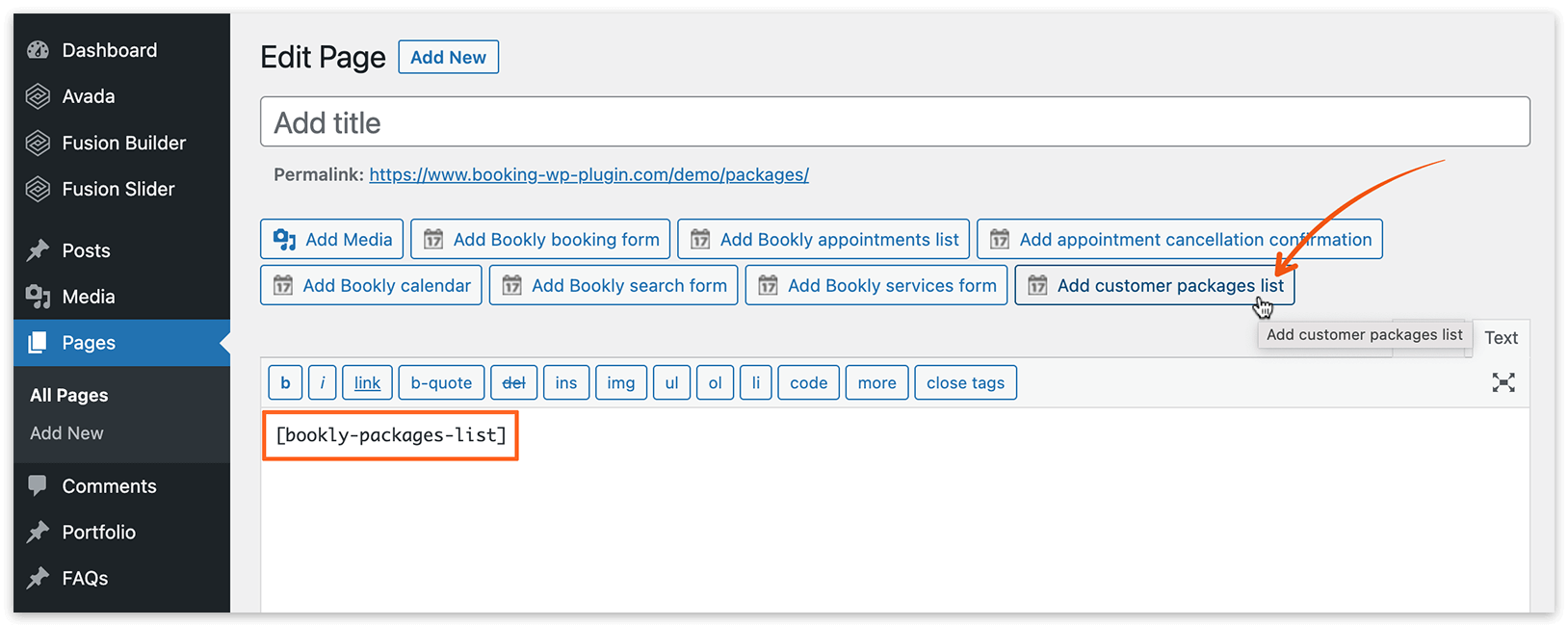
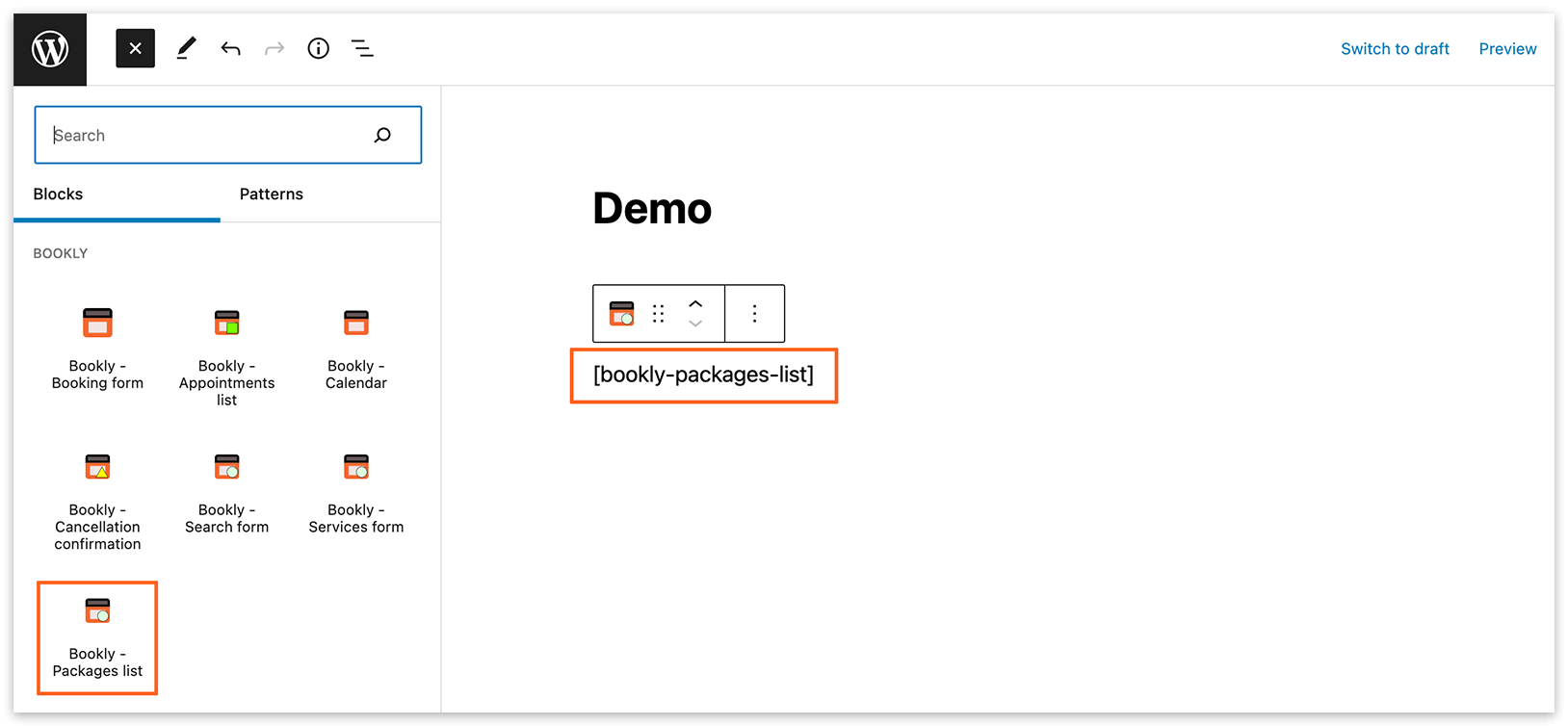
Quando un cliente autenticato visita questa pagina, vedrà un elenco dei pacchetti acquistati, comprese le date di scadenza, i dettagli e la possibilità di programmare gli appuntamenti.
Leggi qui come creare automaticamente account utente WordPress per i clienti e inviare le loro credenziali tramite notifiche email o SMS.
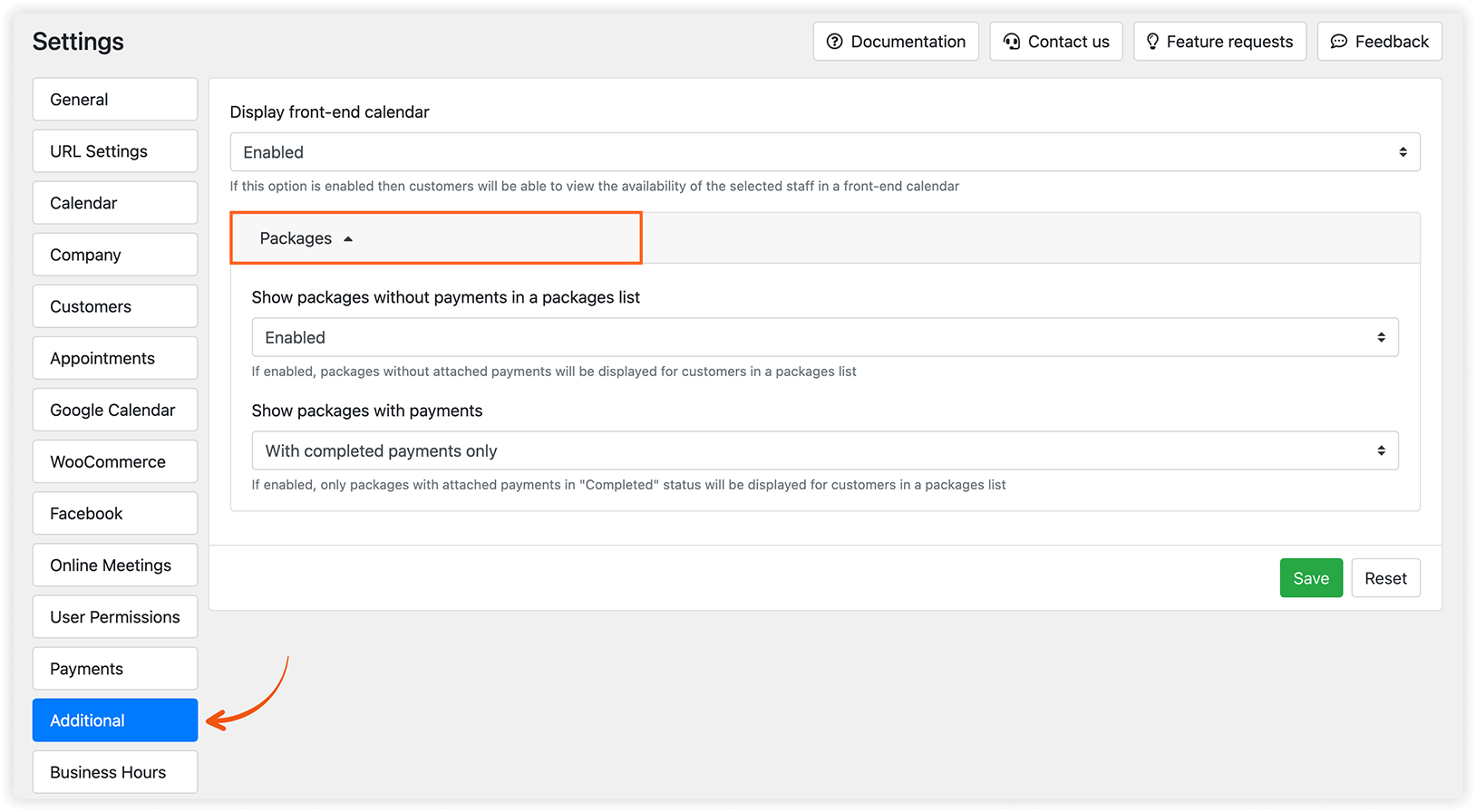
Puoi controllare quali pacchetti sono visibili ai clienti. Vai su Impostazioni > Aggiuntivo > Pacchetti e scegli se i clienti possono vedere tutti i pacchetti creati, indipendentemente dal fatto che siano pagati o no, oppure se vedranno solo i pacchetti con pagamenti associati.
Come i pacchetti appaiono nel Calendario Bookly
Sezione intitolata “Come i pacchetti appaiono nel Calendario Bookly”Tutti gli appuntamenti che appartengono a un pacchetto appaiono nel Calendario con l’icona appropriata.
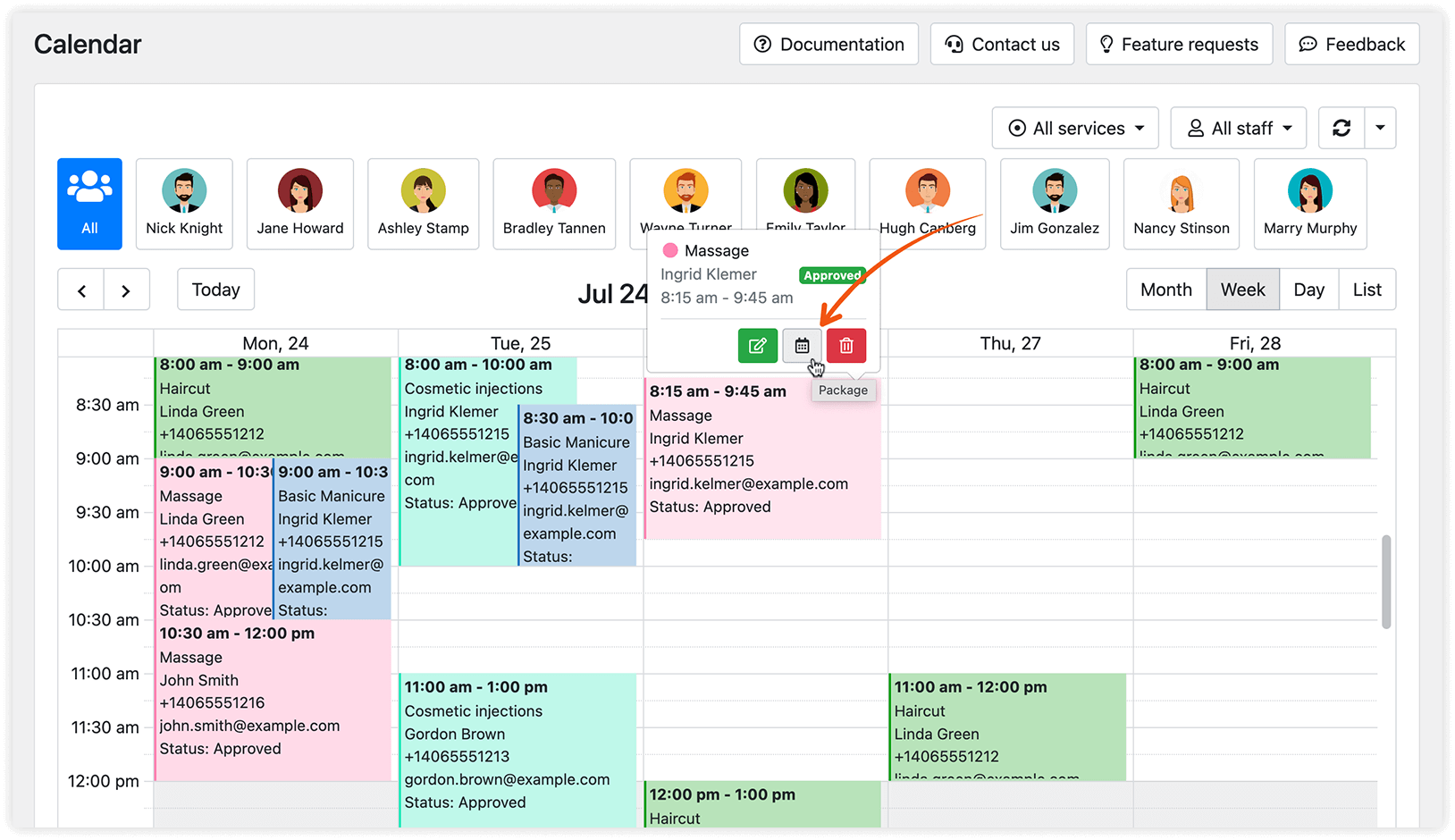
Fai clic sull’appuntamento per aprire la finestra Modifica appuntamento, dove puoi effettuare modifiche.
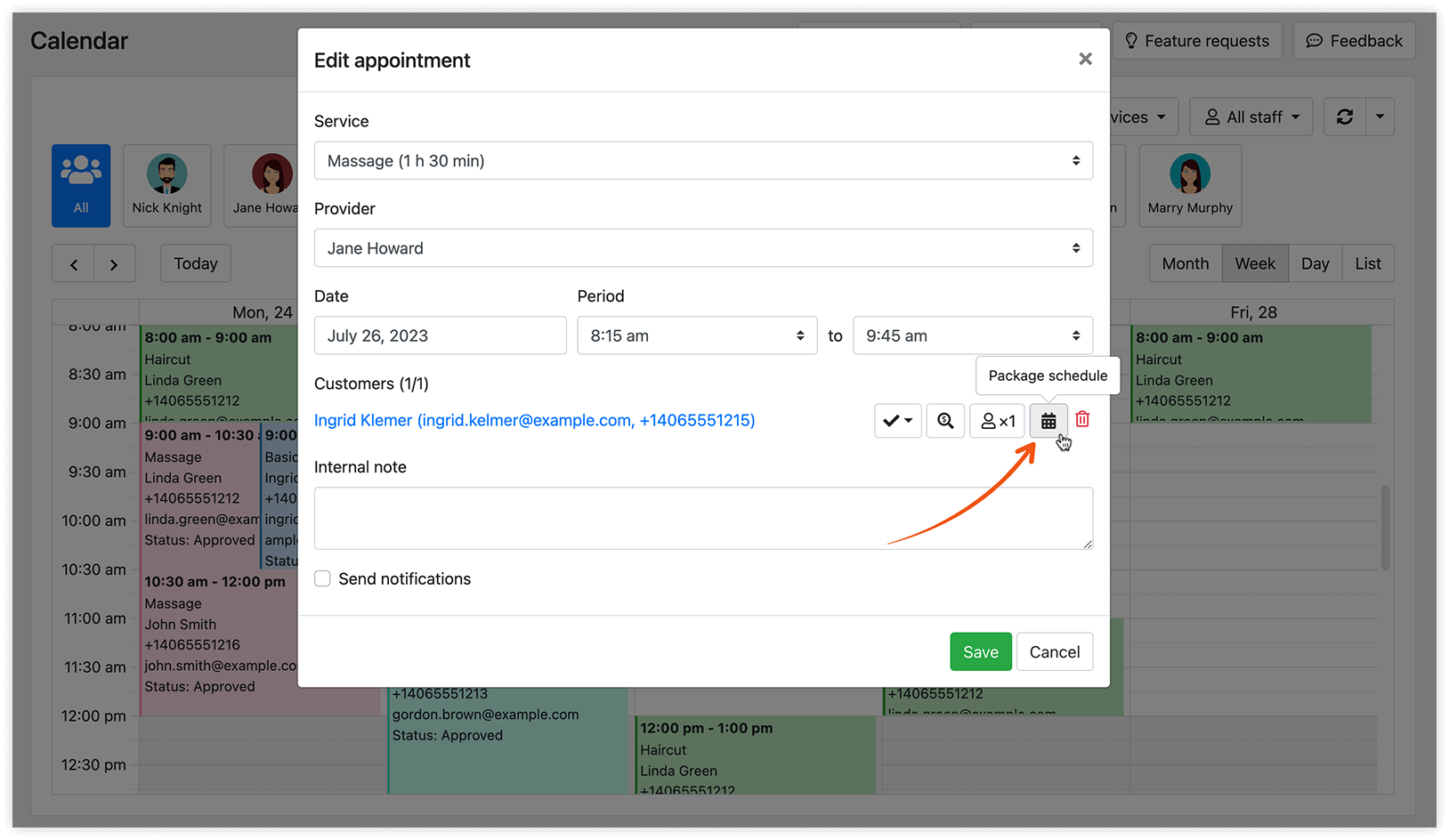
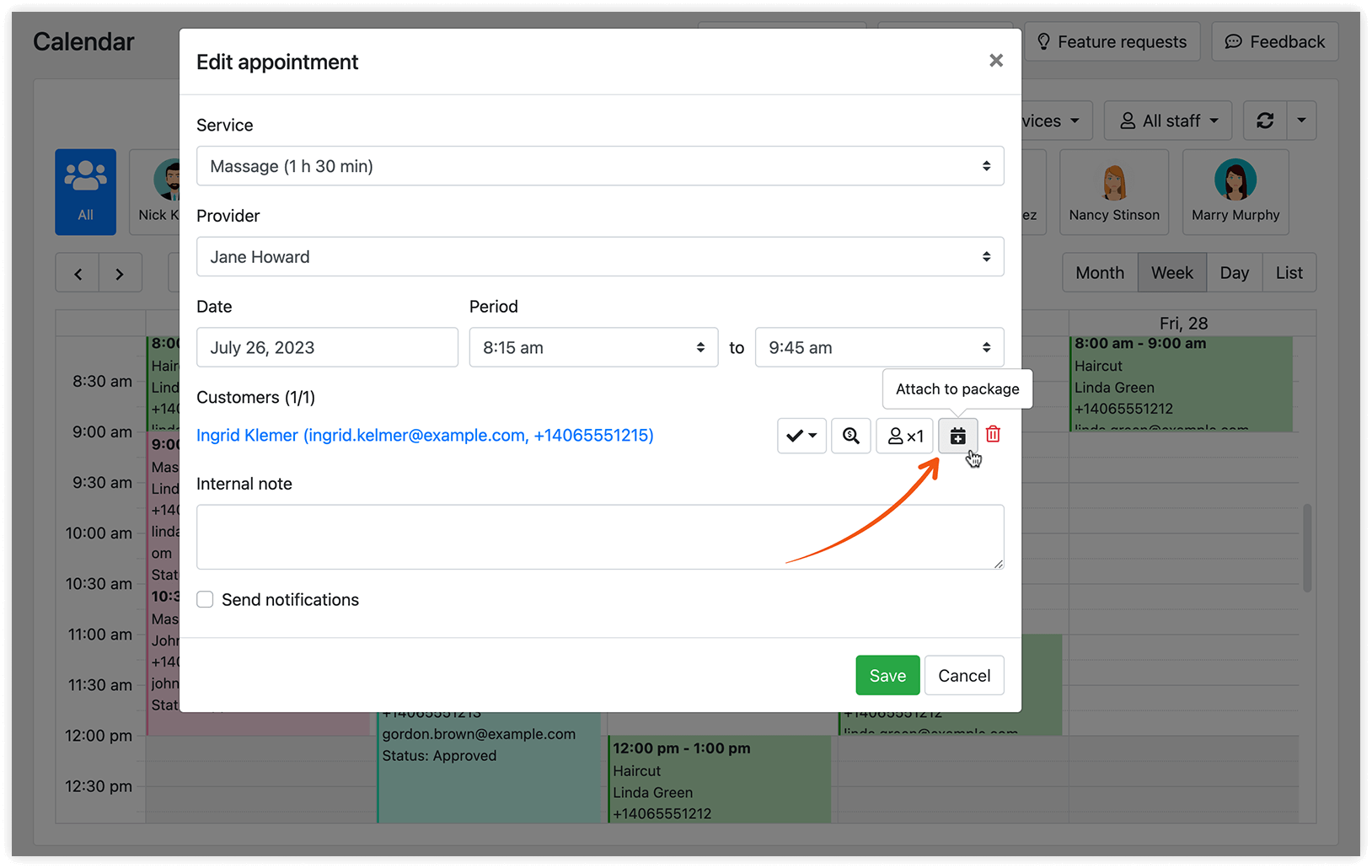
Puoi associare a un pacchetto qualsiasi appuntamento normale, sia che sia stato prenotato tramite il modulo di prenotazione frontend sia tramite il pannello di amministrazione Bookly, facendo clic sul pulsante Allega al pacchetto nei dettagli dell’appuntamento.
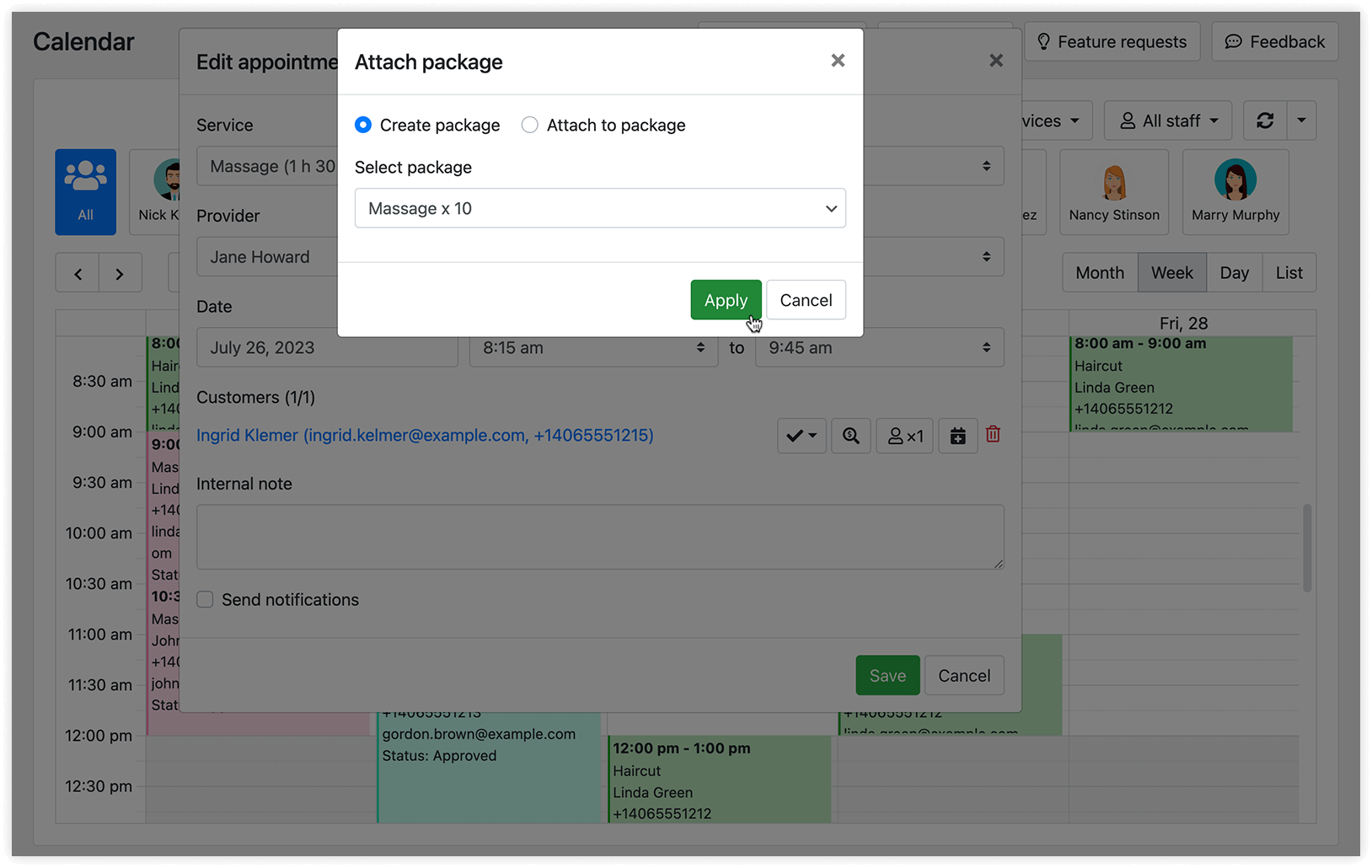
Quando collegui un appuntamento a un pacchetto, hai la possibilità di creare un nuovo pacchetto oppure di collegarlo a uno esistente. Tieni presente che devi già aver creato un servizio di tipo “pacchetto” nella sezione Servizi.
Come prenotare un pacchetto tramite il modulo di prenotazione frontend
Sezione intitolata “Come prenotare un pacchetto tramite il modulo di prenotazione frontend”Bookly Packages (Add-on) è compatibile con i nuovi moduli di prenotazione Bookly (moduli Ricerca, Servizi e Staff), quindi i tuoi clienti possono prenotare i pacchetti tramite il modulo di prenotazione online.
I pacchetti verranno mostrati su schede insieme agli altri servizi standard.
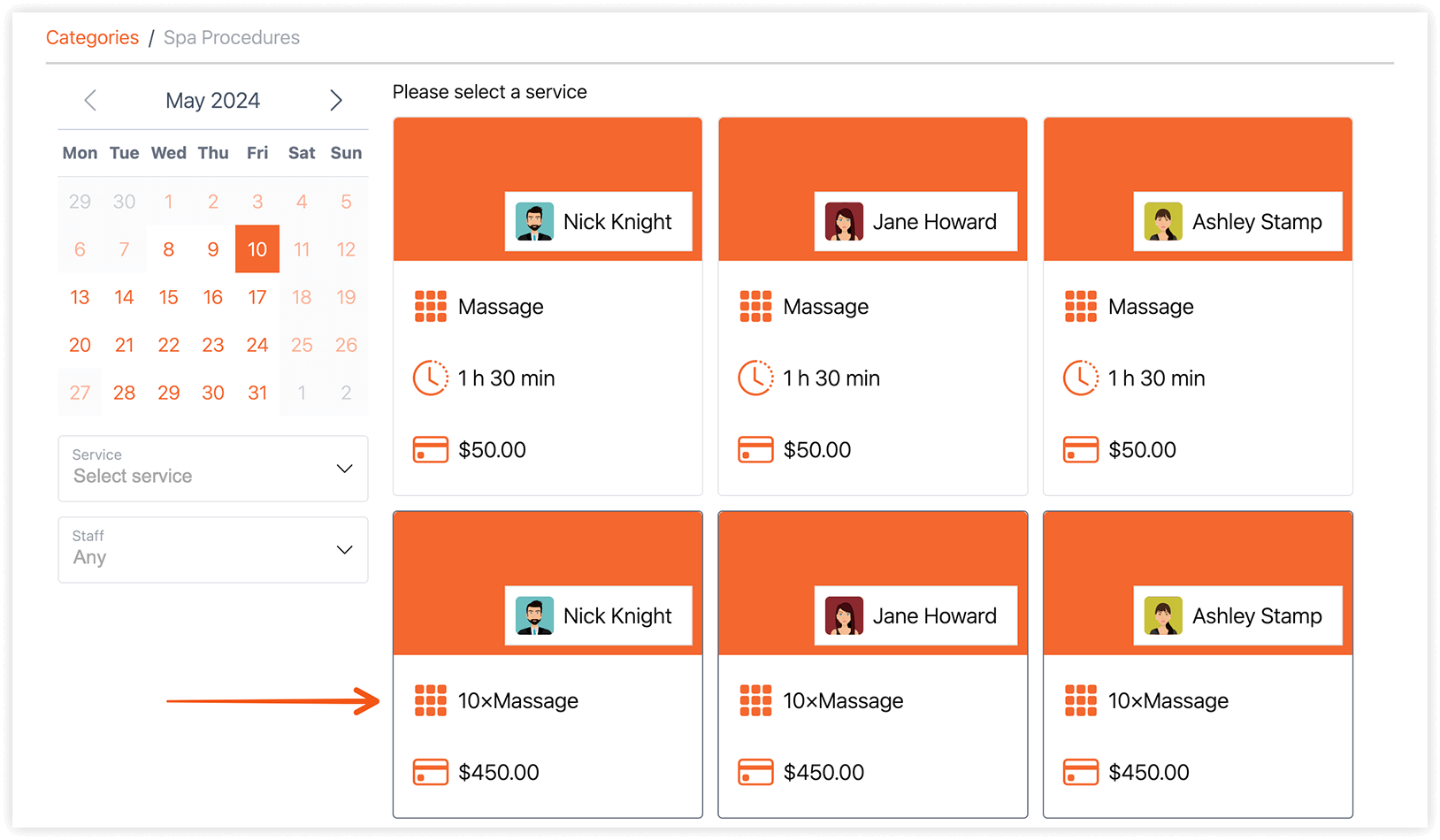
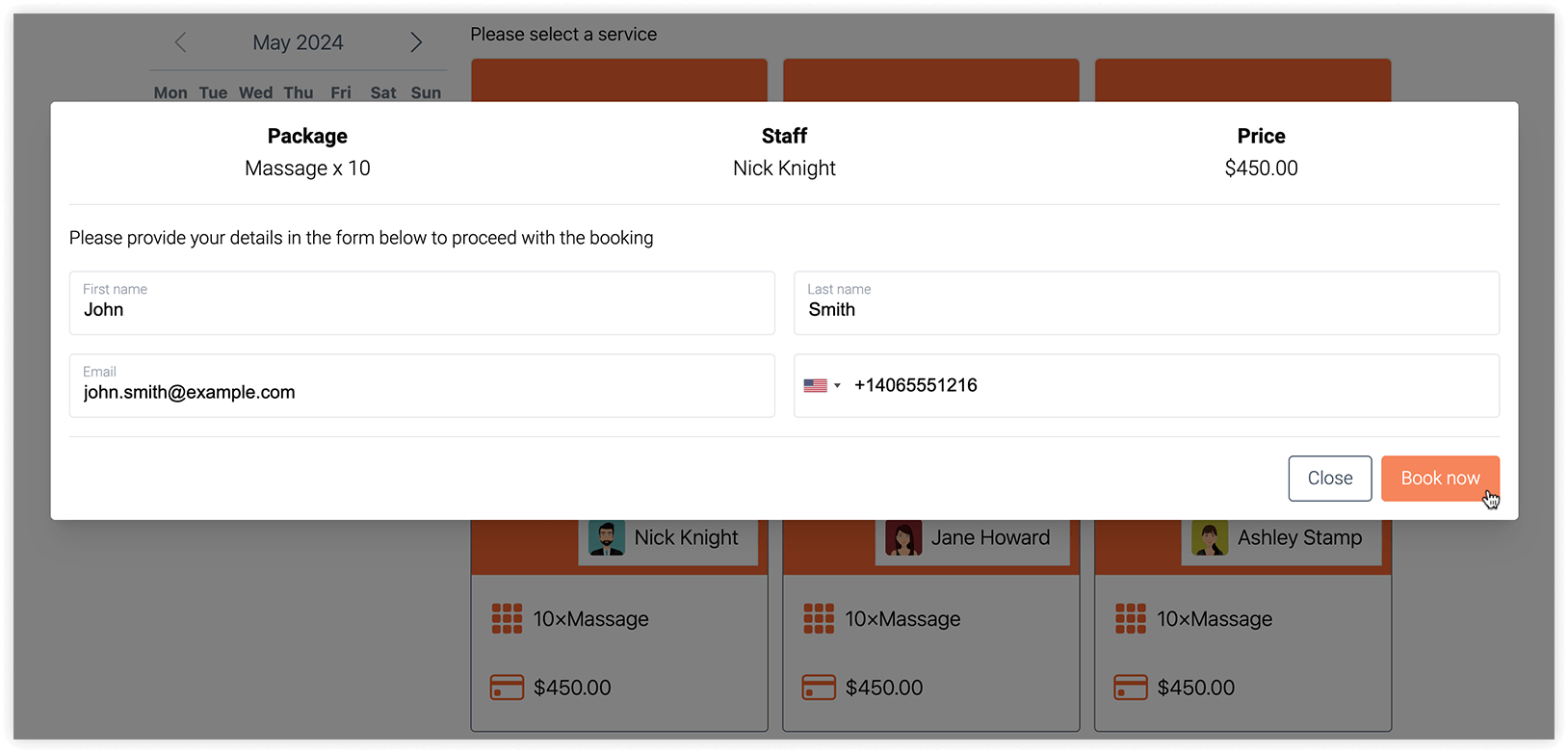
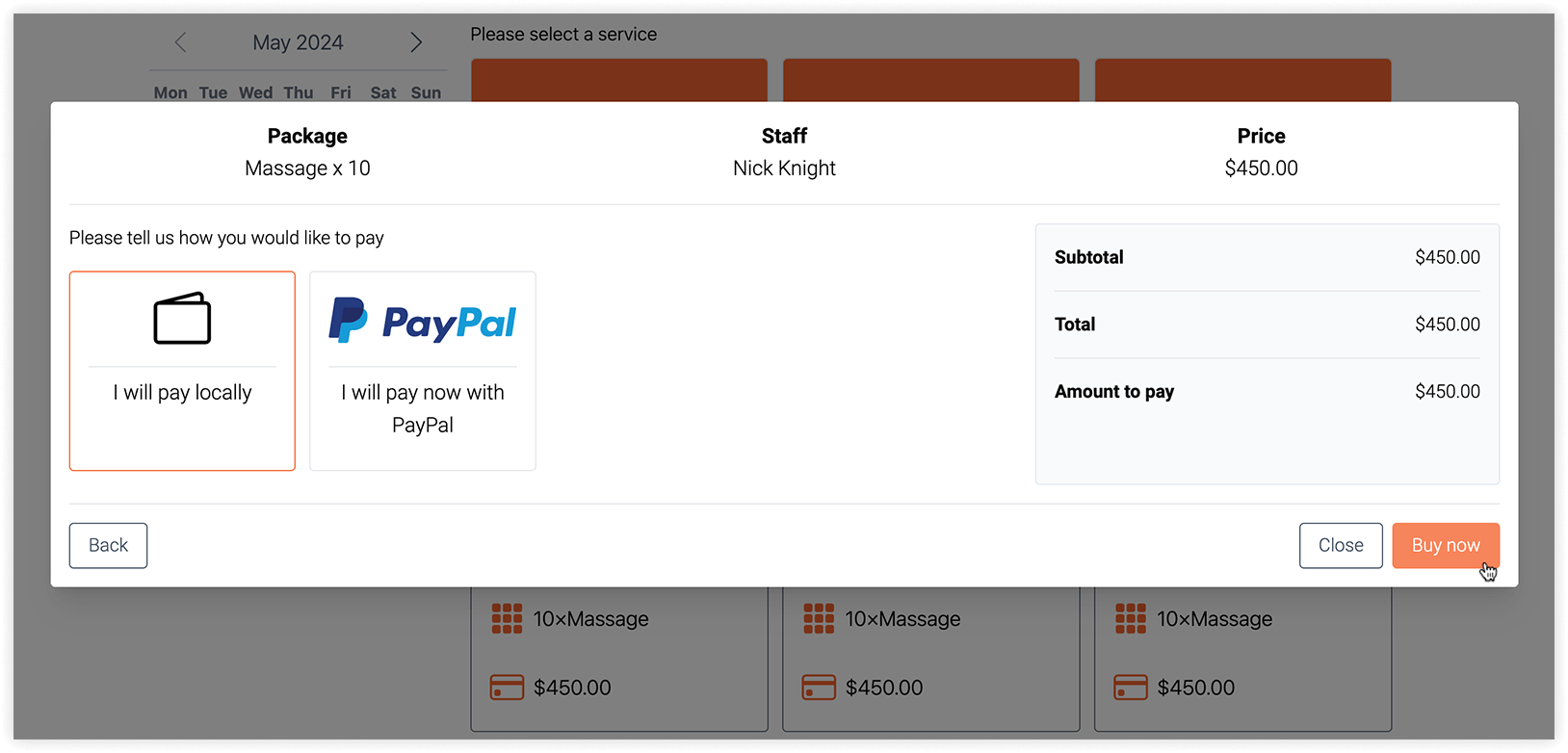
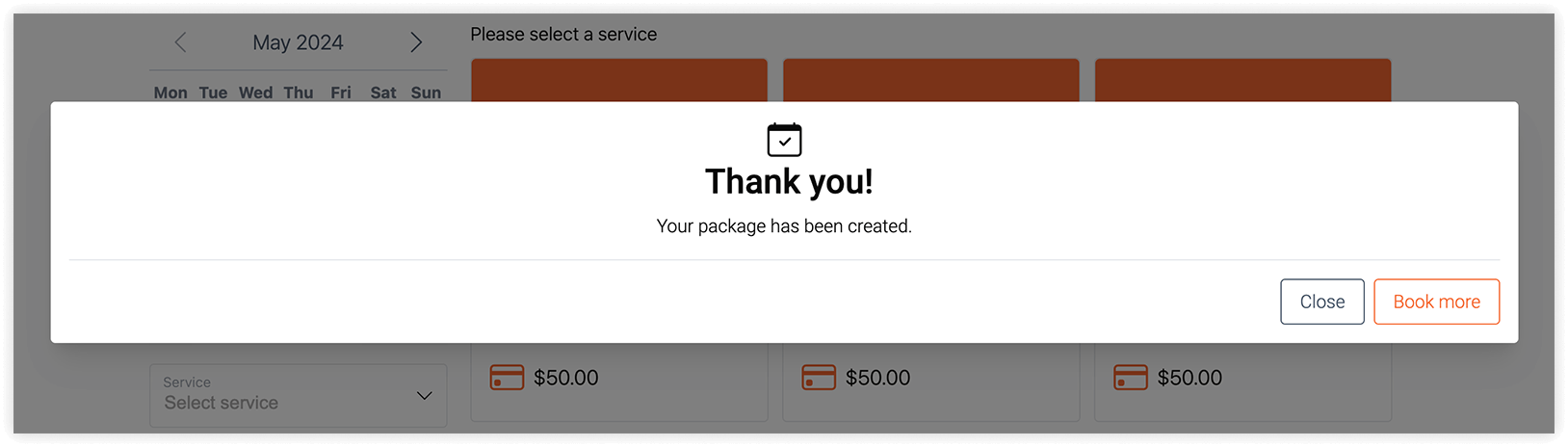
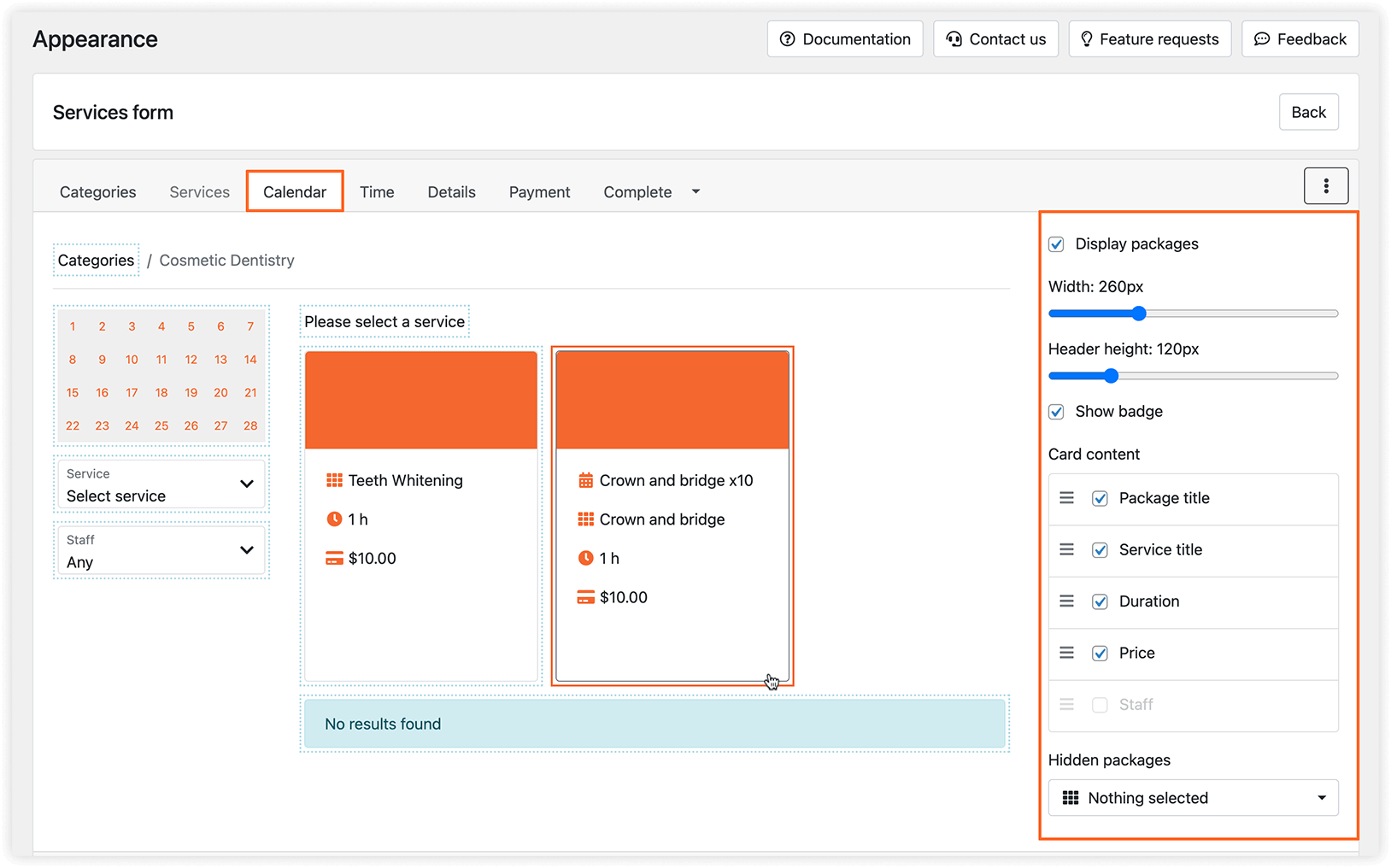
Puoi personalizzare il contenuto della scheda o disattivare questa opzione dalla sezione Aspetto > il tuo tipo di modulo di prenotazione > scheda Calendario > Visualizza pacchetti.
Se stai creando moduli di prenotazione specifici per un servizio o stai configurando un modulo di prenotazione per un pacchetto particolare, puoi scegliere quali pacchetti vuoi nascondere dal menu a discesa “Pacchetti nascosti”.
Notifiche Email/SMS sui pacchetti acquistati
Sezione intitolata “Notifiche Email/SMS sui pacchetti acquistati”Con Bookly Packages (Add-on), avrai nuovi modelli di notifica nelle sezioni Notifiche email e Notifiche via SMS relativi al pacchetto acquistato. Possono essere inviati al tuo cliente e allo staff usando i seguenti codici nel corpo dell’email:
{package_life_time}
{package_name}
{package_price}
{package_size}
Importante
Bookly Packages (Add-on) non è compatibile con Bookly Custom Duration (Add-on) e Bookly Group Booking (Add-on). I pacchetti sono disponibili solo per prenotazioni singole.
Prova questa demo (versione backend) per comprendere meglio come funziona il Packages (Add-on).
Consulta questa demo (versione frontend) per vedere come i pacchetti possono essere prenotati tramite il modulo di ricerca Bookly.
CORRELATI
Sezione intitolata “CORRELATI”Recurring Appointments (Add-on) – permetti a un servizio di avere appuntamenti ricorrenti e imposta la frequenza di ripetizione.