
Impostazioni SMTP
Per impostazione predefinita, Bookly usa la funzione nativa di WordPress wp_mail() per inviare tutte le notifiche email. Tuttavia, hai la possibilità di scegliere SMTP (Simple Mail Transfer Protocol) come gateway email per inviare messaggi sia ai tuoi clienti che ai tuoi dipendenti.
- Vai su Impostazioni > Generale > Gateway email e seleziona SMTP dal menu a tendina.
- Compila le tue credenziali nei rispettivi campi. Tieni presente che ogni provider email può avere configurazioni diverse. Di seguito trovi le impostazioni che puoi usare per uno dei servizi di posta più diffusi.
- Fai clic su Test per verificare il funzionamento della connessione.
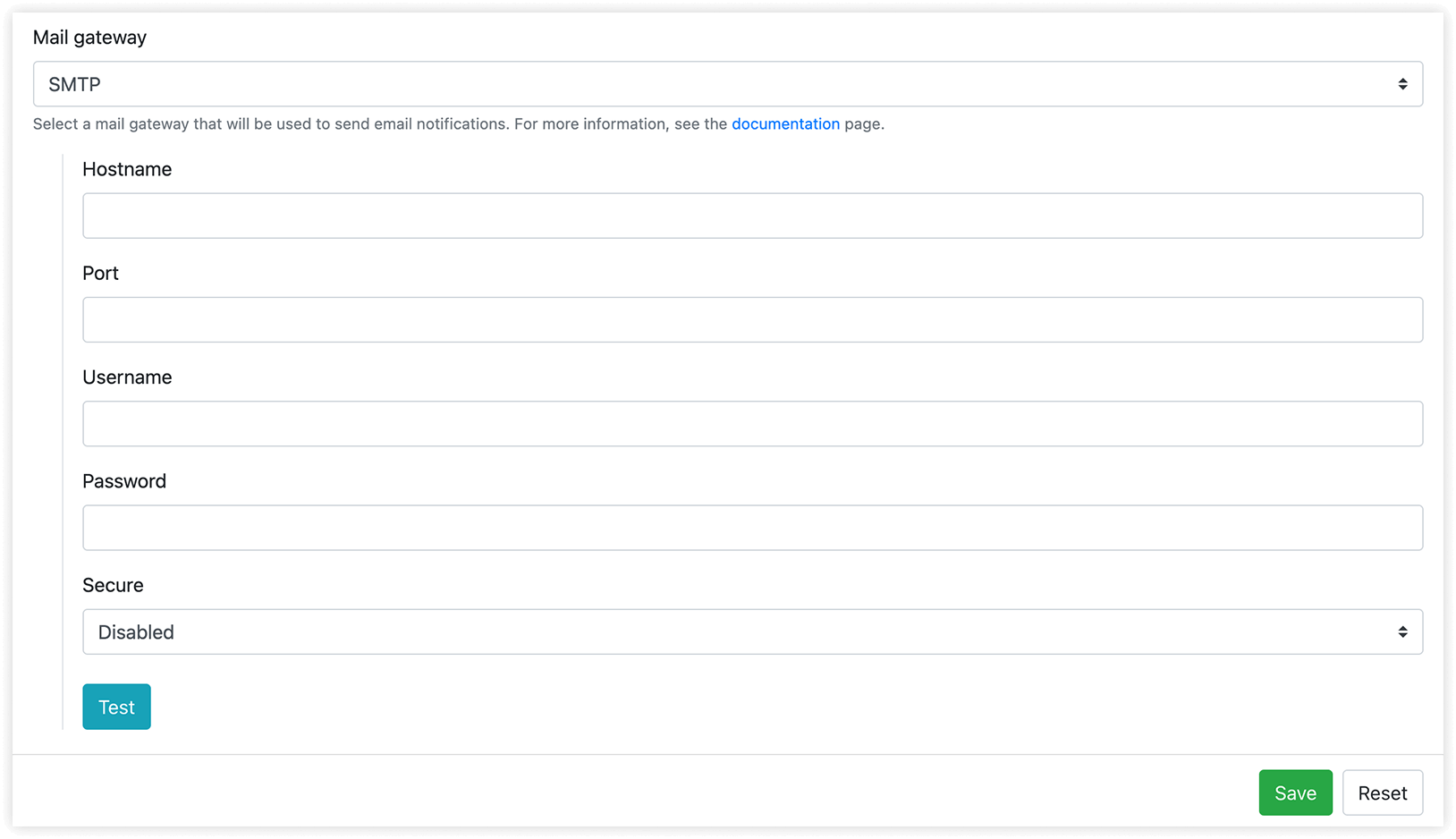
Impostazioni SMTP di Gmail
Nome dell’host: smtp.gmail.com
Porta: 587 (o 465 con crittografia SSL)
Nome utente: l’indirizzo email del tuo account Gmail (ad es. yourname@gmail.com)
Password: la password per le app deve essere generata nel tuo account Google (vedi sotto come farlo)
Sicuro: TLS
Impostazioni SMTP di Yahoo Mail
Nome dell’host: smtp.mail.yahoo.com
Porta: 465
Nome utente: l’indirizzo email del tuo account Yahoo Mail (ad es. yourname@yahoo.com)
Password: la password per le app deve essere generata nel tuo account Yahoo
Sicuro: SSL
Impostazioni SMTP di Hotmail
Nome dell’host: smtp.office365.com
Porta: 587
Nome utente: l’indirizzo email del tuo account Hotmail (ad es. yourname@hotmail.com)
Password: la password per le app deve essere generata nel tuo account Outlook
Sicuro: TLS
Impostazioni SMTP di AOL
Nome dell’host: smtp.aol.com
Porta: 587
Nome utente: il tuo nome visualizzato AOL
Password: la password per le app deve essere generata nel tuo account AOL
Sicuro: TLS
Come generare una password per le app per Gmail
Sezione intitolata “Come generare una password per le app per Gmail”Nota: prima di creare una password per le app in Gmail, devi attivare la verifica in due passaggi di Google.
1. Accedi al tuo account Gmail.
2. Apri Password per le app nelle tue impostazioni di sicurezza.
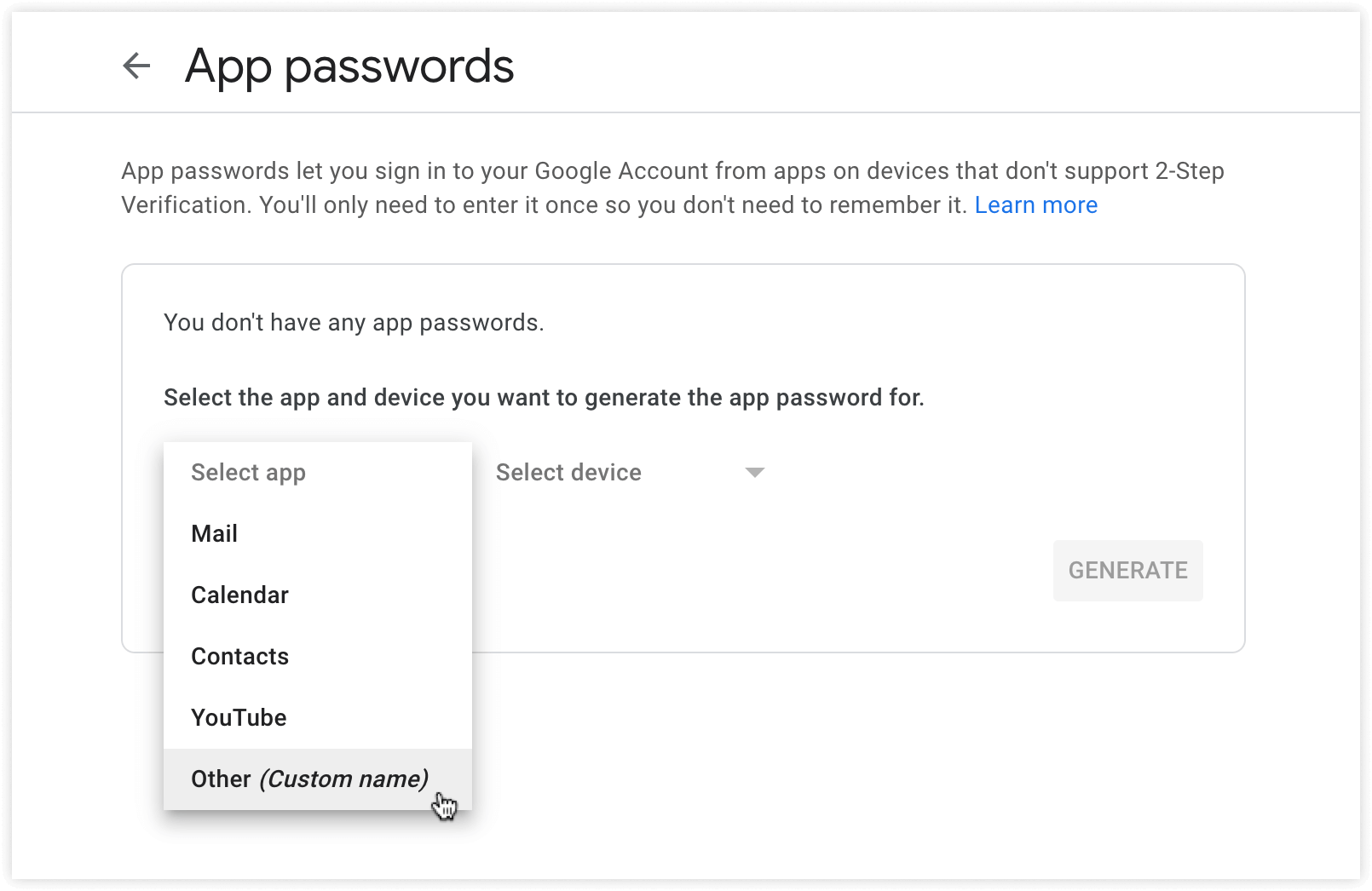
3. Fai clic sul menu a tendina Seleziona app, seleziona l’opzione Altro (nome personalizzato).
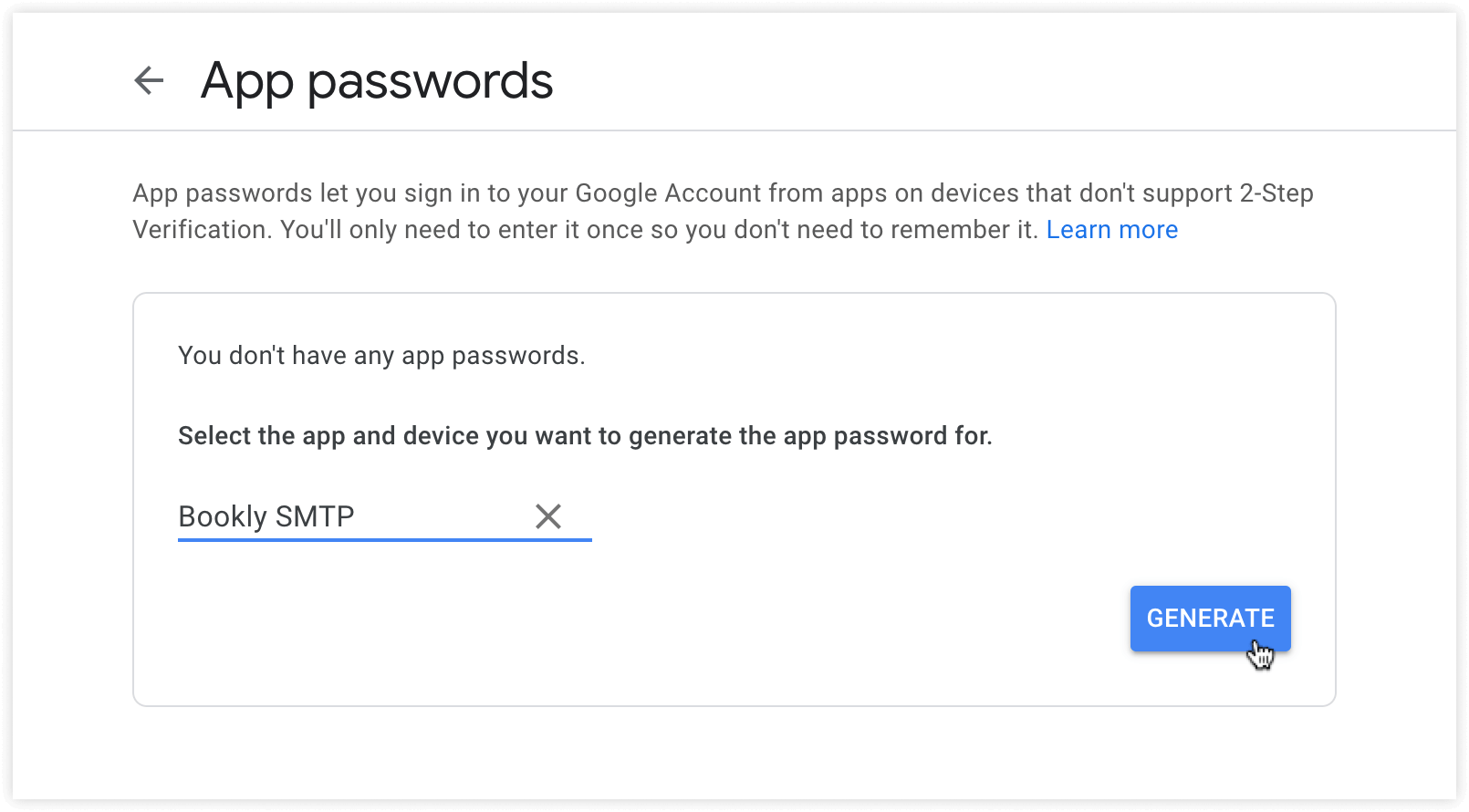
4. Inserisci il nome (ad es. “Bookly SMTP”) e fai clic su Genera.
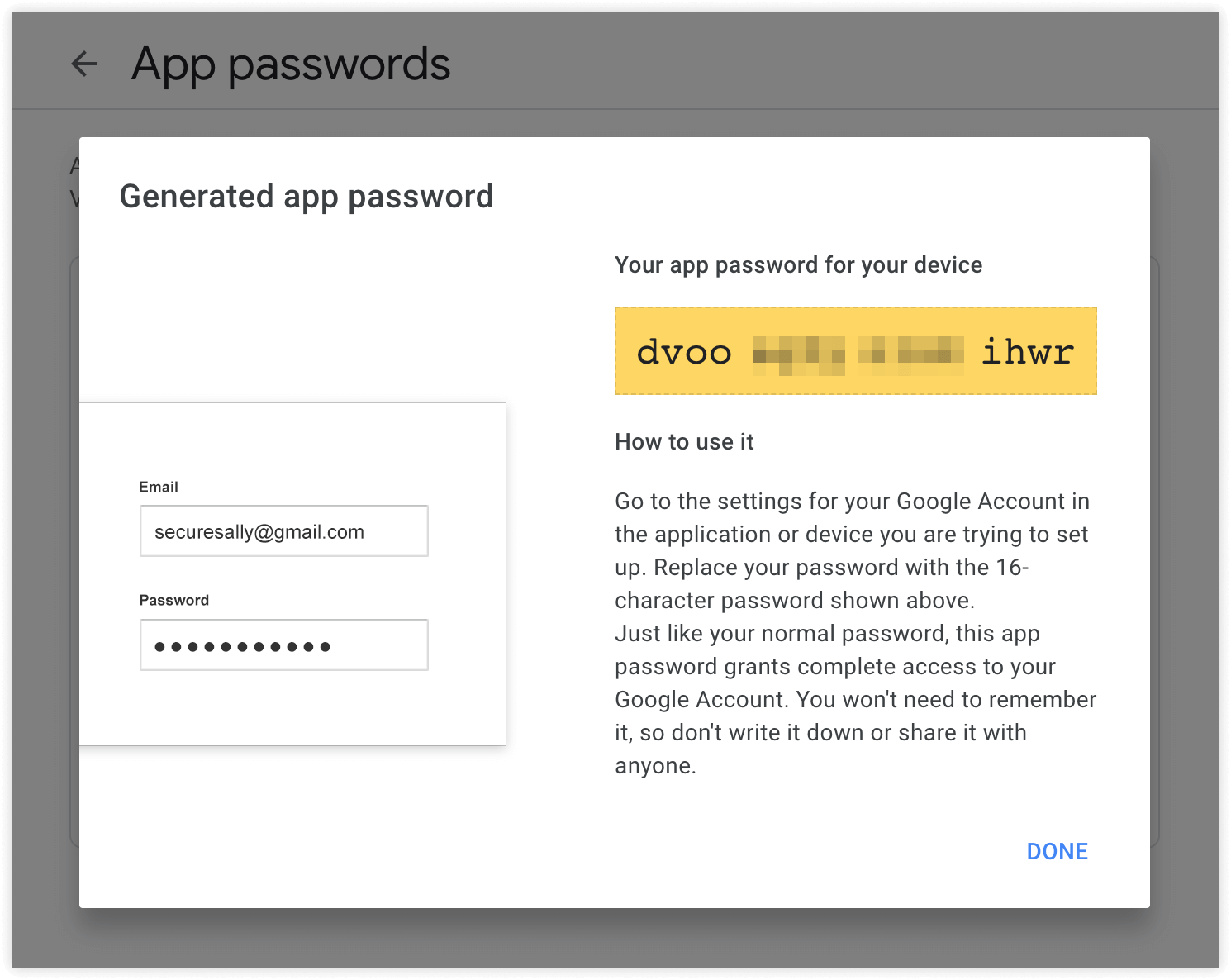
5. Copia la password per le app e usala in Bookly, in Impostazioni > Generale > Gateway email > SMTP > Password.
CORRELATI
Notifiche: panoramica – scopri tutti i tipi di messaggi che Bookly può inviare.
Personalizza le notifiche – scopri come personalizzare il tuo modello di notifica.