
Accesso online alle prenotazioni per i clienti
Accedendo a WordPress, i tuoi clienti possono visualizzare e controllare le prenotazioni passate e future sul tuo sito. Inoltre, hanno la possibilità di annullare le prenotazioni se necessario.
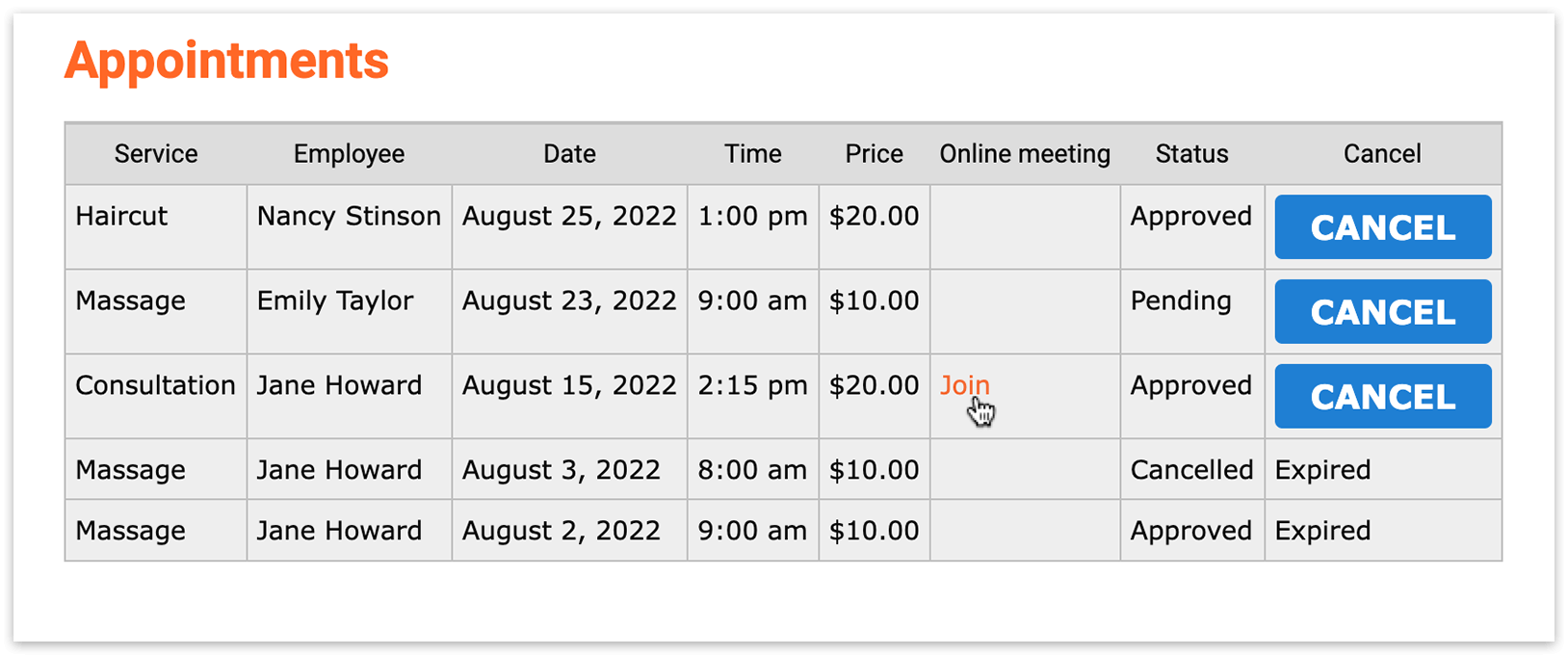
Configurazione
Sezione intitolata “Configurazione”In Pagine, crea o modifica la pagina in cui vuoi visualizzare l’elenco delle prenotazioni.
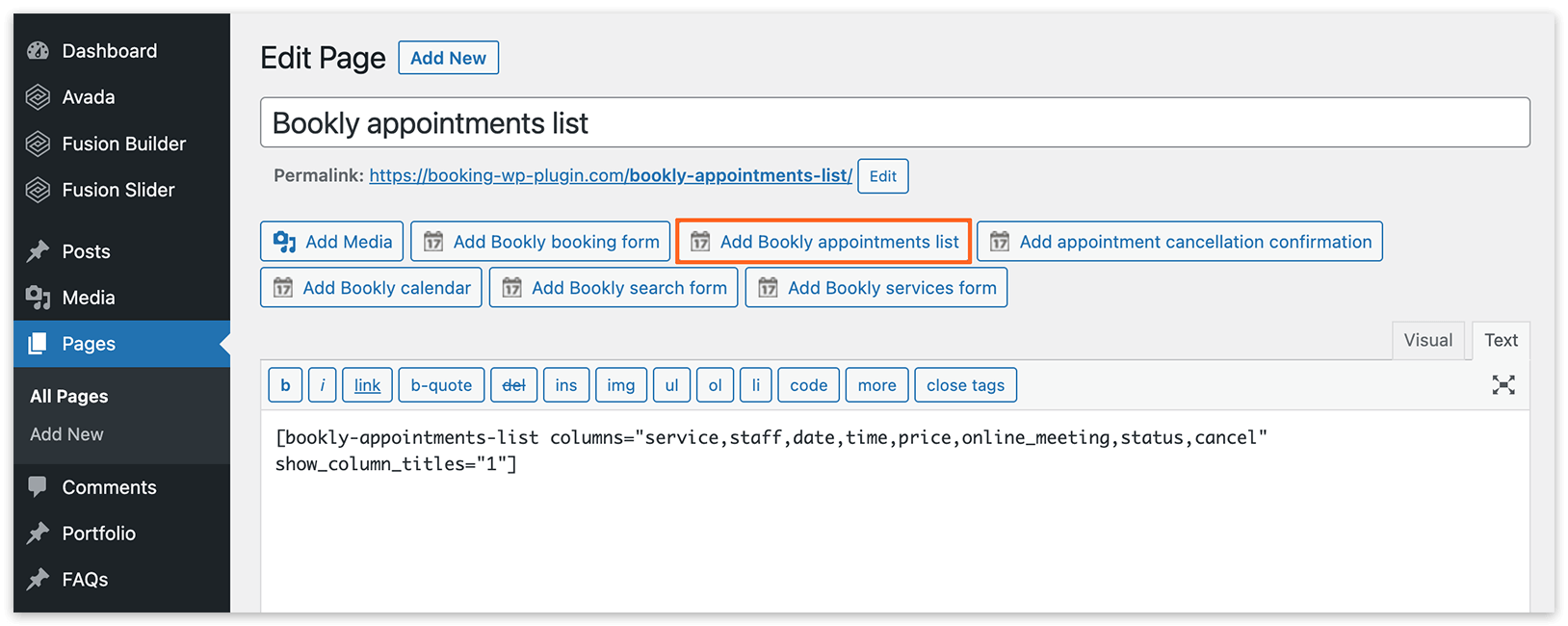
Nell’editor della pagina, fai clic sul pulsante Aggiungi una lista appuntamenti di Bookly per inserire lo [bookly-appointments-list] shortcode.
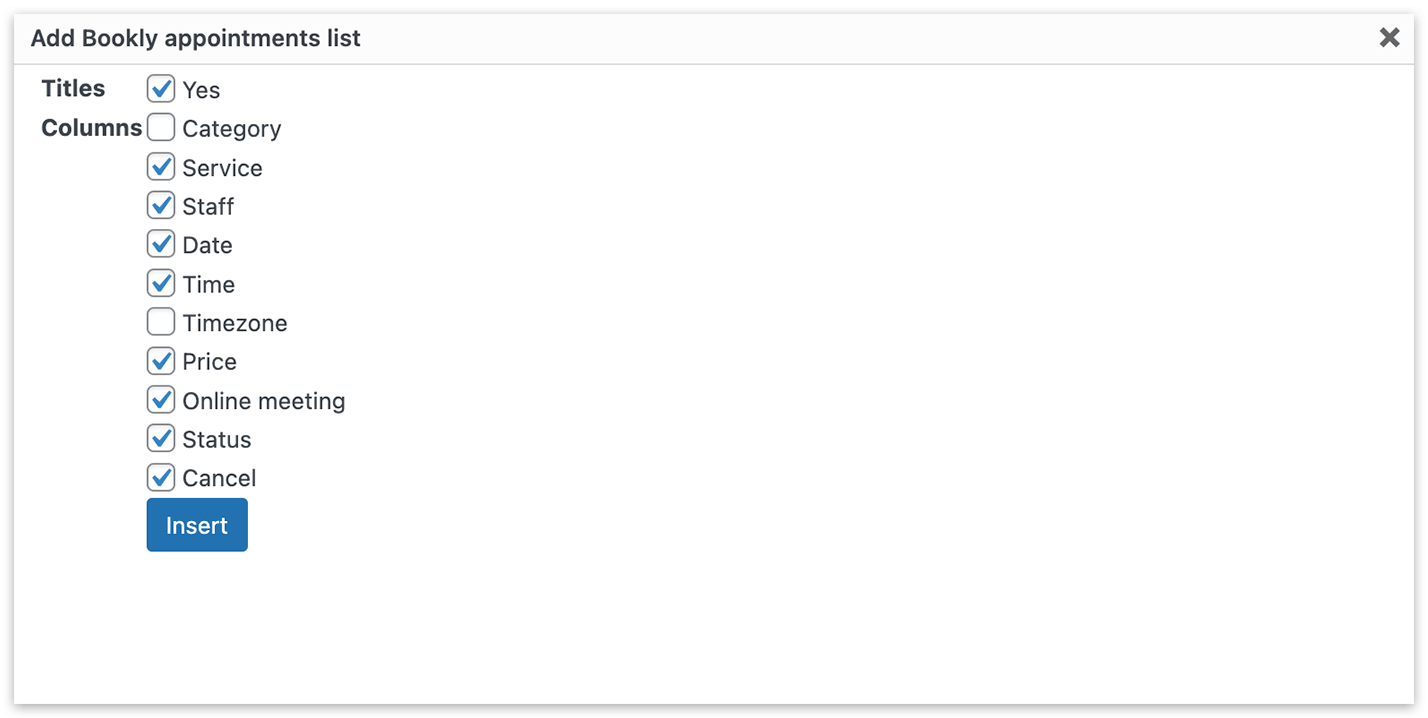
Scegli le colonne che vuoi includere nella tabella, incluso il pulsante «Annulla», che permette ai clienti di annullare gli appuntamenti con un solo clic, contribuendo a ridurre le mancate presentazioni.
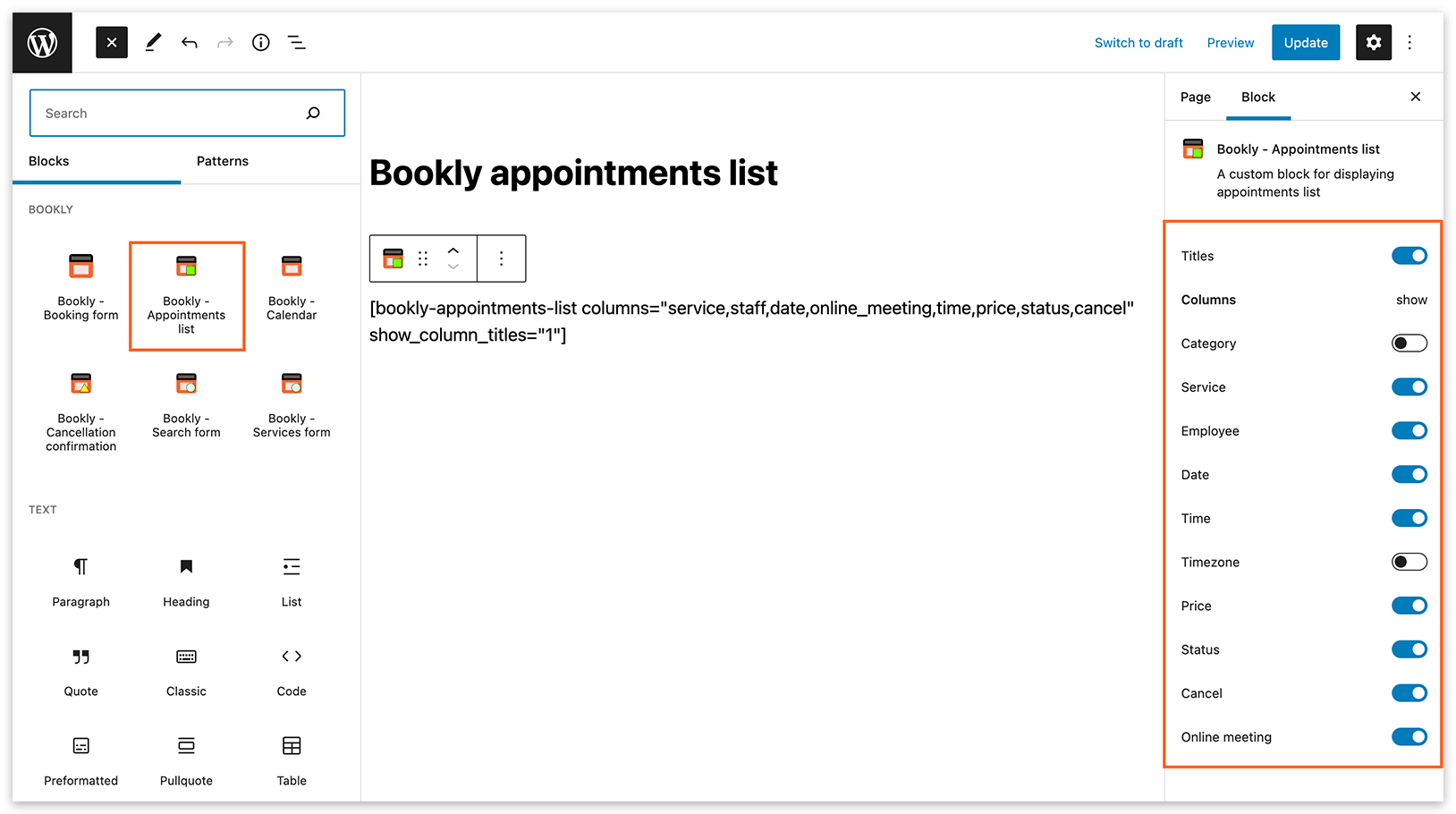
Nell’editor Gutenberg, fai clic sull’icona +, scegli il blocco Bookly, poi seleziona Bookly – Elenco appuntamenti per inserire lo shortcode nella pagina. Sulla destra, specifica le colonne che vuoi visualizzare.
I clienti possono vedere i propri appuntamenti solo se sono associati a un account utente WordPress e hanno effettuato l’accesso in una pagina in cui hai aggiunto lo shortcode dell’elenco appuntamenti.
Quando l’opzione Crea un account utente WordPress per i clienti è attivata (disponibile in Impostazioni > Clienti), Bookly genera account utente WordPress per i nuovi clienti. Se un utente ha già effettuato l’accesso, il nuovo cliente verrà collegato all’account utente esistente.
Per un cliente esistente, controlla la colonna Utente nella sezione Clienti di Bookly per verificare se è collegato un account utente WordPress. Se necessario, modifica il cliente e seleziona l’utente WordPress corrispondente nel campo Utente. Il cliente deve accedere con quell’account per vedere le proprie prenotazioni.
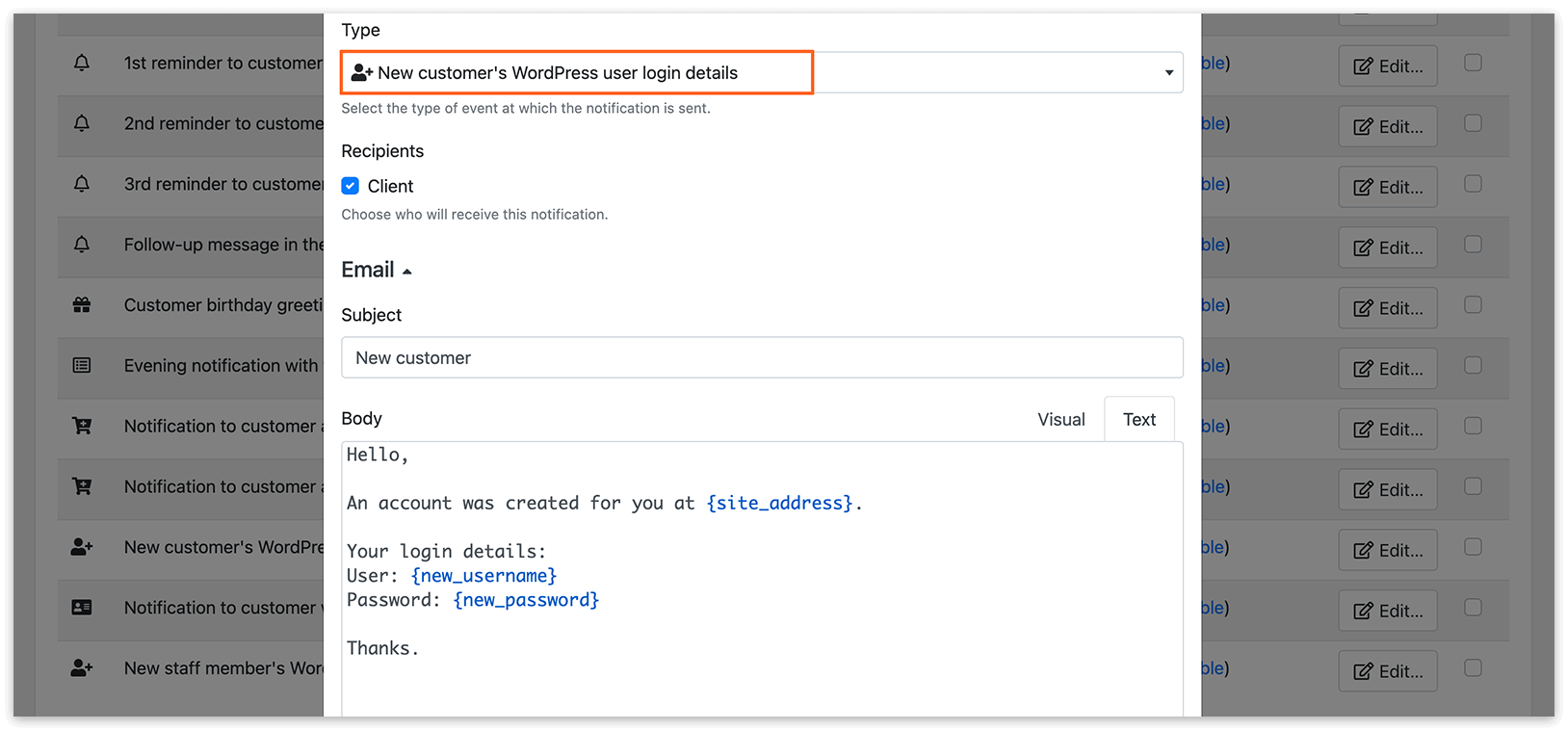
I dati dell’account utente WordPress (login e password) possono essere inviati automaticamente nella notifica email o SMS attivando Dati di accesso a WordPress del nuovo cliente nelle impostazioni delle notifiche.
Area cliente personale per i tuoi clienti
Sezione intitolata “Area cliente personale per i tuoi clienti”Con Bookly Customer Cabinet (Add-on) attivato, puoi offrire ai tuoi clienti più opzioni per gestire le proprie prenotazioni e aggiornare le informazioni del profilo all’interno del proprio account utente personalizzato sul tuo sito web. Scopri maggiori dettagli qui.
Accesso ai pacchetti prenotati
Sezione intitolata “Accesso ai pacchetti prenotati”Se hai attivato Bookly Packages (Add-on) per offrire ai tuoi clienti offerte a pacchetto, puoi permettere loro di programmare appuntamenti all’interno del pacchetto e accedere a ulteriori dettagli aggiungendo lo shortcode [bookly-packages-list] sulla tua pagina web. Scopri di più qui.
Link di annullamento nelle notifiche
Sezione intitolata “Link di annullamento nelle notifiche”Per semplificare il processo di annullamento per i tuoi clienti, puoi includere un link di annullamento nelle tue notifiche email. Nel modello di notifica pertinente, passa alla modalità di modifica del testo e usa il placeholder {cancel_appointment_url} come valore di href di un tag <a>:
<a href="{cancel_appointment_url}">Annulla appuntamento</a>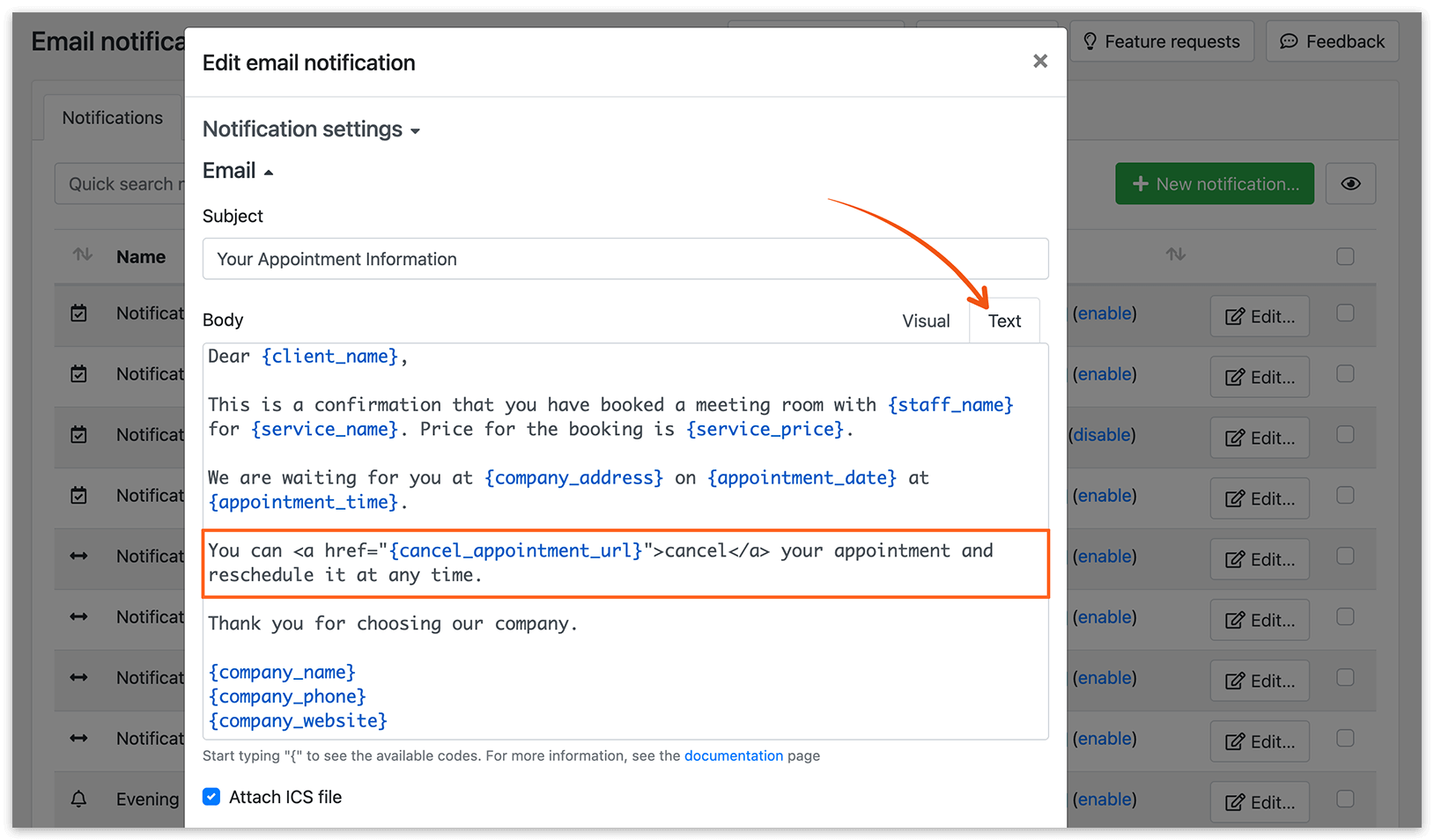
Per un’email di conferma dell’appuntamento, puoi copiare l’esempio completo qui sotto. Inserisci l’oggetto nel campo Oggetto, poi passa il campo Corpo alla modalità Testo e incolla il modello. Quando invia la notifica, Bookly sostituisce i placeholder con i dettagli dell’appuntamento e dell’azienda.
Oggetto: Conferma del tuo appuntamento
Gentile {client_name},
Il tuo appuntamento per {service_name} con {staff_name} è confermato.
Data: {appointment_date}Ora: {appointment_time}Luogo: {company_address}Prezzo: {service_price}
Se devi annullare l'appuntamento, usa il link qui sotto prima della scadenza del termine per l'annullamento:<a href="{cancel_appointment_url}">Annulla appuntamento</a>
Ti aspettiamo!
{company_name}{company_phone}{company_website}
Vai su Impostazioni > Impostazioni URL > URL per l’annullamento di un appuntamento (se riuscito) per specificare l’URL della pagina a cui i clienti verranno indirizzati dopo un annullamento riuscito. Imposta URL per l’annullamento di un appuntamento (se negato) sulla pagina da mostrare quando l’annullamento non è più disponibile, ad esempio perché il termine per annullare è scaduto. Per maggiori dettagli, consulta Link di reindirizzamento.
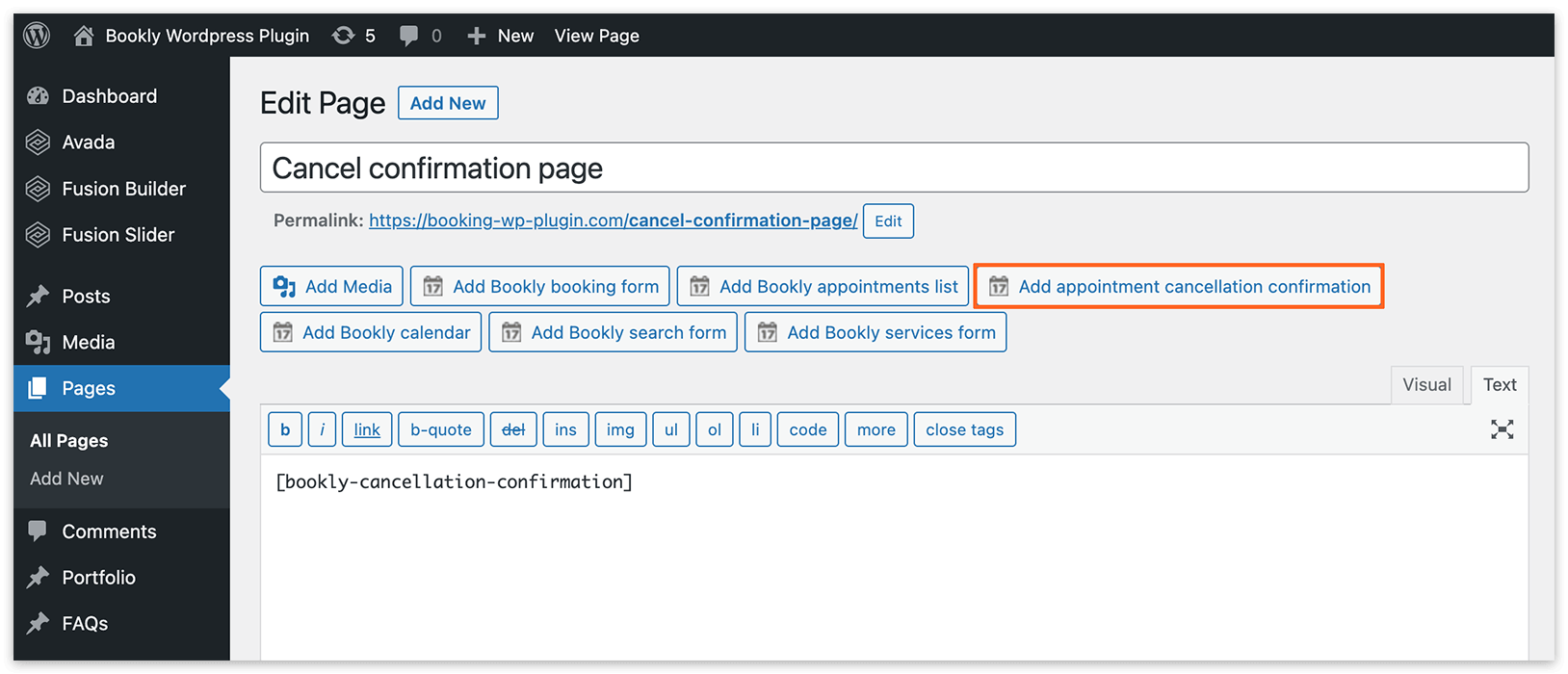
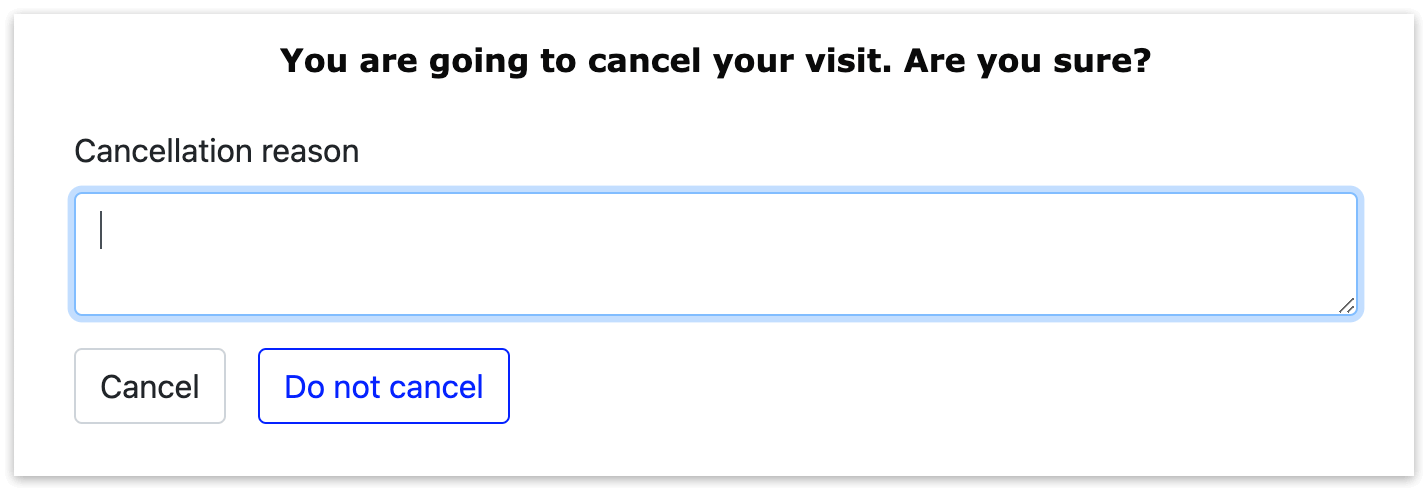
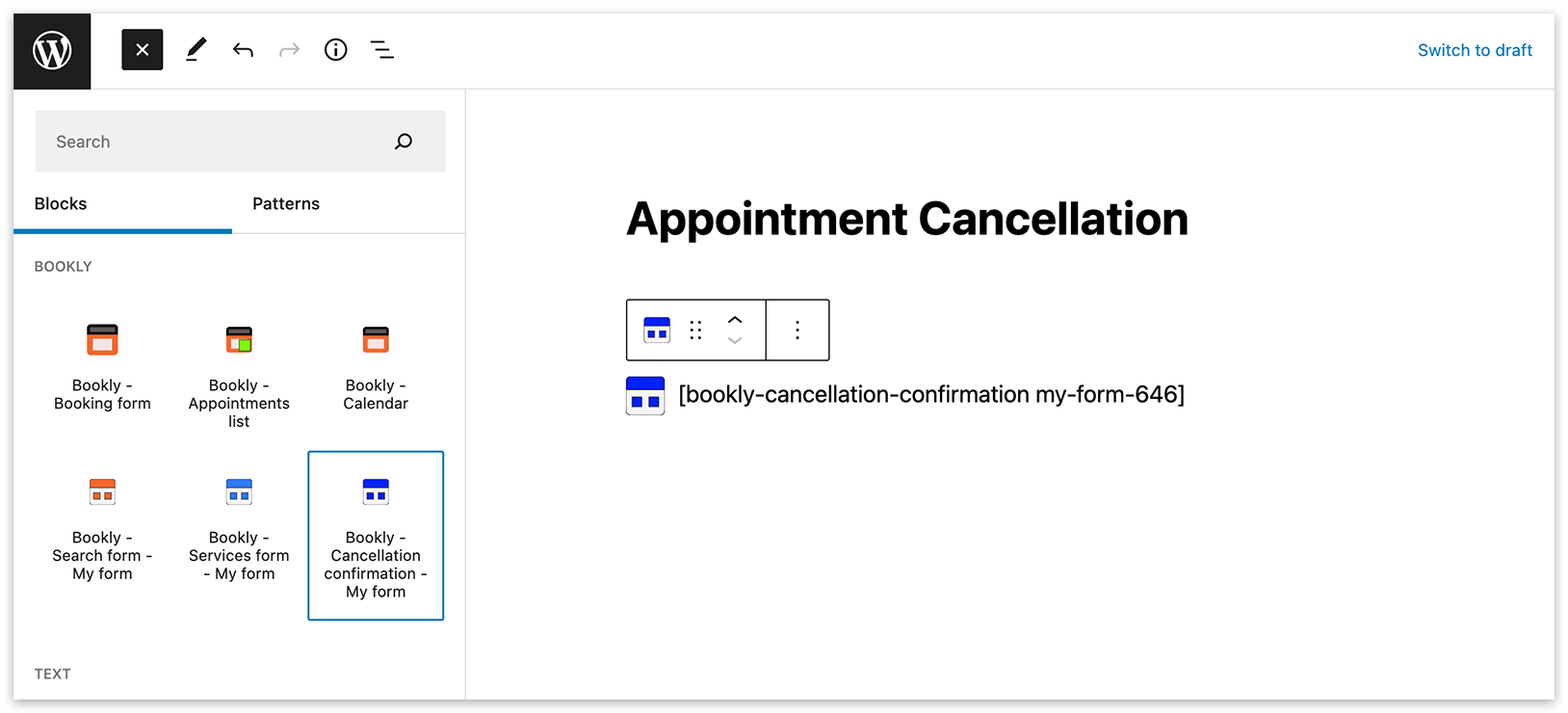
Usa il codice {cancel_appointment_confirm_url} per generare un link che reindirizza gli utenti a una pagina in cui possono confermare l’annullamento. Prima, crea questa pagina e inserisci lo shortcode [bookly-cancellation-confirmation] facendo clic sul pulsante Aggiungi Conferma dell’annullamento Bookly.
Per creare un design personalizzato del modulo di disdetta, vai alla sezione Aspetto e seleziona Modulo di disdetta > Aggiungi nuovo modulo.
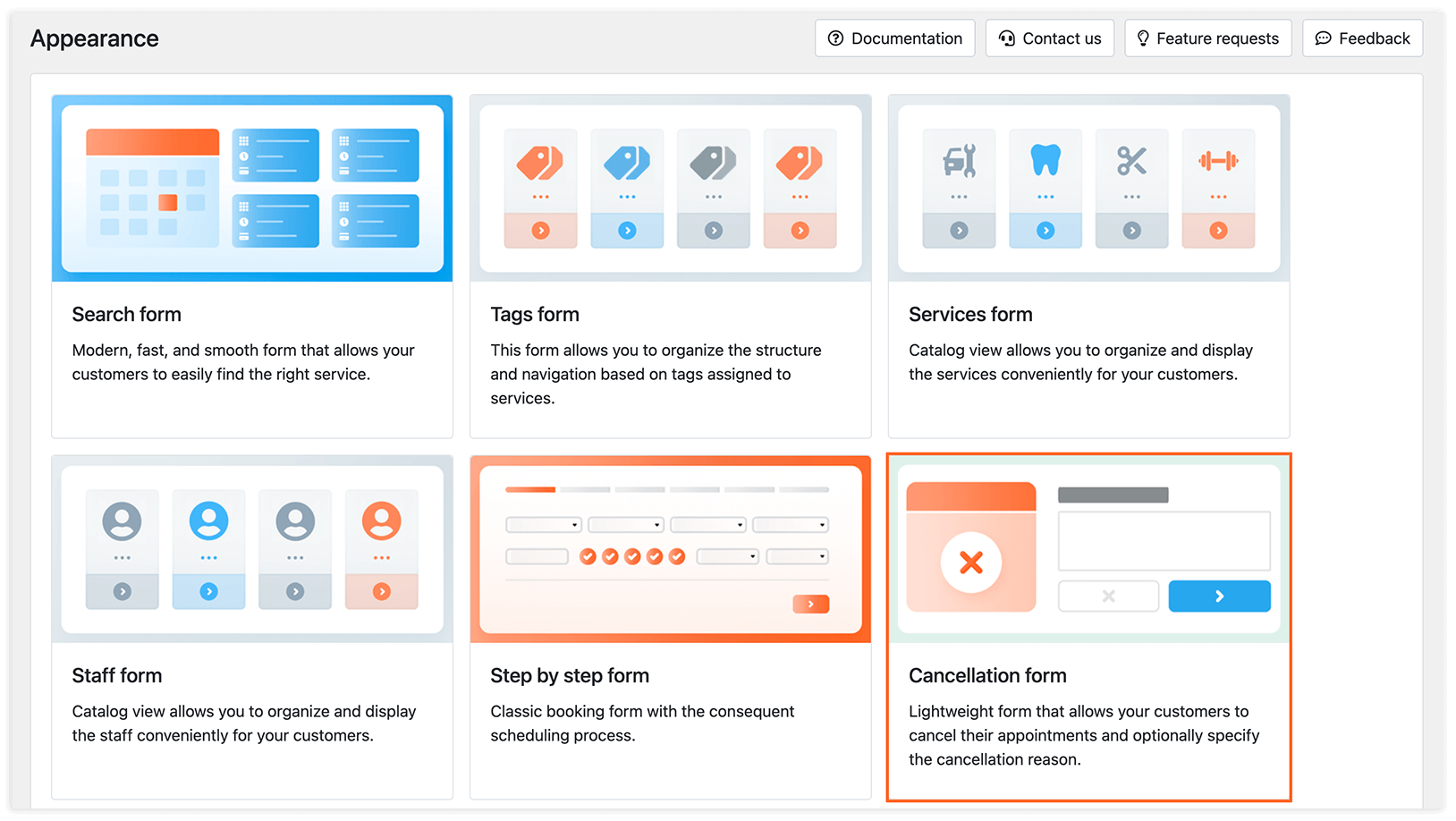
Per modificare i nomi dei campi ed editare il testo, fai clic sull’area pertinente e aggiorna il modello sulla destra. Hai la possibilità di attivare una casella per il motivo dell’annullamento e renderla obbligatoria, scegliere lo schema colori, modificare lo slug del modulo e applicare CSS personalizzato.
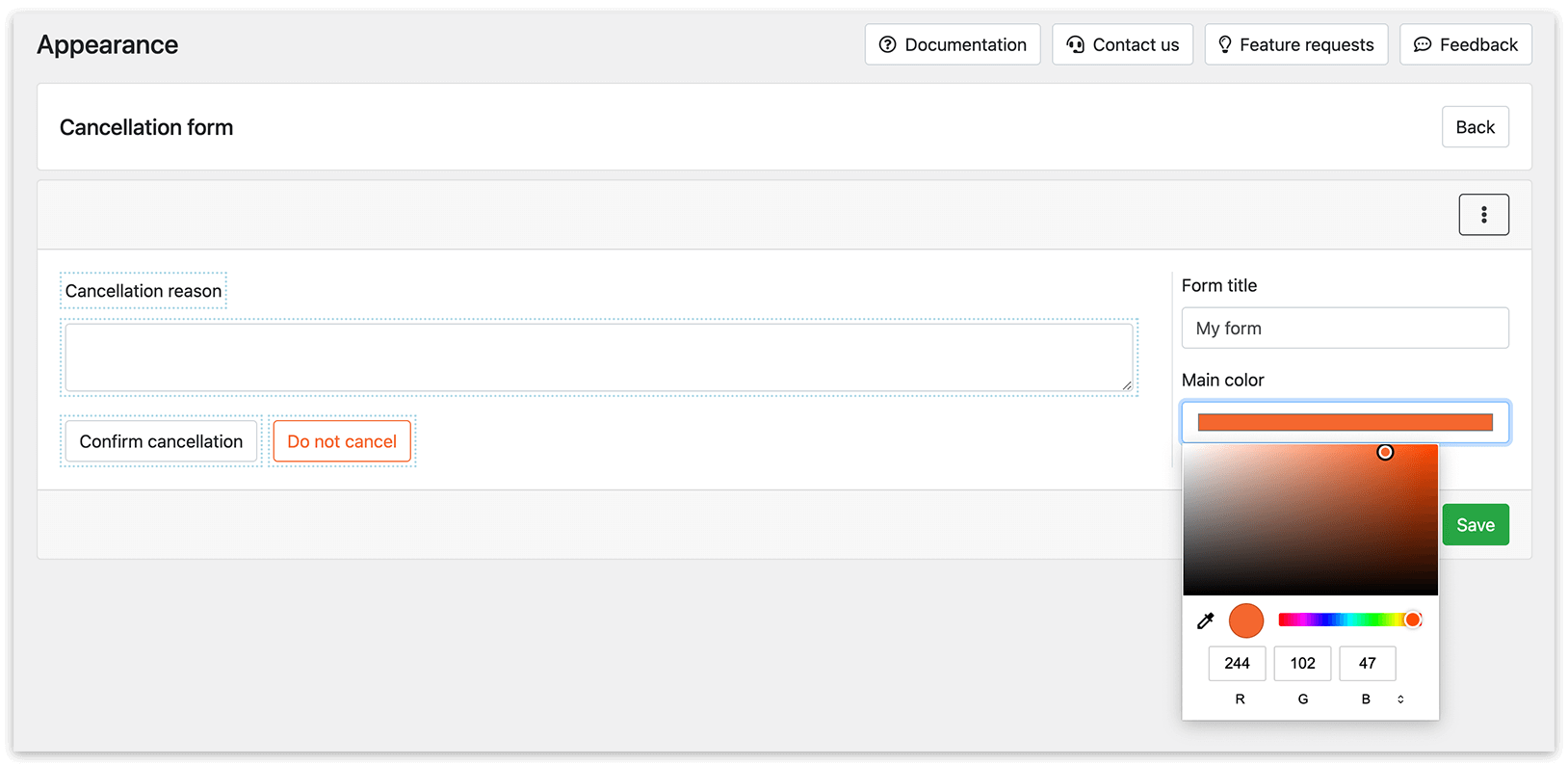
Le informazioni fornite nel campo del motivo dell’annullamento possono essere incluse nelle notifiche usando il codice {cancellation_reason}.
Nell’editor Gutenberg, fai clic sull’icona + e scegli il blocco Bookly. Poi seleziona Bookly – Conferma disdetta per inserire lo shortcode nella pagina.
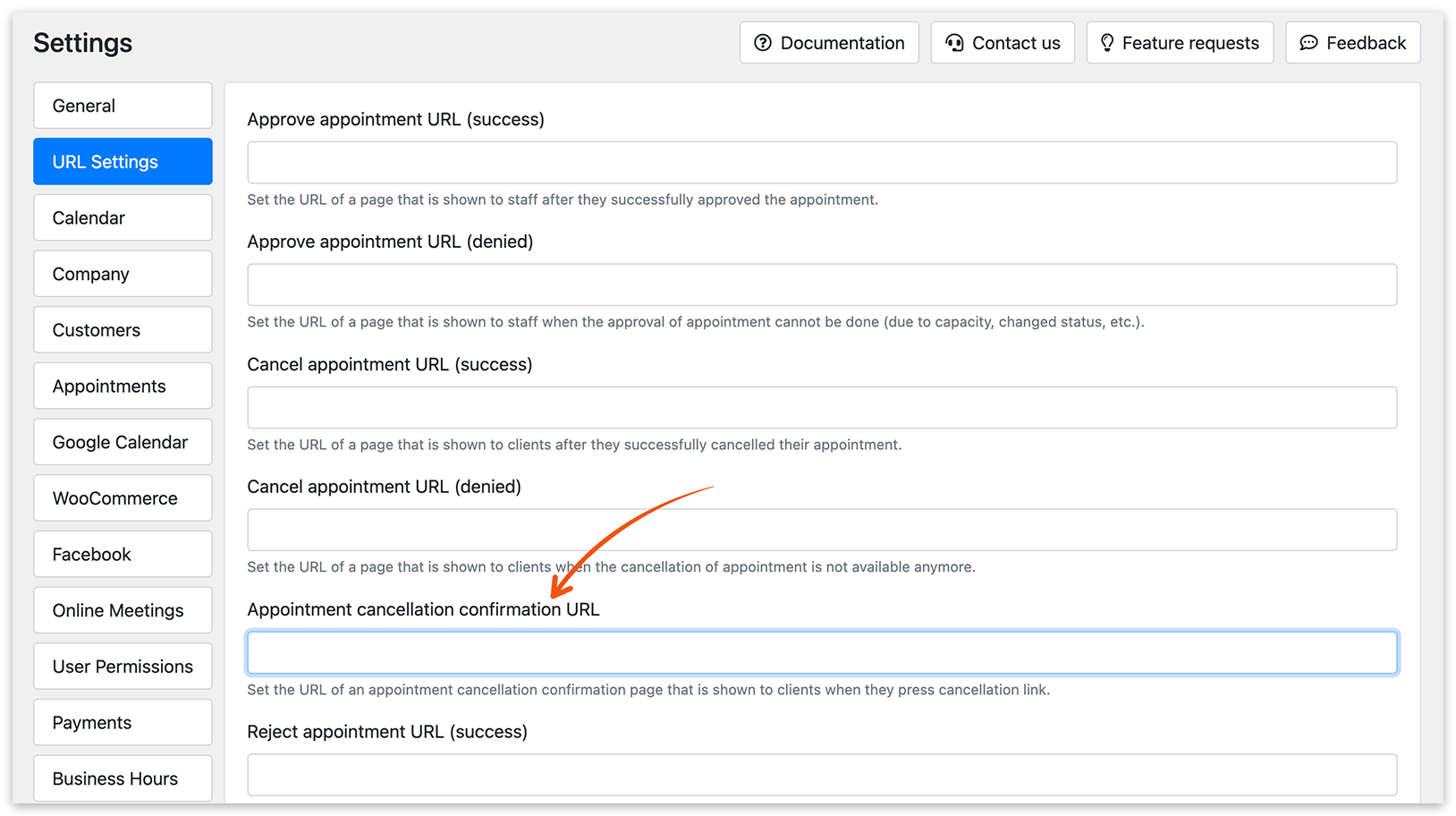
Poi aggiungi l’URL di questa pagina in Impostazioni > Impostazioni URL > URL per la conferma della disdetta di un appuntamento.
Tieni presente che l’azione di annullamento è collegata all’impostazione Azione per disdire l’appuntamento (Impostazioni > Appuntamenti). Puoi scegliere cosa succede quando un cliente fa clic sul link di annullamento dell’appuntamento. Con «Elimina», l’appuntamento verrà rimosso dal calendario. Con «Annulla», lo stato dell’appuntamento verrà cambiato in «Annullato».
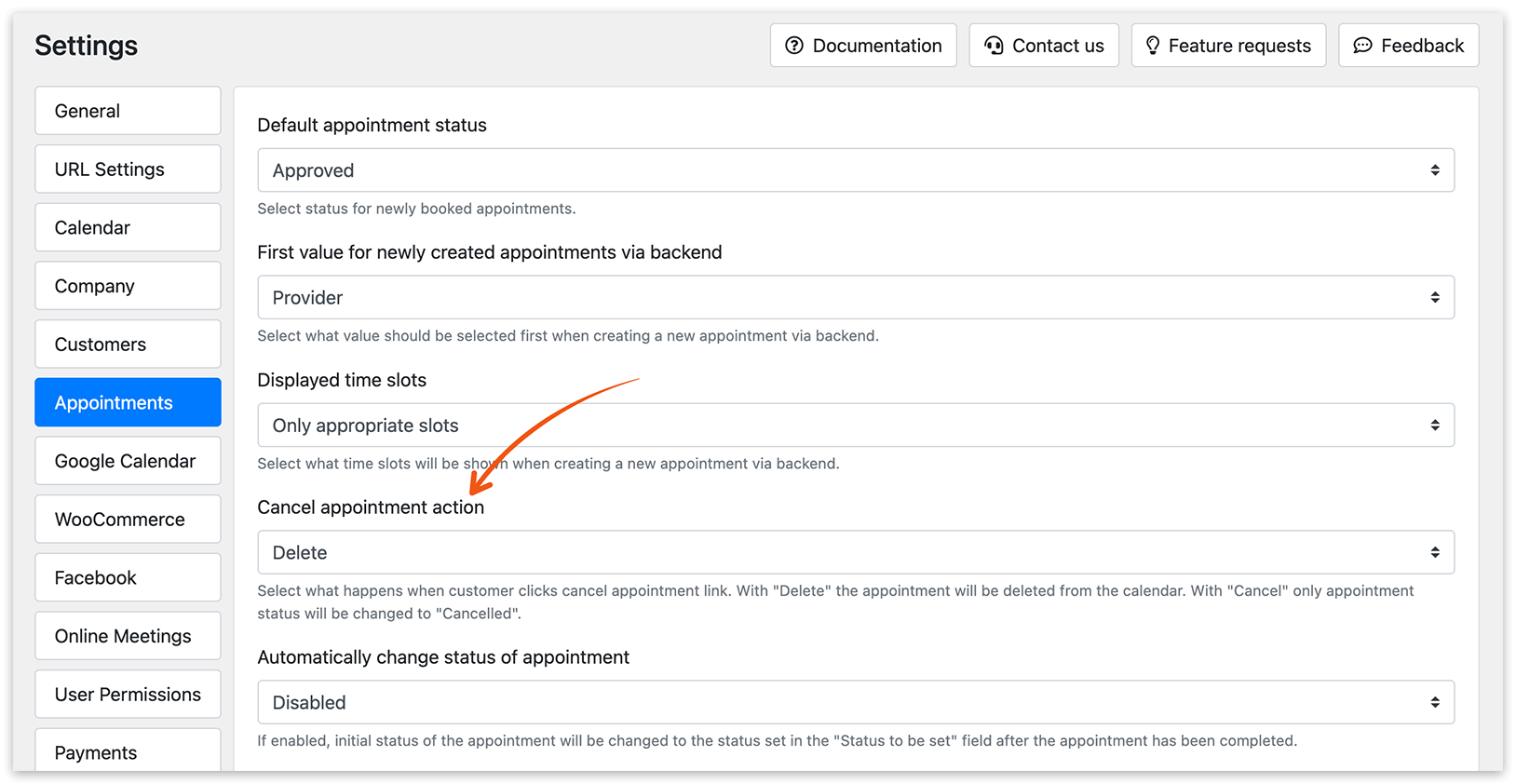
Gli annullamenti online sono soggetti all’impostazione Tempo minimo consentito per poter fare la disdetta in Impostazioni > Generale. Puoi configurare questo limite anche per un singolo servizio in Servizi > Modifica > Avanzate. Una volta scaduto il termine per annullare, i clienti non possono più annullare l’appuntamento online. Per maggiori dettagli, consulta Ultima data di annullamento.
CORRELATI
Notifiche – un buon modo per tenere informati i clienti.