
Онлайн-доступ клиентов к своим записям
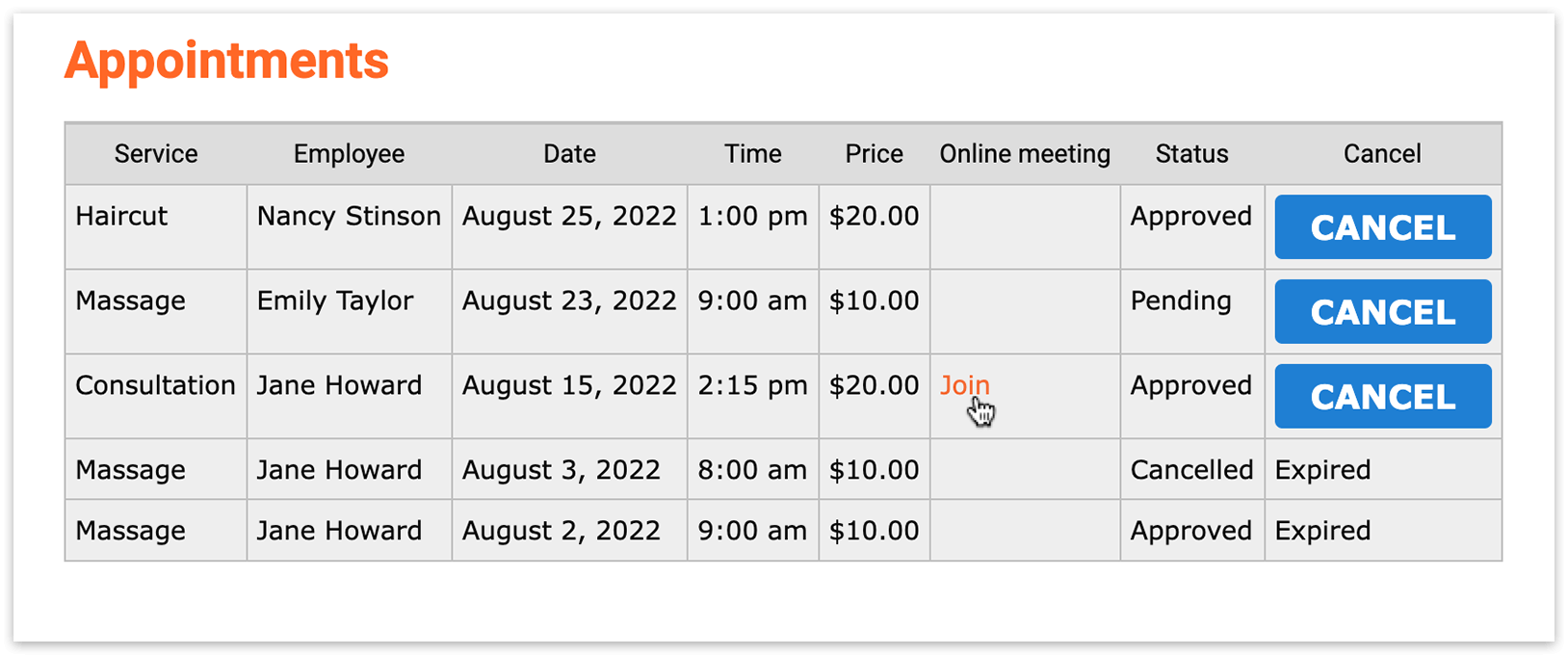
Войдя в WordPress, ваши клиенты могут просматривать свои прошлые и будущие записи на вашем сайте. Кроме того, при необходимости они могут отменить запись.
Настройка
Заголовок раздела «Настройка»В разделе Страницы создайте или отредактируйте страницу, на которой вы хотите отображать список записей.
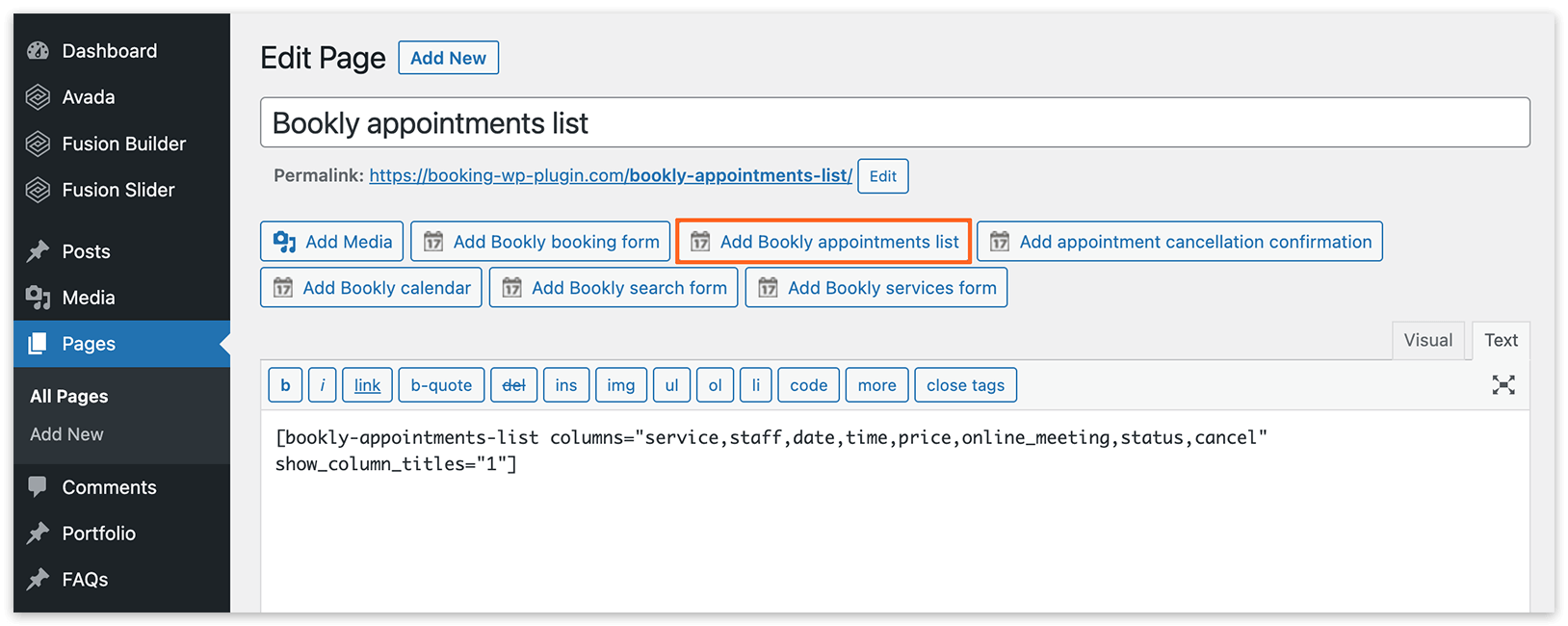
В редакторе страницы нажмите кнопку Добавить список записей Bookly, чтобы вставить шорткод [bookly-appointments-list].
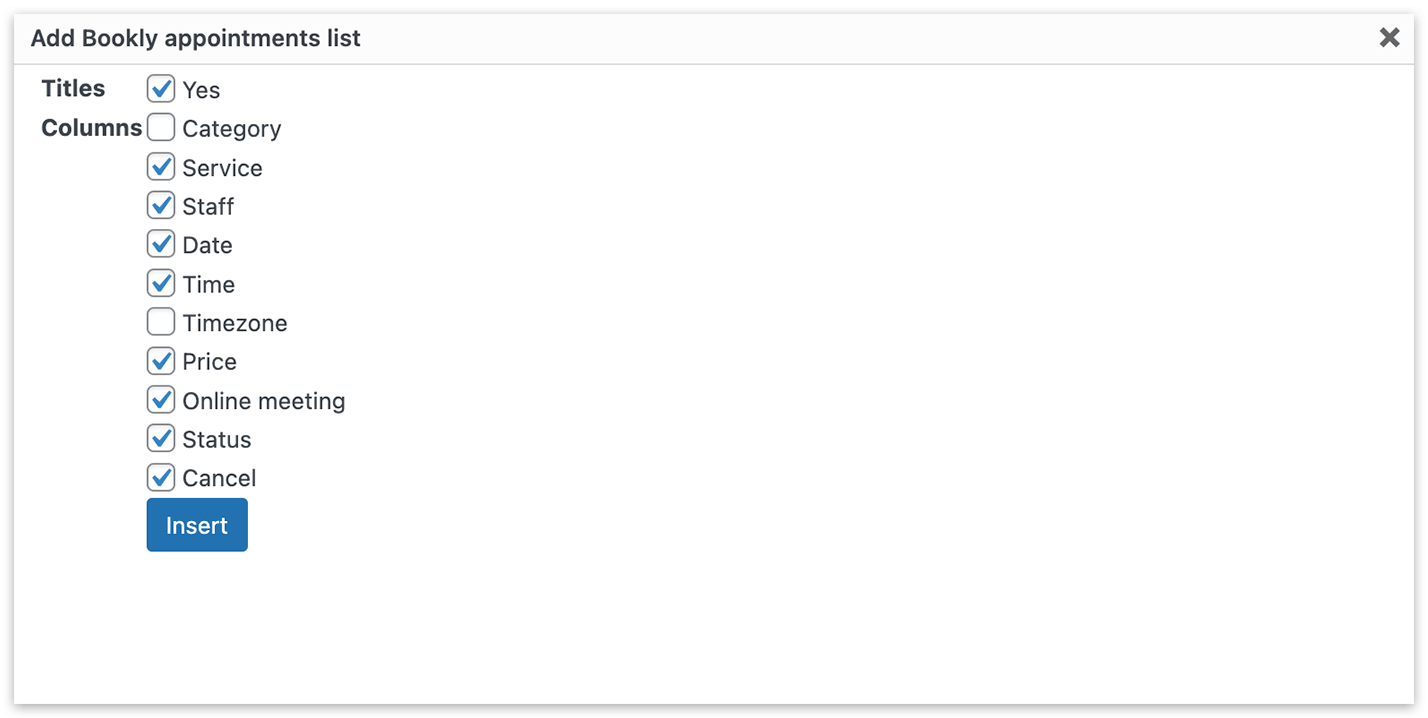
Выберите столбцы, которые нужно включить в таблицу, включая кнопку «Отмена», которая позволяет клиентам отменять записи одним нажатием — это помогает снизить количество неявок.
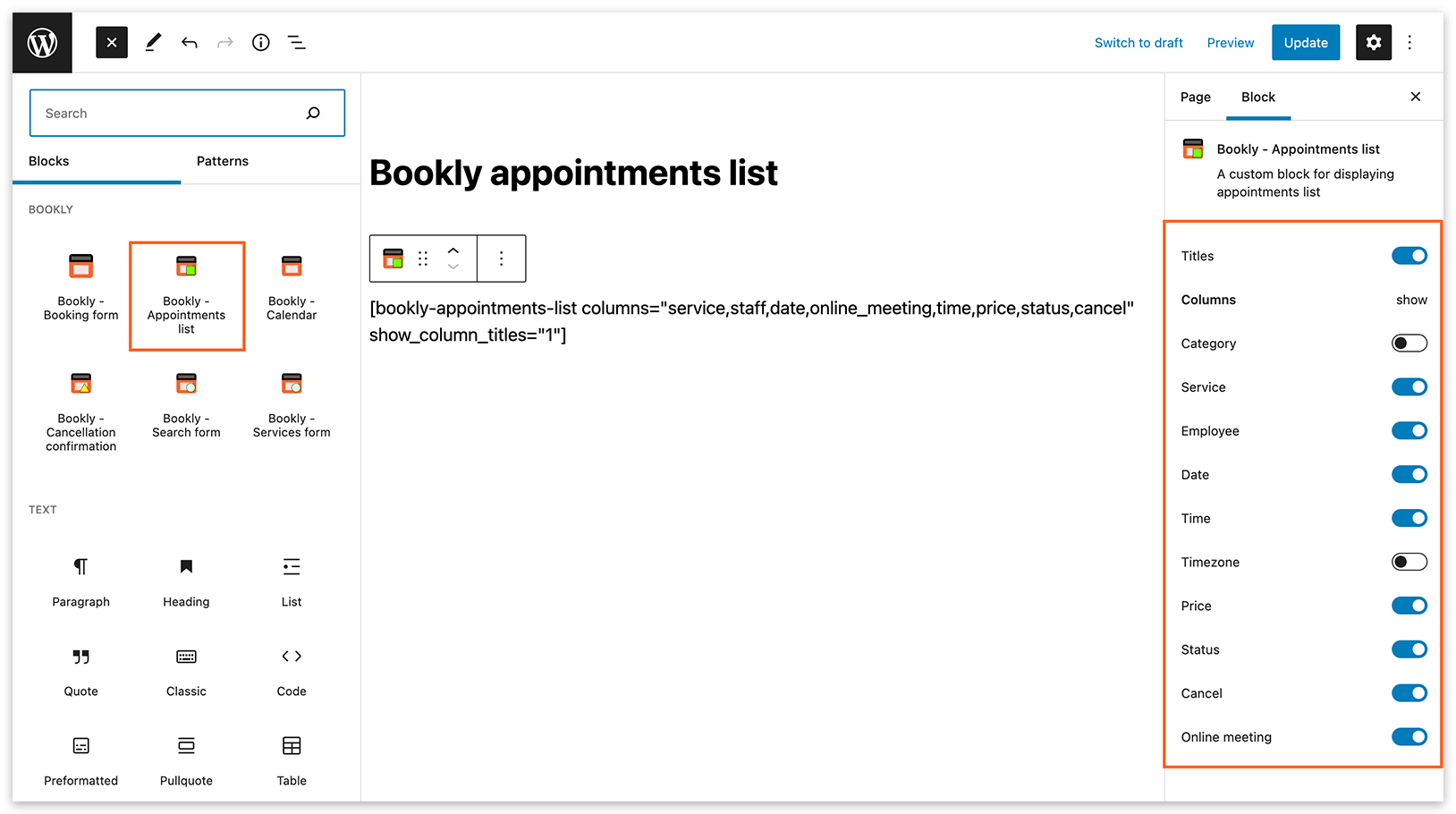
В редакторе Gutenberg нажмите значок +, выберите блок Bookly, затем выберите Bookly — Список записей, чтобы вставить шорткод на страницу. Справа укажите столбцы, которые нужно отображать.
Клиенты видят свои записи только если они привязаны к учётной записи пользователя WordPress и авторизованы на странице, куда вы добавили шорткод списка записей.
Когда включена настройка Создавать клиентам учётные записи WordPress (находится в Настройки > Клиенты), Bookly создаёт учётные записи WordPress для новых клиентов. Если пользователь уже авторизован, новый клиент будет привязан к существующей учётной записи.
Для существующего клиента проверьте столбец Пользователь в разделе Клиенты Bookly, чтобы узнать, привязана ли учётная запись WordPress. При необходимости отредактируйте клиента и выберите соответствующего пользователя WordPress в поле Пользователь. Чтобы видеть свои записи, клиент должен войти именно с этой учётной записью.
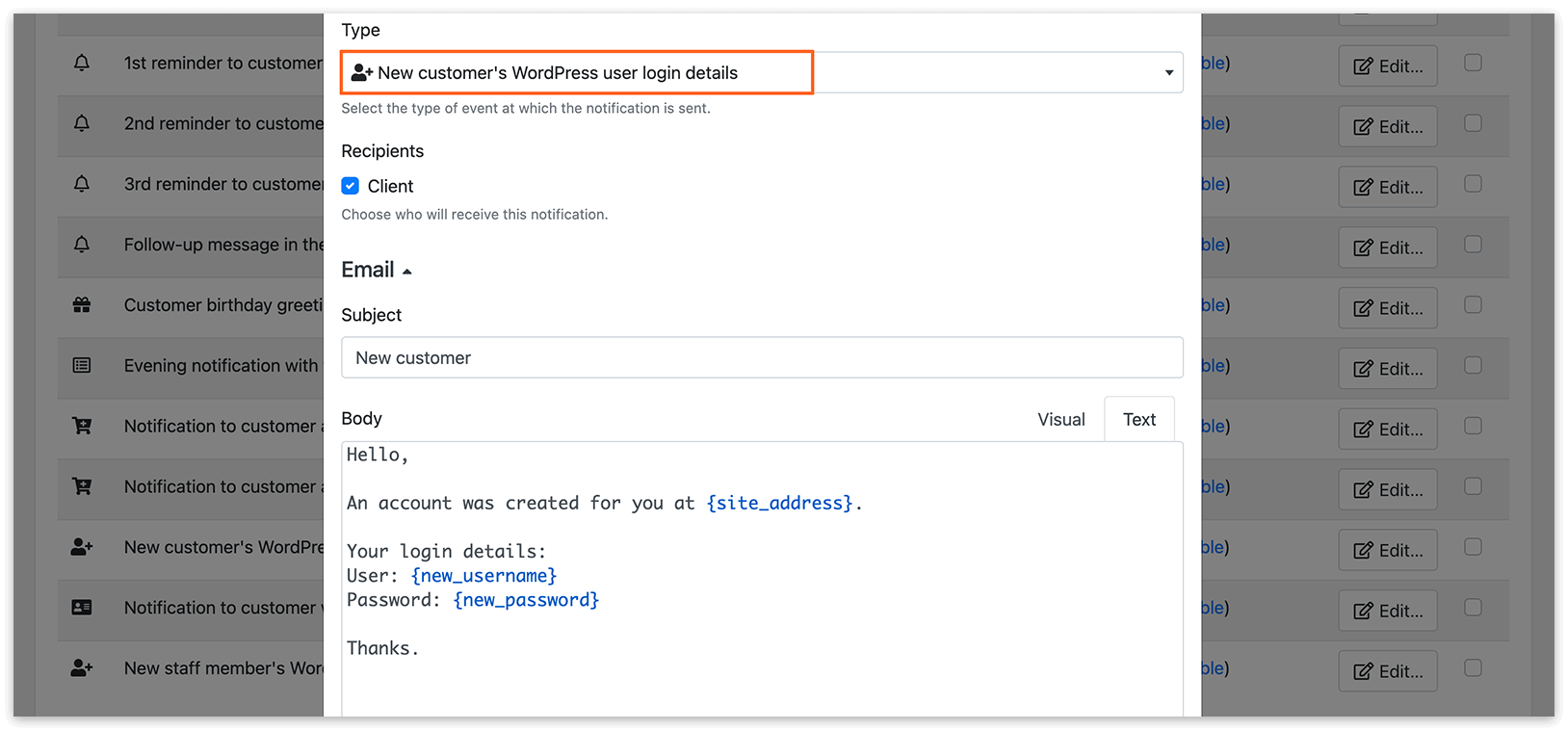
Данные учётной записи WordPress (логин и пароль) можно автоматически отправлять в email- или SMS-уведомлении, включив «Детали WordPress аккаунта для нового клиента» в настройках уведомлений.
Личный кабинет клиента для ваших клиентов
Заголовок раздела «Личный кабинет клиента для ваших клиентов»Включив Bookly Customer Cabinet (Add-on), вы можете предоставить клиентам больше возможностей для управления записями и обновления данных профиля в их персональной учётной записи на вашем сайте. Подробнее — здесь.
Доступ к забронированным пакетам
Заголовок раздела «Доступ к забронированным пакетам»Если вы активировали Bookly Packages (Add-on), чтобы предлагать клиентам пакетные предложения, вы можете дать им возможность планировать записи в рамках пакета и получать доступ к дополнительным деталям, добавив на страницу шорткод [bookly-packages-list]. Подробнее — здесь.
Ссылка отмены в уведомлениях
Заголовок раздела «Ссылка отмены в уведомлениях»Чтобы упростить процесс отмены для клиентов, можно включить ссылку отмены в email-уведомления. В нужном шаблоне уведомления переключитесь в режим редактирования текста и используйте плейсхолдер {cancel_appointment_url} как значение атрибута href тега <a>:
<a href="{cancel_appointment_url}">Отменить запись</a>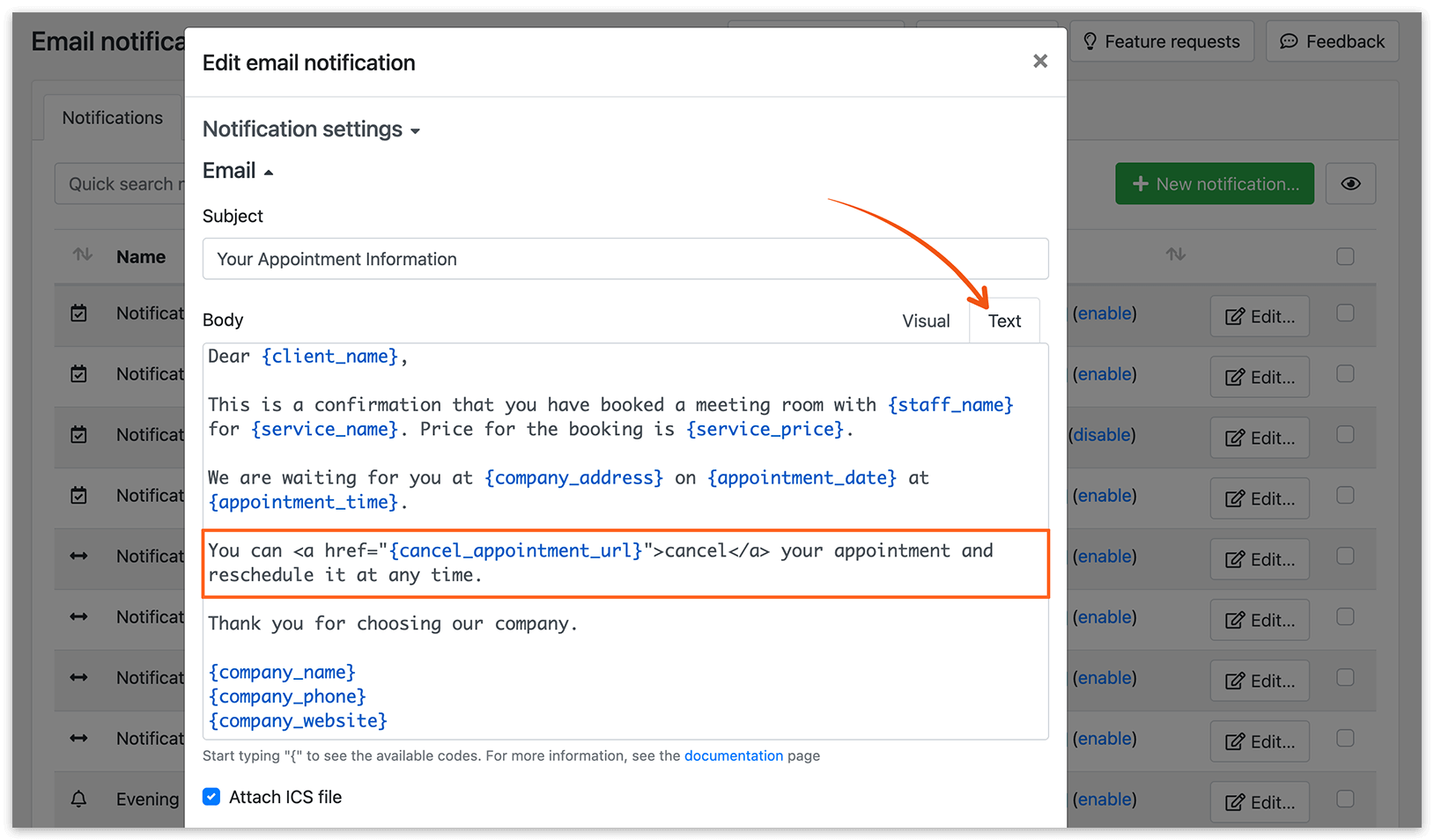
Для письма с подтверждением записи можно скопировать готовый пример ниже. Введите тему в поле Тема, затем переключите поле Текст сообщения в режим Текст и вставьте шаблон. При отправке уведомления Bookly заменит плейсхолдеры данными записи и компании.
Тема: Подтверждение вашей записи
Здравствуйте, {client_name}!
Ваша запись на сервис {service_name} к сотруднику {staff_name} подтверждена.
Дата: {appointment_date}Время: {appointment_time}Место: {company_address}Стоимость: {service_price}
Если вам нужно отменить запись, воспользуйтесь ссылкой ниже до истечения срока отмены:<a href="{cancel_appointment_url}">Отменить запись</a>
Будем рады вас видеть!
{company_name}{company_phone}{company_website}
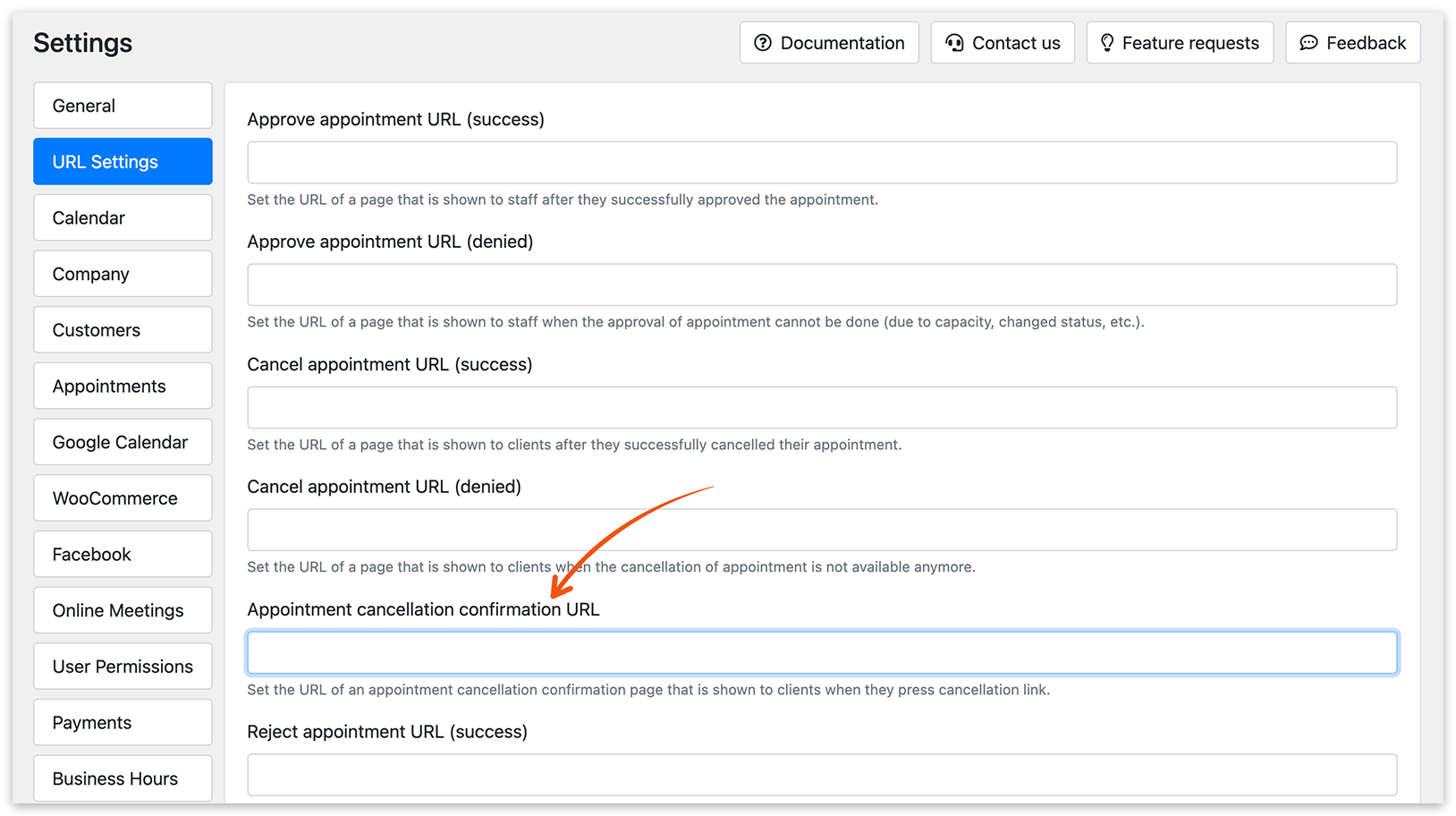
Перейдите в Настройки > Настройки URL > URL страницы после отмены записи (в случае успеха), чтобы указать URL страницы, на которую попадут клиенты после успешной отмены. В поле URL страницы после отмены записи (в случае отказа) укажите страницу, которая будет показана, если отмена уже недоступна, например потому, что срок отмены истёк. Подробнее — в статье Ссылки переадресации.
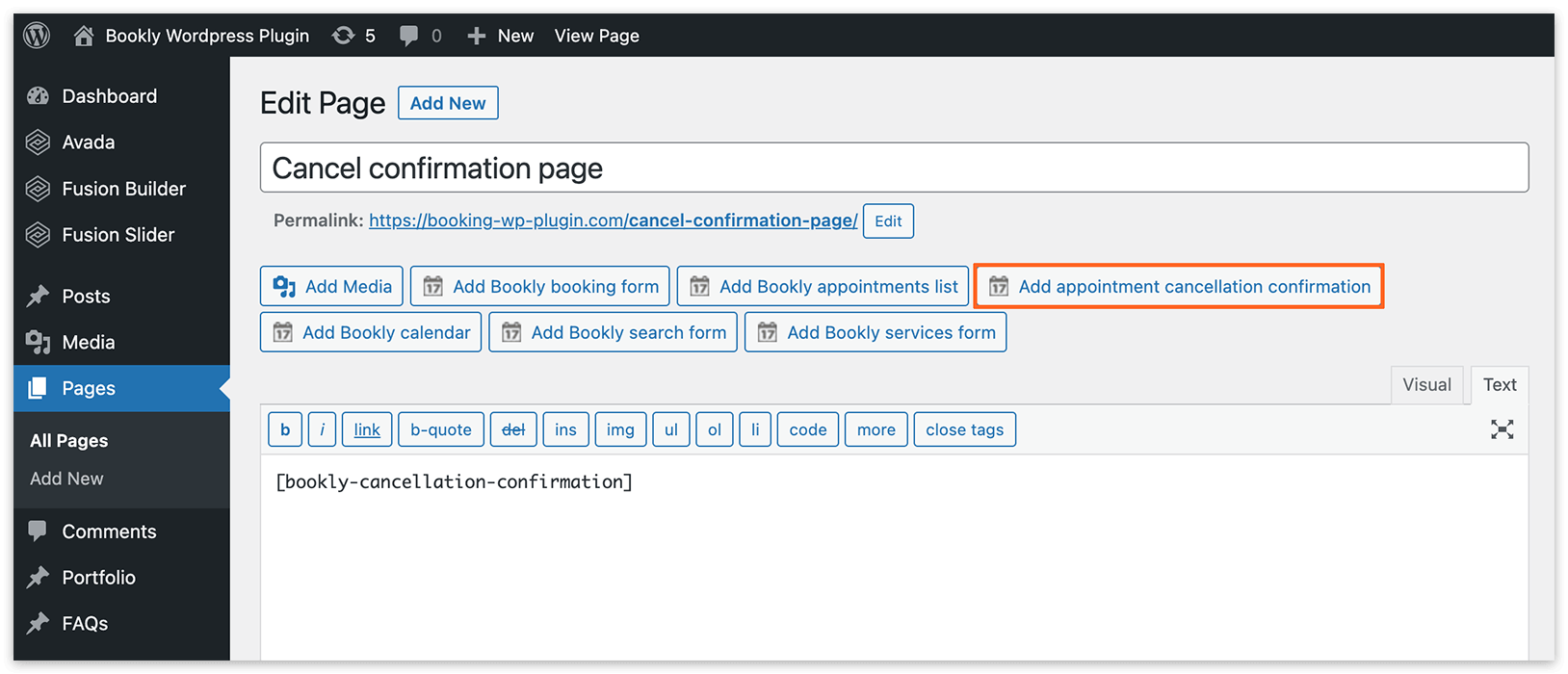
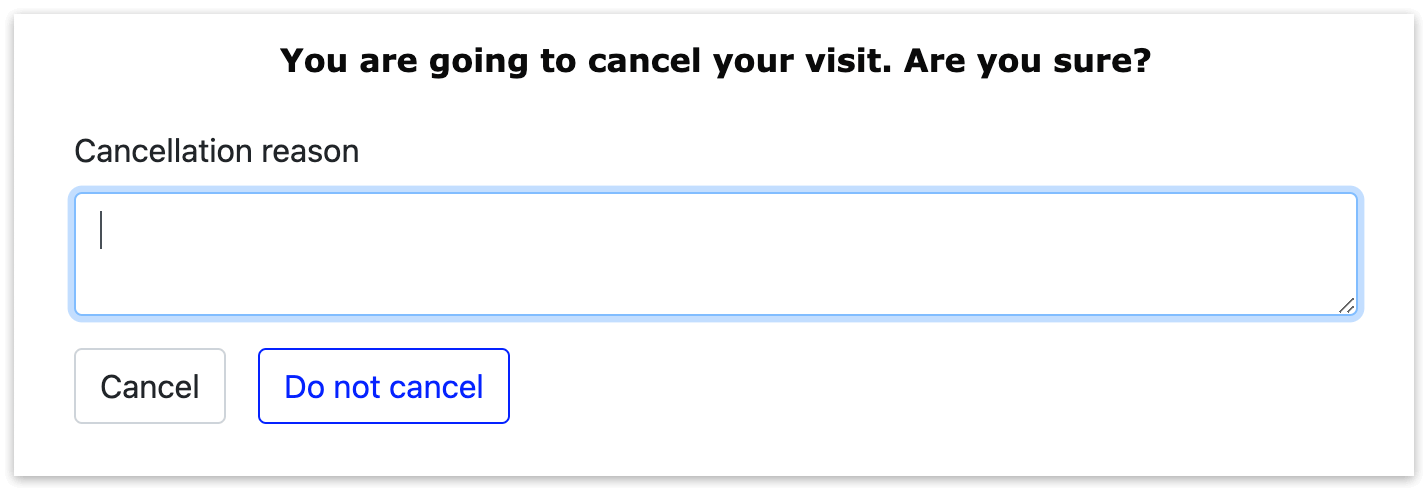
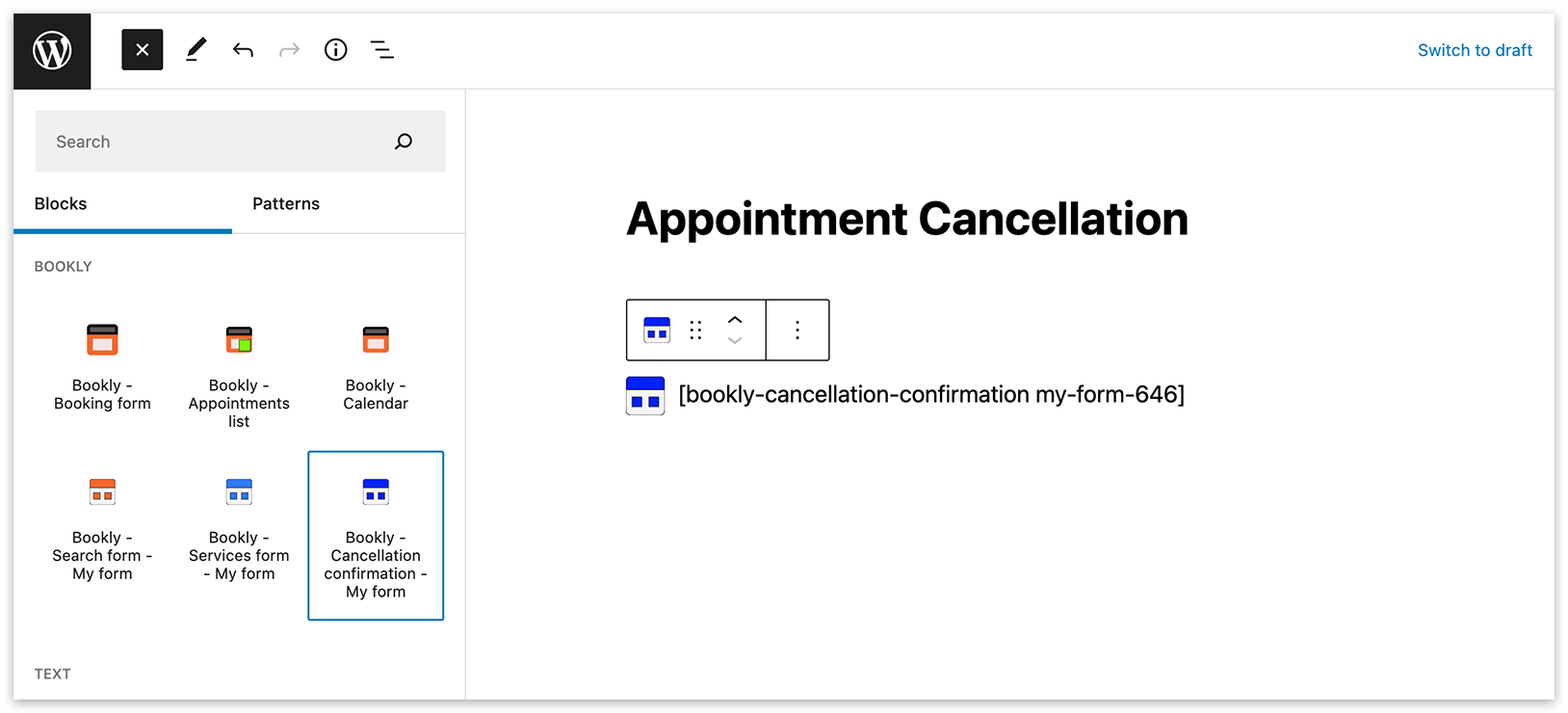
Используйте код {cancel_appointment_confirm_url}, чтобы создать ссылку, ведущую на страницу, где клиент может подтвердить отмену. Заранее создайте эту страницу и вставьте шорткод [bookly-cancellation-confirmation], нажав кнопку Добавить Bookly Подтверждение отмены бронирования.
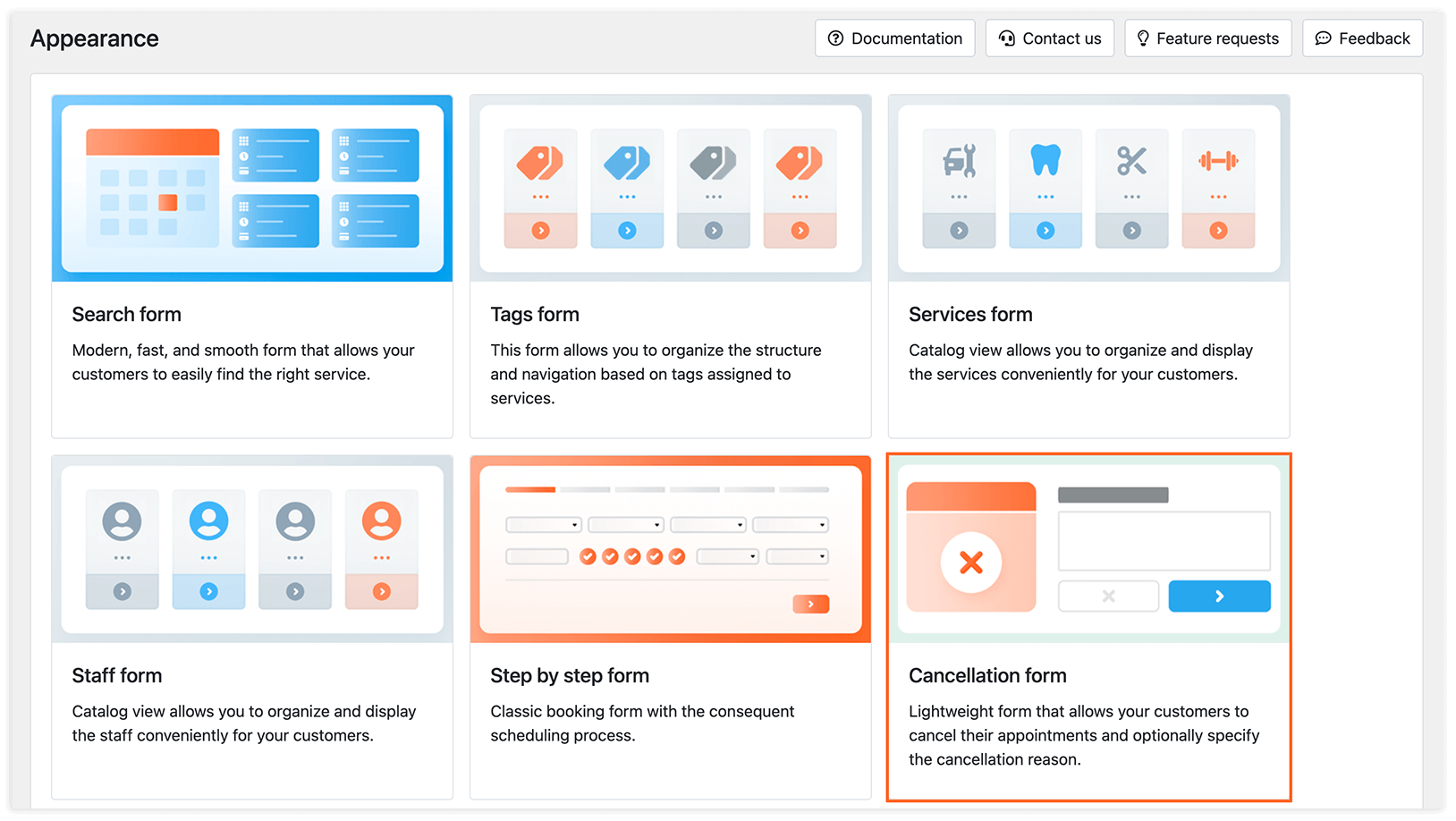
Чтобы создать собственный дизайн формы отмены, перейдите в раздел «Внешний вид» и выберите Форма отмены бронирования > Добавить новую форму.
Чтобы изменить названия полей и отредактировать текст, нажмите на нужную область и обновите шаблон справа. Вы можете включить поле для указания причины отмены и сделать его обязательным, выбрать цветовую схему, изменить slug формы и применить собственный CSS.
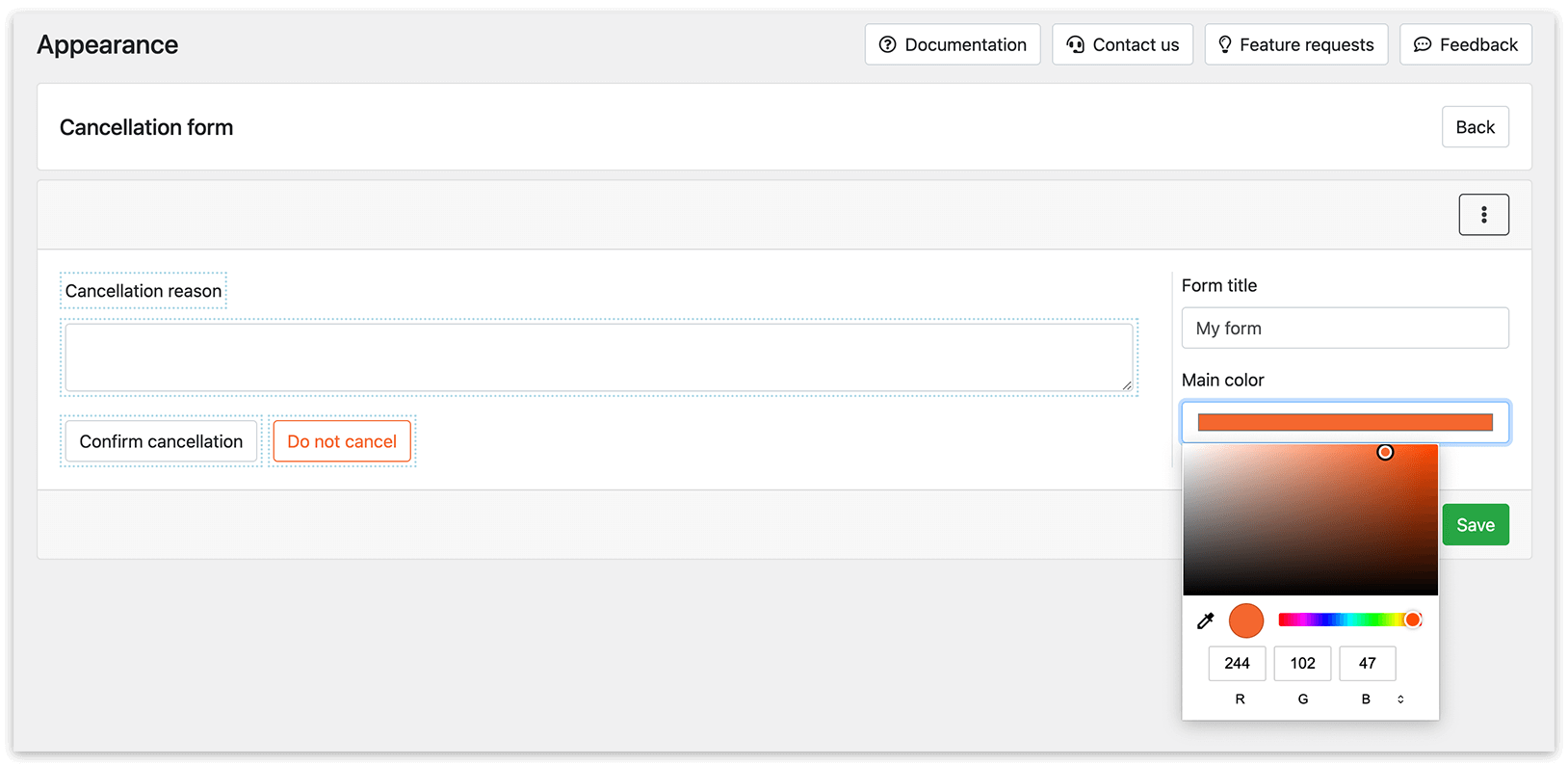
Информацию, указанную в поле причины отмены, можно включить в уведомления с помощью кода {cancellation_reason}.
В редакторе Gutenberg нажмите значок + и выберите блок Bookly. Затем выберите Bookly — Подтверждение отмены, чтобы вставить шорткод на страницу.
Затем добавьте URL этой страницы в Настройки > Настройки URL > URL страницы для отмены записи с подтверждением.
Обратите внимание: действие отмены связано с настройкой Действие при отмене записи (Настройки > Записи). Вы можете выбрать, что происходит, когда клиент нажимает на ссылку отмены записи. При значении «Удалить» запись будет удалена из календаря. При значении «Отмена» статус записи изменится на «Отменено».
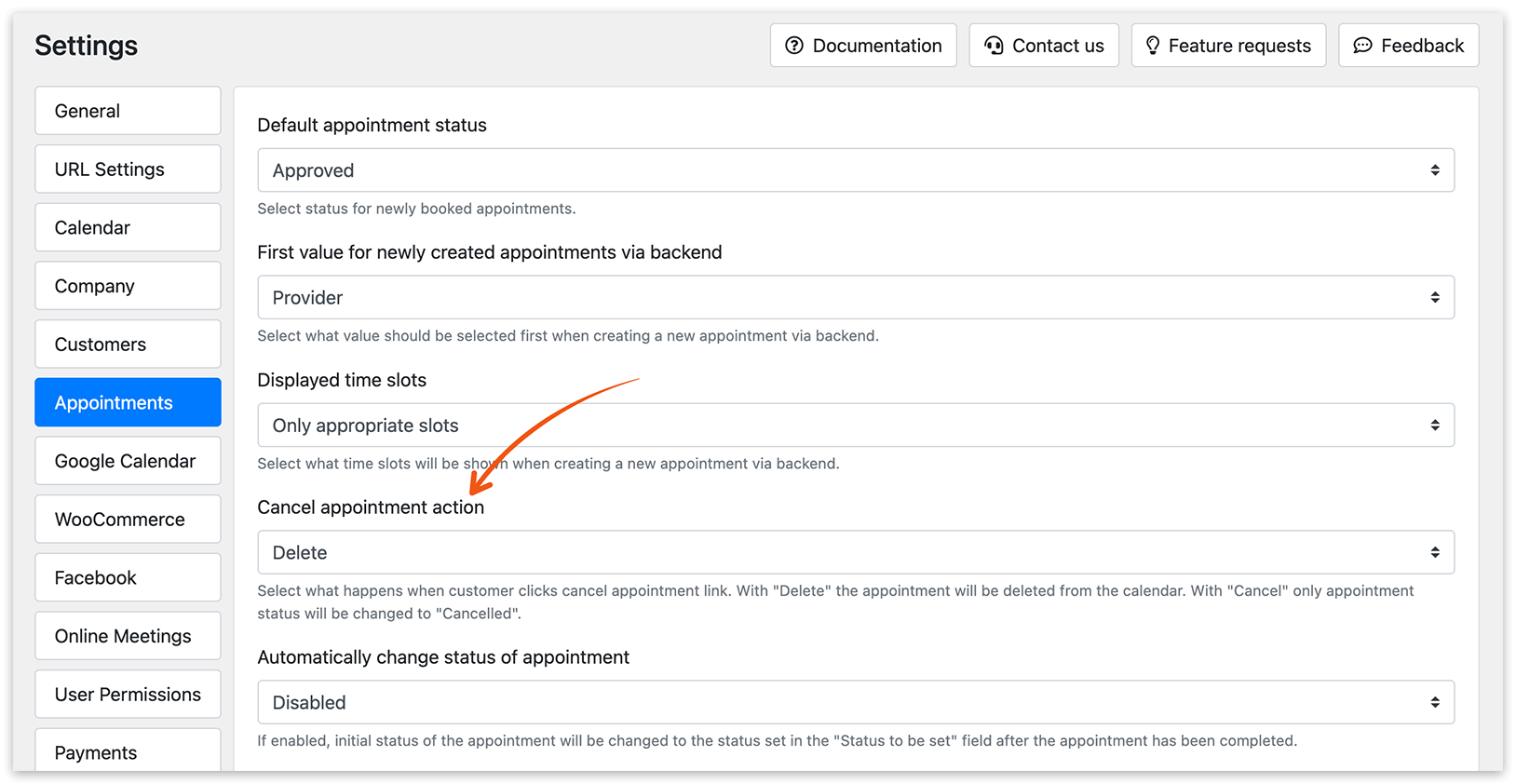
На отмену записей онлайн распространяется настройка Минимальный промежуток времени между отменой и записью в разделе Настройки > Общие. Это ограничение также можно настроить для отдельного сервиса в разделе Сервисы > Редактировать > Дополнительно. Когда срок отмены истечёт, клиенты больше не смогут отменить запись онлайн. Подробнее — в разделе Крайний срок отмены.
СМ. ТАКЖЕ
Заголовок раздела «СМ. ТАКЖЕ»Уведомления — хороший способ держать клиентов в курсе.