
Индивидуальные цены и другие советы
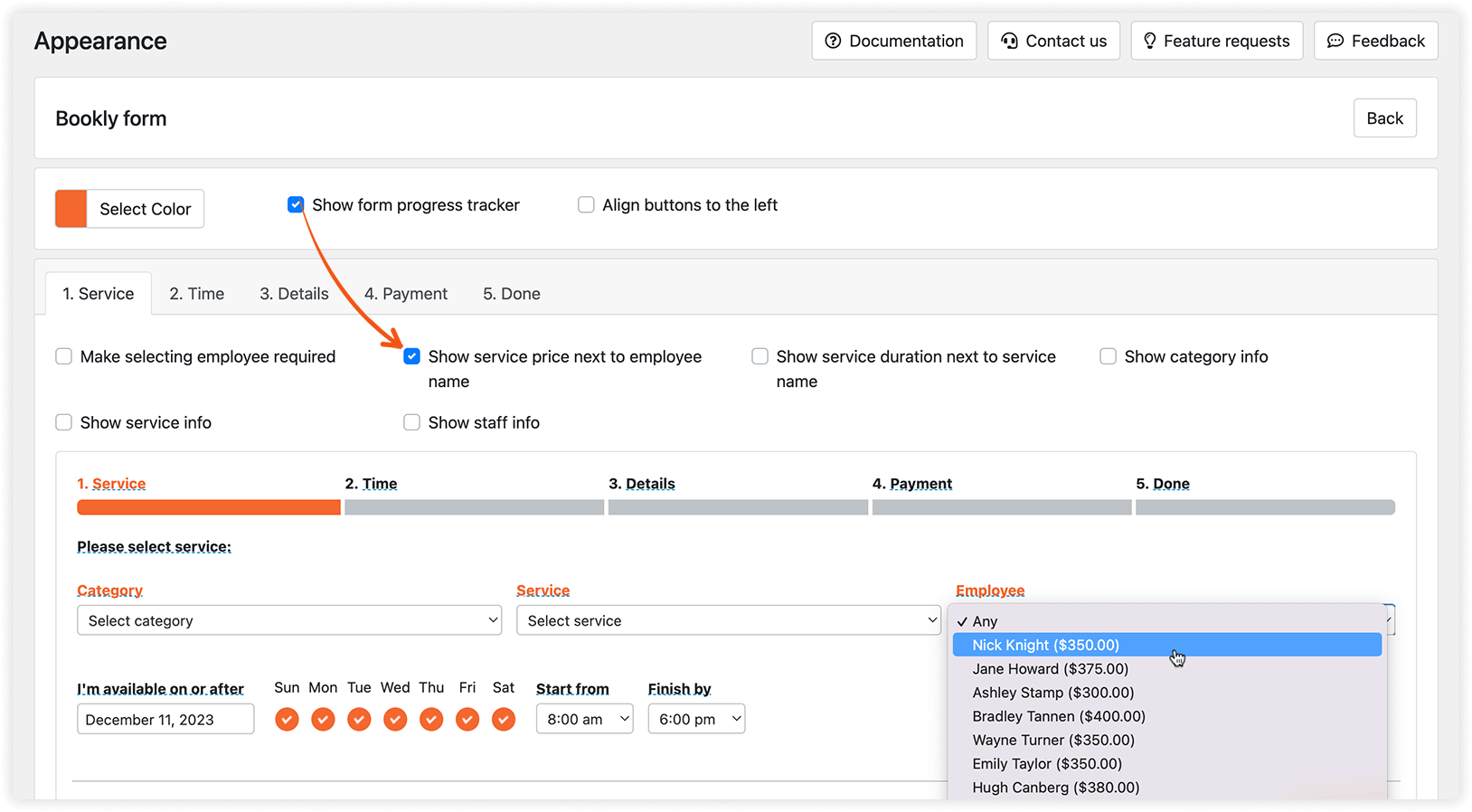
В Bookly можно задать индивидуальные цены на сервисы для конкретных сотрудников — в разделе Staff Members > Edit > Services. Эта возможность позволяет клиентам видеть разные варианты цены для каждого сотрудника при записи.
Если вы предпочитаете скрыть эту опцию, это можно сделать в разделе «Внешний вид».
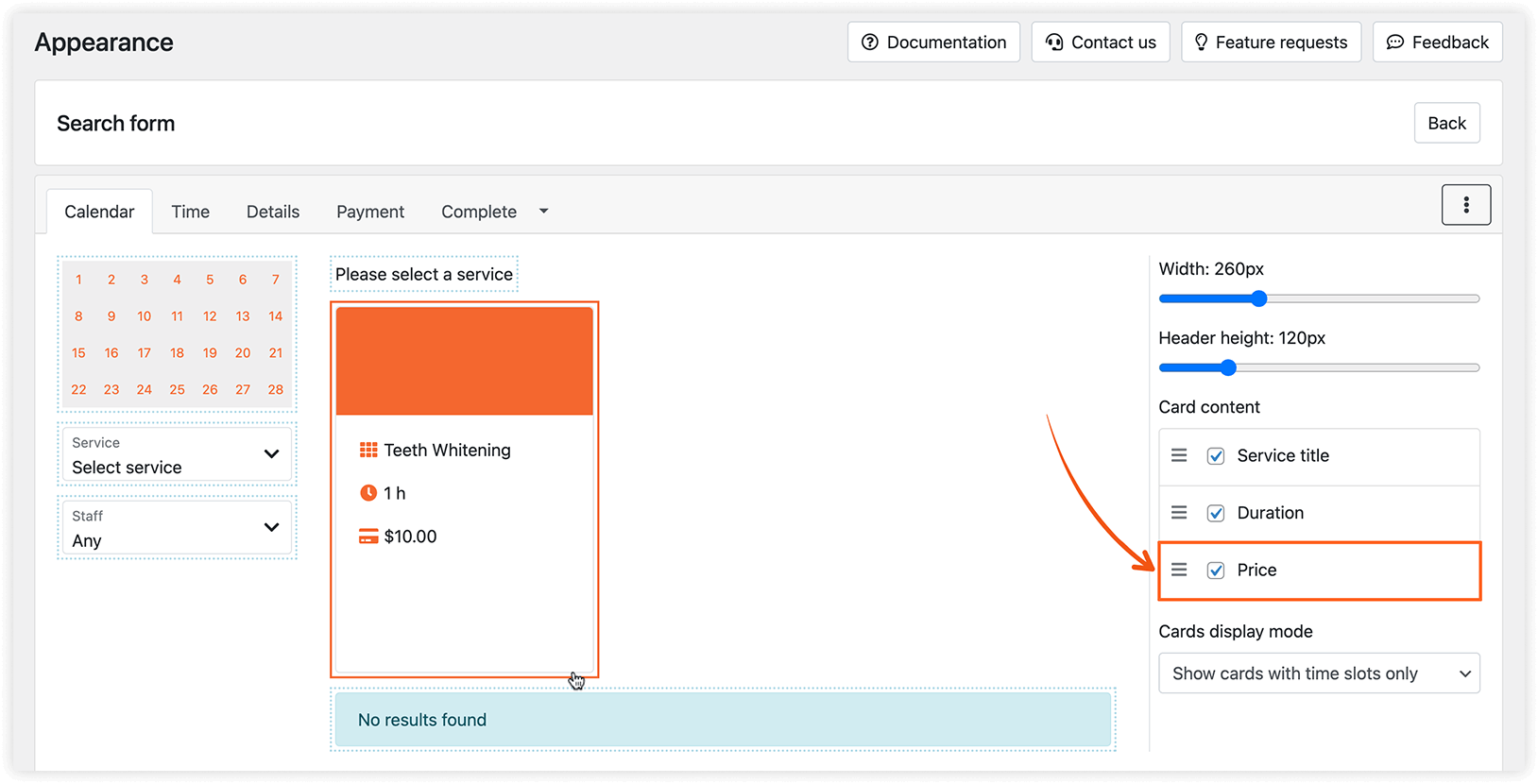
В современных формах бронирования видимость цен настраивается через содержимое карточки. Снимите галочку, чтобы скрыть её.
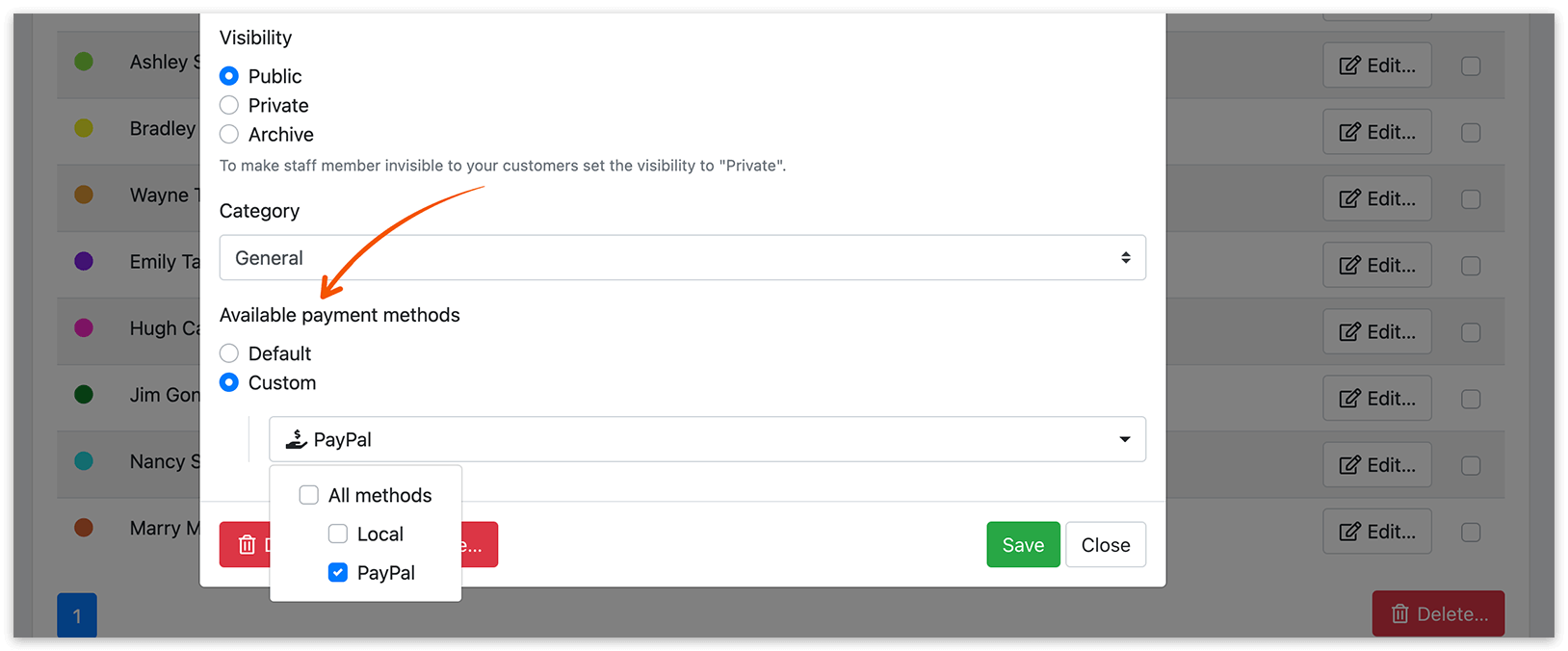
Вы можете отдельно задать доступные способы оплаты для каждого сотрудника. Например, можно отключить способ оплаты «Оплата без интернета» для сотрудников, которые проводят виртуальные встречи через Zoom или Google Meet.
Чтобы убрать шаг оплаты из процесса записи, просто отключите все способы оплаты в Settings > Payments. В результате форма записи будет плавно переходить к последнему шагу сразу после того, как клиент подтвердит сводку своей записи.
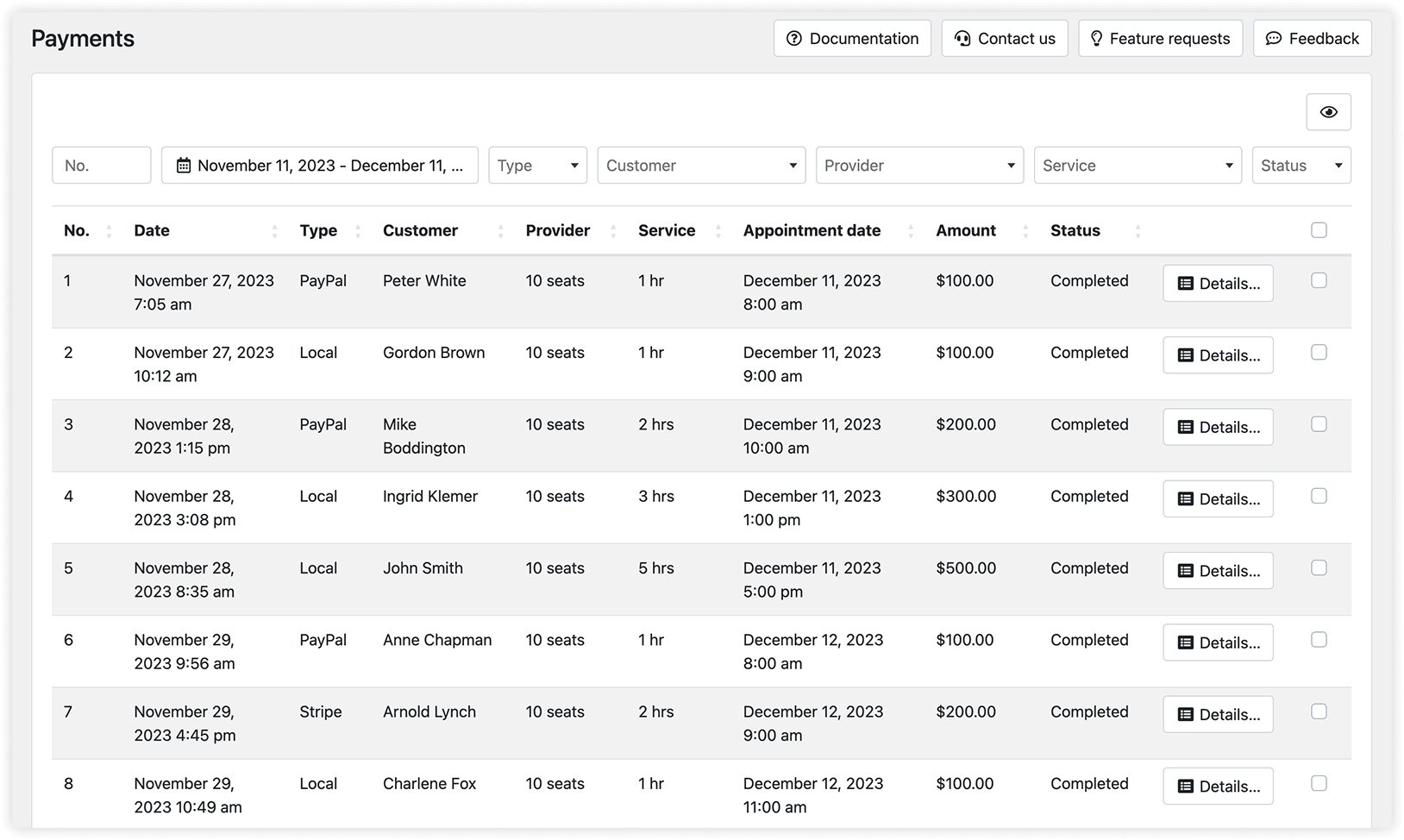
Раздел «Платежи» в меню Bookly напоминает список записей, но настроен так, чтобы дать полное представление обо всех записях с точки зрения платежей. Вы можете удобно сортировать и фильтровать транзакции по различным критериям — сервису, статусу, способу оплаты и другим.
Настройки таблицы
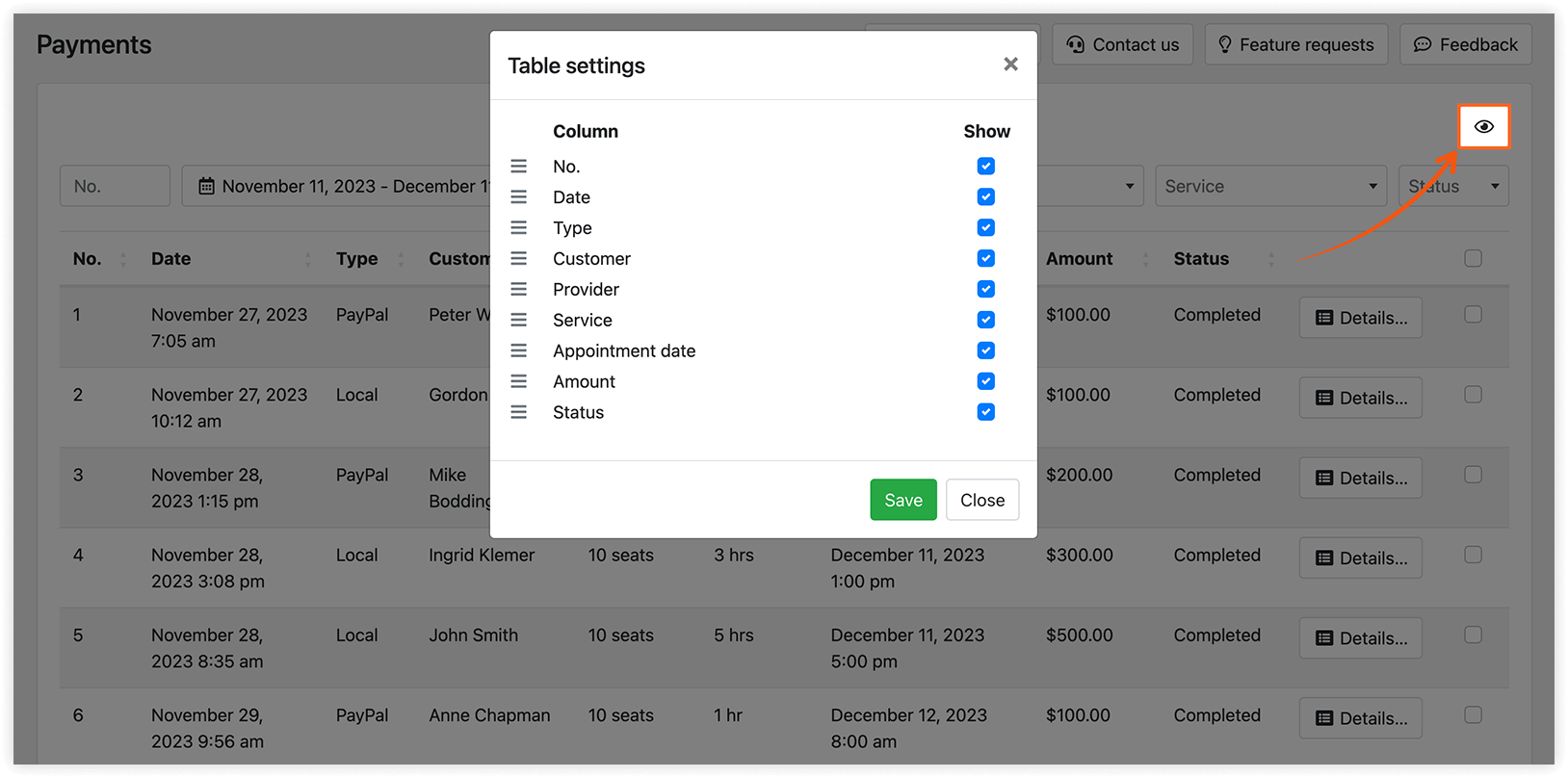
Нажмите на значок глаза в верхнем правом углу страницы, чтобы выбрать столбцы для отображения в таблице платежей. Меняйте порядок столбцов с помощью перетаскивания.
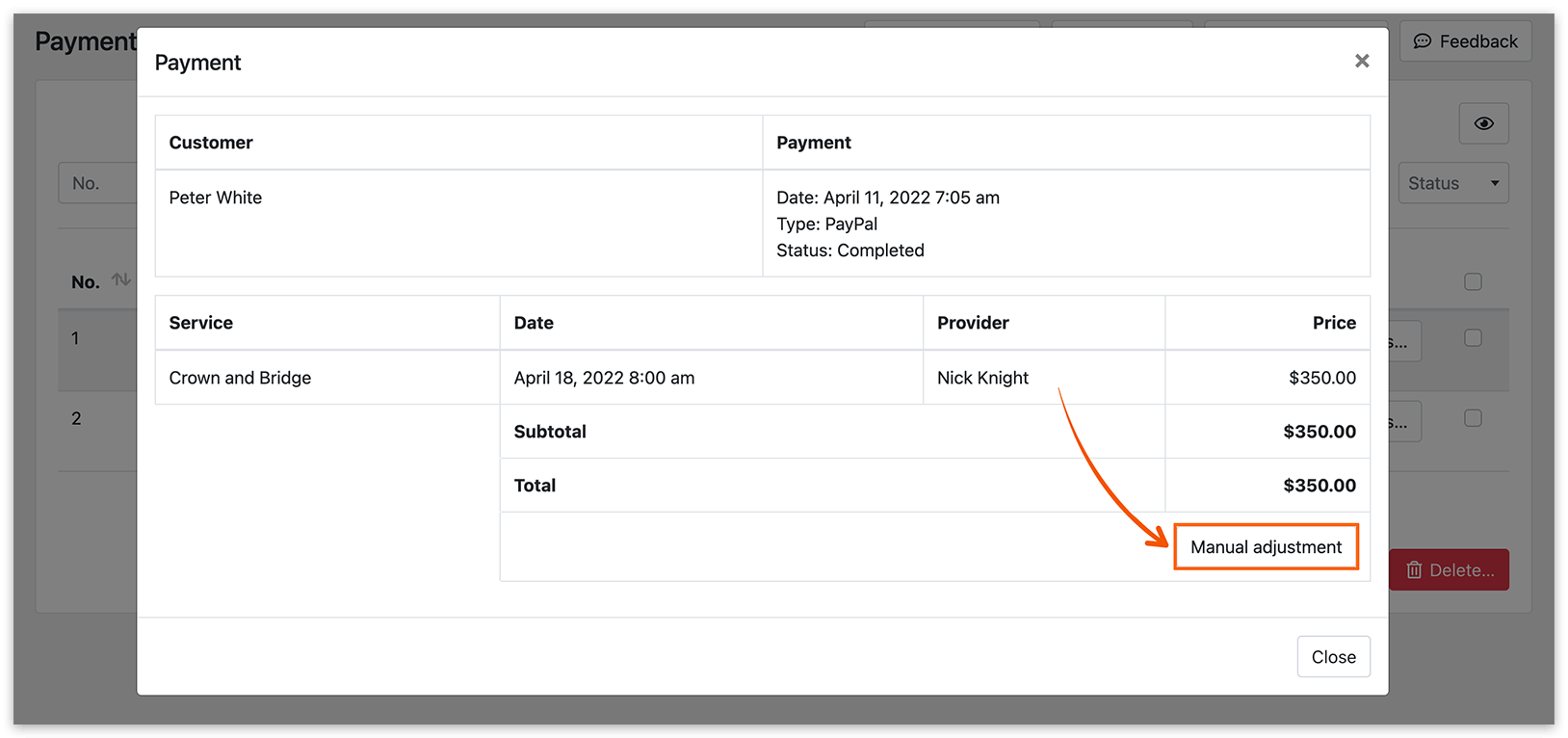
При необходимости вы можете вручную скорректировать детали платежа. Нажмите Детали справа, а затем нажмите кнопку Ручная коррекция. Используйте «-», если хотите уменьшить первоначальную цену. Все внесённые изменения сохранятся, а итоговая цена будет пересчитана соответствующим образом.
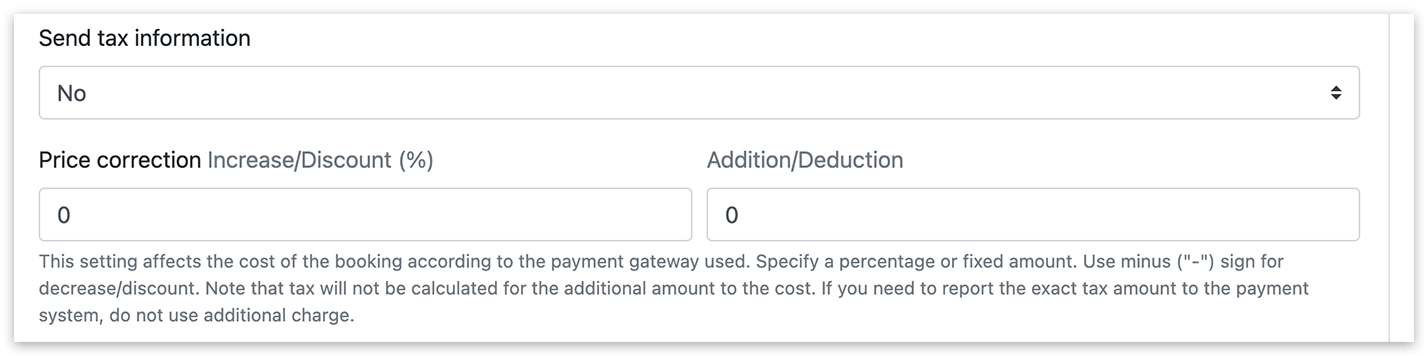
Вы можете использовать функцию коррекции цены для различных платёжных систем, которая повлияет на итоговую стоимость записи. Перейдите в Settings > Payments и укажите доплату или скидку в соответствующих полях.
Чаевые для сотрудников
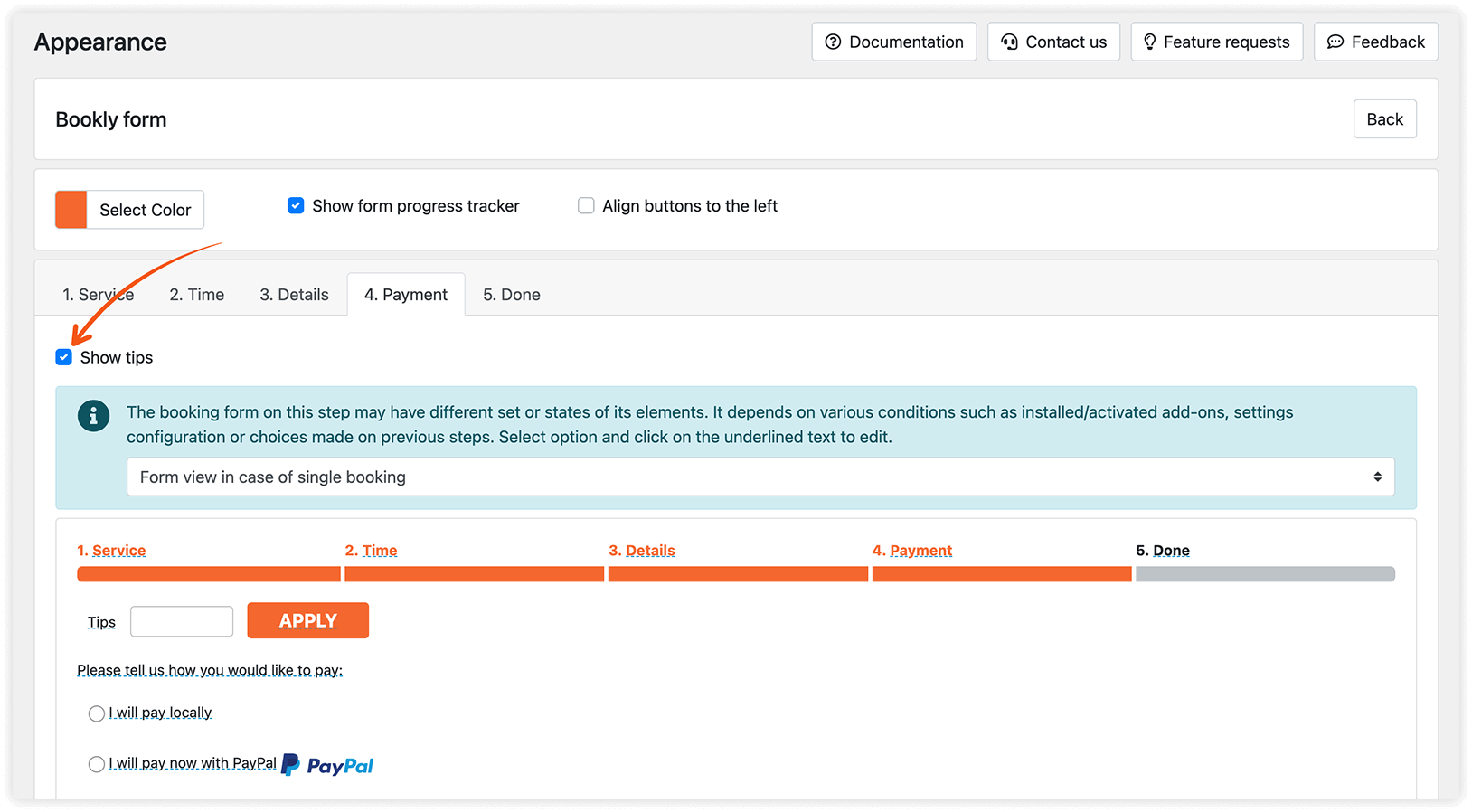
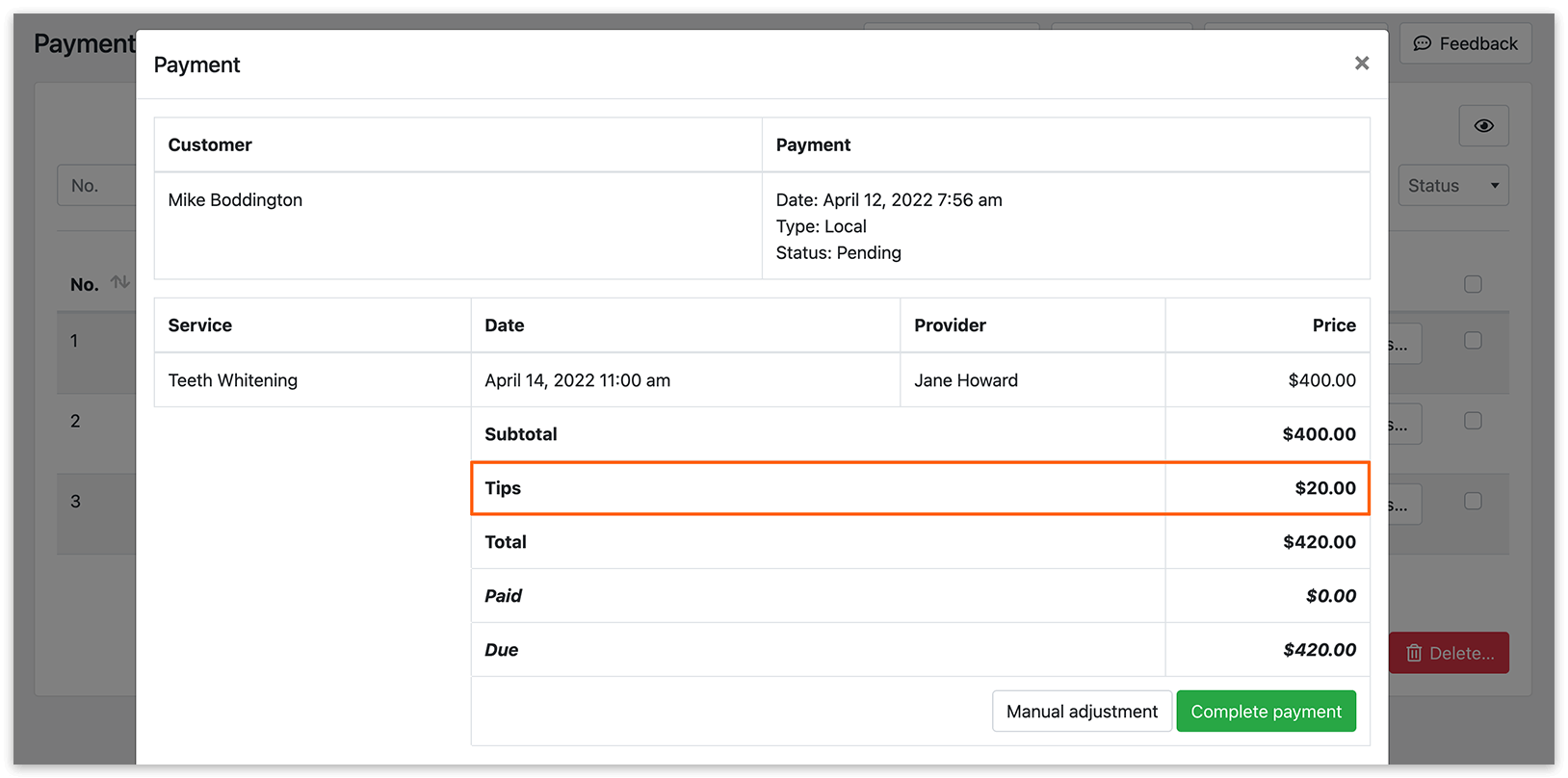
Разрешите клиентам оставлять чаевые сотрудникам, включив эту опцию в Appearance > вкладка Payment > Показывать чаевые.
После этого детали платежа будут показывать эту сумму отдельной строкой.
Автоматическое изменение статуса записи после оплаты
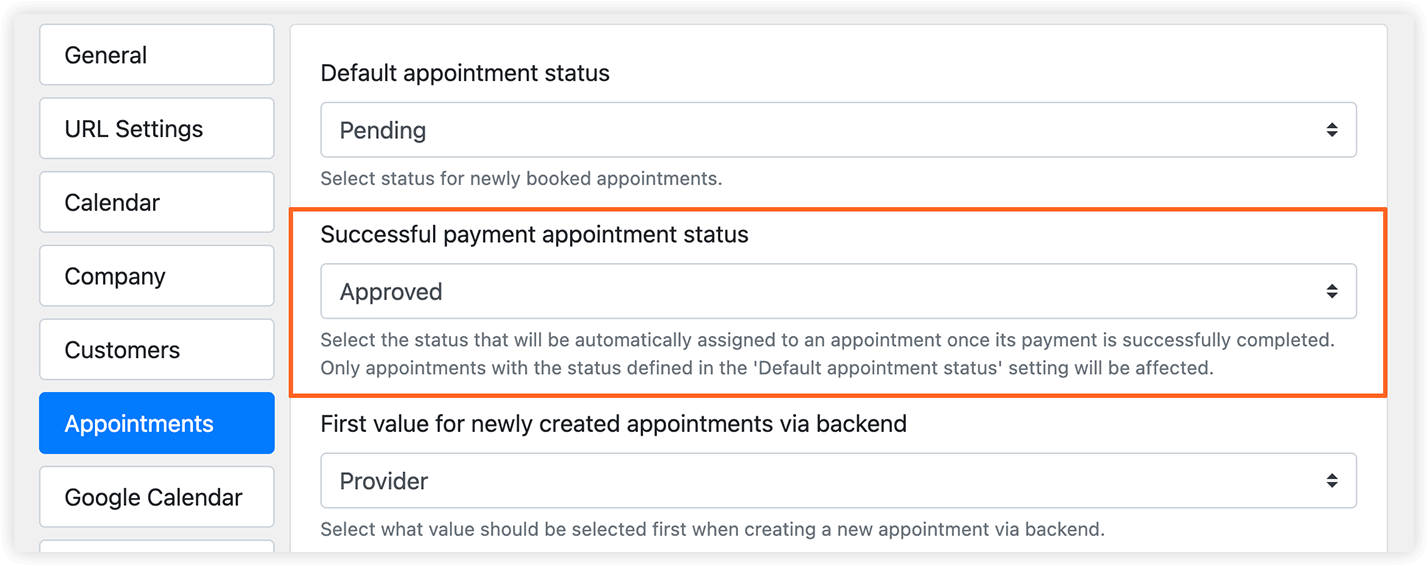
Статус ваших записей может автоматически обновляться сразу после успешной оплаты. Как только Bookly получит от платёжной системы подтверждение, что оплата прошла, статус записи изменится с Первоначального статуса записи на статус, который вы укажете в Appointments > Статус записи после успешной оплаты, например, с В ожидании на Подтверждено.
СМ. ТАКЖЕ
Deposit Payments (Add-on) — настройте сумму предоплаты, которая вносится в момент записи.
Special Hours (Add-on) — для цен, зависящих от времени записи.